# সাইলেন্ট আওয়ার্স
সাইলেন্ট আওয়ার্স মার্কেটিং মেসেজকে অসুবিধাজনক সময়ে, যেমন গভীর রাতে, ব্যবহারকারীদের কাছে পৌঁছাতে দেয় না। প্রতিটি চ্যানেলের জন্য একবার সাইলেন্স পিরিয়ড সেট করুন, এবং এটি প্রজেক্টের প্রতিটি এককালীন ক্যাম্পেইন, API সেন্ড, RSS ফিড এবং জিওজোন ক্যাম্পেইনে প্রযোজ্য হবে।
Pushwoosh প্রতিটি প্রাপকের নিজস্ব টাইম জোনে পিরিয়ডটি যাচাই করে। তারপর এটি হয় পিরিয়ড শেষ হওয়া পর্যন্ত মেসেজটি আটকে রাখে, অথবা একেবারেই পাঠায় না।
## সাইলেন্ট আওয়ার্স সেট আপ করুন
1. **Settings > Message delivery settings > Silent hours**-এ যান।
2. **Time zone for recipients without a device time zone**-এ সেই প্রাপকদের জন্য টাইম জোন নির্বাচন করুন যাঁদের নিজস্ব টাইম জোন অজানা। [প্রতিটি প্রাপকের জন্য কোন টাইম জোন ব্যবহার করা হয়](#which-time-zone-is-used-for-each-recipient) দেখুন।
3. যে চ্যানেলগুলি সাইলেন্ট করতে চান সেগুলির প্রতিটির সুইচ চালু করুন: **Push notifications**, **In-apps** (API-এর মাধ্যমে পাঠানো ইন-অ্যাপ মেসেজ), **Emails**, **SMS**, **WhatsApp**, **LINE**, **Kakao**, বা **Telegram**।
4. **Pause sending**-এ সাইলেন্স পিরিয়ডের শুরু ও শেষ সেট করুন, যেমন 10:00 PM – 08:00 AM।
পিরিয়ডটি মধ্যরাত পেরোতে পারে। প্রথমবার চালু করা চ্যানেল 22:00 – 08:00 দিয়ে শুরু হয়।
5. **Message behavior**-এ বেছে নিন সাইলেন্স পিরিয়ডে পড়া মেসেজের কী হবে: **Send after the silence period ends** (ডিফল্ট) বা **Do not send**। [সাইলেন্ট আওয়ার্সে মেসেজের কী হয়](#what-happens-to-a-message-during-silent-hours) দেখুন।
6. **Silence period schedule**-এ সপ্তাহের যে দিনগুলিতে চ্যানেলটি একেবারেই মার্কেটিং মেসেজ পাঠাবে না, যেমন রবিবার, সেগুলির প্রতিটির জন্য **Pause for entire day** নির্বাচন করুন। সেই দিন চ্যানেলটি 00:00 থেকে 23:59 পর্যন্ত সাইলেন্ট থাকে।
7. **Apply changes**-এ ক্লিক করুন।
### প্রতিটি প্রাপকের জন্য কোন টাইম জোন ব্যবহার করা হয়
Pushwoosh প্রতিটি প্রাপকের স্থানীয় সময়ের সাথে সাইলেন্ট আওয়ার্স যাচাই করে:
* **অ্যাপ এবং ওয়েব পুশ সাবস্ক্রাইবার** (iOS, Android, Huawei, Amazon, macOS, Windows, এবং ওয়েব ব্রাউজার): Pushwoosh SDK ডিভাইস থেকে যে টাইম জোন জানায়।
* **ইমেইল, SMS এবং মেসেঞ্জার প্রাপক, যাঁদের একই User ID-তে আপনার অ্যাপ বা ওয়েবসাইটের সাবস্ক্রিপশনও আছে**: সেই অ্যাপ ডিভাইসের টাইম জোন। ব্যবহারকারীর একাধিক ডিভাইস থাকলে, সবচেয়ে পূর্বের টাইম জোনটি ব্যবহার করা হয়।
* **বাকি সবাই**, যেমন অ্যাপ ইনস্টল না করা ইমেইল ও SMS কন্টাক্ট: **Time zone for recipients without a device time zone**-এ নির্বাচিত টাইম জোন। আপনি কোনোটি নির্বাচন না করলে Pushwoosh UTC ব্যবহার করে।
## সাইলেন্ট আওয়ার্সে মেসেজের কী হয়
ফলাফল নির্ভর করে চ্যানেলের জন্য আপনার বেছে নেওয়া **Message behavior**-এর ওপর:
* **Send after the silence period ends** (ডিফল্ট): মেসেজটি আটকে রাখা হয় এবং পিরিয়ড শেষ হওয়ার সাথে সাথেই পাঠানো হয়।
দিনটি **Pause for entire day**-এ সেট থাকলে, মেসেজটি বিরতি ছাড়া পরের দিনের জন্য অপেক্ষা করে। 22:00–08:00-এর মতো রাতের পিরিয়ডে এটি সেদিন 08:00-এ পাঠানো হয়। 10:00–12:00-এর মতো দিনের পিরিয়ডে এটি 00:00-এ পাঠানো হয়।
* **Do not send**: সাইলেন্স পিরিয়ডের ভেতরে থাকা প্রাপকেরা মেসেজটি পান না। কতজন বাদ পড়েছেন তা দেখতে [সাইলেন্ট আওয়ার্স পরিসংখ্যান](#view-silent-hours-statistics) দেখুন।
সাতটি দিনের সবগুলির জন্য **Pause for entire day** নির্বাচন করলে, Pushwoosh এই চেকবক্সগুলি উপেক্ষা করে এবং শুধু **Pause sending** পিরিয়ড ব্যবহার করে।
## এককালীন ক্যাম্পেইনে সাইলেন্ট আওয়ার্স
একটি এককালীন ক্যাম্পেইন **Settings > Message delivery settings** থেকে চ্যানেলের গ্লোবাল সাইলেন্ট আওয়ার্স মেনে চলে। একটি ক্যাম্পেইনের জন্য এটি যাচাই বা পরিবর্তন করতে:
1. **Sending time** ধাপে, **Sending options**-এ **Silent hours** ব্লকটি খুঁজুন।
2. গ্লোবাল সাইলেন্ট আওয়ার্স মেনে চলতে, **Use global silent hours settings** রেখে দিন। এটিই ডিফল্ট।
3. সাইলেন্স পিরিয়ডেও ক্যাম্পেইন পাঠাতে, যেমন জরুরি সার্ভিস ঘোষণার জন্য, **Send messages without global silent hours** নির্বাচন করুন।
ক্যাম্পেইন শিডিউল করার আগে বিকল্পটি বেছে নিন। শিডিউল করা ক্যাম্পেইন এডিট করার সময় **Silent hours** বিকল্প পরিবর্তন করা যায় না।
গ্লোবাল সেটিংস পরিবর্তন করতে, ব্লকে **Set up**-এ ক্লিক করুন। Message delivery settings একটি নতুন ট্যাবে খোলে।
### কখন সাইলেন্ট আওয়ার্স কোনো ক্যাম্পেইনে প্রযোজ্য হয় না
এই ক্ষেত্রগুলিতে ক্যাম্পেইন সাইলেন্ট আওয়ার্স ছাড়াই পাঠানো হয়:
* **চ্যানেলের জন্য সাইলেন্ট আওয়ার্স সেট আপ করা নেই।**
* **মেসেজের টাইপ Transactional।** ট্রানজ্যাকশনাল মেসেজ কখনোই সাইলেন্ট আওয়ার্সে আটকে রাখা হয় না, তাই ক্যাম্পেইনে **Silent hours** ব্লক থাকে না। [মার্কেটিং বনাম ট্রানজ্যাকশনাল মেসেজ](/bn/product/messaging-channels/marketing-vs-transactional/) দেখুন।
* **ক্যাম্পেইনটি একটি High Speed Delivery সেগমেন্টে যায়।** মেসেজটি সঙ্গে সঙ্গে পাঠানো হয়, এবং **Silent hours** ব্লক সেটি জানায়।
## API-তে সাইলেন্ট আওয়ার্স
API-এর মাধ্যমে পাঠানো মেসেজও সাইলেন্ট আওয়ার্স মেনে চলে। এগুলি ছাড়া মেসেজ পাঠাতে, [Messaging API v2](/bn/developer/api-reference/messaging-api-v2/notify/#silenthours)-এ `silent_hours` ফিল্ড সেট করুন।
## যেসব মেসেজ সাইলেন্ট আওয়ার্স উপেক্ষা করে
সাইলেন্ট আওয়ার্স এগুলিতে প্রযোজ্য নয়:
* **Customer Journey মেসেজ।** জার্নি তাদের নিজস্ব [সাইলেন্স পিরিয়ড](/bn/product/customer-journey/journey-settings/#silence-period) ব্যবহার করে, যা জার্নি সেটিংসে সেট করা হয়।
* **ট্রানজ্যাকশনাল মেসেজ**, Control Panel থেকে বা API-এর মাধ্যমে পাঠানো।
* **Viber মেসেজ**, কারণ Viber-এ কোনো সাইলেন্ট আওয়ার্স সেটিং নেই।
* Control Panel-এ তৈরি **ইনস্ট্যান্ট ইন-অ্যাপ**। ট্রিগার ইভেন্ট ঘটার সাথে সাথেই অ্যাপ এগুলি দেখায়।
* **সাইলেন্ট পুশ নোটিফিকেশন** এবং **Live Activity** আপডেট।
* **High Speed Delivery সেগমেন্টে পাঠানো মেসেজ।**
## সাইলেন্ট আওয়ার্স পরিসংখ্যান দেখুন
**Do not send**-এর কারণে কতজন প্রাপক বাদ পড়েছেন তা দেখতে, মেসেজের পরিসংখ্যান দেখুন:
* **Overview** ট্যাব: Audience ধাপে **Excluded: silent hours**।
* [Errors](/bn/product/statistics-and-analytics/messaging-statistics/how-to-read-the-errors-tab/) ট্যাব: **Silent Hours (1041)** সারি। এটি ডেলিভারি ব্যর্থতা নয়: এটি **Do not send**-এর কারণে বাদ পড়া প্রাপকদের গণনা করে।
**Send after the silence period ends**-এ আটকে রাখা মেসেজগুলি আলাদাভাবে দেখানো হয় না। সাইলেন্স পিরিয়ডের পরে পাঠানো হলে এগুলি পাঠানো হিসেবে গণনা হয়।
 3. যে চ্যানেলগুলি সাইলেন্ট করতে চান সেগুলির প্রতিটির সুইচ চালু করুন: **Push notifications**, **In-apps** (API-এর মাধ্যমে পাঠানো ইন-অ্যাপ মেসেজ), **Emails**, **SMS**, **WhatsApp**, **LINE**, **Kakao**, বা **Telegram**।
4. **Pause sending**-এ সাইলেন্স পিরিয়ডের শুরু ও শেষ সেট করুন, যেমন 10:00 PM – 08:00 AM।
পিরিয়ডটি মধ্যরাত পেরোতে পারে। প্রথমবার চালু করা চ্যানেল 22:00 – 08:00 দিয়ে শুরু হয়।
5. **Message behavior**-এ বেছে নিন সাইলেন্স পিরিয়ডে পড়া মেসেজের কী হবে: **Send after the silence period ends** (ডিফল্ট) বা **Do not send**। [সাইলেন্ট আওয়ার্সে মেসেজের কী হয়](#what-happens-to-a-message-during-silent-hours) দেখুন।
 6. **Silence period schedule**-এ সপ্তাহের যে দিনগুলিতে চ্যানেলটি একেবারেই মার্কেটিং মেসেজ পাঠাবে না, যেমন রবিবার, সেগুলির প্রতিটির জন্য **Pause for entire day** নির্বাচন করুন। সেই দিন চ্যানেলটি 00:00 থেকে 23:59 পর্যন্ত সাইলেন্ট থাকে।
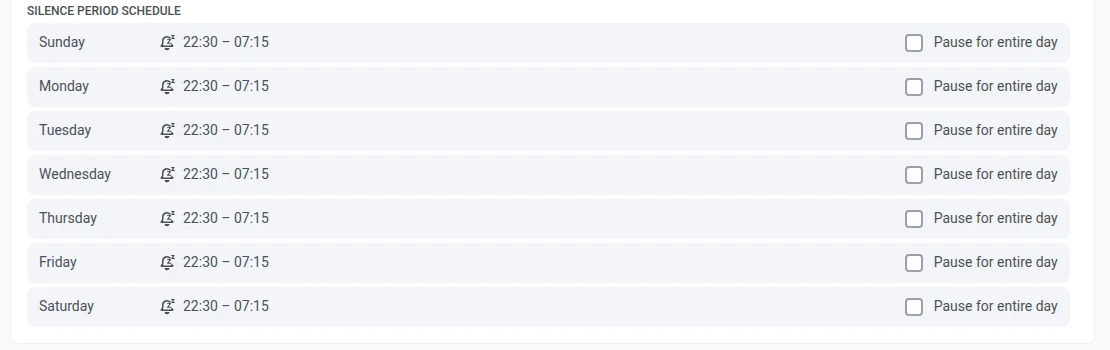 7. **Apply changes**-এ ক্লিক করুন।
### প্রতিটি প্রাপকের জন্য কোন টাইম জোন ব্যবহার করা হয়
Pushwoosh প্রতিটি প্রাপকের স্থানীয় সময়ের সাথে সাইলেন্ট আওয়ার্স যাচাই করে:
* **অ্যাপ এবং ওয়েব পুশ সাবস্ক্রাইবার** (iOS, Android, Huawei, Amazon, macOS, Windows, এবং ওয়েব ব্রাউজার): Pushwoosh SDK ডিভাইস থেকে যে টাইম জোন জানায়।
* **ইমেইল, SMS এবং মেসেঞ্জার প্রাপক, যাঁদের একই User ID-তে আপনার অ্যাপ বা ওয়েবসাইটের সাবস্ক্রিপশনও আছে**: সেই অ্যাপ ডিভাইসের টাইম জোন। ব্যবহারকারীর একাধিক ডিভাইস থাকলে, সবচেয়ে পূর্বের টাইম জোনটি ব্যবহার করা হয়।
* **বাকি সবাই**, যেমন অ্যাপ ইনস্টল না করা ইমেইল ও SMS কন্টাক্ট: **Time zone for recipients without a device time zone**-এ নির্বাচিত টাইম জোন। আপনি কোনোটি নির্বাচন না করলে Pushwoosh UTC ব্যবহার করে।
## সাইলেন্ট আওয়ার্সে মেসেজের কী হয়
ফলাফল নির্ভর করে চ্যানেলের জন্য আপনার বেছে নেওয়া **Message behavior**-এর ওপর:
* **Send after the silence period ends** (ডিফল্ট): মেসেজটি আটকে রাখা হয় এবং পিরিয়ড শেষ হওয়ার সাথে সাথেই পাঠানো হয়।
দিনটি **Pause for entire day**-এ সেট থাকলে, মেসেজটি বিরতি ছাড়া পরের দিনের জন্য অপেক্ষা করে। 22:00–08:00-এর মতো রাতের পিরিয়ডে এটি সেদিন 08:00-এ পাঠানো হয়। 10:00–12:00-এর মতো দিনের পিরিয়ডে এটি 00:00-এ পাঠানো হয়।
* **Do not send**: সাইলেন্স পিরিয়ডের ভেতরে থাকা প্রাপকেরা মেসেজটি পান না। কতজন বাদ পড়েছেন তা দেখতে [সাইলেন্ট আওয়ার্স পরিসংখ্যান](#view-silent-hours-statistics) দেখুন।
সাতটি দিনের সবগুলির জন্য **Pause for entire day** নির্বাচন করলে, Pushwoosh এই চেকবক্সগুলি উপেক্ষা করে এবং শুধু **Pause sending** পিরিয়ড ব্যবহার করে।
## এককালীন ক্যাম্পেইনে সাইলেন্ট আওয়ার্স
একটি এককালীন ক্যাম্পেইন **Settings > Message delivery settings** থেকে চ্যানেলের গ্লোবাল সাইলেন্ট আওয়ার্স মেনে চলে। একটি ক্যাম্পেইনের জন্য এটি যাচাই বা পরিবর্তন করতে:
1. **Sending time** ধাপে, **Sending options**-এ **Silent hours** ব্লকটি খুঁজুন।
2. গ্লোবাল সাইলেন্ট আওয়ার্স মেনে চলতে, **Use global silent hours settings** রেখে দিন। এটিই ডিফল্ট।
3. সাইলেন্স পিরিয়ডেও ক্যাম্পেইন পাঠাতে, যেমন জরুরি সার্ভিস ঘোষণার জন্য, **Send messages without global silent hours** নির্বাচন করুন।
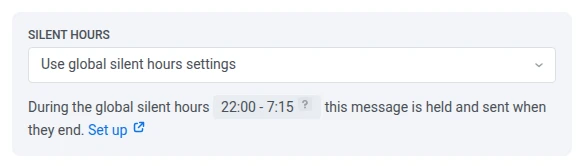 ক্যাম্পেইন শিডিউল করার আগে বিকল্পটি বেছে নিন। শিডিউল করা ক্যাম্পেইন এডিট করার সময় **Silent hours** বিকল্প পরিবর্তন করা যায় না।
গ্লোবাল সেটিংস পরিবর্তন করতে, ব্লকে **Set up**-এ ক্লিক করুন। Message delivery settings একটি নতুন ট্যাবে খোলে।
### কখন সাইলেন্ট আওয়ার্স কোনো ক্যাম্পেইনে প্রযোজ্য হয় না
এই ক্ষেত্রগুলিতে ক্যাম্পেইন সাইলেন্ট আওয়ার্স ছাড়াই পাঠানো হয়:
* **চ্যানেলের জন্য সাইলেন্ট আওয়ার্স সেট আপ করা নেই।**
* **মেসেজের টাইপ Transactional।** ট্রানজ্যাকশনাল মেসেজ কখনোই সাইলেন্ট আওয়ার্সে আটকে রাখা হয় না, তাই ক্যাম্পেইনে **Silent hours** ব্লক থাকে না। [মার্কেটিং বনাম ট্রানজ্যাকশনাল মেসেজ](/bn/product/messaging-channels/marketing-vs-transactional/) দেখুন।
* **ক্যাম্পেইনটি একটি High Speed Delivery সেগমেন্টে যায়।** মেসেজটি সঙ্গে সঙ্গে পাঠানো হয়, এবং **Silent hours** ব্লক সেটি জানায়।
## API-তে সাইলেন্ট আওয়ার্স
API-এর মাধ্যমে পাঠানো মেসেজও সাইলেন্ট আওয়ার্স মেনে চলে। এগুলি ছাড়া মেসেজ পাঠাতে, [Messaging API v2](/bn/developer/api-reference/messaging-api-v2/notify/#silenthours)-এ `silent_hours` ফিল্ড সেট করুন।
## যেসব মেসেজ সাইলেন্ট আওয়ার্স উপেক্ষা করে
সাইলেন্ট আওয়ার্স এগুলিতে প্রযোজ্য নয়:
* **Customer Journey মেসেজ।** জার্নি তাদের নিজস্ব [সাইলেন্স পিরিয়ড](/bn/product/customer-journey/journey-settings/#silence-period) ব্যবহার করে, যা জার্নি সেটিংসে সেট করা হয়।
* **ট্রানজ্যাকশনাল মেসেজ**, Control Panel থেকে বা API-এর মাধ্যমে পাঠানো।
* **Viber মেসেজ**, কারণ Viber-এ কোনো সাইলেন্ট আওয়ার্স সেটিং নেই।
* Control Panel-এ তৈরি **ইনস্ট্যান্ট ইন-অ্যাপ**। ট্রিগার ইভেন্ট ঘটার সাথে সাথেই অ্যাপ এগুলি দেখায়।
* **সাইলেন্ট পুশ নোটিফিকেশন** এবং **Live Activity** আপডেট।
* **High Speed Delivery সেগমেন্টে পাঠানো মেসেজ।**
## সাইলেন্ট আওয়ার্স পরিসংখ্যান দেখুন
**Do not send**-এর কারণে কতজন প্রাপক বাদ পড়েছেন তা দেখতে, মেসেজের পরিসংখ্যান দেখুন:
* **Overview** ট্যাব: Audience ধাপে **Excluded: silent hours**।
* [Errors](/bn/product/statistics-and-analytics/messaging-statistics/how-to-read-the-errors-tab/) ট্যাব: **Silent Hours (1041)** সারি। এটি ডেলিভারি ব্যর্থতা নয়: এটি **Do not send**-এর কারণে বাদ পড়া প্রাপকদের গণনা করে।
**Send after the silence period ends**-এ আটকে রাখা মেসেজগুলি আলাদাভাবে দেখানো হয় না। সাইলেন্স পিরিয়ডের পরে পাঠানো হলে এগুলি পাঠানো হিসেবে গণনা হয়।