# গ্লোবাল ফ্রিকোয়েন্সি ক্যাপিং
আপনার ব্যবহারকারীদের একাধিক ওভারল্যাপিং ক্যাম্পেইন থেকে একাধিক বার্তা দিয়ে অভিভূত করা থেকে বিরত রাখতে, **গ্লোবাল ফ্রিকোয়েন্সি ক্যাপিং** ব্যবহার করুন। এই বৈশিষ্ট্যটি একটি নির্দিষ্ট সময়সীমার মধ্যে একজন ব্যবহারকারী কতগুলি মার্কেটিং বার্তা পাবেন তা সীমিত করে। একবার একটি চ্যানেলের জন্য বার্তার সীমা পৌঁছে গেলে, সময়কাল পুনরায় সেট না হওয়া পর্যন্ত আর কোনো বার্তা পাঠানো হবে না।
সাইলেন্ট পুশ এবং Live Activity আপডেট ফ্রিকোয়েন্সি ক্যাপিংয়ের অধীন নয়।
## গ্লোবাল ফ্রিকোয়েন্সি ক্যাপিং কনফিগার করুন
একটি নির্দিষ্ট সময়সীমার মধ্যে একজন ব্যবহারকারীকে পাঠানো বার্তার সংখ্যা নিয়ন্ত্রণ করতে:
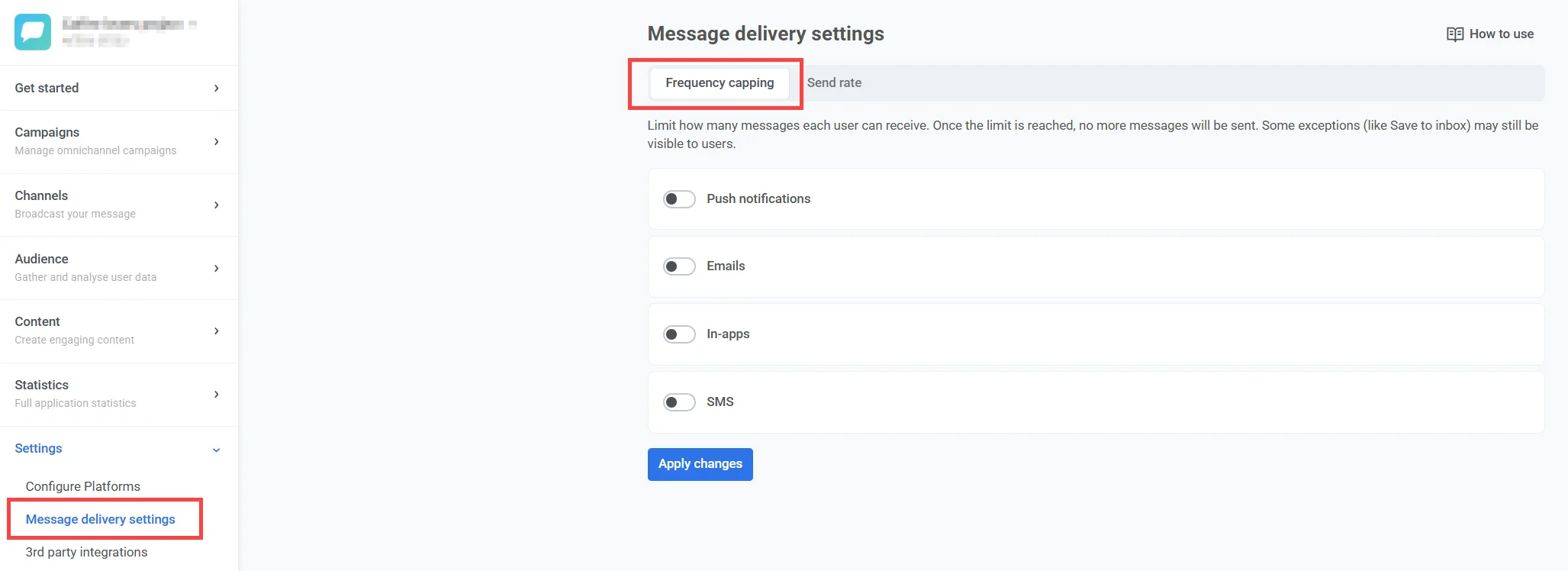
1. **সেটিংস > বার্তা ডেলিভারি সেটিংস > ফ্রিকোয়েন্সি ক্যাপিং**-এ যান।
2. পছন্দসই চ্যানেলগুলির জন্য ফ্রিকোয়েন্সি ক্যাপিং সক্ষম করতে সুইচটি অন করুন ([পুশ নোটিফিকেশন](/bn/product/messaging-channels/push-notifications/), [ইমেল](/bn/product/messaging-channels/emails/), [ইন-অ্যাপস](/bn/product/messaging-channels/in-apps/), [এসএমএস](/bn/product/messaging-channels/sms/), [হোয়াটসঅ্যাপ](/bn/product/messaging-channels/whatsapp-messages/), [App Inbox](#app-inbox))।
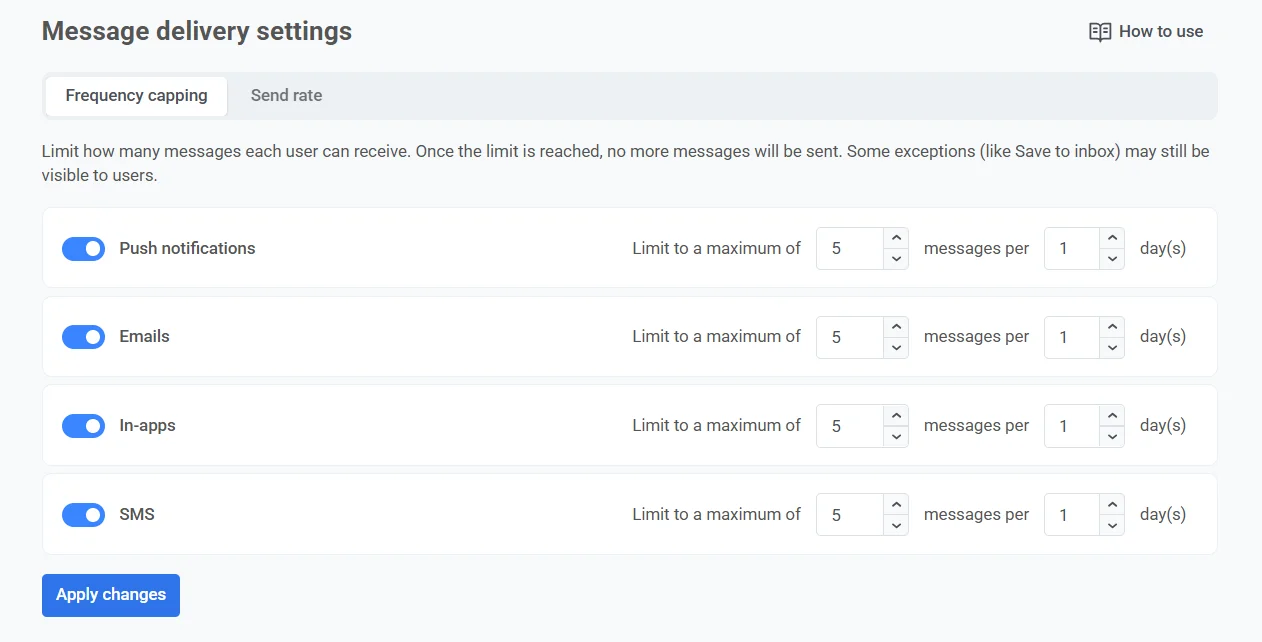
3. প্রতিটি চ্যানেলের জন্য ব্যবহারকারী প্রতি সর্বোচ্চ বার্তার সংখ্যা এবং সংশ্লিষ্ট সময়কাল সেট করুন।
> উদাহরণস্বরূপ, আপনি ৫ দিনের মধ্যে ৪টি পুশ নোটিফিকেশন, ২টি ইমেল এবং ২টি হোয়াটসঅ্যাপ বার্তা পর্যন্ত অনুমতি দিতে পারেন।
আপনি প্রতি সময়কালে ১ থেকে ১,০০০টি বার্তার অনুমতি দিতে পারেন, এবং সময়কাল ১ থেকে ৩০ দিন হতে পারে। আপনি যদি এই সীমার বাইরে কোনো মান লেখেন, তাহলে ফিল্ডটি সেটিকে নিকটতম অনুমোদিত মানে পরিবর্তন করে, যেমন ১,৫০০টি বার্তা থেকে ১,০০০।
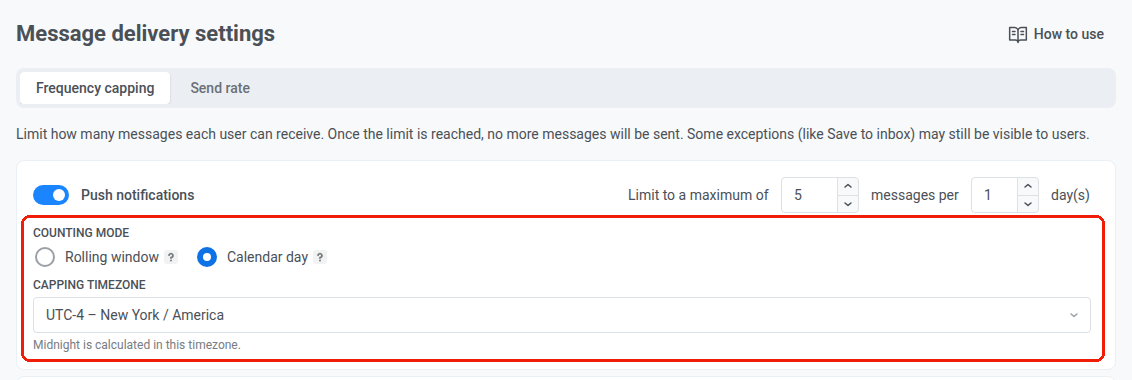
4. চ্যানেলের জন্য একটি **গণনার মোড** বেছে নিন:
* **রোলিং উইন্ডো** (ডিফল্ট): প্রতিটি পাঠানোর আগের শেষ N×২৪ ঘণ্টার মধ্যে পাঠানো বার্তা গণনা করে। উদাহরণস্বরূপ, প্রতি ২ দিনে ৩টি পুশের একটি ক্যাপ সহ, সোমবার সকাল ৯টায় পাঠানো একটি পুশ বুধবার সকাল ৯টায় গণনা থেকে বেরিয়ে যায়, এবং সোমবার বিকেল ৩টায় পাঠানো একটি পুশ বুধবার বিকেল ৩টায় গণনা থেকে বেরিয়ে যায়।
* **ক্যালেন্ডার ডে**: আজ এবং তার আগের N-1 ক্যালেন্ডার দিনে, মধ্যরাত থেকে শুরু করে, পাঠানো বার্তা গণনা করে। **ক্যাপিং টাইমজোন** নির্বাচন করুন (যেমন, `America/New_York`) যা এই চ্যানেলের জন্য মধ্যরাত কখন পড়বে তা নির্ধারণ করে। উদাহরণস্বরূপ, একই প্রতি ২ দিনে ৩টি পুশের ক্যাপ সহ, বুধবারে মঙ্গলবার মধ্যরাত থেকে পাঠানো প্রতিটি পুশ গণনা করা হয়। মধ্যরাতের ঠিক পরে, উইন্ডোটি বুধবার এবং বৃহস্পতিবারে সরে যায়। আপনি যদি কোনো টাইমজোন নির্বাচন না করেন, তাহলে Pushwoosh UTC-তে ক্যালেন্ডার দিন গণনা করে।
গণনার মোডটি যেখানেই আপনি একটি কাস্টম ফ্রিকোয়েন্সি ক্যাপ সেট করতে পারেন সেখানেও উপলব্ধ: [এককালীন ক্যাম্পেইন](/bn/product/messaging-channels/push-notifications/send-push-notifications/one-time-push/#set-frequency-capping), [তাত্ক্ষণিক ইন-অ্যাপস](/bn/product/messaging-channels/in-apps/send-in-apps/send-instant-in-apps/#configure-frequency-capping), এবং [কাস্টমার জার্নি বার্তা উপাদান](/bn/product/customer-journey/journey-elements/channels/)।
### App Inbox
[App Inbox](/bn/product/messaging-channels/message-inbox/send-app-inbox-messages/) বার্তা সীমিত করতে, এই তালিকায় **Inbox** টগল ব্যবহার করুন।
App Inbox-এর নিজস্ব কাউন্টার আছে, যা পুশ এবং অন্য সব চ্যানেল থেকে আলাদা। যে ব্যবহারকারী দিনের পুশ সীমায় পৌঁছে গেছেন, তিনি তবুও একটি Inbox বার্তা পেতে পারেন, এবং উল্টোটাও সত্য।
App Inbox-এ কোনো সেন্ড রেট সেটিং নেই: ব্যবহারকারীরা অ্যাপ খোলার সময় Inbox বার্তাগুলি একে একে সংগ্রহ করেন, তাই সীমিত করার মতো কোনো ডেলিভারি স্পাইক থাকে না।
### গ্লোবাল ফ্রিকোয়েন্সি ক্যাপিং থেকে ব্যবহারকারীদের বাদ দিন
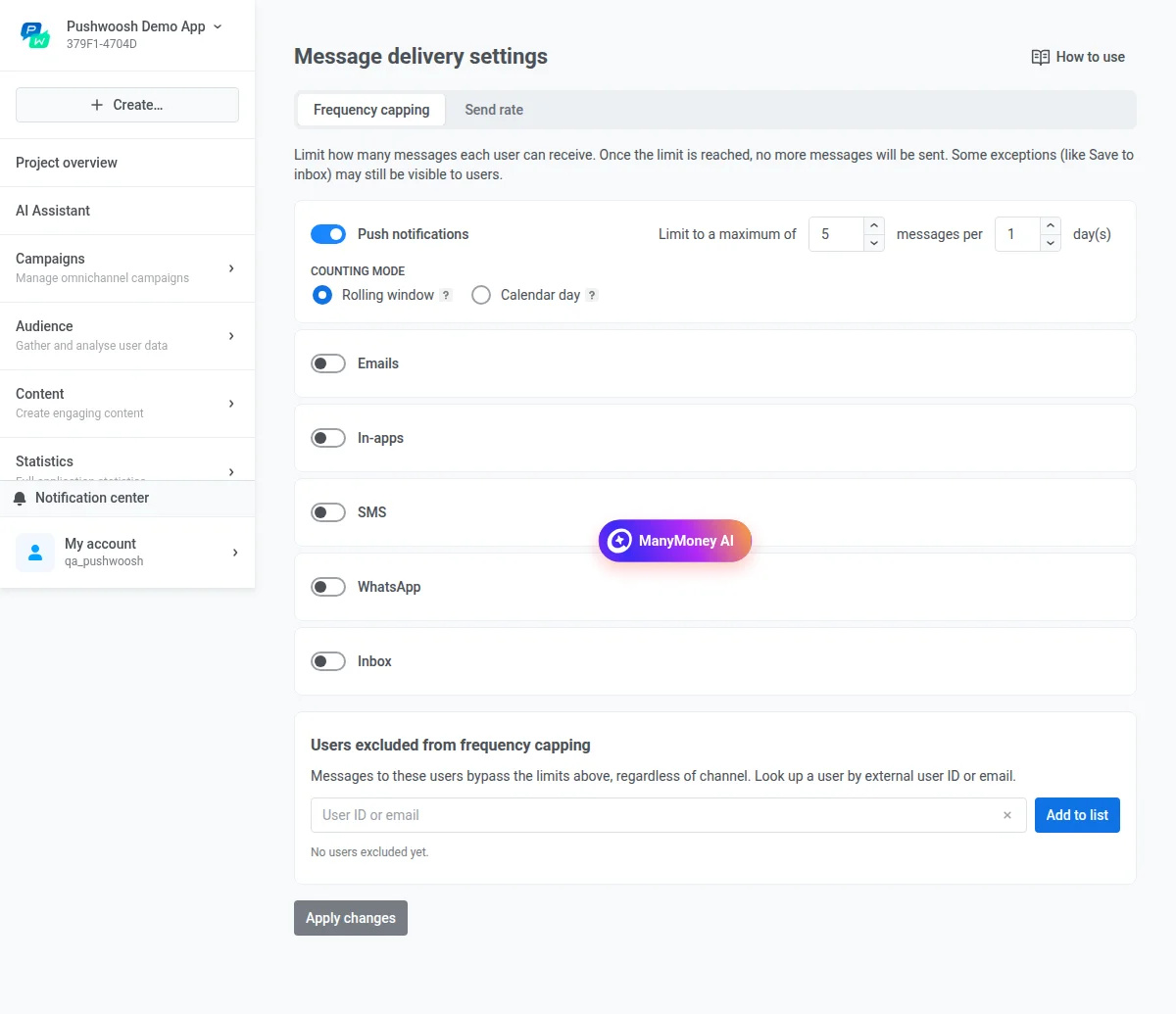
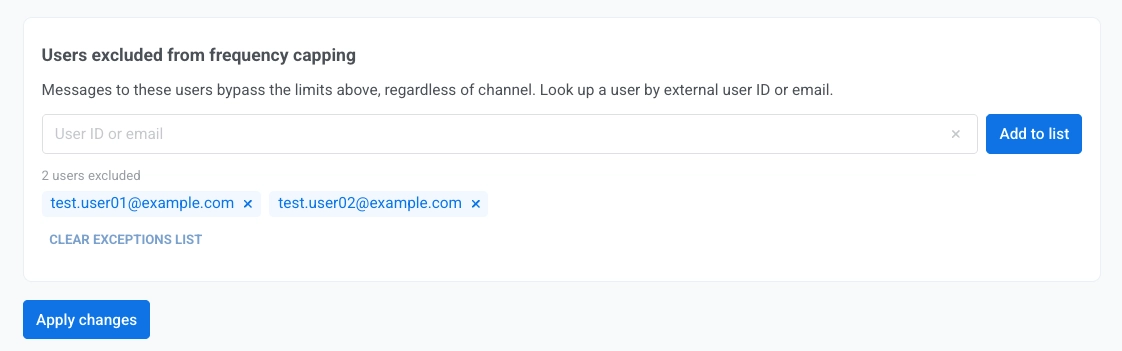
আপনি নির্দিষ্ট ব্যবহারকারীদের ফ্রিকোয়েন্সি ক্যাপিং থেকে বাদ দিতে পারেন। বাদ দেওয়া ব্যবহারকারীদের কাছে বার্তাগুলি প্রতিটি চ্যানেলের প্রতিটি সীমা বাইপাস করে, গ্লোবাল সীমা এবং একটি বার্তায় সেট করা যেকোনো কাস্টম সীমা উভয়ই।
ক্যাপিং থেকে ব্যবহারকারীদের বাদ দিতে:
1. **সেটিংস > বার্তা ডেলিভারি সেটিংস > ফ্রিকোয়েন্সি ক্যাপিং**-এ যান।
2. **ফ্রিকোয়েন্সি ক্যাপিং থেকে বাদ দেওয়া ব্যবহারকারী**-তে, একবারে একটি [ইউজার আইডি](/bn/product/pushwoosh-knowledge-hub/users-userids/) বা একটি ইমেল লিখুন।
3. **তালিকায় যোগ করুন**-এ ক্লিক করুন।
4. প্রতিটি অতিরিক্ত ব্যবহারকারীর জন্য ২-৩ ধাপ পুনরাবৃত্তি করুন।
5. **পরিবর্তন প্রয়োগ করুন**-এ ক্লিক করুন।
ব্যবহারকারীরা বার্তা ডেলিভারি সেটিংসে তালিকা থেকে সরানো না হওয়া পর্যন্ত বাদ থাকে।
ব্যতিক্রম তালিকা পরিষ্কার করতে, **ব্যতিক্রম তালিকা পরিষ্কার করুন**-এ ক্লিক করুন, তারপর **পরিবর্তন প্রয়োগ করুন**-এ ক্লিক করুন।
## Journey বার্তার জন্য গ্লোবাল ফ্রিকোয়েন্সি ক্যাপিং
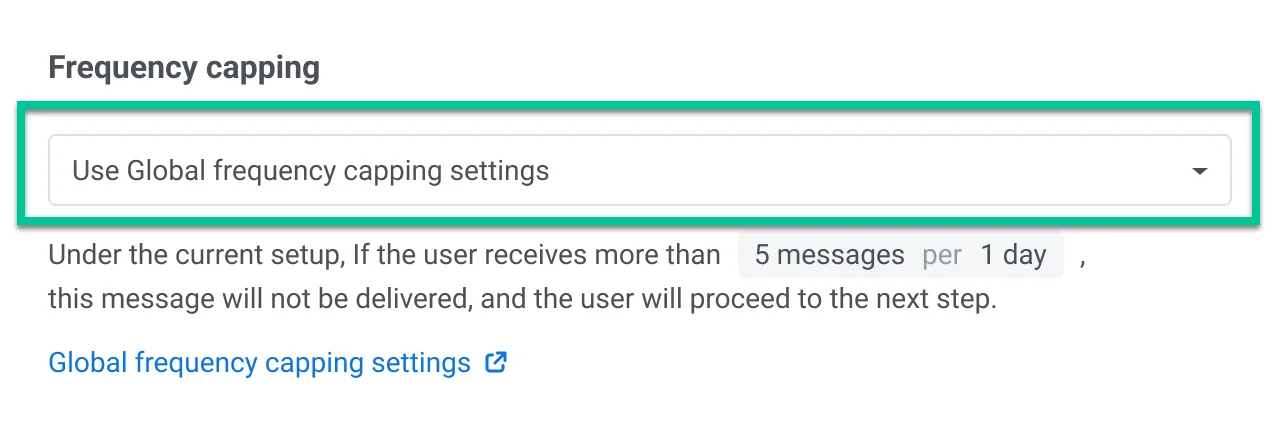
কাস্টমার জার্নিতে বার্তা উপাদান তৈরি করার সময়, **গ্লোবাল ফ্রিকোয়েন্সি ক্যাপিং** সেটিংস ডিফল্টরূপে প্রয়োগ করা হয়।
তবে, আপনার কাছে গ্লোবাল ফ্রিকোয়েন্সি ক্যাপিং সেটিংস ওভাররাইড করে নির্দিষ্ট বার্তাগুলি কীভাবে পরিচালনা করা হবে তা কাস্টমাইজ করার বিকল্প রয়েছে। আপনি নিম্নলিখিতগুলি করতে পারেন:
### গ্লোবাল ফ্রিকোয়েন্সি ক্যাপিং উপেক্ষা করুন
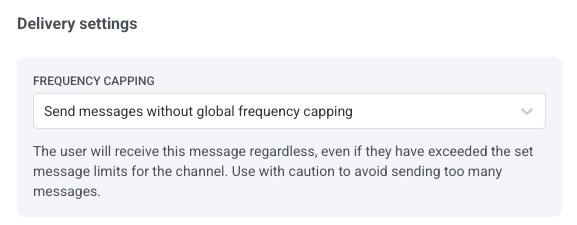
গ্লোবাল ফ্রিকোয়েন্সি ক্যাপিং নিয়মগুলি বাইপাস করতে **গ্লোবাল ফ্রিকোয়েন্সি ক্যাপিং ছাড়া বার্তা পাঠান** নির্বাচন করুন। ব্যবহারকারী এই বার্তাটি নির্বিশেষে পাবেন, এমনকি যদি তারা চ্যানেলের জন্য নির্ধারিত বার্তার সীমা অতিক্রম করে থাকেন। বার্তাটি চ্যানেলের গ্লোবাল কাউন্টারেও গণনা করা হয় না, তাই এটি অন্যান্য বার্তার কোটা ব্যবহার করে না। খুব বেশি বার্তা পাঠানো এড়াতে সতর্কতার সাথে ব্যবহার করুন।
### কাস্টম ফ্রিকোয়েন্সি ক্যাপিং ব্যবহার করুন
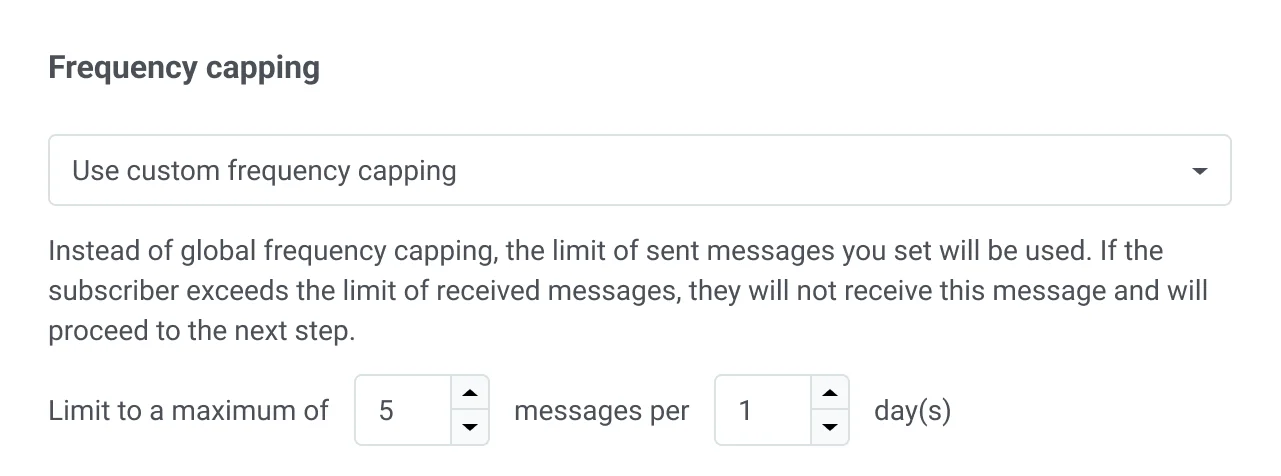
এই বিকল্পটি আপনাকে একটি নির্দিষ্ট সময়ের মধ্যে পাঠানো বার্তার সংখ্যার উপর একটি কাস্টম সীমা সেট করতে দেয়। এখানে, বার্তার সংখ্যা (যেমন, ৫) এবং সময়সীমা (যেমন, ১০ দিন) নির্ধারণ করুন যেখানে এই বার্তাগুলি পাঠানো যেতে পারে। এই কাস্টম সীমার জন্য একটি গণনার মোড বেছে নিন: [রোলিং উইন্ডো বা ক্যালেন্ডার ডে](#configure-global-frequency-capping), গ্লোবাল সেটিংয়ের মতোই।
## উদাহরণ পরিস্থিতি
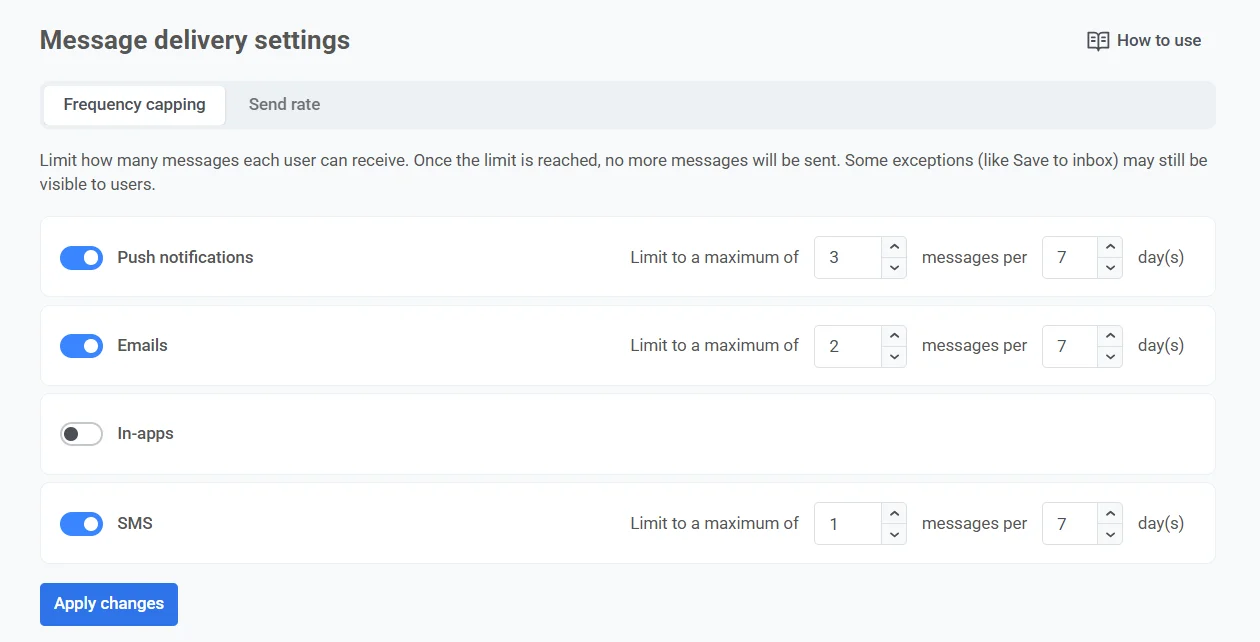
কল্পনা করুন আপনি পুশ নোটিফিকেশন, ইমেল এবং এসএমএস জুড়ে একাধিক মার্কেটিং ক্যাম্পেইন পরিচালনা করছেন। আপনার গ্রাহকদের খুব বেশি বার্তা দিয়ে অভিভূত করা থেকে বিরত রাখতে, আপনি ফ্রিকোয়েন্সি ক্যাপিং সেট আপ করার এবং প্রতিটি ব্যবহারকারী প্রতি ৭ দিনের মধ্যে ৩টি পুশ নোটিফিকেশন, ২টি ইমেল এবং ১টি এসএমএস পেতে পারে এমন বার্তার সংখ্যা সীমিত করার সিদ্ধান্ত নিয়েছেন।
এটি সেট আপ করার পদক্ষেপগুলি এখানে রয়েছে:
### গ্লোবাল ফ্রিকোয়েন্সি ক্যাপিং সক্ষম করুন
1. **সেটিংস > বার্তা ডেলিভারি সেটিংস > ফ্রিকোয়েন্সি ক্যাপিং**-এ যান।
2. পুশ নোটিফিকেশন, ইমেল এবং এসএমএস-এর জন্য সুইচটি অন করুন।
3. একজন ব্যবহারকারী সর্বোচ্চ কতগুলি বার্তা পেতে পারে তা নির্দিষ্ট করুন: ৩টি পুশ নোটিফিকেশন, ২টি ইমেল এবং ১টি এসএমএস।
4. ৭ দিনের জন্য সময়কাল নির্দিষ্ট করুন।
### গুরুতর বার্তা কনফিগার করুন
আপনি যদি নিশ্চিত করতে চান যে পেমেন্ট কনফার্মেশনের মতো গুরুত্বপূর্ণ বার্তাগুলি সর্বদা অবিলম্বে ডেলিভারি করা হয়, কোনো বার্তার সীমা নির্বিশেষে, তাহলে নির্দিষ্ট জার্নি ধাপগুলির ডেলিভারি সেটিংসে **গ্লোবাল ফ্রিকোয়েন্সি ক্যাপিং ছাড়া বার্তা পাঠান** নির্বাচন করুন যেখানে এটি প্রয়োজন।
অন্যান্য গুরুতর বার্তার উদাহরণগুলির মধ্যে নিরাপত্তা সতর্কতা, পাসওয়ার্ড রিসেট অনুরোধ, গুরুতর অ্যাপ আপডেট এবং আরও অনেক কিছু অন্তর্ভুক্ত থাকতে পারে।
### নির্দিষ্ট বার্তার জন্য ক্যাপিং কাস্টমাইজ করুন
ধরা যাক আপনি যখনই একজন ব্যবহারকারী একটি নির্দিষ্ট ইন-অ্যাপ অ্যাকশন সম্পন্ন করে তখন একটি বিশেষ অফার পুশ নোটিফিকেশন পাঠাতে চান। তবে, একই বার্তা খুব ঘন ঘন পুনরাবৃত্তি এড়াতে, আপনি নিশ্চিত করতে চান যে এই বার্তাটি প্রতি ৩ দিনে একবারের বেশি দেখানো হবে না, যদিও আপনার ফ্রিকোয়েন্সি ক্যাপিং প্রতি সপ্তাহে ৩টি পুশ নোটিফিকেশনের অনুমতি দেয়।
এটি কনফিগার করতে:
1. ব্যবহারকারীর লক্ষ্য অ্যাকশন সম্পন্ন করার দ্বারা ট্রিগার হওয়া একটি কাস্টমার জার্নি সেট আপ করুন।
2. কাস্টমার জার্নি বিল্ডারের মধ্যে, বার্তা উপাদানের সেটিংসে যান এবং **কাস্টম ফ্রিকোয়েন্সি ক্যাপিং ব্যবহার করুন** নির্বাচন করুন।
3. কাস্টম ক্যাপটি প্রতি ৩ দিনে ১টি বার্তা সেট করুন।
## ফ্রিকোয়েন্সি ক্যাপিং পরিসংখ্যান দেখুন
আপনি বিভিন্ন জায়গায় দেখতে পারেন কিভাবে ফ্রিকোয়েন্সি ক্যাপিং আপনার বার্তাগুলিকে প্রভাবিত করে।
* **প্রজেক্ট ড্যাশবোর্ড**: [প্রজেক্ট ওভারভিউ](/bn/product/first-steps/pushwoosh-interface-overview/#project-overview) নির্বাচিত সময়কালের জন্য (ডিফল্টরূপে ৩০ দিন) Push এবং Email ট্যাবে একটি ফ্রিকোয়েন্সি ক্যাপিং ব্লক দেখায়।
* **স্বতন্ত্র বার্তা পরিসংখ্যান**: [পুশ নোটিফিকেশন](/bn/product/statistics-and-analytics/messaging-statistics/push-notification-statistics/) এবং [ইমেল](/bn/product/statistics-and-analytics/messaging-statistics/email-statistics/) বার্তা পরিসংখ্যানের ওভারভিউ ট্যাব ফ্রিকোয়েন্সি ক্যাপিংকে Audience পর্যায়ের বাদ দেওয়ার কারণগুলির একটি হিসেবে তালিকাভুক্ত করে।
* **সমষ্টিগত বার্তা**: [Campaigns distribution](/bn/product/statistics-and-analytics/aggregated-messages/#campaigns-distribution) ফানেল ফ্রিকোয়েন্সি-ক্যাপড প্রাপকদের Audience পর্যায়ের বাদ দেওয়ার কারণগুলির একটি হিসেবে তালিকাভুক্ত করে, বাদ দেওয়া অনন্য প্রাপকদের একটি একক সংখ্যা হিসেবে।
* **কাস্টমার জার্নি**: [কমিউনিকেশনস পরিসংখ্যান](/bn/product/statistics-and-analytics/journey-statistics/overall-journey-statistics/#metrics-by-channel) উইন্ডো প্রতিটি চ্যানেল ট্যাবে ফ্রিকোয়েন্সি ক্যাপিং রিপোর্ট করে।
সাধারণ প্রশ্নের উত্তরের জন্য, দেখুন [গ্লোবাল ফ্রিকোয়েন্সি ক্যাপিং প্রায়শই জিজ্ঞাসিত প্রশ্নাবলী](/bn/product/messaging-channels/message-delivery-settings/frequency-capping-faq/)।
 2. পছন্দসই চ্যানেলগুলির জন্য ফ্রিকোয়েন্সি ক্যাপিং সক্ষম করতে সুইচটি অন করুন ([পুশ নোটিফিকেশন](/bn/product/messaging-channels/push-notifications/), [ইমেল](/bn/product/messaging-channels/emails/), [ইন-অ্যাপস](/bn/product/messaging-channels/in-apps/), [এসএমএস](/bn/product/messaging-channels/sms/), [হোয়াটসঅ্যাপ](/bn/product/messaging-channels/whatsapp-messages/), [App Inbox](#app-inbox))।
3. প্রতিটি চ্যানেলের জন্য ব্যবহারকারী প্রতি সর্বোচ্চ বার্তার সংখ্যা এবং সংশ্লিষ্ট সময়কাল সেট করুন।
2. পছন্দসই চ্যানেলগুলির জন্য ফ্রিকোয়েন্সি ক্যাপিং সক্ষম করতে সুইচটি অন করুন ([পুশ নোটিফিকেশন](/bn/product/messaging-channels/push-notifications/), [ইমেল](/bn/product/messaging-channels/emails/), [ইন-অ্যাপস](/bn/product/messaging-channels/in-apps/), [এসএমএস](/bn/product/messaging-channels/sms/), [হোয়াটসঅ্যাপ](/bn/product/messaging-channels/whatsapp-messages/), [App Inbox](#app-inbox))।
3. প্রতিটি চ্যানেলের জন্য ব্যবহারকারী প্রতি সর্বোচ্চ বার্তার সংখ্যা এবং সংশ্লিষ্ট সময়কাল সেট করুন।
 > উদাহরণস্বরূপ, আপনি ৫ দিনের মধ্যে ৪টি পুশ নোটিফিকেশন, ২টি ইমেল এবং ২টি হোয়াটসঅ্যাপ বার্তা পর্যন্ত অনুমতি দিতে পারেন।
আপনি প্রতি সময়কালে ১ থেকে ১,০০০টি বার্তার অনুমতি দিতে পারেন, এবং সময়কাল ১ থেকে ৩০ দিন হতে পারে। আপনি যদি এই সীমার বাইরে কোনো মান লেখেন, তাহলে ফিল্ডটি সেটিকে নিকটতম অনুমোদিত মানে পরিবর্তন করে, যেমন ১,৫০০টি বার্তা থেকে ১,০০০।
4. চ্যানেলের জন্য একটি **গণনার মোড** বেছে নিন:
* **রোলিং উইন্ডো** (ডিফল্ট): প্রতিটি পাঠানোর আগের শেষ N×২৪ ঘণ্টার মধ্যে পাঠানো বার্তা গণনা করে। উদাহরণস্বরূপ, প্রতি ২ দিনে ৩টি পুশের একটি ক্যাপ সহ, সোমবার সকাল ৯টায় পাঠানো একটি পুশ বুধবার সকাল ৯টায় গণনা থেকে বেরিয়ে যায়, এবং সোমবার বিকেল ৩টায় পাঠানো একটি পুশ বুধবার বিকেল ৩টায় গণনা থেকে বেরিয়ে যায়।
* **ক্যালেন্ডার ডে**: আজ এবং তার আগের N-1 ক্যালেন্ডার দিনে, মধ্যরাত থেকে শুরু করে, পাঠানো বার্তা গণনা করে। **ক্যাপিং টাইমজোন** নির্বাচন করুন (যেমন, `America/New_York`) যা এই চ্যানেলের জন্য মধ্যরাত কখন পড়বে তা নির্ধারণ করে। উদাহরণস্বরূপ, একই প্রতি ২ দিনে ৩টি পুশের ক্যাপ সহ, বুধবারে মঙ্গলবার মধ্যরাত থেকে পাঠানো প্রতিটি পুশ গণনা করা হয়। মধ্যরাতের ঠিক পরে, উইন্ডোটি বুধবার এবং বৃহস্পতিবারে সরে যায়। আপনি যদি কোনো টাইমজোন নির্বাচন না করেন, তাহলে Pushwoosh UTC-তে ক্যালেন্ডার দিন গণনা করে।
> উদাহরণস্বরূপ, আপনি ৫ দিনের মধ্যে ৪টি পুশ নোটিফিকেশন, ২টি ইমেল এবং ২টি হোয়াটসঅ্যাপ বার্তা পর্যন্ত অনুমতি দিতে পারেন।
আপনি প্রতি সময়কালে ১ থেকে ১,০০০টি বার্তার অনুমতি দিতে পারেন, এবং সময়কাল ১ থেকে ৩০ দিন হতে পারে। আপনি যদি এই সীমার বাইরে কোনো মান লেখেন, তাহলে ফিল্ডটি সেটিকে নিকটতম অনুমোদিত মানে পরিবর্তন করে, যেমন ১,৫০০টি বার্তা থেকে ১,০০০।
4. চ্যানেলের জন্য একটি **গণনার মোড** বেছে নিন:
* **রোলিং উইন্ডো** (ডিফল্ট): প্রতিটি পাঠানোর আগের শেষ N×২৪ ঘণ্টার মধ্যে পাঠানো বার্তা গণনা করে। উদাহরণস্বরূপ, প্রতি ২ দিনে ৩টি পুশের একটি ক্যাপ সহ, সোমবার সকাল ৯টায় পাঠানো একটি পুশ বুধবার সকাল ৯টায় গণনা থেকে বেরিয়ে যায়, এবং সোমবার বিকেল ৩টায় পাঠানো একটি পুশ বুধবার বিকেল ৩টায় গণনা থেকে বেরিয়ে যায়।
* **ক্যালেন্ডার ডে**: আজ এবং তার আগের N-1 ক্যালেন্ডার দিনে, মধ্যরাত থেকে শুরু করে, পাঠানো বার্তা গণনা করে। **ক্যাপিং টাইমজোন** নির্বাচন করুন (যেমন, `America/New_York`) যা এই চ্যানেলের জন্য মধ্যরাত কখন পড়বে তা নির্ধারণ করে। উদাহরণস্বরূপ, একই প্রতি ২ দিনে ৩টি পুশের ক্যাপ সহ, বুধবারে মঙ্গলবার মধ্যরাত থেকে পাঠানো প্রতিটি পুশ গণনা করা হয়। মধ্যরাতের ঠিক পরে, উইন্ডোটি বুধবার এবং বৃহস্পতিবারে সরে যায়। আপনি যদি কোনো টাইমজোন নির্বাচন না করেন, তাহলে Pushwoosh UTC-তে ক্যালেন্ডার দিন গণনা করে।
 গণনার মোডটি যেখানেই আপনি একটি কাস্টম ফ্রিকোয়েন্সি ক্যাপ সেট করতে পারেন সেখানেও উপলব্ধ: [এককালীন ক্যাম্পেইন](/bn/product/messaging-channels/push-notifications/send-push-notifications/one-time-push/#set-frequency-capping), [তাত্ক্ষণিক ইন-অ্যাপস](/bn/product/messaging-channels/in-apps/send-in-apps/send-instant-in-apps/#configure-frequency-capping), এবং [কাস্টমার জার্নি বার্তা উপাদান](/bn/product/customer-journey/journey-elements/channels/)।
### App Inbox
[App Inbox](/bn/product/messaging-channels/message-inbox/send-app-inbox-messages/) বার্তা সীমিত করতে, এই তালিকায় **Inbox** টগল ব্যবহার করুন।
App Inbox-এর নিজস্ব কাউন্টার আছে, যা পুশ এবং অন্য সব চ্যানেল থেকে আলাদা। যে ব্যবহারকারী দিনের পুশ সীমায় পৌঁছে গেছেন, তিনি তবুও একটি Inbox বার্তা পেতে পারেন, এবং উল্টোটাও সত্য।
App Inbox-এ কোনো সেন্ড রেট সেটিং নেই: ব্যবহারকারীরা অ্যাপ খোলার সময় Inbox বার্তাগুলি একে একে সংগ্রহ করেন, তাই সীমিত করার মতো কোনো ডেলিভারি স্পাইক থাকে না।
গণনার মোডটি যেখানেই আপনি একটি কাস্টম ফ্রিকোয়েন্সি ক্যাপ সেট করতে পারেন সেখানেও উপলব্ধ: [এককালীন ক্যাম্পেইন](/bn/product/messaging-channels/push-notifications/send-push-notifications/one-time-push/#set-frequency-capping), [তাত্ক্ষণিক ইন-অ্যাপস](/bn/product/messaging-channels/in-apps/send-in-apps/send-instant-in-apps/#configure-frequency-capping), এবং [কাস্টমার জার্নি বার্তা উপাদান](/bn/product/customer-journey/journey-elements/channels/)।
### App Inbox
[App Inbox](/bn/product/messaging-channels/message-inbox/send-app-inbox-messages/) বার্তা সীমিত করতে, এই তালিকায় **Inbox** টগল ব্যবহার করুন।
App Inbox-এর নিজস্ব কাউন্টার আছে, যা পুশ এবং অন্য সব চ্যানেল থেকে আলাদা। যে ব্যবহারকারী দিনের পুশ সীমায় পৌঁছে গেছেন, তিনি তবুও একটি Inbox বার্তা পেতে পারেন, এবং উল্টোটাও সত্য।
App Inbox-এ কোনো সেন্ড রেট সেটিং নেই: ব্যবহারকারীরা অ্যাপ খোলার সময় Inbox বার্তাগুলি একে একে সংগ্রহ করেন, তাই সীমিত করার মতো কোনো ডেলিভারি স্পাইক থাকে না।
 ### গ্লোবাল ফ্রিকোয়েন্সি ক্যাপিং থেকে ব্যবহারকারীদের বাদ দিন
আপনি নির্দিষ্ট ব্যবহারকারীদের ফ্রিকোয়েন্সি ক্যাপিং থেকে বাদ দিতে পারেন। বাদ দেওয়া ব্যবহারকারীদের কাছে বার্তাগুলি প্রতিটি চ্যানেলের প্রতিটি সীমা বাইপাস করে, গ্লোবাল সীমা এবং একটি বার্তায় সেট করা যেকোনো কাস্টম সীমা উভয়ই।
ক্যাপিং থেকে ব্যবহারকারীদের বাদ দিতে:
1. **সেটিংস > বার্তা ডেলিভারি সেটিংস > ফ্রিকোয়েন্সি ক্যাপিং**-এ যান।
2. **ফ্রিকোয়েন্সি ক্যাপিং থেকে বাদ দেওয়া ব্যবহারকারী**-তে, একবারে একটি [ইউজার আইডি](/bn/product/pushwoosh-knowledge-hub/users-userids/) বা একটি ইমেল লিখুন।
3. **তালিকায় যোগ করুন**-এ ক্লিক করুন।
4. প্রতিটি অতিরিক্ত ব্যবহারকারীর জন্য ২-৩ ধাপ পুনরাবৃত্তি করুন।
5. **পরিবর্তন প্রয়োগ করুন**-এ ক্লিক করুন।
### গ্লোবাল ফ্রিকোয়েন্সি ক্যাপিং থেকে ব্যবহারকারীদের বাদ দিন
আপনি নির্দিষ্ট ব্যবহারকারীদের ফ্রিকোয়েন্সি ক্যাপিং থেকে বাদ দিতে পারেন। বাদ দেওয়া ব্যবহারকারীদের কাছে বার্তাগুলি প্রতিটি চ্যানেলের প্রতিটি সীমা বাইপাস করে, গ্লোবাল সীমা এবং একটি বার্তায় সেট করা যেকোনো কাস্টম সীমা উভয়ই।
ক্যাপিং থেকে ব্যবহারকারীদের বাদ দিতে:
1. **সেটিংস > বার্তা ডেলিভারি সেটিংস > ফ্রিকোয়েন্সি ক্যাপিং**-এ যান।
2. **ফ্রিকোয়েন্সি ক্যাপিং থেকে বাদ দেওয়া ব্যবহারকারী**-তে, একবারে একটি [ইউজার আইডি](/bn/product/pushwoosh-knowledge-hub/users-userids/) বা একটি ইমেল লিখুন।
3. **তালিকায় যোগ করুন**-এ ক্লিক করুন।
4. প্রতিটি অতিরিক্ত ব্যবহারকারীর জন্য ২-৩ ধাপ পুনরাবৃত্তি করুন।
5. **পরিবর্তন প্রয়োগ করুন**-এ ক্লিক করুন।
 ব্যবহারকারীরা বার্তা ডেলিভারি সেটিংসে তালিকা থেকে সরানো না হওয়া পর্যন্ত বাদ থাকে।
ব্যতিক্রম তালিকা পরিষ্কার করতে, **ব্যতিক্রম তালিকা পরিষ্কার করুন**-এ ক্লিক করুন, তারপর **পরিবর্তন প্রয়োগ করুন**-এ ক্লিক করুন।
## Journey বার্তার জন্য গ্লোবাল ফ্রিকোয়েন্সি ক্যাপিং
কাস্টমার জার্নিতে বার্তা উপাদান তৈরি করার সময়, **গ্লোবাল ফ্রিকোয়েন্সি ক্যাপিং** সেটিংস ডিফল্টরূপে প্রয়োগ করা হয়।
ব্যবহারকারীরা বার্তা ডেলিভারি সেটিংসে তালিকা থেকে সরানো না হওয়া পর্যন্ত বাদ থাকে।
ব্যতিক্রম তালিকা পরিষ্কার করতে, **ব্যতিক্রম তালিকা পরিষ্কার করুন**-এ ক্লিক করুন, তারপর **পরিবর্তন প্রয়োগ করুন**-এ ক্লিক করুন।
## Journey বার্তার জন্য গ্লোবাল ফ্রিকোয়েন্সি ক্যাপিং
কাস্টমার জার্নিতে বার্তা উপাদান তৈরি করার সময়, **গ্লোবাল ফ্রিকোয়েন্সি ক্যাপিং** সেটিংস ডিফল্টরূপে প্রয়োগ করা হয়।
 তবে, আপনার কাছে গ্লোবাল ফ্রিকোয়েন্সি ক্যাপিং সেটিংস ওভাররাইড করে নির্দিষ্ট বার্তাগুলি কীভাবে পরিচালনা করা হবে তা কাস্টমাইজ করার বিকল্প রয়েছে। আপনি নিম্নলিখিতগুলি করতে পারেন:
### গ্লোবাল ফ্রিকোয়েন্সি ক্যাপিং উপেক্ষা করুন
গ্লোবাল ফ্রিকোয়েন্সি ক্যাপিং নিয়মগুলি বাইপাস করতে **গ্লোবাল ফ্রিকোয়েন্সি ক্যাপিং ছাড়া বার্তা পাঠান** নির্বাচন করুন। ব্যবহারকারী এই বার্তাটি নির্বিশেষে পাবেন, এমনকি যদি তারা চ্যানেলের জন্য নির্ধারিত বার্তার সীমা অতিক্রম করে থাকেন। বার্তাটি চ্যানেলের গ্লোবাল কাউন্টারেও গণনা করা হয় না, তাই এটি অন্যান্য বার্তার কোটা ব্যবহার করে না। খুব বেশি বার্তা পাঠানো এড়াতে সতর্কতার সাথে ব্যবহার করুন।
তবে, আপনার কাছে গ্লোবাল ফ্রিকোয়েন্সি ক্যাপিং সেটিংস ওভাররাইড করে নির্দিষ্ট বার্তাগুলি কীভাবে পরিচালনা করা হবে তা কাস্টমাইজ করার বিকল্প রয়েছে। আপনি নিম্নলিখিতগুলি করতে পারেন:
### গ্লোবাল ফ্রিকোয়েন্সি ক্যাপিং উপেক্ষা করুন
গ্লোবাল ফ্রিকোয়েন্সি ক্যাপিং নিয়মগুলি বাইপাস করতে **গ্লোবাল ফ্রিকোয়েন্সি ক্যাপিং ছাড়া বার্তা পাঠান** নির্বাচন করুন। ব্যবহারকারী এই বার্তাটি নির্বিশেষে পাবেন, এমনকি যদি তারা চ্যানেলের জন্য নির্ধারিত বার্তার সীমা অতিক্রম করে থাকেন। বার্তাটি চ্যানেলের গ্লোবাল কাউন্টারেও গণনা করা হয় না, তাই এটি অন্যান্য বার্তার কোটা ব্যবহার করে না। খুব বেশি বার্তা পাঠানো এড়াতে সতর্কতার সাথে ব্যবহার করুন।
 ### কাস্টম ফ্রিকোয়েন্সি ক্যাপিং ব্যবহার করুন
এই বিকল্পটি আপনাকে একটি নির্দিষ্ট সময়ের মধ্যে পাঠানো বার্তার সংখ্যার উপর একটি কাস্টম সীমা সেট করতে দেয়। এখানে, বার্তার সংখ্যা (যেমন, ৫) এবং সময়সীমা (যেমন, ১০ দিন) নির্ধারণ করুন যেখানে এই বার্তাগুলি পাঠানো যেতে পারে। এই কাস্টম সীমার জন্য একটি গণনার মোড বেছে নিন: [রোলিং উইন্ডো বা ক্যালেন্ডার ডে](#configure-global-frequency-capping), গ্লোবাল সেটিংয়ের মতোই।
### কাস্টম ফ্রিকোয়েন্সি ক্যাপিং ব্যবহার করুন
এই বিকল্পটি আপনাকে একটি নির্দিষ্ট সময়ের মধ্যে পাঠানো বার্তার সংখ্যার উপর একটি কাস্টম সীমা সেট করতে দেয়। এখানে, বার্তার সংখ্যা (যেমন, ৫) এবং সময়সীমা (যেমন, ১০ দিন) নির্ধারণ করুন যেখানে এই বার্তাগুলি পাঠানো যেতে পারে। এই কাস্টম সীমার জন্য একটি গণনার মোড বেছে নিন: [রোলিং উইন্ডো বা ক্যালেন্ডার ডে](#configure-global-frequency-capping), গ্লোবাল সেটিংয়ের মতোই।
 ## উদাহরণ পরিস্থিতি
কল্পনা করুন আপনি পুশ নোটিফিকেশন, ইমেল এবং এসএমএস জুড়ে একাধিক মার্কেটিং ক্যাম্পেইন পরিচালনা করছেন। আপনার গ্রাহকদের খুব বেশি বার্তা দিয়ে অভিভূত করা থেকে বিরত রাখতে, আপনি ফ্রিকোয়েন্সি ক্যাপিং সেট আপ করার এবং প্রতিটি ব্যবহারকারী প্রতি ৭ দিনের মধ্যে ৩টি পুশ নোটিফিকেশন, ২টি ইমেল এবং ১টি এসএমএস পেতে পারে এমন বার্তার সংখ্যা সীমিত করার সিদ্ধান্ত নিয়েছেন।
এটি সেট আপ করার পদক্ষেপগুলি এখানে রয়েছে:
### গ্লোবাল ফ্রিকোয়েন্সি ক্যাপিং সক্ষম করুন
1. **সেটিংস > বার্তা ডেলিভারি সেটিংস > ফ্রিকোয়েন্সি ক্যাপিং**-এ যান।
2. পুশ নোটিফিকেশন, ইমেল এবং এসএমএস-এর জন্য সুইচটি অন করুন।
3. একজন ব্যবহারকারী সর্বোচ্চ কতগুলি বার্তা পেতে পারে তা নির্দিষ্ট করুন: ৩টি পুশ নোটিফিকেশন, ২টি ইমেল এবং ১টি এসএমএস।
4. ৭ দিনের জন্য সময়কাল নির্দিষ্ট করুন।
## উদাহরণ পরিস্থিতি
কল্পনা করুন আপনি পুশ নোটিফিকেশন, ইমেল এবং এসএমএস জুড়ে একাধিক মার্কেটিং ক্যাম্পেইন পরিচালনা করছেন। আপনার গ্রাহকদের খুব বেশি বার্তা দিয়ে অভিভূত করা থেকে বিরত রাখতে, আপনি ফ্রিকোয়েন্সি ক্যাপিং সেট আপ করার এবং প্রতিটি ব্যবহারকারী প্রতি ৭ দিনের মধ্যে ৩টি পুশ নোটিফিকেশন, ২টি ইমেল এবং ১টি এসএমএস পেতে পারে এমন বার্তার সংখ্যা সীমিত করার সিদ্ধান্ত নিয়েছেন।
এটি সেট আপ করার পদক্ষেপগুলি এখানে রয়েছে:
### গ্লোবাল ফ্রিকোয়েন্সি ক্যাপিং সক্ষম করুন
1. **সেটিংস > বার্তা ডেলিভারি সেটিংস > ফ্রিকোয়েন্সি ক্যাপিং**-এ যান।
2. পুশ নোটিফিকেশন, ইমেল এবং এসএমএস-এর জন্য সুইচটি অন করুন।
3. একজন ব্যবহারকারী সর্বোচ্চ কতগুলি বার্তা পেতে পারে তা নির্দিষ্ট করুন: ৩টি পুশ নোটিফিকেশন, ২টি ইমেল এবং ১টি এসএমএস।
4. ৭ দিনের জন্য সময়কাল নির্দিষ্ট করুন।
 ### গুরুতর বার্তা কনফিগার করুন
আপনি যদি নিশ্চিত করতে চান যে পেমেন্ট কনফার্মেশনের মতো গুরুত্বপূর্ণ বার্তাগুলি সর্বদা অবিলম্বে ডেলিভারি করা হয়, কোনো বার্তার সীমা নির্বিশেষে, তাহলে নির্দিষ্ট জার্নি ধাপগুলির ডেলিভারি সেটিংসে **গ্লোবাল ফ্রিকোয়েন্সি ক্যাপিং ছাড়া বার্তা পাঠান** নির্বাচন করুন যেখানে এটি প্রয়োজন।
### গুরুতর বার্তা কনফিগার করুন
আপনি যদি নিশ্চিত করতে চান যে পেমেন্ট কনফার্মেশনের মতো গুরুত্বপূর্ণ বার্তাগুলি সর্বদা অবিলম্বে ডেলিভারি করা হয়, কোনো বার্তার সীমা নির্বিশেষে, তাহলে নির্দিষ্ট জার্নি ধাপগুলির ডেলিভারি সেটিংসে **গ্লোবাল ফ্রিকোয়েন্সি ক্যাপিং ছাড়া বার্তা পাঠান** নির্বাচন করুন যেখানে এটি প্রয়োজন।