# তাৎক্ষণিক ইন-অ্যাপ পাঠান
তাৎক্ষণিক ইন-অ্যাপগুলি ব্যবহারকারীদের কাছে মেসেজ পৌঁছে দেয় যখন অ্যাপের ভিতরে একটি নির্দিষ্ট অ্যাকশন ঘটে, যা তাদের দেখার সম্ভাবনাকে সর্বোচ্চ করে তোলে।
ইন-অ্যাপ ক্যাম্পেইনের মাধ্যমে ইন-অ্যাপ মেসেজ পাঠাতে:
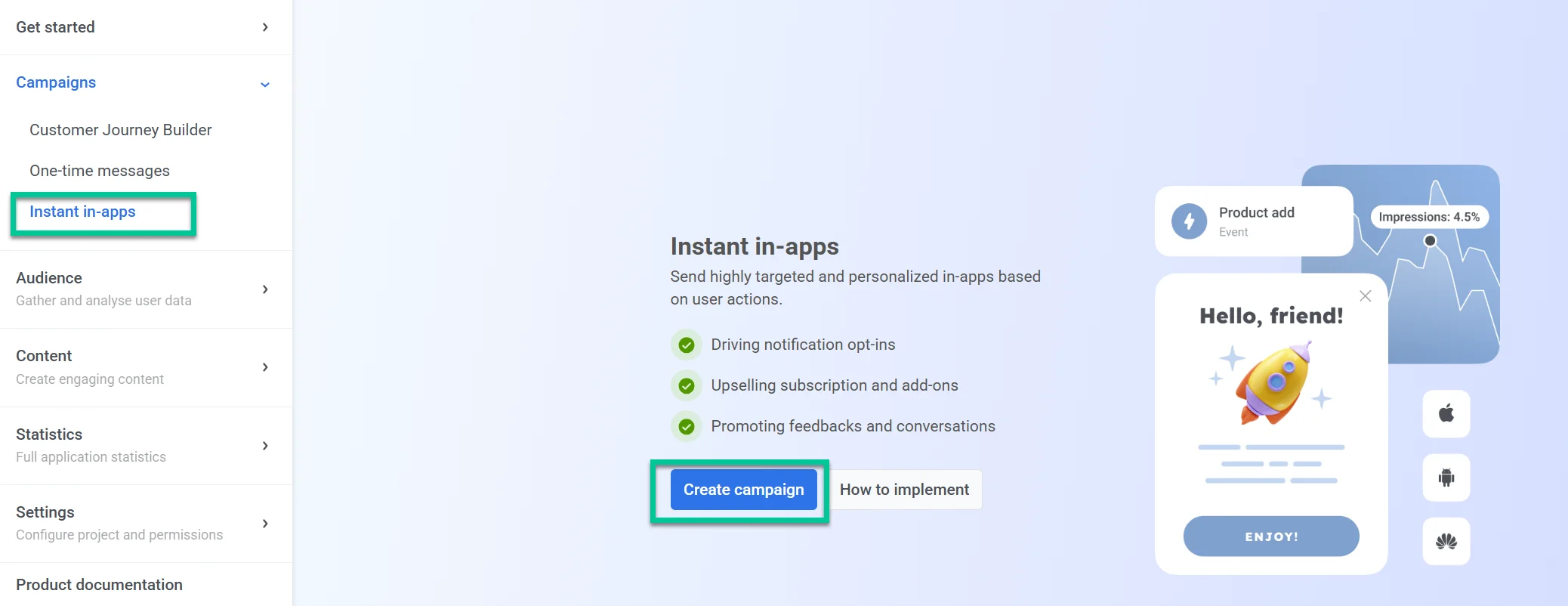
1. Pushwoosh কন্ট্রোল প্যানেলে **Campaigns**-এ নেভিগেট করুন।
2. **Instant in-apps** নির্বাচন করুন।
3. একটি নতুন ক্যাম্পেইন সেট আপ করতে **Create in-app**-এ ক্লিক করুন।
## ক্রিয়েটিভ কনটেন্ট নির্ধারণ করুন
### একটি ইন-অ্যাপ ব্যানার নির্বাচন করুন
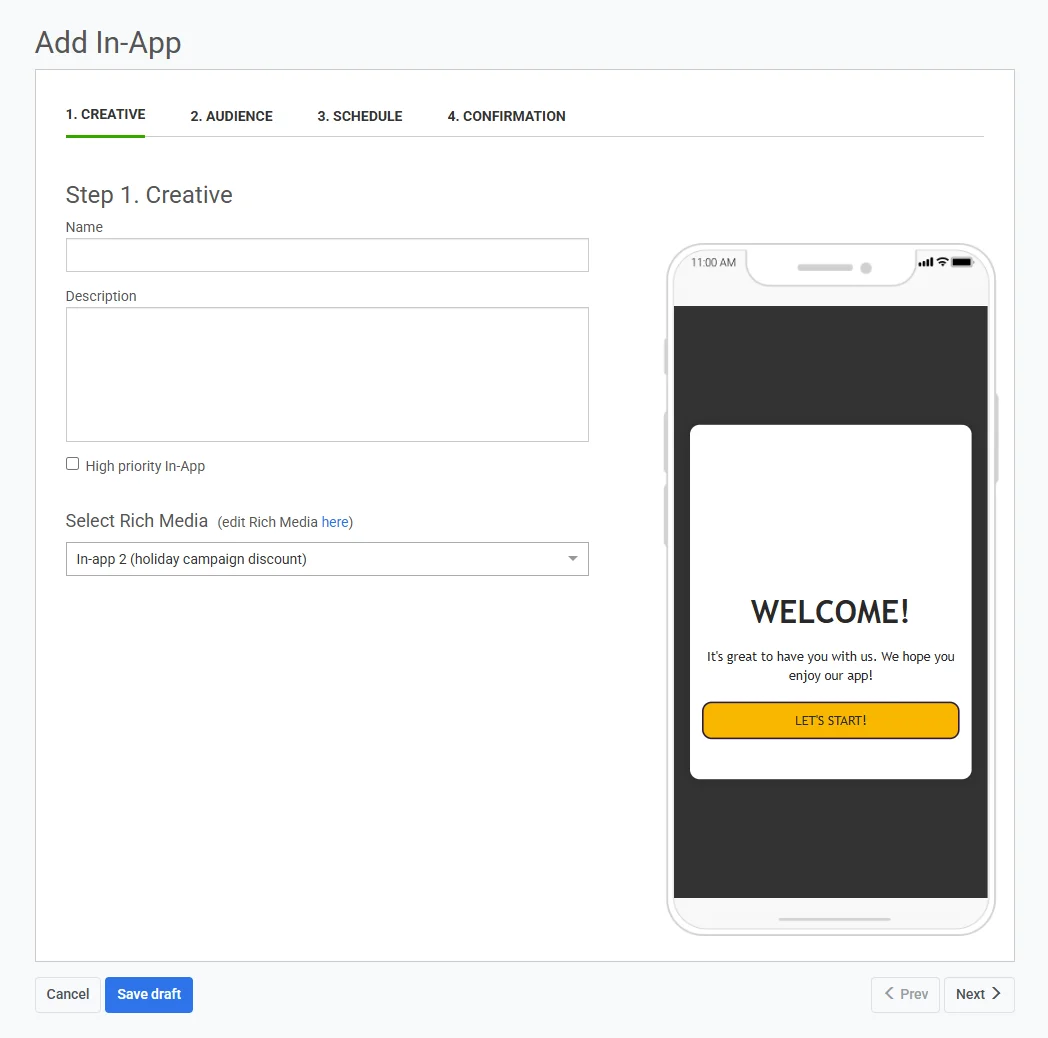
**IN-APP BANNER** ফিল্ডে, তালিকা থেকে একটি বিদ্যমান ইন-অ্যাপ টেমপ্লেট নির্বাচন করুন, অথবা ক্যাম্পেইন উইজার্ড না ছেড়েই **Add new template** উইন্ডো খুলতে **Create new**-তে ক্লিক করুন।
#### একটি ইন-অ্যাপ টেমপ্লেট তৈরি করুন
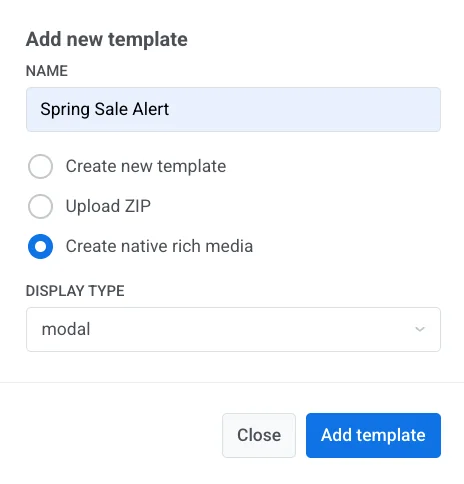
1. **Add new template** উইন্ডোতে, একটি নাম লিখুন।
2. কনটেন্ট কীভাবে তৈরি করবেন তা বেছে নিন:
* **Create new template:** বিল্ট-ইন ইন-অ্যাপ এডিটরে মেসেজ তৈরি করুন।
* **Upload ZIP:** একটি তৈরি করা HTML ইন-অ্যাপ মেসেজ আপলোড করুন।
* **Create native rich media:** একটি নেটিভ ইন-অ্যাপ মেসেজ তৈরি করুন।
3. যদি আপনি **Create native rich media** বেছে নেন, তাহলে একটি **Display type** (**modal**, **fullscreen**, বা **stories**) নির্বাচন করুন।
4. **Add template**-এ ক্লিক করুন।
5. নিচে আপনার বেছে নেওয়া অপশন অনুযায়ী কাজ চালিয়ে যান।
##### Create new template
বিল্ট-ইন এডিটরটি ক্যাম্পেইন উইজার্ডের উপর ফুল-স্ক্রিনে খুলবে। [মেসেজটি কীভাবে তৈরি করবেন তা জানুন](/bn/product/content/in-apps/no-code-in-app-editor/create-rich-media-in-the-built-in-editor/)।
টেমপ্লেটটি সেভ করুন, তারপর ক্যাম্পেইন উইজার্ডে ফিরে যেতে **Back**-এ ক্লিক করুন। টেমপ্লেটটি স্বয়ংক্রিয়ভাবে নির্বাচিত হবে।
##### Upload ZIP
আর্কাইভটি সঙ্গে সঙ্গে ইন-অ্যাপ কনটেন্ট হয়ে যায়। কোনো এডিটর খোলে না। সঠিক আপলোডের পরে, একটি ডিভাইস প্রিভিউ দেখা যায় এবং আর্কাইভটি কন্ট্রোল প্যানেলের **Rich Media** ট্যাবের অধীনে সেভ হয়। ZIP ফরম্যাটের জন্য, দেখুন [রিচ মিডিয়া টেমপ্লেট সিনট্যাক্স](/bn/developer/guides/content/rich-media-templates-syntax/)।
##### Create native rich media
নেটিভ এডিটরটি ক্যাম্পেইন উইজার্ডের উপর ফুল-স্ক্রিনে খুলবে। [মেসেজটি কীভাবে তৈরি করবেন তা জানুন](/bn/product/content/in-apps/create-native-in-app-messages/)।
টেমপ্লেটটি সেভ করুন, তারপর ক্যাম্পেইন উইজার্ডে ফিরে যেতে **Back**-এ ক্লিক করুন। টেমপ্লেটটি স্বয়ংক্রিয়ভাবে নির্বাচিত হবে।
### মেসেজটি প্রিভিউ করুন
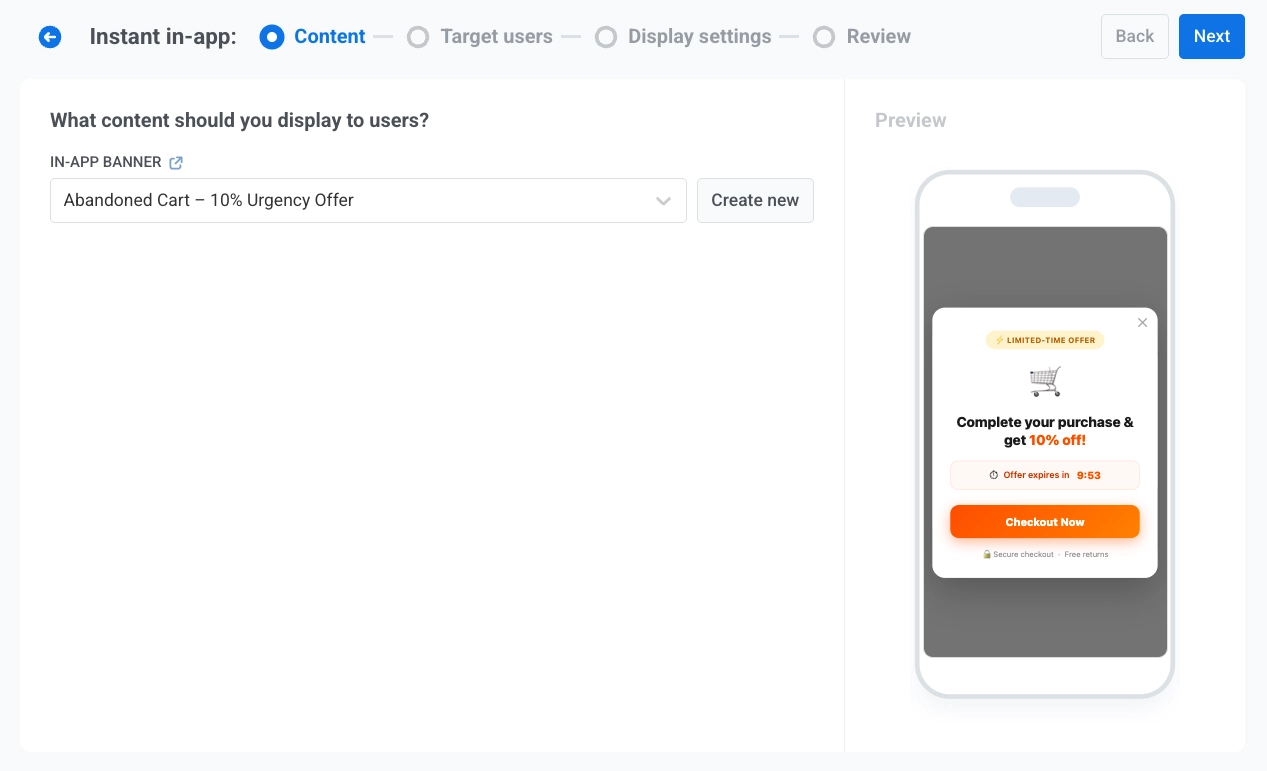
স্ক্রিনের ডানদিকে, আপনি নির্বাচিত ইন-অ্যাপ ব্যানারের একটি মোবাইল প্রিভিউ দেখতে পাবেন।
**Target users** সেটিংসে যেতে **Next**-এ ক্লিক করুন।
## অডিয়েন্স নির্ধারণ করুন
**Target users**-এ, মেসেজটি ট্রিগার করার ইভেন্ট সেট করুন এবং কোন ব্যবহারকারীরা এটি দেখতে পাবে তা বেছে নিন।
### একটি ট্রিগার ইভেন্ট সেট করুন
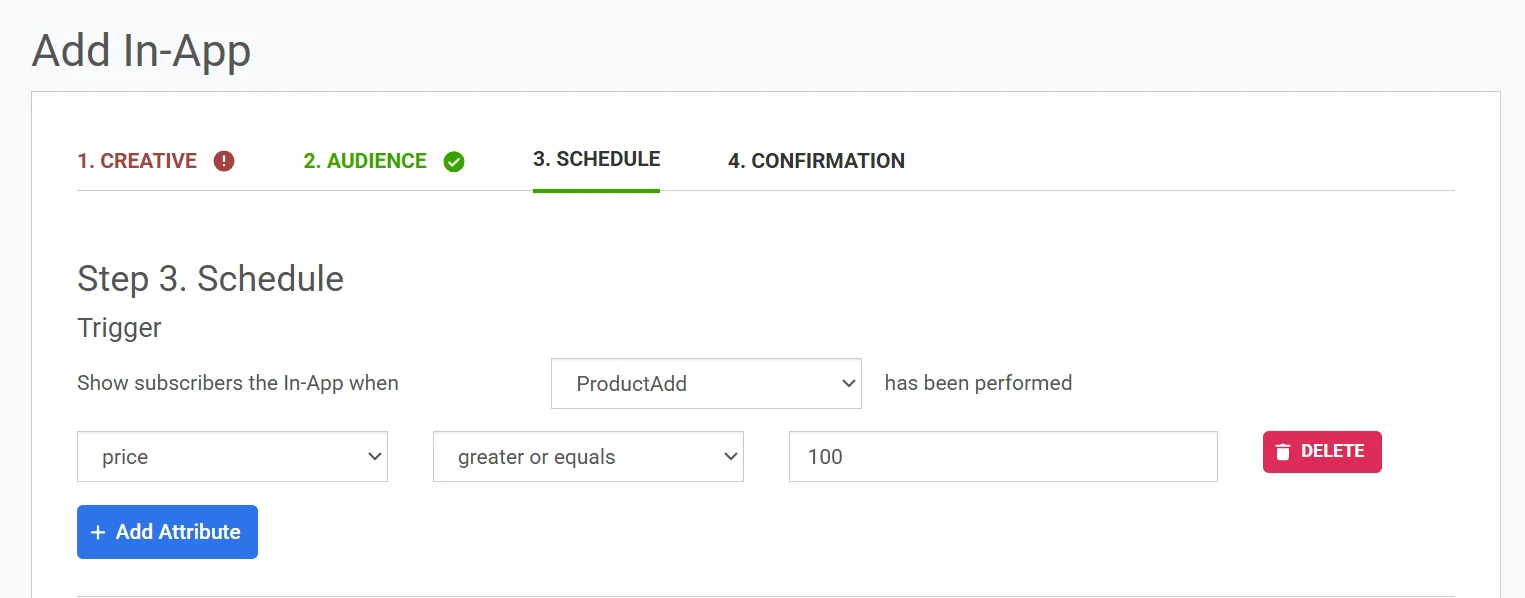
**TRIGGER EVENT**-এ, যে ইভেন্টটি ইন-অ্যাপ মেসেজ চালু করবে তা নির্বাচন করুন। একটি ট্রিগার নির্বাচন করা আবশ্যক।
ট্রিগার শর্তাবলী আরও নির্দিষ্ট করতে, ইভেন্ট প্যারামিটার যোগ করুন:
1. **ADD ATTRIBUTE**-এ ক্লিক করুন।
2. **ATTRIBUTE**, **CONDITION**, এবং **VALUE**-তে মান নির্বাচন করুন।
3. প্রয়োজনে আরও অ্যাট্রিবিউট যোগ করুন।
### কোন ব্যবহারকারীরা ইন-অ্যাপটি পাবেন তা নির্বাচন করুন
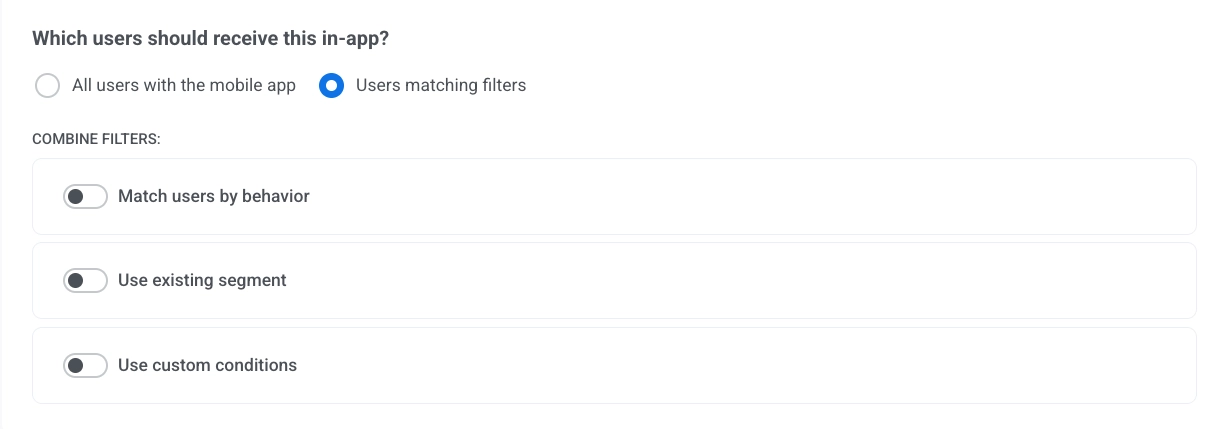
**Which users should receive this in-app?**-এ, একটি অপশন নির্বাচন করুন:
* **All users with the mobile app**: সমস্ত অ্যাপ ব্যবহারকারীকে ইন-অ্যাপ পাঠান।
* **Users matching filters**: নির্বাচিত শর্তাবলীর সাথে মিলে যাওয়া ব্যবহারকারীদের ডেলিভারি সীমাবদ্ধ করুন।
#### টার্গেট ব্যবহারকারীদের জন্য ফিল্টার কনফিগার করুন
যদি আপনি **Users matching filters** নির্বাচন করেন, টার্গেটিং কনফিগার করতে **COMBINE FILTERS** ব্যবহার করুন:
##### ব্যবহারকারীদের আচরণ দ্বারা ম্যাচ করুন
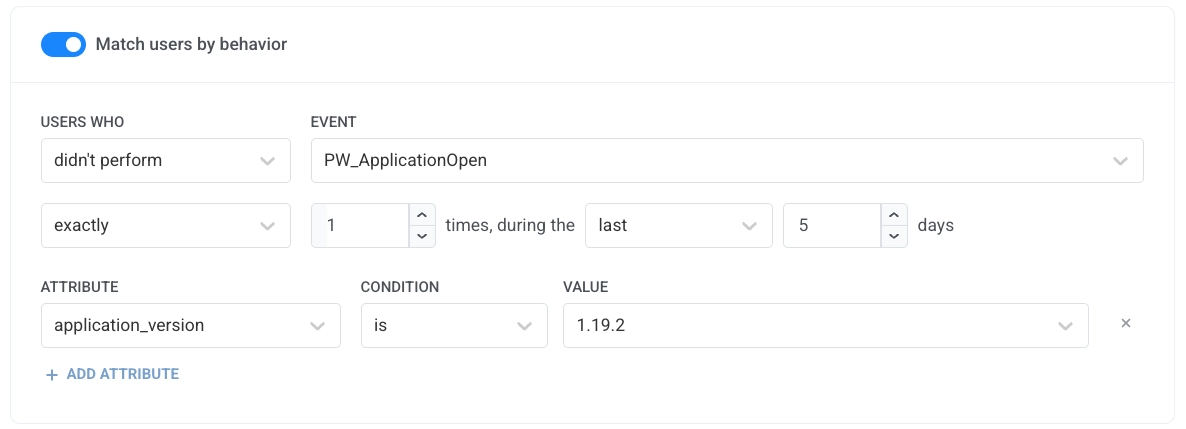
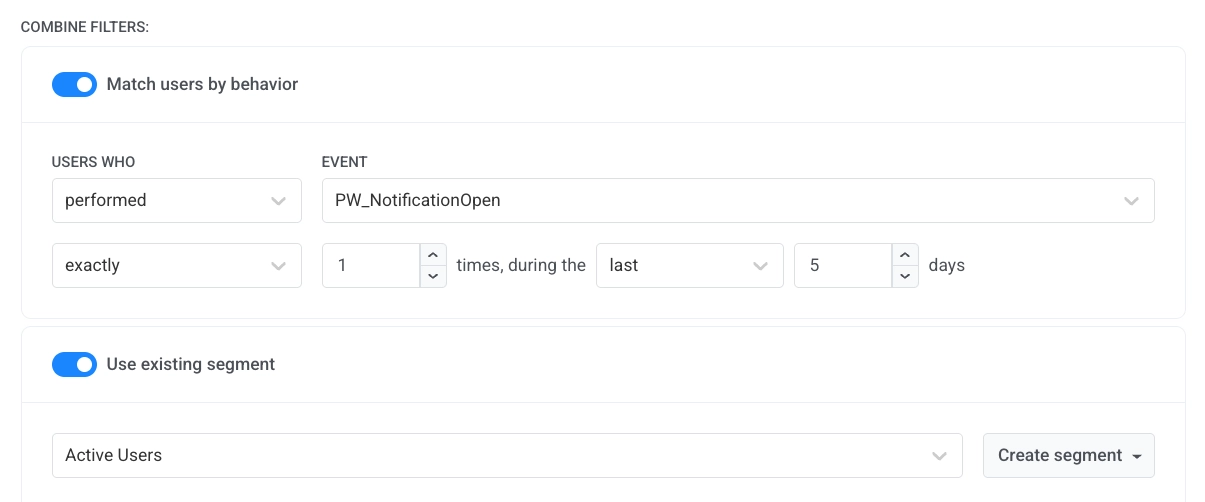
ইভেন্ট-ভিত্তিক নিয়ম নির্ধারণ করতে **Match users by behavior** সক্ষম করুন। **USERS WHO** এবং **EVENT**-এ মান নির্বাচন করুন, তারপর ফ্রিকোয়েন্সি এবং সময়সীমা সেট করুন।
##### বিদ্যমান সেগমেন্ট ব্যবহার করুন
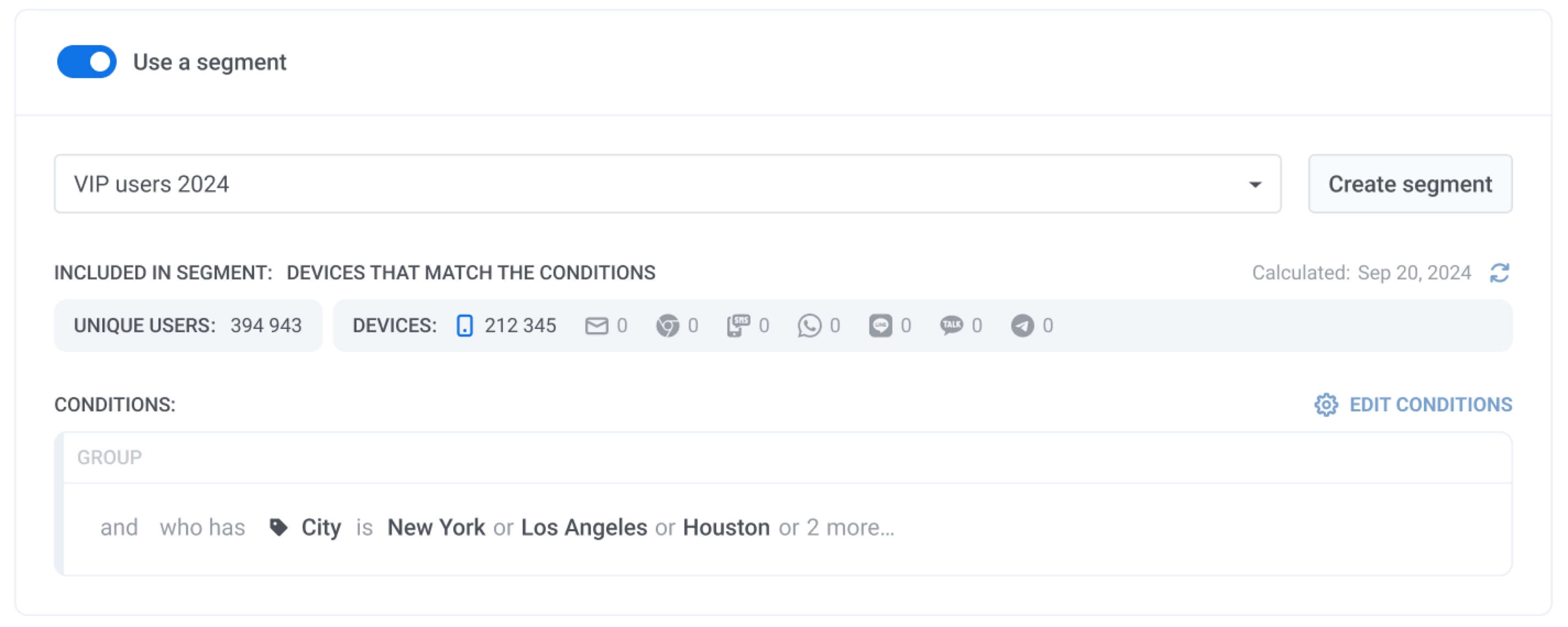
তালিকা থেকে একটি সেভ করা সেগমেন্ট নির্বাচন করতে **Use existing segment** সক্ষম করুন। আপনি সেগমেন্টের আকার আপডেট করতে **Refresh**-এ ক্লিক করতে পারেন এবং শর্তাবলী পর্যালোচনা করতে **Edit segment**-এ ক্লিক করতে পারেন।
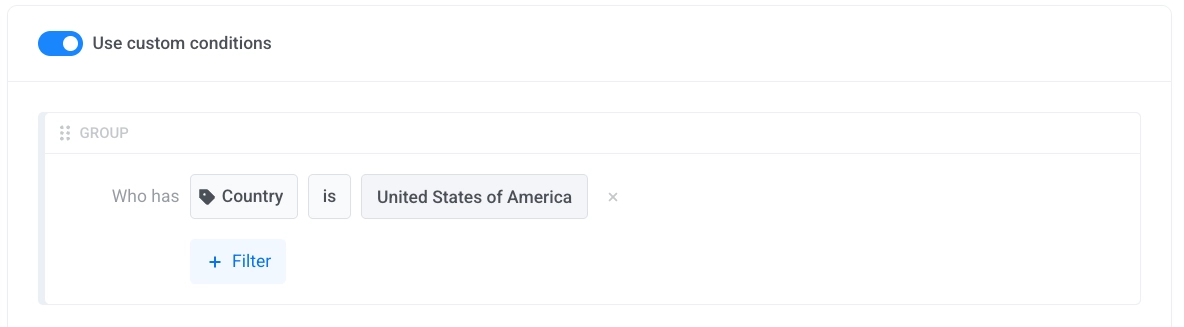
##### কাস্টম শর্তাবলী ব্যবহার করুন
শর্তাবলী যোগ করে একটি কাস্টম ফিল্টার গ্রুপ তৈরি করতে **Use custom conditions** সক্ষম করুন।
## ইন-অ্যাপ মেসেজটি শিডিউল করুন
### ডিসপ্লে সেটিংস কনফিগার করুন
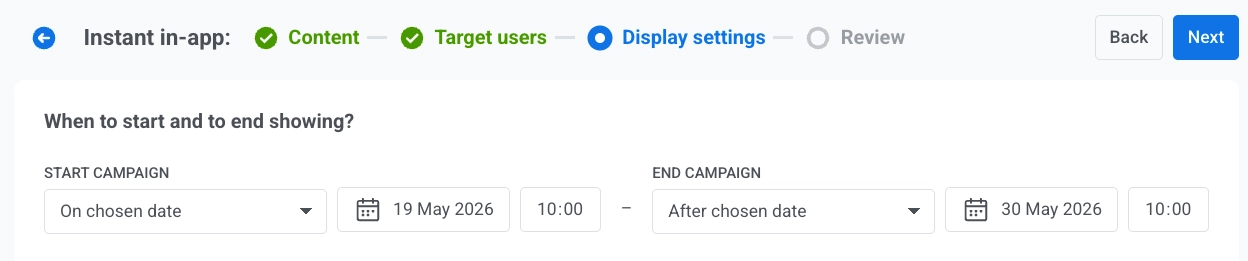
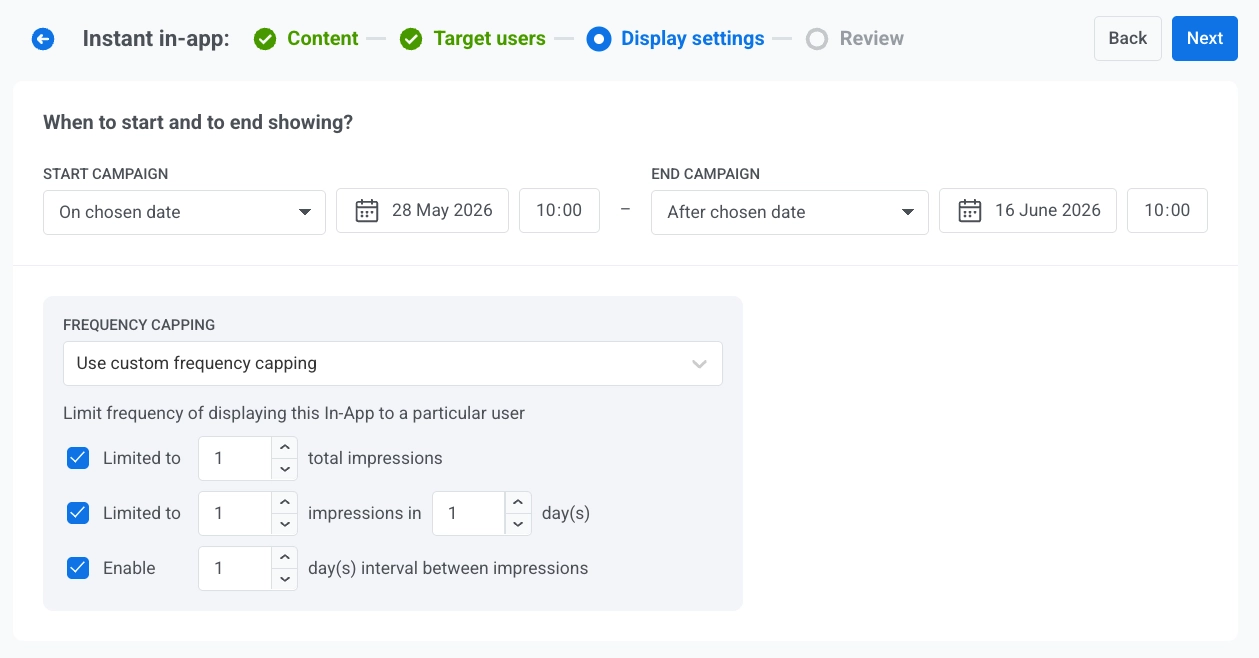
**Display settings** ধাপে, ক্যাম্পেইনের সময়কাল, টাইমজোন এবং ফ্রিকোয়েন্সি ক্যাপিং নির্ধারণ করুন।
1. **START CAMPAIGN**-এ, **Immediately** বা **On chosen date** বেছে নিন।
2. যদি আপনি **On chosen date** বেছে নেন, তাহলে তারিখ এবং সময় সেট করুন।
3. **END CAMPAIGN**-এ, **Never** বা **After chosen date** বেছে নিন।
4. যদি আপনি **After chosen date** বেছে নেন, তাহলে তারিখ এবং সময় সেট করুন।
### ক্যাম্পেইন শিডিউলের জন্য টাইমজোন সেট করুন
**Timezone for campaign schedule**-এ, ক্যাম্পেইনের শুরু এবং শেষের তারিখ ও সময় ব্যাখ্যা করতে ব্যবহৃত টাইমজোন নির্বাচন করুন। ডিফল্টরূপে, শিডিউলটি **UTC-0 – Coordinated Universal Time** ব্যবহার করে। যদি আপনি চান যে শুরু এবং শেষের সময় একটি নির্দিষ্ট স্থানীয় সময় অনুসরণ করুক, তাহলে একটি ভিন্ন টাইমজোন বেছে নিন।
### ফ্রিকোয়েন্সি ক্যাপিং কনফিগার করুন
**FREQUENCY CAPPING**-এ, একটি অপশন বেছে নিন:
* **Use Global frequency capping**: [Message delivery settings](/bn/product/messaging-channels/global-frequency-capping/)-এ কনফিগার করা গ্লোবাল ইন-অ্যাপ চ্যানেল সীমা প্রয়োগ করুন।
* **Send messages without global frequency capping**: এই ইন-অ্যাপের জন্য গ্লোবাল ক্যাপিং সীমা উপেক্ষা করুন।
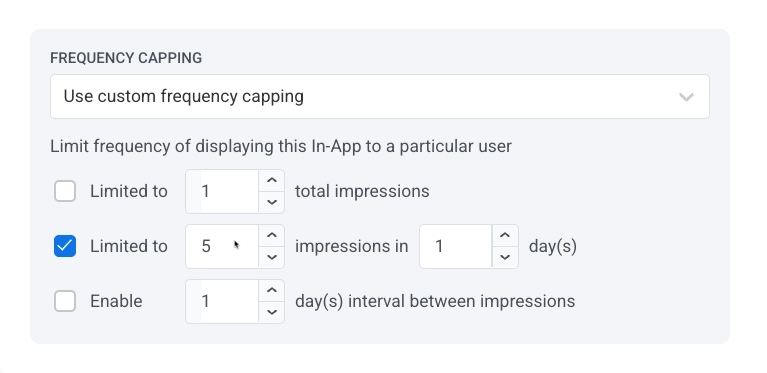
* **Use custom frequency capping**: গ্লোবাল থ্রেশহোল্ডের পরিবর্তে ক্যাম্পেইন-নির্দিষ্ট সীমা প্রয়োগ করুন। মেসেজটি এখনও গ্লোবাল ইন-অ্যাপ চ্যানেল কাউন্টারে গণনা করা হবে।
#### কাস্টম ক্যাপিং অপশন
| | |
|---|---|
| **Limited to total impressions** | একজন ব্যবহারকারী এই ইন-অ্যাপটি সর্বোচ্চ কতবার দেখতে পারবে তা সেট করুন। |
| **Limited to impressions in day(s)** | নির্বাচিত দিনের সংখ্যায় কতগুলি ইম্প্রেশন অনুমোদিত তা সেট করুন। |
| **Enable day(s) interval between impressions** | একজন ব্যবহারকারীর জন্য পুনরাবৃত্ত ইম্প্রেশনের মধ্যে একটি ন্যূনতম ব্যবধান সেট করুন। |
#### কাস্টম এবং গ্লোবাল ফ্রিকোয়েন্সি ক্যাপিং কীভাবে একসাথে কাজ করে
কাস্টম ফ্রিকোয়েন্সি ক্যাপিং একটি ক্যাম্পেইন-স্তরের সীমা যোগ করে। গ্লোবাল ইন-অ্যাপ চ্যানেল ক্যাপিং এখনও প্রযোজ্য এবং ডেলিভারি ব্লক করতে পারে।
উদাহরণস্বরূপ, যদি একটি ইন-অ্যাপ মেসেজ ৩ দিনে ৫ বার দেখানোর জন্য সেট করা হয়, এবং ইন-অ্যাপ মেসেজের জন্য গ্লোবাল ফ্রিকোয়েন্সি ক্যাপিংও ৩ দিনে ৫ বার হয়, কিন্তু ব্যবহারকারী ইতিমধ্যে ৩টি অন্য ইন-অ্যাপ মেসেজ দেখে ফেলেছেন, তবে এই নির্দিষ্ট মেসেজটি গ্লোবাল সীমা পৌঁছানোর আগে মাত্র আরও ২ বার দেখানো হবে। [গ্লোবাল ফ্রিকোয়েন্সি ক্যাপিং সম্পর্কে আরও জানুন](/bn/product/messaging-channels/global-frequency-capping/)।
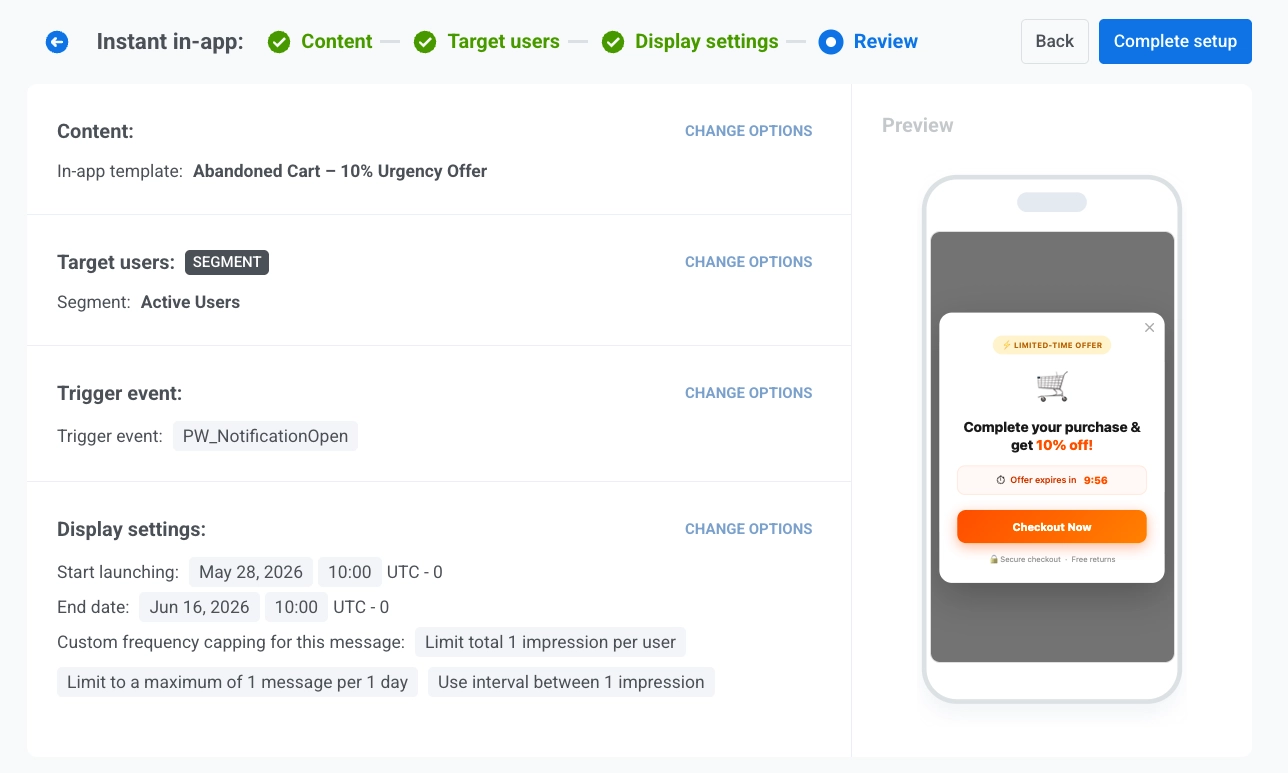
## পর্যালোচনা করুন এবং সেটআপ সম্পূর্ণ করুন
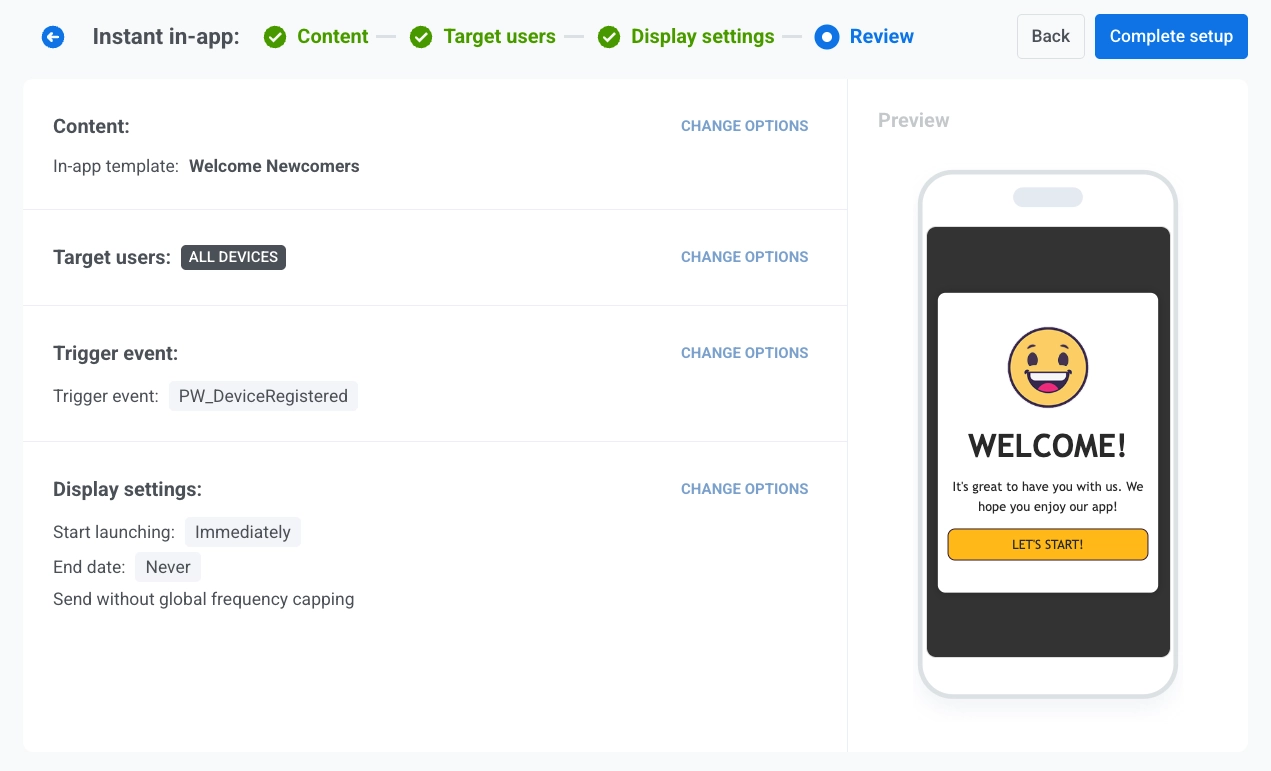
**Review** ধাপে, লঞ্চের আগে সমস্ত ক্যাম্পেইন সেটিংস যাচাই করুন।
1. **Content**, **Target users**, **Trigger event**, এবং **Display settings** পরীক্ষা করুন।
2. ডানদিকে মোবাইল প্রিভিউ পর্যালোচনা করুন।
3. প্রয়োজনে, সেটিংস সম্পাদনা করতে যেকোনো বিভাগে **CHANGE OPTIONS**-এ ক্লিক করুন।
4. **Complete setup**-এ ক্লিক করুন।
5. ক্যাম্পেইন সক্রিয় করতে **Launch campaign** নির্বাচন করুন অথবা লঞ্চ না করে সেটিংস সেভ করতে **Save as draft** নির্বাচন করুন।
**Confirm launching** উইন্ডোতে, বিবরণ নিশ্চিত করুন এবং আপনার নির্বাচিত অ্যাকশনে ক্লিক করুন।
লঞ্চের পরে, ক্যাম্পেইনটি **Instant in-apps** তালিকায় বর্তমান স্ট্যাটাস সহ প্রদর্শিত হবে, যেমন **Scheduled**।
যদি আপনি ক্যাম্পেইনটি ড্রাফট হিসাবে সেভ করেন, তবে এটি একই তালিকায় **Draft** স্ট্যাটাস সহ প্রদর্শিত হবে।
## তাৎক্ষণিক ইন-অ্যাপ ক্যাম্পেইন দেখুন এবং পরিচালনা করুন
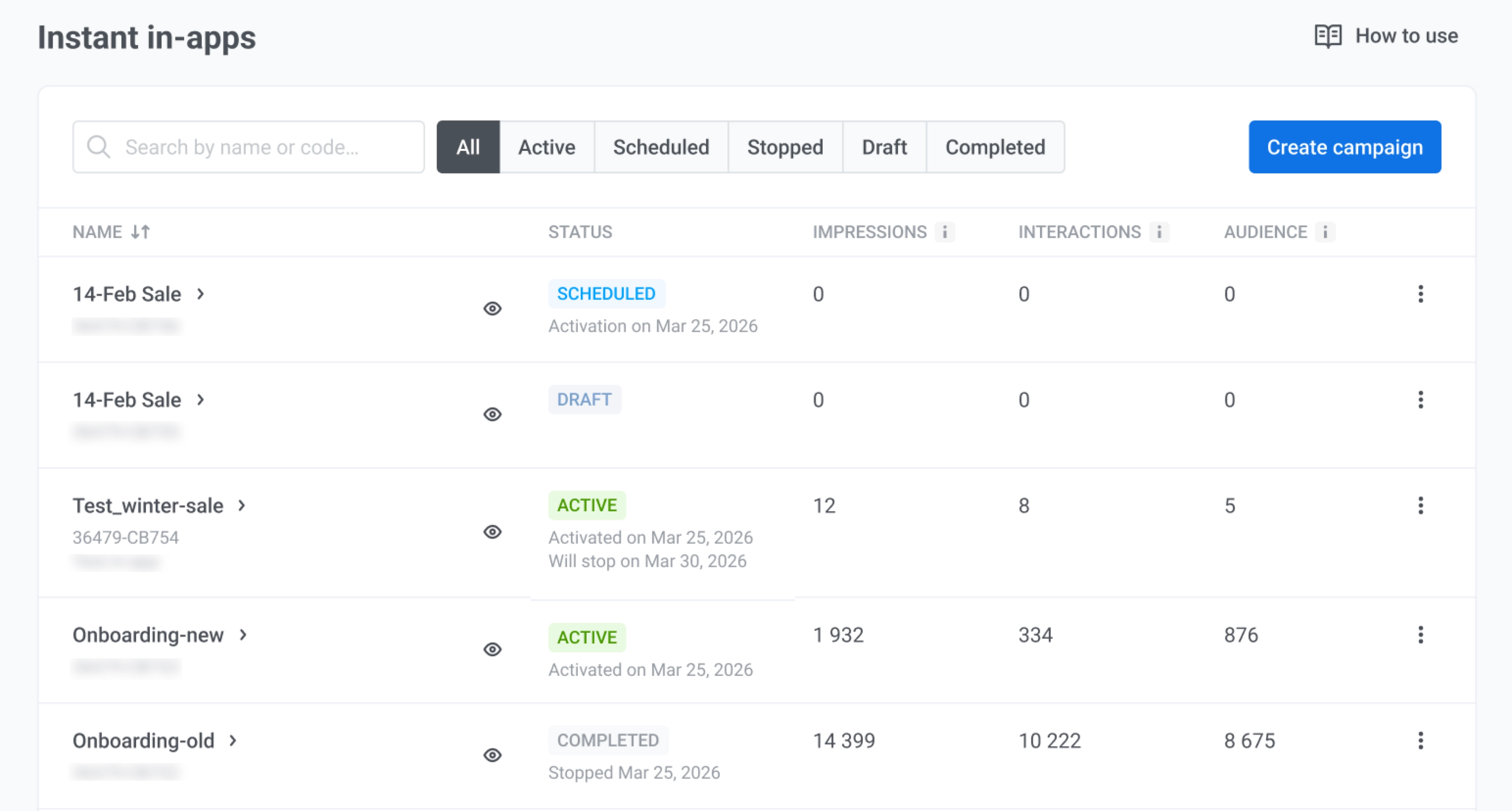
ক্যাম্পেইন খুঁজে পেতে, পারফরম্যান্স পর্যালোচনা করতে এবং একটি তালিকা থেকে এডিট, ক্লোন, পুনরায় শুরু বা ডিলিট করতে **Campaigns → Instant in-apps**-এ যান।
নাম বা মেসেজ কোড দ্বারা একটি ক্যাম্পেইন খুঁজে পেতে **Search by name or code...** ব্যবহার করুন, অথবা **All**, **Active**, **Scheduled**, **Stopped**, **Draft**, বা **Completed** দ্বারা তালিকা ফিল্টার করুন।
### আপনার ক্যাম্পেইনগুলি মনিটর করুন
একটি ক্যাম্পেইন চলছে কিনা এবং এটি কীভাবে পারফর্ম করছে তা পরীক্ষা করতে টেবিলটি ব্যবহার করুন। বিস্তারিত দেখতে ক্যাম্পেইনের নাম বা তীরে ক্লিক করুন।
* **Status:** বর্তমান ক্যাম্পেইনের অবস্থা। **Stopped** ক্যাম্পেইনগুলি কখন বন্ধ করা হয়েছিল তাও দেখায় (উদাহরণস্বরূপ, **Stopped on 27 May 2026**)।
* **Impressions:** ব্যবহারকারীরা কতবার ইন-অ্যাপটি দেখেছে।
* **Interactions:** ব্যবহারকারীরা কতবার ইন-অ্যাপের সাথে ইন্টারঅ্যাক্ট করেছে।
* **Audience:** গত ৩০ দিনে ইন-অ্যাপটি কতজন ব্যবহারকারীর ডিভাইসে প্রদর্শিত হয়েছে (রিচ)।
* **Preview:** উইজার্ড না খুলেই ইন-অ্যাপ মেসেজ প্রিভিউ করতে চোখের আইকনে হোভার করুন।
### একটি ক্যাম্পেইনে অ্যাকশন নিন
অ্যাকশন মেনু খুলতে একটি সারিতে **তিন-ডট মেনু (⋮)**-তে ক্লিক করুন। উপলব্ধ অ্যাকশনগুলি ক্যাম্পেইনের স্ট্যাটাসের উপর নির্ভর করে।
* **View statistics:** ক্যাম্পেইনের জন্য ডেলিভারি এবং এনগেজমেন্ট মেট্রিক্স খুলুন।
* **Edit campaign:** ক্যাম্পেইন উইজার্ড খুলুন এবং কনটেন্ট, টার্গেট ব্যবহারকারী বা ডিসপ্লে সেটিংস পরিবর্তন করুন।
* **Clone campaign:** একই ক্রিয়েটিভ, ট্রিগার ইভেন্ট, অডিয়েন্স এবং ডিসপ্লে সেটিংস সহ একটি কপি তৈরি করুন। উইজার্ডে সেটিংস সামঞ্জস্য করুন, তারপর লঞ্চ করুন বা কপিটি ড্রাফট হিসাবে সেভ করুন।
* **Resume campaign:** একটি বন্ধ করা ক্যাম্পেইন পুনরায় চালু করুন যাতে এটি আবার ইন-অ্যাপ ডেলিভারি করতে পারে।
* **Change schedule:** একটি সম্পন্ন হওয়া ক্যাম্পেইনের জন্য শুরু এবং শেষের তারিখ সামঞ্জস্য করুন।
* **Stop campaign:** একটি চলমান বা নির্ধারিত ক্যাম্পেইন শেষ করুন। আপনি পরে এটি আপডেট এবং পুনরায় চালু করতে পারেন।
* **Delete:** স্থায়ীভাবে ক্যাম্পেইনটি সরিয়ে ফেলুন। এই অ্যাকশনটি আনডু করা যাবে না। যদি ক্যাম্পেইনটি এখনও চলমান বা নির্ধারিত থাকে তবে প্রথমে এটি বন্ধ করুন।
## উদাহরণ দৃশ্য: ইন-অ্যাপ ক্যাম্পেইন ব্যবহার করে একটি ইন-অ্যাপ মেসেজ পাঠানো
কল্পনা করুন আপনি একটি ফ্যাশন রিটেল অ্যাপ চালান এবং ব্যবহারকারীরা পুশ নোটিফিকেশনের সাথে যুক্ত হলে একটি সীমিত সময়ের ডিসকাউন্ট দিয়ে কনভার্সন বাড়াতে চান। আপনি মার্কিন যুক্তরাষ্ট্রে সক্রিয় ব্যবহারকারীদের জন্য একটি তাৎক্ষণিক ইন-অ্যাপ ক্যাম্পেইন সেট আপ করেছেন।
### ইন-অ্যাপ মেসেজটি প্রস্তুত করুন
একটি ডিসকাউন্ট অফার এবং চেকআউটে নিয়ে যাওয়ার জন্য একটি CTA বোতাম সহ [**একটি ইন-অ্যাপ টেমপ্লেট তৈরি করুন**](/bn/product/content/in-apps/no-code-in-app-editor/create-rich-media-in-the-built-in-editor/)।
### টার্গেট ব্যবহারকারীদের কনফিগার করুন
ব্যবহারকারীদের সর্বোচ্চ আগ্রহের মুহূর্তে ধরতে ট্রিগার হিসাবে `PW_NotificationOpen` নির্বাচন করুন, ঠিক যখন তারা একটি পুশের সাথে যুক্ত হয়। **Match users by behavior** সক্ষম করুন এবং গত ৫ দিনে একবার ইভেন্টটি ট্রিগার করা ব্যবহারকারীদের মধ্যে সীমাবদ্ধ করুন। এটি অডিয়েন্সকে খুব বেশি বিস্তৃত না করে সম্প্রতি সক্রিয় রাখে। বেস সেগমেন্ট হিসাবে `Active Users` নির্বাচন করুন।
### ডিসপ্লে সেটিংস কনফিগার করুন
ক্যাম্পেইনটিকে সময়-সীমাবদ্ধ রাখতে একটি শুরু এবং শেষের তারিখ সেট করুন। ফ্রিকোয়েন্সি ক্যাপিং প্রতিদিন ১টি ইম্প্রেশনে সেট করুন এবং ১ দিনের ব্যবধান রাখুন যাতে কোনো ব্যবহারকারী অল্প সময়ের মধ্যে একাধিক পুশ নোটিফিকেশন খুললে মেসেজটি বিরক্তিকর মনে না হয়।
### পর্যালোচনা করুন এবং সেটআপ সম্পূর্ণ করুন
**Review** ধাপে, সমস্ত সেটিংস পরীক্ষা করুন, **Complete setup**-এ ক্লিক করুন এবং **Launch campaign** নির্বাচন করুন।
 ## ক্রিয়েটিভ কনটেন্ট নির্ধারণ করুন
### একটি ইন-অ্যাপ ব্যানার নির্বাচন করুন
**IN-APP BANNER** ফিল্ডে, তালিকা থেকে একটি বিদ্যমান ইন-অ্যাপ টেমপ্লেট নির্বাচন করুন, অথবা ক্যাম্পেইন উইজার্ড না ছেড়েই **Add new template** উইন্ডো খুলতে **Create new**-তে ক্লিক করুন।
## ক্রিয়েটিভ কনটেন্ট নির্ধারণ করুন
### একটি ইন-অ্যাপ ব্যানার নির্বাচন করুন
**IN-APP BANNER** ফিল্ডে, তালিকা থেকে একটি বিদ্যমান ইন-অ্যাপ টেমপ্লেট নির্বাচন করুন, অথবা ক্যাম্পেইন উইজার্ড না ছেড়েই **Add new template** উইন্ডো খুলতে **Create new**-তে ক্লিক করুন।
 #### একটি ইন-অ্যাপ টেমপ্লেট তৈরি করুন
1. **Add new template** উইন্ডোতে, একটি নাম লিখুন।
2. কনটেন্ট কীভাবে তৈরি করবেন তা বেছে নিন:
* **Create new template:** বিল্ট-ইন ইন-অ্যাপ এডিটরে মেসেজ তৈরি করুন।
* **Upload ZIP:** একটি তৈরি করা HTML ইন-অ্যাপ মেসেজ আপলোড করুন।
* **Create native rich media:** একটি নেটিভ ইন-অ্যাপ মেসেজ তৈরি করুন।
#### একটি ইন-অ্যাপ টেমপ্লেট তৈরি করুন
1. **Add new template** উইন্ডোতে, একটি নাম লিখুন।
2. কনটেন্ট কীভাবে তৈরি করবেন তা বেছে নিন:
* **Create new template:** বিল্ট-ইন ইন-অ্যাপ এডিটরে মেসেজ তৈরি করুন।
* **Upload ZIP:** একটি তৈরি করা HTML ইন-অ্যাপ মেসেজ আপলোড করুন।
* **Create native rich media:** একটি নেটিভ ইন-অ্যাপ মেসেজ তৈরি করুন।
 3. যদি আপনি **Create native rich media** বেছে নেন, তাহলে একটি **Display type** (**modal**, **fullscreen**, বা **stories**) নির্বাচন করুন।
4. **Add template**-এ ক্লিক করুন।
5. নিচে আপনার বেছে নেওয়া অপশন অনুযায়ী কাজ চালিয়ে যান।
##### Create new template
বিল্ট-ইন এডিটরটি ক্যাম্পেইন উইজার্ডের উপর ফুল-স্ক্রিনে খুলবে। [মেসেজটি কীভাবে তৈরি করবেন তা জানুন](/bn/product/content/in-apps/no-code-in-app-editor/create-rich-media-in-the-built-in-editor/)।
টেমপ্লেটটি সেভ করুন, তারপর ক্যাম্পেইন উইজার্ডে ফিরে যেতে **Back**-এ ক্লিক করুন। টেমপ্লেটটি স্বয়ংক্রিয়ভাবে নির্বাচিত হবে।
##### Upload ZIP
আর্কাইভটি সঙ্গে সঙ্গে ইন-অ্যাপ কনটেন্ট হয়ে যায়। কোনো এডিটর খোলে না। সঠিক আপলোডের পরে, একটি ডিভাইস প্রিভিউ দেখা যায় এবং আর্কাইভটি কন্ট্রোল প্যানেলের **Rich Media** ট্যাবের অধীনে সেভ হয়। ZIP ফরম্যাটের জন্য, দেখুন [রিচ মিডিয়া টেমপ্লেট সিনট্যাক্স](/bn/developer/guides/content/rich-media-templates-syntax/)।
##### Create native rich media
নেটিভ এডিটরটি ক্যাম্পেইন উইজার্ডের উপর ফুল-স্ক্রিনে খুলবে। [মেসেজটি কীভাবে তৈরি করবেন তা জানুন](/bn/product/content/in-apps/create-native-in-app-messages/)।
টেমপ্লেটটি সেভ করুন, তারপর ক্যাম্পেইন উইজার্ডে ফিরে যেতে **Back**-এ ক্লিক করুন। টেমপ্লেটটি স্বয়ংক্রিয়ভাবে নির্বাচিত হবে।
### মেসেজটি প্রিভিউ করুন
স্ক্রিনের ডানদিকে, আপনি নির্বাচিত ইন-অ্যাপ ব্যানারের একটি মোবাইল প্রিভিউ দেখতে পাবেন।
**Target users** সেটিংসে যেতে **Next**-এ ক্লিক করুন।
## অডিয়েন্স নির্ধারণ করুন
**Target users**-এ, মেসেজটি ট্রিগার করার ইভেন্ট সেট করুন এবং কোন ব্যবহারকারীরা এটি দেখতে পাবে তা বেছে নিন।
### একটি ট্রিগার ইভেন্ট সেট করুন
**TRIGGER EVENT**-এ, যে ইভেন্টটি ইন-অ্যাপ মেসেজ চালু করবে তা নির্বাচন করুন। একটি ট্রিগার নির্বাচন করা আবশ্যক।
ট্রিগার শর্তাবলী আরও নির্দিষ্ট করতে, ইভেন্ট প্যারামিটার যোগ করুন:
1. **ADD ATTRIBUTE**-এ ক্লিক করুন।
2. **ATTRIBUTE**, **CONDITION**, এবং **VALUE**-তে মান নির্বাচন করুন।
3. প্রয়োজনে আরও অ্যাট্রিবিউট যোগ করুন।
3. যদি আপনি **Create native rich media** বেছে নেন, তাহলে একটি **Display type** (**modal**, **fullscreen**, বা **stories**) নির্বাচন করুন।
4. **Add template**-এ ক্লিক করুন।
5. নিচে আপনার বেছে নেওয়া অপশন অনুযায়ী কাজ চালিয়ে যান।
##### Create new template
বিল্ট-ইন এডিটরটি ক্যাম্পেইন উইজার্ডের উপর ফুল-স্ক্রিনে খুলবে। [মেসেজটি কীভাবে তৈরি করবেন তা জানুন](/bn/product/content/in-apps/no-code-in-app-editor/create-rich-media-in-the-built-in-editor/)।
টেমপ্লেটটি সেভ করুন, তারপর ক্যাম্পেইন উইজার্ডে ফিরে যেতে **Back**-এ ক্লিক করুন। টেমপ্লেটটি স্বয়ংক্রিয়ভাবে নির্বাচিত হবে।
##### Upload ZIP
আর্কাইভটি সঙ্গে সঙ্গে ইন-অ্যাপ কনটেন্ট হয়ে যায়। কোনো এডিটর খোলে না। সঠিক আপলোডের পরে, একটি ডিভাইস প্রিভিউ দেখা যায় এবং আর্কাইভটি কন্ট্রোল প্যানেলের **Rich Media** ট্যাবের অধীনে সেভ হয়। ZIP ফরম্যাটের জন্য, দেখুন [রিচ মিডিয়া টেমপ্লেট সিনট্যাক্স](/bn/developer/guides/content/rich-media-templates-syntax/)।
##### Create native rich media
নেটিভ এডিটরটি ক্যাম্পেইন উইজার্ডের উপর ফুল-স্ক্রিনে খুলবে। [মেসেজটি কীভাবে তৈরি করবেন তা জানুন](/bn/product/content/in-apps/create-native-in-app-messages/)।
টেমপ্লেটটি সেভ করুন, তারপর ক্যাম্পেইন উইজার্ডে ফিরে যেতে **Back**-এ ক্লিক করুন। টেমপ্লেটটি স্বয়ংক্রিয়ভাবে নির্বাচিত হবে।
### মেসেজটি প্রিভিউ করুন
স্ক্রিনের ডানদিকে, আপনি নির্বাচিত ইন-অ্যাপ ব্যানারের একটি মোবাইল প্রিভিউ দেখতে পাবেন।
**Target users** সেটিংসে যেতে **Next**-এ ক্লিক করুন।
## অডিয়েন্স নির্ধারণ করুন
**Target users**-এ, মেসেজটি ট্রিগার করার ইভেন্ট সেট করুন এবং কোন ব্যবহারকারীরা এটি দেখতে পাবে তা বেছে নিন।
### একটি ট্রিগার ইভেন্ট সেট করুন
**TRIGGER EVENT**-এ, যে ইভেন্টটি ইন-অ্যাপ মেসেজ চালু করবে তা নির্বাচন করুন। একটি ট্রিগার নির্বাচন করা আবশ্যক।
ট্রিগার শর্তাবলী আরও নির্দিষ্ট করতে, ইভেন্ট প্যারামিটার যোগ করুন:
1. **ADD ATTRIBUTE**-এ ক্লিক করুন।
2. **ATTRIBUTE**, **CONDITION**, এবং **VALUE**-তে মান নির্বাচন করুন।
3. প্রয়োজনে আরও অ্যাট্রিবিউট যোগ করুন।
 ### কোন ব্যবহারকারীরা ইন-অ্যাপটি পাবেন তা নির্বাচন করুন
**Which users should receive this in-app?**-এ, একটি অপশন নির্বাচন করুন:
* **All users with the mobile app**: সমস্ত অ্যাপ ব্যবহারকারীকে ইন-অ্যাপ পাঠান।
* **Users matching filters**: নির্বাচিত শর্তাবলীর সাথে মিলে যাওয়া ব্যবহারকারীদের ডেলিভারি সীমাবদ্ধ করুন।
### কোন ব্যবহারকারীরা ইন-অ্যাপটি পাবেন তা নির্বাচন করুন
**Which users should receive this in-app?**-এ, একটি অপশন নির্বাচন করুন:
* **All users with the mobile app**: সমস্ত অ্যাপ ব্যবহারকারীকে ইন-অ্যাপ পাঠান।
* **Users matching filters**: নির্বাচিত শর্তাবলীর সাথে মিলে যাওয়া ব্যবহারকারীদের ডেলিভারি সীমাবদ্ধ করুন।
 #### টার্গেট ব্যবহারকারীদের জন্য ফিল্টার কনফিগার করুন
যদি আপনি **Users matching filters** নির্বাচন করেন, টার্গেটিং কনফিগার করতে **COMBINE FILTERS** ব্যবহার করুন:
##### ব্যবহারকারীদের আচরণ দ্বারা ম্যাচ করুন
ইভেন্ট-ভিত্তিক নিয়ম নির্ধারণ করতে **Match users by behavior** সক্ষম করুন। **USERS WHO** এবং **EVENT**-এ মান নির্বাচন করুন, তারপর ফ্রিকোয়েন্সি এবং সময়সীমা সেট করুন।
#### টার্গেট ব্যবহারকারীদের জন্য ফিল্টার কনফিগার করুন
যদি আপনি **Users matching filters** নির্বাচন করেন, টার্গেটিং কনফিগার করতে **COMBINE FILTERS** ব্যবহার করুন:
##### ব্যবহারকারীদের আচরণ দ্বারা ম্যাচ করুন
ইভেন্ট-ভিত্তিক নিয়ম নির্ধারণ করতে **Match users by behavior** সক্ষম করুন। **USERS WHO** এবং **EVENT**-এ মান নির্বাচন করুন, তারপর ফ্রিকোয়েন্সি এবং সময়সীমা সেট করুন।
 ##### বিদ্যমান সেগমেন্ট ব্যবহার করুন
তালিকা থেকে একটি সেভ করা সেগমেন্ট নির্বাচন করতে **Use existing segment** সক্ষম করুন। আপনি সেগমেন্টের আকার আপডেট করতে **Refresh**-এ ক্লিক করতে পারেন এবং শর্তাবলী পর্যালোচনা করতে **Edit segment**-এ ক্লিক করতে পারেন।
##### বিদ্যমান সেগমেন্ট ব্যবহার করুন
তালিকা থেকে একটি সেভ করা সেগমেন্ট নির্বাচন করতে **Use existing segment** সক্ষম করুন। আপনি সেগমেন্টের আকার আপডেট করতে **Refresh**-এ ক্লিক করতে পারেন এবং শর্তাবলী পর্যালোচনা করতে **Edit segment**-এ ক্লিক করতে পারেন।
 ##### কাস্টম শর্তাবলী ব্যবহার করুন
শর্তাবলী যোগ করে একটি কাস্টম ফিল্টার গ্রুপ তৈরি করতে **Use custom conditions** সক্ষম করুন।
##### কাস্টম শর্তাবলী ব্যবহার করুন
শর্তাবলী যোগ করে একটি কাস্টম ফিল্টার গ্রুপ তৈরি করতে **Use custom conditions** সক্ষম করুন।
 ## ইন-অ্যাপ মেসেজটি শিডিউল করুন
### ডিসপ্লে সেটিংস কনফিগার করুন
**Display settings** ধাপে, ক্যাম্পেইনের সময়কাল, টাইমজোন এবং ফ্রিকোয়েন্সি ক্যাপিং নির্ধারণ করুন।
1. **START CAMPAIGN**-এ, **Immediately** বা **On chosen date** বেছে নিন।
2. যদি আপনি **On chosen date** বেছে নেন, তাহলে তারিখ এবং সময় সেট করুন।
3. **END CAMPAIGN**-এ, **Never** বা **After chosen date** বেছে নিন।
4. যদি আপনি **After chosen date** বেছে নেন, তাহলে তারিখ এবং সময় সেট করুন।
## ইন-অ্যাপ মেসেজটি শিডিউল করুন
### ডিসপ্লে সেটিংস কনফিগার করুন
**Display settings** ধাপে, ক্যাম্পেইনের সময়কাল, টাইমজোন এবং ফ্রিকোয়েন্সি ক্যাপিং নির্ধারণ করুন।
1. **START CAMPAIGN**-এ, **Immediately** বা **On chosen date** বেছে নিন।
2. যদি আপনি **On chosen date** বেছে নেন, তাহলে তারিখ এবং সময় সেট করুন।
3. **END CAMPAIGN**-এ, **Never** বা **After chosen date** বেছে নিন।
4. যদি আপনি **After chosen date** বেছে নেন, তাহলে তারিখ এবং সময় সেট করুন।
 ### ক্যাম্পেইন শিডিউলের জন্য টাইমজোন সেট করুন
**Timezone for campaign schedule**-এ, ক্যাম্পেইনের শুরু এবং শেষের তারিখ ও সময় ব্যাখ্যা করতে ব্যবহৃত টাইমজোন নির্বাচন করুন। ডিফল্টরূপে, শিডিউলটি **UTC-0 – Coordinated Universal Time** ব্যবহার করে। যদি আপনি চান যে শুরু এবং শেষের সময় একটি নির্দিষ্ট স্থানীয় সময় অনুসরণ করুক, তাহলে একটি ভিন্ন টাইমজোন বেছে নিন।
### ফ্রিকোয়েন্সি ক্যাপিং কনফিগার করুন
**FREQUENCY CAPPING**-এ, একটি অপশন বেছে নিন:
* **Use Global frequency capping**: [Message delivery settings](/bn/product/messaging-channels/global-frequency-capping/)-এ কনফিগার করা গ্লোবাল ইন-অ্যাপ চ্যানেল সীমা প্রয়োগ করুন।
* **Send messages without global frequency capping**: এই ইন-অ্যাপের জন্য গ্লোবাল ক্যাপিং সীমা উপেক্ষা করুন।
* **Use custom frequency capping**: গ্লোবাল থ্রেশহোল্ডের পরিবর্তে ক্যাম্পেইন-নির্দিষ্ট সীমা প্রয়োগ করুন। মেসেজটি এখনও গ্লোবাল ইন-অ্যাপ চ্যানেল কাউন্টারে গণনা করা হবে।
#### কাস্টম ক্যাপিং অপশন
| | |
|---|---|
| **Limited to total impressions** | একজন ব্যবহারকারী এই ইন-অ্যাপটি সর্বোচ্চ কতবার দেখতে পারবে তা সেট করুন। |
| **Limited to impressions in day(s)** | নির্বাচিত দিনের সংখ্যায় কতগুলি ইম্প্রেশন অনুমোদিত তা সেট করুন। |
| **Enable day(s) interval between impressions** | একজন ব্যবহারকারীর জন্য পুনরাবৃত্ত ইম্প্রেশনের মধ্যে একটি ন্যূনতম ব্যবধান সেট করুন। |
### ক্যাম্পেইন শিডিউলের জন্য টাইমজোন সেট করুন
**Timezone for campaign schedule**-এ, ক্যাম্পেইনের শুরু এবং শেষের তারিখ ও সময় ব্যাখ্যা করতে ব্যবহৃত টাইমজোন নির্বাচন করুন। ডিফল্টরূপে, শিডিউলটি **UTC-0 – Coordinated Universal Time** ব্যবহার করে। যদি আপনি চান যে শুরু এবং শেষের সময় একটি নির্দিষ্ট স্থানীয় সময় অনুসরণ করুক, তাহলে একটি ভিন্ন টাইমজোন বেছে নিন।
### ফ্রিকোয়েন্সি ক্যাপিং কনফিগার করুন
**FREQUENCY CAPPING**-এ, একটি অপশন বেছে নিন:
* **Use Global frequency capping**: [Message delivery settings](/bn/product/messaging-channels/global-frequency-capping/)-এ কনফিগার করা গ্লোবাল ইন-অ্যাপ চ্যানেল সীমা প্রয়োগ করুন।
* **Send messages without global frequency capping**: এই ইন-অ্যাপের জন্য গ্লোবাল ক্যাপিং সীমা উপেক্ষা করুন।
* **Use custom frequency capping**: গ্লোবাল থ্রেশহোল্ডের পরিবর্তে ক্যাম্পেইন-নির্দিষ্ট সীমা প্রয়োগ করুন। মেসেজটি এখনও গ্লোবাল ইন-অ্যাপ চ্যানেল কাউন্টারে গণনা করা হবে।
#### কাস্টম ক্যাপিং অপশন
| | |
|---|---|
| **Limited to total impressions** | একজন ব্যবহারকারী এই ইন-অ্যাপটি সর্বোচ্চ কতবার দেখতে পারবে তা সেট করুন। |
| **Limited to impressions in day(s)** | নির্বাচিত দিনের সংখ্যায় কতগুলি ইম্প্রেশন অনুমোদিত তা সেট করুন। |
| **Enable day(s) interval between impressions** | একজন ব্যবহারকারীর জন্য পুনরাবৃত্ত ইম্প্রেশনের মধ্যে একটি ন্যূনতম ব্যবধান সেট করুন। |
 #### কাস্টম এবং গ্লোবাল ফ্রিকোয়েন্সি ক্যাপিং কীভাবে একসাথে কাজ করে
কাস্টম ফ্রিকোয়েন্সি ক্যাপিং একটি ক্যাম্পেইন-স্তরের সীমা যোগ করে। গ্লোবাল ইন-অ্যাপ চ্যানেল ক্যাপিং এখনও প্রযোজ্য এবং ডেলিভারি ব্লক করতে পারে।
উদাহরণস্বরূপ, যদি একটি ইন-অ্যাপ মেসেজ ৩ দিনে ৫ বার দেখানোর জন্য সেট করা হয়, এবং ইন-অ্যাপ মেসেজের জন্য গ্লোবাল ফ্রিকোয়েন্সি ক্যাপিংও ৩ দিনে ৫ বার হয়, কিন্তু ব্যবহারকারী ইতিমধ্যে ৩টি অন্য ইন-অ্যাপ মেসেজ দেখে ফেলেছেন, তবে এই নির্দিষ্ট মেসেজটি গ্লোবাল সীমা পৌঁছানোর আগে মাত্র আরও ২ বার দেখানো হবে। [গ্লোবাল ফ্রিকোয়েন্সি ক্যাপিং সম্পর্কে আরও জানুন](/bn/product/messaging-channels/global-frequency-capping/)।
## পর্যালোচনা করুন এবং সেটআপ সম্পূর্ণ করুন
**Review** ধাপে, লঞ্চের আগে সমস্ত ক্যাম্পেইন সেটিংস যাচাই করুন।
1. **Content**, **Target users**, **Trigger event**, এবং **Display settings** পরীক্ষা করুন।
2. ডানদিকে মোবাইল প্রিভিউ পর্যালোচনা করুন।
3. প্রয়োজনে, সেটিংস সম্পাদনা করতে যেকোনো বিভাগে **CHANGE OPTIONS**-এ ক্লিক করুন।
#### কাস্টম এবং গ্লোবাল ফ্রিকোয়েন্সি ক্যাপিং কীভাবে একসাথে কাজ করে
কাস্টম ফ্রিকোয়েন্সি ক্যাপিং একটি ক্যাম্পেইন-স্তরের সীমা যোগ করে। গ্লোবাল ইন-অ্যাপ চ্যানেল ক্যাপিং এখনও প্রযোজ্য এবং ডেলিভারি ব্লক করতে পারে।
উদাহরণস্বরূপ, যদি একটি ইন-অ্যাপ মেসেজ ৩ দিনে ৫ বার দেখানোর জন্য সেট করা হয়, এবং ইন-অ্যাপ মেসেজের জন্য গ্লোবাল ফ্রিকোয়েন্সি ক্যাপিংও ৩ দিনে ৫ বার হয়, কিন্তু ব্যবহারকারী ইতিমধ্যে ৩টি অন্য ইন-অ্যাপ মেসেজ দেখে ফেলেছেন, তবে এই নির্দিষ্ট মেসেজটি গ্লোবাল সীমা পৌঁছানোর আগে মাত্র আরও ২ বার দেখানো হবে। [গ্লোবাল ফ্রিকোয়েন্সি ক্যাপিং সম্পর্কে আরও জানুন](/bn/product/messaging-channels/global-frequency-capping/)।
## পর্যালোচনা করুন এবং সেটআপ সম্পূর্ণ করুন
**Review** ধাপে, লঞ্চের আগে সমস্ত ক্যাম্পেইন সেটিংস যাচাই করুন।
1. **Content**, **Target users**, **Trigger event**, এবং **Display settings** পরীক্ষা করুন।
2. ডানদিকে মোবাইল প্রিভিউ পর্যালোচনা করুন।
3. প্রয়োজনে, সেটিংস সম্পাদনা করতে যেকোনো বিভাগে **CHANGE OPTIONS**-এ ক্লিক করুন।
 4. **Complete setup**-এ ক্লিক করুন।
5. ক্যাম্পেইন সক্রিয় করতে **Launch campaign** নির্বাচন করুন অথবা লঞ্চ না করে সেটিংস সেভ করতে **Save as draft** নির্বাচন করুন।
**Confirm launching** উইন্ডোতে, বিবরণ নিশ্চিত করুন এবং আপনার নির্বাচিত অ্যাকশনে ক্লিক করুন।
লঞ্চের পরে, ক্যাম্পেইনটি **Instant in-apps** তালিকায় বর্তমান স্ট্যাটাস সহ প্রদর্শিত হবে, যেমন **Scheduled**।
যদি আপনি ক্যাম্পেইনটি ড্রাফট হিসাবে সেভ করেন, তবে এটি একই তালিকায় **Draft** স্ট্যাটাস সহ প্রদর্শিত হবে।
## তাৎক্ষণিক ইন-অ্যাপ ক্যাম্পেইন দেখুন এবং পরিচালনা করুন
ক্যাম্পেইন খুঁজে পেতে, পারফরম্যান্স পর্যালোচনা করতে এবং একটি তালিকা থেকে এডিট, ক্লোন, পুনরায় শুরু বা ডিলিট করতে **Campaigns → Instant in-apps**-এ যান।
নাম বা মেসেজ কোড দ্বারা একটি ক্যাম্পেইন খুঁজে পেতে **Search by name or code...** ব্যবহার করুন, অথবা **All**, **Active**, **Scheduled**, **Stopped**, **Draft**, বা **Completed** দ্বারা তালিকা ফিল্টার করুন।
### আপনার ক্যাম্পেইনগুলি মনিটর করুন
একটি ক্যাম্পেইন চলছে কিনা এবং এটি কীভাবে পারফর্ম করছে তা পরীক্ষা করতে টেবিলটি ব্যবহার করুন। বিস্তারিত দেখতে ক্যাম্পেইনের নাম বা তীরে ক্লিক করুন।
* **Status:** বর্তমান ক্যাম্পেইনের অবস্থা। **Stopped** ক্যাম্পেইনগুলি কখন বন্ধ করা হয়েছিল তাও দেখায় (উদাহরণস্বরূপ, **Stopped on 27 May 2026**)।
* **Impressions:** ব্যবহারকারীরা কতবার ইন-অ্যাপটি দেখেছে।
* **Interactions:** ব্যবহারকারীরা কতবার ইন-অ্যাপের সাথে ইন্টারঅ্যাক্ট করেছে।
* **Audience:** গত ৩০ দিনে ইন-অ্যাপটি কতজন ব্যবহারকারীর ডিভাইসে প্রদর্শিত হয়েছে (রিচ)।
* **Preview:** উইজার্ড না খুলেই ইন-অ্যাপ মেসেজ প্রিভিউ করতে চোখের আইকনে হোভার করুন।
4. **Complete setup**-এ ক্লিক করুন।
5. ক্যাম্পেইন সক্রিয় করতে **Launch campaign** নির্বাচন করুন অথবা লঞ্চ না করে সেটিংস সেভ করতে **Save as draft** নির্বাচন করুন।
**Confirm launching** উইন্ডোতে, বিবরণ নিশ্চিত করুন এবং আপনার নির্বাচিত অ্যাকশনে ক্লিক করুন।
লঞ্চের পরে, ক্যাম্পেইনটি **Instant in-apps** তালিকায় বর্তমান স্ট্যাটাস সহ প্রদর্শিত হবে, যেমন **Scheduled**।
যদি আপনি ক্যাম্পেইনটি ড্রাফট হিসাবে সেভ করেন, তবে এটি একই তালিকায় **Draft** স্ট্যাটাস সহ প্রদর্শিত হবে।
## তাৎক্ষণিক ইন-অ্যাপ ক্যাম্পেইন দেখুন এবং পরিচালনা করুন
ক্যাম্পেইন খুঁজে পেতে, পারফরম্যান্স পর্যালোচনা করতে এবং একটি তালিকা থেকে এডিট, ক্লোন, পুনরায় শুরু বা ডিলিট করতে **Campaigns → Instant in-apps**-এ যান।
নাম বা মেসেজ কোড দ্বারা একটি ক্যাম্পেইন খুঁজে পেতে **Search by name or code...** ব্যবহার করুন, অথবা **All**, **Active**, **Scheduled**, **Stopped**, **Draft**, বা **Completed** দ্বারা তালিকা ফিল্টার করুন।
### আপনার ক্যাম্পেইনগুলি মনিটর করুন
একটি ক্যাম্পেইন চলছে কিনা এবং এটি কীভাবে পারফর্ম করছে তা পরীক্ষা করতে টেবিলটি ব্যবহার করুন। বিস্তারিত দেখতে ক্যাম্পেইনের নাম বা তীরে ক্লিক করুন।
* **Status:** বর্তমান ক্যাম্পেইনের অবস্থা। **Stopped** ক্যাম্পেইনগুলি কখন বন্ধ করা হয়েছিল তাও দেখায় (উদাহরণস্বরূপ, **Stopped on 27 May 2026**)।
* **Impressions:** ব্যবহারকারীরা কতবার ইন-অ্যাপটি দেখেছে।
* **Interactions:** ব্যবহারকারীরা কতবার ইন-অ্যাপের সাথে ইন্টারঅ্যাক্ট করেছে।
* **Audience:** গত ৩০ দিনে ইন-অ্যাপটি কতজন ব্যবহারকারীর ডিভাইসে প্রদর্শিত হয়েছে (রিচ)।
* **Preview:** উইজার্ড না খুলেই ইন-অ্যাপ মেসেজ প্রিভিউ করতে চোখের আইকনে হোভার করুন।
 ### একটি ক্যাম্পেইনে অ্যাকশন নিন
অ্যাকশন মেনু খুলতে একটি সারিতে **তিন-ডট মেনু (⋮)**-তে ক্লিক করুন। উপলব্ধ অ্যাকশনগুলি ক্যাম্পেইনের স্ট্যাটাসের উপর নির্ভর করে।
* **View statistics:** ক্যাম্পেইনের জন্য ডেলিভারি এবং এনগেজমেন্ট মেট্রিক্স খুলুন।
* **Edit campaign:** ক্যাম্পেইন উইজার্ড খুলুন এবং কনটেন্ট, টার্গেট ব্যবহারকারী বা ডিসপ্লে সেটিংস পরিবর্তন করুন।
* **Clone campaign:** একই ক্রিয়েটিভ, ট্রিগার ইভেন্ট, অডিয়েন্স এবং ডিসপ্লে সেটিংস সহ একটি কপি তৈরি করুন। উইজার্ডে সেটিংস সামঞ্জস্য করুন, তারপর লঞ্চ করুন বা কপিটি ড্রাফট হিসাবে সেভ করুন।
* **Resume campaign:** একটি বন্ধ করা ক্যাম্পেইন পুনরায় চালু করুন যাতে এটি আবার ইন-অ্যাপ ডেলিভারি করতে পারে।
* **Change schedule:** একটি সম্পন্ন হওয়া ক্যাম্পেইনের জন্য শুরু এবং শেষের তারিখ সামঞ্জস্য করুন।
* **Stop campaign:** একটি চলমান বা নির্ধারিত ক্যাম্পেইন শেষ করুন। আপনি পরে এটি আপডেট এবং পুনরায় চালু করতে পারেন।
* **Delete:** স্থায়ীভাবে ক্যাম্পেইনটি সরিয়ে ফেলুন। এই অ্যাকশনটি আনডু করা যাবে না। যদি ক্যাম্পেইনটি এখনও চলমান বা নির্ধারিত থাকে তবে প্রথমে এটি বন্ধ করুন।
## উদাহরণ দৃশ্য: ইন-অ্যাপ ক্যাম্পেইন ব্যবহার করে একটি ইন-অ্যাপ মেসেজ পাঠানো
কল্পনা করুন আপনি একটি ফ্যাশন রিটেল অ্যাপ চালান এবং ব্যবহারকারীরা পুশ নোটিফিকেশনের সাথে যুক্ত হলে একটি সীমিত সময়ের ডিসকাউন্ট দিয়ে কনভার্সন বাড়াতে চান। আপনি মার্কিন যুক্তরাষ্ট্রে সক্রিয় ব্যবহারকারীদের জন্য একটি তাৎক্ষণিক ইন-অ্যাপ ক্যাম্পেইন সেট আপ করেছেন।
### ইন-অ্যাপ মেসেজটি প্রস্তুত করুন
একটি ডিসকাউন্ট অফার এবং চেকআউটে নিয়ে যাওয়ার জন্য একটি CTA বোতাম সহ [**একটি ইন-অ্যাপ টেমপ্লেট তৈরি করুন**](/bn/product/content/in-apps/no-code-in-app-editor/create-rich-media-in-the-built-in-editor/)।
### একটি ক্যাম্পেইনে অ্যাকশন নিন
অ্যাকশন মেনু খুলতে একটি সারিতে **তিন-ডট মেনু (⋮)**-তে ক্লিক করুন। উপলব্ধ অ্যাকশনগুলি ক্যাম্পেইনের স্ট্যাটাসের উপর নির্ভর করে।
* **View statistics:** ক্যাম্পেইনের জন্য ডেলিভারি এবং এনগেজমেন্ট মেট্রিক্স খুলুন।
* **Edit campaign:** ক্যাম্পেইন উইজার্ড খুলুন এবং কনটেন্ট, টার্গেট ব্যবহারকারী বা ডিসপ্লে সেটিংস পরিবর্তন করুন।
* **Clone campaign:** একই ক্রিয়েটিভ, ট্রিগার ইভেন্ট, অডিয়েন্স এবং ডিসপ্লে সেটিংস সহ একটি কপি তৈরি করুন। উইজার্ডে সেটিংস সামঞ্জস্য করুন, তারপর লঞ্চ করুন বা কপিটি ড্রাফট হিসাবে সেভ করুন।
* **Resume campaign:** একটি বন্ধ করা ক্যাম্পেইন পুনরায় চালু করুন যাতে এটি আবার ইন-অ্যাপ ডেলিভারি করতে পারে।
* **Change schedule:** একটি সম্পন্ন হওয়া ক্যাম্পেইনের জন্য শুরু এবং শেষের তারিখ সামঞ্জস্য করুন।
* **Stop campaign:** একটি চলমান বা নির্ধারিত ক্যাম্পেইন শেষ করুন। আপনি পরে এটি আপডেট এবং পুনরায় চালু করতে পারেন।
* **Delete:** স্থায়ীভাবে ক্যাম্পেইনটি সরিয়ে ফেলুন। এই অ্যাকশনটি আনডু করা যাবে না। যদি ক্যাম্পেইনটি এখনও চলমান বা নির্ধারিত থাকে তবে প্রথমে এটি বন্ধ করুন।
## উদাহরণ দৃশ্য: ইন-অ্যাপ ক্যাম্পেইন ব্যবহার করে একটি ইন-অ্যাপ মেসেজ পাঠানো
কল্পনা করুন আপনি একটি ফ্যাশন রিটেল অ্যাপ চালান এবং ব্যবহারকারীরা পুশ নোটিফিকেশনের সাথে যুক্ত হলে একটি সীমিত সময়ের ডিসকাউন্ট দিয়ে কনভার্সন বাড়াতে চান। আপনি মার্কিন যুক্তরাষ্ট্রে সক্রিয় ব্যবহারকারীদের জন্য একটি তাৎক্ষণিক ইন-অ্যাপ ক্যাম্পেইন সেট আপ করেছেন।
### ইন-অ্যাপ মেসেজটি প্রস্তুত করুন
একটি ডিসকাউন্ট অফার এবং চেকআউটে নিয়ে যাওয়ার জন্য একটি CTA বোতাম সহ [**একটি ইন-অ্যাপ টেমপ্লেট তৈরি করুন**](/bn/product/content/in-apps/no-code-in-app-editor/create-rich-media-in-the-built-in-editor/)।
 ### টার্গেট ব্যবহারকারীদের কনফিগার করুন
ব্যবহারকারীদের সর্বোচ্চ আগ্রহের মুহূর্তে ধরতে ট্রিগার হিসাবে `PW_NotificationOpen` নির্বাচন করুন, ঠিক যখন তারা একটি পুশের সাথে যুক্ত হয়। **Match users by behavior** সক্ষম করুন এবং গত ৫ দিনে একবার ইভেন্টটি ট্রিগার করা ব্যবহারকারীদের মধ্যে সীমাবদ্ধ করুন। এটি অডিয়েন্সকে খুব বেশি বিস্তৃত না করে সম্প্রতি সক্রিয় রাখে। বেস সেগমেন্ট হিসাবে `Active Users` নির্বাচন করুন।
### টার্গেট ব্যবহারকারীদের কনফিগার করুন
ব্যবহারকারীদের সর্বোচ্চ আগ্রহের মুহূর্তে ধরতে ট্রিগার হিসাবে `PW_NotificationOpen` নির্বাচন করুন, ঠিক যখন তারা একটি পুশের সাথে যুক্ত হয়। **Match users by behavior** সক্ষম করুন এবং গত ৫ দিনে একবার ইভেন্টটি ট্রিগার করা ব্যবহারকারীদের মধ্যে সীমাবদ্ধ করুন। এটি অডিয়েন্সকে খুব বেশি বিস্তৃত না করে সম্প্রতি সক্রিয় রাখে। বেস সেগমেন্ট হিসাবে `Active Users` নির্বাচন করুন।
 ### ডিসপ্লে সেটিংস কনফিগার করুন
ক্যাম্পেইনটিকে সময়-সীমাবদ্ধ রাখতে একটি শুরু এবং শেষের তারিখ সেট করুন। ফ্রিকোয়েন্সি ক্যাপিং প্রতিদিন ১টি ইম্প্রেশনে সেট করুন এবং ১ দিনের ব্যবধান রাখুন যাতে কোনো ব্যবহারকারী অল্প সময়ের মধ্যে একাধিক পুশ নোটিফিকেশন খুললে মেসেজটি বিরক্তিকর মনে না হয়।
### ডিসপ্লে সেটিংস কনফিগার করুন
ক্যাম্পেইনটিকে সময়-সীমাবদ্ধ রাখতে একটি শুরু এবং শেষের তারিখ সেট করুন। ফ্রিকোয়েন্সি ক্যাপিং প্রতিদিন ১টি ইম্প্রেশনে সেট করুন এবং ১ দিনের ব্যবধান রাখুন যাতে কোনো ব্যবহারকারী অল্প সময়ের মধ্যে একাধিক পুশ নোটিফিকেশন খুললে মেসেজটি বিরক্তিকর মনে না হয়।
 ### পর্যালোচনা করুন এবং সেটআপ সম্পূর্ণ করুন
**Review** ধাপে, সমস্ত সেটিংস পরীক্ষা করুন, **Complete setup**-এ ক্লিক করুন এবং **Launch campaign** নির্বাচন করুন।
### পর্যালোচনা করুন এবং সেটআপ সম্পূর্ণ করুন
**Review** ধাপে, সমস্ত সেটিংস পরীক্ষা করুন, **Complete setup**-এ ক্লিক করুন এবং **Launch campaign** নির্বাচন করুন।