# Customer Journey-এর মাধ্যমে ইন-অ্যাপ পাঠান
এই গাইডটি আপনাকে Customer Journey-এর মাধ্যমে একটি ইন-অ্যাপ মেসেজ পাঠানোর প্রক্রিয়া দেখাবে।
## একটি জার্নি তৈরি করুন এবং এলিমেন্ট যোগ করুন
১. **Customer Journey Builder → Create Campaign**-এ যান।
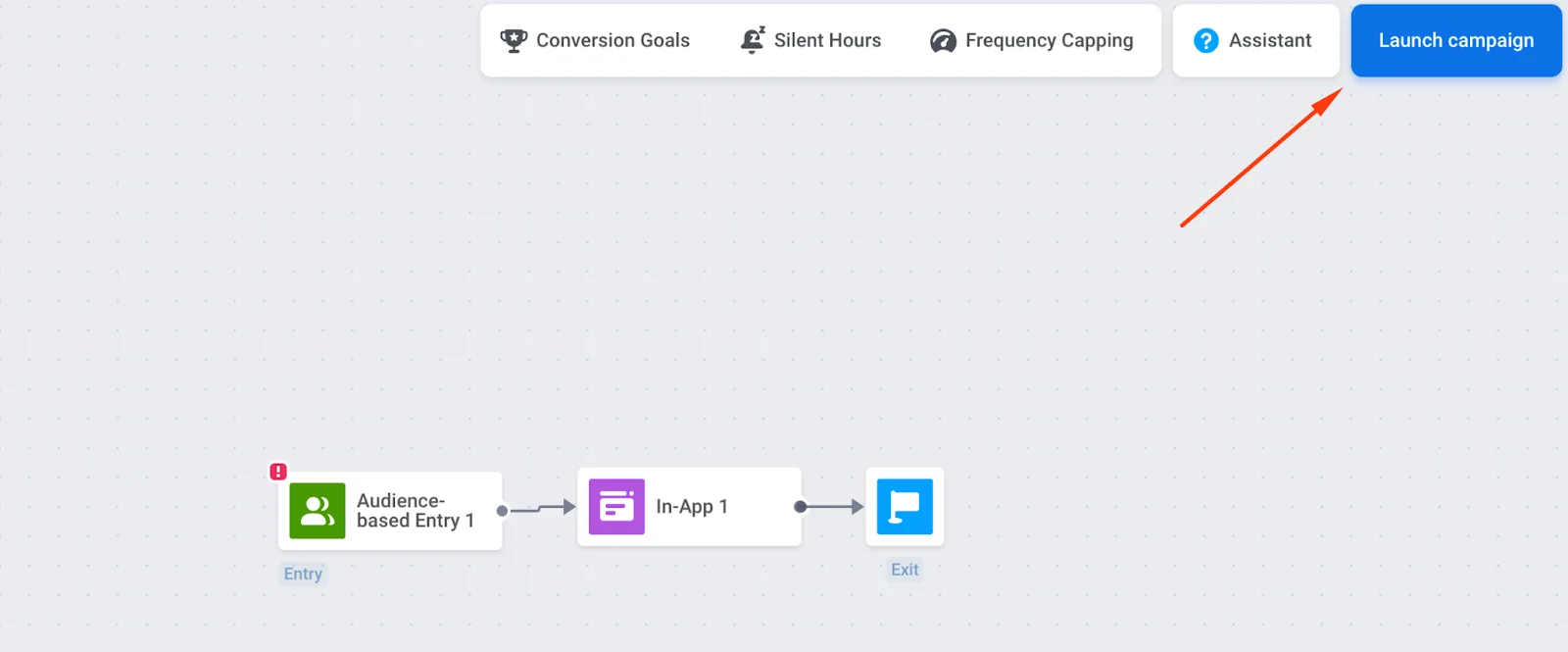
২. ক্যানভাসে **Entry**, **In-App**, এবং **Exit** এলিমেন্টগুলো টেনে আনুন এবং সেই ক্রমে তাদের সংযুক্ত করুন।
## এন্ট্রি এবং অডিয়েন্স কনফিগার করুন
আপনাকে অবশ্যই **Entry** এলিমেন্টটি কনফিগার করতে হবে; অন্যথায়, ইন-অ্যাপ মেসেজটি ডেলিভার করা হবে না।
### ট্রিগার-ভিত্তিক এন্ট্রি
যখন একজন ব্যবহারকারী একটি নির্দিষ্ট কাজ করে (উদাহরণস্বরূপ, প্রাইসিং স্ক্রিনে আসে) তখন ইন-অ্যাপটি দেখান। ডিফল্ট ট্রিগার এবং ইভেন্ট ব্যবহার করুন অথবা [আপনার নিজের তৈরি করুন](/bn/product/audience-data-and-segmentation/events/)।
[ট্রিগার-ভিত্তিক এন্ট্রি সম্পর্কে আরও জানুন](/bn/product/customer-journey/journey-elements/entry-elements/trigger-based-entry/)।
উদাহরণ: একটি প্ল্যাটফর্ম ফিল্টার যোগ করে শুধুমাত্র iOS ব্যবহারকারীদের জন্য একটি ডিসকাউন্ট সহ ইন-অ্যাপ দেখান।
### অডিয়েন্স-ভিত্তিক এন্ট্রি
ব্যবহারকারীদের একটি সেগমেন্টের জন্য জার্নি শুরু করুন (উদাহরণস্বরূপ, আপনার সম্পূর্ণ ব্যবহারকারী বেস)। ট্যাগ এবং/অথবা ইভেন্ট থেকে একটি সেগমেন্ট তৈরি করুন অথবা [পূর্ব-নির্মিত সেগমেন্ট](/bn/product/audience-data-and-segmentation/segmentation/create-segments) ব্যবহার করুন।
[অডিয়েন্স-ভিত্তিক এন্ট্রি সম্পর্কে আরও জানুন](/bn/product/customer-journey/journey-elements/entry-elements/audience-based-entry/)।
#### সময়সূচী কনফিগার করুন
[অডিয়েন্স-ভিত্তিক এন্ট্রি](/bn/product/customer-journey/journey-elements/entry-elements/audience-based-entry/) এলিমেন্টে, **Entry schedule** নিয়ন্ত্রণ করে কখন ব্যবহারকারীরা প্রবেশ করবে। ডিফল্টরূপে, **One-time entry** এবং **Immediately** বিকল্পটি জার্নি সক্রিয় হওয়ার সাথে সাথেই ব্যবহারকারীদের প্রবেশ করায়।
একটি নির্দিষ্ট তারিখ এবং সময়ে (টাইমজোন সহ) চালানোর জন্য, **One-time entry** → **Schedule for a specific day** নির্বাচন করুন।
একাধিক তারিখে বা একটি নির্দিষ্ট ব্যবধানে চালানোর জন্য, **Recurring entry** নির্বাচন করুন। [আরও জানুন](/bn/product/customer-journey/journey-elements/entry-elements/audience-based-entry/#entry-schedule)
## ইন-অ্যাপ এলিমেন্ট কনফিগার করুন
১. **In-App** এলিমেন্টে ক্লিক করুন → **Media Source**। একটি টেমপ্লেট নির্বাচন করুন (নতুনটি প্রথমে) এবং **Apply**-তে ক্লিক করুন।
২. **In-app expiration** সেট করুন (মেসেজটি কত দিন উপলব্ধ থাকবে)। উদাহরণস্বরূপ, যদি অফারটি এক সপ্তাহের মধ্যে শেষ হয়ে যায় তবে ৭ দিন সেট করুন।
৩. মেসেজের ধরন নির্বাচন করুন:
* **মার্কেটিং মেসেজ**: ক্যাম্পেইন এবং প্রোমোর জন্য। সমস্ত নিয়ম এবং সীমা প্রযোজ্য। অপ্ট-আউট, ফ্রিকোয়েন্সি ক্যাপিং, এবং সাইলেন্স পিরিয়ড মেনে চলে। [গ্লোবাল কন্ট্রোল গ্রুপ](/bn/product/audience-data-and-segmentation/global-control-group/) ব্যবহারকারীদের বাদ দেয়।
* **ট্রানজ্যাকশনাল মেসেজ**: অপারেশনাল বা পরিষেবা মেসেজের জন্য। নিয়ম এবং সীমা প্রযোজ্য নয়। অপ্ট-আউট, ফ্রিকোয়েন্সি ক্যাপিং, এবং সাইলেন্স পিরিয়ড বাইপাস করে। [গ্লোবাল কন্ট্রোল গ্রুপ](/bn/product/audience-data-and-segmentation/global-control-group/) ব্যবহারকারীদের কাছে পাঠানো হয়।
[মার্কেটিং এবং ট্রানজ্যাকশনাল মেসেজের মধ্যে পার্থক্য সম্পর্কে আরও জানুন](/bn/product/messaging-channels/marketing-vs-transactional/)।
৪. ফ্রিকোয়েন্সি ক্যাপিং কনফিগার করুন। [আরও জানুন](/bn/product/customer-journey/journey-elements/channels/in-app/#set-frequency-capping)।
৫. সেটিংস সংরক্ষণ করতে **Apply**-তে ক্লিক করুন।
## জার্নি যাচাই করুন এবং চালু করুন
১. জার্নি কনফিগার করা শেষ করুন এবং জার্নি যাচাই করতে [প্রি-লঞ্চ চেক](/bn/product/customer-journey/journey-settings/#pre-launch-check) চালান।
২. ব্যবহারকারীদের কাছে ইন-অ্যাপ মেসেজ পাঠাতে **Launch campaign** (উপরে-ডানদিকে) ক্লিক করুন।
 ## ইন-অ্যাপ এলিমেন্ট কনফিগার করুন
১. **In-App** এলিমেন্টে ক্লিক করুন → **Media Source**। একটি টেমপ্লেট নির্বাচন করুন (নতুনটি প্রথমে) এবং **Apply**-তে ক্লিক করুন।
২. **In-app expiration** সেট করুন (মেসেজটি কত দিন উপলব্ধ থাকবে)। উদাহরণস্বরূপ, যদি অফারটি এক সপ্তাহের মধ্যে শেষ হয়ে যায় তবে ৭ দিন সেট করুন।
## ইন-অ্যাপ এলিমেন্ট কনফিগার করুন
১. **In-App** এলিমেন্টে ক্লিক করুন → **Media Source**। একটি টেমপ্লেট নির্বাচন করুন (নতুনটি প্রথমে) এবং **Apply**-তে ক্লিক করুন।
২. **In-app expiration** সেট করুন (মেসেজটি কত দিন উপলব্ধ থাকবে)। উদাহরণস্বরূপ, যদি অফারটি এক সপ্তাহের মধ্যে শেষ হয়ে যায় তবে ৭ দিন সেট করুন।
 ৩. মেসেজের ধরন নির্বাচন করুন:
* **মার্কেটিং মেসেজ**: ক্যাম্পেইন এবং প্রোমোর জন্য। সমস্ত নিয়ম এবং সীমা প্রযোজ্য। অপ্ট-আউট, ফ্রিকোয়েন্সি ক্যাপিং, এবং সাইলেন্স পিরিয়ড মেনে চলে। [গ্লোবাল কন্ট্রোল গ্রুপ](/bn/product/audience-data-and-segmentation/global-control-group/) ব্যবহারকারীদের বাদ দেয়।
* **ট্রানজ্যাকশনাল মেসেজ**: অপারেশনাল বা পরিষেবা মেসেজের জন্য। নিয়ম এবং সীমা প্রযোজ্য নয়। অপ্ট-আউট, ফ্রিকোয়েন্সি ক্যাপিং, এবং সাইলেন্স পিরিয়ড বাইপাস করে। [গ্লোবাল কন্ট্রোল গ্রুপ](/bn/product/audience-data-and-segmentation/global-control-group/) ব্যবহারকারীদের কাছে পাঠানো হয়।
৩. মেসেজের ধরন নির্বাচন করুন:
* **মার্কেটিং মেসেজ**: ক্যাম্পেইন এবং প্রোমোর জন্য। সমস্ত নিয়ম এবং সীমা প্রযোজ্য। অপ্ট-আউট, ফ্রিকোয়েন্সি ক্যাপিং, এবং সাইলেন্স পিরিয়ড মেনে চলে। [গ্লোবাল কন্ট্রোল গ্রুপ](/bn/product/audience-data-and-segmentation/global-control-group/) ব্যবহারকারীদের বাদ দেয়।
* **ট্রানজ্যাকশনাল মেসেজ**: অপারেশনাল বা পরিষেবা মেসেজের জন্য। নিয়ম এবং সীমা প্রযোজ্য নয়। অপ্ট-আউট, ফ্রিকোয়েন্সি ক্যাপিং, এবং সাইলেন্স পিরিয়ড বাইপাস করে। [গ্লোবাল কন্ট্রোল গ্রুপ](/bn/product/audience-data-and-segmentation/global-control-group/) ব্যবহারকারীদের কাছে পাঠানো হয়।
 [মার্কেটিং এবং ট্রানজ্যাকশনাল মেসেজের মধ্যে পার্থক্য সম্পর্কে আরও জানুন](/bn/product/messaging-channels/marketing-vs-transactional/)।
৪. ফ্রিকোয়েন্সি ক্যাপিং কনফিগার করুন। [আরও জানুন](/bn/product/customer-journey/journey-elements/channels/in-app/#set-frequency-capping)।
৫. সেটিংস সংরক্ষণ করতে **Apply**-তে ক্লিক করুন।
## জার্নি যাচাই করুন এবং চালু করুন
১. জার্নি কনফিগার করা শেষ করুন এবং জার্নি যাচাই করতে [প্রি-লঞ্চ চেক](/bn/product/customer-journey/journey-settings/#pre-launch-check) চালান।
২. ব্যবহারকারীদের কাছে ইন-অ্যাপ মেসেজ পাঠাতে **Launch campaign** (উপরে-ডানদিকে) ক্লিক করুন।
[মার্কেটিং এবং ট্রানজ্যাকশনাল মেসেজের মধ্যে পার্থক্য সম্পর্কে আরও জানুন](/bn/product/messaging-channels/marketing-vs-transactional/)।
৪. ফ্রিকোয়েন্সি ক্যাপিং কনফিগার করুন। [আরও জানুন](/bn/product/customer-journey/journey-elements/channels/in-app/#set-frequency-capping)।
৫. সেটিংস সংরক্ষণ করতে **Apply**-তে ক্লিক করুন।
## জার্নি যাচাই করুন এবং চালু করুন
১. জার্নি কনফিগার করা শেষ করুন এবং জার্নি যাচাই করতে [প্রি-লঞ্চ চেক](/bn/product/customer-journey/journey-settings/#pre-launch-check) চালান।
২. ব্যবহারকারীদের কাছে ইন-অ্যাপ মেসেজ পাঠাতে **Launch campaign** (উপরে-ডানদিকে) ক্লিক করুন।