# এককালীন ইমেল পাঠান
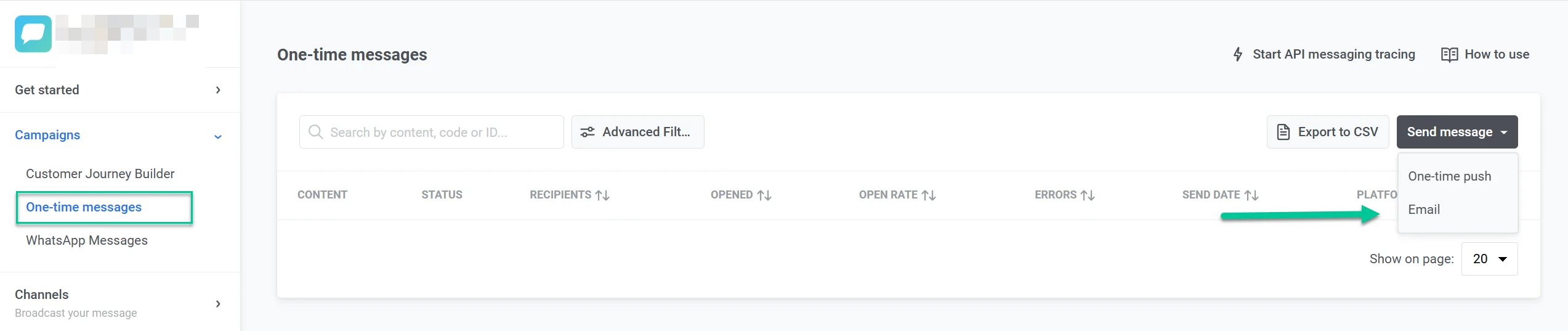
Pushwoosh-এ এককালীন ইমেল পাঠাতে, **Campaigns** বিভাগে যান, **One-time messages** নির্বাচন করুন, এবং **Send message** > **Email**-এ ক্লিক করুন।
### বিষয়বস্তু কনফিগার করুন
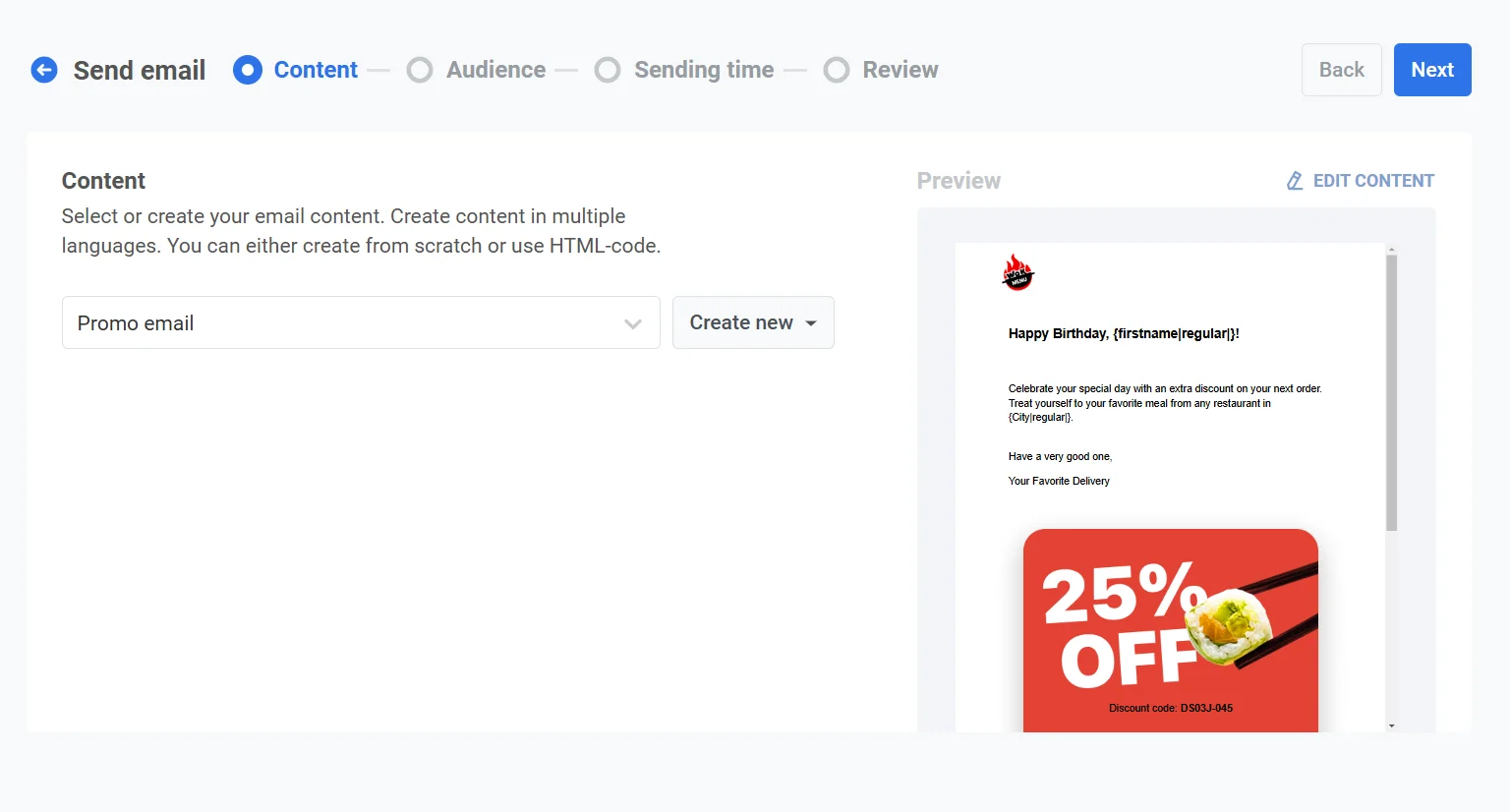
**Content** ধাপে, আপনার ইমেল বিষয়বস্তু নির্বাচন বা তৈরি করুন। আপনি একাধিক ভাষায় বিষয়বস্তু তৈরি করতে পারেন, স্ক্র্যাচ থেকে বা HTML কোড ব্যবহার করে।
#### বিদ্যমান বিষয়বস্তু নির্বাচন করুন
**Type to search...** ফিল্ড ব্যবহার করুন বা ড্রপডাউন খুলুন এবং পছন্দসই ইমেল বিষয়বস্তু নির্বাচন করুন।
#### নতুন বিষয়বস্তু তৈরি করুন
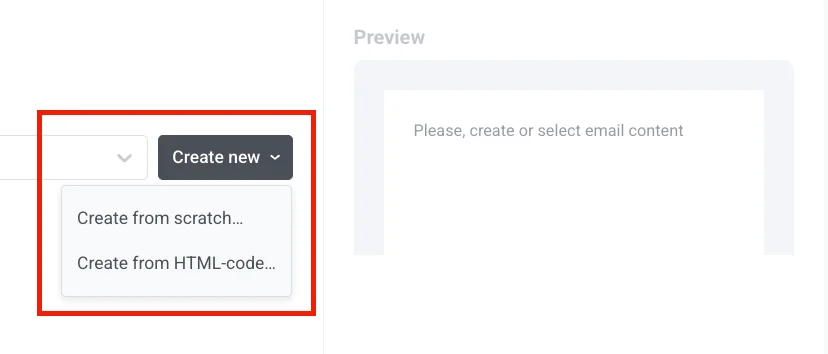
1. **Create new**-তে ক্লিক করুন এবং **Create from scratch...** ([ড্র্যাগ অ্যান্ড ড্রপ এডিটর](/bn/product/content/email-content/drag-and-drop-email-editor/create-email-content-with-drag-and-drop-editor/)) অথবা **Create from HTML-code...** ([HTML কোড এডিটর](/bn/product/content/email-content/html-code-editor/)) বেছে নিন। [ইমেল বিষয়বস্তু তৈরি সম্পর্কে আরও জানুন](/bn/product/content/email-content/drag-and-drop-email-editor/create-email-content-with-drag-and-drop-editor/)
আপনার বিষয়বস্তু সংরক্ষণ করুন, তারপর ড্রয়ারটি বন্ধ করতে সম্পাদকের শীর্ষে থাকা পিছনের তীরে ক্লিক করুন এবং নতুন নির্বাচিত বিষয়বস্তু সহ Content ধাপে ফিরে আসুন।
#### বিষয়বস্তু সম্পাদনা করুন
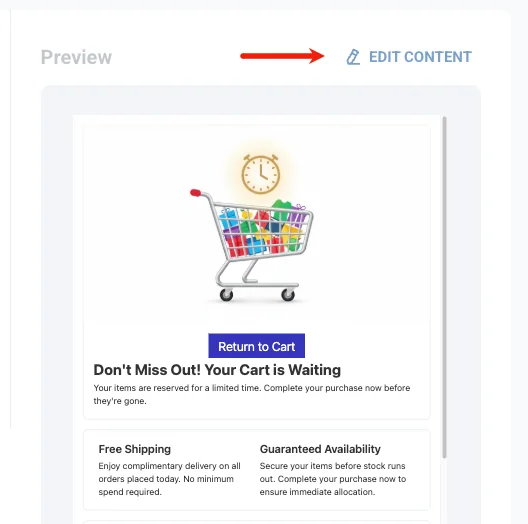
নির্বাচিত বিষয়বস্তু লোড করা একই ড্রয়ার খুলতে প্রিভিউয়ের উপরে **Edit content**-এ ক্লিক করুন।
আপনার পরিবর্তনগুলি সংরক্ষণ করুন, তারপর ড্রয়ারটি বন্ধ করতে সম্পাদকের শীর্ষে থাকা পিছনের তীরে ক্লিক করুন এবং Content ধাপে ফিরে আসুন।
#### বার্তার ধরন নির্বাচন করুন
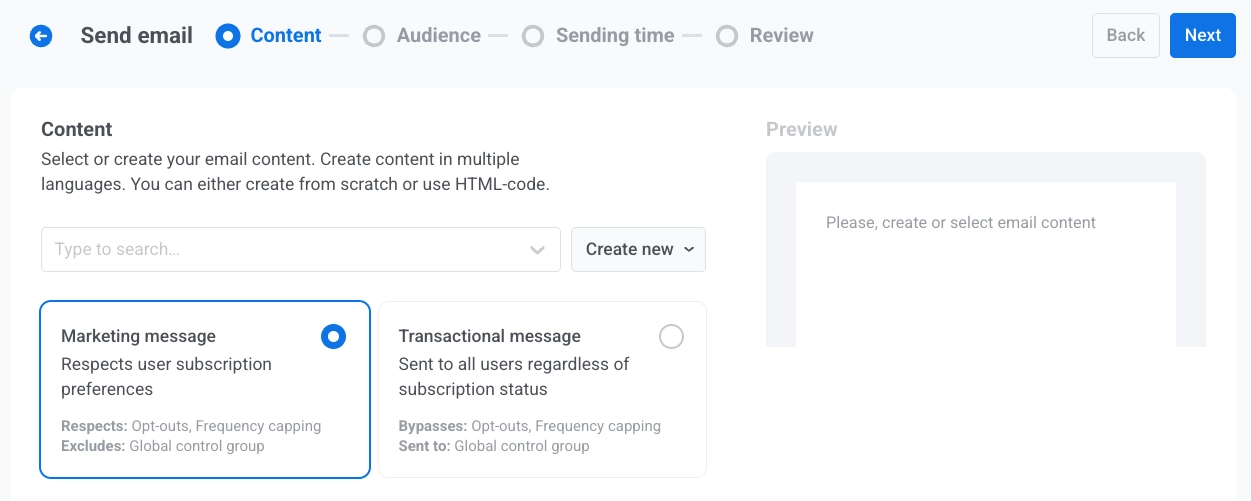
সাবস্ক্রিপশন এবং ডেলিভারি নিয়মের জন্য এই ইমেলটি কীভাবে ব্যবহার করা হবে তা বেছে নিন:
* **মার্কেটিং বার্তা**: ব্যবহারকারীর সাবস্ক্রিপশন পছন্দ, অপ্ট-আউট এবং ফ্রিকোয়েন্সি ক্যাপিংকে সম্মান করে। [গ্লোবাল কন্ট্রোল গ্রুপ](/bn/product/audience-data-and-segmentation/global-control-group/) ব্যবহারকারীদের কাছে পাঠানো হয় না।
* **লেনদেনমূলক বার্তা**: সাবস্ক্রিপশন স্থিতি নির্বিশেষে সমস্ত ব্যবহারকারীকে পাঠানো হয়। অপ্ট-আউট এবং ফ্রিকোয়েন্সি ক্যাপিং বাইপাস করে। কন্ট্রোল গ্রুপ ব্যবহারকারীদের কাছে বিতরণ করা হয়।
[বার্তার ধরন কীভাবে ডেলিভারিকে প্রভাবিত করে তা জানুন](/bn/product/messaging-channels/marketing-vs-transactional/)।
#### সাবস্ক্রিপশন বিভাগ নির্বাচন করুন
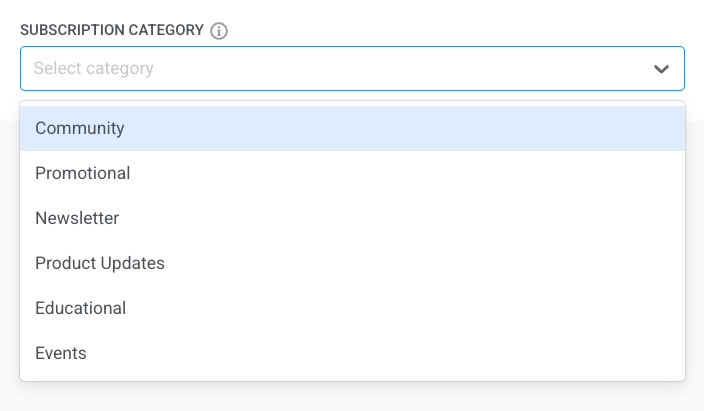
ড্রপডাউন থেকে একটি **Subscription category** নির্বাচন করুন যাতে বার্তাটি আপনার গ্রাহকদের পছন্দের সাথে সামঞ্জস্যপূর্ণ হয়। বিভাগগুলি [সাবস্ক্রিপশন পছন্দ কেন্দ্রে](/bn/product/messaging-channels/emails/email-preferences/) সংজ্ঞায়িত করা হয়েছে।
### আপনার ইমেল ক্যাম্পেইনের জন্য দর্শক নির্বাচন করুন
**Audience** ধাপে, আপনার ইমেল কে পাবে তা নির্ধারণ করুন। Pushwoosh আপনার ক্যাম্পেইনের লক্ষ্যগুলির সাথে মেলে এমন বেশ কয়েকটি টার্গেটিং বিকল্প অফার করে:
#### সেগমেন্টে পাঠান
আপনার দর্শকদের একটি পূর্বনির্ধারিত সেগমেন্টকে টার্গেট করতে এই বিকল্পটি বেছে নিন। এটি আপনাকে তাদের ক্রিয়া, আচরণ বা বৈশিষ্ট্যের উপর ভিত্তি করে নির্দিষ্ট গোষ্ঠীর উপর ফোকাস করতে দেয়। দুটি বিকল্প রয়েছে:
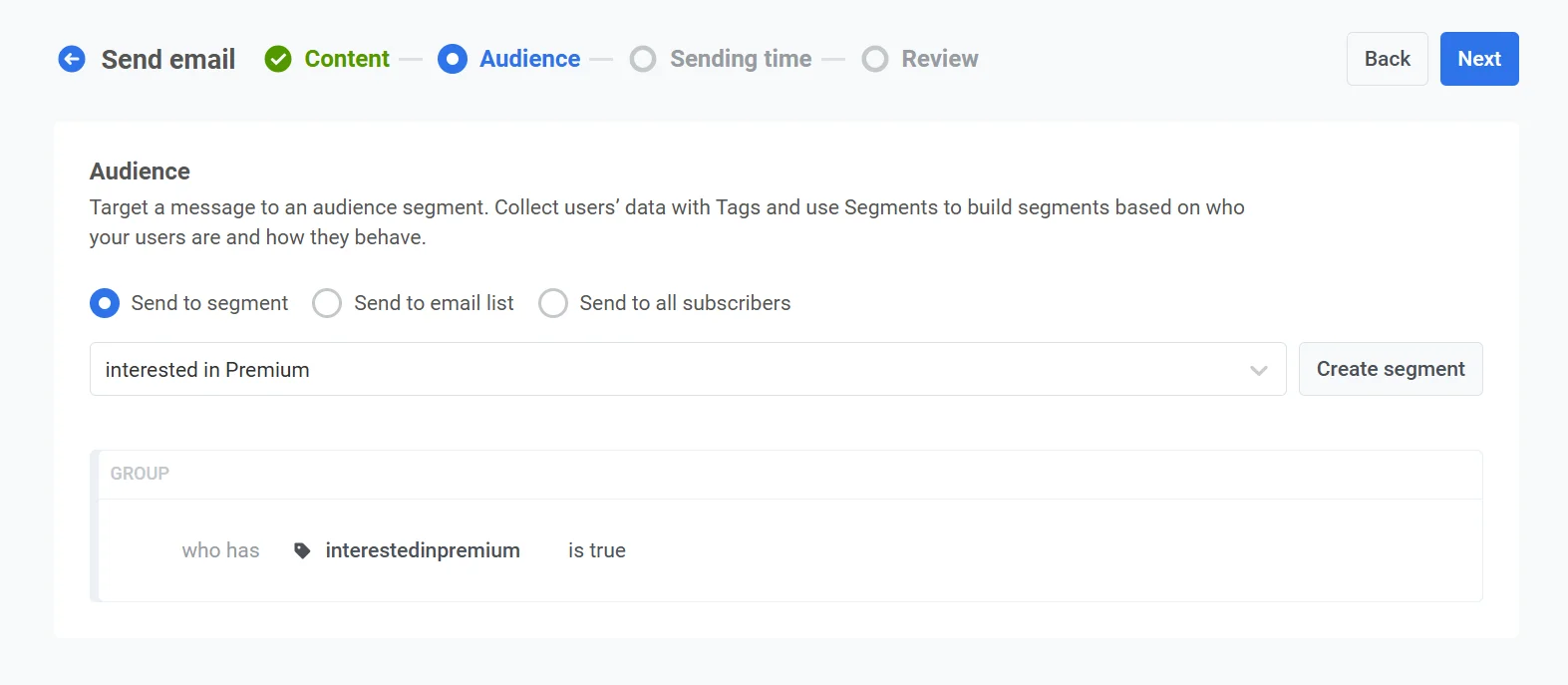
* আগে থেকে তৈরি বিকল্পগুলির ড্রপ-ডাউন তালিকা থেকে একটি সেগমেন্ট নির্বাচন করুন।
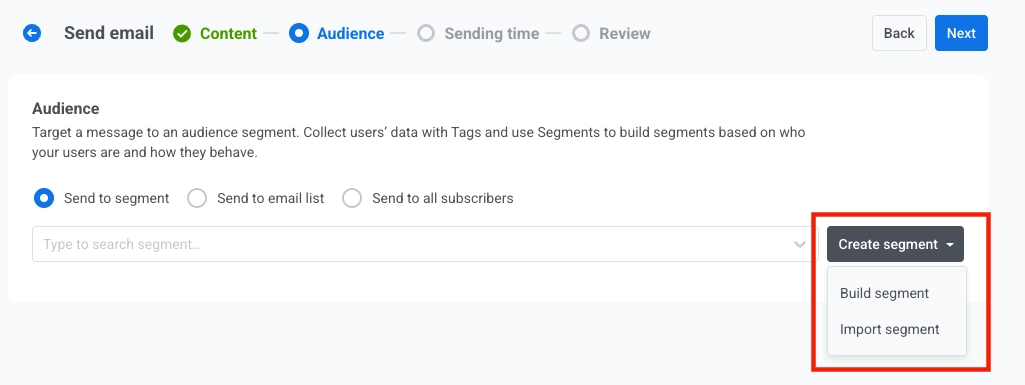
* একটি নতুন সেগমেন্ট তৈরি করতে, **Create segment**-এ ক্লিক করুন। তারপর ড্রপডাউন মেনু থেকে নিম্নলিখিত ক্রিয়াগুলির মধ্যে একটি নির্বাচন করুন:
* **সেগমেন্ট তৈরি করুন**: সেগমেন্ট বিল্ডার ব্যবহার করে একটি নতুন সেগমেন্ট তৈরি করুন। [আরও জানুন](/bn/product/audience-data-and-segmentation/segmentation/create-segments/)
* **সেগমেন্ট আমদানি করুন**: একটি CSV ফাইল থেকে একটি সেগমেন্ট আমদানি করুন। [আরও জানুন](/bn/product/audience-data-and-segmentation/segmentation/create-segments/by-import/#how-to-import-a-segment)।
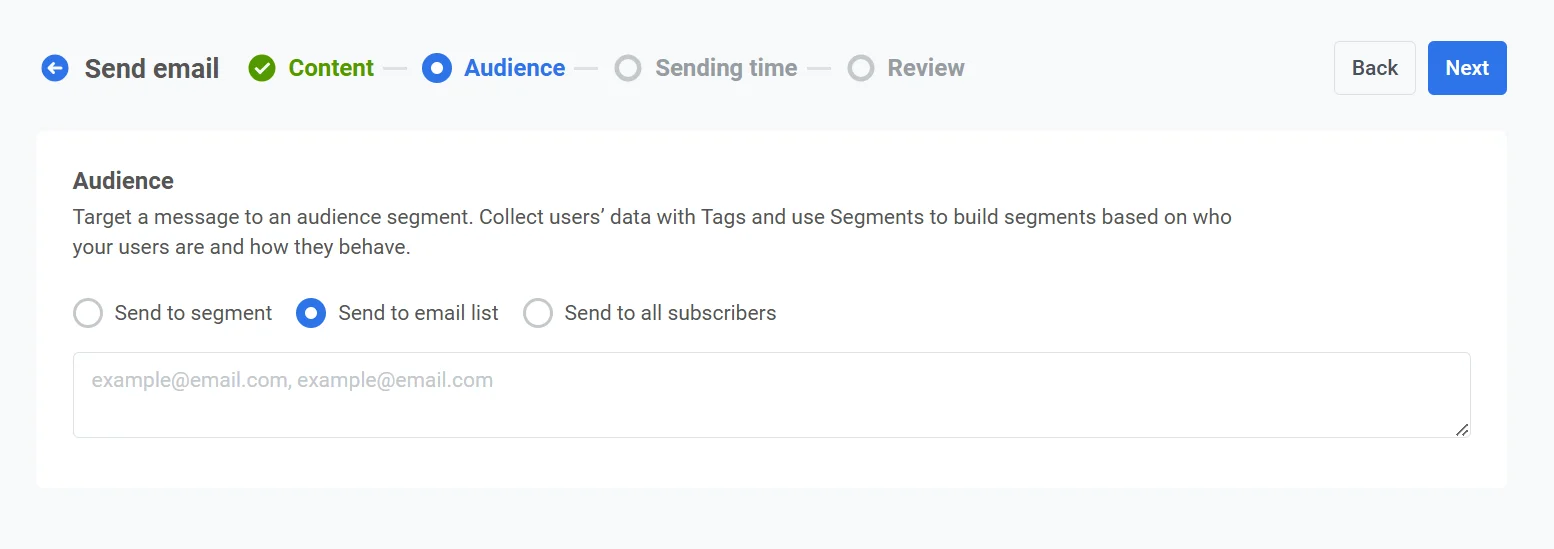
#### ঠিকানার তালিকায় পাঠান
একটি নির্দিষ্ট ইমেল ঠিকানার তালিকায় ইমেল পাঠাতে এই বিকল্পটি ব্যবহার করুন। কমা দ্বারা পৃথক করা একটি তালিকা হিসাবে ইমেল ঠিকানাগুলি লিখুন। এটি এককালীন বা বিশেষ যোগাযোগের জন্য আদর্শ যা একটি পূর্বনির্ধারিত সেগমেন্টে খাপ খায় না।
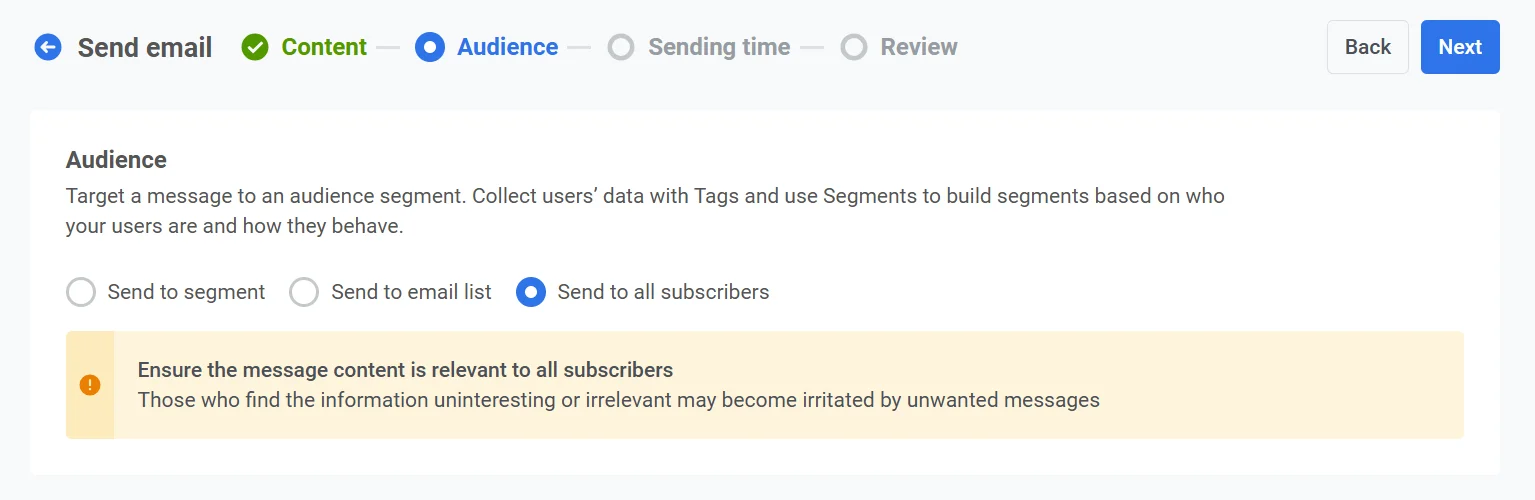
#### সমস্ত ব্যবহারকারীকে পাঠান
আপনার সম্পূর্ণ গ্রাহক বেসকে টার্গেট করতে এই বিকল্পটি নির্বাচন করুন, তাদের সেগমেন্ট বা আচরণ নির্বিশেষে।
একবার আপনি আপনার দর্শক সেট করে ফেললে, আপনার ইমেল ক্যাম্পেইনের সময়সূচী ধাপে এগিয়ে যেতে **Next**-এ ক্লিক করুন।
### ইমেল সময়সূচী করুন
তারপর, আপনার ইমেল কখন পাঠাতে হবে তা বেছে নিন। আপনার কাছে বেশ কয়েকটি বিকল্প রয়েছে:
* অবিলম্বে পাঠান
* একটি নির্দিষ্ট তারিখ এবং সময়ের জন্য এটি সময়সূচী করুন
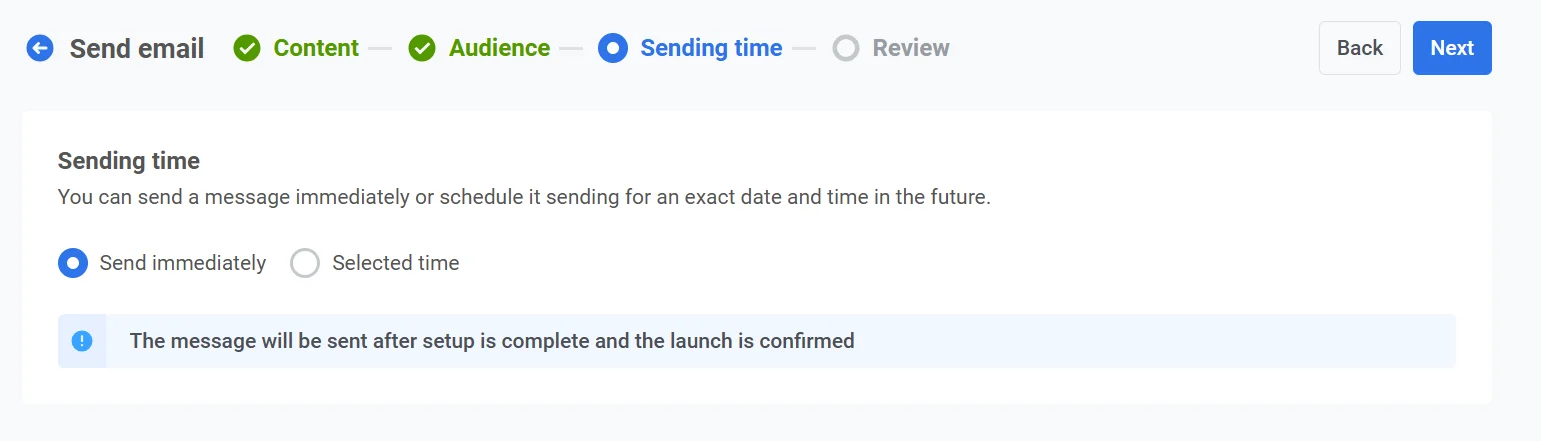
#### অবিলম্বে পাঠান
আপনি যদি ক্যাম্পেইন সেটআপ সম্পূর্ণ হওয়ার সাথে সাথে ইমেল পাঠাতে চান তবে এই বিকল্পটি বেছে নিন। এটি জরুরি বা সময়-সংবেদনশীল বার্তাগুলির জন্য আদর্শ যার জন্য অবিলম্বে ডেলিভারি প্রয়োজন।
#### নির্বাচিত সময়
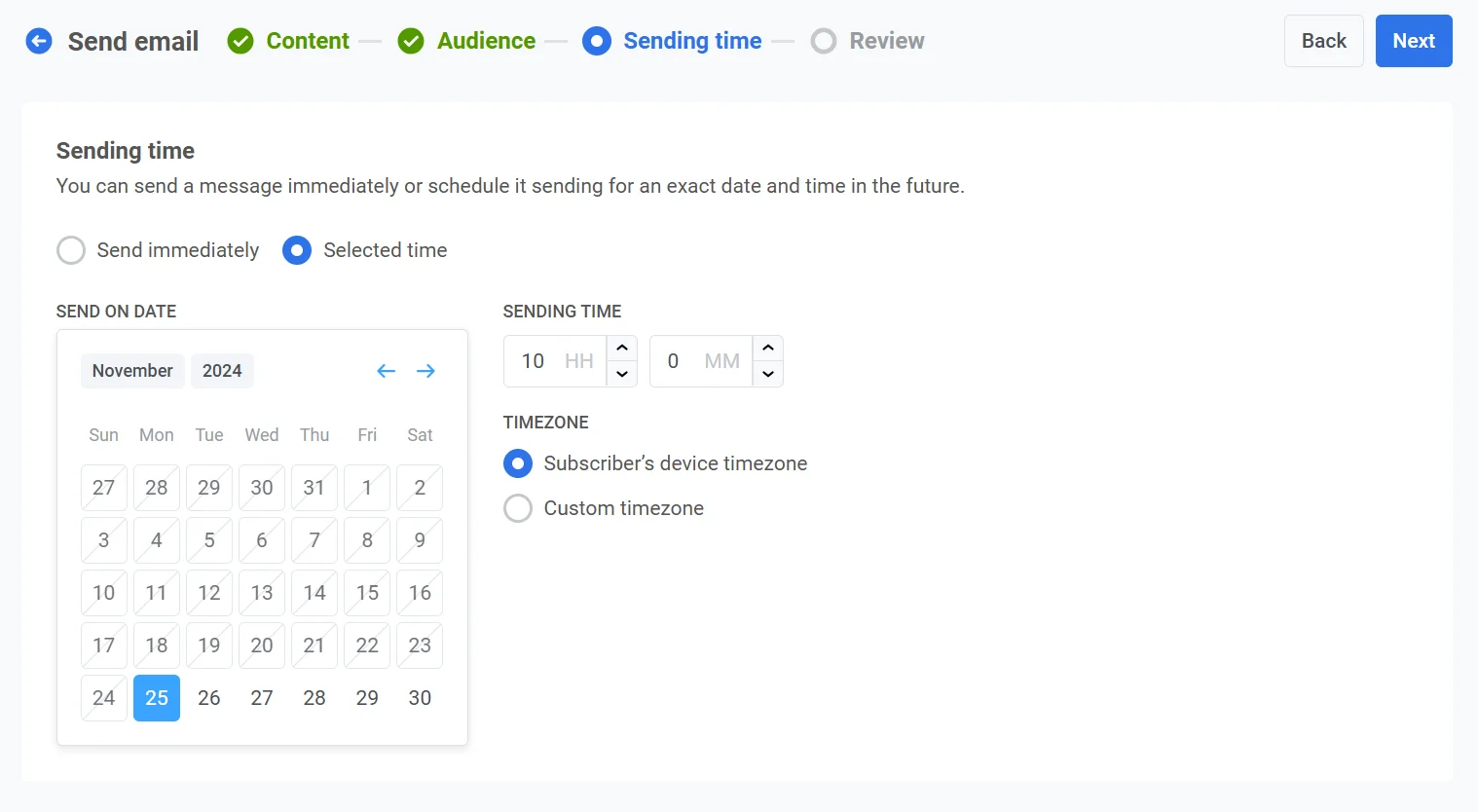
একটি নির্দিষ্ট তারিখ এবং সময়ের জন্য আপনার ইমেল সময়সূচী করতে এই বিকল্পটি বেছে নিন।
##### তারিখ এবং সময় সেট করুন
আপনার ইমেলের জন্য সঠিক তারিখ বেছে নিতে ক্যালেন্ডার ব্যবহার করুন। তারপর, ঘন্টা এবং মিনিটে সময় নির্দিষ্ট করুন (২৪-ঘন্টা বিন্যাস ব্যবহার করে)।
##### টাইমজোন নির্বাচন করুন
* **গ্রাহকের ডিভাইস টাইমজোন**। ইমেলটি প্রতিটি প্রাপকের স্থানীয় টাইমজোনের উপর ভিত্তি করে পাঠানো হবে, তাদের অবস্থানে নির্দিষ্ট সময়ে ডেলিভারি নিশ্চিত করে।
* **কাস্টম টাইমজোন**। সমস্ত প্রাপকদের জন্য একই সময়ে ইমেল পাঠাতে একটি নির্দিষ্ট টাইমজোন সেট করুন। এটি একটি নির্দিষ্ট অঞ্চলের ব্যবহারকারীদের টার্গেট করার জন্য দরকারী।
#### বার্তা ডেলিভারি সেটিংস কনফিগার করুন
##### ফ্রিকোয়েন্সি ক্যাপিং সেট করুন
[**Frequency capping**](/bn/product/messaging-channels/global-frequency-capping/#enable-global-frequency-capping) ব্যবহার করে ব্যবহারকারীরা কত ঘন ঘন ইমেল বার্তা পান তা সীমিত করুন, অতিরিক্ত-বার্তা প্রতিরোধ করুন এবং গ্রাহক হারানো কমান। নিম্নলিখিত বিকল্পগুলির মধ্যে একটি বেছে নিন:
* **গ্লোবাল ফ্রিকোয়েন্সি ক্যাপিং সেটিংস ব্যবহার করুন**
আপনার [গ্লোবাল ফ্রিকোয়েন্সি ক্যাপিং সেটিংস](/bn/product/messaging-channels/global-frequency-capping/#enable-global-frequency-capping)-এ কনফিগার করা প্রকল্প-ব্যাপী সীমা প্রয়োগ করুন।
উদাহরণস্বরূপ, যদি গ্লোবাল সীমা ৯ দিনে ৩টি বার্তা সেট করা হয়, তবে এই সীমা অতিক্রমকারী অতিরিক্ত বার্তাগুলি এড়িয়ে যাওয়া হবে।
* **গ্লোবাল ফ্রিকোয়েন্সি ক্যাপিং উপেক্ষা করুন**
ব্যবহারকারী এই বার্তাটি পাবেন এমনকি যদি তারা চ্যানেলের বার্তা সীমা অতিক্রম করে থাকে। অতিরিক্ত-বার্তা এড়াতে এই বিকল্পটি সতর্কতার সাথে ব্যবহার করুন।
* **কাস্টম ফ্রিকোয়েন্সি ক্যাপিং ব্যবহার করুন**
এই বার্তার জন্য একটি কাস্টম বার্তা সীমা সেট করুন। যদি ব্যবহারকারী এই কাস্টম ক্যাপ অতিক্রম করে, বার্তাটি এড়িয়ে যাওয়া হবে, এবং ব্যবহারকারী পরবর্তী ধাপে এগিয়ে যাবে।
##### প্রেরণের হার সীমা সেট করুন
**Send rate** সেটিং নিয়ন্ত্রণ করে যে আপনার দর্শকদের কাছে বার্তাগুলি কত দ্রুত বিতরণ করা হয়। প্রেরণের হার সামঞ্জস্য করা আপনাকে ডেলিভারির গতি পরিচালনা করতে, ব্যাকএন্ড ওভারলোড প্রতিরোধ করতে এবং সামগ্রিক ডেলিভারিবিলিটি উন্নত করতে সহায়তা করে।
নিম্নলিখিত বিকল্পগুলির মধ্যে একটি বেছে নিন:
* **গ্লোবাল প্রেরণের হার সেটিংস ব্যবহার করুন**
আপনার প্রকল্পের বার্তা ডেলিভারি সেটিংসে কনফিগার করা প্রেরণের হার সীমা প্রয়োগ করে। যদি কোনো সীমা সেট করা না থাকে, তবে সমস্ত বার্তা অবিলম্বে পাঠানো হবে। যখন আপনি চান যে ডেলিভারির গতি আপনার প্রকল্পের ডিফল্ট নিয়ম অনুসরণ করুক তখন এই বিকল্পটি ব্যবহার করুন। [গ্লোবাল প্রেরণের হার সীমা সম্পর্কে আরও জানুন](/bn/product/messaging-channels/global-frequency-capping/#set-send-rate-limits)
* **প্রেরণের হার ছাড়া বার্তা পাঠান**
যেকোনো গ্লোবাল প্রেরণের হার সীমা উপেক্ষা করে যত দ্রুত সম্ভব বার্তা পাঠায়। আপনার ব্যাকএন্ড ওভারলোড করা বা ডেলিভারি স্পাইক তৈরি করা এড়াতে সতর্কতার সাথে ব্যবহার করুন।
* **কাস্টম প্রেরণের হার ব্যবহার করুন**
শুধুমাত্র এই বার্তার জন্য গ্লোবাল প্রেরণের হার ওভাররাইড করে। আপনাকে প্রতি মিনিটে পাঠানো বার্তার সংখ্যা নির্দিষ্ট করতে দেয়, যা আপনাকে ডেলিভারির গতির উপর সম্পূর্ণ নিয়ন্ত্রণ দেয়। বার্তাগুলি আপনার বার্তা উপাদানে সংজ্ঞায়িত কাস্টম হারে পাঠানো হবে।
একবার আপনি পছন্দসই বিকল্পগুলি কনফিগার করে ফেললে, অডিট ধাপে এগিয়ে যেতে **Next**-এ ক্লিক করুন।
### আপনার ইমেল অডিট করুন
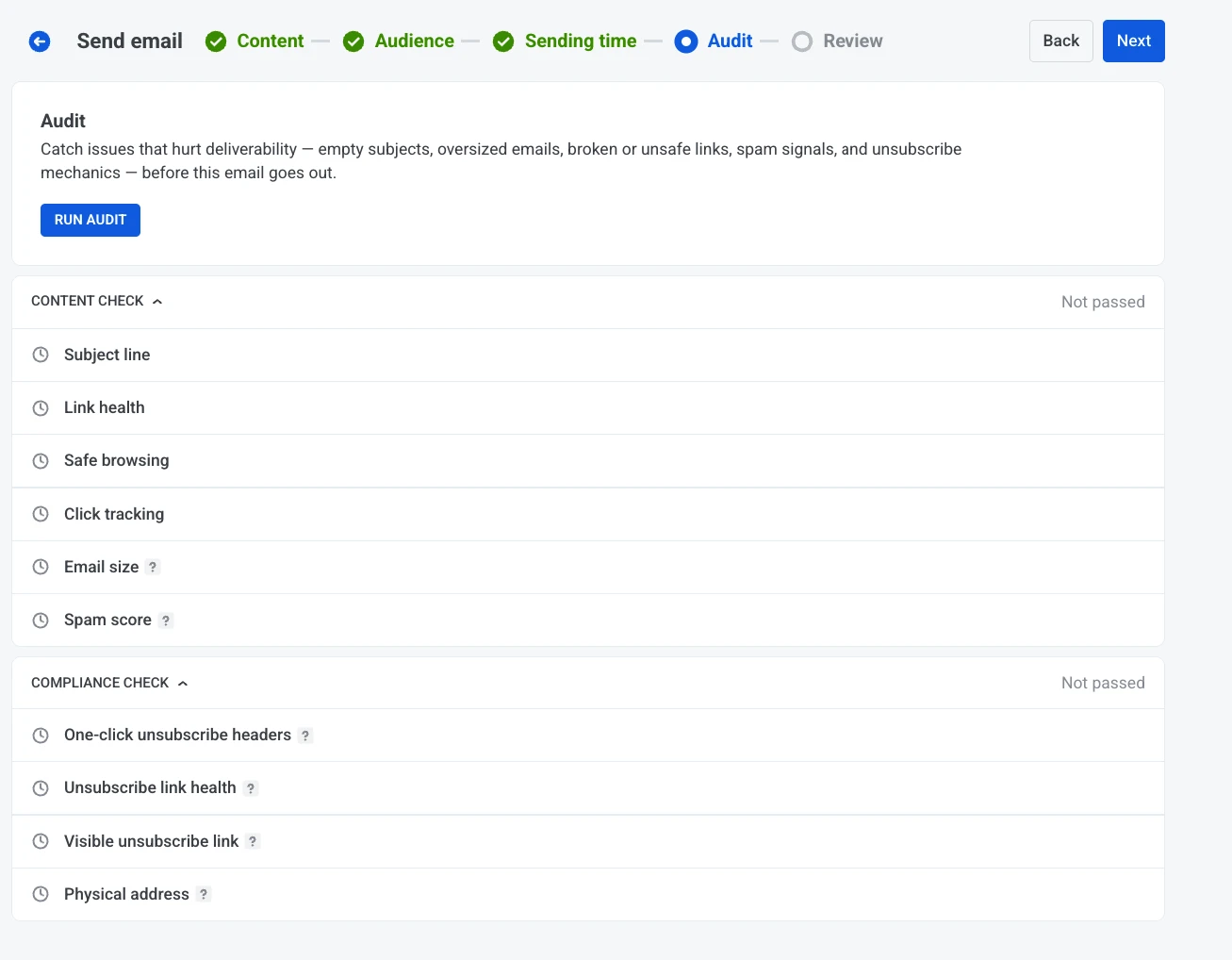
**Audit** ধাপে, আপনার ইমেল পাঠানোর আগে একটি ডেলিভারিবিলিটি এবং কমপ্লায়েন্স পরীক্ষা চালান। অডিট একটি যাচাইকৃত পরীক্ষার ঠিকানায় একটি আসল পরীক্ষার বার্তা পাঠায় এবং ভাঙা লিঙ্ক থেকে শুরু করে অনুপস্থিত আনসাবস্ক্রাইব মেকানিক্স পর্যন্ত ডেলিভারিকে ক্ষতিগ্রস্ত করতে পারে এমন সমস্যাগুলির উপর রিপোর্ট করে। [ইমেল ডেলিভারিবিলিটি সম্পর্কে আরও জানুন](/bn/product/messaging-channels/emails/email-deliverability/)।
#### অডিট চালান
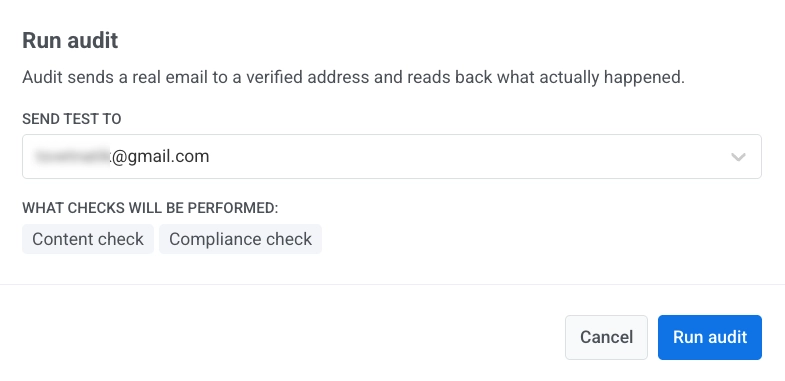
**Run audit**-এ ক্লিক করুন। ডায়ালগে:
1. **Send test to**-এর অধীনে, একটি যাচাইকৃত পরীক্ষার ইমেল ঠিকানা নির্বাচন করুন। যদি এখনও কোনোটি কনফিগার করা না থাকে, তবে [Test devices](/bn/product/first-steps/start-with-your-project/test-your-integration/test-devices/#test-email-device) পৃষ্ঠায় একটি যোগ করতে **Manage addresses**-এ ক্লিক করুন।
2. পরীক্ষার ইমেল পাঠাতে এবং পরীক্ষাগুলি চালাতে **Run audit**-এ ক্লিক করুন।
Pushwoosh পরীক্ষার ইমেল পাঠায় এবং এর সাথে কী ঘটেছে তা পড়ে, তারপর ফলাফল দুটি গ্রুপে রিপোর্ট করে: **Content check** এবং **Compliance check**।
#### বিষয়বস্তু পরীক্ষা
* **বিষয় লাইন:** যেকোনো বিষয়বস্তু ভাষায় একটি খালি বিষয় লাইন ফ্ল্যাগ করে।
* **লিঙ্ক স্বাস্থ্য:** ইমেল বডিতে ভাঙা লিঙ্ক ফ্ল্যাগ করে।
* **নিরাপদ ব্রাউজিং:** ম্যালওয়্যার, ফিশিং, একটি পরিচিত শর্টনার, একটি কাঁচা আইপি ঠিকানা, একটি সন্দেহজনক শীর্ষ-স্তরের ডোমেন হিসাবে চিহ্নিত লিঙ্কগুলি ফ্ল্যাগ করে, বা যেখানে দৃশ্যমান লিঙ্ক পাঠ্য তার গন্তব্যের সাথে মেলে না।
* **ক্লিক ট্র্যাকিং:** লিঙ্কগুলি ক্লিক ট্র্যাকার দ্বারা মোড়ানো আছে কিনা তা পরীক্ষা করে।
* **ইমেল আকার:** Gmail-এর ক্লিপিং সীমার বিরুদ্ধে ইমেল আকার পরীক্ষা করে। বড় আকারের ইমেলগুলি ক্লিপ করা হয়। প্রাপকরা "[Message clipped]" দেখেন এবং আনসাবস্ক্রাইব লিঙ্কটি লুকানো থাকে।
* **স্প্যাম স্কোর:** Pushwoosh-এর অ্যান্টিস্প্যাম ইঞ্জিন থেকে স্কোর। এটি একটি দরকারী সূচক, Gmail বা Outlook-এ ইনবক্স প্লেসমেন্টের গ্যারান্টি নয়।
#### কমপ্লায়েন্স পরীক্ষা
* **এক-ক্লিক আনসাবস্ক্রাইব হেডার:** List-Unsubscribe হেডারগুলির জন্য পরীক্ষা করে। Gmail এমন প্রেরকদের থেকে বার্তা প্রত্যাখ্যান করে বা জাঙ্কে পাঠায় যারা প্রতিদিন ৫,০০০ ইমেলের উপরে পাঠায় এবং যাদের এক-ক্লিক আনসাবস্ক্রাইব নেই।
* **আনসাবস্ক্রাইব লিঙ্ক স্বাস্থ্য:** আনসাবস্ক্রাইব লিঙ্কটি কাজ করে কিনা তা পরীক্ষা করে। একটি ভাঙা লিঙ্ক অপ্ট-আউটের পরিবর্তে স্প্যাম অভিযোগের দিকে নিয়ে যায়।
* **দৃশ্যমান আনসাবস্ক্রাইব লিঙ্ক:** CAN-SPAM দ্বারা প্রয়োজনীয়। প্রাপকদের অবশ্যই ইমেলের মধ্যে থেকে অপ্ট আউট করতে সক্ষম হতে হবে।
* **শারীরিক ঠিকানা:** CAN-SPAM এবং বেশিরভাগ ESP নীতি দ্বারা প্রয়োজনীয়। আপনার কোম্পানির রাস্তার ঠিকানা ফুটারে উপস্থিত থাকতে হবে।
প্রতিটি পরীক্ষা **Not passed** দেখায় যতক্ষণ না অডিট চলে, তারপর তার ফলাফল এবং পাওয়া ত্রুটি এবং সতর্কতার সংখ্যা দিয়ে আপডেট হয়।
### আপনার বিষয়বস্তু পর্যালোচনা এবং সম্পাদনা করুন
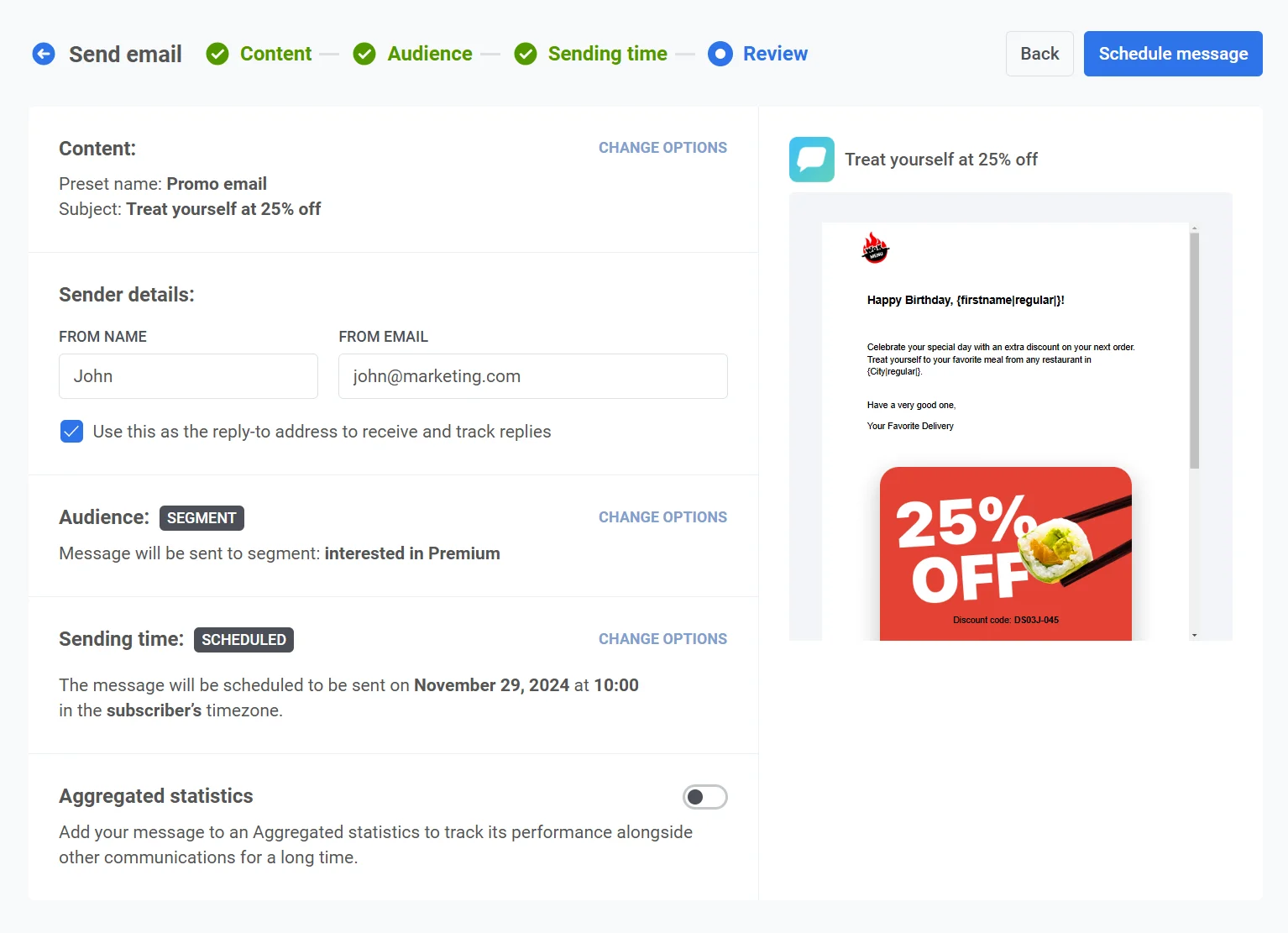
**Review**-তে, বিষয়বস্তু, দর্শক এবং সময়সূচীর জন্য প্রিভিউ এবং সারাংশ পরীক্ষা করুন। পাঠানোর বা সময়সূচী করার আগে যা কিছু পরিবর্তন করা দরকার তা আপডেট করুন।
#### ইমেল বিবরণ
**Email details**-এ, **Subject line**, **From name**, এবং **From email** পর্যালোচনা এবং সম্পাদনা করুন।
যদি আপনি চান যে উত্তরগুলি একই ঠিকানায় যাক, তবে **Use this as the reply-to address to receive and track replies** সক্ষম করুন। ইমেল ঠিকানাটি আপনার প্রকল্পের একটি [যাচাইকৃত ডোমেনের](/bn/product/first-steps/start-with-your-project/configure-platforms/email-verification/) অন্তর্গত হতে হবে।
#### যারা খোলেনি তাদের পুনরায় পাঠান
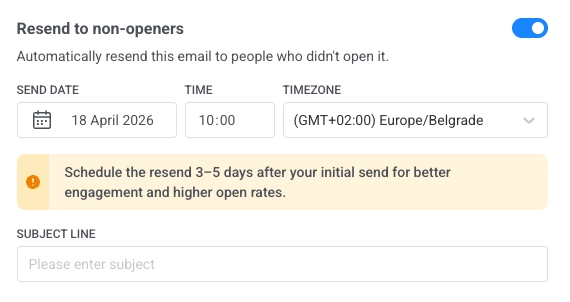
আপনি যদি সেই ব্যবহারকারীদের কাছে ইমেলটি আবার পাঠাতে চান যারা এটি খোলেনি, তবে বার্তাটি পাঠানোর বা সময়সূচী করার আগে **Resend email to non-openers** সক্ষম করুন। Pushwoosh তখন সেই প্রাপকদের কাছে একই ইমেল বিষয়বস্তু ব্যবহার করে একটি ফলো-আপ প্রেরণ তৈরি করে।
1. **Resend to non-openers** সক্ষম করুন।
2. ফলো-আপ কখন বিতরণ করা উচিত তার জন্য **Send date**, **Time**, এবং **Timezone** সেট করুন।
3. ঐচ্ছিকভাবে ফলো-আপের জন্য **Subject line** সম্পাদনা করুন। এটি মূল বার্তার বিষয় থেকে ভিন্ন হতে পারে।
#### Aggregated Messages-এর সাথে লিঙ্ক করুন
ঐচ্ছিকভাবে, আপনি আপনার ইমেলটিকে একটি [Aggregated messages campaign](/bn/product/statistics-and-analytics/aggregated-messages/)-এর সাথে লিঙ্ক করতে পারেন। এটি আপনাকে ইমেলটিকে সম্পর্কিত বার্তাগুলির সাথে গ্রুপ করতে এবং Aggregated Messages বিভাগে সময়ের সাথে তাদের সম্মিলিত কর্মক্ষমতা ট্র্যাক করতে দেয়।
একটি বৃহত্তর যোগাযোগ কৌশলের অংশ হিসাবে বার্তার কার্যকারিতা নিরীক্ষণ করতে এই বৈশিষ্ট্যটি ব্যবহার করুন।
একবার সবকিছু নিশ্চিত হয়ে গেলে, পরবর্তী বিতরণের জন্য এটি সেট করতে **Schedule**-এ ক্লিক করুন বা আপনার নির্বাচিত সময়সূচী বিকল্পগুলির উপর নির্ভর করে এটি অবিলম্বে পাঠাতে **Send Now**-এ ক্লিক করুন।
#### একটি সময়সূচী করা ইমেল বাতিল বা সম্পাদনা করুন
যে ইমেলগুলি সময়সূচী করা হয়েছে এবং এখনও পাঠানো হয়নি (স্থিতি **PENDING**), আপনি সেগুলি পরিবর্তন বা বাতিল করতে পারেন। **Campaigns** → **One-time messages**-এ বার্তাগুলির তালিকা খুলুন।
তারপর, আপনি যে বার্তাটি পরিবর্তন বা বাতিল করতে চান তার জন্য ক্রিয়া মেনু (⋮) খুলুন:
* **Delete message:** সময়সূচী করা ডেলিভারি বাতিল করে এবং স্থিতি **Canceled**-এ পরিবর্তন করে।
* **Edit message:** বার্তা ডেটা লোড করা সহ এককালীন ইমেল ফর্ম খোলে।
### উদাহরণ দৃশ্য
কল্পনা করুন আপনি একটি ই-কমার্স প্ল্যাটফর্মের মার্কেটিং ম্যানেজার, এবং আপনি একটি আসন্ন নতুন বছরের বিক্রয় প্রচারের জন্য এমন একটি টার্গেটেড ব্যবহারকারী গোষ্ঠীকে একটি ইমেল পাঠাতে চান যারা আগে কেনাকাটা করেছে। ইমেলটি একটি নির্দিষ্ট তারিখ এবং সময়ে বিতরণ করা উচিত, ঠিক বিক্রয় শুরু হওয়ার আগে। আপনি Pushwoosh-এ এই ক্যাম্পেইনটি নিম্নরূপ সেট আপ করতে পারেন:
**১.** প্রথমে, **Campaigns**-এ যান, এবং **One-time messages** নির্বাচন করুন। **Send message**-এ ক্লিক করুন, তারপর আপনার এককালীন ইমেল ক্যাম্পেইন সেট আপ শুরু করতে **Send email** বেছে নিন।
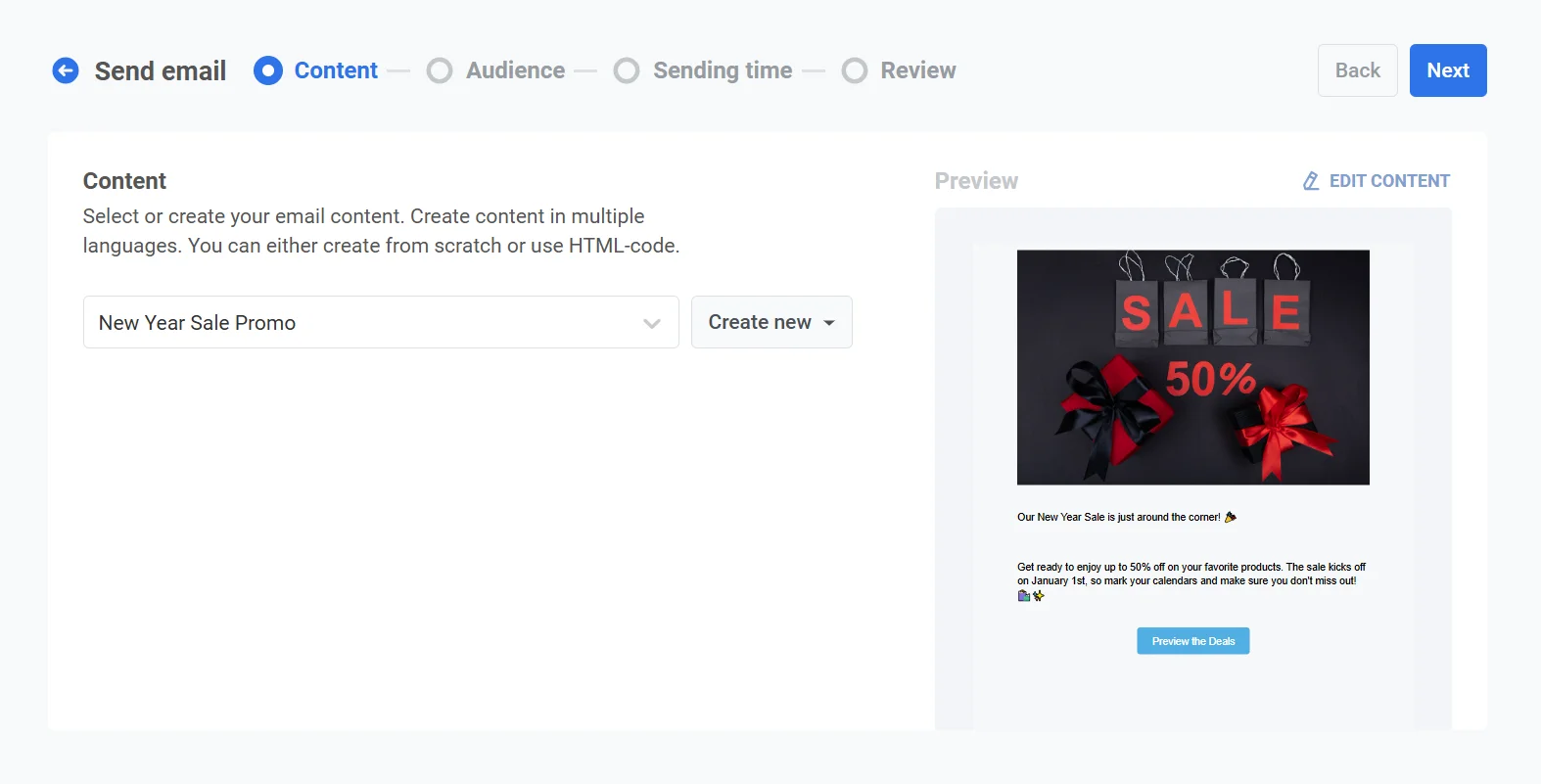
**২.** আপনি এই ক্যাম্পেইনের জন্য বিদ্যমান ইমেল বিষয়বস্তু ব্যবহার করার সিদ্ধান্ত নিয়েছেন। **Content** ধাপে, ড্রপডাউন মেনু খুলুন এবং **New Year Sale Promo** শিরোনামের আগে থেকে তৈরি ইমেল বিষয়বস্তু নির্বাচন করুন।
ইমেল বিষয়বস্তু পর্যালোচনা করুন:
"আমাদের নতুন বছরের বিক্রয় খুব শীঘ্রই আসছে! 🎉
আপনার প্রিয় পণ্যগুলিতে ৫০% পর্যন্ত ছাড় উপভোগ করার জন্য প্রস্তুত হন। বিক্রয়টি ১লা জানুয়ারি থেকে শুরু হবে, তাই আপনার ক্যালেন্ডারে চিহ্ন দিয়ে রাখুন এবং নিশ্চিত করুন যে আপনি এটি মিস করবেন না! 🛍️✨"
একবার আপনি বিষয়বস্তু নিয়ে সন্তুষ্ট হলে, দর্শক নির্বাচন ধাপে যেতে **Next**-এ ক্লিক করুন।
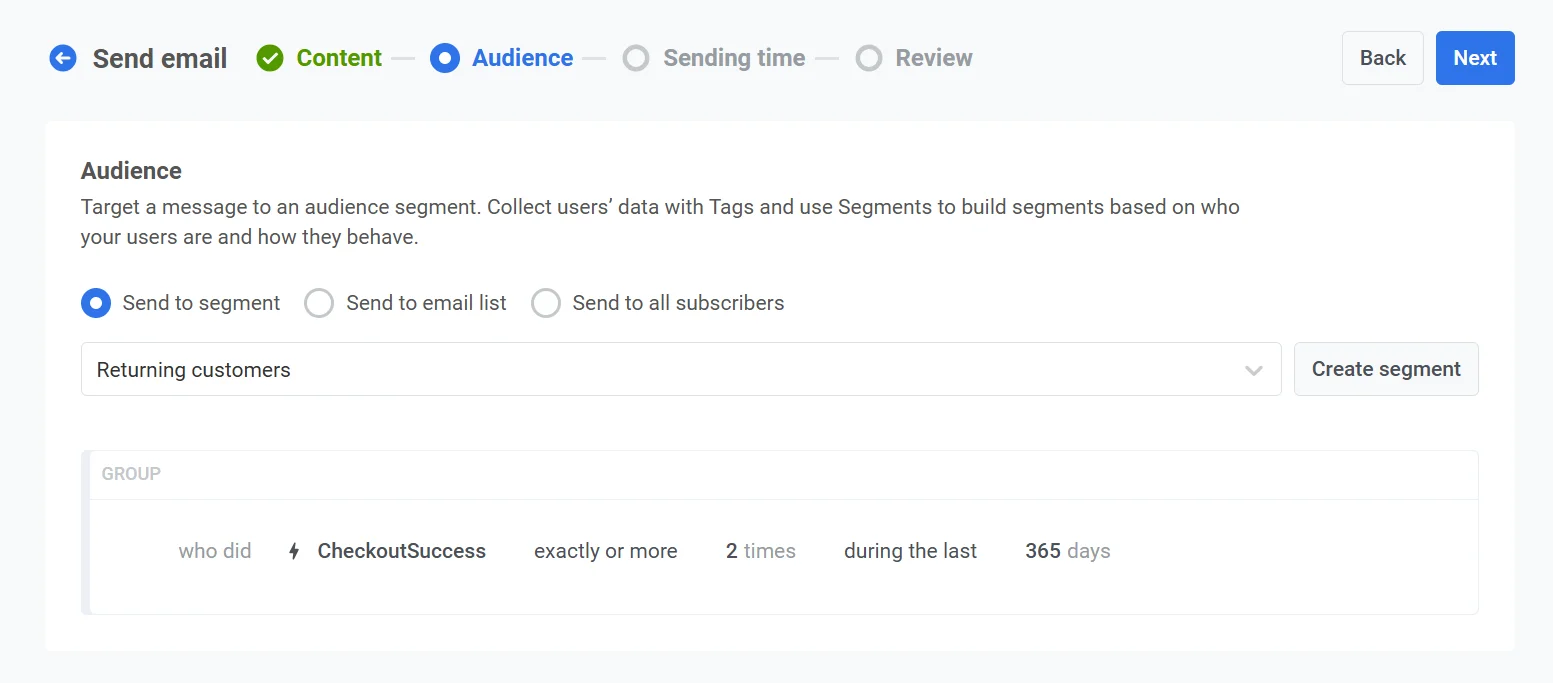
**৩.** যেহেতু আপনি এমন ব্যবহারকারীদের টার্গেট করতে চান যারা আগে কেনাকাটা করেছে, তাই **Send to segment** বেছে নিন। ড্রপডাউন মেনু থেকে, **Returning customers** সেগমেন্টটি নির্বাচন করুন, যা গত এক বছরে কেনাকাটা করা ব্যবহারকারীদের উপর ভিত্তি করে তৈরি।
দর্শক নিশ্চিত করার পরে, সময়সূচী ধাপে এগিয়ে যেতে **Next**-এ ক্লিক করুন।
**৪.** ইমেলটি সঠিক সময়ে পাঠানো হয়েছে তা নিশ্চিত করতে, সময়সূচী বিকল্পগুলিতে **Selected time** নির্বাচন করুন।
* তারিখটি ৩০শে ডিসেম্বর এবং সময়টি সকাল ১০:০০ টায় ২৪-ঘন্টা বিন্যাস ব্যবহার করে সেট করুন।
* **Subscriber's device timezone** বেছে নিন যাতে ইমেলটি প্রতিটি প্রাপকের স্থানীয় টাইমজোনে সকাল ১০:০০ টায় পাঠানো হয়, তাদের অবস্থান নির্বিশেষে।
**৫.** **Audit** ধাপে, **Run audit**-এ ক্লিক করুন, একটি যাচাইকৃত পরীক্ষার ঠিকানা নির্বাচন করুন, এবং ইমেলটি পাঠানোর আগে কোনো ভাঙা লিঙ্ক বা অনুপস্থিত আনসাবস্ক্রাইব মেকানিক্স নেই তা নিশ্চিত করতে পরীক্ষাগুলি চালান।
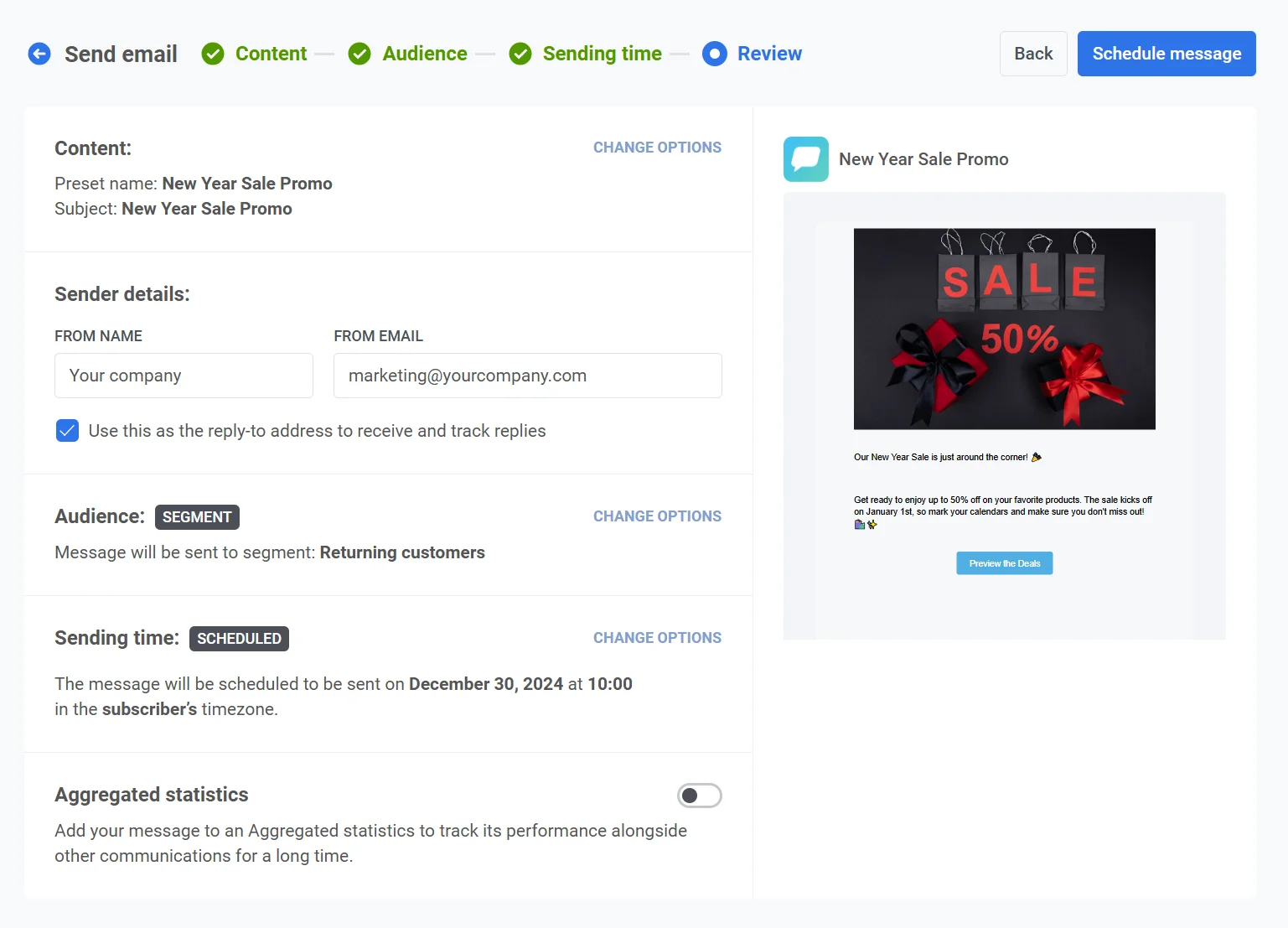
**৬.** দর্শক, সময়সূচী এবং ইমেল বিষয়বস্তু সহ সমস্ত ক্যাম্পেইন বিবরণ পর্যালোচনা করুন। প্রাপকদের ইনবক্সে ইমেলটি কীভাবে প্রদর্শিত হবে তা দেখতে প্রিভিউ বৈশিষ্ট্যটি ব্যবহার করুন।
একবার সবকিছু যাচাই হয়ে গেলে, নির্দিষ্ট সময়ে বিতরণের জন্য ইমেলটি চূড়ান্ত করতে এবং সময়সূচী করতে **Schedule message**-এ ক্লিক করুন।
 ### বিষয়বস্তু কনফিগার করুন
**Content** ধাপে, আপনার ইমেল বিষয়বস্তু নির্বাচন বা তৈরি করুন। আপনি একাধিক ভাষায় বিষয়বস্তু তৈরি করতে পারেন, স্ক্র্যাচ থেকে বা HTML কোড ব্যবহার করে।
#### বিদ্যমান বিষয়বস্তু নির্বাচন করুন
**Type to search...** ফিল্ড ব্যবহার করুন বা ড্রপডাউন খুলুন এবং পছন্দসই ইমেল বিষয়বস্তু নির্বাচন করুন।
### বিষয়বস্তু কনফিগার করুন
**Content** ধাপে, আপনার ইমেল বিষয়বস্তু নির্বাচন বা তৈরি করুন। আপনি একাধিক ভাষায় বিষয়বস্তু তৈরি করতে পারেন, স্ক্র্যাচ থেকে বা HTML কোড ব্যবহার করে।
#### বিদ্যমান বিষয়বস্তু নির্বাচন করুন
**Type to search...** ফিল্ড ব্যবহার করুন বা ড্রপডাউন খুলুন এবং পছন্দসই ইমেল বিষয়বস্তু নির্বাচন করুন।
 #### নতুন বিষয়বস্তু তৈরি করুন
1. **Create new**-তে ক্লিক করুন এবং **Create from scratch...** ([ড্র্যাগ অ্যান্ড ড্রপ এডিটর](/bn/product/content/email-content/drag-and-drop-email-editor/create-email-content-with-drag-and-drop-editor/)) অথবা **Create from HTML-code...** ([HTML কোড এডিটর](/bn/product/content/email-content/html-code-editor/)) বেছে নিন। [ইমেল বিষয়বস্তু তৈরি সম্পর্কে আরও জানুন](/bn/product/content/email-content/drag-and-drop-email-editor/create-email-content-with-drag-and-drop-editor/)
#### নতুন বিষয়বস্তু তৈরি করুন
1. **Create new**-তে ক্লিক করুন এবং **Create from scratch...** ([ড্র্যাগ অ্যান্ড ড্রপ এডিটর](/bn/product/content/email-content/drag-and-drop-email-editor/create-email-content-with-drag-and-drop-editor/)) অথবা **Create from HTML-code...** ([HTML কোড এডিটর](/bn/product/content/email-content/html-code-editor/)) বেছে নিন। [ইমেল বিষয়বস্তু তৈরি সম্পর্কে আরও জানুন](/bn/product/content/email-content/drag-and-drop-email-editor/create-email-content-with-drag-and-drop-editor/)
 আপনার বিষয়বস্তু সংরক্ষণ করুন, তারপর ড্রয়ারটি বন্ধ করতে সম্পাদকের শীর্ষে থাকা পিছনের তীরে ক্লিক করুন এবং নতুন নির্বাচিত বিষয়বস্তু সহ Content ধাপে ফিরে আসুন।
#### বিষয়বস্তু সম্পাদনা করুন
নির্বাচিত বিষয়বস্তু লোড করা একই ড্রয়ার খুলতে প্রিভিউয়ের উপরে **Edit content**-এ ক্লিক করুন।
আপনার বিষয়বস্তু সংরক্ষণ করুন, তারপর ড্রয়ারটি বন্ধ করতে সম্পাদকের শীর্ষে থাকা পিছনের তীরে ক্লিক করুন এবং নতুন নির্বাচিত বিষয়বস্তু সহ Content ধাপে ফিরে আসুন।
#### বিষয়বস্তু সম্পাদনা করুন
নির্বাচিত বিষয়বস্তু লোড করা একই ড্রয়ার খুলতে প্রিভিউয়ের উপরে **Edit content**-এ ক্লিক করুন।
 আপনার পরিবর্তনগুলি সংরক্ষণ করুন, তারপর ড্রয়ারটি বন্ধ করতে সম্পাদকের শীর্ষে থাকা পিছনের তীরে ক্লিক করুন এবং Content ধাপে ফিরে আসুন।
#### বার্তার ধরন নির্বাচন করুন
সাবস্ক্রিপশন এবং ডেলিভারি নিয়মের জন্য এই ইমেলটি কীভাবে ব্যবহার করা হবে তা বেছে নিন:
* **মার্কেটিং বার্তা**: ব্যবহারকারীর সাবস্ক্রিপশন পছন্দ, অপ্ট-আউট এবং ফ্রিকোয়েন্সি ক্যাপিংকে সম্মান করে। [গ্লোবাল কন্ট্রোল গ্রুপ](/bn/product/audience-data-and-segmentation/global-control-group/) ব্যবহারকারীদের কাছে পাঠানো হয় না।
* **লেনদেনমূলক বার্তা**: সাবস্ক্রিপশন স্থিতি নির্বিশেষে সমস্ত ব্যবহারকারীকে পাঠানো হয়। অপ্ট-আউট এবং ফ্রিকোয়েন্সি ক্যাপিং বাইপাস করে। কন্ট্রোল গ্রুপ ব্যবহারকারীদের কাছে বিতরণ করা হয়।
আপনার পরিবর্তনগুলি সংরক্ষণ করুন, তারপর ড্রয়ারটি বন্ধ করতে সম্পাদকের শীর্ষে থাকা পিছনের তীরে ক্লিক করুন এবং Content ধাপে ফিরে আসুন।
#### বার্তার ধরন নির্বাচন করুন
সাবস্ক্রিপশন এবং ডেলিভারি নিয়মের জন্য এই ইমেলটি কীভাবে ব্যবহার করা হবে তা বেছে নিন:
* **মার্কেটিং বার্তা**: ব্যবহারকারীর সাবস্ক্রিপশন পছন্দ, অপ্ট-আউট এবং ফ্রিকোয়েন্সি ক্যাপিংকে সম্মান করে। [গ্লোবাল কন্ট্রোল গ্রুপ](/bn/product/audience-data-and-segmentation/global-control-group/) ব্যবহারকারীদের কাছে পাঠানো হয় না।
* **লেনদেনমূলক বার্তা**: সাবস্ক্রিপশন স্থিতি নির্বিশেষে সমস্ত ব্যবহারকারীকে পাঠানো হয়। অপ্ট-আউট এবং ফ্রিকোয়েন্সি ক্যাপিং বাইপাস করে। কন্ট্রোল গ্রুপ ব্যবহারকারীদের কাছে বিতরণ করা হয়।
 [বার্তার ধরন কীভাবে ডেলিভারিকে প্রভাবিত করে তা জানুন](/bn/product/messaging-channels/marketing-vs-transactional/)।
#### সাবস্ক্রিপশন বিভাগ নির্বাচন করুন
ড্রপডাউন থেকে একটি **Subscription category** নির্বাচন করুন যাতে বার্তাটি আপনার গ্রাহকদের পছন্দের সাথে সামঞ্জস্যপূর্ণ হয়। বিভাগগুলি [সাবস্ক্রিপশন পছন্দ কেন্দ্রে](/bn/product/messaging-channels/emails/email-preferences/) সংজ্ঞায়িত করা হয়েছে।
[বার্তার ধরন কীভাবে ডেলিভারিকে প্রভাবিত করে তা জানুন](/bn/product/messaging-channels/marketing-vs-transactional/)।
#### সাবস্ক্রিপশন বিভাগ নির্বাচন করুন
ড্রপডাউন থেকে একটি **Subscription category** নির্বাচন করুন যাতে বার্তাটি আপনার গ্রাহকদের পছন্দের সাথে সামঞ্জস্যপূর্ণ হয়। বিভাগগুলি [সাবস্ক্রিপশন পছন্দ কেন্দ্রে](/bn/product/messaging-channels/emails/email-preferences/) সংজ্ঞায়িত করা হয়েছে।
 ### আপনার ইমেল ক্যাম্পেইনের জন্য দর্শক নির্বাচন করুন
**Audience** ধাপে, আপনার ইমেল কে পাবে তা নির্ধারণ করুন। Pushwoosh আপনার ক্যাম্পেইনের লক্ষ্যগুলির সাথে মেলে এমন বেশ কয়েকটি টার্গেটিং বিকল্প অফার করে:
#### সেগমেন্টে পাঠান
আপনার দর্শকদের একটি পূর্বনির্ধারিত সেগমেন্টকে টার্গেট করতে এই বিকল্পটি বেছে নিন। এটি আপনাকে তাদের ক্রিয়া, আচরণ বা বৈশিষ্ট্যের উপর ভিত্তি করে নির্দিষ্ট গোষ্ঠীর উপর ফোকাস করতে দেয়। দুটি বিকল্প রয়েছে:
* আগে থেকে তৈরি বিকল্পগুলির ড্রপ-ডাউন তালিকা থেকে একটি সেগমেন্ট নির্বাচন করুন।
### আপনার ইমেল ক্যাম্পেইনের জন্য দর্শক নির্বাচন করুন
**Audience** ধাপে, আপনার ইমেল কে পাবে তা নির্ধারণ করুন। Pushwoosh আপনার ক্যাম্পেইনের লক্ষ্যগুলির সাথে মেলে এমন বেশ কয়েকটি টার্গেটিং বিকল্প অফার করে:
#### সেগমেন্টে পাঠান
আপনার দর্শকদের একটি পূর্বনির্ধারিত সেগমেন্টকে টার্গেট করতে এই বিকল্পটি বেছে নিন। এটি আপনাকে তাদের ক্রিয়া, আচরণ বা বৈশিষ্ট্যের উপর ভিত্তি করে নির্দিষ্ট গোষ্ঠীর উপর ফোকাস করতে দেয়। দুটি বিকল্প রয়েছে:
* আগে থেকে তৈরি বিকল্পগুলির ড্রপ-ডাউন তালিকা থেকে একটি সেগমেন্ট নির্বাচন করুন।
 * একটি নতুন সেগমেন্ট তৈরি করতে, **Create segment**-এ ক্লিক করুন। তারপর ড্রপডাউন মেনু থেকে নিম্নলিখিত ক্রিয়াগুলির মধ্যে একটি নির্বাচন করুন:
* **সেগমেন্ট তৈরি করুন**: সেগমেন্ট বিল্ডার ব্যবহার করে একটি নতুন সেগমেন্ট তৈরি করুন। [আরও জানুন](/bn/product/audience-data-and-segmentation/segmentation/create-segments/)
* **সেগমেন্ট আমদানি করুন**: একটি CSV ফাইল থেকে একটি সেগমেন্ট আমদানি করুন। [আরও জানুন](/bn/product/audience-data-and-segmentation/segmentation/create-segments/by-import/#how-to-import-a-segment)।
* একটি নতুন সেগমেন্ট তৈরি করতে, **Create segment**-এ ক্লিক করুন। তারপর ড্রপডাউন মেনু থেকে নিম্নলিখিত ক্রিয়াগুলির মধ্যে একটি নির্বাচন করুন:
* **সেগমেন্ট তৈরি করুন**: সেগমেন্ট বিল্ডার ব্যবহার করে একটি নতুন সেগমেন্ট তৈরি করুন। [আরও জানুন](/bn/product/audience-data-and-segmentation/segmentation/create-segments/)
* **সেগমেন্ট আমদানি করুন**: একটি CSV ফাইল থেকে একটি সেগমেন্ট আমদানি করুন। [আরও জানুন](/bn/product/audience-data-and-segmentation/segmentation/create-segments/by-import/#how-to-import-a-segment)।
 #### ঠিকানার তালিকায় পাঠান
একটি নির্দিষ্ট ইমেল ঠিকানার তালিকায় ইমেল পাঠাতে এই বিকল্পটি ব্যবহার করুন। কমা দ্বারা পৃথক করা একটি তালিকা হিসাবে ইমেল ঠিকানাগুলি লিখুন। এটি এককালীন বা বিশেষ যোগাযোগের জন্য আদর্শ যা একটি পূর্বনির্ধারিত সেগমেন্টে খাপ খায় না।
#### ঠিকানার তালিকায় পাঠান
একটি নির্দিষ্ট ইমেল ঠিকানার তালিকায় ইমেল পাঠাতে এই বিকল্পটি ব্যবহার করুন। কমা দ্বারা পৃথক করা একটি তালিকা হিসাবে ইমেল ঠিকানাগুলি লিখুন। এটি এককালীন বা বিশেষ যোগাযোগের জন্য আদর্শ যা একটি পূর্বনির্ধারিত সেগমেন্টে খাপ খায় না।
 #### সমস্ত ব্যবহারকারীকে পাঠান
আপনার সম্পূর্ণ গ্রাহক বেসকে টার্গেট করতে এই বিকল্পটি নির্বাচন করুন, তাদের সেগমেন্ট বা আচরণ নির্বিশেষে।
#### সমস্ত ব্যবহারকারীকে পাঠান
আপনার সম্পূর্ণ গ্রাহক বেসকে টার্গেট করতে এই বিকল্পটি নির্বাচন করুন, তাদের সেগমেন্ট বা আচরণ নির্বিশেষে।
 একবার আপনি আপনার দর্শক সেট করে ফেললে, আপনার ইমেল ক্যাম্পেইনের সময়সূচী ধাপে এগিয়ে যেতে **Next**-এ ক্লিক করুন।
### ইমেল সময়সূচী করুন
তারপর, আপনার ইমেল কখন পাঠাতে হবে তা বেছে নিন। আপনার কাছে বেশ কয়েকটি বিকল্প রয়েছে:
* অবিলম্বে পাঠান
* একটি নির্দিষ্ট তারিখ এবং সময়ের জন্য এটি সময়সূচী করুন
#### অবিলম্বে পাঠান
আপনি যদি ক্যাম্পেইন সেটআপ সম্পূর্ণ হওয়ার সাথে সাথে ইমেল পাঠাতে চান তবে এই বিকল্পটি বেছে নিন। এটি জরুরি বা সময়-সংবেদনশীল বার্তাগুলির জন্য আদর্শ যার জন্য অবিলম্বে ডেলিভারি প্রয়োজন।
একবার আপনি আপনার দর্শক সেট করে ফেললে, আপনার ইমেল ক্যাম্পেইনের সময়সূচী ধাপে এগিয়ে যেতে **Next**-এ ক্লিক করুন।
### ইমেল সময়সূচী করুন
তারপর, আপনার ইমেল কখন পাঠাতে হবে তা বেছে নিন। আপনার কাছে বেশ কয়েকটি বিকল্প রয়েছে:
* অবিলম্বে পাঠান
* একটি নির্দিষ্ট তারিখ এবং সময়ের জন্য এটি সময়সূচী করুন
#### অবিলম্বে পাঠান
আপনি যদি ক্যাম্পেইন সেটআপ সম্পূর্ণ হওয়ার সাথে সাথে ইমেল পাঠাতে চান তবে এই বিকল্পটি বেছে নিন। এটি জরুরি বা সময়-সংবেদনশীল বার্তাগুলির জন্য আদর্শ যার জন্য অবিলম্বে ডেলিভারি প্রয়োজন।
 #### নির্বাচিত সময়
একটি নির্দিষ্ট তারিখ এবং সময়ের জন্য আপনার ইমেল সময়সূচী করতে এই বিকল্পটি বেছে নিন।
##### তারিখ এবং সময় সেট করুন
আপনার ইমেলের জন্য সঠিক তারিখ বেছে নিতে ক্যালেন্ডার ব্যবহার করুন। তারপর, ঘন্টা এবং মিনিটে সময় নির্দিষ্ট করুন (২৪-ঘন্টা বিন্যাস ব্যবহার করে)।
##### টাইমজোন নির্বাচন করুন
* **গ্রাহকের ডিভাইস টাইমজোন**। ইমেলটি প্রতিটি প্রাপকের স্থানীয় টাইমজোনের উপর ভিত্তি করে পাঠানো হবে, তাদের অবস্থানে নির্দিষ্ট সময়ে ডেলিভারি নিশ্চিত করে।
* **কাস্টম টাইমজোন**। সমস্ত প্রাপকদের জন্য একই সময়ে ইমেল পাঠাতে একটি নির্দিষ্ট টাইমজোন সেট করুন। এটি একটি নির্দিষ্ট অঞ্চলের ব্যবহারকারীদের টার্গেট করার জন্য দরকারী।
#### নির্বাচিত সময়
একটি নির্দিষ্ট তারিখ এবং সময়ের জন্য আপনার ইমেল সময়সূচী করতে এই বিকল্পটি বেছে নিন।
##### তারিখ এবং সময় সেট করুন
আপনার ইমেলের জন্য সঠিক তারিখ বেছে নিতে ক্যালেন্ডার ব্যবহার করুন। তারপর, ঘন্টা এবং মিনিটে সময় নির্দিষ্ট করুন (২৪-ঘন্টা বিন্যাস ব্যবহার করে)।
##### টাইমজোন নির্বাচন করুন
* **গ্রাহকের ডিভাইস টাইমজোন**। ইমেলটি প্রতিটি প্রাপকের স্থানীয় টাইমজোনের উপর ভিত্তি করে পাঠানো হবে, তাদের অবস্থানে নির্দিষ্ট সময়ে ডেলিভারি নিশ্চিত করে।
* **কাস্টম টাইমজোন**। সমস্ত প্রাপকদের জন্য একই সময়ে ইমেল পাঠাতে একটি নির্দিষ্ট টাইমজোন সেট করুন। এটি একটি নির্দিষ্ট অঞ্চলের ব্যবহারকারীদের টার্গেট করার জন্য দরকারী।
 #### বার্তা ডেলিভারি সেটিংস কনফিগার করুন
##### ফ্রিকোয়েন্সি ক্যাপিং সেট করুন
[**Frequency capping**](/bn/product/messaging-channels/global-frequency-capping/#enable-global-frequency-capping) ব্যবহার করে ব্যবহারকারীরা কত ঘন ঘন ইমেল বার্তা পান তা সীমিত করুন, অতিরিক্ত-বার্তা প্রতিরোধ করুন এবং গ্রাহক হারানো কমান। নিম্নলিখিত বিকল্পগুলির মধ্যে একটি বেছে নিন:
* **গ্লোবাল ফ্রিকোয়েন্সি ক্যাপিং সেটিংস ব্যবহার করুন**
আপনার [গ্লোবাল ফ্রিকোয়েন্সি ক্যাপিং সেটিংস](/bn/product/messaging-channels/global-frequency-capping/#enable-global-frequency-capping)-এ কনফিগার করা প্রকল্প-ব্যাপী সীমা প্রয়োগ করুন।
উদাহরণস্বরূপ, যদি গ্লোবাল সীমা ৯ দিনে ৩টি বার্তা সেট করা হয়, তবে এই সীমা অতিক্রমকারী অতিরিক্ত বার্তাগুলি এড়িয়ে যাওয়া হবে।
#### বার্তা ডেলিভারি সেটিংস কনফিগার করুন
##### ফ্রিকোয়েন্সি ক্যাপিং সেট করুন
[**Frequency capping**](/bn/product/messaging-channels/global-frequency-capping/#enable-global-frequency-capping) ব্যবহার করে ব্যবহারকারীরা কত ঘন ঘন ইমেল বার্তা পান তা সীমিত করুন, অতিরিক্ত-বার্তা প্রতিরোধ করুন এবং গ্রাহক হারানো কমান। নিম্নলিখিত বিকল্পগুলির মধ্যে একটি বেছে নিন:
* **গ্লোবাল ফ্রিকোয়েন্সি ক্যাপিং সেটিংস ব্যবহার করুন**
আপনার [গ্লোবাল ফ্রিকোয়েন্সি ক্যাপিং সেটিংস](/bn/product/messaging-channels/global-frequency-capping/#enable-global-frequency-capping)-এ কনফিগার করা প্রকল্প-ব্যাপী সীমা প্রয়োগ করুন।
উদাহরণস্বরূপ, যদি গ্লোবাল সীমা ৯ দিনে ৩টি বার্তা সেট করা হয়, তবে এই সীমা অতিক্রমকারী অতিরিক্ত বার্তাগুলি এড়িয়ে যাওয়া হবে।
 * **গ্লোবাল ফ্রিকোয়েন্সি ক্যাপিং উপেক্ষা করুন**
ব্যবহারকারী এই বার্তাটি পাবেন এমনকি যদি তারা চ্যানেলের বার্তা সীমা অতিক্রম করে থাকে। অতিরিক্ত-বার্তা এড়াতে এই বিকল্পটি সতর্কতার সাথে ব্যবহার করুন।
* **গ্লোবাল ফ্রিকোয়েন্সি ক্যাপিং উপেক্ষা করুন**
ব্যবহারকারী এই বার্তাটি পাবেন এমনকি যদি তারা চ্যানেলের বার্তা সীমা অতিক্রম করে থাকে। অতিরিক্ত-বার্তা এড়াতে এই বিকল্পটি সতর্কতার সাথে ব্যবহার করুন।
 * **কাস্টম ফ্রিকোয়েন্সি ক্যাপিং ব্যবহার করুন**
এই বার্তার জন্য একটি কাস্টম বার্তা সীমা সেট করুন। যদি ব্যবহারকারী এই কাস্টম ক্যাপ অতিক্রম করে, বার্তাটি এড়িয়ে যাওয়া হবে, এবং ব্যবহারকারী পরবর্তী ধাপে এগিয়ে যাবে।
* **কাস্টম ফ্রিকোয়েন্সি ক্যাপিং ব্যবহার করুন**
এই বার্তার জন্য একটি কাস্টম বার্তা সীমা সেট করুন। যদি ব্যবহারকারী এই কাস্টম ক্যাপ অতিক্রম করে, বার্তাটি এড়িয়ে যাওয়া হবে, এবং ব্যবহারকারী পরবর্তী ধাপে এগিয়ে যাবে।
 ##### প্রেরণের হার সীমা সেট করুন
**Send rate** সেটিং নিয়ন্ত্রণ করে যে আপনার দর্শকদের কাছে বার্তাগুলি কত দ্রুত বিতরণ করা হয়। প্রেরণের হার সামঞ্জস্য করা আপনাকে ডেলিভারির গতি পরিচালনা করতে, ব্যাকএন্ড ওভারলোড প্রতিরোধ করতে এবং সামগ্রিক ডেলিভারিবিলিটি উন্নত করতে সহায়তা করে।
নিম্নলিখিত বিকল্পগুলির মধ্যে একটি বেছে নিন:
* **গ্লোবাল প্রেরণের হার সেটিংস ব্যবহার করুন**
আপনার প্রকল্পের বার্তা ডেলিভারি সেটিংসে কনফিগার করা প্রেরণের হার সীমা প্রয়োগ করে। যদি কোনো সীমা সেট করা না থাকে, তবে সমস্ত বার্তা অবিলম্বে পাঠানো হবে। যখন আপনি চান যে ডেলিভারির গতি আপনার প্রকল্পের ডিফল্ট নিয়ম অনুসরণ করুক তখন এই বিকল্পটি ব্যবহার করুন। [গ্লোবাল প্রেরণের হার সীমা সম্পর্কে আরও জানুন](/bn/product/messaging-channels/global-frequency-capping/#set-send-rate-limits)
##### প্রেরণের হার সীমা সেট করুন
**Send rate** সেটিং নিয়ন্ত্রণ করে যে আপনার দর্শকদের কাছে বার্তাগুলি কত দ্রুত বিতরণ করা হয়। প্রেরণের হার সামঞ্জস্য করা আপনাকে ডেলিভারির গতি পরিচালনা করতে, ব্যাকএন্ড ওভারলোড প্রতিরোধ করতে এবং সামগ্রিক ডেলিভারিবিলিটি উন্নত করতে সহায়তা করে।
নিম্নলিখিত বিকল্পগুলির মধ্যে একটি বেছে নিন:
* **গ্লোবাল প্রেরণের হার সেটিংস ব্যবহার করুন**
আপনার প্রকল্পের বার্তা ডেলিভারি সেটিংসে কনফিগার করা প্রেরণের হার সীমা প্রয়োগ করে। যদি কোনো সীমা সেট করা না থাকে, তবে সমস্ত বার্তা অবিলম্বে পাঠানো হবে। যখন আপনি চান যে ডেলিভারির গতি আপনার প্রকল্পের ডিফল্ট নিয়ম অনুসরণ করুক তখন এই বিকল্পটি ব্যবহার করুন। [গ্লোবাল প্রেরণের হার সীমা সম্পর্কে আরও জানুন](/bn/product/messaging-channels/global-frequency-capping/#set-send-rate-limits)
 * **প্রেরণের হার ছাড়া বার্তা পাঠান**
যেকোনো গ্লোবাল প্রেরণের হার সীমা উপেক্ষা করে যত দ্রুত সম্ভব বার্তা পাঠায়। আপনার ব্যাকএন্ড ওভারলোড করা বা ডেলিভারি স্পাইক তৈরি করা এড়াতে সতর্কতার সাথে ব্যবহার করুন।
* **প্রেরণের হার ছাড়া বার্তা পাঠান**
যেকোনো গ্লোবাল প্রেরণের হার সীমা উপেক্ষা করে যত দ্রুত সম্ভব বার্তা পাঠায়। আপনার ব্যাকএন্ড ওভারলোড করা বা ডেলিভারি স্পাইক তৈরি করা এড়াতে সতর্কতার সাথে ব্যবহার করুন।
 * **কাস্টম প্রেরণের হার ব্যবহার করুন**
শুধুমাত্র এই বার্তার জন্য গ্লোবাল প্রেরণের হার ওভাররাইড করে। আপনাকে প্রতি মিনিটে পাঠানো বার্তার সংখ্যা নির্দিষ্ট করতে দেয়, যা আপনাকে ডেলিভারির গতির উপর সম্পূর্ণ নিয়ন্ত্রণ দেয়। বার্তাগুলি আপনার বার্তা উপাদানে সংজ্ঞায়িত কাস্টম হারে পাঠানো হবে।
* **কাস্টম প্রেরণের হার ব্যবহার করুন**
শুধুমাত্র এই বার্তার জন্য গ্লোবাল প্রেরণের হার ওভাররাইড করে। আপনাকে প্রতি মিনিটে পাঠানো বার্তার সংখ্যা নির্দিষ্ট করতে দেয়, যা আপনাকে ডেলিভারির গতির উপর সম্পূর্ণ নিয়ন্ত্রণ দেয়। বার্তাগুলি আপনার বার্তা উপাদানে সংজ্ঞায়িত কাস্টম হারে পাঠানো হবে।
 একবার আপনি পছন্দসই বিকল্পগুলি কনফিগার করে ফেললে, অডিট ধাপে এগিয়ে যেতে **Next**-এ ক্লিক করুন।
### আপনার ইমেল অডিট করুন
**Audit** ধাপে, আপনার ইমেল পাঠানোর আগে একটি ডেলিভারিবিলিটি এবং কমপ্লায়েন্স পরীক্ষা চালান। অডিট একটি যাচাইকৃত পরীক্ষার ঠিকানায় একটি আসল পরীক্ষার বার্তা পাঠায় এবং ভাঙা লিঙ্ক থেকে শুরু করে অনুপস্থিত আনসাবস্ক্রাইব মেকানিক্স পর্যন্ত ডেলিভারিকে ক্ষতিগ্রস্ত করতে পারে এমন সমস্যাগুলির উপর রিপোর্ট করে। [ইমেল ডেলিভারিবিলিটি সম্পর্কে আরও জানুন](/bn/product/messaging-channels/emails/email-deliverability/)।
একবার আপনি পছন্দসই বিকল্পগুলি কনফিগার করে ফেললে, অডিট ধাপে এগিয়ে যেতে **Next**-এ ক্লিক করুন।
### আপনার ইমেল অডিট করুন
**Audit** ধাপে, আপনার ইমেল পাঠানোর আগে একটি ডেলিভারিবিলিটি এবং কমপ্লায়েন্স পরীক্ষা চালান। অডিট একটি যাচাইকৃত পরীক্ষার ঠিকানায় একটি আসল পরীক্ষার বার্তা পাঠায় এবং ভাঙা লিঙ্ক থেকে শুরু করে অনুপস্থিত আনসাবস্ক্রাইব মেকানিক্স পর্যন্ত ডেলিভারিকে ক্ষতিগ্রস্ত করতে পারে এমন সমস্যাগুলির উপর রিপোর্ট করে। [ইমেল ডেলিভারিবিলিটি সম্পর্কে আরও জানুন](/bn/product/messaging-channels/emails/email-deliverability/)।
 #### অডিট চালান
**Run audit**-এ ক্লিক করুন। ডায়ালগে:
1. **Send test to**-এর অধীনে, একটি যাচাইকৃত পরীক্ষার ইমেল ঠিকানা নির্বাচন করুন। যদি এখনও কোনোটি কনফিগার করা না থাকে, তবে [Test devices](/bn/product/first-steps/start-with-your-project/test-your-integration/test-devices/#test-email-device) পৃষ্ঠায় একটি যোগ করতে **Manage addresses**-এ ক্লিক করুন।
2. পরীক্ষার ইমেল পাঠাতে এবং পরীক্ষাগুলি চালাতে **Run audit**-এ ক্লিক করুন।
#### অডিট চালান
**Run audit**-এ ক্লিক করুন। ডায়ালগে:
1. **Send test to**-এর অধীনে, একটি যাচাইকৃত পরীক্ষার ইমেল ঠিকানা নির্বাচন করুন। যদি এখনও কোনোটি কনফিগার করা না থাকে, তবে [Test devices](/bn/product/first-steps/start-with-your-project/test-your-integration/test-devices/#test-email-device) পৃষ্ঠায় একটি যোগ করতে **Manage addresses**-এ ক্লিক করুন।
2. পরীক্ষার ইমেল পাঠাতে এবং পরীক্ষাগুলি চালাতে **Run audit**-এ ক্লিক করুন।
 Pushwoosh পরীক্ষার ইমেল পাঠায় এবং এর সাথে কী ঘটেছে তা পড়ে, তারপর ফলাফল দুটি গ্রুপে রিপোর্ট করে: **Content check** এবং **Compliance check**।
#### বিষয়বস্তু পরীক্ষা
* **বিষয় লাইন:** যেকোনো বিষয়বস্তু ভাষায় একটি খালি বিষয় লাইন ফ্ল্যাগ করে।
* **লিঙ্ক স্বাস্থ্য:** ইমেল বডিতে ভাঙা লিঙ্ক ফ্ল্যাগ করে।
* **নিরাপদ ব্রাউজিং:** ম্যালওয়্যার, ফিশিং, একটি পরিচিত শর্টনার, একটি কাঁচা আইপি ঠিকানা, একটি সন্দেহজনক শীর্ষ-স্তরের ডোমেন হিসাবে চিহ্নিত লিঙ্কগুলি ফ্ল্যাগ করে, বা যেখানে দৃশ্যমান লিঙ্ক পাঠ্য তার গন্তব্যের সাথে মেলে না।
* **ক্লিক ট্র্যাকিং:** লিঙ্কগুলি ক্লিক ট্র্যাকার দ্বারা মোড়ানো আছে কিনা তা পরীক্ষা করে।
* **ইমেল আকার:** Gmail-এর ক্লিপিং সীমার বিরুদ্ধে ইমেল আকার পরীক্ষা করে। বড় আকারের ইমেলগুলি ক্লিপ করা হয়। প্রাপকরা "[Message clipped]" দেখেন এবং আনসাবস্ক্রাইব লিঙ্কটি লুকানো থাকে।
* **স্প্যাম স্কোর:** Pushwoosh-এর অ্যান্টিস্প্যাম ইঞ্জিন থেকে স্কোর। এটি একটি দরকারী সূচক, Gmail বা Outlook-এ ইনবক্স প্লেসমেন্টের গ্যারান্টি নয়।
#### কমপ্লায়েন্স পরীক্ষা
* **এক-ক্লিক আনসাবস্ক্রাইব হেডার:** List-Unsubscribe হেডারগুলির জন্য পরীক্ষা করে। Gmail এমন প্রেরকদের থেকে বার্তা প্রত্যাখ্যান করে বা জাঙ্কে পাঠায় যারা প্রতিদিন ৫,০০০ ইমেলের উপরে পাঠায় এবং যাদের এক-ক্লিক আনসাবস্ক্রাইব নেই।
* **আনসাবস্ক্রাইব লিঙ্ক স্বাস্থ্য:** আনসাবস্ক্রাইব লিঙ্কটি কাজ করে কিনা তা পরীক্ষা করে। একটি ভাঙা লিঙ্ক অপ্ট-আউটের পরিবর্তে স্প্যাম অভিযোগের দিকে নিয়ে যায়।
* **দৃশ্যমান আনসাবস্ক্রাইব লিঙ্ক:** CAN-SPAM দ্বারা প্রয়োজনীয়। প্রাপকদের অবশ্যই ইমেলের মধ্যে থেকে অপ্ট আউট করতে সক্ষম হতে হবে।
* **শারীরিক ঠিকানা:** CAN-SPAM এবং বেশিরভাগ ESP নীতি দ্বারা প্রয়োজনীয়। আপনার কোম্পানির রাস্তার ঠিকানা ফুটারে উপস্থিত থাকতে হবে।
প্রতিটি পরীক্ষা **Not passed** দেখায় যতক্ষণ না অডিট চলে, তারপর তার ফলাফল এবং পাওয়া ত্রুটি এবং সতর্কতার সংখ্যা দিয়ে আপডেট হয়।
### আপনার বিষয়বস্তু পর্যালোচনা এবং সম্পাদনা করুন
**Review**-তে, বিষয়বস্তু, দর্শক এবং সময়সূচীর জন্য প্রিভিউ এবং সারাংশ পরীক্ষা করুন। পাঠানোর বা সময়সূচী করার আগে যা কিছু পরিবর্তন করা দরকার তা আপডেট করুন।
#### ইমেল বিবরণ
**Email details**-এ, **Subject line**, **From name**, এবং **From email** পর্যালোচনা এবং সম্পাদনা করুন।
যদি আপনি চান যে উত্তরগুলি একই ঠিকানায় যাক, তবে **Use this as the reply-to address to receive and track replies** সক্ষম করুন। ইমেল ঠিকানাটি আপনার প্রকল্পের একটি [যাচাইকৃত ডোমেনের](/bn/product/first-steps/start-with-your-project/configure-platforms/email-verification/) অন্তর্গত হতে হবে।
Pushwoosh পরীক্ষার ইমেল পাঠায় এবং এর সাথে কী ঘটেছে তা পড়ে, তারপর ফলাফল দুটি গ্রুপে রিপোর্ট করে: **Content check** এবং **Compliance check**।
#### বিষয়বস্তু পরীক্ষা
* **বিষয় লাইন:** যেকোনো বিষয়বস্তু ভাষায় একটি খালি বিষয় লাইন ফ্ল্যাগ করে।
* **লিঙ্ক স্বাস্থ্য:** ইমেল বডিতে ভাঙা লিঙ্ক ফ্ল্যাগ করে।
* **নিরাপদ ব্রাউজিং:** ম্যালওয়্যার, ফিশিং, একটি পরিচিত শর্টনার, একটি কাঁচা আইপি ঠিকানা, একটি সন্দেহজনক শীর্ষ-স্তরের ডোমেন হিসাবে চিহ্নিত লিঙ্কগুলি ফ্ল্যাগ করে, বা যেখানে দৃশ্যমান লিঙ্ক পাঠ্য তার গন্তব্যের সাথে মেলে না।
* **ক্লিক ট্র্যাকিং:** লিঙ্কগুলি ক্লিক ট্র্যাকার দ্বারা মোড়ানো আছে কিনা তা পরীক্ষা করে।
* **ইমেল আকার:** Gmail-এর ক্লিপিং সীমার বিরুদ্ধে ইমেল আকার পরীক্ষা করে। বড় আকারের ইমেলগুলি ক্লিপ করা হয়। প্রাপকরা "[Message clipped]" দেখেন এবং আনসাবস্ক্রাইব লিঙ্কটি লুকানো থাকে।
* **স্প্যাম স্কোর:** Pushwoosh-এর অ্যান্টিস্প্যাম ইঞ্জিন থেকে স্কোর। এটি একটি দরকারী সূচক, Gmail বা Outlook-এ ইনবক্স প্লেসমেন্টের গ্যারান্টি নয়।
#### কমপ্লায়েন্স পরীক্ষা
* **এক-ক্লিক আনসাবস্ক্রাইব হেডার:** List-Unsubscribe হেডারগুলির জন্য পরীক্ষা করে। Gmail এমন প্রেরকদের থেকে বার্তা প্রত্যাখ্যান করে বা জাঙ্কে পাঠায় যারা প্রতিদিন ৫,০০০ ইমেলের উপরে পাঠায় এবং যাদের এক-ক্লিক আনসাবস্ক্রাইব নেই।
* **আনসাবস্ক্রাইব লিঙ্ক স্বাস্থ্য:** আনসাবস্ক্রাইব লিঙ্কটি কাজ করে কিনা তা পরীক্ষা করে। একটি ভাঙা লিঙ্ক অপ্ট-আউটের পরিবর্তে স্প্যাম অভিযোগের দিকে নিয়ে যায়।
* **দৃশ্যমান আনসাবস্ক্রাইব লিঙ্ক:** CAN-SPAM দ্বারা প্রয়োজনীয়। প্রাপকদের অবশ্যই ইমেলের মধ্যে থেকে অপ্ট আউট করতে সক্ষম হতে হবে।
* **শারীরিক ঠিকানা:** CAN-SPAM এবং বেশিরভাগ ESP নীতি দ্বারা প্রয়োজনীয়। আপনার কোম্পানির রাস্তার ঠিকানা ফুটারে উপস্থিত থাকতে হবে।
প্রতিটি পরীক্ষা **Not passed** দেখায় যতক্ষণ না অডিট চলে, তারপর তার ফলাফল এবং পাওয়া ত্রুটি এবং সতর্কতার সংখ্যা দিয়ে আপডেট হয়।
### আপনার বিষয়বস্তু পর্যালোচনা এবং সম্পাদনা করুন
**Review**-তে, বিষয়বস্তু, দর্শক এবং সময়সূচীর জন্য প্রিভিউ এবং সারাংশ পরীক্ষা করুন। পাঠানোর বা সময়সূচী করার আগে যা কিছু পরিবর্তন করা দরকার তা আপডেট করুন।
#### ইমেল বিবরণ
**Email details**-এ, **Subject line**, **From name**, এবং **From email** পর্যালোচনা এবং সম্পাদনা করুন।
যদি আপনি চান যে উত্তরগুলি একই ঠিকানায় যাক, তবে **Use this as the reply-to address to receive and track replies** সক্ষম করুন। ইমেল ঠিকানাটি আপনার প্রকল্পের একটি [যাচাইকৃত ডোমেনের](/bn/product/first-steps/start-with-your-project/configure-platforms/email-verification/) অন্তর্গত হতে হবে।
 #### যারা খোলেনি তাদের পুনরায় পাঠান
আপনি যদি সেই ব্যবহারকারীদের কাছে ইমেলটি আবার পাঠাতে চান যারা এটি খোলেনি, তবে বার্তাটি পাঠানোর বা সময়সূচী করার আগে **Resend email to non-openers** সক্ষম করুন। Pushwoosh তখন সেই প্রাপকদের কাছে একই ইমেল বিষয়বস্তু ব্যবহার করে একটি ফলো-আপ প্রেরণ তৈরি করে।
1. **Resend to non-openers** সক্ষম করুন।
2. ফলো-আপ কখন বিতরণ করা উচিত তার জন্য **Send date**, **Time**, এবং **Timezone** সেট করুন।
3. ঐচ্ছিকভাবে ফলো-আপের জন্য **Subject line** সম্পাদনা করুন। এটি মূল বার্তার বিষয় থেকে ভিন্ন হতে পারে।
#### যারা খোলেনি তাদের পুনরায় পাঠান
আপনি যদি সেই ব্যবহারকারীদের কাছে ইমেলটি আবার পাঠাতে চান যারা এটি খোলেনি, তবে বার্তাটি পাঠানোর বা সময়সূচী করার আগে **Resend email to non-openers** সক্ষম করুন। Pushwoosh তখন সেই প্রাপকদের কাছে একই ইমেল বিষয়বস্তু ব্যবহার করে একটি ফলো-আপ প্রেরণ তৈরি করে।
1. **Resend to non-openers** সক্ষম করুন।
2. ফলো-আপ কখন বিতরণ করা উচিত তার জন্য **Send date**, **Time**, এবং **Timezone** সেট করুন।
3. ঐচ্ছিকভাবে ফলো-আপের জন্য **Subject line** সম্পাদনা করুন। এটি মূল বার্তার বিষয় থেকে ভিন্ন হতে পারে।
 #### Aggregated Messages-এর সাথে লিঙ্ক করুন
ঐচ্ছিকভাবে, আপনি আপনার ইমেলটিকে একটি [Aggregated messages campaign](/bn/product/statistics-and-analytics/aggregated-messages/)-এর সাথে লিঙ্ক করতে পারেন। এটি আপনাকে ইমেলটিকে সম্পর্কিত বার্তাগুলির সাথে গ্রুপ করতে এবং Aggregated Messages বিভাগে সময়ের সাথে তাদের সম্মিলিত কর্মক্ষমতা ট্র্যাক করতে দেয়।
একটি বৃহত্তর যোগাযোগ কৌশলের অংশ হিসাবে বার্তার কার্যকারিতা নিরীক্ষণ করতে এই বৈশিষ্ট্যটি ব্যবহার করুন।
একবার সবকিছু নিশ্চিত হয়ে গেলে, পরবর্তী বিতরণের জন্য এটি সেট করতে **Schedule**-এ ক্লিক করুন বা আপনার নির্বাচিত সময়সূচী বিকল্পগুলির উপর নির্ভর করে এটি অবিলম্বে পাঠাতে **Send Now**-এ ক্লিক করুন।
#### একটি সময়সূচী করা ইমেল বাতিল বা সম্পাদনা করুন
যে ইমেলগুলি সময়সূচী করা হয়েছে এবং এখনও পাঠানো হয়নি (স্থিতি **PENDING**), আপনি সেগুলি পরিবর্তন বা বাতিল করতে পারেন। **Campaigns** → **One-time messages**-এ বার্তাগুলির তালিকা খুলুন।
তারপর, আপনি যে বার্তাটি পরিবর্তন বা বাতিল করতে চান তার জন্য ক্রিয়া মেনু (⋮) খুলুন:
* **Delete message:** সময়সূচী করা ডেলিভারি বাতিল করে এবং স্থিতি **Canceled**-এ পরিবর্তন করে।
* **Edit message:** বার্তা ডেটা লোড করা সহ এককালীন ইমেল ফর্ম খোলে।
### উদাহরণ দৃশ্য
কল্পনা করুন আপনি একটি ই-কমার্স প্ল্যাটফর্মের মার্কেটিং ম্যানেজার, এবং আপনি একটি আসন্ন নতুন বছরের বিক্রয় প্রচারের জন্য এমন একটি টার্গেটেড ব্যবহারকারী গোষ্ঠীকে একটি ইমেল পাঠাতে চান যারা আগে কেনাকাটা করেছে। ইমেলটি একটি নির্দিষ্ট তারিখ এবং সময়ে বিতরণ করা উচিত, ঠিক বিক্রয় শুরু হওয়ার আগে। আপনি Pushwoosh-এ এই ক্যাম্পেইনটি নিম্নরূপ সেট আপ করতে পারেন:
**১.** প্রথমে, **Campaigns**-এ যান, এবং **One-time messages** নির্বাচন করুন। **Send message**-এ ক্লিক করুন, তারপর আপনার এককালীন ইমেল ক্যাম্পেইন সেট আপ শুরু করতে **Send email** বেছে নিন।
**২.** আপনি এই ক্যাম্পেইনের জন্য বিদ্যমান ইমেল বিষয়বস্তু ব্যবহার করার সিদ্ধান্ত নিয়েছেন। **Content** ধাপে, ড্রপডাউন মেনু খুলুন এবং **New Year Sale Promo** শিরোনামের আগে থেকে তৈরি ইমেল বিষয়বস্তু নির্বাচন করুন।
ইমেল বিষয়বস্তু পর্যালোচনা করুন:
"আমাদের নতুন বছরের বিক্রয় খুব শীঘ্রই আসছে! 🎉
আপনার প্রিয় পণ্যগুলিতে ৫০% পর্যন্ত ছাড় উপভোগ করার জন্য প্রস্তুত হন। বিক্রয়টি ১লা জানুয়ারি থেকে শুরু হবে, তাই আপনার ক্যালেন্ডারে চিহ্ন দিয়ে রাখুন এবং নিশ্চিত করুন যে আপনি এটি মিস করবেন না! 🛍️✨"
#### Aggregated Messages-এর সাথে লিঙ্ক করুন
ঐচ্ছিকভাবে, আপনি আপনার ইমেলটিকে একটি [Aggregated messages campaign](/bn/product/statistics-and-analytics/aggregated-messages/)-এর সাথে লিঙ্ক করতে পারেন। এটি আপনাকে ইমেলটিকে সম্পর্কিত বার্তাগুলির সাথে গ্রুপ করতে এবং Aggregated Messages বিভাগে সময়ের সাথে তাদের সম্মিলিত কর্মক্ষমতা ট্র্যাক করতে দেয়।
একটি বৃহত্তর যোগাযোগ কৌশলের অংশ হিসাবে বার্তার কার্যকারিতা নিরীক্ষণ করতে এই বৈশিষ্ট্যটি ব্যবহার করুন।
একবার সবকিছু নিশ্চিত হয়ে গেলে, পরবর্তী বিতরণের জন্য এটি সেট করতে **Schedule**-এ ক্লিক করুন বা আপনার নির্বাচিত সময়সূচী বিকল্পগুলির উপর নির্ভর করে এটি অবিলম্বে পাঠাতে **Send Now**-এ ক্লিক করুন।
#### একটি সময়সূচী করা ইমেল বাতিল বা সম্পাদনা করুন
যে ইমেলগুলি সময়সূচী করা হয়েছে এবং এখনও পাঠানো হয়নি (স্থিতি **PENDING**), আপনি সেগুলি পরিবর্তন বা বাতিল করতে পারেন। **Campaigns** → **One-time messages**-এ বার্তাগুলির তালিকা খুলুন।
তারপর, আপনি যে বার্তাটি পরিবর্তন বা বাতিল করতে চান তার জন্য ক্রিয়া মেনু (⋮) খুলুন:
* **Delete message:** সময়সূচী করা ডেলিভারি বাতিল করে এবং স্থিতি **Canceled**-এ পরিবর্তন করে।
* **Edit message:** বার্তা ডেটা লোড করা সহ এককালীন ইমেল ফর্ম খোলে।
### উদাহরণ দৃশ্য
কল্পনা করুন আপনি একটি ই-কমার্স প্ল্যাটফর্মের মার্কেটিং ম্যানেজার, এবং আপনি একটি আসন্ন নতুন বছরের বিক্রয় প্রচারের জন্য এমন একটি টার্গেটেড ব্যবহারকারী গোষ্ঠীকে একটি ইমেল পাঠাতে চান যারা আগে কেনাকাটা করেছে। ইমেলটি একটি নির্দিষ্ট তারিখ এবং সময়ে বিতরণ করা উচিত, ঠিক বিক্রয় শুরু হওয়ার আগে। আপনি Pushwoosh-এ এই ক্যাম্পেইনটি নিম্নরূপ সেট আপ করতে পারেন:
**১.** প্রথমে, **Campaigns**-এ যান, এবং **One-time messages** নির্বাচন করুন। **Send message**-এ ক্লিক করুন, তারপর আপনার এককালীন ইমেল ক্যাম্পেইন সেট আপ শুরু করতে **Send email** বেছে নিন।
**২.** আপনি এই ক্যাম্পেইনের জন্য বিদ্যমান ইমেল বিষয়বস্তু ব্যবহার করার সিদ্ধান্ত নিয়েছেন। **Content** ধাপে, ড্রপডাউন মেনু খুলুন এবং **New Year Sale Promo** শিরোনামের আগে থেকে তৈরি ইমেল বিষয়বস্তু নির্বাচন করুন।
ইমেল বিষয়বস্তু পর্যালোচনা করুন:
"আমাদের নতুন বছরের বিক্রয় খুব শীঘ্রই আসছে! 🎉
আপনার প্রিয় পণ্যগুলিতে ৫০% পর্যন্ত ছাড় উপভোগ করার জন্য প্রস্তুত হন। বিক্রয়টি ১লা জানুয়ারি থেকে শুরু হবে, তাই আপনার ক্যালেন্ডারে চিহ্ন দিয়ে রাখুন এবং নিশ্চিত করুন যে আপনি এটি মিস করবেন না! 🛍️✨"
 একবার আপনি বিষয়বস্তু নিয়ে সন্তুষ্ট হলে, দর্শক নির্বাচন ধাপে যেতে **Next**-এ ক্লিক করুন।
**৩.** যেহেতু আপনি এমন ব্যবহারকারীদের টার্গেট করতে চান যারা আগে কেনাকাটা করেছে, তাই **Send to segment** বেছে নিন। ড্রপডাউন মেনু থেকে, **Returning customers** সেগমেন্টটি নির্বাচন করুন, যা গত এক বছরে কেনাকাটা করা ব্যবহারকারীদের উপর ভিত্তি করে তৈরি।
একবার আপনি বিষয়বস্তু নিয়ে সন্তুষ্ট হলে, দর্শক নির্বাচন ধাপে যেতে **Next**-এ ক্লিক করুন।
**৩.** যেহেতু আপনি এমন ব্যবহারকারীদের টার্গেট করতে চান যারা আগে কেনাকাটা করেছে, তাই **Send to segment** বেছে নিন। ড্রপডাউন মেনু থেকে, **Returning customers** সেগমেন্টটি নির্বাচন করুন, যা গত এক বছরে কেনাকাটা করা ব্যবহারকারীদের উপর ভিত্তি করে তৈরি।
 দর্শক নিশ্চিত করার পরে, সময়সূচী ধাপে এগিয়ে যেতে **Next**-এ ক্লিক করুন।
**৪.** ইমেলটি সঠিক সময়ে পাঠানো হয়েছে তা নিশ্চিত করতে, সময়সূচী বিকল্পগুলিতে **Selected time** নির্বাচন করুন।
* তারিখটি ৩০শে ডিসেম্বর এবং সময়টি সকাল ১০:০০ টায় ২৪-ঘন্টা বিন্যাস ব্যবহার করে সেট করুন।
* **Subscriber's device timezone** বেছে নিন যাতে ইমেলটি প্রতিটি প্রাপকের স্থানীয় টাইমজোনে সকাল ১০:০০ টায় পাঠানো হয়, তাদের অবস্থান নির্বিশেষে।
**৫.** **Audit** ধাপে, **Run audit**-এ ক্লিক করুন, একটি যাচাইকৃত পরীক্ষার ঠিকানা নির্বাচন করুন, এবং ইমেলটি পাঠানোর আগে কোনো ভাঙা লিঙ্ক বা অনুপস্থিত আনসাবস্ক্রাইব মেকানিক্স নেই তা নিশ্চিত করতে পরীক্ষাগুলি চালান।
**৬.** দর্শক, সময়সূচী এবং ইমেল বিষয়বস্তু সহ সমস্ত ক্যাম্পেইন বিবরণ পর্যালোচনা করুন। প্রাপকদের ইনবক্সে ইমেলটি কীভাবে প্রদর্শিত হবে তা দেখতে প্রিভিউ বৈশিষ্ট্যটি ব্যবহার করুন।
দর্শক নিশ্চিত করার পরে, সময়সূচী ধাপে এগিয়ে যেতে **Next**-এ ক্লিক করুন।
**৪.** ইমেলটি সঠিক সময়ে পাঠানো হয়েছে তা নিশ্চিত করতে, সময়সূচী বিকল্পগুলিতে **Selected time** নির্বাচন করুন।
* তারিখটি ৩০শে ডিসেম্বর এবং সময়টি সকাল ১০:০০ টায় ২৪-ঘন্টা বিন্যাস ব্যবহার করে সেট করুন।
* **Subscriber's device timezone** বেছে নিন যাতে ইমেলটি প্রতিটি প্রাপকের স্থানীয় টাইমজোনে সকাল ১০:০০ টায় পাঠানো হয়, তাদের অবস্থান নির্বিশেষে।
**৫.** **Audit** ধাপে, **Run audit**-এ ক্লিক করুন, একটি যাচাইকৃত পরীক্ষার ঠিকানা নির্বাচন করুন, এবং ইমেলটি পাঠানোর আগে কোনো ভাঙা লিঙ্ক বা অনুপস্থিত আনসাবস্ক্রাইব মেকানিক্স নেই তা নিশ্চিত করতে পরীক্ষাগুলি চালান।
**৬.** দর্শক, সময়সূচী এবং ইমেল বিষয়বস্তু সহ সমস্ত ক্যাম্পেইন বিবরণ পর্যালোচনা করুন। প্রাপকদের ইনবক্সে ইমেলটি কীভাবে প্রদর্শিত হবে তা দেখতে প্রিভিউ বৈশিষ্ট্যটি ব্যবহার করুন।
 একবার সবকিছু যাচাই হয়ে গেলে, নির্দিষ্ট সময়ে বিতরণের জন্য ইমেলটি চূড়ান্ত করতে এবং সময়সূচী করতে **Schedule message**-এ ক্লিক করুন।