# কাস্টমার জার্নির মাধ্যমে ইমেল পাঠান
এই গাইডটি ব্যাখ্যা করে কিভাবে কাস্টমার জার্নির মাধ্যমে ইমেল পাঠাতে হয়।
## একটি প্রচারাভিযান তৈরি করুন এবং এন্ট্রি সেট আপ করুন
### একটি প্রচারাভিযান তৈরি করুন
আপনার Pushwoosh অ্যাকাউন্টে লগ ইন করুন এবং **কাস্টমার জার্নি বিল্ডার**-এ নেভিগেট করুন। শুরু করতে **প্রচারাভিযান তৈরি করুন**-এ ক্লিক করুন। আপনি টেমপ্লেট থেকে একটি জার্নি বেছে নিতে পারেন অথবা স্ক্র্যাচ থেকে শুরু করতে পারেন।
### ক্যানভাসে একটি এন্ট্রি এলিমেন্ট যোগ করুন
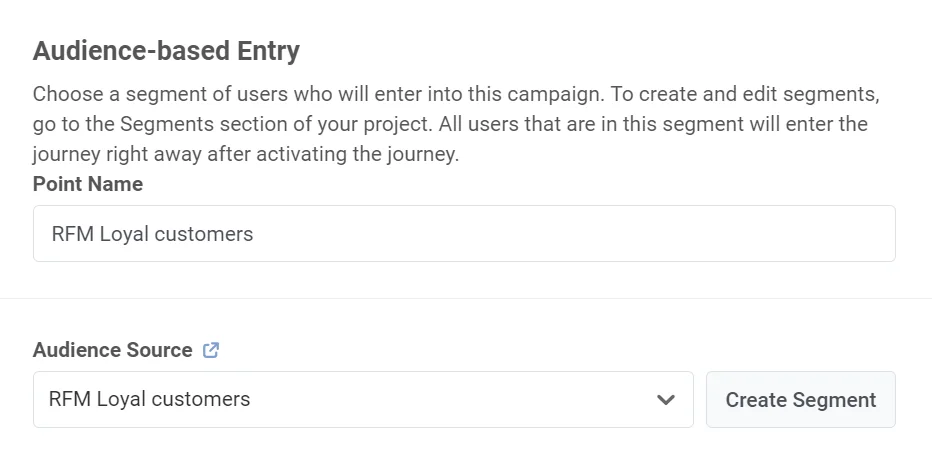
আপনি যদি স্ক্র্যাচ থেকে শুরু করেন, তাহলে আপনার জার্নির প্রথম এলিমেন্ট হিসেবে একটি [এন্ট্রি এলিমেন্ট](/bn/product/customer-journey/journey-elements/entry-elements/) (অডিয়েন্স-ভিত্তিক, ট্রিগার-ভিত্তিক, বা API-ভিত্তিক) ড্র্যাগ এবং ড্রপ করুন। আপনি যদি একটি টেমপ্লেট ব্যবহার করেন, তাহলে এন্ট্রি এলিমেন্টটি ইতিমধ্যেই ক্যানভাসে থাকবে।
উদাহরণ: **অডিয়েন্স-ভিত্তিক এন্ট্রি** ব্যবহার করে বিশ্বস্ত গ্রাহকদের টার্গেট করুন যারা অতীতের বিক্রয়ের সময় কেনাকাটা করেছেন এবং বর্তমান প্রচারে আগ্রহী হওয়ার সম্ভাবনা রয়েছে।
### এন্ট্রি এলিমেন্ট কনফিগার করুন
এটি কনফিগার করতে এন্ট্রি এলিমেন্টের উপর ডাবল-ক্লিক করুন। সেটিংস এন্ট্রি টাইপের উপর নির্ভর করে। [অডিয়েন্স-ভিত্তিক এন্ট্রি](/bn/product/customer-journey/journey-elements/entry-elements/audience-based-entry/)-এর জন্য আপনি একটি সেগমেন্ট বেছে নেন বা তৈরি করেন। [ট্রিগার-ভিত্তিক এন্ট্রি](/bn/product/customer-journey/journey-elements/entry-elements/trigger-based-entry/)-এর জন্য আপনি একটি ইভেন্ট এবং শর্তাবলী নির্বাচন করেন। [API-ভিত্তিক এন্ট্রি](/bn/product/customer-journey/journey-elements/entry-elements/api-based-entry/)-এর জন্য আপনি ব্যবহারকারীদের যোগ করতে API ব্যবহার করেন। [প্রতিটি এন্ট্রি টাইপ কিভাবে কনফিগার করতে হয় তা জানুন](/bn/product/customer-journey/journey-elements/entry-elements/)।
## ইমেল এলিমেন্ট যোগ এবং কনফিগার করুন
[ইমেল এলিমেন্ট](/bn/product/customer-journey/journey-elements/channels/email/) ক্যানভাসে ড্র্যাগ এবং ড্রপ করুন এবং এর সেটিংস খুলতে ডাবল-ক্লিক করুন। পপ-আপ উইন্ডোতে, আপনার ইমেল সেট আপ করা শুরু করুন।
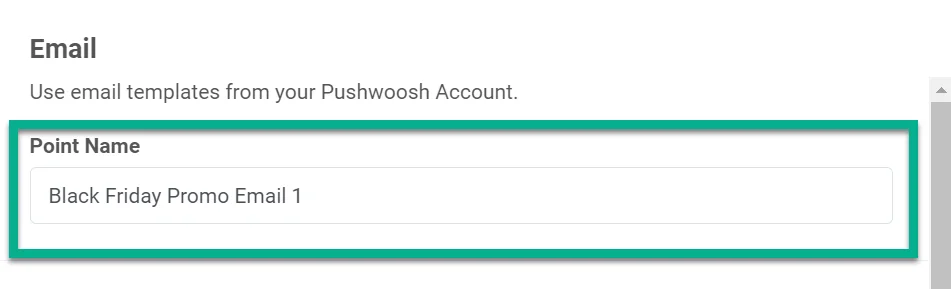
### জার্নির পয়েন্টটিকে একটি নাম দিন
উদাহরণ: *ব্ল্যাক ফ্রাইডে প্রোমো ইমেল*।
### বিষয়বস্তু কনফিগার করুন
**বিষয়বস্তু** ধাপে, ইমেলের বডি, সাবজেক্ট এবং প্রেরকের বিবরণ কনফিগার করুন।
#### ইমেল প্রিসেট
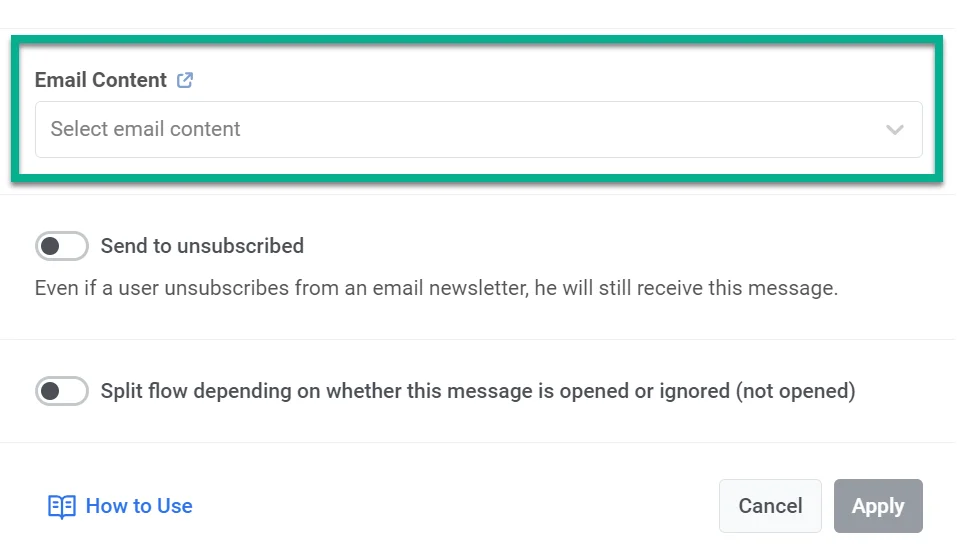
১. ড্রপডাউন থেকে একটি বিদ্যমান প্রিসেট নির্বাচন করুন, অথবা নতুন বিষয়বস্তু তৈরি করতে **বিষয়বস্তু তৈরি করুন**-এ ক্লিক করুন।
২. নির্বাচিত প্রিসেট পরিবর্তন করতে, ক্ষেত্রের নীচে **বিষয়বস্তু সম্পাদনা করুন**-এ ক্লিক করুন।
আপনার বিষয়বস্তু সংরক্ষণ করুন, তারপর ড্রয়ারটি বন্ধ করতে এবং নির্বাচিত প্রিসেট সহ ইমেল এলিমেন্টে ফিরে আসতে এডিটরের শীর্ষে থাকা ব্যাক অ্যারোতে ক্লিক করুন।
#### সাবজেক্ট লাইন
এই ধাপের জন্য সাবজেক্ট কিভাবে সেট করবেন তা বেছে নিন:
* **কাস্টম:** **সাবজেক্ট** ক্ষেত্রে একটি সাবজেক্ট টাইপ করুন। এই মানটি ধাপে সংরক্ষিত হয় এবং প্রিসেট পরিবর্তনের সাথে সিঙ্ক হয় না।
* **প্রিসেট থেকে:** নির্বাচিত প্রিসেট থেকে বর্তমান সাবজেক্ট ব্যবহার করুন। যদি প্রিসেটের সাবজেক্ট পরে পরিবর্তিত হয়, তাহলে পাঠানোর সময় ধাপটি স্বয়ংক্রিয়ভাবে আপডেট হওয়া মান ব্যবহার করে। [আরও জানুন](/bn/product/customer-journey/journey-elements/channels/email/#set-the-subject-line)
#### প্রেরকের তথ্য
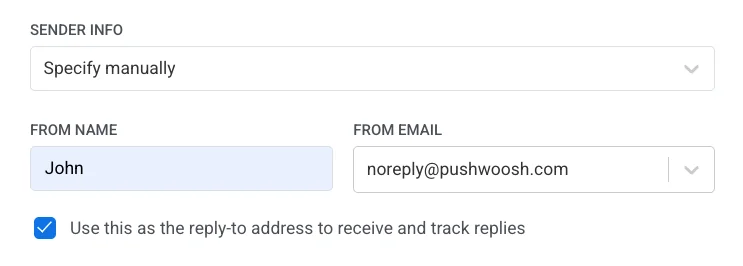
প্রেরকের বিবরণ কিভাবে সেট করবেন তা বেছে নিন:
* **প্রিসেট থেকে:** নির্বাচিত প্রিসেট থেকে প্রেরকের বিবরণ ব্যবহার করুন। প্রিসেটের আপডেটগুলি স্বয়ংক্রিয়ভাবে প্রয়োগ হয়। যদি প্রিসেটের প্রেরকের বিবরণের কোনো অংশ অনুপস্থিত থাকে, তাহলে ধাপটি আপনার [ডিফল্ট প্রেরকের বিবরণ](/bn/product/first-steps/start-with-your-project/configure-platforms/email-verification/#add-default-sender-details) থেকে তা পূরণ করে। যদি সেগুলিও অনুপস্থিত থাকে, তাহলে [প্রি-লঞ্চ চেক](/bn/product/customer-journey/journey-settings/#pre-launch-check) জার্নি চালু করার আগে এটি ফ্ল্যাগ করে।
* **ম্যানুয়ালি নির্দিষ্ট করুন:** এই ধাপে **প্রেরকের নাম** এবং **প্রেরকের ইমেল** লিখুন ([যাচাইকৃত ডোমেন](/bn/product/first-steps/start-with-your-project/configure-platforms/email-verification/) হতে হবে; ক্ষেত্রটি প্রতিটি যাচাইকৃত ডোমেনের জন্য পরিচিত মেলবক্সের নাম প্রস্তাব করে)। ম্যানুয়াল মানগুলি ধাপে সংরক্ষিত হয় এবং প্রিসেট পরিবর্তনের সাথে সিঙ্ক হয় না। [প্রেরকের অগ্রাধিকার কিভাবে কাজ করে](/bn/product/customer-journey/journey-elements/channels/email/#define-sender-details-and-reply-address)
ঐচ্ছিকভাবে **উত্তর গ্রহণ এবং ট্র্যাক করতে এটি রিপ্লাই-টু ঠিকানা হিসাবে ব্যবহার করুন** সক্ষম করুন যাতে উত্তরগুলি প্রেরকের ইমেলে যায়। [আরও জানুন](/bn/product/customer-journey/journey-elements/channels/email/#define-sender-details-and-reply-address)
### বার্তার ধরন নির্বাচন করুন
* **মার্কেটিং বার্তা**: সাবস্ক্রিপশন পছন্দ, অপ্ট-আউট এবং ফ্রিকোয়েন্সি ক্যাপিং সম্মান করে। [গ্লোবাল কন্ট্রোল গ্রুপ](/bn/product/audience-data-and-segmentation/global-control-group/) ব্যবহারকারীদের কাছে পাঠানো হয় না।
* **লেনদেনমূলক বার্তা**: সাবস্ক্রিপশন স্থিতি নির্বিশেষে সকল ব্যবহারকারীকে পাঠানো হয়। কন্ট্রোল গ্রুপ ব্যবহারকারীদের কাছে বিতরণ করা হয়।
[বার্তার ধরন কিভাবে ডেলিভারিকে প্রভাবিত করে তা জানুন](/bn/product/messaging-channels/marketing-vs-transactional/)।
### সাবস্ক্রিপশন বিভাগ নির্বাচন করুন
আপনি যদি মার্কেটিং বার্তা বেছে নেন, তাহলে ড্রপডাউন থেকে একটি বিভাগ বেছে নিন (যেমন প্রোডাক্ট আপডেট, নিউজলেটার, প্রচারমূলক) যাতে বার্তাটি আপনার গ্রাহকদের পছন্দের সাথে মিলে যায়। বিভাগগুলি [সাবস্ক্রিপশন পছন্দ কেন্দ্রে](/bn/product/messaging-channels/emails/email-preferences/) সংজ্ঞায়িত করা হয়।
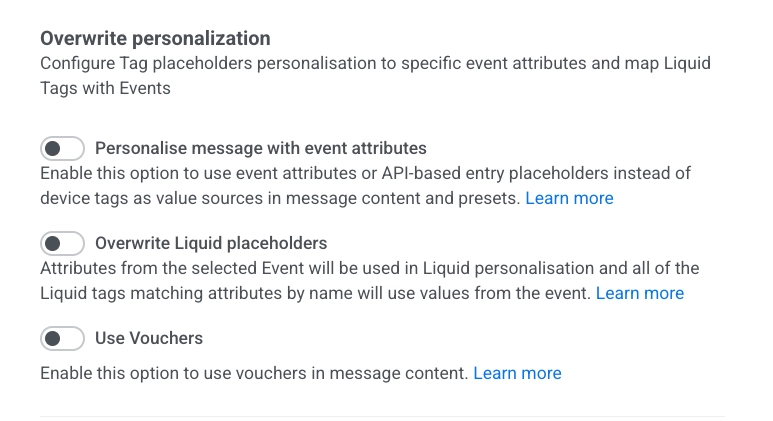
### পার্সোনালাইজেশন ওভাররাইট করুন (ঐচ্ছিক)
বার্তার বিষয়বস্তু কিভাবে ব্যক্তিগতকরণ করা হয় তা কনফিগার করুন:
* **ইভেন্ট অ্যাট্রিবিউট দিয়ে বার্তা ব্যক্তিগতকরণ করুন**: জার্নি থেকে ডেটা দিয়ে ইমেলের স্থানধারকগুলি পূরণ করুন (যেমন ইভেন্ট বা API-ভিত্তিক এন্ট্রি)। [আরও জানুন](/bn/product/customer-journey/journey-elements/dynamic-content-and-liquid-templates-in-journeys)
* **লিকুইড স্থানধারকগুলি ওভাররাইট করুন**: লিকুইড ট্যাগগুলিতে একটি নির্বাচিত ইভেন্ট থেকে মান ব্যবহার করুন। ইভেন্ট অ্যাট্রিবিউটের নামের সাথে মিলে যাওয়া ট্যাগগুলি সেই মানগুলি পায়। [আরও জানুন](/bn/product/customer-journey/journey-elements/dynamic-content-and-liquid-templates-in-journeys)
* **ভাউচার ব্যবহার করুন**: ইমেলের মধ্যে একটি পুল থেকে একটি অনন্য ভাউচার কোড প্রবেশ করান (যেমন প্রচারের জন্য)। [আরও জানুন](/bn/product/customer-journey/journey-elements/channels/email/#use-vouchers)
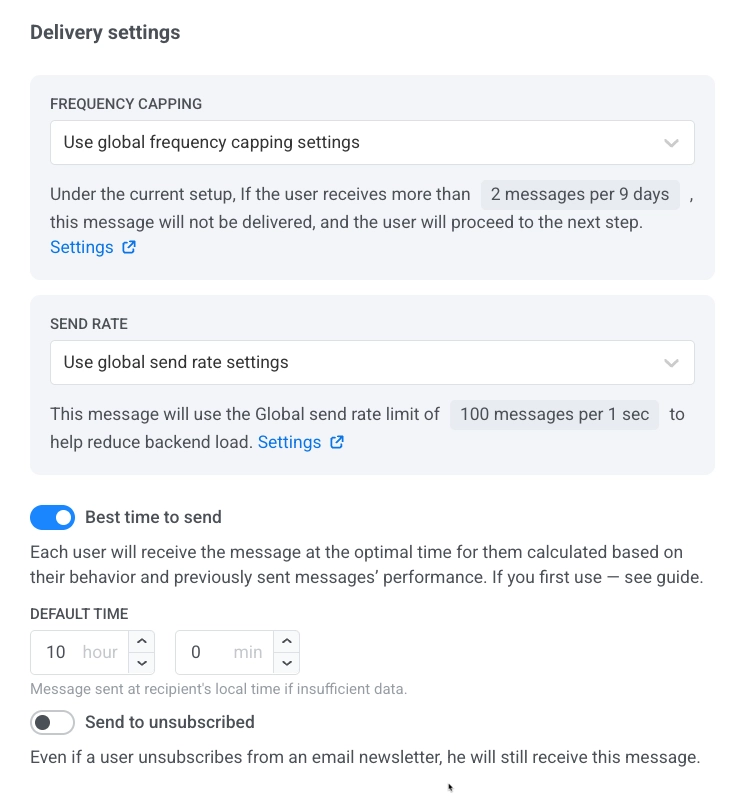
### ডেলিভারি সেটিংস (ঐচ্ছিক)
এই বিভাগে আপনি সেট করতে পারেন:
* **ফ্রিকোয়েন্সি ক্যাপিং**: গ্লোবাল, উপেক্ষা, বা কাস্টম সীমা ব্যবহার করুন। [আরও জানুন](/bn/product/customer-journey/journey-elements/channels/email/#configure-message-delivery-settings)
* **প্রেরণের হার**: গ্লোবাল, সীমা ছাড়া, বা কাস্টম ব্যবহার করুন। [আরও জানুন](/bn/product/messaging-channels/global-frequency-capping/#set-send-rate-limits)
* **পাঠানোর সেরা সময়**: ব্যবহারকারীর আচরণের উপর ভিত্তি করে প্রতি ব্যবহারকারীর জন্য সর্বোত্তম সময়ে বিতরণ করুন। [আরও জানুন](/bn/product/customer-journey/journey-elements/channels/email/#enable-best-time-to-send)
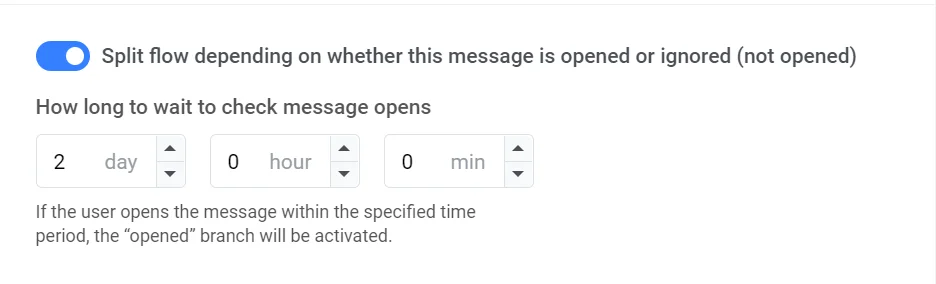
### ইমেল খোলার দ্বারা বিভক্ত করুন (ঐচ্ছিক)
ব্যবহারকারীরা ইমেল খোলে কি না তার উপর ভিত্তি করে ফ্লো বিভক্ত করুন। অপেক্ষার সময়কাল সেট করুন (৭ দিন পর্যন্ত)। উদাহরণ: যদি ব্যবহারকারী ইমেল না খোলে তাহলে একটি পুশ বা অন্য একটি ইমেল দিয়ে ফলো আপ করুন। [আরও জানুন](/bn/product/customer-journey/journey-elements/channels/email/#split-flow-depending-on-whether-this-message-is-opened-or-ignored)
### এক্সিট এলিমেন্ট যোগ করুন
আপনার ইমেল কনফিগার হয়ে গেলে, একটি [**এক্সিট এলিমেন্ট**](/bn/product/customer-journey/journey-elements#exit-from-journey) যোগ করে জার্নিটি সম্পূর্ণ করুন। আপনি যদি ফ্লো বিভক্ত করার সিদ্ধান্ত নেন, তাহলে যারা ইমেল উপেক্ষা করে তাদের জন্য অ্যাকশন সেট আপ করুন।
## জার্নি সেটিংস কনফিগার করুন এবং চালু করুন
### জার্নি সেটিংস (ঐচ্ছিক)
* [সাইলেন্স পিরিয়ড](/bn/product/customer-journey/journey-settings#silence-period) সেট করুন যার সময় ব্যবহারকারীদের কাছে বার্তা পাঠানো হবে না
* [প্রচারাভিযানের প্রবেশ সীমা](/bn/product/customer-journey/journey-settings#campaign-entry-limit) সেট করুন যা নির্ধারণ করে যে একজন নির্দিষ্ট ব্যক্তি নির্দিষ্ট সময়ের মধ্যে কতবার জার্নিতে প্রবেশ করতে পারে
### রূপান্তর লক্ষ্যমাত্রা সেট করুন
আপনার জার্নির সাফল্য ট্র্যাক করতে রূপান্তর লক্ষ্যমাত্রা সেট করুন। উদাহরণ: CheckoutSuccess ইভেন্টটিকে একটি রূপান্তর লক্ষ্যমাত্রা হিসাবে সেট আপ করুন এবং নিরীক্ষণ করুন যে কতজন ব্যবহারকারী জার্নির মধ্যে এটি অর্জন করে। [জার্নিতে রূপান্তর লক্ষ্যমাত্রা সম্পর্কে আরও জানুন](/bn/product/customer-journey/journey-settings#conversion-goals)
### প্রচারাভিযান চালু করুন
চালু করার আগে, প্রচারাভিযানটি যাচাই করতে এবং কোনো অনুপস্থিত পদক্ষেপ ঠিক করতে [প্রি-লঞ্চ চেক](/bn/product/customer-journey/journey-settings/#pre-launch-check) ব্যবহার করুন। যখন প্রচারাভিযান প্রস্তুত হবে, পাঠানো শুরু করতে **প্রচারাভিযান শুরু করুন**-এ ক্লিক করুন।
 ## ইমেল এলিমেন্ট যোগ এবং কনফিগার করুন
[ইমেল এলিমেন্ট](/bn/product/customer-journey/journey-elements/channels/email/) ক্যানভাসে ড্র্যাগ এবং ড্রপ করুন এবং এর সেটিংস খুলতে ডাবল-ক্লিক করুন। পপ-আপ উইন্ডোতে, আপনার ইমেল সেট আপ করা শুরু করুন।
### জার্নির পয়েন্টটিকে একটি নাম দিন
উদাহরণ: *ব্ল্যাক ফ্রাইডে প্রোমো ইমেল*।
## ইমেল এলিমেন্ট যোগ এবং কনফিগার করুন
[ইমেল এলিমেন্ট](/bn/product/customer-journey/journey-elements/channels/email/) ক্যানভাসে ড্র্যাগ এবং ড্রপ করুন এবং এর সেটিংস খুলতে ডাবল-ক্লিক করুন। পপ-আপ উইন্ডোতে, আপনার ইমেল সেট আপ করা শুরু করুন।
### জার্নির পয়েন্টটিকে একটি নাম দিন
উদাহরণ: *ব্ল্যাক ফ্রাইডে প্রোমো ইমেল*।
 ### বিষয়বস্তু কনফিগার করুন
**বিষয়বস্তু** ধাপে, ইমেলের বডি, সাবজেক্ট এবং প্রেরকের বিবরণ কনফিগার করুন।
#### ইমেল প্রিসেট
১. ড্রপডাউন থেকে একটি বিদ্যমান প্রিসেট নির্বাচন করুন, অথবা নতুন বিষয়বস্তু তৈরি করতে **বিষয়বস্তু তৈরি করুন**-এ ক্লিক করুন।
২. নির্বাচিত প্রিসেট পরিবর্তন করতে, ক্ষেত্রের নীচে **বিষয়বস্তু সম্পাদনা করুন**-এ ক্লিক করুন।
### বিষয়বস্তু কনফিগার করুন
**বিষয়বস্তু** ধাপে, ইমেলের বডি, সাবজেক্ট এবং প্রেরকের বিবরণ কনফিগার করুন।
#### ইমেল প্রিসেট
১. ড্রপডাউন থেকে একটি বিদ্যমান প্রিসেট নির্বাচন করুন, অথবা নতুন বিষয়বস্তু তৈরি করতে **বিষয়বস্তু তৈরি করুন**-এ ক্লিক করুন।
২. নির্বাচিত প্রিসেট পরিবর্তন করতে, ক্ষেত্রের নীচে **বিষয়বস্তু সম্পাদনা করুন**-এ ক্লিক করুন।
 আপনার বিষয়বস্তু সংরক্ষণ করুন, তারপর ড্রয়ারটি বন্ধ করতে এবং নির্বাচিত প্রিসেট সহ ইমেল এলিমেন্টে ফিরে আসতে এডিটরের শীর্ষে থাকা ব্যাক অ্যারোতে ক্লিক করুন।
#### সাবজেক্ট লাইন
এই ধাপের জন্য সাবজেক্ট কিভাবে সেট করবেন তা বেছে নিন:
* **কাস্টম:** **সাবজেক্ট** ক্ষেত্রে একটি সাবজেক্ট টাইপ করুন। এই মানটি ধাপে সংরক্ষিত হয় এবং প্রিসেট পরিবর্তনের সাথে সিঙ্ক হয় না।
* **প্রিসেট থেকে:** নির্বাচিত প্রিসেট থেকে বর্তমান সাবজেক্ট ব্যবহার করুন। যদি প্রিসেটের সাবজেক্ট পরে পরিবর্তিত হয়, তাহলে পাঠানোর সময় ধাপটি স্বয়ংক্রিয়ভাবে আপডেট হওয়া মান ব্যবহার করে। [আরও জানুন](/bn/product/customer-journey/journey-elements/channels/email/#set-the-subject-line)
আপনার বিষয়বস্তু সংরক্ষণ করুন, তারপর ড্রয়ারটি বন্ধ করতে এবং নির্বাচিত প্রিসেট সহ ইমেল এলিমেন্টে ফিরে আসতে এডিটরের শীর্ষে থাকা ব্যাক অ্যারোতে ক্লিক করুন।
#### সাবজেক্ট লাইন
এই ধাপের জন্য সাবজেক্ট কিভাবে সেট করবেন তা বেছে নিন:
* **কাস্টম:** **সাবজেক্ট** ক্ষেত্রে একটি সাবজেক্ট টাইপ করুন। এই মানটি ধাপে সংরক্ষিত হয় এবং প্রিসেট পরিবর্তনের সাথে সিঙ্ক হয় না।
* **প্রিসেট থেকে:** নির্বাচিত প্রিসেট থেকে বর্তমান সাবজেক্ট ব্যবহার করুন। যদি প্রিসেটের সাবজেক্ট পরে পরিবর্তিত হয়, তাহলে পাঠানোর সময় ধাপটি স্বয়ংক্রিয়ভাবে আপডেট হওয়া মান ব্যবহার করে। [আরও জানুন](/bn/product/customer-journey/journey-elements/channels/email/#set-the-subject-line)
 #### প্রেরকের তথ্য
প্রেরকের বিবরণ কিভাবে সেট করবেন তা বেছে নিন:
* **প্রিসেট থেকে:** নির্বাচিত প্রিসেট থেকে প্রেরকের বিবরণ ব্যবহার করুন। প্রিসেটের আপডেটগুলি স্বয়ংক্রিয়ভাবে প্রয়োগ হয়। যদি প্রিসেটের প্রেরকের বিবরণের কোনো অংশ অনুপস্থিত থাকে, তাহলে ধাপটি আপনার [ডিফল্ট প্রেরকের বিবরণ](/bn/product/first-steps/start-with-your-project/configure-platforms/email-verification/#add-default-sender-details) থেকে তা পূরণ করে। যদি সেগুলিও অনুপস্থিত থাকে, তাহলে [প্রি-লঞ্চ চেক](/bn/product/customer-journey/journey-settings/#pre-launch-check) জার্নি চালু করার আগে এটি ফ্ল্যাগ করে।
* **ম্যানুয়ালি নির্দিষ্ট করুন:** এই ধাপে **প্রেরকের নাম** এবং **প্রেরকের ইমেল** লিখুন ([যাচাইকৃত ডোমেন](/bn/product/first-steps/start-with-your-project/configure-platforms/email-verification/) হতে হবে; ক্ষেত্রটি প্রতিটি যাচাইকৃত ডোমেনের জন্য পরিচিত মেলবক্সের নাম প্রস্তাব করে)। ম্যানুয়াল মানগুলি ধাপে সংরক্ষিত হয় এবং প্রিসেট পরিবর্তনের সাথে সিঙ্ক হয় না। [প্রেরকের অগ্রাধিকার কিভাবে কাজ করে](/bn/product/customer-journey/journey-elements/channels/email/#define-sender-details-and-reply-address)
ঐচ্ছিকভাবে **উত্তর গ্রহণ এবং ট্র্যাক করতে এটি রিপ্লাই-টু ঠিকানা হিসাবে ব্যবহার করুন** সক্ষম করুন যাতে উত্তরগুলি প্রেরকের ইমেলে যায়। [আরও জানুন](/bn/product/customer-journey/journey-elements/channels/email/#define-sender-details-and-reply-address)
#### প্রেরকের তথ্য
প্রেরকের বিবরণ কিভাবে সেট করবেন তা বেছে নিন:
* **প্রিসেট থেকে:** নির্বাচিত প্রিসেট থেকে প্রেরকের বিবরণ ব্যবহার করুন। প্রিসেটের আপডেটগুলি স্বয়ংক্রিয়ভাবে প্রয়োগ হয়। যদি প্রিসেটের প্রেরকের বিবরণের কোনো অংশ অনুপস্থিত থাকে, তাহলে ধাপটি আপনার [ডিফল্ট প্রেরকের বিবরণ](/bn/product/first-steps/start-with-your-project/configure-platforms/email-verification/#add-default-sender-details) থেকে তা পূরণ করে। যদি সেগুলিও অনুপস্থিত থাকে, তাহলে [প্রি-লঞ্চ চেক](/bn/product/customer-journey/journey-settings/#pre-launch-check) জার্নি চালু করার আগে এটি ফ্ল্যাগ করে।
* **ম্যানুয়ালি নির্দিষ্ট করুন:** এই ধাপে **প্রেরকের নাম** এবং **প্রেরকের ইমেল** লিখুন ([যাচাইকৃত ডোমেন](/bn/product/first-steps/start-with-your-project/configure-platforms/email-verification/) হতে হবে; ক্ষেত্রটি প্রতিটি যাচাইকৃত ডোমেনের জন্য পরিচিত মেলবক্সের নাম প্রস্তাব করে)। ম্যানুয়াল মানগুলি ধাপে সংরক্ষিত হয় এবং প্রিসেট পরিবর্তনের সাথে সিঙ্ক হয় না। [প্রেরকের অগ্রাধিকার কিভাবে কাজ করে](/bn/product/customer-journey/journey-elements/channels/email/#define-sender-details-and-reply-address)
ঐচ্ছিকভাবে **উত্তর গ্রহণ এবং ট্র্যাক করতে এটি রিপ্লাই-টু ঠিকানা হিসাবে ব্যবহার করুন** সক্ষম করুন যাতে উত্তরগুলি প্রেরকের ইমেলে যায়। [আরও জানুন](/bn/product/customer-journey/journey-elements/channels/email/#define-sender-details-and-reply-address)
 ### বার্তার ধরন নির্বাচন করুন
* **মার্কেটিং বার্তা**: সাবস্ক্রিপশন পছন্দ, অপ্ট-আউট এবং ফ্রিকোয়েন্সি ক্যাপিং সম্মান করে। [গ্লোবাল কন্ট্রোল গ্রুপ](/bn/product/audience-data-and-segmentation/global-control-group/) ব্যবহারকারীদের কাছে পাঠানো হয় না।
* **লেনদেনমূলক বার্তা**: সাবস্ক্রিপশন স্থিতি নির্বিশেষে সকল ব্যবহারকারীকে পাঠানো হয়। কন্ট্রোল গ্রুপ ব্যবহারকারীদের কাছে বিতরণ করা হয়।
### বার্তার ধরন নির্বাচন করুন
* **মার্কেটিং বার্তা**: সাবস্ক্রিপশন পছন্দ, অপ্ট-আউট এবং ফ্রিকোয়েন্সি ক্যাপিং সম্মান করে। [গ্লোবাল কন্ট্রোল গ্রুপ](/bn/product/audience-data-and-segmentation/global-control-group/) ব্যবহারকারীদের কাছে পাঠানো হয় না।
* **লেনদেনমূলক বার্তা**: সাবস্ক্রিপশন স্থিতি নির্বিশেষে সকল ব্যবহারকারীকে পাঠানো হয়। কন্ট্রোল গ্রুপ ব্যবহারকারীদের কাছে বিতরণ করা হয়।
 [বার্তার ধরন কিভাবে ডেলিভারিকে প্রভাবিত করে তা জানুন](/bn/product/messaging-channels/marketing-vs-transactional/)।
### সাবস্ক্রিপশন বিভাগ নির্বাচন করুন
আপনি যদি মার্কেটিং বার্তা বেছে নেন, তাহলে ড্রপডাউন থেকে একটি বিভাগ বেছে নিন (যেমন প্রোডাক্ট আপডেট, নিউজলেটার, প্রচারমূলক) যাতে বার্তাটি আপনার গ্রাহকদের পছন্দের সাথে মিলে যায়। বিভাগগুলি [সাবস্ক্রিপশন পছন্দ কেন্দ্রে](/bn/product/messaging-channels/emails/email-preferences/) সংজ্ঞায়িত করা হয়।
### পার্সোনালাইজেশন ওভাররাইট করুন (ঐচ্ছিক)
বার্তার বিষয়বস্তু কিভাবে ব্যক্তিগতকরণ করা হয় তা কনফিগার করুন:
* **ইভেন্ট অ্যাট্রিবিউট দিয়ে বার্তা ব্যক্তিগতকরণ করুন**: জার্নি থেকে ডেটা দিয়ে ইমেলের স্থানধারকগুলি পূরণ করুন (যেমন ইভেন্ট বা API-ভিত্তিক এন্ট্রি)। [আরও জানুন](/bn/product/customer-journey/journey-elements/dynamic-content-and-liquid-templates-in-journeys)
* **লিকুইড স্থানধারকগুলি ওভাররাইট করুন**: লিকুইড ট্যাগগুলিতে একটি নির্বাচিত ইভেন্ট থেকে মান ব্যবহার করুন। ইভেন্ট অ্যাট্রিবিউটের নামের সাথে মিলে যাওয়া ট্যাগগুলি সেই মানগুলি পায়। [আরও জানুন](/bn/product/customer-journey/journey-elements/dynamic-content-and-liquid-templates-in-journeys)
* **ভাউচার ব্যবহার করুন**: ইমেলের মধ্যে একটি পুল থেকে একটি অনন্য ভাউচার কোড প্রবেশ করান (যেমন প্রচারের জন্য)। [আরও জানুন](/bn/product/customer-journey/journey-elements/channels/email/#use-vouchers)
[বার্তার ধরন কিভাবে ডেলিভারিকে প্রভাবিত করে তা জানুন](/bn/product/messaging-channels/marketing-vs-transactional/)।
### সাবস্ক্রিপশন বিভাগ নির্বাচন করুন
আপনি যদি মার্কেটিং বার্তা বেছে নেন, তাহলে ড্রপডাউন থেকে একটি বিভাগ বেছে নিন (যেমন প্রোডাক্ট আপডেট, নিউজলেটার, প্রচারমূলক) যাতে বার্তাটি আপনার গ্রাহকদের পছন্দের সাথে মিলে যায়। বিভাগগুলি [সাবস্ক্রিপশন পছন্দ কেন্দ্রে](/bn/product/messaging-channels/emails/email-preferences/) সংজ্ঞায়িত করা হয়।
### পার্সোনালাইজেশন ওভাররাইট করুন (ঐচ্ছিক)
বার্তার বিষয়বস্তু কিভাবে ব্যক্তিগতকরণ করা হয় তা কনফিগার করুন:
* **ইভেন্ট অ্যাট্রিবিউট দিয়ে বার্তা ব্যক্তিগতকরণ করুন**: জার্নি থেকে ডেটা দিয়ে ইমেলের স্থানধারকগুলি পূরণ করুন (যেমন ইভেন্ট বা API-ভিত্তিক এন্ট্রি)। [আরও জানুন](/bn/product/customer-journey/journey-elements/dynamic-content-and-liquid-templates-in-journeys)
* **লিকুইড স্থানধারকগুলি ওভাররাইট করুন**: লিকুইড ট্যাগগুলিতে একটি নির্বাচিত ইভেন্ট থেকে মান ব্যবহার করুন। ইভেন্ট অ্যাট্রিবিউটের নামের সাথে মিলে যাওয়া ট্যাগগুলি সেই মানগুলি পায়। [আরও জানুন](/bn/product/customer-journey/journey-elements/dynamic-content-and-liquid-templates-in-journeys)
* **ভাউচার ব্যবহার করুন**: ইমেলের মধ্যে একটি পুল থেকে একটি অনন্য ভাউচার কোড প্রবেশ করান (যেমন প্রচারের জন্য)। [আরও জানুন](/bn/product/customer-journey/journey-elements/channels/email/#use-vouchers)
 ### ডেলিভারি সেটিংস (ঐচ্ছিক)
এই বিভাগে আপনি সেট করতে পারেন:
* **ফ্রিকোয়েন্সি ক্যাপিং**: গ্লোবাল, উপেক্ষা, বা কাস্টম সীমা ব্যবহার করুন। [আরও জানুন](/bn/product/customer-journey/journey-elements/channels/email/#configure-message-delivery-settings)
* **প্রেরণের হার**: গ্লোবাল, সীমা ছাড়া, বা কাস্টম ব্যবহার করুন। [আরও জানুন](/bn/product/messaging-channels/global-frequency-capping/#set-send-rate-limits)
* **পাঠানোর সেরা সময়**: ব্যবহারকারীর আচরণের উপর ভিত্তি করে প্রতি ব্যবহারকারীর জন্য সর্বোত্তম সময়ে বিতরণ করুন। [আরও জানুন](/bn/product/customer-journey/journey-elements/channels/email/#enable-best-time-to-send)
### ডেলিভারি সেটিংস (ঐচ্ছিক)
এই বিভাগে আপনি সেট করতে পারেন:
* **ফ্রিকোয়েন্সি ক্যাপিং**: গ্লোবাল, উপেক্ষা, বা কাস্টম সীমা ব্যবহার করুন। [আরও জানুন](/bn/product/customer-journey/journey-elements/channels/email/#configure-message-delivery-settings)
* **প্রেরণের হার**: গ্লোবাল, সীমা ছাড়া, বা কাস্টম ব্যবহার করুন। [আরও জানুন](/bn/product/messaging-channels/global-frequency-capping/#set-send-rate-limits)
* **পাঠানোর সেরা সময়**: ব্যবহারকারীর আচরণের উপর ভিত্তি করে প্রতি ব্যবহারকারীর জন্য সর্বোত্তম সময়ে বিতরণ করুন। [আরও জানুন](/bn/product/customer-journey/journey-elements/channels/email/#enable-best-time-to-send)
 ### ইমেল খোলার দ্বারা বিভক্ত করুন (ঐচ্ছিক)
ব্যবহারকারীরা ইমেল খোলে কি না তার উপর ভিত্তি করে ফ্লো বিভক্ত করুন। অপেক্ষার সময়কাল সেট করুন (৭ দিন পর্যন্ত)। উদাহরণ: যদি ব্যবহারকারী ইমেল না খোলে তাহলে একটি পুশ বা অন্য একটি ইমেল দিয়ে ফলো আপ করুন। [আরও জানুন](/bn/product/customer-journey/journey-elements/channels/email/#split-flow-depending-on-whether-this-message-is-opened-or-ignored)
### ইমেল খোলার দ্বারা বিভক্ত করুন (ঐচ্ছিক)
ব্যবহারকারীরা ইমেল খোলে কি না তার উপর ভিত্তি করে ফ্লো বিভক্ত করুন। অপেক্ষার সময়কাল সেট করুন (৭ দিন পর্যন্ত)। উদাহরণ: যদি ব্যবহারকারী ইমেল না খোলে তাহলে একটি পুশ বা অন্য একটি ইমেল দিয়ে ফলো আপ করুন। [আরও জানুন](/bn/product/customer-journey/journey-elements/channels/email/#split-flow-depending-on-whether-this-message-is-opened-or-ignored)
 ### এক্সিট এলিমেন্ট যোগ করুন
আপনার ইমেল কনফিগার হয়ে গেলে, একটি [**এক্সিট এলিমেন্ট**](/bn/product/customer-journey/journey-elements#exit-from-journey) যোগ করে জার্নিটি সম্পূর্ণ করুন। আপনি যদি ফ্লো বিভক্ত করার সিদ্ধান্ত নেন, তাহলে যারা ইমেল উপেক্ষা করে তাদের জন্য অ্যাকশন সেট আপ করুন।
## জার্নি সেটিংস কনফিগার করুন এবং চালু করুন
### জার্নি সেটিংস (ঐচ্ছিক)
* [সাইলেন্স পিরিয়ড](/bn/product/customer-journey/journey-settings#silence-period) সেট করুন যার সময় ব্যবহারকারীদের কাছে বার্তা পাঠানো হবে না
* [প্রচারাভিযানের প্রবেশ সীমা](/bn/product/customer-journey/journey-settings#campaign-entry-limit) সেট করুন যা নির্ধারণ করে যে একজন নির্দিষ্ট ব্যক্তি নির্দিষ্ট সময়ের মধ্যে কতবার জার্নিতে প্রবেশ করতে পারে
### রূপান্তর লক্ষ্যমাত্রা সেট করুন
আপনার জার্নির সাফল্য ট্র্যাক করতে রূপান্তর লক্ষ্যমাত্রা সেট করুন। উদাহরণ: CheckoutSuccess ইভেন্টটিকে একটি রূপান্তর লক্ষ্যমাত্রা হিসাবে সেট আপ করুন এবং নিরীক্ষণ করুন যে কতজন ব্যবহারকারী জার্নির মধ্যে এটি অর্জন করে। [জার্নিতে রূপান্তর লক্ষ্যমাত্রা সম্পর্কে আরও জানুন](/bn/product/customer-journey/journey-settings#conversion-goals)
### প্রচারাভিযান চালু করুন
চালু করার আগে, প্রচারাভিযানটি যাচাই করতে এবং কোনো অনুপস্থিত পদক্ষেপ ঠিক করতে [প্রি-লঞ্চ চেক](/bn/product/customer-journey/journey-settings/#pre-launch-check) ব্যবহার করুন। যখন প্রচারাভিযান প্রস্তুত হবে, পাঠানো শুরু করতে **প্রচারাভিযান শুরু করুন**-এ ক্লিক করুন।
### এক্সিট এলিমেন্ট যোগ করুন
আপনার ইমেল কনফিগার হয়ে গেলে, একটি [**এক্সিট এলিমেন্ট**](/bn/product/customer-journey/journey-elements#exit-from-journey) যোগ করে জার্নিটি সম্পূর্ণ করুন। আপনি যদি ফ্লো বিভক্ত করার সিদ্ধান্ত নেন, তাহলে যারা ইমেল উপেক্ষা করে তাদের জন্য অ্যাকশন সেট আপ করুন।
## জার্নি সেটিংস কনফিগার করুন এবং চালু করুন
### জার্নি সেটিংস (ঐচ্ছিক)
* [সাইলেন্স পিরিয়ড](/bn/product/customer-journey/journey-settings#silence-period) সেট করুন যার সময় ব্যবহারকারীদের কাছে বার্তা পাঠানো হবে না
* [প্রচারাভিযানের প্রবেশ সীমা](/bn/product/customer-journey/journey-settings#campaign-entry-limit) সেট করুন যা নির্ধারণ করে যে একজন নির্দিষ্ট ব্যক্তি নির্দিষ্ট সময়ের মধ্যে কতবার জার্নিতে প্রবেশ করতে পারে
### রূপান্তর লক্ষ্যমাত্রা সেট করুন
আপনার জার্নির সাফল্য ট্র্যাক করতে রূপান্তর লক্ষ্যমাত্রা সেট করুন। উদাহরণ: CheckoutSuccess ইভেন্টটিকে একটি রূপান্তর লক্ষ্যমাত্রা হিসাবে সেট আপ করুন এবং নিরীক্ষণ করুন যে কতজন ব্যবহারকারী জার্নির মধ্যে এটি অর্জন করে। [জার্নিতে রূপান্তর লক্ষ্যমাত্রা সম্পর্কে আরও জানুন](/bn/product/customer-journey/journey-settings#conversion-goals)
### প্রচারাভিযান চালু করুন
চালু করার আগে, প্রচারাভিযানটি যাচাই করতে এবং কোনো অনুপস্থিত পদক্ষেপ ঠিক করতে [প্রি-লঞ্চ চেক](/bn/product/customer-journey/journey-settings/#pre-launch-check) ব্যবহার করুন। যখন প্রচারাভিযান প্রস্তুত হবে, পাঠানো শুরু করতে **প্রচারাভিযান শুরু করুন**-এ ক্লিক করুন।