# ইমেইল সাবস্ক্রাইবার সংগ্রহ করুন
ইমেইল মার্কেটিং থেকে কার্যকরভাবে লাভবান হতে, প্রথম পদক্ষেপ হলো একটি শক্তিশালী ইমেইল দর্শক তৈরি করা। আপনার ব্যবহারকারীদের সাথে যুক্ত হতে এবং লক্ষ্যযুক্ত প্রচারাভিযান পাঠাতে শুরু করার জন্য ইমেইল ঠিকানা সংগ্রহ করা এবং বিদ্যমান পরিচিতিগুলি ইম্পোর্ট করা অত্যন্ত গুরুত্বপূর্ণ।
## ইমেইল ঠিকানা সংগ্রহ করুন
ব্যবহারকারীদের কাছে তাদের ইমেইল ঠিকানা চাওয়ার জন্য কোথায় এবং কখন উপযুক্ত তা ভাবুন। উদাহরণস্বরূপ, আপনি একটি ইমেইলের জন্য জিজ্ঞাসা করতে পারেন:
- আপনার ওয়েবসাইটে **সাবস্ক্রিপশন ফর্ম** ব্যবহার করে। [আরও জানুন](/bn/product/audience-data-and-segmentation/subscription-forms/)
- আপনার অ্যাপের লগইন বা রেজিস্ট্রেশন পৃষ্ঠায়।
- যখন ব্যবহারকারীরা একটি নিউজলেটার বা বিশেষ অফারের জন্য সাইন আপ করেন।
- একটি কেনাকাটা সম্পন্ন হওয়ার পরে।
## CSV থেকে আপনার ইমেইল তালিকা কীভাবে ইম্পোর্ট করবেন
Pushwoosh-এ ইমেইল পরিচিতি ইম্পোর্ট করা সহজ, তবে একটি মসৃণ ইম্পোর্ট প্রক্রিয়া নিশ্চিত করতে আপনার CSV ফাইলটি সঠিকভাবে ফর্ম্যাট করা আবশ্যক। আপনার ইমেইল তালিকা প্রস্তুত এবং আপলোড করতে নীচের নির্দেশিকাগুলি অনুসরণ করুন।
### আপনার CSV ফাইল প্রস্তুত করুন
#### CSV ফর্ম্যাটিং নিয়ম
সফলভাবে ইমেইল পরিচিতি ইম্পোর্ট করতে, আপনার CSV ফাইলকে অবশ্যই এই ফর্ম্যাটিং নিয়মগুলি অনুসরণ করতে হবে:
##### সাধারণ কাঠামো
* প্রথম সারিতে অবশ্যই কলাম হেডার থাকতে হবে যা প্রতিটি কলামের ডেটা বর্ণনা করে।
* প্রতিটি পরবর্তী সারি একটি একক পরিচিতি উপস্থাপন করে, যার মানগুলি হেডারের সাথে সামঞ্জস্যপূর্ণ।
* মানগুলি অবশ্যই কমা দ্বারা পৃথক করা উচিত।
* সঠিক অক্ষর প্রদর্শন নিশ্চিত করতে ফাইলটি UTF-8 এনকোডিংয়ে সংরক্ষণ করুন।
* সর্বাধিক ফাইলের আকার 100 MB।
##### প্রয়োজনীয় কলাম
* **ইমেইল শনাক্তকারী**: প্রাপকের ইমেইল ঠিকানা। ইমেইল ঠিকানাগুলি অবশ্যই বৈধ এবং সঠিকভাবে ফর্ম্যাট করা উচিত।
* **ইউজার আইডি**: ব্যবহারকারীর জন্য একটি অনন্য শনাক্তকারী (যেমন, নাম)।
##### ঐচ্ছিক কলাম
অতিরিক্ত কলাম অন্তর্ভুক্ত করা ইমেইল প্রচারাভিযানে আরও ভাল সেগমেন্টেশন এবং ব্যক্তিগতকরণের সুযোগ দেয়:
* **শহর**: ব্যবহারকারীর শহর নির্দিষ্ট করে। অবস্থান-ভিত্তিক টার্গেটিংয়ের জন্য দরকারী (যেমন, *নিউ ইয়র্কে এক্সক্লুসিভ ইভেন্ট!*)।
* **ভাষা**: ব্যবহারকারীর পছন্দের ভাষা নির্দেশ করে। প্রাপকের ভাষায় বার্তা পাঠাতে সাহায্য করে আরও ভালো সম্পৃক্ততার জন্য।
* **গ্রাহকের ধরণ**: ব্যবহারকারীর ধরণ চিহ্নিত করে (যেমন, নতুন গ্রাহক, ভিআইপি, প্রত্যাবর্তনকারী)। ব্যক্তিগতকৃত অফার পাঠানোর জন্য দরকারী।
* যেকোনো অতিরিক্ত ডেটা যা আরও সেগমেন্টেশনের জন্য Pushwoosh সিস্টেম ট্যাগগুলিতে ম্যাপ করা যেতে পারে।
##### উদাহরণ CSV ফাইল
```csv
Email_address, Name, City, Language
exampleemail@gmail.com, Marko, Belgrade,Serbian
exampleemail2@gmail.com, Alex, New York, English
```
### CSV ফাইল আপলোড করুন
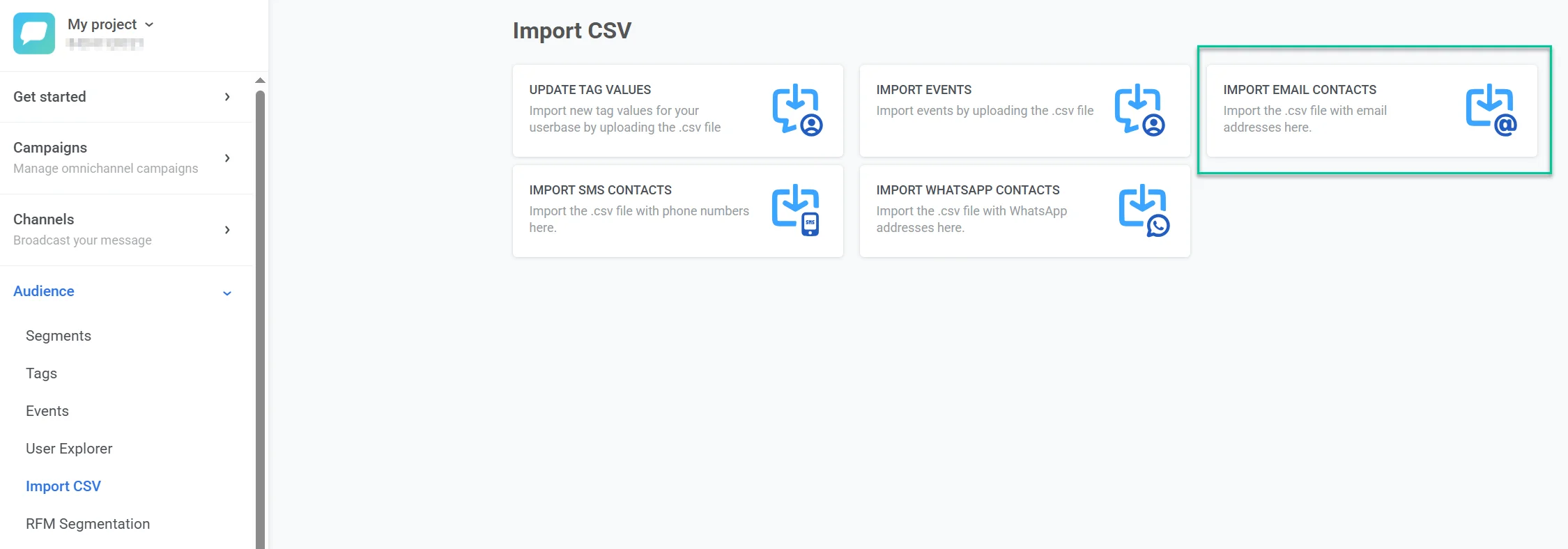
1. **Audience \> Import CSV \> Import Email Contacts**-এ যান।
2. **Upload CSV** ক্লিক করুন এবং আপনার CSV ফাইল আপলোড করুন।
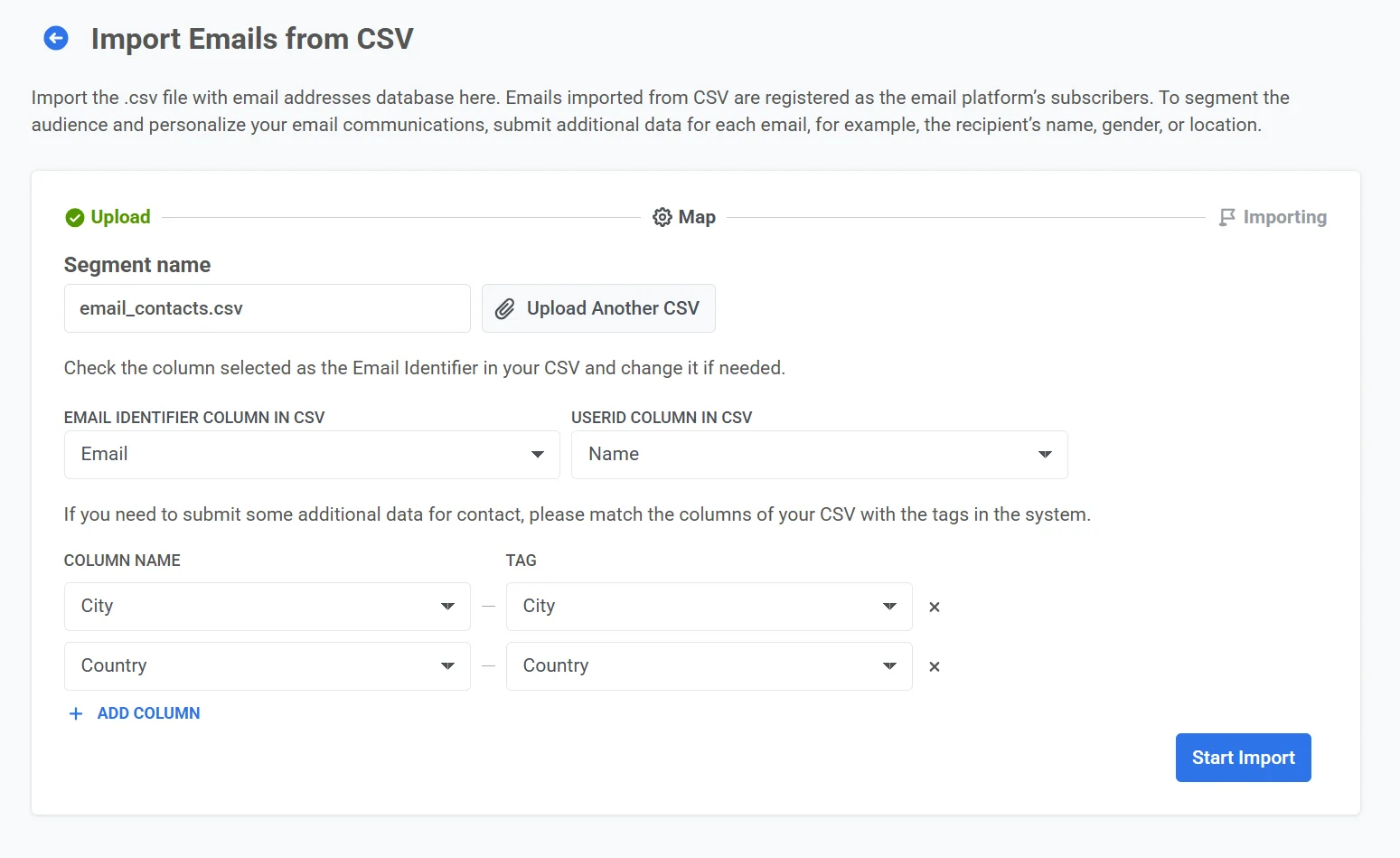
3. কলাম ম্যাপ করুন:
* **Email Identifier Column in CSV**-এর অধীনে, যে কলামে ইমেইল ঠিকানা রয়েছে তা নির্বাচন করুন (যেমন, "Email")।
* **User ID Column in CSV**-এর অধীনে, যে কলামে অনন্য ব্যবহারকারী শনাক্তকারী রয়েছে তা নির্বাচন করুন (যেমন, "Name")।
* যদি আপনার অতিরিক্ত ডেটা থাকে, তাহলে আপনার CSV থেকে **Column Names** সিস্টেমের **Tags**-এর সাথে মেলান (যেমন, "City" → "City", "Country" → "Country")।
4. ফাইলটি প্রক্রিয়া করতে **Import** ক্লিক করুন।
ইম্পোর্টের পরে, পরিচিতিগুলি Pushwoosh-এ ইমেইল প্রচারাভিযানের জন্য উপলব্ধ হবে। তারা [সেগমেন্টস তালিকায়](/bn/product/audience-data-and-segmentation/segmentation/) একটি নতুন সেগমেন্ট হিসাবে উপস্থিত হবে এবং [ইউজার এক্সপ্লোরার](/bn/product/audience-data-and-segmentation/user-explorer/)-এর মাধ্যমেও অ্যাক্সেস করা যাবে।
আপনার ইমেইল পরিচিতিগুলি ইম্পোর্ট করার পরে, [সাবস্ক্রিপশন প্রেফারেন্স সেন্টার](/bn/product/messaging-channels/emails/email-preferences/) সেট আপ করুন যাতে আপনি পাঠানোর সময় বিভাগগুলি বরাদ্দ করতে পারেন এবং ব্যবহারকারীদের তাদের পছন্দগুলি পরিচালনা করতে দিতে পারেন। তারপর [ড্র্যাগ অ্যান্ড ড্রপ](/bn/product/content/email-content/drag-and-drop-email-editor) বা [HTML কোড এডিটর](/bn/product/content/email-content/html-code-editor) ব্যবহার করে ইমেইল সামগ্রী তৈরি করুন এবং [একটি ইমেইল পাঠান](/bn/product/messaging-channels/emails/sending-emails)।
 2. **Upload CSV** ক্লিক করুন এবং আপনার CSV ফাইল আপলোড করুন।
3. কলাম ম্যাপ করুন:
* **Email Identifier Column in CSV**-এর অধীনে, যে কলামে ইমেইল ঠিকানা রয়েছে তা নির্বাচন করুন (যেমন, "Email")।
* **User ID Column in CSV**-এর অধীনে, যে কলামে অনন্য ব্যবহারকারী শনাক্তকারী রয়েছে তা নির্বাচন করুন (যেমন, "Name")।
* যদি আপনার অতিরিক্ত ডেটা থাকে, তাহলে আপনার CSV থেকে **Column Names** সিস্টেমের **Tags**-এর সাথে মেলান (যেমন, "City" → "City", "Country" → "Country")।
2. **Upload CSV** ক্লিক করুন এবং আপনার CSV ফাইল আপলোড করুন।
3. কলাম ম্যাপ করুন:
* **Email Identifier Column in CSV**-এর অধীনে, যে কলামে ইমেইল ঠিকানা রয়েছে তা নির্বাচন করুন (যেমন, "Email")।
* **User ID Column in CSV**-এর অধীনে, যে কলামে অনন্য ব্যবহারকারী শনাক্তকারী রয়েছে তা নির্বাচন করুন (যেমন, "Name")।
* যদি আপনার অতিরিক্ত ডেটা থাকে, তাহলে আপনার CSV থেকে **Column Names** সিস্টেমের **Tags**-এর সাথে মেলান (যেমন, "City" → "City", "Country" → "Country")।
 4. ফাইলটি প্রক্রিয়া করতে **Import** ক্লিক করুন।
ইম্পোর্টের পরে, পরিচিতিগুলি Pushwoosh-এ ইমেইল প্রচারাভিযানের জন্য উপলব্ধ হবে। তারা [সেগমেন্টস তালিকায়](/bn/product/audience-data-and-segmentation/segmentation/) একটি নতুন সেগমেন্ট হিসাবে উপস্থিত হবে এবং [ইউজার এক্সপ্লোরার](/bn/product/audience-data-and-segmentation/user-explorer/)-এর মাধ্যমেও অ্যাক্সেস করা যাবে।
আপনার ইমেইল পরিচিতিগুলি ইম্পোর্ট করার পরে, [সাবস্ক্রিপশন প্রেফারেন্স সেন্টার](/bn/product/messaging-channels/emails/email-preferences/) সেট আপ করুন যাতে আপনি পাঠানোর সময় বিভাগগুলি বরাদ্দ করতে পারেন এবং ব্যবহারকারীদের তাদের পছন্দগুলি পরিচালনা করতে দিতে পারেন। তারপর [ড্র্যাগ অ্যান্ড ড্রপ](/bn/product/content/email-content/drag-and-drop-email-editor) বা [HTML কোড এডিটর](/bn/product/content/email-content/html-code-editor) ব্যবহার করে ইমেইল সামগ্রী তৈরি করুন এবং [একটি ইমেইল পাঠান](/bn/product/messaging-channels/emails/sending-emails)।
4. ফাইলটি প্রক্রিয়া করতে **Import** ক্লিক করুন।
ইম্পোর্টের পরে, পরিচিতিগুলি Pushwoosh-এ ইমেইল প্রচারাভিযানের জন্য উপলব্ধ হবে। তারা [সেগমেন্টস তালিকায়](/bn/product/audience-data-and-segmentation/segmentation/) একটি নতুন সেগমেন্ট হিসাবে উপস্থিত হবে এবং [ইউজার এক্সপ্লোরার](/bn/product/audience-data-and-segmentation/user-explorer/)-এর মাধ্যমেও অ্যাক্সেস করা যাবে।
আপনার ইমেইল পরিচিতিগুলি ইম্পোর্ট করার পরে, [সাবস্ক্রিপশন প্রেফারেন্স সেন্টার](/bn/product/messaging-channels/emails/email-preferences/) সেট আপ করুন যাতে আপনি পাঠানোর সময় বিভাগগুলি বরাদ্দ করতে পারেন এবং ব্যবহারকারীদের তাদের পছন্দগুলি পরিচালনা করতে দিতে পারেন। তারপর [ড্র্যাগ অ্যান্ড ড্রপ](/bn/product/content/email-content/drag-and-drop-email-editor) বা [HTML কোড এডিটর](/bn/product/content/email-content/html-code-editor) ব্যবহার করে ইমেইল সামগ্রী তৈরি করুন এবং [একটি ইমেইল পাঠান](/bn/product/messaging-channels/emails/sending-emails)।