# ইমেইল সাবস্ক্রিপশন প্রেফারেন্স সেন্টার সেট আপ করুন
## ইমেইল সাবস্ক্রিপশন প্রেফারেন্স সেন্টারের ওভারভিউ
ইমেইল সাবস্ক্রিপশন প্রেফারেন্স সেন্টার সাবস্ক্রাইবারদের বেছে নিতে দেয় যে তারা কোন ধরনের ইমেইল পেতে চান, যেমন নিউজলেটার, প্রোমোশন বা প্রোডাক্ট আপডেট।
সমস্ত ইমেইল থেকে আনসাবস্ক্রাইব করার পরিবর্তে, ব্যবহারকারীরা নির্দিষ্ট ক্যাটাগরি থেকে অপ্ট আউট করতে পারেন এবং তাদের জন্য সবচেয়ে গুরুত্বপূর্ণ বিষয়গুলিতে সাবস্ক্রাইব থাকতে পারেন। এটি সামগ্রিক ব্যবহারকারীর অভিজ্ঞতা উন্নত করে, সম্পূর্ণ অপ্ট-আউট কমায় এবং আপনাকে একটি স্বাস্থ্যকর ও আরও বেশি নিযুক্ত দর্শক রাখতে সাহায্য করে।
### আপনার কেন এটি সেট আপ করা উচিত
একটি সাবস্ক্রিপশন প্রেফারেন্স সেন্টার সেট আপ করা ব্যবহারকারীর অভিজ্ঞতা এবং আইনি সম্মতি উভয়ই উন্নত করে।
##### ব্যবহারকারীর অভিজ্ঞতা উন্নত করুন
ব্যবহারকারীদের বেছে নিতে দেওয়া যে তারা কোন ধরনের ইমেইল পেতে চান, যেমন নিউজলেটার, প্রোমোশন বা প্রোডাক্ট আপডেট, সম্পূর্ণ অপ্ট-আউট কমাতে সাহায্য করে এবং আপনার দর্শকদের আরও বেশি নিযুক্ত রাখে।
##### ইমেইল রেগুলেশনের সাথে কমপ্লায়েন্স নিশ্চিত করুন
বেশ কিছু আইন ব্যবহারকারীদের তাদের যোগাযোগের পছন্দগুলি সহজে পরিচালনা করার প্রয়োজনীয়তা আরোপ করে:
* **GDPR** (EU): নির্দিষ্ট ধরনের যোগাযোগের জন্য অপ্ট ইন বা আউট করার জন্য স্পষ্ট বিকল্পের প্রয়োজন।
* **CAN-SPAM** (U.S.): প্রতিটি বাণিজ্যিক ইমেইলে একটি দৃশ্যমান আনসাবস্ক্রাইব লিঙ্ক অন্তর্ভুক্ত করার প্রয়োজন।
আপনি যদি এই বিকল্পগুলি প্রদান না করেন:
* নন-কমপ্লায়েন্সের জন্য আপনাকে আইনি জরিমানার সম্মুখীন হতে হতে পারে
* আপনার ইমেইল পরিষেবা প্রদানকারী (ESP) অ্যাকাউন্ট ফ্ল্যাগ বা সাসপেন্ড করা হতে পারে
## ইমেইল ক্যাটাগরি এবং মেসেজ ডেলিভারি কীভাবে কাজ করে
### সাবস্ক্রিপশন কীভাবে সংরক্ষণ করা হয়
Pushwoosh **`Subscribed Email Categories`** ট্যাগ ব্যবহার করে ক্যাটাগরি সাবস্ক্রিপশন ট্র্যাক করে। এই ট্যাগটি প্রতিটি সাবস্ক্রাইবার বর্তমানে যে ক্যাটাগরিগুলোতে সাবস্ক্রাইব করা আছে তার তালিকা সংরক্ষণ করে।
ডেলিভারি লজিক:
- যদি একটি ক্যাটাগরির নাম তালিকায় থাকে, তবে সাবস্ক্রাইবার সেই ক্যাটাগরির জন্য ইমেইল পাবেন।
- যদি একটি ক্যাটাগরির নাম তালিকায় না থাকে, তবে সাবস্ক্রাইবার সেই ক্যাটাগরির জন্য ইমেইল পাবেন না।
- আপনি [একটি ক্যাটাগরি যোগ করার সময়](#add-a-category) বা [CSV এর মাধ্যমে সাবস্ক্রিপশন ক্যাটাগরি ইম্পোর্ট করে](#import-subscription-categories-via-csv) এই ট্যাগটি স্বয়ংক্রিয়ভাবে পূরণ করতে পারেন।
প্রতিটি সাবস্ক্রাইব, আনসাবস্ক্রাইব এবং রিসাবস্ক্রাইব অ্যাকশন [**PW_EmailSubscribed**](/bn/product/audience-data-and-segmentation/events/default-events/#pw_emailsubscribed) বা [**PW_EmailUnsubscribed**](/bn/product/audience-data-and-segmentation/events/default-events/#pw_emailunsubscribed) ইভেন্ট ফায়ার করে, যাতে আপনি ক্যাটাগরি-স্তরের অপ্ট-ইন এবং অপ্ট-আউটের উপর ভিত্তি করে ফলো-আপ অটোমেশন ট্রিগার করতে পারেন।
#### Unsubscribed Emails ট্যাগ দিয়ে সম্পূর্ণ অপ্ট-আউট
সমস্ত মার্কেটিং ইমেইল থেকে সম্পূর্ণ অপ্ট-আউটের জন্য, Pushwoosh [**Unsubscribed Emails**](/bn/product/audience-data-and-segmentation/user-data-tags/tags/#default-tags) ট্যাগটিকে `true` তে সেট করে। এটি ঘটে যখন একজন সাবস্ক্রাইবার:
**প্রেফারেন্স সেন্টার সক্রিয় থাকলে:**
* প্রেফারেন্স সেন্টারে **Unsubscribe from all** ক্লিক করে।
**প্রেফারেন্স সেন্টার ছাড়া:**
* যেকোনো ইমেইলে আনসাবস্ক্রাইব লিঙ্কে ক্লিক করে — এটি তাদের অবিলম্বে সমস্ত মার্কেটিং ইমেইল থেকে অপ্ট আউট করে দেয়।
উভয় ক্ষেত্রেই, ইমেইল ক্লায়েন্টের মাধ্যমে [List-Unsubscribe header](/bn/product/messaging-channels/emails/email-deliverability/#list-unsubscribe-header-support) ব্যবহার করে আনসাবস্ক্রাইব করা (উদাহরণস্বরূপ, Gmail বা Apple Mail-এর নেটিভ আনসাবস্ক্রাইব বোতাম) ট্যাগটিকে `true` তে সেট করে।
[ট্রানজ্যাকশনাল ইমেইলগুলো](/bn/product/messaging-channels/marketing-vs-transactional/) এই ট্যাগ দ্বারা প্রভাবিত হয় না এবং সর্বদা ডেলিভারি করা হয়।
### ক্যাটাগরিগুলো কীভাবে ক্যাম্পেইনে প্রয়োগ করা হয়
প্রেফারেন্স সেন্টার সেট আপ হয়ে গেলে, আপনি যে প্রতিটি মার্কেটিং ক্যাম্পেইন পাঠান (Journey বা One‑Time Message এর মাধ্যমে) তা পাঠানোর আগে আপনাকে একটি ক্যাটাগরি নির্ধারণ করতে বলবে। [আরও জানুন](/bn/product/messaging-channels/emails/sending-emails/send-one-time-emails/#select-subscription-category)
এটি নিশ্চিত করে যে ইমেইলগুলো শুধুমাত্র সেই সাবস্ক্রাইবারদের কাছে ডেলিভারি করা হয় যারা সেই কন্টেন্ট টাইপে সাবস্ক্রাইব করেছেন।
### ট্রানজ্যাকশনাল মেসেজ পরিচালনা
ট্রানজ্যাকশনাল মেসেজগুলো একটি পৃথক মেসেজ টাইপ যা গুরুত্বপূর্ণ, অ-প্রচারমূলক যোগাযোগের জন্য ডিজাইন করা হয়েছে। মার্কেটিং ইমেইলের বিপরীতে, ট্রানজ্যাকশনাল মেসেজগুলো সমস্ত ডেলিভারি সীমাবদ্ধতা বাইপাস করে যাতে তারা ব্যবহারকারীর কাছে পৌঁছায়।
Pushwoosh-এ একটি ইমেইল ক্যাম্পেইন তৈরি করার সময়, আপনাকে দুটি মেসেজ টাইপের মধ্যে বেছে নিতে হবে: মার্কেটিং এবং ট্রানজ্যাকশনাল। [মেসেজ টাইপ এবং ডেলিভারি নিয়ম সম্পর্কে আরও জানুন](/bn/product/messaging-channels/marketing-vs-transactional/)।
## সাবস্ক্রিপশন প্রেফারেন্স সেন্টার সেট আপ করুন
ক্যাটাগরি-ভিত্তিক ফিল্টারিং সক্রিয় করতে এবং ব্যবহারকারীদের পছন্দ পরিচালনা করতে দিতে, আপনার প্রজেক্টে প্রেফারেন্স সেন্টার কনফিগার করতে এই পদক্ষেপগুলি অনুসরণ করুন:
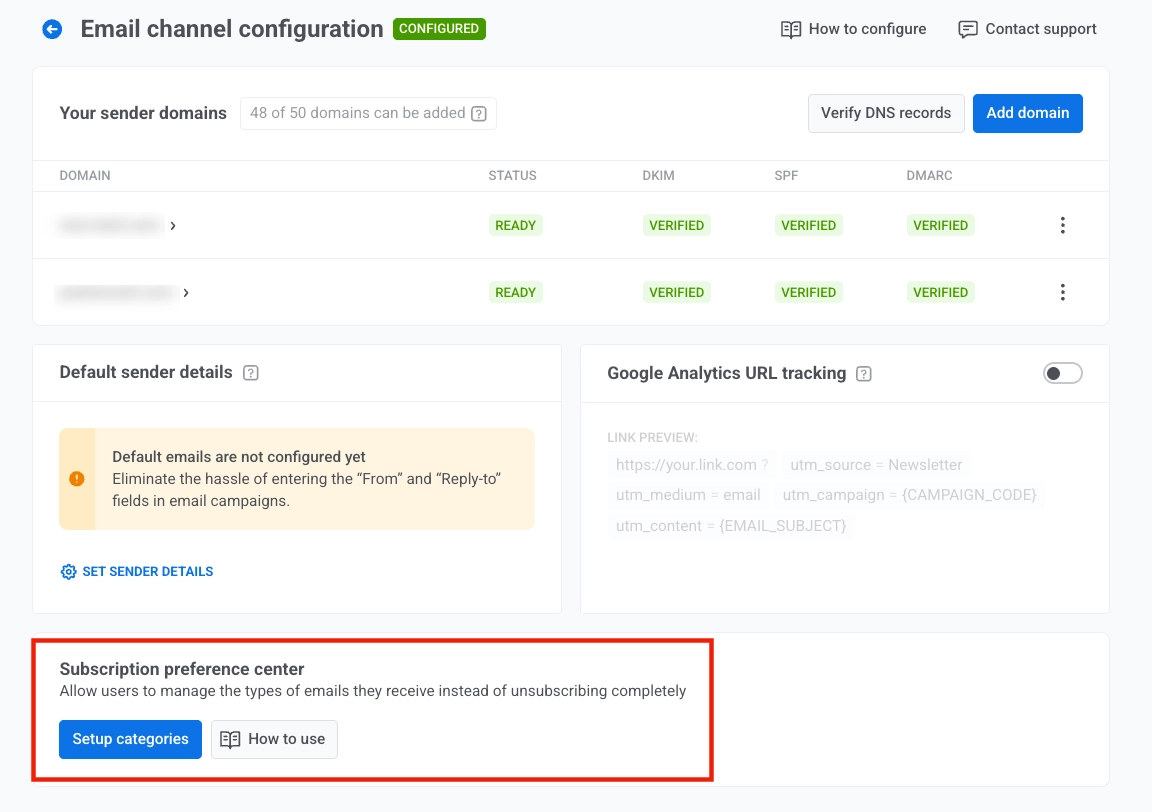
1. **Settings > Configure platforms** এ যান। **Email channel configuration** খুঁজুন, **Edit** ক্লিক করুন, তারপর **Subscription preference center** খুঁজুন।
2. ব্যবহারকারীরা কোন ইমেইল ক্যাটাগরিতে সাবস্ক্রাইব করতে পারবেন তা নির্ধারণ করতে **Subscription preference center** এ **Set up categories** ক্লিক করুন (যেমন, *Promotional*, *Newsletter*, *Product Updates*, *Events*)।
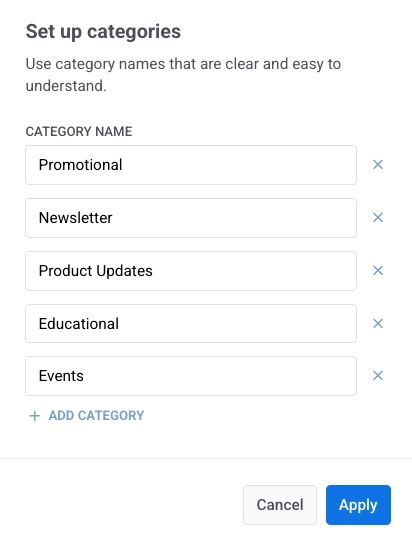
3. **Set up categories** মডালে, বিদ্যমান ক্যাটাগরি তালিকা পর্যালোচনা করুন, প্রয়োজনে ক্যাটাগরির নাম সম্পাদনা করুন এবং **Add category** দিয়ে নতুন ক্যাটাগরি যোগ করুন।
তারপর সাবস্ক্রিপশন বিকল্পগুলি কনফিগার করুন:
- **Subscribe new** নতুন ব্যবহারকারীদের নিবন্ধনের সময় স্বয়ংক্রিয়ভাবে সাবস্ক্রাইব করতে।
- **Subscribe existing** পরিবর্তনগুলি সংরক্ষণ করার সময় বিদ্যমান ব্যবহারকারীদের সাবস্ক্রাইব করতে।
4. **Save** ক্লিক করুন। আপনি **Save** ক্লিক করার পরে, ব্যবহারকারীরা প্রেফারেন্স সেন্টার খুললে এই ক্যাটাগরিগুলো দেখতে পাবে।
## ক্যাটাগরি পরিচালনা করুন
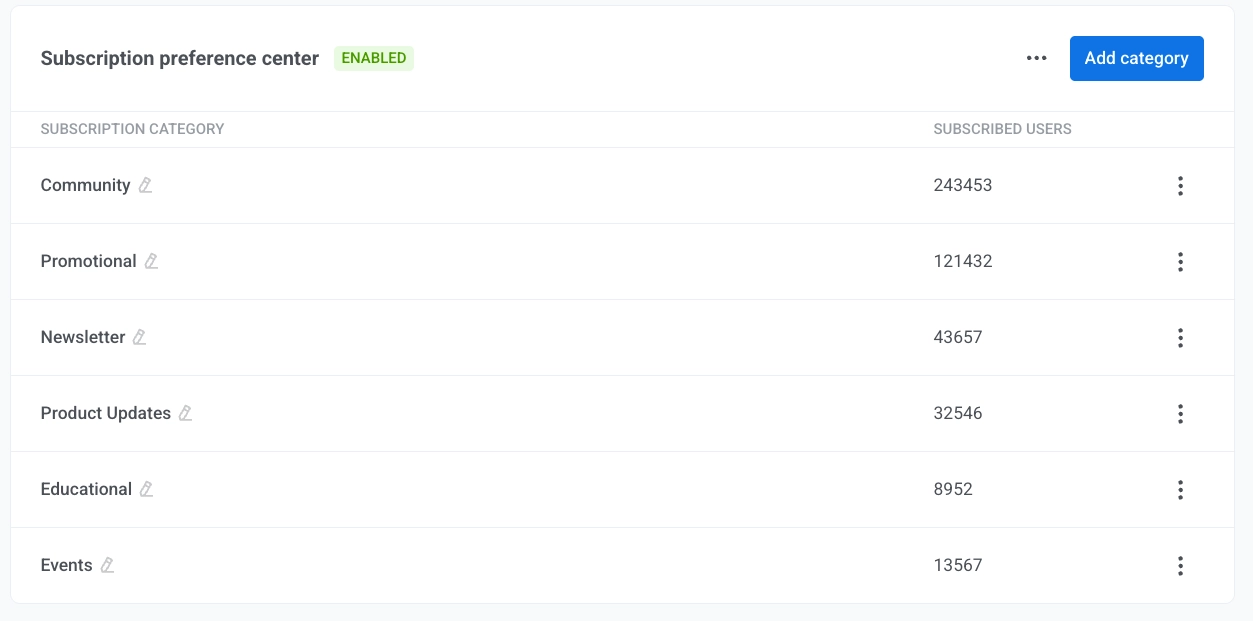
প্রেফারেন্স সেন্টার সক্রিয় হয়ে গেলে, এর সেটিংস ইমেইল কনফিগারেশন বিভাগের ঠিক নিচে উপস্থিত হবে। এখানে, আপনি আপনার সাবস্ক্রিপশন ক্যাটাগরিগুলো দেখতে এবং পরিচালনা করতে পারেন, দেখতে পারেন কতজন ব্যবহারকারী প্রতিটিতে সাবস্ক্রাইব করেছেন, এবং প্রয়োজন অনুযায়ী ক্যাটাগরি যোগ বা সম্পাদনা করতে পারেন।
এই টেবিলে, **New users subscription** দেখায় যে নতুন ব্যবহারকারীরা প্রতিটি ক্যাটাগরিতে স্বয়ংক্রিয়ভাবে সাবস্ক্রাইব করা হয়েছে কিনা, এবং **Subscribed users** দেখায় বর্তমানে সাবস্ক্রাইব করা ব্যবহারকারীর সংখ্যা।
#### একটি ক্যাটাগরি যোগ করুন
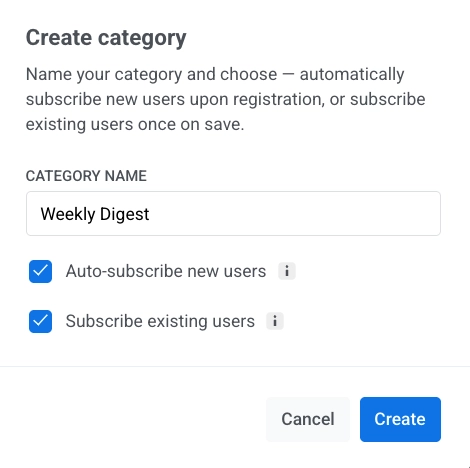
আপনার সাবস্ক্রিপশন প্রেফারেন্স সেন্টারে একটি ক্যাটাগরি যোগ করতে:
1. **Add category** ক্লিক করুন।
2. একটি স্পষ্ট, অনন্য ক্যাটাগরির নাম লিখুন।
3. নতুন ব্যবহারকারীদের নিবন্ধনের সময় এই ক্যাটাগরিতে স্বয়ংক্রিয়ভাবে সাবস্ক্রাইব করতে **Auto-subscribe new users** নির্বাচন করুন।
4. বর্তমান ব্যবহারকারীদের এই ক্যাটাগরিতে সাবস্ক্রাইব করতে **Subscribe existing users** নির্বাচন করুন যখন আপনি এটি সংরক্ষণ করেন।
5. **Create** ক্লিক করুন।
#### একটি ক্যাটাগরির নাম পরিবর্তন করুন
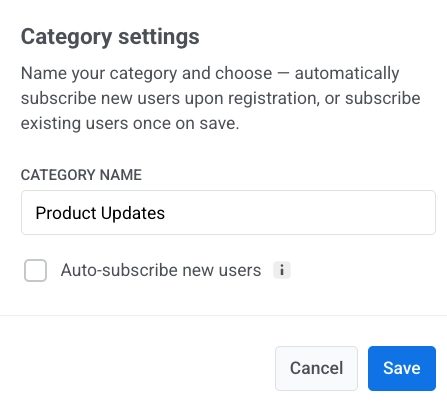
1. একটি ক্যাটাগরির নাম পরিবর্তন করতে, ক্যাটাগরির পাশের তিন-ডট মেনু খুলুন এবং **Edit settings** ক্লিক করুন।
2. **Category settings** এ, ক্যাটাগরির নাম আপডেট করুন এবং প্রয়োজন অনুযায়ী **Auto-subscribe new users** চেকবক্স সেট করুন: স্বয়ংক্রিয়-সাবস্ক্রিপশন সক্রিয় করতে এটি নির্বাচন করুন, বা নিষ্ক্রিয় করতে এটি পরিষ্কার করুন।
3. **Save** ক্লিক করুন।
ক্যাটাগরির নাম পরিবর্তন হয়ে গেলে, **`Subscribed Email Categories`** এর মানগুলি সমস্ত সাবস্ক্রাইবারদের জন্য নতুন ক্যাটাগরির নামের সাথে মিলানোর জন্য স্বয়ংক্রিয়ভাবে আপডেট হয়ে যায়।
#### একটি ক্যাটাগরি মুছুন
একটি ক্যাটাগরি মুছতে, এর পাশের তিন-ডট মেনু খুলুন এবং **Delete category** নির্বাচন করুন।
## প্রেফারেন্স সেন্টার সেটিংস পরিচালনা করুন
### প্রেফারেন্স সেন্টার নিষ্ক্রিয় করুন
প্রেফারেন্স সেন্টার নিষ্ক্রিয় করতে:
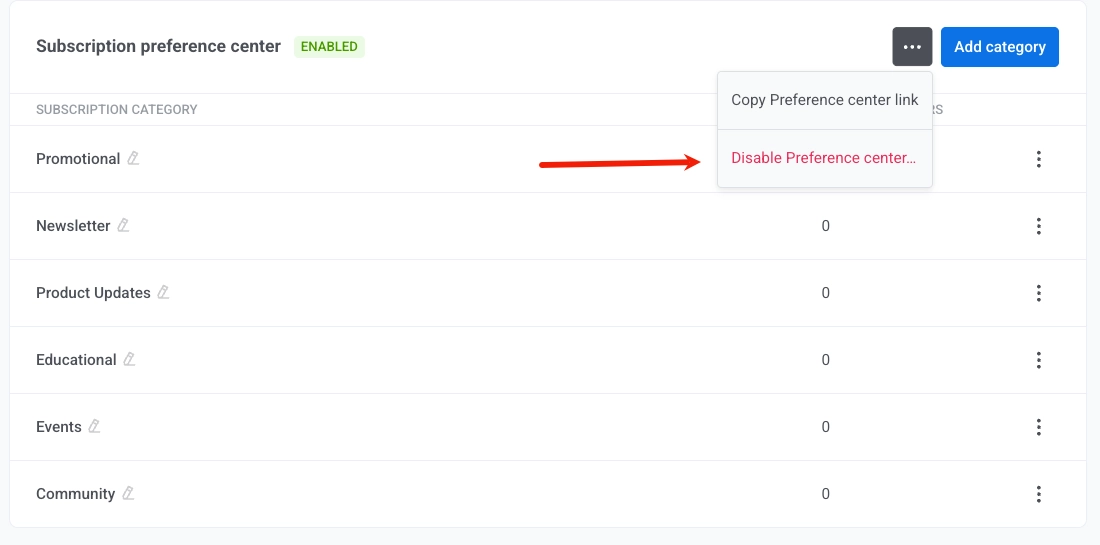
1. সাবস্ক্রিপশন প্রেফারেন্স সেন্টার বিভাগের উপরের ডানদিকে **তিন-ডট মেনু** ক্লিক করুন।
2. **Disable preference center** নির্বাচন করুন।
3. কনফার্মেশন ডায়ালগে, **Disable** ক্লিক করুন।
### প্রেফারেন্স সেন্টার লিঙ্ক কপি করুন
একই তিন-ডট মেনু থেকে, URL কপি করতে **Copy Preference center link** নির্বাচন করুন।
## CSV এর মাধ্যমে সাবস্ক্রিপশন ক্যাটাগরি ইম্পোর্ট করুন
ব্যবহারকারীর সাবস্ক্রিপশন ইম্পোর্ট করতে এবং একটি CSV ফাইল থেকে **`Subscribed Email Categories`** ট্যাগ বাল্ক আপডেট করতে **Import subscription categories** ব্যবহার করুন।
আপনি এই ফ্লোটি যেকোনো একটি উপায়ে খুলতে পারেন:
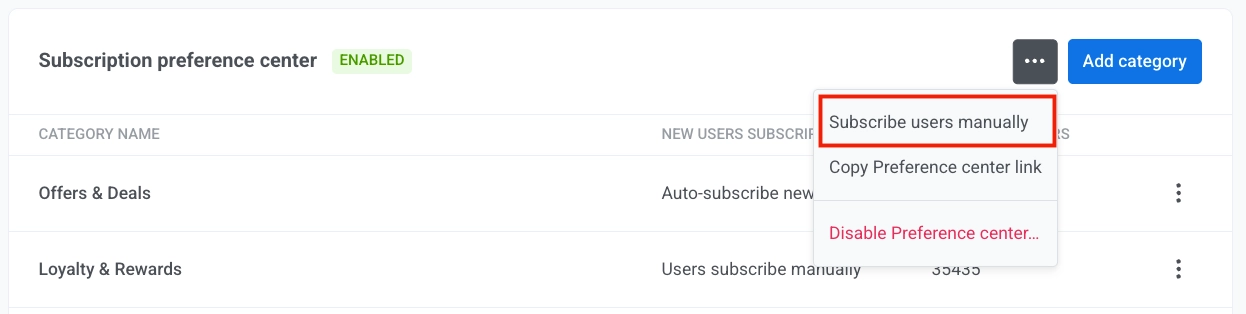
1. প্রেফারেন্স সেন্টার সেটিংসে তিন-ডট মেনু খুলুন এবং **Subscribe users manually** নির্বাচন করুন।
বিকল্পভাবে, প্রধান মেনুতে, **Audience and Segmentation** > **Import CSV** > **Import subscription categories** এ যান।
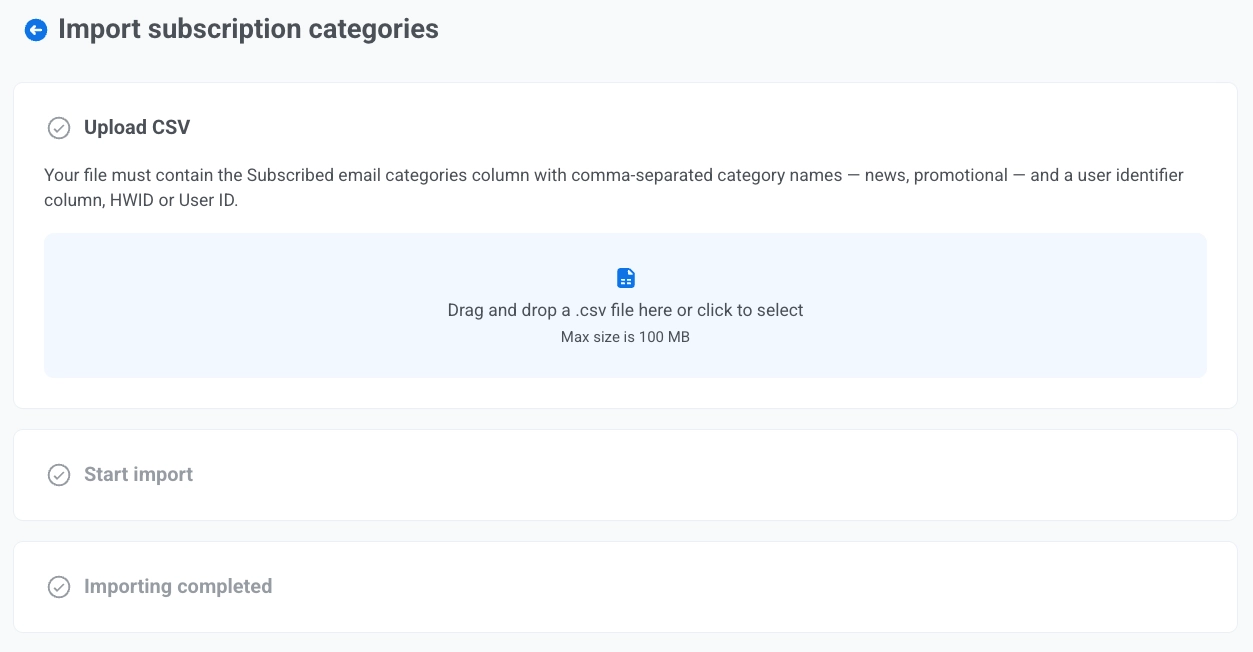
2. আপনার CSV ফাইল আপলোড করুন।
3. **Start import** ক্লিক করুন।
4. ফলাফল পর্যালোচনা করুন।
## ব্যবহারকারীদের কীভাবে একটি ক্যাটাগরি থেকে আনসাবস্ক্রাইব করতে বা প্রেফারেন্স পরিচালনা করতে দেওয়া যায়
#### ডিফল্ট আচরণ: একটি ক্যাটাগরি থেকে আনসাবস্ক্রাইব করুন
ডিফল্টরূপে, যখন একজন ব্যবহারকারী আপনার ইমেইলে অন্তর্ভুক্ত [**Unsubscribe link**](/bn/product/content/email-content/drag-and-drop-email-editor/blocks/#unsubscribe-link) এ ক্লিক করে, তখন তারা শুধুমাত্র সেই নির্দিষ্ট ইমেইলে নির্ধারিত ক্যাটাগরি থেকে আনসাবস্ক্রাইব হয় (যেমন, *Newsletter*)।
একটি কনফার্মেশন স্ক্রিন উপস্থিত হয়, যেখানে বলা হয় যে তারা আর সেই ক্যাটাগরি থেকে ইমেইল পাবে না।
এখানে, ব্যবহারকারীরা ক্লিক করতে পারেন:
* **Resubscribe** সেই ক্যাটাগরিতে আবার অপ্ট ইন করতে।
* **Manage preferences** তাদের সম্পূর্ণ ইমেইল পছন্দগুলি সামঞ্জস্য করতে।
এটি ডিফল্ট আনসাবস্ক্রাইব আচরণ এবং স্বয়ংক্রিয়ভাবে কাজ করে। আপনার ইমেইলে একটি আনসাবস্ক্রাইব লিঙ্ক যোগ করার সময় কোনো অতিরিক্ত সেটআপের প্রয়োজন নেই।
#### ঐচ্ছিক সেটআপ: সম্পূর্ণ প্রেফারেন্স সেন্টার
আপনি আপনার ইমেইলে প্রেফারেন্স সেন্টারের একটি লিঙ্ক সন্নিবেশ করতে পারেন (উদাহরণস্বরূপ, ফুটার বা একটি কল-টু-অ্যাকশন বোতামে) যাতে ব্যবহারকারীরা তাদের যোগাযোগের পছন্দগুলি পরিচালনা করতে পারে।
এটি করতে:
- ড্র্যাগ অ্যান্ড ড্রপ এডিটরে, **Action type** ড্রপডাউন থেকে **Manage preferences link** নির্বাচন করুন। [আরও জানুন](/bn/product/content/email-content/drag-and-drop-email-editor/blocks/#manage-preferences-link)
- HTML কোড এডিটরে, `%%PW_EMAIL_PREFERENCE_CENTER_LINK%%` ভেরিয়েবলটি ব্যবহার করুন। [আরও জানুন](/bn/product/content/email-content/html-code-editor/#preference-center-link)
যখন ব্যবহারকারীরা প্রেফারেন্স সেন্টার লিঙ্কে ক্লিক করে, তখন তারা সমস্ত উপলব্ধ ইমেইল ক্যাটাগরি দেখানো একটি পৃষ্ঠা দেখতে পাবে। এখানে তারা করতে পারে:
* তারা কোন ধরনের ইমেইল পেতে চায় তা নির্বাচন করুন।
* একবারে একাধিক ক্যাটাগরি থেকে আনসাবস্ক্রাইব করুন।
* একবারে সমস্ত মার্কেটিং ইমেইল থেকে অপ্ট আউট করতে **Unsubscribe from all** ক্লিক করুন।
## প্রায়শই জিজ্ঞাসিত প্রশ্নাবলী
##### আমি যদি একটি ক্যাটাগরির নাম পরিবর্তন করি তাহলে কী হবে?
যখন আপনি একটি ক্যাটাগরির নাম পরিবর্তন করেন, তখন **`Subscribed Email Categories`** এর মানগুলি সমস্ত সাবস্ক্রাইবারদের জন্য নতুন ক্যাটাগরির নামের সাথে মিলানোর জন্য স্বয়ংক্রিয়ভাবে আপডেট হয়ে যায়।
##### আমি যখন সাবস্ক্রিপশন প্রেফারেন্স সেন্টার সেট আপ করি তখন বিদ্যমান ক্যাম্পেইনগুলোর কী হবে?
ইমেইল ক্যাটাগরিগুলো শুধুমাত্র নতুন ক্যাম্পেইন এবং টেমপ্লেটগুলিতে প্রযোজ্য যা এই ফিচারটি সক্রিয় করার পরে তৈরি করা হয়। ক্যাটাগরি সেটআপের আগে তৈরি করা ক্যাম্পেইনগুলো ব্যবহারকারীর পছন্দ বিবেচনা না করেই পাঠানো হবে এবং অপ্ট-আউটগুলিকে বাইপাস করবে (যেমন ট্রানজ্যাকশনাল মেসেজ)।
##### ব্যবহারকারীরা যদি সমস্ত ক্যাটাগরি থেকে আনসাবস্ক্রাইব করে তবেও কি তারা ট্রানজ্যাকশনাল ইমেইল পাবে?
হ্যাঁ। ট্রানজ্যাকশনাল মেসেজগুলো ব্যবহারকারীর পছন্দ, আনসাবস্ক্রাইব সেটিংস এবং ফ্রিকোয়েন্সি ক্যাপিং বাইপাস করে যাতে পাসওয়ার্ড রিসেট বা অর্ডার কনফার্মেশনের মতো গুরুত্বপূর্ণ যোগাযোগ সর্বদা ডেলিভারি হয়।
##### ক্যাম্পেইনগুলোতে ব্যবহৃত একটি ক্যাটাগরি মুছে ফেললে ক্যাম্পেইনগুলোর কী হবে?
মুছে ফেলা ক্যাটাগরিটি ব্যবহার করে এমন যেকোনো সক্রিয় ক্যাম্পেইন বা জার্নি স্বয়ংক্রিয়ভাবে পজ হয়ে যাবে। আপনি **Notification Center** এ একটি নোটিফিকেশন পাবেন যা আপনাকে সমস্যাটি সম্পর্কে অবহিত করবে। পাঠানো পুনরায় শুরু করতে, আপনাকে প্রভাবিত ক্যাম্পেইন বা জার্নিগুলোতে একটি নতুন ক্যাটাগরি নির্ধারণ করতে হবে।
##### আমি কি কাস্টম ক্যাটাগরির নাম তৈরি করতে পারি?
হ্যাঁ। আপনি প্রতি প্রজেক্টে ২০টি পর্যন্ত অনন্য ক্যাটাগরি তৈরি করতে পারেন। স্পষ্ট, ব্যবহারকারী-বান্ধব নাম ব্যবহার করুন যা ব্যবহারকারীরা যে ধরনের কন্টেন্ট পাওয়ার আশা করে তার সাথে মেলে (যেমন, *Newsletters*, *Product Updates*)।
##### আনসাবস্ক্রাইব লিঙ্ক সক্রিয় করার জন্য আমার কি কিছু করতে হবে?
আপনার ইমেইল কন্টেন্টে একটি [আনসাবস্ক্রাইব লিঙ্ক](/bn/product/content/email-content/drag-and-drop-email-editor/blocks/#unsubscribe-link) যোগ করুন যাতে প্রাপকরা অপ্ট আউট করতে পারেন। ডিফল্ট আচরণটি [ডিফল্ট আচরণ: একটি ক্যাটাগরি থেকে আনসাবস্ক্রাইব করুন](#default-behavior-unsubscribe-from-a-category) এ বর্ণিত হয়েছে। ঐচ্ছিকভাবে, একটি [প্রেফারেন্স সেন্টার](/bn/product/messaging-channels/emails/email-preferences/#optional-setup-full-preference-center) লিঙ্ক যোগ করুন যাতে ব্যবহারকারীরা সমস্ত ক্যাটাগরি এক জায়গায় পরিচালনা করতে পারেন।
 2. ব্যবহারকারীরা কোন ইমেইল ক্যাটাগরিতে সাবস্ক্রাইব করতে পারবেন তা নির্ধারণ করতে **Subscription preference center** এ **Set up categories** ক্লিক করুন (যেমন, *Promotional*, *Newsletter*, *Product Updates*, *Events*)।
3. **Set up categories** মডালে, বিদ্যমান ক্যাটাগরি তালিকা পর্যালোচনা করুন, প্রয়োজনে ক্যাটাগরির নাম সম্পাদনা করুন এবং **Add category** দিয়ে নতুন ক্যাটাগরি যোগ করুন।
তারপর সাবস্ক্রিপশন বিকল্পগুলি কনফিগার করুন:
- **Subscribe new** নতুন ব্যবহারকারীদের নিবন্ধনের সময় স্বয়ংক্রিয়ভাবে সাবস্ক্রাইব করতে।
- **Subscribe existing** পরিবর্তনগুলি সংরক্ষণ করার সময় বিদ্যমান ব্যবহারকারীদের সাবস্ক্রাইব করতে।
2. ব্যবহারকারীরা কোন ইমেইল ক্যাটাগরিতে সাবস্ক্রাইব করতে পারবেন তা নির্ধারণ করতে **Subscription preference center** এ **Set up categories** ক্লিক করুন (যেমন, *Promotional*, *Newsletter*, *Product Updates*, *Events*)।
3. **Set up categories** মডালে, বিদ্যমান ক্যাটাগরি তালিকা পর্যালোচনা করুন, প্রয়োজনে ক্যাটাগরির নাম সম্পাদনা করুন এবং **Add category** দিয়ে নতুন ক্যাটাগরি যোগ করুন।
তারপর সাবস্ক্রিপশন বিকল্পগুলি কনফিগার করুন:
- **Subscribe new** নতুন ব্যবহারকারীদের নিবন্ধনের সময় স্বয়ংক্রিয়ভাবে সাবস্ক্রাইব করতে।
- **Subscribe existing** পরিবর্তনগুলি সংরক্ষণ করার সময় বিদ্যমান ব্যবহারকারীদের সাবস্ক্রাইব করতে।
 4. **Save** ক্লিক করুন। আপনি **Save** ক্লিক করার পরে, ব্যবহারকারীরা প্রেফারেন্স সেন্টার খুললে এই ক্যাটাগরিগুলো দেখতে পাবে।
## ক্যাটাগরি পরিচালনা করুন
প্রেফারেন্স সেন্টার সক্রিয় হয়ে গেলে, এর সেটিংস ইমেইল কনফিগারেশন বিভাগের ঠিক নিচে উপস্থিত হবে। এখানে, আপনি আপনার সাবস্ক্রিপশন ক্যাটাগরিগুলো দেখতে এবং পরিচালনা করতে পারেন, দেখতে পারেন কতজন ব্যবহারকারী প্রতিটিতে সাবস্ক্রাইব করেছেন, এবং প্রয়োজন অনুযায়ী ক্যাটাগরি যোগ বা সম্পাদনা করতে পারেন।
এই টেবিলে, **New users subscription** দেখায় যে নতুন ব্যবহারকারীরা প্রতিটি ক্যাটাগরিতে স্বয়ংক্রিয়ভাবে সাবস্ক্রাইব করা হয়েছে কিনা, এবং **Subscribed users** দেখায় বর্তমানে সাবস্ক্রাইব করা ব্যবহারকারীর সংখ্যা।
4. **Save** ক্লিক করুন। আপনি **Save** ক্লিক করার পরে, ব্যবহারকারীরা প্রেফারেন্স সেন্টার খুললে এই ক্যাটাগরিগুলো দেখতে পাবে।
## ক্যাটাগরি পরিচালনা করুন
প্রেফারেন্স সেন্টার সক্রিয় হয়ে গেলে, এর সেটিংস ইমেইল কনফিগারেশন বিভাগের ঠিক নিচে উপস্থিত হবে। এখানে, আপনি আপনার সাবস্ক্রিপশন ক্যাটাগরিগুলো দেখতে এবং পরিচালনা করতে পারেন, দেখতে পারেন কতজন ব্যবহারকারী প্রতিটিতে সাবস্ক্রাইব করেছেন, এবং প্রয়োজন অনুযায়ী ক্যাটাগরি যোগ বা সম্পাদনা করতে পারেন।
এই টেবিলে, **New users subscription** দেখায় যে নতুন ব্যবহারকারীরা প্রতিটি ক্যাটাগরিতে স্বয়ংক্রিয়ভাবে সাবস্ক্রাইব করা হয়েছে কিনা, এবং **Subscribed users** দেখায় বর্তমানে সাবস্ক্রাইব করা ব্যবহারকারীর সংখ্যা।
 #### একটি ক্যাটাগরি যোগ করুন
আপনার সাবস্ক্রিপশন প্রেফারেন্স সেন্টারে একটি ক্যাটাগরি যোগ করতে:
1. **Add category** ক্লিক করুন।
2. একটি স্পষ্ট, অনন্য ক্যাটাগরির নাম লিখুন।
3. নতুন ব্যবহারকারীদের নিবন্ধনের সময় এই ক্যাটাগরিতে স্বয়ংক্রিয়ভাবে সাবস্ক্রাইব করতে **Auto-subscribe new users** নির্বাচন করুন।
4. বর্তমান ব্যবহারকারীদের এই ক্যাটাগরিতে সাবস্ক্রাইব করতে **Subscribe existing users** নির্বাচন করুন যখন আপনি এটি সংরক্ষণ করেন।
5. **Create** ক্লিক করুন।
#### একটি ক্যাটাগরি যোগ করুন
আপনার সাবস্ক্রিপশন প্রেফারেন্স সেন্টারে একটি ক্যাটাগরি যোগ করতে:
1. **Add category** ক্লিক করুন।
2. একটি স্পষ্ট, অনন্য ক্যাটাগরির নাম লিখুন।
3. নতুন ব্যবহারকারীদের নিবন্ধনের সময় এই ক্যাটাগরিতে স্বয়ংক্রিয়ভাবে সাবস্ক্রাইব করতে **Auto-subscribe new users** নির্বাচন করুন।
4. বর্তমান ব্যবহারকারীদের এই ক্যাটাগরিতে সাবস্ক্রাইব করতে **Subscribe existing users** নির্বাচন করুন যখন আপনি এটি সংরক্ষণ করেন।
5. **Create** ক্লিক করুন।
 #### একটি ক্যাটাগরির নাম পরিবর্তন করুন
1. একটি ক্যাটাগরির নাম পরিবর্তন করতে, ক্যাটাগরির পাশের তিন-ডট মেনু খুলুন এবং **Edit settings** ক্লিক করুন।
2. **Category settings** এ, ক্যাটাগরির নাম আপডেট করুন এবং প্রয়োজন অনুযায়ী **Auto-subscribe new users** চেকবক্স সেট করুন: স্বয়ংক্রিয়-সাবস্ক্রিপশন সক্রিয় করতে এটি নির্বাচন করুন, বা নিষ্ক্রিয় করতে এটি পরিষ্কার করুন।
3. **Save** ক্লিক করুন।
#### একটি ক্যাটাগরির নাম পরিবর্তন করুন
1. একটি ক্যাটাগরির নাম পরিবর্তন করতে, ক্যাটাগরির পাশের তিন-ডট মেনু খুলুন এবং **Edit settings** ক্লিক করুন।
2. **Category settings** এ, ক্যাটাগরির নাম আপডেট করুন এবং প্রয়োজন অনুযায়ী **Auto-subscribe new users** চেকবক্স সেট করুন: স্বয়ংক্রিয়-সাবস্ক্রিপশন সক্রিয় করতে এটি নির্বাচন করুন, বা নিষ্ক্রিয় করতে এটি পরিষ্কার করুন।
3. **Save** ক্লিক করুন।
 ক্যাটাগরির নাম পরিবর্তন হয়ে গেলে, **`Subscribed Email Categories`** এর মানগুলি সমস্ত সাবস্ক্রাইবারদের জন্য নতুন ক্যাটাগরির নামের সাথে মিলানোর জন্য স্বয়ংক্রিয়ভাবে আপডেট হয়ে যায়।
#### একটি ক্যাটাগরি মুছুন
একটি ক্যাটাগরি মুছতে, এর পাশের তিন-ডট মেনু খুলুন এবং **Delete category** নির্বাচন করুন।
## প্রেফারেন্স সেন্টার সেটিংস পরিচালনা করুন
### প্রেফারেন্স সেন্টার নিষ্ক্রিয় করুন
প্রেফারেন্স সেন্টার নিষ্ক্রিয় করতে:
1. সাবস্ক্রিপশন প্রেফারেন্স সেন্টার বিভাগের উপরের ডানদিকে **তিন-ডট মেনু** ক্লিক করুন।
2. **Disable preference center** নির্বাচন করুন।
ক্যাটাগরির নাম পরিবর্তন হয়ে গেলে, **`Subscribed Email Categories`** এর মানগুলি সমস্ত সাবস্ক্রাইবারদের জন্য নতুন ক্যাটাগরির নামের সাথে মিলানোর জন্য স্বয়ংক্রিয়ভাবে আপডেট হয়ে যায়।
#### একটি ক্যাটাগরি মুছুন
একটি ক্যাটাগরি মুছতে, এর পাশের তিন-ডট মেনু খুলুন এবং **Delete category** নির্বাচন করুন।
## প্রেফারেন্স সেন্টার সেটিংস পরিচালনা করুন
### প্রেফারেন্স সেন্টার নিষ্ক্রিয় করুন
প্রেফারেন্স সেন্টার নিষ্ক্রিয় করতে:
1. সাবস্ক্রিপশন প্রেফারেন্স সেন্টার বিভাগের উপরের ডানদিকে **তিন-ডট মেনু** ক্লিক করুন।
2. **Disable preference center** নির্বাচন করুন।
 3. কনফার্মেশন ডায়ালগে, **Disable** ক্লিক করুন।
### প্রেফারেন্স সেন্টার লিঙ্ক কপি করুন
একই তিন-ডট মেনু থেকে, URL কপি করতে **Copy Preference center link** নির্বাচন করুন।
## CSV এর মাধ্যমে সাবস্ক্রিপশন ক্যাটাগরি ইম্পোর্ট করুন
ব্যবহারকারীর সাবস্ক্রিপশন ইম্পোর্ট করতে এবং একটি CSV ফাইল থেকে **`Subscribed Email Categories`** ট্যাগ বাল্ক আপডেট করতে **Import subscription categories** ব্যবহার করুন।
আপনি এই ফ্লোটি যেকোনো একটি উপায়ে খুলতে পারেন:
1. প্রেফারেন্স সেন্টার সেটিংসে তিন-ডট মেনু খুলুন এবং **Subscribe users manually** নির্বাচন করুন।
3. কনফার্মেশন ডায়ালগে, **Disable** ক্লিক করুন।
### প্রেফারেন্স সেন্টার লিঙ্ক কপি করুন
একই তিন-ডট মেনু থেকে, URL কপি করতে **Copy Preference center link** নির্বাচন করুন।
## CSV এর মাধ্যমে সাবস্ক্রিপশন ক্যাটাগরি ইম্পোর্ট করুন
ব্যবহারকারীর সাবস্ক্রিপশন ইম্পোর্ট করতে এবং একটি CSV ফাইল থেকে **`Subscribed Email Categories`** ট্যাগ বাল্ক আপডেট করতে **Import subscription categories** ব্যবহার করুন।
আপনি এই ফ্লোটি যেকোনো একটি উপায়ে খুলতে পারেন:
1. প্রেফারেন্স সেন্টার সেটিংসে তিন-ডট মেনু খুলুন এবং **Subscribe users manually** নির্বাচন করুন।
 বিকল্পভাবে, প্রধান মেনুতে, **Audience and Segmentation** > **Import CSV** > **Import subscription categories** এ যান।
2. আপনার CSV ফাইল আপলোড করুন।
বিকল্পভাবে, প্রধান মেনুতে, **Audience and Segmentation** > **Import CSV** > **Import subscription categories** এ যান।
2. আপনার CSV ফাইল আপলোড করুন।
 3. **Start import** ক্লিক করুন।
4. ফলাফল পর্যালোচনা করুন।
## ব্যবহারকারীদের কীভাবে একটি ক্যাটাগরি থেকে আনসাবস্ক্রাইব করতে বা প্রেফারেন্স পরিচালনা করতে দেওয়া যায়
#### ডিফল্ট আচরণ: একটি ক্যাটাগরি থেকে আনসাবস্ক্রাইব করুন
ডিফল্টরূপে, যখন একজন ব্যবহারকারী আপনার ইমেইলে অন্তর্ভুক্ত [**Unsubscribe link**](/bn/product/content/email-content/drag-and-drop-email-editor/blocks/#unsubscribe-link) এ ক্লিক করে, তখন তারা শুধুমাত্র সেই নির্দিষ্ট ইমেইলে নির্ধারিত ক্যাটাগরি থেকে আনসাবস্ক্রাইব হয় (যেমন, *Newsletter*)।
একটি কনফার্মেশন স্ক্রিন উপস্থিত হয়, যেখানে বলা হয় যে তারা আর সেই ক্যাটাগরি থেকে ইমেইল পাবে না।
3. **Start import** ক্লিক করুন।
4. ফলাফল পর্যালোচনা করুন।
## ব্যবহারকারীদের কীভাবে একটি ক্যাটাগরি থেকে আনসাবস্ক্রাইব করতে বা প্রেফারেন্স পরিচালনা করতে দেওয়া যায়
#### ডিফল্ট আচরণ: একটি ক্যাটাগরি থেকে আনসাবস্ক্রাইব করুন
ডিফল্টরূপে, যখন একজন ব্যবহারকারী আপনার ইমেইলে অন্তর্ভুক্ত [**Unsubscribe link**](/bn/product/content/email-content/drag-and-drop-email-editor/blocks/#unsubscribe-link) এ ক্লিক করে, তখন তারা শুধুমাত্র সেই নির্দিষ্ট ইমেইলে নির্ধারিত ক্যাটাগরি থেকে আনসাবস্ক্রাইব হয় (যেমন, *Newsletter*)।
একটি কনফার্মেশন স্ক্রিন উপস্থিত হয়, যেখানে বলা হয় যে তারা আর সেই ক্যাটাগরি থেকে ইমেইল পাবে না।
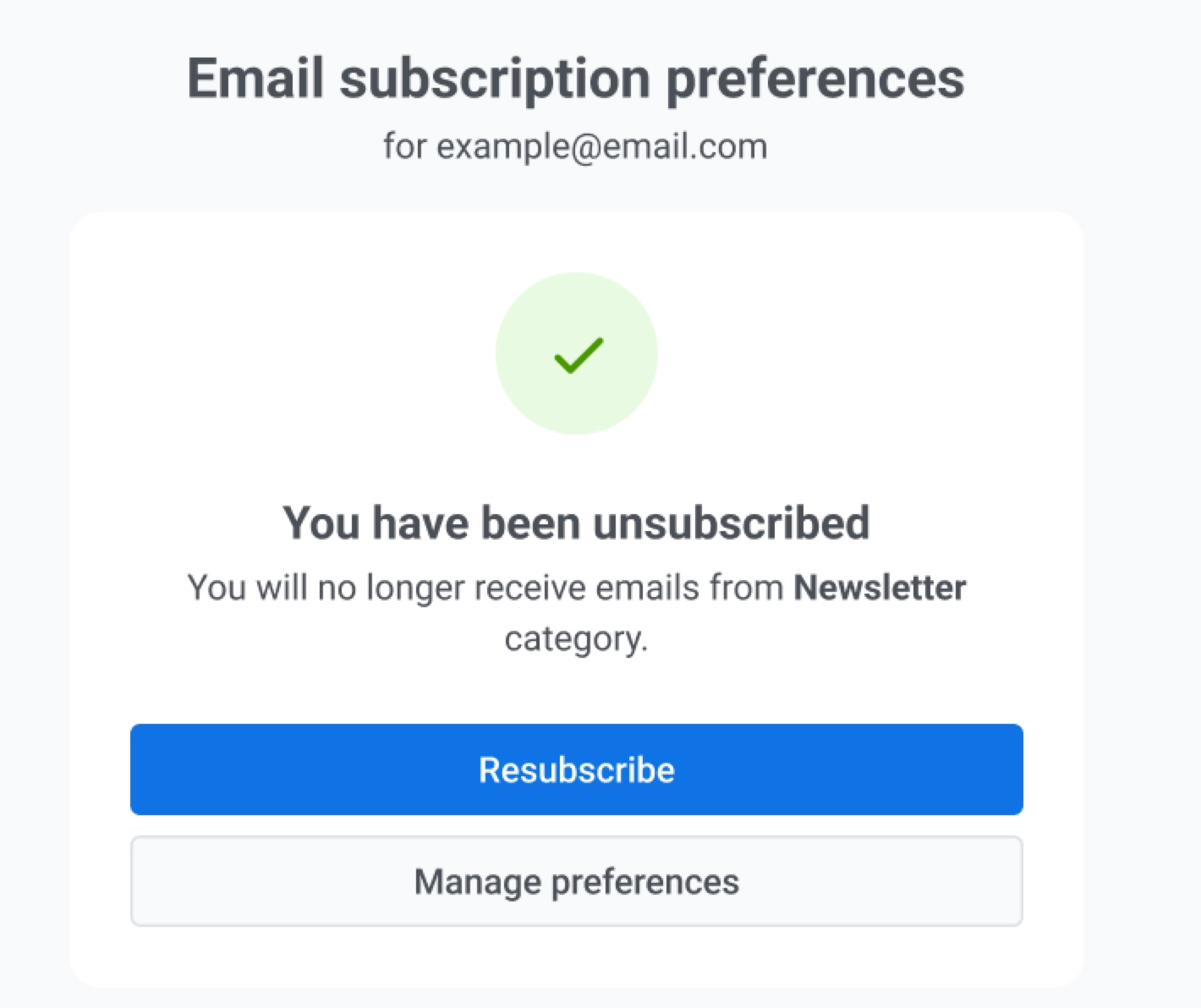 এখানে, ব্যবহারকারীরা ক্লিক করতে পারেন:
* **Resubscribe** সেই ক্যাটাগরিতে আবার অপ্ট ইন করতে।
* **Manage preferences** তাদের সম্পূর্ণ ইমেইল পছন্দগুলি সামঞ্জস্য করতে।
এটি ডিফল্ট আনসাবস্ক্রাইব আচরণ এবং স্বয়ংক্রিয়ভাবে কাজ করে। আপনার ইমেইলে একটি আনসাবস্ক্রাইব লিঙ্ক যোগ করার সময় কোনো অতিরিক্ত সেটআপের প্রয়োজন নেই।
#### ঐচ্ছিক সেটআপ: সম্পূর্ণ প্রেফারেন্স সেন্টার
আপনি আপনার ইমেইলে প্রেফারেন্স সেন্টারের একটি লিঙ্ক সন্নিবেশ করতে পারেন (উদাহরণস্বরূপ, ফুটার বা একটি কল-টু-অ্যাকশন বোতামে) যাতে ব্যবহারকারীরা তাদের যোগাযোগের পছন্দগুলি পরিচালনা করতে পারে।
এটি করতে:
- ড্র্যাগ অ্যান্ড ড্রপ এডিটরে, **Action type** ড্রপডাউন থেকে **Manage preferences link** নির্বাচন করুন। [আরও জানুন](/bn/product/content/email-content/drag-and-drop-email-editor/blocks/#manage-preferences-link)
- HTML কোড এডিটরে, `%%PW_EMAIL_PREFERENCE_CENTER_LINK%%` ভেরিয়েবলটি ব্যবহার করুন। [আরও জানুন](/bn/product/content/email-content/html-code-editor/#preference-center-link)
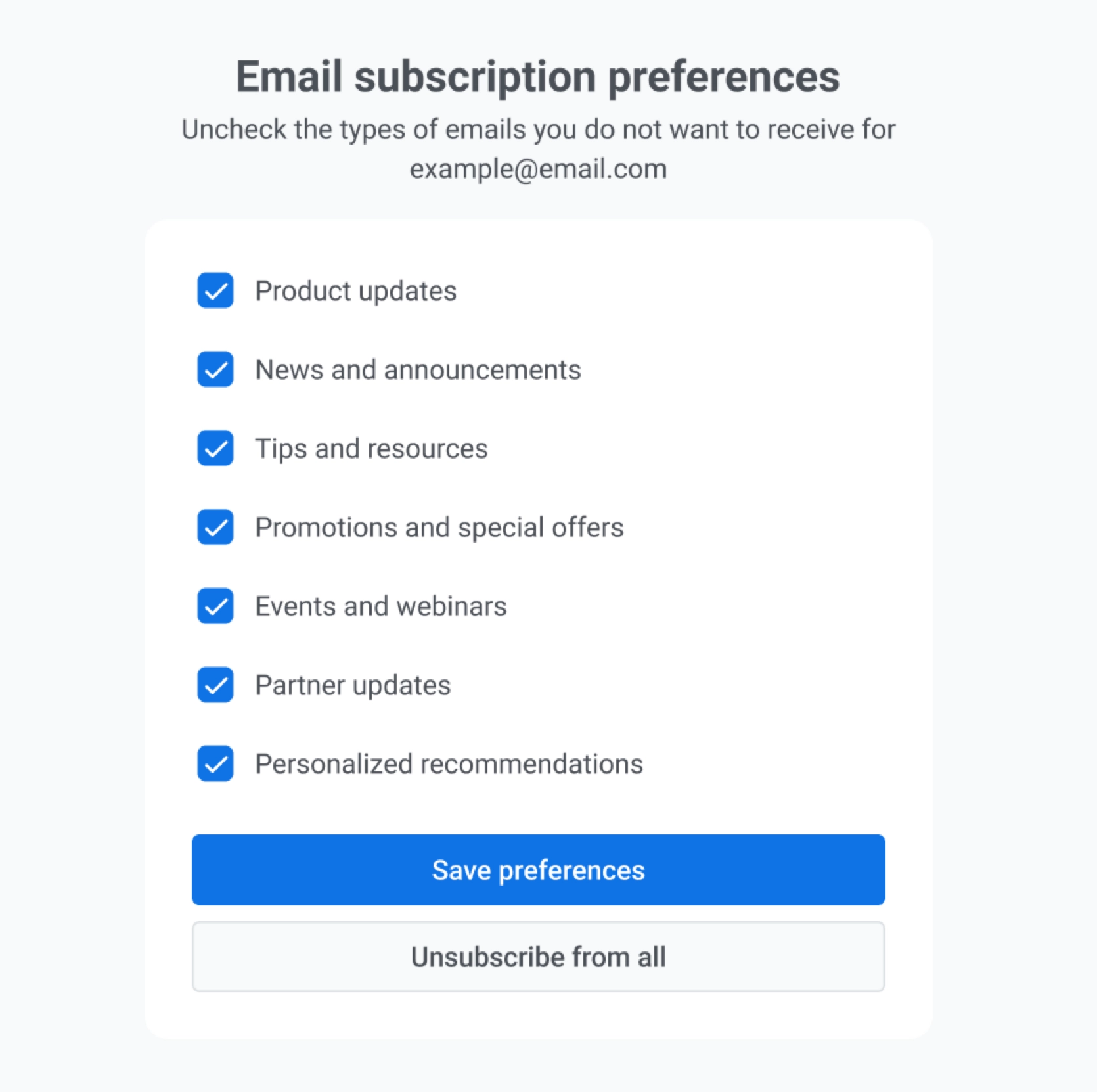
যখন ব্যবহারকারীরা প্রেফারেন্স সেন্টার লিঙ্কে ক্লিক করে, তখন তারা সমস্ত উপলব্ধ ইমেইল ক্যাটাগরি দেখানো একটি পৃষ্ঠা দেখতে পাবে। এখানে তারা করতে পারে:
* তারা কোন ধরনের ইমেইল পেতে চায় তা নির্বাচন করুন।
* একবারে একাধিক ক্যাটাগরি থেকে আনসাবস্ক্রাইব করুন।
* একবারে সমস্ত মার্কেটিং ইমেইল থেকে অপ্ট আউট করতে **Unsubscribe from all** ক্লিক করুন।
এখানে, ব্যবহারকারীরা ক্লিক করতে পারেন:
* **Resubscribe** সেই ক্যাটাগরিতে আবার অপ্ট ইন করতে।
* **Manage preferences** তাদের সম্পূর্ণ ইমেইল পছন্দগুলি সামঞ্জস্য করতে।
এটি ডিফল্ট আনসাবস্ক্রাইব আচরণ এবং স্বয়ংক্রিয়ভাবে কাজ করে। আপনার ইমেইলে একটি আনসাবস্ক্রাইব লিঙ্ক যোগ করার সময় কোনো অতিরিক্ত সেটআপের প্রয়োজন নেই।
#### ঐচ্ছিক সেটআপ: সম্পূর্ণ প্রেফারেন্স সেন্টার
আপনি আপনার ইমেইলে প্রেফারেন্স সেন্টারের একটি লিঙ্ক সন্নিবেশ করতে পারেন (উদাহরণস্বরূপ, ফুটার বা একটি কল-টু-অ্যাকশন বোতামে) যাতে ব্যবহারকারীরা তাদের যোগাযোগের পছন্দগুলি পরিচালনা করতে পারে।
এটি করতে:
- ড্র্যাগ অ্যান্ড ড্রপ এডিটরে, **Action type** ড্রপডাউন থেকে **Manage preferences link** নির্বাচন করুন। [আরও জানুন](/bn/product/content/email-content/drag-and-drop-email-editor/blocks/#manage-preferences-link)
- HTML কোড এডিটরে, `%%PW_EMAIL_PREFERENCE_CENTER_LINK%%` ভেরিয়েবলটি ব্যবহার করুন। [আরও জানুন](/bn/product/content/email-content/html-code-editor/#preference-center-link)
যখন ব্যবহারকারীরা প্রেফারেন্স সেন্টার লিঙ্কে ক্লিক করে, তখন তারা সমস্ত উপলব্ধ ইমেইল ক্যাটাগরি দেখানো একটি পৃষ্ঠা দেখতে পাবে। এখানে তারা করতে পারে:
* তারা কোন ধরনের ইমেইল পেতে চায় তা নির্বাচন করুন।
* একবারে একাধিক ক্যাটাগরি থেকে আনসাবস্ক্রাইব করুন।
* একবারে সমস্ত মার্কেটিং ইমেইল থেকে অপ্ট আউট করতে **Unsubscribe from all** ক্লিক করুন।
 ## প্রায়শই জিজ্ঞাসিত প্রশ্নাবলী
##### আমি যদি একটি ক্যাটাগরির নাম পরিবর্তন করি তাহলে কী হবে?
যখন আপনি একটি ক্যাটাগরির নাম পরিবর্তন করেন, তখন **`Subscribed Email Categories`** এর মানগুলি সমস্ত সাবস্ক্রাইবারদের জন্য নতুন ক্যাটাগরির নামের সাথে মিলানোর জন্য স্বয়ংক্রিয়ভাবে আপডেট হয়ে যায়।
##### আমি যখন সাবস্ক্রিপশন প্রেফারেন্স সেন্টার সেট আপ করি তখন বিদ্যমান ক্যাম্পেইনগুলোর কী হবে?
ইমেইল ক্যাটাগরিগুলো শুধুমাত্র নতুন ক্যাম্পেইন এবং টেমপ্লেটগুলিতে প্রযোজ্য যা এই ফিচারটি সক্রিয় করার পরে তৈরি করা হয়। ক্যাটাগরি সেটআপের আগে তৈরি করা ক্যাম্পেইনগুলো ব্যবহারকারীর পছন্দ বিবেচনা না করেই পাঠানো হবে এবং অপ্ট-আউটগুলিকে বাইপাস করবে (যেমন ট্রানজ্যাকশনাল মেসেজ)।
##### ব্যবহারকারীরা যদি সমস্ত ক্যাটাগরি থেকে আনসাবস্ক্রাইব করে তবেও কি তারা ট্রানজ্যাকশনাল ইমেইল পাবে?
হ্যাঁ। ট্রানজ্যাকশনাল মেসেজগুলো ব্যবহারকারীর পছন্দ, আনসাবস্ক্রাইব সেটিংস এবং ফ্রিকোয়েন্সি ক্যাপিং বাইপাস করে যাতে পাসওয়ার্ড রিসেট বা অর্ডার কনফার্মেশনের মতো গুরুত্বপূর্ণ যোগাযোগ সর্বদা ডেলিভারি হয়।
##### ক্যাম্পেইনগুলোতে ব্যবহৃত একটি ক্যাটাগরি মুছে ফেললে ক্যাম্পেইনগুলোর কী হবে?
মুছে ফেলা ক্যাটাগরিটি ব্যবহার করে এমন যেকোনো সক্রিয় ক্যাম্পেইন বা জার্নি স্বয়ংক্রিয়ভাবে পজ হয়ে যাবে। আপনি **Notification Center** এ একটি নোটিফিকেশন পাবেন যা আপনাকে সমস্যাটি সম্পর্কে অবহিত করবে। পাঠানো পুনরায় শুরু করতে, আপনাকে প্রভাবিত ক্যাম্পেইন বা জার্নিগুলোতে একটি নতুন ক্যাটাগরি নির্ধারণ করতে হবে।
##### আমি কি কাস্টম ক্যাটাগরির নাম তৈরি করতে পারি?
হ্যাঁ। আপনি প্রতি প্রজেক্টে ২০টি পর্যন্ত অনন্য ক্যাটাগরি তৈরি করতে পারেন। স্পষ্ট, ব্যবহারকারী-বান্ধব নাম ব্যবহার করুন যা ব্যবহারকারীরা যে ধরনের কন্টেন্ট পাওয়ার আশা করে তার সাথে মেলে (যেমন, *Newsletters*, *Product Updates*)।
##### আনসাবস্ক্রাইব লিঙ্ক সক্রিয় করার জন্য আমার কি কিছু করতে হবে?
আপনার ইমেইল কন্টেন্টে একটি [আনসাবস্ক্রাইব লিঙ্ক](/bn/product/content/email-content/drag-and-drop-email-editor/blocks/#unsubscribe-link) যোগ করুন যাতে প্রাপকরা অপ্ট আউট করতে পারেন। ডিফল্ট আচরণটি [ডিফল্ট আচরণ: একটি ক্যাটাগরি থেকে আনসাবস্ক্রাইব করুন](#default-behavior-unsubscribe-from-a-category) এ বর্ণিত হয়েছে। ঐচ্ছিকভাবে, একটি [প্রেফারেন্স সেন্টার](/bn/product/messaging-channels/emails/email-preferences/#optional-setup-full-preference-center) লিঙ্ক যোগ করুন যাতে ব্যবহারকারীরা সমস্ত ক্যাটাগরি এক জায়গায় পরিচালনা করতে পারেন।
## প্রায়শই জিজ্ঞাসিত প্রশ্নাবলী
##### আমি যদি একটি ক্যাটাগরির নাম পরিবর্তন করি তাহলে কী হবে?
যখন আপনি একটি ক্যাটাগরির নাম পরিবর্তন করেন, তখন **`Subscribed Email Categories`** এর মানগুলি সমস্ত সাবস্ক্রাইবারদের জন্য নতুন ক্যাটাগরির নামের সাথে মিলানোর জন্য স্বয়ংক্রিয়ভাবে আপডেট হয়ে যায়।
##### আমি যখন সাবস্ক্রিপশন প্রেফারেন্স সেন্টার সেট আপ করি তখন বিদ্যমান ক্যাম্পেইনগুলোর কী হবে?
ইমেইল ক্যাটাগরিগুলো শুধুমাত্র নতুন ক্যাম্পেইন এবং টেমপ্লেটগুলিতে প্রযোজ্য যা এই ফিচারটি সক্রিয় করার পরে তৈরি করা হয়। ক্যাটাগরি সেটআপের আগে তৈরি করা ক্যাম্পেইনগুলো ব্যবহারকারীর পছন্দ বিবেচনা না করেই পাঠানো হবে এবং অপ্ট-আউটগুলিকে বাইপাস করবে (যেমন ট্রানজ্যাকশনাল মেসেজ)।
##### ব্যবহারকারীরা যদি সমস্ত ক্যাটাগরি থেকে আনসাবস্ক্রাইব করে তবেও কি তারা ট্রানজ্যাকশনাল ইমেইল পাবে?
হ্যাঁ। ট্রানজ্যাকশনাল মেসেজগুলো ব্যবহারকারীর পছন্দ, আনসাবস্ক্রাইব সেটিংস এবং ফ্রিকোয়েন্সি ক্যাপিং বাইপাস করে যাতে পাসওয়ার্ড রিসেট বা অর্ডার কনফার্মেশনের মতো গুরুত্বপূর্ণ যোগাযোগ সর্বদা ডেলিভারি হয়।
##### ক্যাম্পেইনগুলোতে ব্যবহৃত একটি ক্যাটাগরি মুছে ফেললে ক্যাম্পেইনগুলোর কী হবে?
মুছে ফেলা ক্যাটাগরিটি ব্যবহার করে এমন যেকোনো সক্রিয় ক্যাম্পেইন বা জার্নি স্বয়ংক্রিয়ভাবে পজ হয়ে যাবে। আপনি **Notification Center** এ একটি নোটিফিকেশন পাবেন যা আপনাকে সমস্যাটি সম্পর্কে অবহিত করবে। পাঠানো পুনরায় শুরু করতে, আপনাকে প্রভাবিত ক্যাম্পেইন বা জার্নিগুলোতে একটি নতুন ক্যাটাগরি নির্ধারণ করতে হবে।
##### আমি কি কাস্টম ক্যাটাগরির নাম তৈরি করতে পারি?
হ্যাঁ। আপনি প্রতি প্রজেক্টে ২০টি পর্যন্ত অনন্য ক্যাটাগরি তৈরি করতে পারেন। স্পষ্ট, ব্যবহারকারী-বান্ধব নাম ব্যবহার করুন যা ব্যবহারকারীরা যে ধরনের কন্টেন্ট পাওয়ার আশা করে তার সাথে মেলে (যেমন, *Newsletters*, *Product Updates*)।
##### আনসাবস্ক্রাইব লিঙ্ক সক্রিয় করার জন্য আমার কি কিছু করতে হবে?
আপনার ইমেইল কন্টেন্টে একটি [আনসাবস্ক্রাইব লিঙ্ক](/bn/product/content/email-content/drag-and-drop-email-editor/blocks/#unsubscribe-link) যোগ করুন যাতে প্রাপকরা অপ্ট আউট করতে পারেন। ডিফল্ট আচরণটি [ডিফল্ট আচরণ: একটি ক্যাটাগরি থেকে আনসাবস্ক্রাইব করুন](#default-behavior-unsubscribe-from-a-category) এ বর্ণিত হয়েছে। ঐচ্ছিকভাবে, একটি [প্রেফারেন্স সেন্টার](/bn/product/messaging-channels/emails/email-preferences/#optional-setup-full-preference-center) লিঙ্ক যোগ করুন যাতে ব্যবহারকারীরা সমস্ত ক্যাটাগরি এক জায়গায় পরিচালনা করতে পারেন।