# Apple Wallet পাস হোল্ডারদের বার্তা পাঠান
একবার কোনো ব্যবহারকারী আপনার Apple Wallet পাস যোগ করলে, Pushwoosh এটিকে সেই [User ID](/bn/product/pushwoosh-knowledge-hub/users-userids/) এর সাথে যুক্ত একটি Apple Wallet প্ল্যাটফর্ম সাবস্ক্রিপশন হিসাবে নিবন্ধন করে। পাসগুলি iPhone এবং Apple Watch-এ লাইভ থাকে।
আপনি বিভিন্ন উপায়ে হোল্ডারদের কাছে পৌঁছাতে পারেন: একটি এককালীন পুশ পাঠান, একটি পাস আপডেট পাঠান, একটি Customer Journey থেকে বার্তা স্বয়ংক্রিয় করুন, বা API এর মাধ্যমে একটি নির্দিষ্ট পাসের হোল্ডারদের অবহিত করুন।
## পাস হোল্ডারদের এককালীন পুশ পাঠান
একজন পাস হোল্ডারকে বা বৃহত্তর দর্শকদের কাছে একটি স্বতন্ত্র পুশ পাঠান। এটি পাসের উপর একটি লক-স্ক্রিন বার্তা হিসাবে প্রদর্শিত হয়।
1. এককালীন পুশ কম্পোজার খুলুন। হয় **Campaigns → Wallet Passes → Apple Wallet**-এ **Send message** ক্লিক করুন, অথবা **Campaigns → One-Time Messages**-এ যান এবং **Send message → One-time push** ক্লিক করুন।
2. **Content** ধাপে, বার্তাটি লিখুন বা একটি প্রিসেট নির্বাচন করুন।
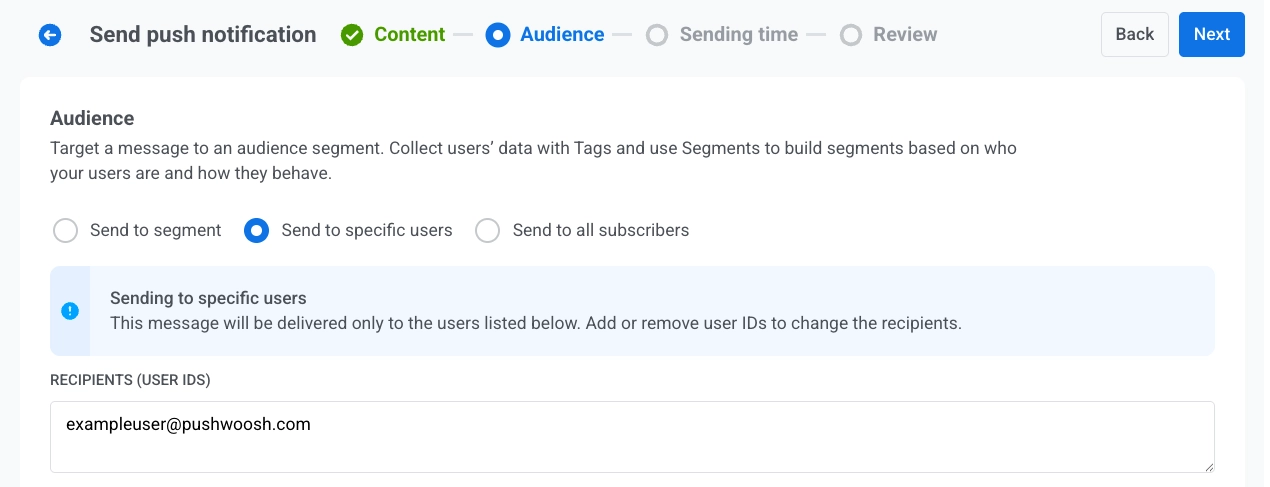
3. **Audience** ধাপে, কে বার্তাটি পাবে তা সেট করুন। ডিফল্টটি নির্ভর করে আপনি কোথা থেকে কম্পোজারটি খুলেছেন তার উপর:
* **একটি পাসে Send message থেকে:** **Send to specific users** নির্বাচিত থাকে, এবং **Recipients (User IDs)**-এ ইতিমধ্যে সেই পাস হোল্ডারের [User ID](/bn/product/pushwoosh-knowledge-hub/users-userids/) তালিকাভুক্ত থাকে। সেই একজন হোল্ডারের কাছে পৌঁছানোর জন্য যেমন আছে তেমন পাঠান, অথবা দর্শক পরিবর্তন করুন:
* **Recipients (User IDs)**-এ আরও User ID যোগ করুন
* **Send to segment**-এ স্যুইচ করুন
* **Send to all subscribers** বেছে নিন
* **One-Time Messages থেকে:** একটি নিয়মিত [এককালীন পুশ](/bn/product/messaging-channels/push-notifications/send-push-notifications/one-time-push/#select-audience-for-push-notification) এর মতো দর্শক সেট করুন: **Send to specific users**, **Send to segment**, বা **Send to all subscribers**।
4. **Target platforms** এর অধীনে, **Apple Wallet** নির্বাচন করুন।
5. বার্তাটি পাঠান বা সময়সূচী নির্ধারণ করুন।
## একটি পাস আপডেট পাঠান
একটি পাস সম্পাদনা করে সংরক্ষণ করলে এটি পুনরায় সাইন হয় এবং যে সমস্ত ডিভাইস এটি যোগ করেছে তাদের প্রত্যেককে অবহিত করে। iOS পটভূমিতে নতুন সংস্করণটি নিয়ে আসে। হোল্ডারদের একটি নির্দিষ্ট পরিবর্তন সম্পর্কে সতর্ক করতে, ফিল্ডে একটি **Change message** সেট করুন যাতে iOS এটি লক স্ক্রিনে দেখায়।
1. **Campaigns → Wallet Passes → Apple Wallet**-এ, পাসটি খুঁজুন এবং অ্যাকশন মেনুতে **Edit** ক্লিক করুন।
2. আপনার প্রয়োজনীয় ফিল্ডগুলি পরিবর্তন করুন, এবং যে কোনো ফিল্ড সম্পর্কে হোল্ডারদের সতর্ক করতে চান তাতে একটি পরিবর্তন বার্তা যোগ করুন।
3. **Save** ক্লিক করুন।
পাসটি যোগ করা প্রতিটি ডিভাইস আপডেটটি গ্রহণ করে। পরিবর্তন বার্তা ছাড়া ফিল্ডগুলি নীরবে আপডেট হয়।
## একটি Customer Journey থেকে বার্তা স্বয়ংক্রিয় করুন
ইভেন্ট বা সেগমেন্টের উপর ভিত্তি করে স্বয়ংক্রিয়ভাবে বার্তা পাঠান।
### ট্রিগার-ভিত্তিক এন্ট্রি জার্নি
1. একটি [Customer Journey](/bn/product/customer-journey/pushwoosh-journey-overview/) তৈরি করুন এবং একটি [**Trigger-based entry**](/bn/product/customer-journey/journey-elements/entry-elements/trigger-based-entry/) যোগ করুন।
2. যে ইভেন্টটি Journey শুরু করবে সেটি নির্বাচন করুন। যদি আপনি ইতিমধ্যে না করে থাকেন, তাহলে প্রথমে কন্ট্রোল প্যানেলে একটি কাস্টম ইভেন্ট তৈরি করুন, উদাহরণস্বরূপ `RewardAvailable`।
3. একটি পুশ এলিমেন্ট যোগ করুন এবং কনফিগার করুন। [**Send by User ID**](/bn/product/customer-journey/journey-elements/channels/push/#send-by-user-id) সক্ষম করুন যাতে পুশটি ব্যবহারকারীর সাথে সংযুক্ত প্রতিটি ডিভাইসে পৌঁছায়, সংরক্ষিত পাস সহ।
4. কনফিগারেশন শেষ করুন এবং Journey সক্রিয় করুন।
যখন এন্ট্রি ইভেন্টটি ফায়ার হয়, Pushwoosh ব্যবহারকারীর সাথে সংযুক্ত প্রতিটি ডিভাইসে পুশ পাঠায়। পাস হোল্ডাররা এটি পাসের উপর একটি লক-স্ক্রিন বার্তা হিসাবে গ্রহণ করে। Apple Wallet পাস ছাড়া ব্যবহারকারীরা এটি তাদের অন্যান্য ডিভাইসে গ্রহণ করে।
**উদাহরণ: একজন ব্যবহারকারীকে জানান যে একটি পুরস্কার উপলব্ধ আছে**
`POST https://api.pushwoosh.com/json/1.3/postEvent`
```json
{
"request": {
"application": "XXXXX-XXXXX",
"userId": "u12345",
"event": "RewardAvailable",
"attributes": {
"reward": "Free coffee",
"expires": "2026-07-01"
}
}
}
```
`event`-এর নামটি আপনার কন্ট্রোল প্যানেলে তৈরি করা একটি ইভেন্টের সাথে মিলতে হবে।
### জার্নি তৈরির অন্যান্য উপায়
উপরের ট্রিগার-ভিত্তিক ফ্লো একটি বিকল্প। জার্নি কী দিয়ে শুরু হবে তার উপর নির্ভর করে, একটি ভিন্ন [এন্ট্রি এলিমেন্ট](/bn/product/customer-journey/journey-elements/entry-elements/) বেছে নিন:
* **[Audience-based entry](/bn/product/customer-journey/journey-elements/entry-elements/audience-based-entry/):** একটি একক ইভেন্টের পরিবর্তে একটি সম্পূর্ণ সেগমেন্টের জন্য জার্নি শুরু করুন। এটি একবার, একটি সময়সূচীতে, বা পর্যায়ক্রমে (উদাহরণস্বরূপ, প্রতি সপ্তাহে সক্রিয় পাস ধারণকারী প্রত্যেকের জন্য) চালান, নতুন ব্যবহারকারীরা সেগমেন্টে যোগ দেওয়ার সাথে সাথে প্রবেশ করবে।
* **[API-based entry](/bn/product/customer-journey/journey-elements/entry-elements/api-based-entry/):** অ্যাপের বাইরে ঘটে যাওয়া একটি ব্যবসায়িক ইভেন্ট থেকে জার্নি শুরু করুন, যেমন একটি ফ্লাইট বিলম্ব বা গেট পরিবর্তন। আপনার বাহ্যিক সিস্টেম এন্ট্রি এলিমেন্টের অনুরোধ টেমপ্লেটকে কল করে এবং সঠিক ব্যবহারকারীদের টার্গেট করার জন্য একটি ফিল্টার পাস করে, উদাহরণস্বরূপ পাস ইস্যু করার সময় যাদের একটি ট্যাগ `flightNumber = SU1234` সেট করা আছে। বোর্ডিং পাস এবং ইভেন্ট টিকিটের জন্য একটি ভাল ফিট।
## API এর মাধ্যমে একটি নির্দিষ্ট পাসের হোল্ডারদের অবহিত করুন
যারা একটি নির্দিষ্ট পাস সংরক্ষণ করেছেন তাদের প্রত্যেককে বার্তা পাঠাতে, [Update a pass](/bn/developer/api-reference/apple-wallet-passkit-api/#update-a-pass) কল করুন। এটি পাস আপডেট করে এবং ডিভাইসগুলিকে অবহিত করে।
 4. **Target platforms** এর অধীনে, **Apple Wallet** নির্বাচন করুন।
5. বার্তাটি পাঠান বা সময়সূচী নির্ধারণ করুন।
## একটি পাস আপডেট পাঠান
একটি পাস সম্পাদনা করে সংরক্ষণ করলে এটি পুনরায় সাইন হয় এবং যে সমস্ত ডিভাইস এটি যোগ করেছে তাদের প্রত্যেককে অবহিত করে। iOS পটভূমিতে নতুন সংস্করণটি নিয়ে আসে। হোল্ডারদের একটি নির্দিষ্ট পরিবর্তন সম্পর্কে সতর্ক করতে, ফিল্ডে একটি **Change message** সেট করুন যাতে iOS এটি লক স্ক্রিনে দেখায়।
1. **Campaigns → Wallet Passes → Apple Wallet**-এ, পাসটি খুঁজুন এবং অ্যাকশন মেনুতে **Edit** ক্লিক করুন।
2. আপনার প্রয়োজনীয় ফিল্ডগুলি পরিবর্তন করুন, এবং যে কোনো ফিল্ড সম্পর্কে হোল্ডারদের সতর্ক করতে চান তাতে একটি পরিবর্তন বার্তা যোগ করুন।
3. **Save** ক্লিক করুন।
পাসটি যোগ করা প্রতিটি ডিভাইস আপডেটটি গ্রহণ করে। পরিবর্তন বার্তা ছাড়া ফিল্ডগুলি নীরবে আপডেট হয়।
## একটি Customer Journey থেকে বার্তা স্বয়ংক্রিয় করুন
ইভেন্ট বা সেগমেন্টের উপর ভিত্তি করে স্বয়ংক্রিয়ভাবে বার্তা পাঠান।
### ট্রিগার-ভিত্তিক এন্ট্রি জার্নি
1. একটি [Customer Journey](/bn/product/customer-journey/pushwoosh-journey-overview/) তৈরি করুন এবং একটি [**Trigger-based entry**](/bn/product/customer-journey/journey-elements/entry-elements/trigger-based-entry/) যোগ করুন।
2. যে ইভেন্টটি Journey শুরু করবে সেটি নির্বাচন করুন। যদি আপনি ইতিমধ্যে না করে থাকেন, তাহলে প্রথমে কন্ট্রোল প্যানেলে একটি কাস্টম ইভেন্ট তৈরি করুন, উদাহরণস্বরূপ `RewardAvailable`।
3. একটি পুশ এলিমেন্ট যোগ করুন এবং কনফিগার করুন। [**Send by User ID**](/bn/product/customer-journey/journey-elements/channels/push/#send-by-user-id) সক্ষম করুন যাতে পুশটি ব্যবহারকারীর সাথে সংযুক্ত প্রতিটি ডিভাইসে পৌঁছায়, সংরক্ষিত পাস সহ।
4. কনফিগারেশন শেষ করুন এবং Journey সক্রিয় করুন।
যখন এন্ট্রি ইভেন্টটি ফায়ার হয়, Pushwoosh ব্যবহারকারীর সাথে সংযুক্ত প্রতিটি ডিভাইসে পুশ পাঠায়। পাস হোল্ডাররা এটি পাসের উপর একটি লক-স্ক্রিন বার্তা হিসাবে গ্রহণ করে। Apple Wallet পাস ছাড়া ব্যবহারকারীরা এটি তাদের অন্যান্য ডিভাইসে গ্রহণ করে।
**উদাহরণ: একজন ব্যবহারকারীকে জানান যে একটি পুরস্কার উপলব্ধ আছে**
`POST https://api.pushwoosh.com/json/1.3/postEvent`
```json
{
"request": {
"application": "XXXXX-XXXXX",
"userId": "u12345",
"event": "RewardAvailable",
"attributes": {
"reward": "Free coffee",
"expires": "2026-07-01"
}
}
}
```
`event`-এর নামটি আপনার কন্ট্রোল প্যানেলে তৈরি করা একটি ইভেন্টের সাথে মিলতে হবে।
### জার্নি তৈরির অন্যান্য উপায়
উপরের ট্রিগার-ভিত্তিক ফ্লো একটি বিকল্প। জার্নি কী দিয়ে শুরু হবে তার উপর নির্ভর করে, একটি ভিন্ন [এন্ট্রি এলিমেন্ট](/bn/product/customer-journey/journey-elements/entry-elements/) বেছে নিন:
* **[Audience-based entry](/bn/product/customer-journey/journey-elements/entry-elements/audience-based-entry/):** একটি একক ইভেন্টের পরিবর্তে একটি সম্পূর্ণ সেগমেন্টের জন্য জার্নি শুরু করুন। এটি একবার, একটি সময়সূচীতে, বা পর্যায়ক্রমে (উদাহরণস্বরূপ, প্রতি সপ্তাহে সক্রিয় পাস ধারণকারী প্রত্যেকের জন্য) চালান, নতুন ব্যবহারকারীরা সেগমেন্টে যোগ দেওয়ার সাথে সাথে প্রবেশ করবে।
* **[API-based entry](/bn/product/customer-journey/journey-elements/entry-elements/api-based-entry/):** অ্যাপের বাইরে ঘটে যাওয়া একটি ব্যবসায়িক ইভেন্ট থেকে জার্নি শুরু করুন, যেমন একটি ফ্লাইট বিলম্ব বা গেট পরিবর্তন। আপনার বাহ্যিক সিস্টেম এন্ট্রি এলিমেন্টের অনুরোধ টেমপ্লেটকে কল করে এবং সঠিক ব্যবহারকারীদের টার্গেট করার জন্য একটি ফিল্টার পাস করে, উদাহরণস্বরূপ পাস ইস্যু করার সময় যাদের একটি ট্যাগ `flightNumber = SU1234` সেট করা আছে। বোর্ডিং পাস এবং ইভেন্ট টিকিটের জন্য একটি ভাল ফিট।
## API এর মাধ্যমে একটি নির্দিষ্ট পাসের হোল্ডারদের অবহিত করুন
যারা একটি নির্দিষ্ট পাস সংরক্ষণ করেছেন তাদের প্রত্যেককে বার্তা পাঠাতে, [Update a pass](/bn/developer/api-reference/apple-wallet-passkit-api/#update-a-pass) কল করুন। এটি পাস আপডেট করে এবং ডিভাইসগুলিকে অবহিত করে।
4. **Target platforms** এর অধীনে, **Apple Wallet** নির্বাচন করুন।
5. বার্তাটি পাঠান বা সময়সূচী নির্ধারণ করুন।
## একটি পাস আপডেট পাঠান
একটি পাস সম্পাদনা করে সংরক্ষণ করলে এটি পুনরায় সাইন হয় এবং যে সমস্ত ডিভাইস এটি যোগ করেছে তাদের প্রত্যেককে অবহিত করে। iOS পটভূমিতে নতুন সংস্করণটি নিয়ে আসে। হোল্ডারদের একটি নির্দিষ্ট পরিবর্তন সম্পর্কে সতর্ক করতে, ফিল্ডে একটি **Change message** সেট করুন যাতে iOS এটি লক স্ক্রিনে দেখায়।
1. **Campaigns → Wallet Passes → Apple Wallet**-এ, পাসটি খুঁজুন এবং অ্যাকশন মেনুতে **Edit** ক্লিক করুন।
2. আপনার প্রয়োজনীয় ফিল্ডগুলি পরিবর্তন করুন, এবং যে কোনো ফিল্ড সম্পর্কে হোল্ডারদের সতর্ক করতে চান তাতে একটি পরিবর্তন বার্তা যোগ করুন।
3. **Save** ক্লিক করুন।
পাসটি যোগ করা প্রতিটি ডিভাইস আপডেটটি গ্রহণ করে। পরিবর্তন বার্তা ছাড়া ফিল্ডগুলি নীরবে আপডেট হয়।
## একটি Customer Journey থেকে বার্তা স্বয়ংক্রিয় করুন
ইভেন্ট বা সেগমেন্টের উপর ভিত্তি করে স্বয়ংক্রিয়ভাবে বার্তা পাঠান।
### ট্রিগার-ভিত্তিক এন্ট্রি জার্নি
1. একটি [Customer Journey](/bn/product/customer-journey/pushwoosh-journey-overview/) তৈরি করুন এবং একটি [**Trigger-based entry**](/bn/product/customer-journey/journey-elements/entry-elements/trigger-based-entry/) যোগ করুন।
2. যে ইভেন্টটি Journey শুরু করবে সেটি নির্বাচন করুন। যদি আপনি ইতিমধ্যে না করে থাকেন, তাহলে প্রথমে কন্ট্রোল প্যানেলে একটি কাস্টম ইভেন্ট তৈরি করুন, উদাহরণস্বরূপ `RewardAvailable`।
3. একটি পুশ এলিমেন্ট যোগ করুন এবং কনফিগার করুন। [**Send by User ID**](/bn/product/customer-journey/journey-elements/channels/push/#send-by-user-id) সক্ষম করুন যাতে পুশটি ব্যবহারকারীর সাথে সংযুক্ত প্রতিটি ডিভাইসে পৌঁছায়, সংরক্ষিত পাস সহ।
4. কনফিগারেশন শেষ করুন এবং Journey সক্রিয় করুন।
যখন এন্ট্রি ইভেন্টটি ফায়ার হয়, Pushwoosh ব্যবহারকারীর সাথে সংযুক্ত প্রতিটি ডিভাইসে পুশ পাঠায়। পাস হোল্ডাররা এটি পাসের উপর একটি লক-স্ক্রিন বার্তা হিসাবে গ্রহণ করে। Apple Wallet পাস ছাড়া ব্যবহারকারীরা এটি তাদের অন্যান্য ডিভাইসে গ্রহণ করে।
**উদাহরণ: একজন ব্যবহারকারীকে জানান যে একটি পুরস্কার উপলব্ধ আছে**
`POST https://api.pushwoosh.com/json/1.3/postEvent`
```json
{
"request": {
"application": "XXXXX-XXXXX",
"userId": "u12345",
"event": "RewardAvailable",
"attributes": {
"reward": "Free coffee",
"expires": "2026-07-01"
}
}
}
```
`event`-এর নামটি আপনার কন্ট্রোল প্যানেলে তৈরি করা একটি ইভেন্টের সাথে মিলতে হবে।
### জার্নি তৈরির অন্যান্য উপায়
উপরের ট্রিগার-ভিত্তিক ফ্লো একটি বিকল্প। জার্নি কী দিয়ে শুরু হবে তার উপর নির্ভর করে, একটি ভিন্ন [এন্ট্রি এলিমেন্ট](/bn/product/customer-journey/journey-elements/entry-elements/) বেছে নিন:
* **[Audience-based entry](/bn/product/customer-journey/journey-elements/entry-elements/audience-based-entry/):** একটি একক ইভেন্টের পরিবর্তে একটি সম্পূর্ণ সেগমেন্টের জন্য জার্নি শুরু করুন। এটি একবার, একটি সময়সূচীতে, বা পর্যায়ক্রমে (উদাহরণস্বরূপ, প্রতি সপ্তাহে সক্রিয় পাস ধারণকারী প্রত্যেকের জন্য) চালান, নতুন ব্যবহারকারীরা সেগমেন্টে যোগ দেওয়ার সাথে সাথে প্রবেশ করবে।
* **[API-based entry](/bn/product/customer-journey/journey-elements/entry-elements/api-based-entry/):** অ্যাপের বাইরে ঘটে যাওয়া একটি ব্যবসায়িক ইভেন্ট থেকে জার্নি শুরু করুন, যেমন একটি ফ্লাইট বিলম্ব বা গেট পরিবর্তন। আপনার বাহ্যিক সিস্টেম এন্ট্রি এলিমেন্টের অনুরোধ টেমপ্লেটকে কল করে এবং সঠিক ব্যবহারকারীদের টার্গেট করার জন্য একটি ফিল্টার পাস করে, উদাহরণস্বরূপ পাস ইস্যু করার সময় যাদের একটি ট্যাগ `flightNumber = SU1234` সেট করা আছে। বোর্ডিং পাস এবং ইভেন্ট টিকিটের জন্য একটি ভাল ফিট।
## API এর মাধ্যমে একটি নির্দিষ্ট পাসের হোল্ডারদের অবহিত করুন
যারা একটি নির্দিষ্ট পাস সংরক্ষণ করেছেন তাদের প্রত্যেককে বার্তা পাঠাতে, [Update a pass](/bn/developer/api-reference/apple-wallet-passkit-api/#update-a-pass) কল করুন। এটি পাস আপডেট করে এবং ডিভাইসগুলিকে অবহিত করে।