# Stripe ইন্টিগ্রেশন
[Stripe](https://stripe.com/) একটি পেমেন্ট প্ল্যাটফর্ম যা আপনাকে পেমেন্ট গ্রহণ এবং সাবস্ক্রিপশন পরিচালনা করতে দেয়। Pushwoosh-এর সাথে Stripe ইন্টিগ্রেট করলে আপনি [ক্যাম্পেইনে](/bn/product/customer-journey/pushwoosh-journey-overview/) পেমেন্ট এবং সাবস্ক্রিপশন ট্র্যাক করতে, জার্নি এবং প্রোডাক্ট অনুযায়ী রাজস্ব বিশ্লেষণ করতে, পেমেন্ট ইভেন্টের মাধ্যমে [ব্যবহারকারীদের সেগমেন্ট](/bn/product/audience-data-and-segmentation/segmentation/) করতে এবং রাজস্বের অন্তর্দৃষ্টির জন্য [ManyMoney AI](/bn/product/pushwoosh-ai/ai-assistant/) ব্যবহার করতে পারবেন।
## ইন্টিগ্রেশনের সংক্ষিপ্ত বিবরণ
### ইন্টিগ্রেশনের ধরণ
**উৎস:** পেমেন্ট এবং সাবস্ক্রিপশন ইভেন্টগুলি Stripe থেকে Pushwoosh-এ পাঠানো হয়।
### পূর্বশর্ত
Pushwoosh-এর সাথে Stripe ইন্টিগ্রেশন সেট আপ করার জন্য, নিম্নলিখিতগুলি নিশ্চিত করুন:
* আপনার একটি সক্রিয় Pushwoosh অ্যাকাউন্ট আছে।
* আপনার একটি Stripe অ্যাকাউন্ট আছে।
### শব্দকোষ (এনটিটির নাম ভিন্ন হলে ম্যাপিং)
নীচের টেবিলটি দেখায় কিভাবে Stripe এনটিটিগুলি Pushwoosh-এর সাথে ম্যাপ করা হয়। এই ম্যাপিংটি একটি Checkout সেশন তৈরি করার সময় সংশ্লিষ্ট ক্ষেত্রগুলিকে মেটাডেটা হিসাবে পাস করে অর্জন করা হয় (দেখুন [মেটাডেটা কনফিগারেশন](#metadata-configuration))।
| Stripe | Pushwoosh |
|--------|-----------|
| Customer | `user_id` (আবশ্যক), `device_id` (ঐচ্ছিক) মেটাডেটাতে |
| Payment / Charge | ইভেন্ট **StripePaymentSucceeded** (`charge.succeeded`) |
| Invoice (paid) | ইভেন্ট **StripeInvoicePaid** (`invoice.paid`) |
| Subscription | **StripeSubscriptionCreated** + **StripeInvoicePaid**-এর অ্যাট্রিবিউট |
| Product / Price | `product_id`, `product_name` মেটাডেটা এবং ইভেন্ট অ্যাট্রিবিউটে |
| Campaign (journey) | `journey_uuids` মেটাডেটাতে |
### সিঙ্ক্রোনাইজড এনটিটি
* পেমেন্ট ইভেন্ট (এককালীন পেমেন্ট, সাবস্ক্রিপশন ইনভয়েস)
* সাবস্ক্রিপশন ইভেন্ট (সাবস্ক্রিপশন তৈরি, সাবস্ক্রিপশন ইনভয়েস পরিশোধিত)
### ইন্টিগ্রেশনটি কীভাবে কাজ করে?
আপনি যখন আপনার Stripe অ্যাকাউন্টটি Pushwoosh-এর সাথে **Stripe Connect**-এর মাধ্যমে সংযুক্ত করেন, তখন Pushwoosh Stripe থেকে পেমেন্ট এবং সাবস্ক্রিপশন ডেটা গ্রহণ করে। আপনি একটি Checkout সেশন তৈরি করার সময় মেটাডেটা পাস করে প্রতিটি লেনদেনকে একটি ক্যাম্পেইন এবং ব্যবহারকারী বা ডিভাইসের সাথে লিঙ্ক করতে পারেন (দেখুন [মেটাডেটা কনফিগারেশন](#metadata-configuration))।
Pushwoosh ইভেন্ট তৈরি করে যা আপনি [সেগমেন্টেশন](/bn/product/audience-data-and-segmentation/segmentation/) এবং বিশ্লেষণের জন্য ব্যবহার করতে পারেন।
##### ডেটা প্রবাহ
1. আপনি আপনার Stripe অ্যাকাউন্টটি Pushwoosh-এর সাথে একবার **Stripe Connect**-এর মাধ্যমে **Settings** → **3rd-party integrations**-এ সংযুক্ত করেন।
2. একটি Checkout সেশন তৈরি করার সময়, আপনি মেটাডেটা পাস করেন যাতে পেমেন্টটি পরে অ্যাট্রিবিউট করা যায় (দেখুন [মেটাডেটা কনফিগারেশন](#metadata-configuration))।
3. যখন Stripe-এ একটি পেমেন্ট বা সাবস্ক্রিপশন ইভেন্ট ঘটে (যেমন, এককালীন পেমেন্টের জন্য `charge.succeeded`, সাবস্ক্রিপশনের জন্য `invoice.paid`), Stripe ডেটা Pushwoosh-এ পাঠায়।
4. Pushwoosh সংশ্লিষ্ট ইভেন্ট তৈরি করে এবং অ্যাট্রিবিউশনের জন্য মেটাডেটা ব্যবহার করে। এই ডেটা Finance Overview, Audience → Events, এবং ManyMoney-তে প্রদর্শিত হয়।
### ব্যবহারের ক্ষেত্র
##### পেমেন্ট ট্র্যাক করুন
স্বয়ংক্রিয়ভাবে সমস্ত সফল পেমেন্ট এবং সাবস্ক্রিপশন সম্পর্কে তথ্য গ্রহণ করুন।
##### পেমেন্টকে ক্যাম্পেইনের সাথে লিঙ্ক করুন
মেটাডেটা পাস করে লেনদেনগুলিকে নির্দিষ্ট [কাস্টমার জার্নি](/bn/product/customer-journey/pushwoosh-journey-overview/)-এর সাথে যুক্ত করুন (দেখুন [মেটাডেটা কনফিগারেশন](#metadata-configuration))।
##### রাজস্ব বিশ্লেষণ করুন
ক্যাম্পেইন, প্রোডাক্ট, ব্যবহারকারী এবং ডিভাইস অনুযায়ী আয় দেখুন।
##### আপনার অডিয়েন্সকে সেগমেন্ট করুন
পেমেন্ট ইভেন্টের উপর ভিত্তি করে [সেগমেন্ট তৈরি করুন](/bn/product/audience-data-and-segmentation/segmentation/create-segments/by-events/)।
##### AI বিশ্লেষণ
[ManyMoney AI](/bn/product/pushwoosh-ai/ai-assistant/) সহকারী স্বয়ংক্রিয়ভাবে পেমেন্ট এবং সাবস্ক্রিপশন পরিসংখ্যান গ্রহণ করে এবং এই ডেটার উপর ভিত্তি করে সিদ্ধান্ত নিতে পারে।
## ইন্টিগ্রেশন সেট আপ করুন
### Stripe-কে Pushwoosh-এর সাথে সংযুক্ত করুন
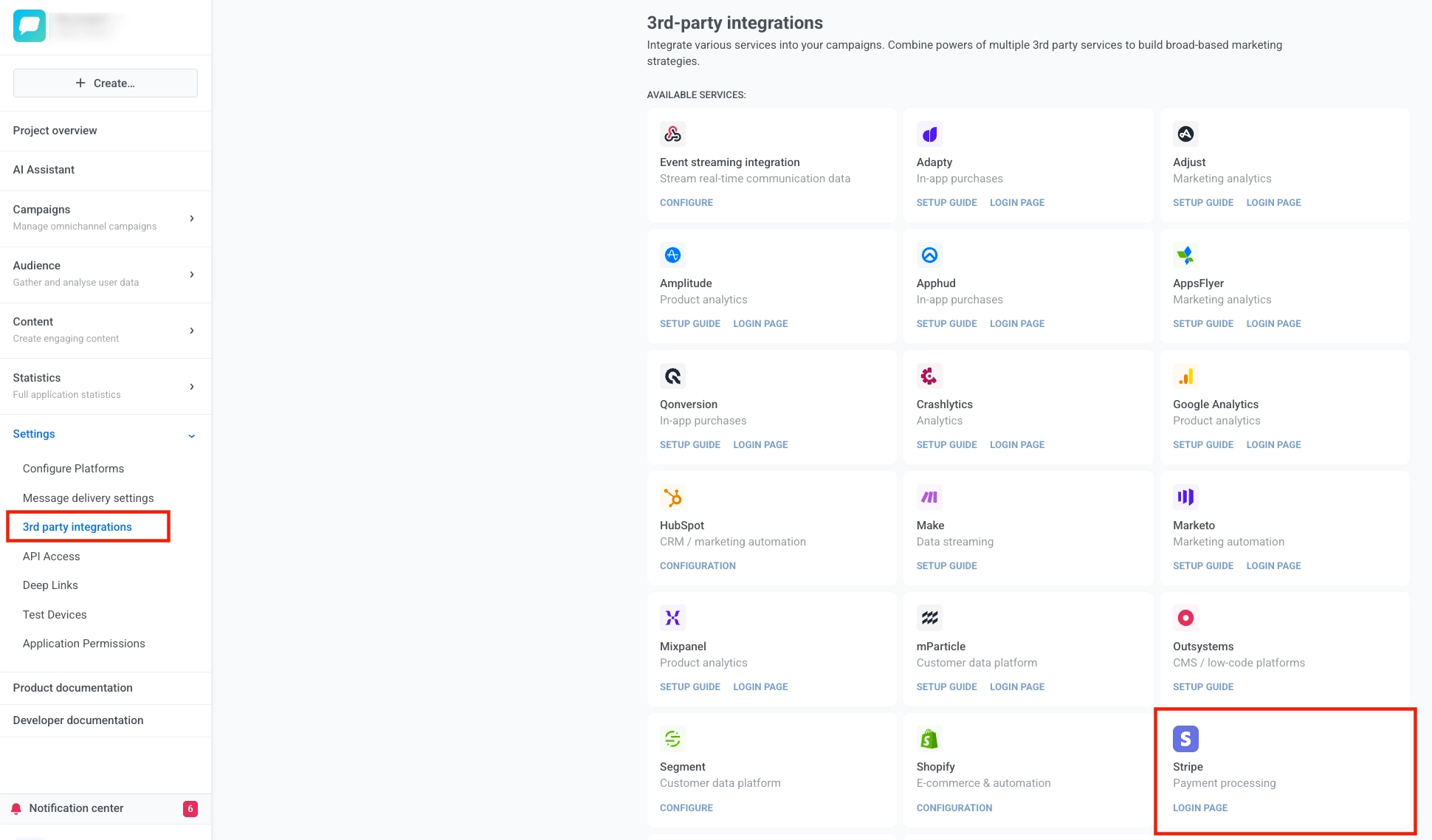
1. যেকোনো Pushwoosh অ্যাপ্লিকেশন খুলুন (Stripe অ্যাকাউন্ট আপনার সম্পূর্ণ অ্যাকাউন্টের সাথে লিঙ্ক করা হয়, কোনো নির্দিষ্ট অ্যাপ্লিকেশনের সাথে নয়) এবং **Settings** → **3rd-party integrations**-এ নেভিগেট করুন।
2. **Stripe** কার্ডটি খুঁজুন এবং **LOGIN PAGE** বোতামে ক্লিক করুন।
3. আপনাকে Stripe অনুমোদন পেজে পুনঃনির্দেশিত করা হবে।
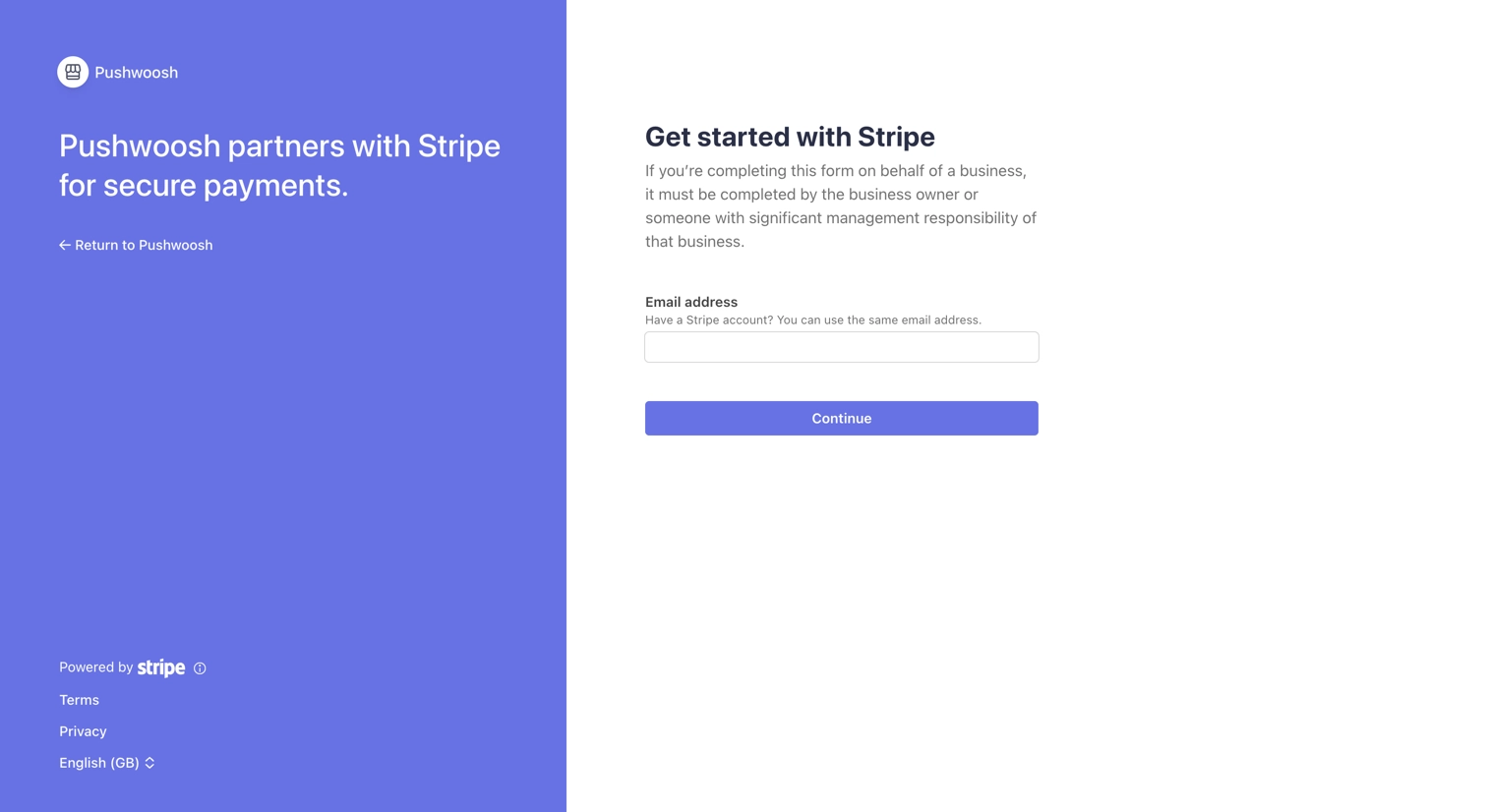
4. Stripe পেজে, আপনার ইমেল লিখুন এবং **Continue**-এ ক্লিক করুন।
5. আপনার Stripe অ্যাকাউন্টে লগ ইন করুন (অথবা একটি নতুন তৈরি করুন)। যদি আপনার একাধিক অ্যাকাউন্ট থাকে, তাহলে যে অ্যাকাউন্টটি আপনি সংযুক্ত করতে চান সেটি নির্বাচন করুন।
6. নিশ্চিত করতে **Connect**-এ ক্লিক করুন।
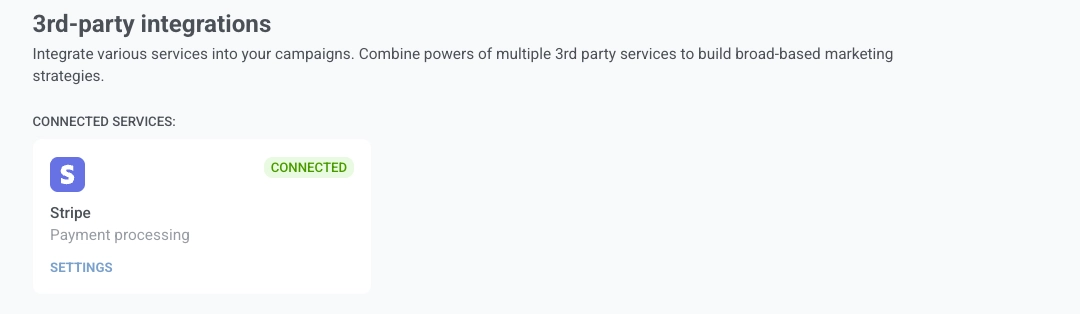
7. সফল অনুমোদনের পরে, আপনাকে Pushwoosh-এ ফিরিয়ে আনা হবে। ইন্টিগ্রেশনের স্থিতি **Connected**-এ পরিবর্তিত হবে।
### ইন্টিগ্রেশনটি সংযোগ বিচ্ছিন্ন করুন
##### পদ্ধতি ১. Pushwoosh-এর মাধ্যমে
1. **Settings** → **3rd-party integrations**-এ যান।
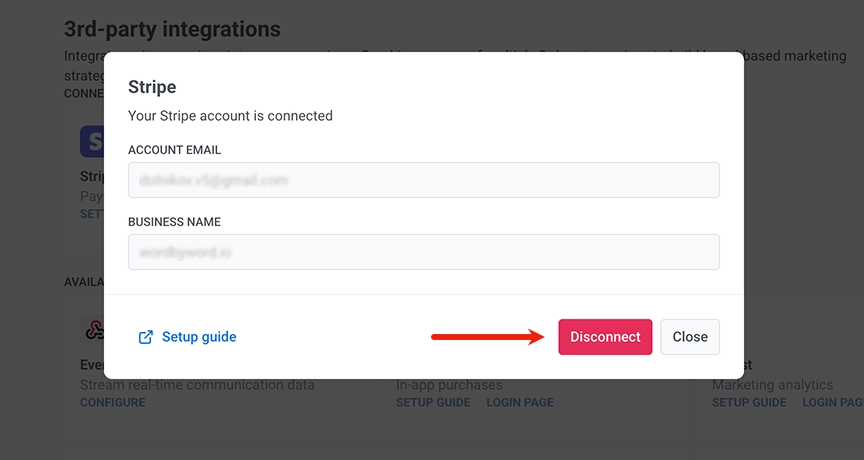
2. **Stripe** কার্ডটি খুঁজুন এবং **SETTINGS** বোতামে ক্লিক করুন।
3. পপআপ উইন্ডোতে, **Disconnect** বোতামে ক্লিক করুন।
##### পদ্ধতি ২. Stripe ড্যাশবোর্ডের মাধ্যমে
1. [Stripe Dashboard](https://dashboard.stripe.com)-এ লগ ইন করুন।
2. **Settings** → **Team and security** → **Installed apps**-এ যান।
3. **Connect Extensions** বিভাগে অ্যাপ্লিকেশনটি খুঁজুন।
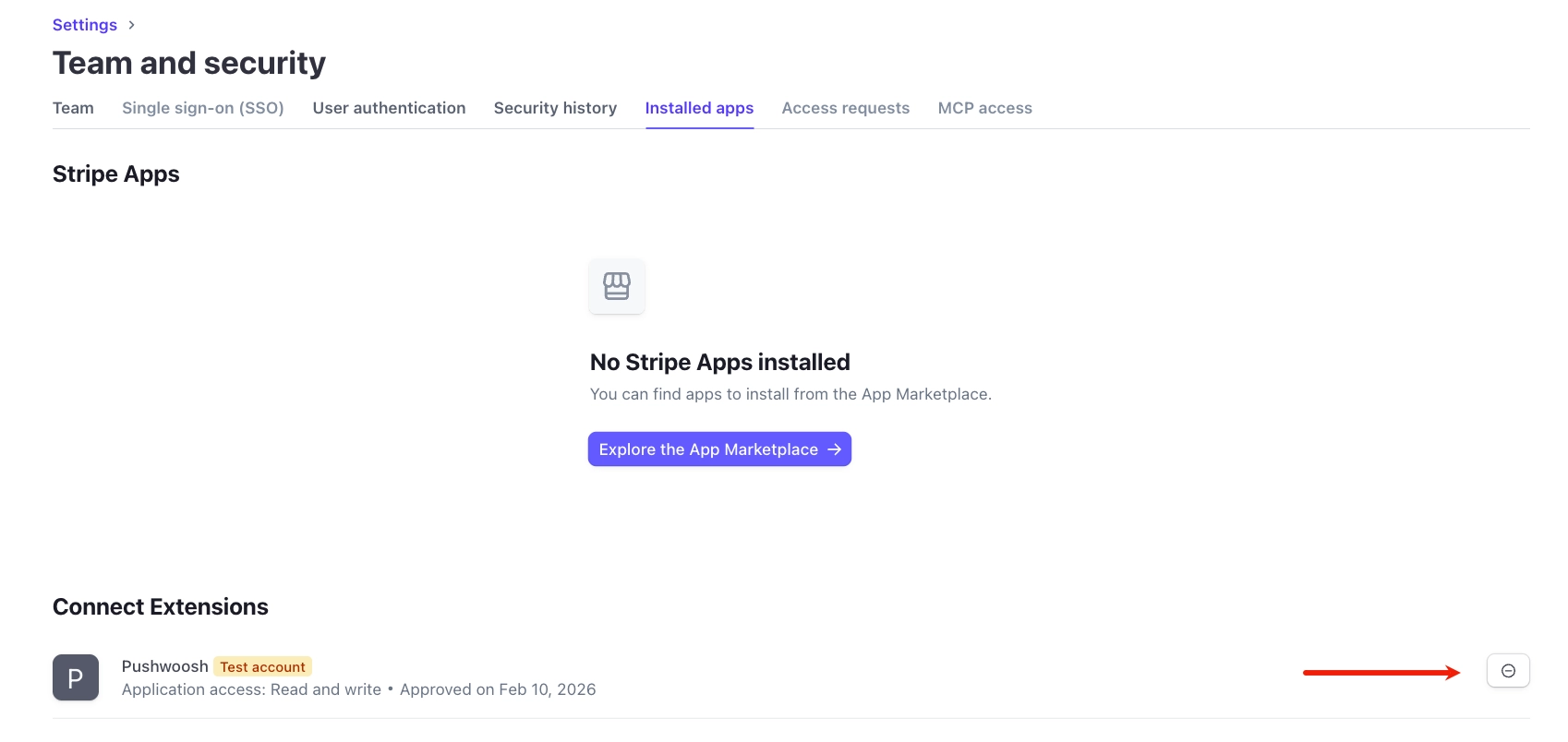
আপনি যখন Stripe-এর মাধ্যমে সংযোগ বিচ্ছিন্ন করেন, Pushwoosh স্বয়ংক্রিয়ভাবে একটি বিজ্ঞপ্তি পায় এবং ইন্টিগ্রেশনটি সরিয়ে দেয়।
## মেটাডেটা কনফিগারেশন
Stripe Pushwoosh-এ পেমেন্ট ইভেন্ট পাঠায়, কিন্তু অতিরিক্ত ডেটা ছাড়া Pushwoosh বলতে পারে না যে পেমেন্টটি কোন ক্যাম্পেইন বা কোন ব্যবহারকারীর। আপনি যখন Checkout সেশন তৈরির সময় মেটাডেটা পাস করেন (ক্যাম্পেইন আইডি, ব্যবহারকারী বা ডিভাইস আইডি, প্রোডাক্ট), প্রতিটি পেমেন্ট সঠিক জার্নি এবং ব্যবহারকারীর সাথে অ্যাট্রিবিউট করা হয়।
এর ফলে আপনি Finance Overview-তে ক্যাম্পেইন অনুযায়ী রাজস্ব দেখতে পান, পেমেন্টকারীর দ্বারা সেগমেন্ট তৈরি করতে পারেন, এবং সঠিক অ্যাট্রিবিউশন সহ ManyMoney ব্যবহার করতে পারেন।
### উপলব্ধ মেটাডেটা ক্ষেত্র
| ক্ষেত্র | বর্ণনা | আবশ্যক | উদাহরণ |
|-------|-------------|----------|---------|
| `journey_uuids` | সেমিকোলন দ্বারা পৃথক করা ক্যাম্পেইন (জার্নি) আইডি | না | `bfab4bc0-b0a5-414b-befc-4aaddc429b0e;a2bff710-6b49-44d1-96a7-3232feeca6e9` |
| `user_id` | ব্যবহারকারী শনাক্তকারী। ইভেন্ট সংগ্রহের জন্য এবং `device_id` প্রয়োগ করার জন্য আবশ্যক | হ্যাঁ | `user_12345` বা `email@example.com` |
| `device_id` | ডিভাইস হার্ডওয়্যার আইডি (HWID)। | না | `hwid_abc123` |
| `product_id` | প্রোডাক্ট আইডি | না | `prod_premium` |
| `product_name` | প্রোডাক্টের নাম | না | `Premium Plan` |
### Checkout সেশনের মাধ্যমে মেটাডেটা পাস করা
পেমেন্টের ধরনের উপর নির্ভর করে একটি Checkout সেশন তৈরি করার সময় মেটাডেটা পাস করা হয়:
| পেমেন্টের ধরণ | প্যারামিটার | Stripe ইভেন্ট |
|--------------|-----------|--------------|
| এককালীন পেমেন্ট (`mode=payment`) | `payment_intent_data[metadata]` | `charge.succeeded` |
| সাবস্ক্রিপশন (`mode=subscription`) | `subscription_data[metadata]` | `invoice.paid` |
### প্রক্রিয়াকরণের সময় মেটাডেটার অগ্রাধিকার
**সাবস্ক্রিপশনের জন্য** (`invoice.paid` ইভেন্ট):
```text
Invoice metadata → if empty → Subscription metadata
```
**এককালীন পেমেন্টের জন্য** (`charge.succeeded` ইভেন্ট):
```text
Charge metadata (from payment_intent_data)
```
## Stripe API-এর মাধ্যমে একটি চেকআউট সেশন তৈরি করা (curl)
##### এককালীন পেমেন্ট (`mode=payment`)
```bash
curl https://api.stripe.com/v1/checkout/sessions \
-u sk_live_YOUR_SECRET_KEY: \
-d "mode=payment" \
-d "success_url=https://example.com/success" \
-d "cancel_url=https://example.com/cancel" \
-d "line_items[0][price]=price_1234567890" \
-d "line_items[0][quantity]=1" \
-d "payment_intent_data[metadata][journey_uuids]=bfab4bc0-b0a5-414b-befc-4aaddc429b0e" \
-d "payment_intent_data[metadata][user_id]=user_12345" \
-d "payment_intent_data[metadata][device_id]=hwid_abc123" \
-d "payment_intent_data[metadata][product_id]=prod_premium" \
-d "payment_intent_data[metadata][product_name]=Premium Plan"
```
##### সাবস্ক্রিপশন (`mode=subscription`)
```bash
curl https://api.stripe.com/v1/checkout/sessions \
-u sk_live_YOUR_SECRET_KEY: \
-d "mode=subscription" \
-d "success_url=https://example.com/success" \
-d "cancel_url=https://example.com/cancel" \
-d "line_items[0][price]=price_monthly_premium" \
-d "line_items[0][quantity]=1" \
-d "subscription_data[metadata][journey_uuids]=bfab4bc0-b0a5-414b-befc-4aaddc429b0e" \
-d "subscription_data[metadata][user_id]=user_12345" \
-d "subscription_data[metadata][device_id]=hwid_abc123" \
-d "subscription_data[metadata][product_name]=Monthly Premium"
```
## ডেটা দেখুন
সফল ইন্টিগ্রেশনের পরে, [Dashboards](/bn/product/statistics-and-analytics/dashboards/) বিভাগে একটি নতুন **Finance Overview** ড্যাশবোর্ড প্রদর্শিত হবে। সেখানে আপনি ক্যাম্পেইন (জার্নি) অনুযায়ী মোট রাজস্ব এবং নতুন সাবস্ক্রিপশনের পরিসংখ্যান দেখতে পারবেন।
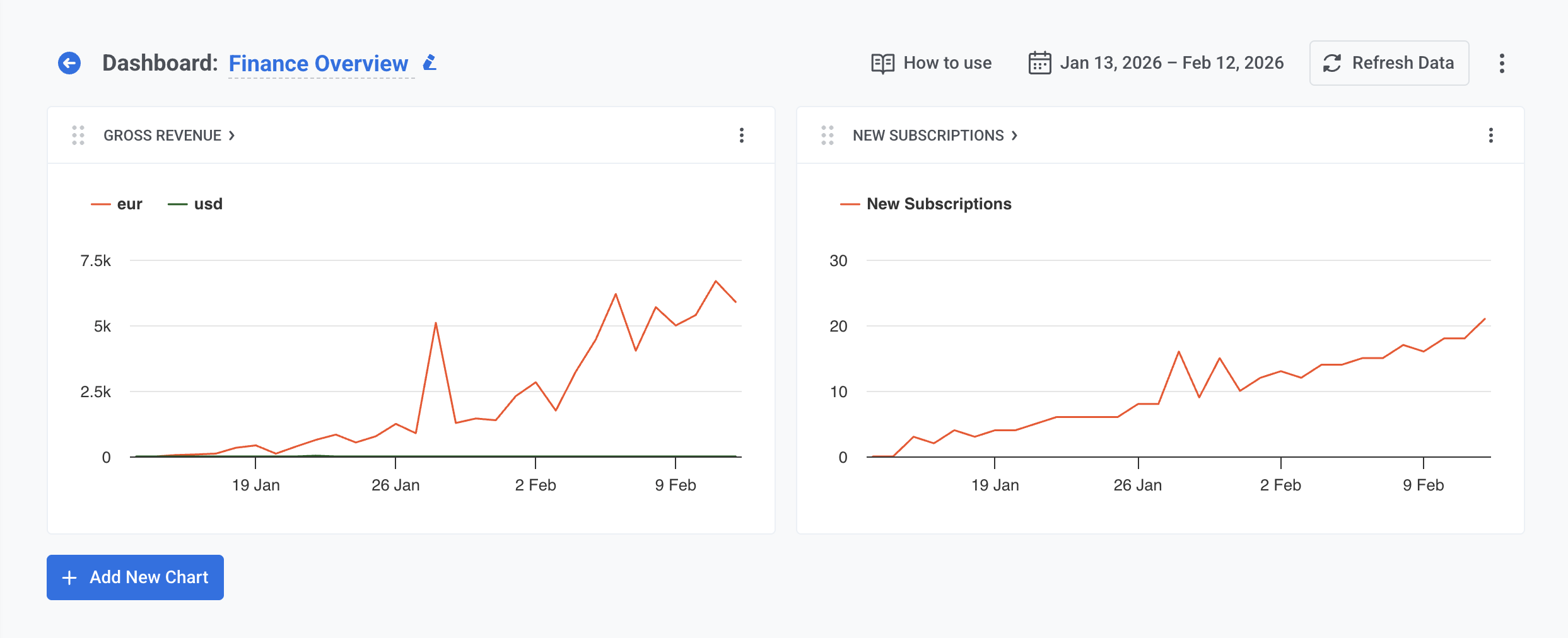
আরও বিস্তারিত তথ্যের জন্য, আপনার Stripe ড্যাশবোর্ড দেখুন।
## পেমেন্টের উপর ভিত্তি করে সেগমেন্ট তৈরি করুন
ব্যবহারকারী সেগমেন্ট তৈরি করতে Stripe ইভেন্ট ব্যবহার করুন:
1. **Audience** → **Segments** খুলুন।
2. **Create Segment** → **Build Segment**-এ ক্লিক করুন।
3. **Add filter by**-তে, **Event**-এ ক্লিক করুন।
4. ড্রপডাউন থেকে একটি Stripe ইভেন্ট নির্বাচন করুন (উপলব্ধ ইভেন্টের জন্য নীচের টেবিলটি দেখুন)।
5. শর্ত সেট করুন: ইভেন্টটি কতবার ঘটেছে এবং সময়সীমা (যেমন, গত ৩০ দিনে, তারিখের মধ্যে)।
6. ঐচ্ছিকভাবে ইভেন্ট অ্যাট্রিবিউট দ্বারা সেগমেন্টটি সংকীর্ণ করুন। নীচের টেবিলটি প্রতিটি ইভেন্টের জন্য উপলব্ধ অ্যাট্রিবিউটগুলি তালিকাভুক্ত করে।
| ইভেন্ট | বর্ণনা | অ্যাট্রিবিউট |
|-------|-------------|------------|
| `StripePaymentSucceeded` | সফল পেমেন্ট | __amount, __currency, invoice_id, journey_uuids, product_id, product_name, stripe_customer_id, subscription_id |
| `StripeInvoicePaid` | সাবস্ক্রিপশন ইনভয়েস পরিশোধিত | __amount, __currency, journey_uuids, product_id, product_name, stripe_customer_id, transaction_id, transaction_type |
| `StripeSubscriptionCreated` | সাবস্ক্রিপশন তৈরি | __amount, __currency, interval, journey_uuids, product_id, product_name, status, stripe_customer_id, subscription_id |
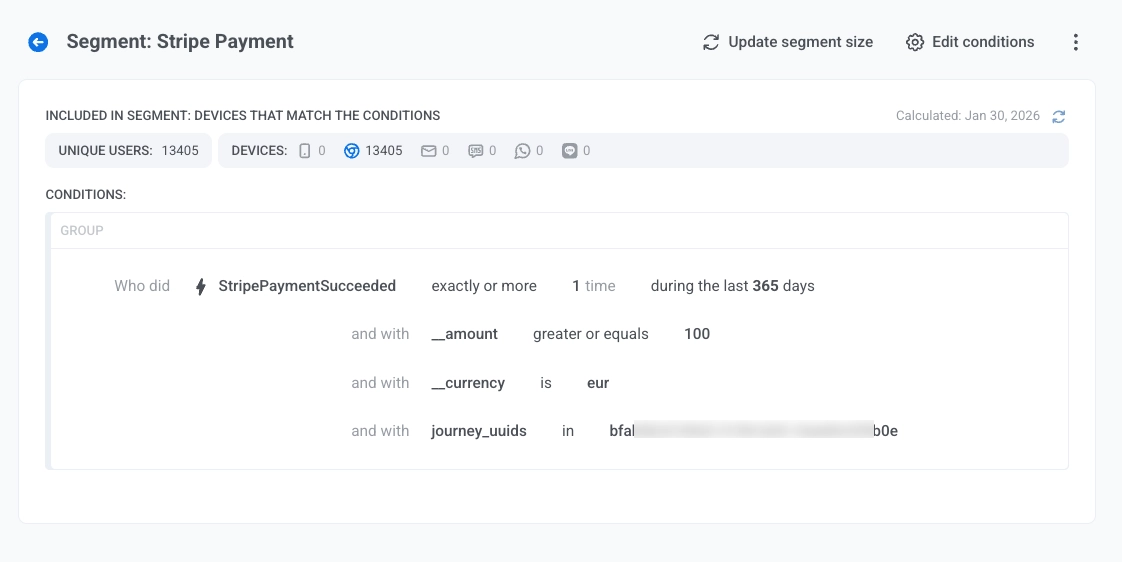
7. আরও ইভেন্ট যোগ করতে, আরেকটি ইভেন্ট ফিল্টার যোগ করুন এবং শর্তগুলির মধ্যে একটি অপারেটর (AND বা OR) চয়ন করুন।
[সেগমেন্ট তৈরি সম্পর্কে আরও জানুন](/bn/product/audience-data-and-segmentation/segmentation/create-segments/by-events/)।
## ManyMoney AI সহকারী
সফল Stripe ইন্টিগ্রেশনের পরে, [**ManyMoney**](/bn/product/pushwoosh-ai/ai-assistant/) AI সহকারী স্বয়ংক্রিয়ভাবে পেমেন্ট এবং সাবস্ক্রিপশন পরিসংখ্যানে অ্যাক্সেস পায়।
ManyMoney ড্যাশবোর্ড ইন্টারফেসে উপলব্ধ। আপনি Stripe সংযোগ করার পরে, পেমেন্ট ডেটা বিশ্লেষণের জন্য স্বয়ংক্রিয়ভাবে উপলব্ধ হয়। কোনো অতিরিক্ত কনফিগারেশনের প্রয়োজন নেই।
### ManyMoney কী করতে পারে
- **রাজস্ব বিশ্লেষণ:** আয়, রূপান্তর এবং ক্যাম্পেইনের কার্যকারিতা সম্পর্কে প্রশ্নের উত্তর দেয়।
- **সময়কালের তুলনা:** বিভিন্ন সময় ব্যবধানে পেমেন্ট এবং সাবস্ক্রিপশনের গতিশীলতা দেখায়।
- **ট্রেন্ড শনাক্তকরণ:** ক্রমবর্ধমান এবং হ্রাসমান প্রোডাক্ট এবং অডিয়েন্স সেগমেন্ট শনাক্ত করে।
- **সুপারিশ প্রদান:** পেমেন্ট ডেটার উপর ভিত্তি করে অপ্টিমাইজেশনের পরামর্শ দেয়।