# Piano Analytics ইন্টিগ্রেশন
[Piano Analytics](https://piano.io/product/analytics/) একটি টুল যা ব্যবসাগুলোকে বুঝতে সাহায্য করে যে ব্যবহারকারীরা তাদের ওয়েবসাইট এবং অ্যাপের সাথে কীভাবে ইন্টারঅ্যাক্ট করে। এটি ব্যবহারকারীর আচরণ সম্পর্কে ডেটা সংগ্রহ করে এবং রিপোর্ট ও ভিজ্যুয়ালাইজেশনের মাধ্যমে অন্তর্দৃষ্টি প্রদান করে। এই তথ্য ব্যবসাগুলোকে তাদের ডিজিটাল পণ্য এবং বিপণন প্রচেষ্টা উন্নত করার জন্য আরও ভালো সিদ্ধান্ত নিতে সাহায্য করে।
[Piano Analytics](https://piano.io/product/analytics/) এবং Pushwoosh ইন্টিগ্রেট করার মাধ্যমে ব্যবহারকারীর আচরণের বিস্তারিত অন্তর্দৃষ্টি পাওয়া যায়, যা দিয়ে সুনির্দিষ্ট সেগমেন্ট তৈরি করা যায় এবং সঠিক ব্যবহারকারীদের কাছে সঠিক সময়ে অত্যন্ত লক্ষ্যযুক্ত পুশ নোটিফিকেশন, ইমেল এবং ইন-অ্যাপ মেসেজ পাঠানো যায়।
## ইন্টিগ্রেশন ওভারভিউ
### ইন্টিগ্রেশনের প্রকার
* **Destination**: ডেটা Piano Analytics থেকে Pushwoosh-এ পাঠানো হয়।
* **Source**: ডেটা Pushwoosh থেকে Piano Analytics-এ পাঠানো হয়।
### পূর্বশর্ত
Pushwoosh এবং Piano Analytics উভয় ক্ষেত্রেই পেইড অ্যাকাউন্ট থাকতে হবে।
### শব্দকোষ (এনটিটির নামের ম্যাপিং যদি ভিন্ন হয়)
Pushwoosh এবং Piano Analytics ইন্টিগ্রেট করার সময়, কিছু এনটিটির নাম দুটি প্ল্যাটফর্মে ভিন্ন হতে পারে। এখানে Pushwoosh এবং Piano Analytics-এর মধ্যে ম্যাপিং দেওয়া হলো:
| Pushwoosh | Piano Analytics |
| --- | --- |
| UserID/hwid | visitorID |
| PostEvent.EventName | PianoEvent.Name |
| PostEvent.UserID | PianoEvent.PushwooshID |
| PostEvent.CampaignID | PianoEvent.SrcMedium |
| PostEvent.PlatformID | PianoEvent.DeviceType |
### সিনক্রোনাইজড এনটিটি
**Source**
* Events
* Push Stats
* Tags (ইভেন্ট অ্যাট্রিবিউট হিসেবে)
**Destination**
* Segments
### ব্যবহারের ক্ষেত্র
**ইউনিফাইড অ্যানালিটিক্স**
ব্যাপক ব্যবহারকারী অন্তর্দৃষ্টির জন্য Pushwoosh এনগেজমেন্ট ডেটাকে Piano Analytics-এর সাথে একত্রিত করুন। এটি আপনাকে একাধিক টাচপয়েন্ট জুড়ে ব্যবহারকারীর আচরণ এবং ইন্টারঅ্যাকশনের একটি সামগ্রিক চিত্র পেতে সাহায্য করে।
**সেগমেন্টেশন**
Piano Analytics ডেটার উপর ভিত্তি করে Pushwoosh-এ লক্ষ্যযুক্ত ব্যবহারকারী সেগমেন্ট তৈরি করুন। ব্যক্তিগতকৃত এবং কার্যকর বিপণন প্রচারাভিযান সরবরাহ করতে এই উন্নত সেগমেন্টেশন ব্যবহার করুন।
**পারফরম্যান্স মনিটরিং**
প্ল্যাটফর্ম জুড়ে প্রচারাভিযানের কার্যকারিতা এবং ব্যবহারকারীর ইন্টারঅ্যাকশন ট্র্যাক করুন।
### ইন্টিগ্রেশন কীভাবে কাজ করে?
##### ফ্লো ওভারভিউ
1. **সেটআপ**: Pushwoosh এবং Piano Analytics উভয় অ্যাকাউন্টে ইন্টিগ্রেশন সেটিংস কনফিগার করুন।
2. **ইভেন্ট ম্যাপিং**: Pushwoosh ইভেন্টগুলোকে Piano ইভেন্টের সাথে ম্যাপ করুন (যেমন, PostEvent.EventName থেকে PianoEvent.Name)।
3. **ডেটা ট্রান্সফার**: Pushwoosh ইভেন্টগুলো (Post Events এবং Tracking Log Events) Piano Analytics-এ পাঠায়।
4. **সেগমেন্ট ইম্পোর্ট**: Piano Analytics অডিয়েন্স সেগমেন্টেশনের জন্য সেগমেন্ট ডেটা Pushwoosh-এ পাঠায়।
##### টেকনিক্যাল ফ্লো
1. **Post Events**
* Pushwoosh ইভেন্ট ডেটা Piano Analytics-এ পাঠায়।
* অ্যাট্রিবিউটগুলো নিম্নরূপ ম্যাপ করা হয়:
* UserID (Pushwoosh) > PushwooshID (Piano)
* CampaignID (Pushwoosh) > SrcMedium (Piano)
* PlatformID (Pushwoosh) > DeviceType (Piano)
2. **Tracking Log Events**:
* Pushwoosh ট্র্যাকিং ডেটা (যেমন, Push Sent, Push Delivered) Piano Analytics-এ পাঠায়।
* এই ডেটা Piano Analytics-কে ডেলিভারি এবং এনগেজমেন্ট মেট্রিক্স দিয়ে সমৃদ্ধ করে।
3. **Piano VisitorID ইন্টিগ্রেশন**:
* ঐচ্ছিকভাবে, SDK জুড়ে ইউনিফাইড অ্যানালিটিক্সের জন্য Piano VisitorID-কে Pushwoosh-এর সাথে ইন্টিগ্রেট করুন।
## ইন্টিগ্রেশন সেট আপ করা
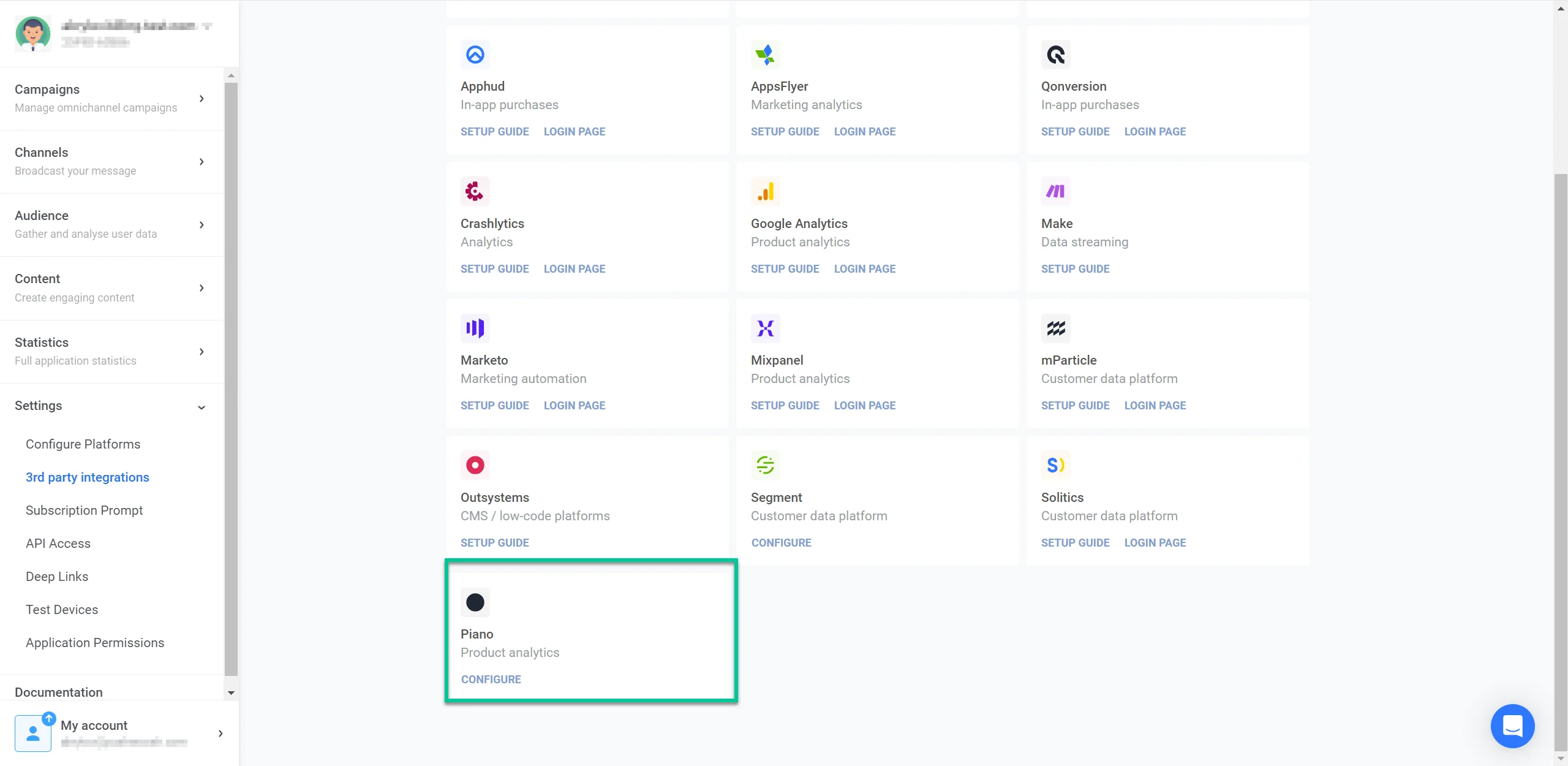
ইন্টিগ্রেশন সেট আপ করতে, আপনার Pushwoosh অ্যাকাউন্টে **Settings > 3rd Party Integrations**-এ যান এবং **Piano** খুঁজে বের করুন। **Configure**-এ ক্লিক করুন।
যে উইন্ডোটি খুলবে, সেখানে নিম্নলিখিত ক্রেডেনশিয়ালগুলো প্রদান করুন:
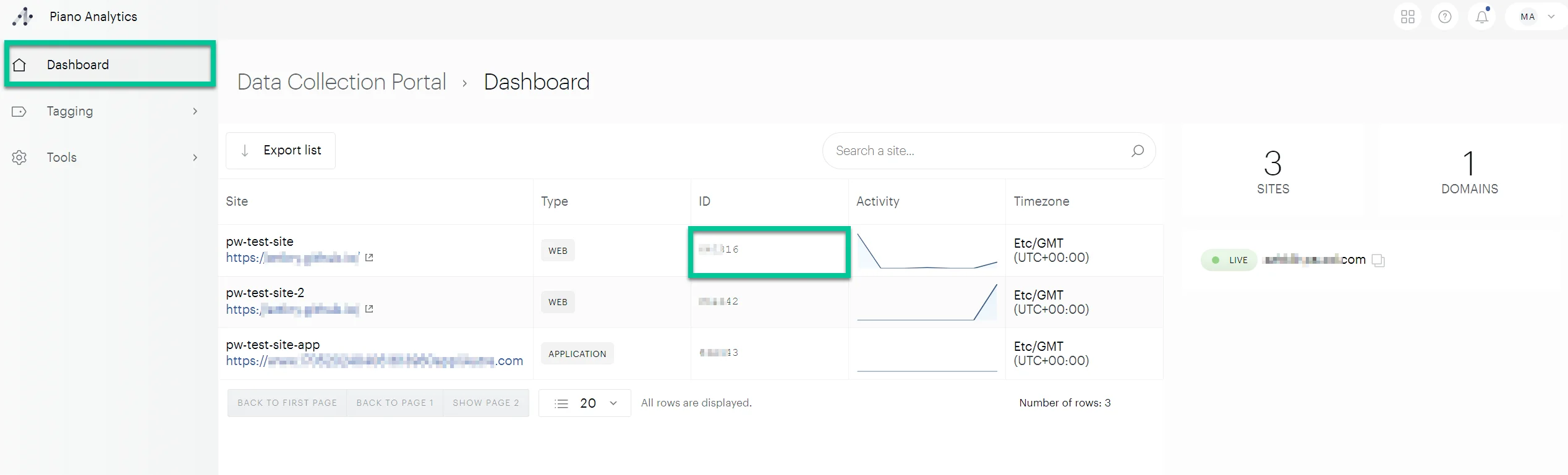
1. Site ID
আপনার Site ID খুঁজে পেতে, আপনার Piano অ্যাকাউন্টে লগ ইন করুন এবং **Analytics > Data Collection Portal > Dashboard**-এ যান। প্রাসঙ্গিক ওয়েবসাইটটি খুঁজুন এবং তার ID কপি করুন।
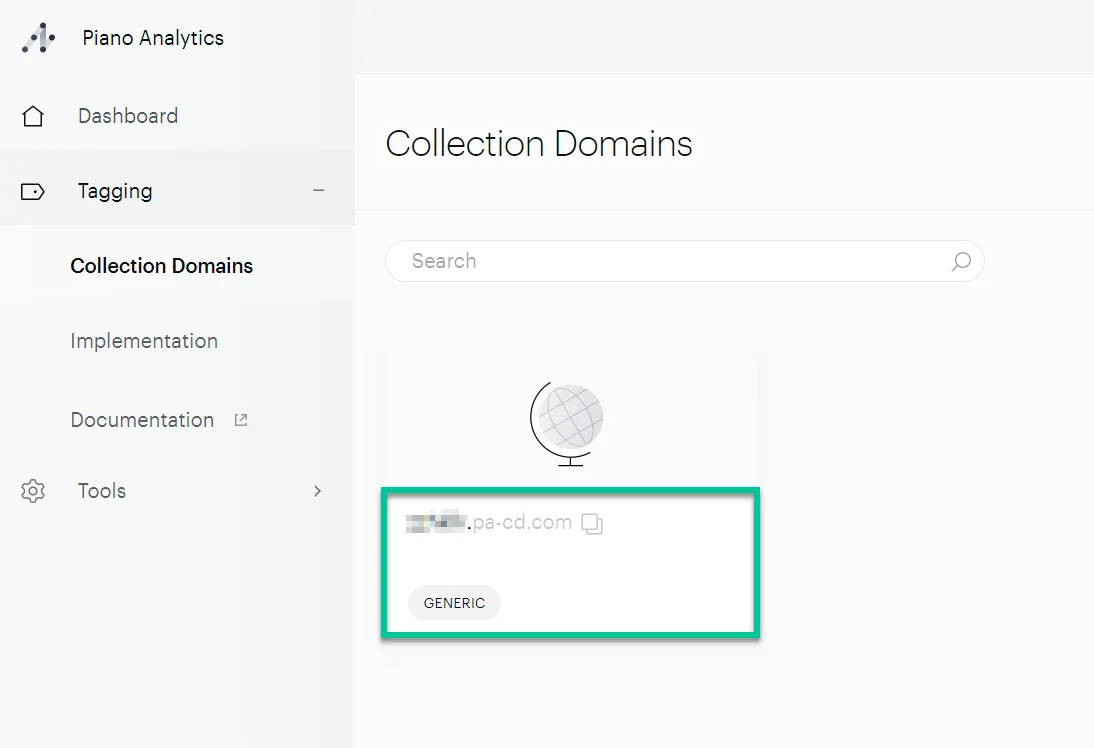
2. Collection Domain
Collection Domain খুঁজে পেতে, **Tagging > Collection Domains**-এ নেভিগেট করুন। Collection Domain ID কপি করুন। নিশ্চিত করুন যে আপনি কালেকশন ডোমেইনটি **\*\*\*\*.pa-cd.com** ফরম্যাটে **https:// প্রিফিক্স** ছাড়াই প্রবেশ করিয়েছেন।
3. Piano API Access এবং Secret কী
কীগুলো পেতে:
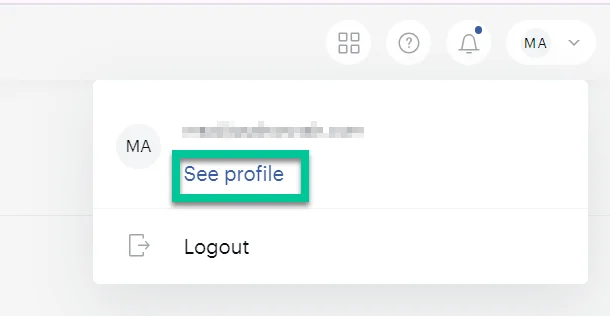
* আপনার Piano অ্যাকাউন্টে, আপনার অ্যাকাউন্টের নামের নিচে **See profile**-এ ক্লিক করুন।
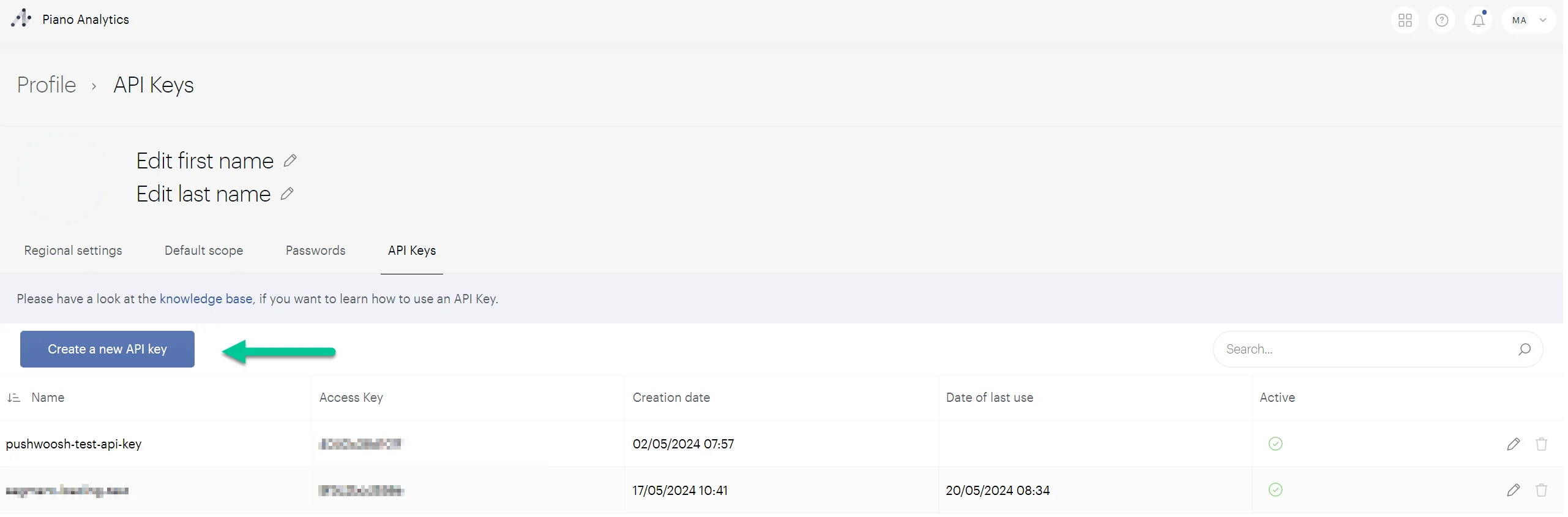
* **API Keys** ট্যাবে নেভিগেট করুন এবং একটি স্পষ্ট নাম ও বিবরণ সহ একটি নতুন কী তৈরি করুন। তারপর **OK** ক্লিক করুন।
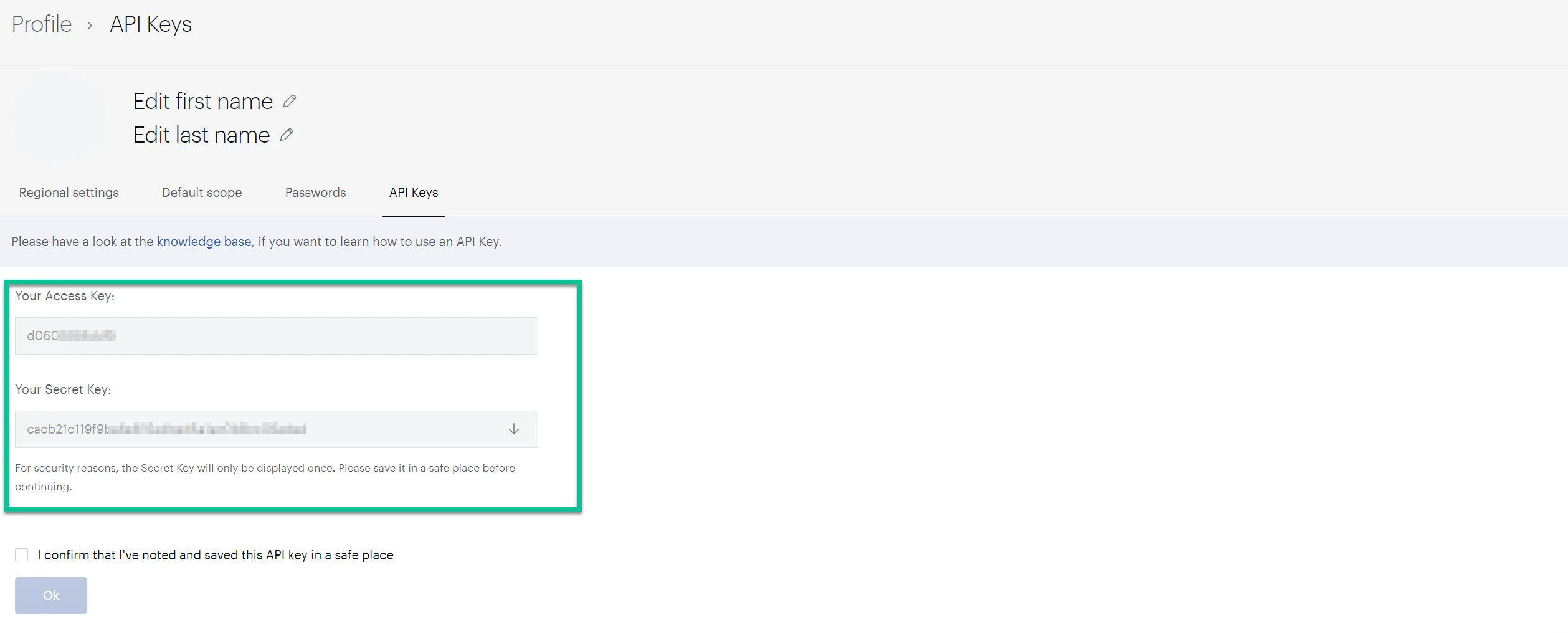
* যে উইন্ডোটি খুলবে, সেখান থেকে আপনার **Access Key** এবং **Secret Key** কপি করুন।
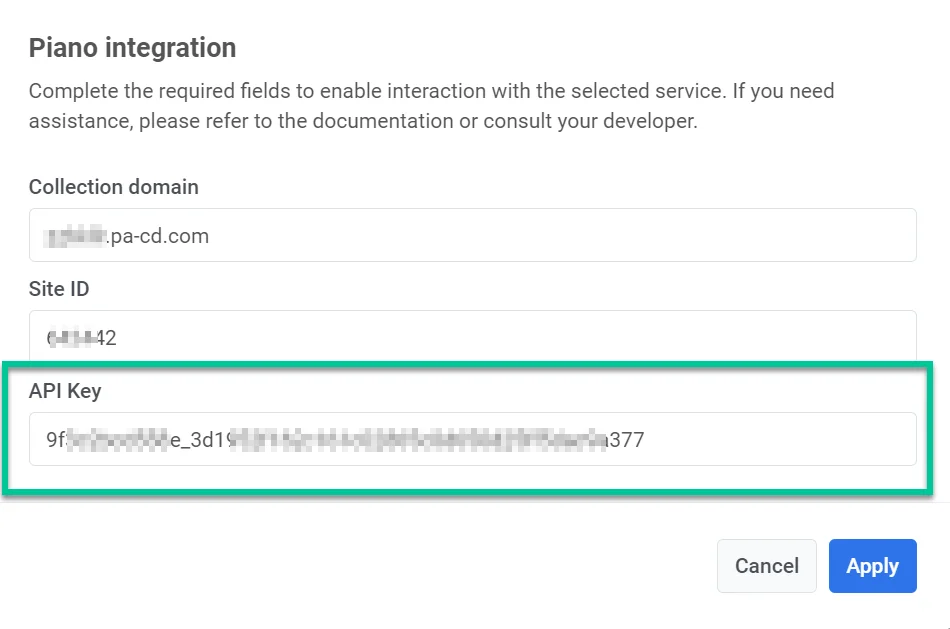
* Pushwoosh-এর **API key** ফিল্ডে, **Access Key** এবং **Secret Key** উভয়ই একটি আন্ডারস্কোর দ্বারা পৃথক করে লিখুন। উদাহরণস্বরূপ: **accesskey_secretkey**।
### Pushwoosh ইভেন্টের সাথে মেলানোর জন্য Piano ইভেন্ট তৈরি করা
Pushwoosh থেকে পাঠানো ইভেন্টগুলো Piano-তে ট্র্যাক করার জন্য, আপনাকে Piano-এর মধ্যে ম্যানুয়ালি সংশ্লিষ্ট ইভেন্ট তৈরি করতে হবে।
আপনার Piano অ্যাকাউন্টে এটি কীভাবে করবেন তা এখানে দেওয়া হলো:
1. **Settings > Data management > Data model**-এ যান।
2. **Events** নির্বাচন করুন এবং একটি নতুন ইভেন্ট তৈরি করতে প্লাস আইকনে ক্লিক করুন।
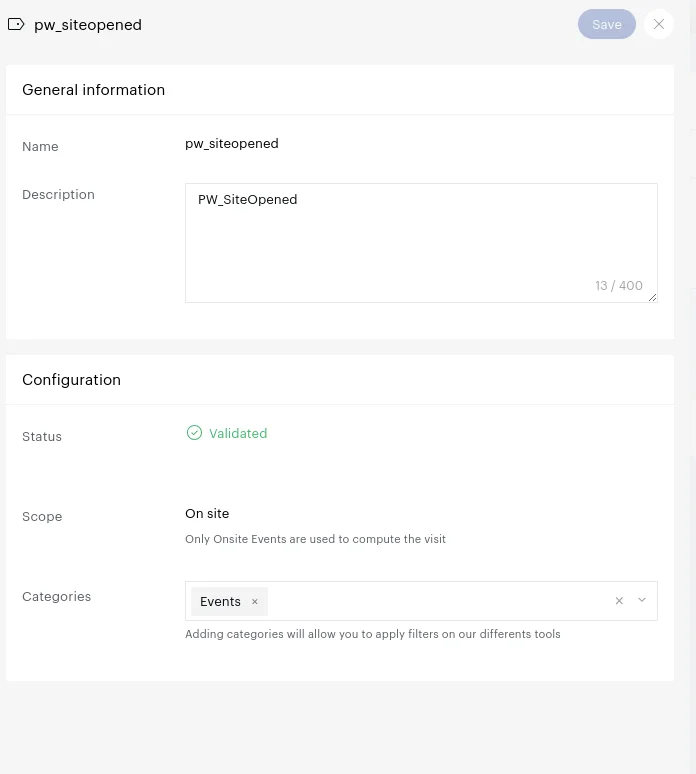
3. যে উইন্ডোটি খুলবে, সেখানে ইভেন্টের নাম এবং বিবরণ দিন, উদাহরণস্বরূপ, _**"pw\_siteopened"**_।
4. **Type** ফিল্ডে, **On-site** নির্বাচন করুন।
5. **Categories** ফিল্ডে, **Events** নির্বাচন করুন।
6. **Save**-এ ক্লিক করুন।
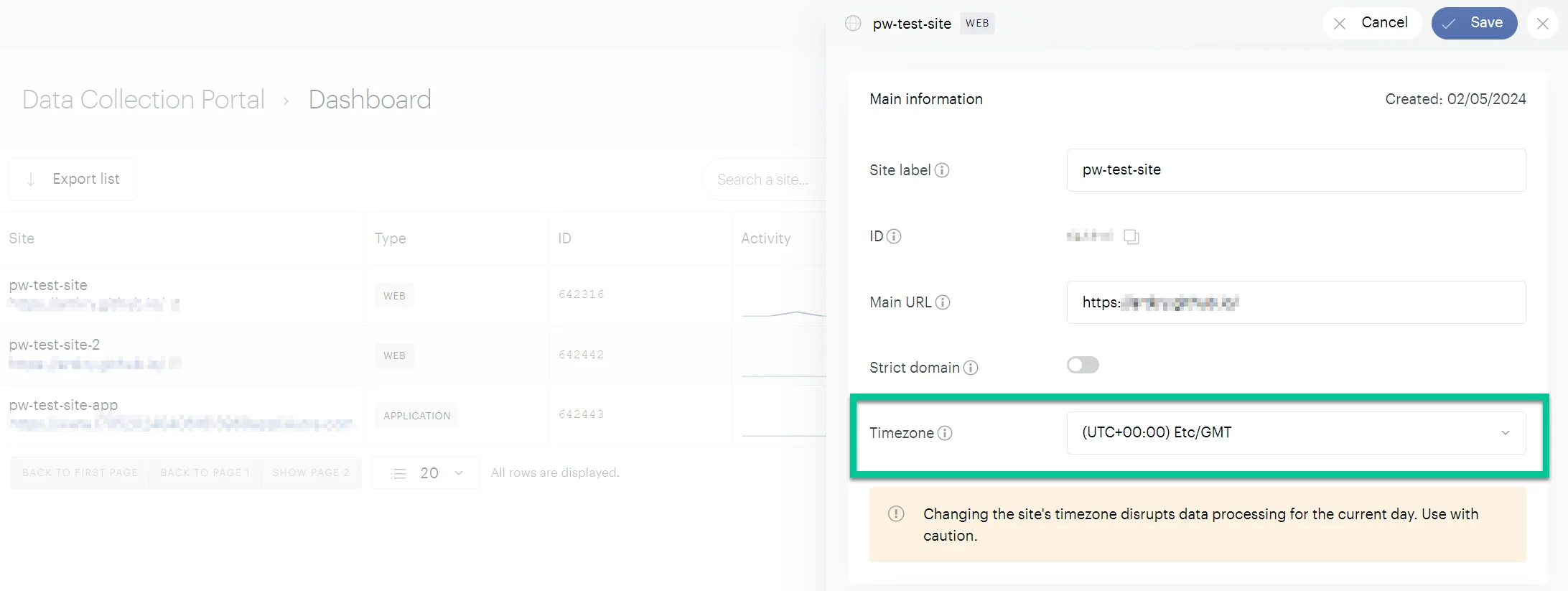
### Piano-তে আপনার ওয়েবসাইটের টাইম জোন সেট করা
Piano-তে আপনার ওয়েবসাইটের জন্য সঠিক টাইম জোন সেট করা ডেটা ট্র্যাকিং এবং বিশ্লেষণের নির্ভুলতার জন্য অত্যন্ত গুরুত্বপূর্ণ। সবচেয়ে ভালো অভ্যাস হলো টাইম জোনটি সেই স্থানের সাথে মেলানো যেখানে আপনি ইভেন্ট পাঠাচ্ছেন এবং বিশ্লেষণ করছেন। এটি সময়ের অমিল দূর করে।
Piano-তে টাইম জোন সম্পাদনা করতে, **Dashboard**-এ যান এবং আপনার সাইটের তথ্য সম্বলিত লাইনে ক্লিক করুন। পপ-আপ উইন্ডোতে, **Edit**-এ ক্লিক করুন এবং পছন্দসই টাইম জোন নির্বাচন করুন। তারপর, **Save**-এ ক্লিক করুন।
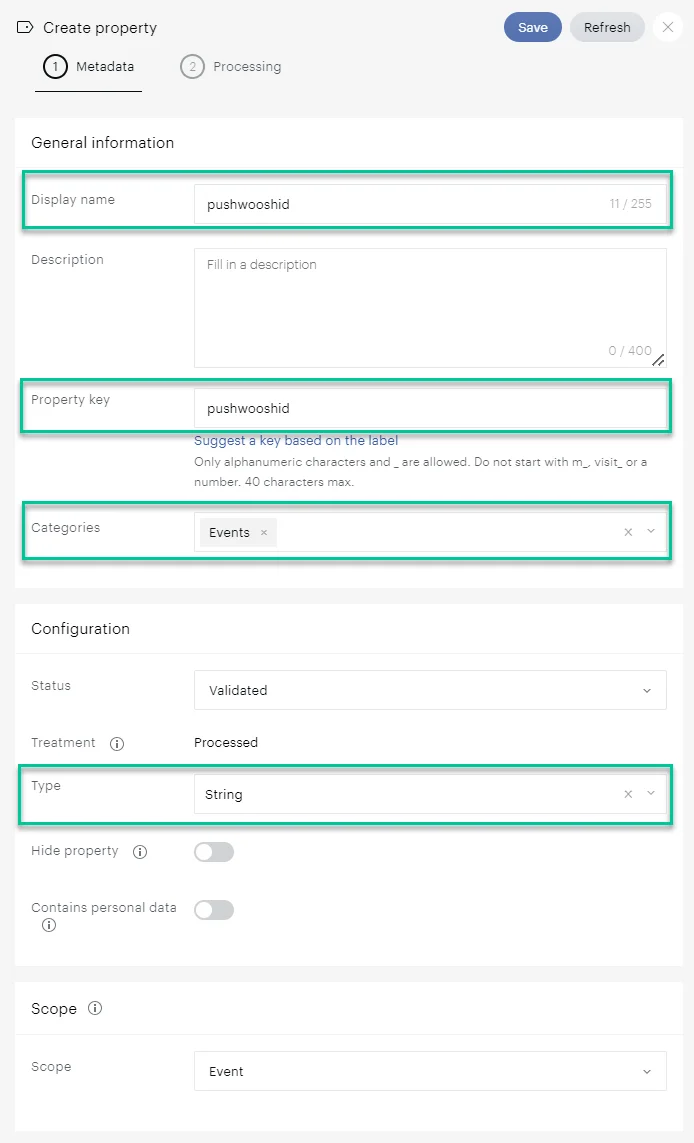
### Pushwoosh থেকে পাঠানো ইভেন্ট শনাক্ত করার জন্য Piano-তে একটি প্রপার্টি তৈরি করা
ডেটা ম্যানেজমেন্ট সহজ করার জন্য, Piano-তে একটি প্রপার্টি তৈরি করুন যা Pushwoosh ইভেন্টের সাথে যুক্ত করা যেতে পারে। এটি আপনাকে Pushwoosh থেকে পাঠানো ইভেন্টগুলো সহজেই শনাক্ত করতে সাহায্য করবে।
প্রপার্টিটি কীভাবে তৈরি করবেন তা এখানে দেওয়া হলো:
1. Piano-তে, **Settings > Data Management > Properties**-এ যান।
2. **Create Property**-তে ক্লিক করুন।
3. **Name** ফিল্ডে, **pushwooshid** লিখুন।
4. **Property Key** ফিল্ডে, **pushwooshid** লিখুন।
5. **Type** হিসেবে **String** সেট করুন।
6. **Save**-এ ক্লিক করুন।
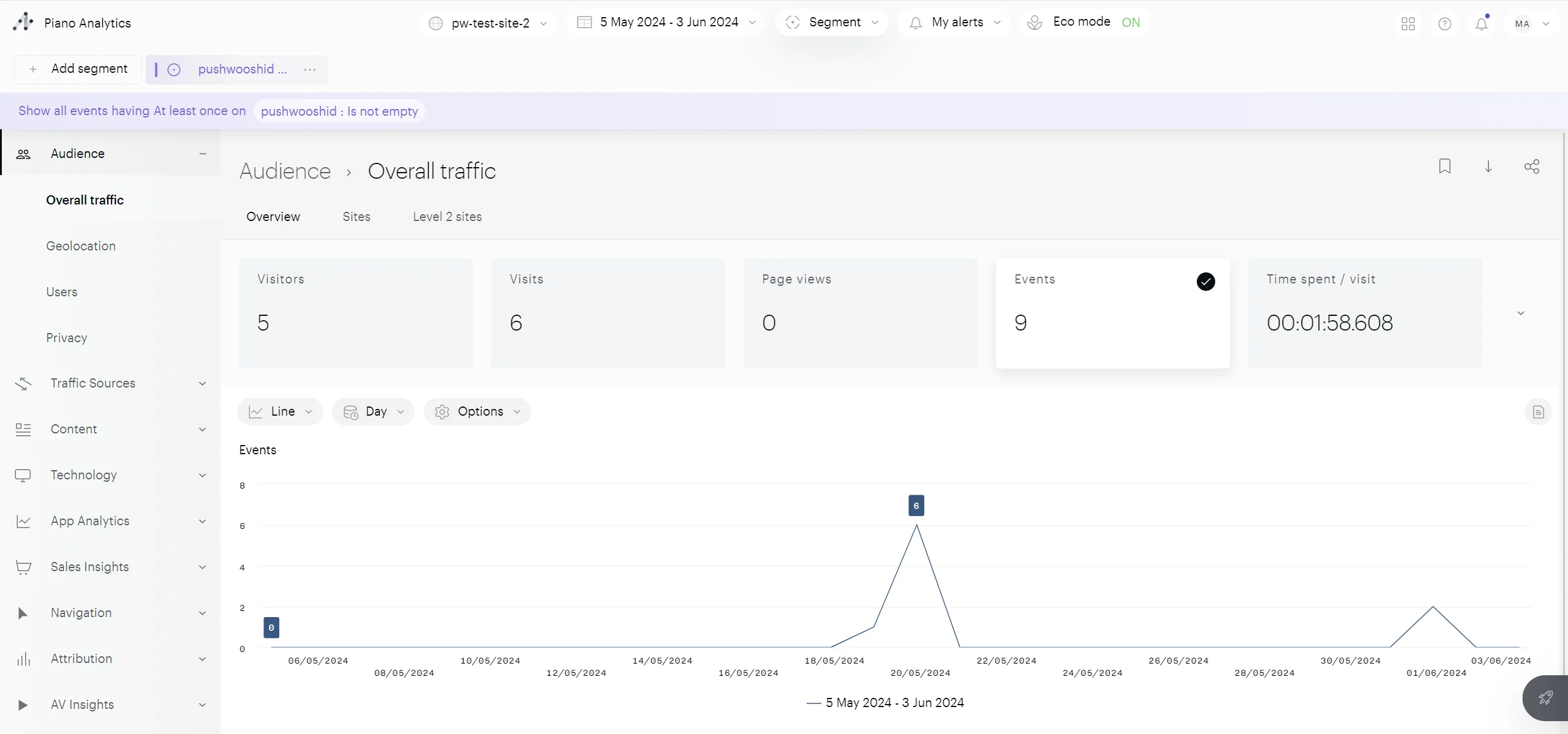
### Pushwoosh ইভেন্টগুলো Piano-তে পাঠানো হচ্ছে কিনা তা পরীক্ষা করা
Pushwoosh-এ সেট আপ করা ইভেন্টগুলো সফলভাবে Piano-তে পাঠানো হচ্ছে কিনা তা যাচাই করতে, এই পদক্ষেপগুলো অনুসরণ করুন:
1. আপনার Piano অ্যাকাউন্টে, **Explorer > Audience > Overall Traffic**-এ যান।
2. ইভেন্টের উপর ভিত্তি করে একটি সেগমেন্ট তৈরি করুন যেখানে **pushwooshid** প্রপার্টিটি খালি নয়।
ফিল্টার করা ভিউটি সামগ্রিক ট্র্যাফিক তথ্য প্রদর্শন করবে, যার মধ্যে যেকোনো সংশ্লিষ্ট ইভেন্টও অন্তর্ভুক্ত থাকবে।
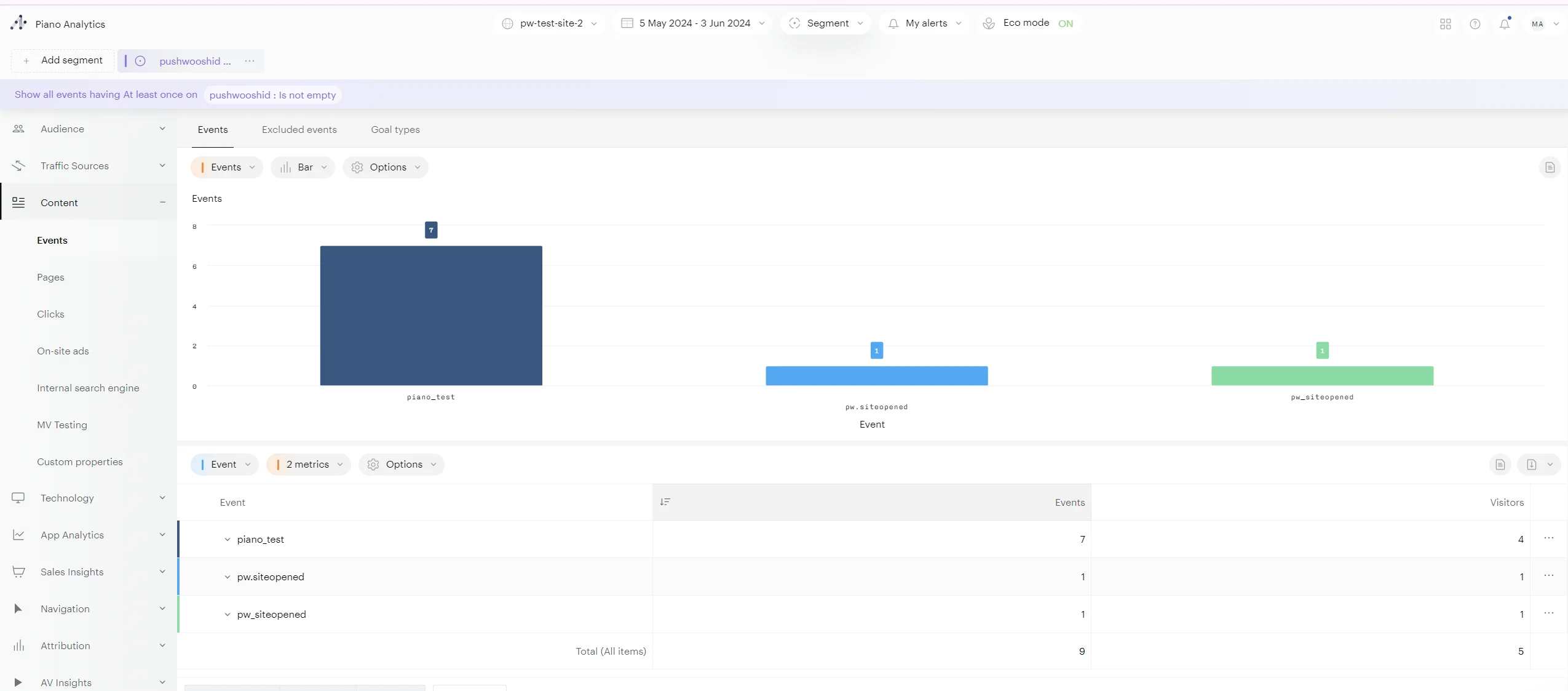
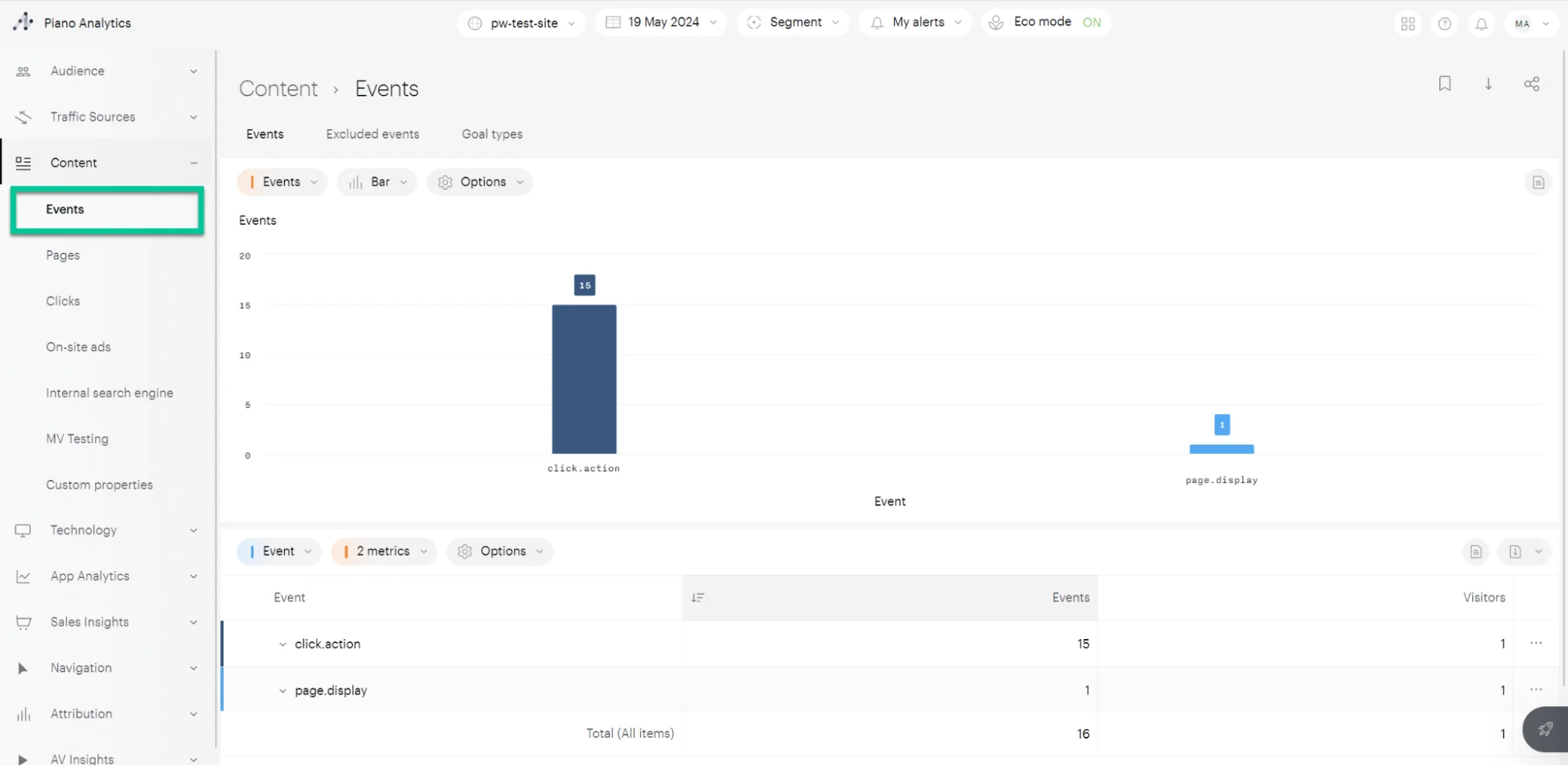
Pushwoosh থেকে পাঠানো ইভেন্টগুলোর আরও বিস্তারিত ভিউ পেতে, **Content > Events**-এ নেভিগেট করুন। এই বিভাগটি Pushwoosh থেকে পাঠানো সমস্ত ইভেন্টের একটি বিস্তারিত ব্রেকডাউন প্রদান করে, যার মধ্যে প্রতিটি ইভেন্ট কতবার ঘটেছে তার সংখ্যাও অন্তর্ভুক্ত।
### Piano-তে সেগমেন্ট তৈরি করা
একবার আপনি ইন্টিগ্রেশন সেটআপ সম্পন্ন করলে, আপনি Piano-এর মধ্যে Pushwoosh থেকে পাঠানো ইভেন্টগুলো বিশ্লেষণ করা শুরু করতে পারেন। এই ইভেন্টগুলো অ্যাক্সেস করতে, আপনার Piano অ্যাকাউন্টে **Explorer > Content > Events**-এ নেভিগেট করুন।
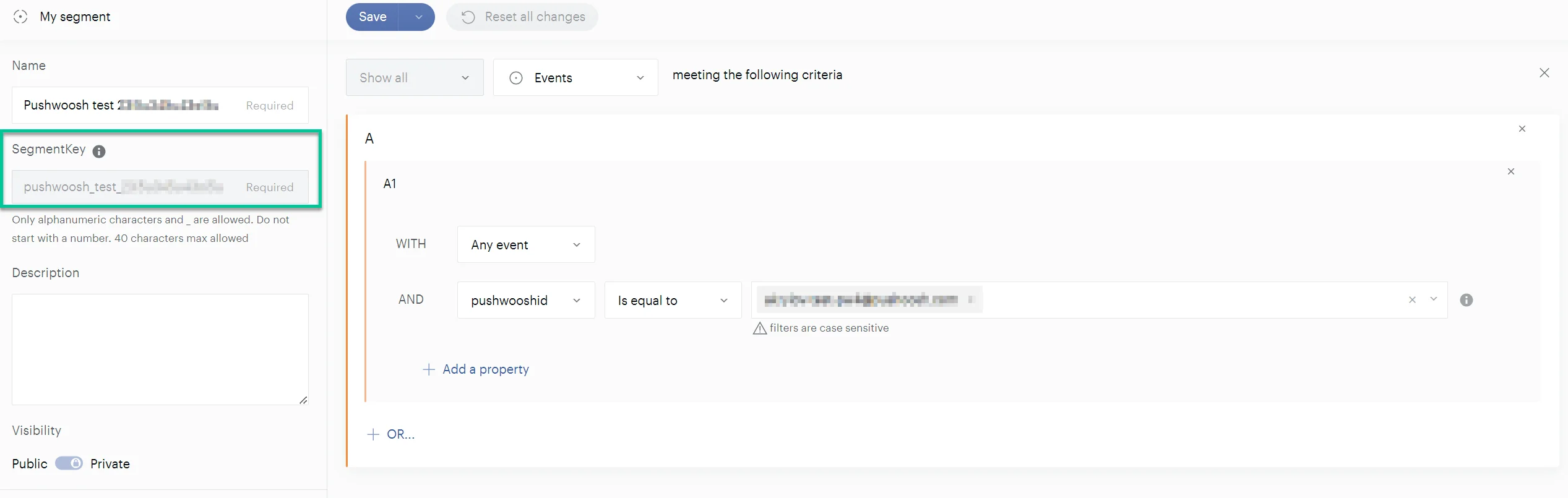
তারপর এই ইভেন্টগুলো ব্যবহার করে [সেগমেন্ট তৈরি করুন](https://support.piano.io/hc/en-us/articles/4467486423570-Create-a-segment)। সেগমেন্ট তৈরি করার সময়, ইভেন্টগুলো ফিল্টার করার জন্য আপনি আগে তৈরি করা **`pushwooshid`** প্রপার্টিটি নির্বাচন করুন।
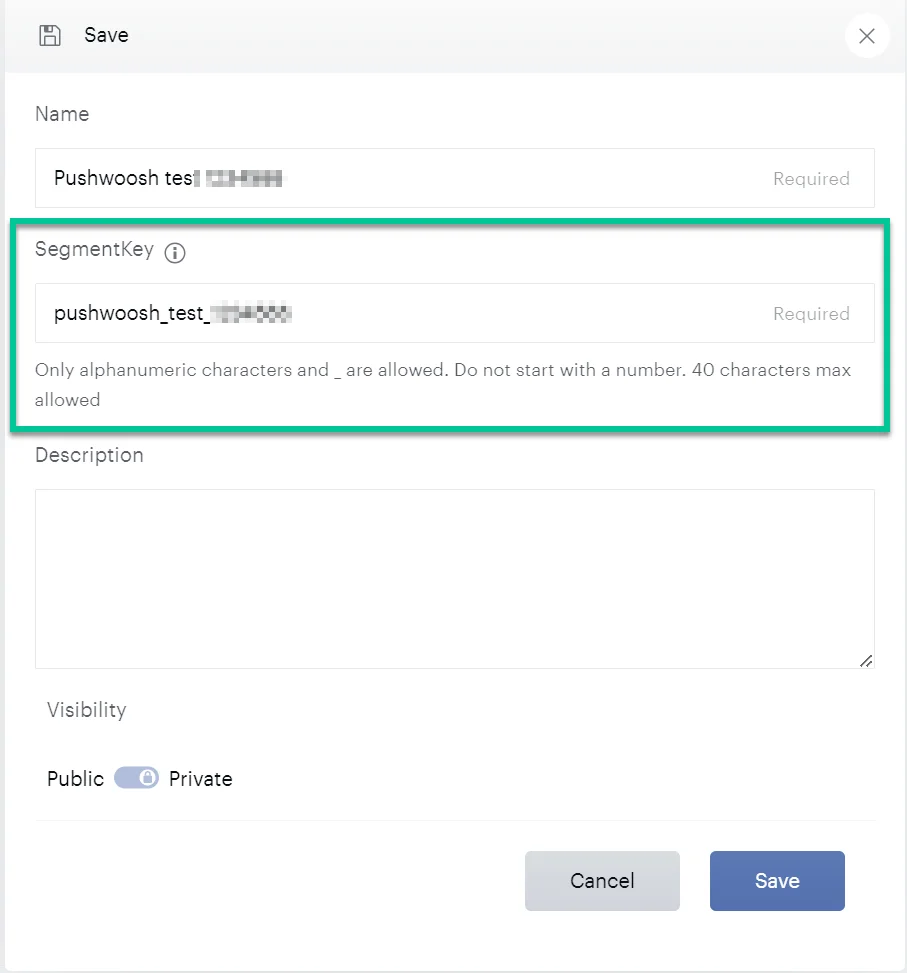
আপনার সেগমেন্টকে একটি স্পষ্ট এবং বর্ণনামূলক নাম দিতে ভুলবেন না। **Segment Key**, যা সংরক্ষিত সেগমেন্টের জন্য একটি অনন্য শনাক্তকারী, পরে Pushwoosh-এ সেগমেন্ট পাঠানোর জন্য প্রয়োজন হবে।
### Piano থেকে Pushwoosh-এ সেগমেন্ট পাঠানো
Pushwoosh-কে Piano থেকে সেগমেন্ট পুনরুদ্ধার করতে সক্ষম করতে, Pushwoosh-কে আপনার তৈরি করা SegmentKey প্রদান করুন। একটি সেগমেন্টের জন্য SegmentKey খুঁজে পেতে, **Analysis > Library > Segments**-এ যান। আপনার প্রয়োজনীয় সেগমেন্টে ক্লিক করুন এবং **Segment Key** কপি করুন।
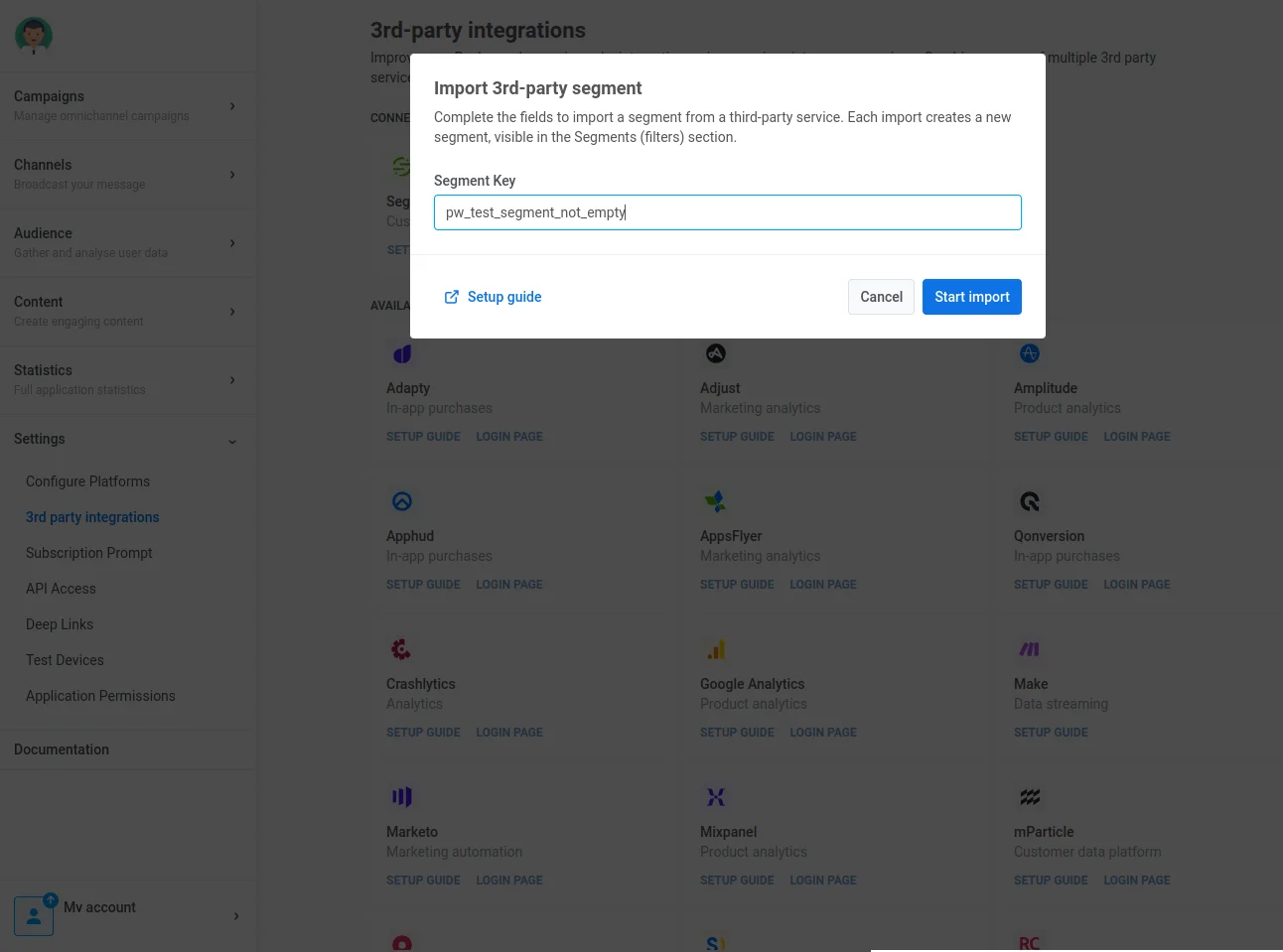
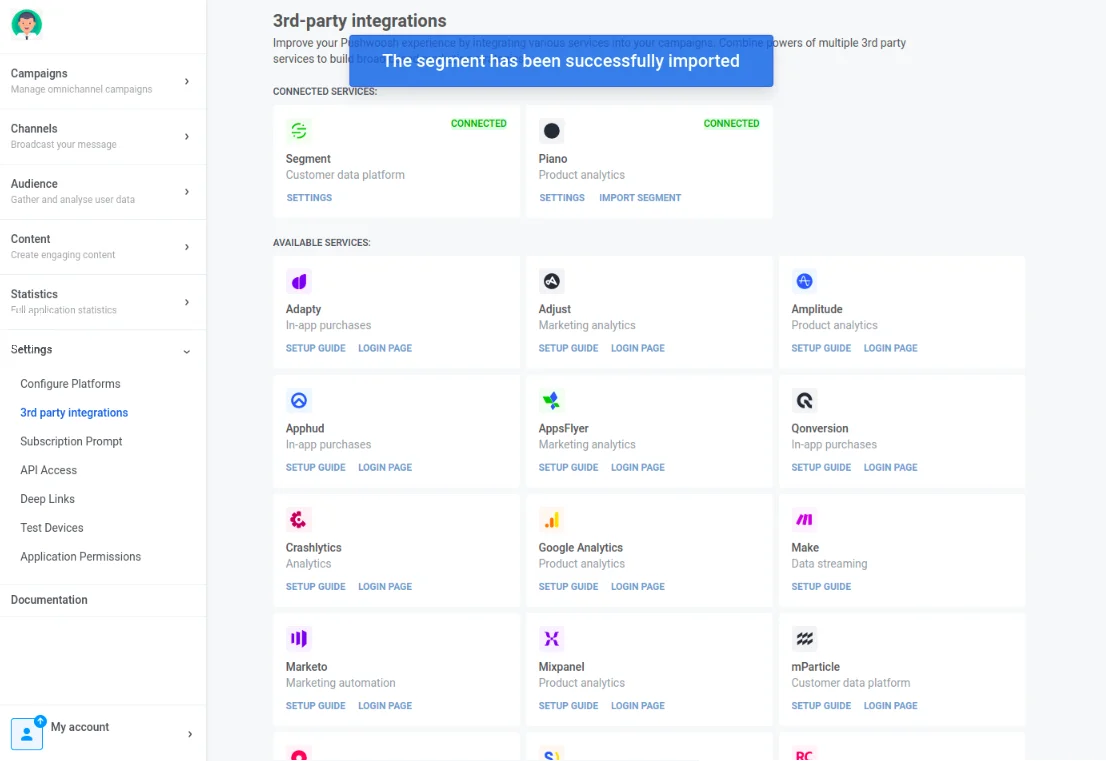
Pushwoosh ইন্টিগ্রেশন বিভাগে, **Piano** খুঁজে বের করুন এবং **Import Segment**-এ ক্লিক করুন। তারপর, আপনার কপি করা সেগমেন্ট কী লিখুন।
যদি ইম্পোর্ট সফল হয়, আপনি একটি কনফার্মেশন মেসেজ দেখতে পাবেন।
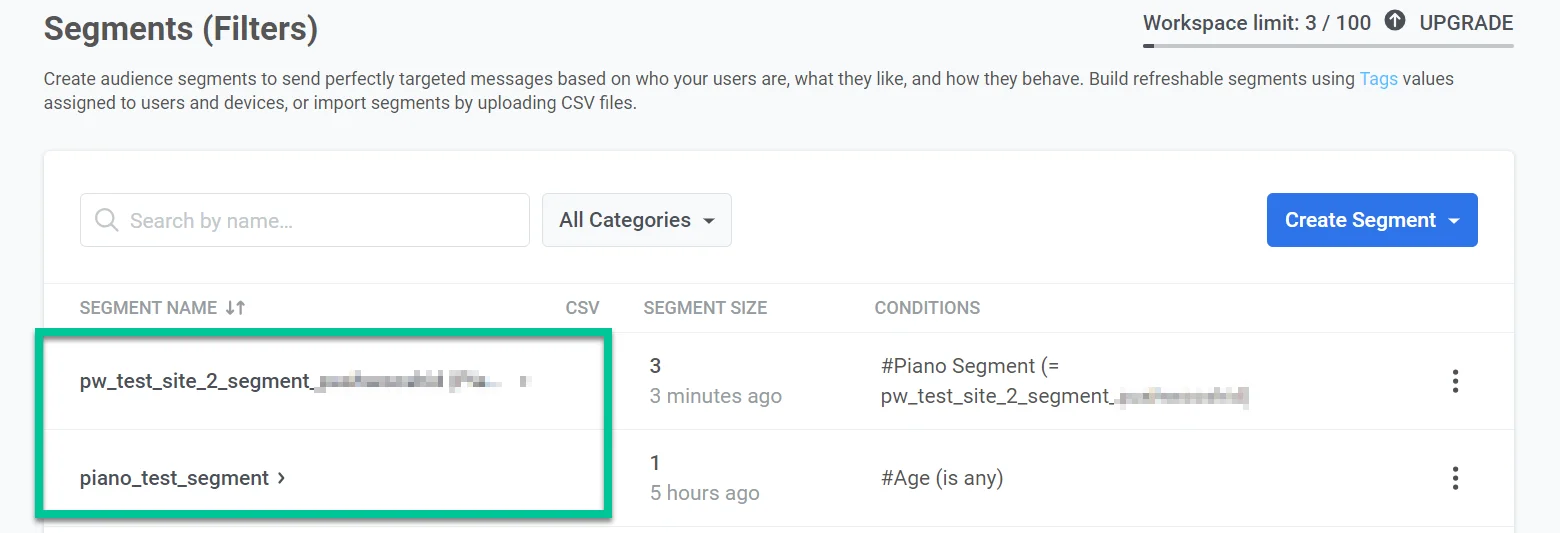
আপনি Pushwoosh-এ আপনার ইম্পোর্ট করা সেগমেন্টগুলো অ্যাক্সেস করতে পারেন। ইম্পোর্ট সম্পূর্ণ হলে, সেগুলো আপনার Pushwoosh অ্যাকাউন্টের **Audience > Segments** বিভাগে তালিকাভুক্ত হবে।
## SDK জুড়ে সঞ্চিত অ্যানালিটিক্সের জন্য Piano VisitorID-কে Pushwoosh UserID/HWID-এর সাথে ম্যাপ করা
যদি কোনো ক্লায়েন্ট Pushwoosh SDK এবং Piano Analytics SDK উভয় থেকে অ্যানালিটিক্স সঞ্চয় করতে চায়, তাহলে Pushwoosh-কে Piano VisitorID-কে Pushwoosh UserID/HWID-এর সাথে ম্যাপ করতে হবে। এর সমাধান হলো ব্যবহারকারী/ডিভাইসের জন্য Pushwoosh-এ একটি Piano VisitorID ট্যাগ পাঠানো।
এর জন্য, নিম্নলিখিত কাজগুলো করুন:
1. অ্যাপ্লিকেশনের জন্য Pushwoosh সাইডে '**Piano Visitor ID**' নামে একটি ট্যাগ তৈরি করুন। দ্রষ্টব্য: ট্যাগের নাম অবশ্যই বর্ণিত নামের মতোই হতে হবে।
2. ক্লায়েন্টের অ্যাপ্লিকেশন সাইডে, Piano SDK-এর মধ্যে **getVisitorId** মেথড ব্যবহার করে Piano Visitor ID পান।
3. ক্লায়েন্টের অ্যাপ্লিকেশন সাইডে, Pushwoosh SDK ব্যবহার করে একবার ট্যাগ ভ্যালু সহ `setTags` রিকোয়েস্ট কল করুন।
যদি ব্যবহারকারী/ডিভাইসের জন্য ট্যাগ ভ্যালু (Piano Visitor ID) বিদ্যমান থাকে, Pushwoosh স্বয়ংক্রিয়ভাবে এটিকে Piano Analytics-এর রিকোয়েস্টে ক্লায়েন্ট আইডি হিসেবে অন্তর্ভুক্ত করবে। Piano Analytics সাইডে, এটি একটি অনন্য ভিজিটর আইডি ভ্যালুতে রূপান্তরিত হবে।
## কোড উদাহরণ
##### Web Push SDK (JavaScript)
```javascript
Pushwoosh.push(function(api) {
// Set tags for a user
api.setTags({
'Piano Visitor ID': pa.getVisitorID(),
});
```
##### Android (Java)
```java
String value1 = PianoAnalytics.getInstance().visitorId();
TagsBundle pianoTag = new TagsBundle.Builder()
.putString("Piano Visitor ID", value1)
.build();
Pushwoosh.getInstance().setTags(pianoTag);
```
##### iOS (Swift)
```swift
var pianoId: String = pa.getVisitorId(completionHandler: { visitorId in
Pushwoosh.sharedInstance().setTags([
"Piano Visitor ID": visitorId
])
})
```
##### iOS (Objective-C)
```objective-c
__block NSString *pianoId;
[pa getVisitorIdWithCompletionHandler:^(NSString *visitorId) {
Piano Visitor ID = visitorId;
[[Pushwoosh sharedInstance] setTags:@{@"Piano Visitor ID": visitorId}];
}];
```
সাধারণত, Pushwoosh প্রতিটি রিকোয়েস্টের মধ্যে ডিভাইস এবং অন্যান্য তথ্য Piano Analytics-কে সরবরাহ করতে ডিভাইস ট্যাগ ব্যবহার করে। এখানে ব্যবহৃত সাধারণ ট্যাগের একটি তালিকা রয়েছে:
* **Country**
* **Device Model**
* **OS Version**
* **Browser Type** (কিছু ক্ষেত্রে)
## ইন্টিগ্রেশন কাজ করছে কিনা তা কীভাবে যাচাই করবেন
#### Source: Piano Analytics-এ পাঠানো ইভেন্ট শনাক্ত করা
Piano Analytics-এ পাঠানো ইভেন্ট শনাক্ত করার দুটি সহজ উপায় আছে:
##### Stream Inspector
1. আপনার **Piano Analytics** অ্যাকাউন্টে যান।
2. **Settings** > **Data Collection Portal** > **Tools** > **Stream Inspector**-এ নেভিগেট করুন।
3. আপনি যে কানেক্টেড সাইটটি পরীক্ষা করতে চান তা বেছে নিন।
4. আপনি যে ইভেন্টগুলো পরিদর্শন করতে চান তা নির্বাচন করুন এবং একটি সেশন শুরু করুন।
5. যাচাই করুন যে ইভেন্টগুলো Piano Analytics দ্বারা গৃহীত হয়েছে।
##### Overall Traffic-এ ইভেন্ট পরীক্ষা করুন
1. আপনার **Piano Analytics** অ্যাকাউন্টে যান।
2. **Settings** > **Explorer** > **Audience** > **Overall Traffic**-এ নেভিগেট করুন।
3. নিচের মেনুতে সাইট এবং তারিখের পরিসর বেছে নিন।
#### Destination: Piano-এর সেগমেন্ট ইম্পোর্ট করা
ডেস্টিনেশন সাইডে ইন্টিগ্রেশন যাচাই করতে:
* Piano-এর সেগমেন্ট ইম্পোর্ট করুন।
* আপনার `segment_key (Piano Autogenerated)`-এর মতো একটি নামে একটি নতুন সেগমেন্ট (ফিল্টার) দেখতে পাওয়া উচিত।
* বর্তমান ডিভাইস প্রসেসিং সম্পর্কে আপ-টু-ডেট তথ্য পেতে সেগমেন্টটি পুনরায় গণনা করুন।
## FAQ ট্রাবলশুটিং: সাধারণ সমস্যা
#### আমি কীভাবে নিশ্চিত করতে পারি যে ইভেন্টগুলো Pushwoosh থেকে Piano Analytics-এ সঠিকভাবে পাঠানো হচ্ছে?
**সমাধান**: Pushwoosh থেকে আসা ইভেন্টগুলো নিরীক্ষণ করতে Piano-এর Stream Inspector ব্যবহার করুন অথবা Piano Analytics-এর Overall Traffic পরীক্ষা করুন।
#### যদি সেগমেন্ট ডেটা Pushwoosh-এ সঠিকভাবে ইম্পোর্ট না হয় তাহলে আমার কী করা উচিত?
**সমাধান**: নিশ্চিত করুন যে Piano থেকে প্রাপ্ত Segment Key Pushwoosh-এর সেটআপের সাথে মিলে যায়। সেগমেন্টের আকার গণনা বা ডেটা পুনরুদ্ধারে কোনো ত্রুটি আছে কিনা তা পরীক্ষা করুন।
#### আমি কি উন্নত অ্যানালিটিক্সের জন্য Piano VisitorID-কে Pushwoosh-এর সাথে ইন্টিগ্রেট করতে পারি?
**সমাধান**: হ্যাঁ, Pushwoosh-এ একটি নির্দিষ্ট ট্যাগ সেট আপ করে এবং VisitorID আনার জন্য Piano-এর SDK ব্যবহার করে, আপনি প্ল্যাটফর্ম জুড়ে ব্যবহারকারী আইডি সিঙ্ক্রোনাইজ করতে পারেন।
#### API কী কনফিগারেশনে সমস্যা হলে আমার কী করা উচিত?
**সমাধান**: API রিকোয়েস্ট লগ পর্যালোচনা করুন, সঠিক এন্ডপয়েন্ট URL এবং প্রমাণীকরণ টোকেন (API কী) নিশ্চিত করুন এবং উভয় পরিষেবা দ্বারা রিপোর্ট করা কোনো সার্ভার-সাইড ত্রুটি আছে কিনা তা পরীক্ষা করুন।
 যে উইন্ডোটি খুলবে, সেখানে নিম্নলিখিত ক্রেডেনশিয়ালগুলো প্রদান করুন:
1. Site ID
আপনার Site ID খুঁজে পেতে, আপনার Piano অ্যাকাউন্টে লগ ইন করুন এবং **Analytics > Data Collection Portal > Dashboard**-এ যান। প্রাসঙ্গিক ওয়েবসাইটটি খুঁজুন এবং তার ID কপি করুন।
যে উইন্ডোটি খুলবে, সেখানে নিম্নলিখিত ক্রেডেনশিয়ালগুলো প্রদান করুন:
1. Site ID
আপনার Site ID খুঁজে পেতে, আপনার Piano অ্যাকাউন্টে লগ ইন করুন এবং **Analytics > Data Collection Portal > Dashboard**-এ যান। প্রাসঙ্গিক ওয়েবসাইটটি খুঁজুন এবং তার ID কপি করুন।
 2. Collection Domain
Collection Domain খুঁজে পেতে, **Tagging > Collection Domains**-এ নেভিগেট করুন। Collection Domain ID কপি করুন। নিশ্চিত করুন যে আপনি কালেকশন ডোমেইনটি **\*\*\*\*.pa-cd.com** ফরম্যাটে **https:// প্রিফিক্স** ছাড়াই প্রবেশ করিয়েছেন।
2. Collection Domain
Collection Domain খুঁজে পেতে, **Tagging > Collection Domains**-এ নেভিগেট করুন। Collection Domain ID কপি করুন। নিশ্চিত করুন যে আপনি কালেকশন ডোমেইনটি **\*\*\*\*.pa-cd.com** ফরম্যাটে **https:// প্রিফিক্স** ছাড়াই প্রবেশ করিয়েছেন।
 3. Piano API Access এবং Secret কী
কীগুলো পেতে:
* আপনার Piano অ্যাকাউন্টে, আপনার অ্যাকাউন্টের নামের নিচে **See profile**-এ ক্লিক করুন।
3. Piano API Access এবং Secret কী
কীগুলো পেতে:
* আপনার Piano অ্যাকাউন্টে, আপনার অ্যাকাউন্টের নামের নিচে **See profile**-এ ক্লিক করুন।
 * **API Keys** ট্যাবে নেভিগেট করুন এবং একটি স্পষ্ট নাম ও বিবরণ সহ একটি নতুন কী তৈরি করুন। তারপর **OK** ক্লিক করুন।
 * যে উইন্ডোটি খুলবে, সেখান থেকে আপনার **Access Key** এবং **Secret Key** কপি করুন।
 * Pushwoosh-এর **API key** ফিল্ডে, **Access Key** এবং **Secret Key** উভয়ই একটি আন্ডারস্কোর দ্বারা পৃথক করে লিখুন। উদাহরণস্বরূপ: **accesskey_secretkey**।
 ### Pushwoosh ইভেন্টের সাথে মেলানোর জন্য Piano ইভেন্ট তৈরি করা
Pushwoosh থেকে পাঠানো ইভেন্টগুলো Piano-তে ট্র্যাক করার জন্য, আপনাকে Piano-এর মধ্যে ম্যানুয়ালি সংশ্লিষ্ট ইভেন্ট তৈরি করতে হবে।
আপনার Piano অ্যাকাউন্টে এটি কীভাবে করবেন তা এখানে দেওয়া হলো:
1. **Settings > Data management > Data model**-এ যান।
2. **Events** নির্বাচন করুন এবং একটি নতুন ইভেন্ট তৈরি করতে প্লাস আইকনে ক্লিক করুন।
3. যে উইন্ডোটি খুলবে, সেখানে ইভেন্টের নাম এবং বিবরণ দিন, উদাহরণস্বরূপ, _**"pw\_siteopened"**_।
4. **Type** ফিল্ডে, **On-site** নির্বাচন করুন।
5. **Categories** ফিল্ডে, **Events** নির্বাচন করুন।
6. **Save**-এ ক্লিক করুন।
### Pushwoosh ইভেন্টের সাথে মেলানোর জন্য Piano ইভেন্ট তৈরি করা
Pushwoosh থেকে পাঠানো ইভেন্টগুলো Piano-তে ট্র্যাক করার জন্য, আপনাকে Piano-এর মধ্যে ম্যানুয়ালি সংশ্লিষ্ট ইভেন্ট তৈরি করতে হবে।
আপনার Piano অ্যাকাউন্টে এটি কীভাবে করবেন তা এখানে দেওয়া হলো:
1. **Settings > Data management > Data model**-এ যান।
2. **Events** নির্বাচন করুন এবং একটি নতুন ইভেন্ট তৈরি করতে প্লাস আইকনে ক্লিক করুন।
3. যে উইন্ডোটি খুলবে, সেখানে ইভেন্টের নাম এবং বিবরণ দিন, উদাহরণস্বরূপ, _**"pw\_siteopened"**_।
4. **Type** ফিল্ডে, **On-site** নির্বাচন করুন।
5. **Categories** ফিল্ডে, **Events** নির্বাচন করুন।
6. **Save**-এ ক্লিক করুন।
 ### Piano-তে আপনার ওয়েবসাইটের টাইম জোন সেট করা
Piano-তে আপনার ওয়েবসাইটের জন্য সঠিক টাইম জোন সেট করা ডেটা ট্র্যাকিং এবং বিশ্লেষণের নির্ভুলতার জন্য অত্যন্ত গুরুত্বপূর্ণ। সবচেয়ে ভালো অভ্যাস হলো টাইম জোনটি সেই স্থানের সাথে মেলানো যেখানে আপনি ইভেন্ট পাঠাচ্ছেন এবং বিশ্লেষণ করছেন। এটি সময়ের অমিল দূর করে।
Piano-তে টাইম জোন সম্পাদনা করতে, **Dashboard**-এ যান এবং আপনার সাইটের তথ্য সম্বলিত লাইনে ক্লিক করুন। পপ-আপ উইন্ডোতে, **Edit**-এ ক্লিক করুন এবং পছন্দসই টাইম জোন নির্বাচন করুন। তারপর, **Save**-এ ক্লিক করুন।
### Piano-তে আপনার ওয়েবসাইটের টাইম জোন সেট করা
Piano-তে আপনার ওয়েবসাইটের জন্য সঠিক টাইম জোন সেট করা ডেটা ট্র্যাকিং এবং বিশ্লেষণের নির্ভুলতার জন্য অত্যন্ত গুরুত্বপূর্ণ। সবচেয়ে ভালো অভ্যাস হলো টাইম জোনটি সেই স্থানের সাথে মেলানো যেখানে আপনি ইভেন্ট পাঠাচ্ছেন এবং বিশ্লেষণ করছেন। এটি সময়ের অমিল দূর করে।
Piano-তে টাইম জোন সম্পাদনা করতে, **Dashboard**-এ যান এবং আপনার সাইটের তথ্য সম্বলিত লাইনে ক্লিক করুন। পপ-আপ উইন্ডোতে, **Edit**-এ ক্লিক করুন এবং পছন্দসই টাইম জোন নির্বাচন করুন। তারপর, **Save**-এ ক্লিক করুন।
 ### Pushwoosh থেকে পাঠানো ইভেন্ট শনাক্ত করার জন্য Piano-তে একটি প্রপার্টি তৈরি করা
ডেটা ম্যানেজমেন্ট সহজ করার জন্য, Piano-তে একটি প্রপার্টি তৈরি করুন যা Pushwoosh ইভেন্টের সাথে যুক্ত করা যেতে পারে। এটি আপনাকে Pushwoosh থেকে পাঠানো ইভেন্টগুলো সহজেই শনাক্ত করতে সাহায্য করবে।
প্রপার্টিটি কীভাবে তৈরি করবেন তা এখানে দেওয়া হলো:
1. Piano-তে, **Settings > Data Management > Properties**-এ যান।
2. **Create Property**-তে ক্লিক করুন।
3. **Name** ফিল্ডে, **pushwooshid** লিখুন।
4. **Property Key** ফিল্ডে, **pushwooshid** লিখুন।
5. **Type** হিসেবে **String** সেট করুন।
6. **Save**-এ ক্লিক করুন।
### Pushwoosh থেকে পাঠানো ইভেন্ট শনাক্ত করার জন্য Piano-তে একটি প্রপার্টি তৈরি করা
ডেটা ম্যানেজমেন্ট সহজ করার জন্য, Piano-তে একটি প্রপার্টি তৈরি করুন যা Pushwoosh ইভেন্টের সাথে যুক্ত করা যেতে পারে। এটি আপনাকে Pushwoosh থেকে পাঠানো ইভেন্টগুলো সহজেই শনাক্ত করতে সাহায্য করবে।
প্রপার্টিটি কীভাবে তৈরি করবেন তা এখানে দেওয়া হলো:
1. Piano-তে, **Settings > Data Management > Properties**-এ যান।
2. **Create Property**-তে ক্লিক করুন।
3. **Name** ফিল্ডে, **pushwooshid** লিখুন।
4. **Property Key** ফিল্ডে, **pushwooshid** লিখুন।
5. **Type** হিসেবে **String** সেট করুন।
6. **Save**-এ ক্লিক করুন।
 ### Pushwoosh ইভেন্টগুলো Piano-তে পাঠানো হচ্ছে কিনা তা পরীক্ষা করা
Pushwoosh-এ সেট আপ করা ইভেন্টগুলো সফলভাবে Piano-তে পাঠানো হচ্ছে কিনা তা যাচাই করতে, এই পদক্ষেপগুলো অনুসরণ করুন:
1. আপনার Piano অ্যাকাউন্টে, **Explorer > Audience > Overall Traffic**-এ যান।
2. ইভেন্টের উপর ভিত্তি করে একটি সেগমেন্ট তৈরি করুন যেখানে **pushwooshid** প্রপার্টিটি খালি নয়।
### Pushwoosh ইভেন্টগুলো Piano-তে পাঠানো হচ্ছে কিনা তা পরীক্ষা করা
Pushwoosh-এ সেট আপ করা ইভেন্টগুলো সফলভাবে Piano-তে পাঠানো হচ্ছে কিনা তা যাচাই করতে, এই পদক্ষেপগুলো অনুসরণ করুন:
1. আপনার Piano অ্যাকাউন্টে, **Explorer > Audience > Overall Traffic**-এ যান।
2. ইভেন্টের উপর ভিত্তি করে একটি সেগমেন্ট তৈরি করুন যেখানে **pushwooshid** প্রপার্টিটি খালি নয়।
 ফিল্টার করা ভিউটি সামগ্রিক ট্র্যাফিক তথ্য প্রদর্শন করবে, যার মধ্যে যেকোনো সংশ্লিষ্ট ইভেন্টও অন্তর্ভুক্ত থাকবে।
 Pushwoosh থেকে পাঠানো ইভেন্টগুলোর আরও বিস্তারিত ভিউ পেতে, **Content > Events**-এ নেভিগেট করুন। এই বিভাগটি Pushwoosh থেকে পাঠানো সমস্ত ইভেন্টের একটি বিস্তারিত ব্রেকডাউন প্রদান করে, যার মধ্যে প্রতিটি ইভেন্ট কতবার ঘটেছে তার সংখ্যাও অন্তর্ভুক্ত।
 ### Piano-তে সেগমেন্ট তৈরি করা
একবার আপনি ইন্টিগ্রেশন সেটআপ সম্পন্ন করলে, আপনি Piano-এর মধ্যে Pushwoosh থেকে পাঠানো ইভেন্টগুলো বিশ্লেষণ করা শুরু করতে পারেন। এই ইভেন্টগুলো অ্যাক্সেস করতে, আপনার Piano অ্যাকাউন্টে **Explorer > Content > Events**-এ নেভিগেট করুন।
### Piano-তে সেগমেন্ট তৈরি করা
একবার আপনি ইন্টিগ্রেশন সেটআপ সম্পন্ন করলে, আপনি Piano-এর মধ্যে Pushwoosh থেকে পাঠানো ইভেন্টগুলো বিশ্লেষণ করা শুরু করতে পারেন। এই ইভেন্টগুলো অ্যাক্সেস করতে, আপনার Piano অ্যাকাউন্টে **Explorer > Content > Events**-এ নেভিগেট করুন।
 তারপর এই ইভেন্টগুলো ব্যবহার করে [সেগমেন্ট তৈরি করুন](https://support.piano.io/hc/en-us/articles/4467486423570-Create-a-segment)। সেগমেন্ট তৈরি করার সময়, ইভেন্টগুলো ফিল্টার করার জন্য আপনি আগে তৈরি করা **`pushwooshid`** প্রপার্টিটি নির্বাচন করুন।
 আপনার সেগমেন্টকে একটি স্পষ্ট এবং বর্ণনামূলক নাম দিতে ভুলবেন না। **Segment Key**, যা সংরক্ষিত সেগমেন্টের জন্য একটি অনন্য শনাক্তকারী, পরে Pushwoosh-এ সেগমেন্ট পাঠানোর জন্য প্রয়োজন হবে।
 ### Piano থেকে Pushwoosh-এ সেগমেন্ট পাঠানো
Pushwoosh-কে Piano থেকে সেগমেন্ট পুনরুদ্ধার করতে সক্ষম করতে, Pushwoosh-কে আপনার তৈরি করা SegmentKey প্রদান করুন। একটি সেগমেন্টের জন্য SegmentKey খুঁজে পেতে, **Analysis > Library > Segments**-এ যান। আপনার প্রয়োজনীয় সেগমেন্টে ক্লিক করুন এবং **Segment Key** কপি করুন।
### Piano থেকে Pushwoosh-এ সেগমেন্ট পাঠানো
Pushwoosh-কে Piano থেকে সেগমেন্ট পুনরুদ্ধার করতে সক্ষম করতে, Pushwoosh-কে আপনার তৈরি করা SegmentKey প্রদান করুন। একটি সেগমেন্টের জন্য SegmentKey খুঁজে পেতে, **Analysis > Library > Segments**-এ যান। আপনার প্রয়োজনীয় সেগমেন্টে ক্লিক করুন এবং **Segment Key** কপি করুন।
 Pushwoosh ইন্টিগ্রেশন বিভাগে, **Piano** খুঁজে বের করুন এবং **Import Segment**-এ ক্লিক করুন। তারপর, আপনার কপি করা সেগমেন্ট কী লিখুন।
 যদি ইম্পোর্ট সফল হয়, আপনি একটি কনফার্মেশন মেসেজ দেখতে পাবেন।
 আপনি Pushwoosh-এ আপনার ইম্পোর্ট করা সেগমেন্টগুলো অ্যাক্সেস করতে পারেন। ইম্পোর্ট সম্পূর্ণ হলে, সেগুলো আপনার Pushwoosh অ্যাকাউন্টের **Audience > Segments** বিভাগে তালিকাভুক্ত হবে।
 ## SDK জুড়ে সঞ্চিত অ্যানালিটিক্সের জন্য Piano VisitorID-কে Pushwoosh UserID/HWID-এর সাথে ম্যাপ করা
যদি কোনো ক্লায়েন্ট Pushwoosh SDK এবং Piano Analytics SDK উভয় থেকে অ্যানালিটিক্স সঞ্চয় করতে চায়, তাহলে Pushwoosh-কে Piano VisitorID-কে Pushwoosh UserID/HWID-এর সাথে ম্যাপ করতে হবে। এর সমাধান হলো ব্যবহারকারী/ডিভাইসের জন্য Pushwoosh-এ একটি Piano VisitorID ট্যাগ পাঠানো।
এর জন্য, নিম্নলিখিত কাজগুলো করুন:
1. অ্যাপ্লিকেশনের জন্য Pushwoosh সাইডে '**Piano Visitor ID**' নামে একটি ট্যাগ তৈরি করুন। দ্রষ্টব্য: ট্যাগের নাম অবশ্যই বর্ণিত নামের মতোই হতে হবে।
2. ক্লায়েন্টের অ্যাপ্লিকেশন সাইডে, Piano SDK-এর মধ্যে **getVisitorId** মেথড ব্যবহার করে Piano Visitor ID পান।
3. ক্লায়েন্টের অ্যাপ্লিকেশন সাইডে, Pushwoosh SDK ব্যবহার করে একবার ট্যাগ ভ্যালু সহ `setTags` রিকোয়েস্ট কল করুন।
যদি ব্যবহারকারী/ডিভাইসের জন্য ট্যাগ ভ্যালু (Piano Visitor ID) বিদ্যমান থাকে, Pushwoosh স্বয়ংক্রিয়ভাবে এটিকে Piano Analytics-এর রিকোয়েস্টে ক্লায়েন্ট আইডি হিসেবে অন্তর্ভুক্ত করবে। Piano Analytics সাইডে, এটি একটি অনন্য ভিজিটর আইডি ভ্যালুতে রূপান্তরিত হবে।
## কোড উদাহরণ
##### Web Push SDK (JavaScript)
```javascript
Pushwoosh.push(function(api) {
// Set tags for a user
api.setTags({
'Piano Visitor ID': pa.getVisitorID(),
});
```
##### Android (Java)
```java
String value1 = PianoAnalytics.getInstance().visitorId();
TagsBundle pianoTag = new TagsBundle.Builder()
.putString("Piano Visitor ID", value1)
.build();
Pushwoosh.getInstance().setTags(pianoTag);
```
##### iOS (Swift)
```swift
var pianoId: String = pa.getVisitorId(completionHandler: { visitorId in
Pushwoosh.sharedInstance().setTags([
"Piano Visitor ID": visitorId
])
})
```
##### iOS (Objective-C)
```objective-c
__block NSString *pianoId;
[pa getVisitorIdWithCompletionHandler:^(NSString *visitorId) {
Piano Visitor ID = visitorId;
[[Pushwoosh sharedInstance] setTags:@{@"Piano Visitor ID": visitorId}];
}];
```
সাধারণত, Pushwoosh প্রতিটি রিকোয়েস্টের মধ্যে ডিভাইস এবং অন্যান্য তথ্য Piano Analytics-কে সরবরাহ করতে ডিভাইস ট্যাগ ব্যবহার করে। এখানে ব্যবহৃত সাধারণ ট্যাগের একটি তালিকা রয়েছে:
* **Country**
* **Device Model**
* **OS Version**
* **Browser Type** (কিছু ক্ষেত্রে)
## ইন্টিগ্রেশন কাজ করছে কিনা তা কীভাবে যাচাই করবেন
#### Source: Piano Analytics-এ পাঠানো ইভেন্ট শনাক্ত করা
Piano Analytics-এ পাঠানো ইভেন্ট শনাক্ত করার দুটি সহজ উপায় আছে:
##### Stream Inspector
1. আপনার **Piano Analytics** অ্যাকাউন্টে যান।
2. **Settings** > **Data Collection Portal** > **Tools** > **Stream Inspector**-এ নেভিগেট করুন।
3. আপনি যে কানেক্টেড সাইটটি পরীক্ষা করতে চান তা বেছে নিন।
4. আপনি যে ইভেন্টগুলো পরিদর্শন করতে চান তা নির্বাচন করুন এবং একটি সেশন শুরু করুন।
5. যাচাই করুন যে ইভেন্টগুলো Piano Analytics দ্বারা গৃহীত হয়েছে।
##### Overall Traffic-এ ইভেন্ট পরীক্ষা করুন
1. আপনার **Piano Analytics** অ্যাকাউন্টে যান।
2. **Settings** > **Explorer** > **Audience** > **Overall Traffic**-এ নেভিগেট করুন।
3. নিচের মেনুতে সাইট এবং তারিখের পরিসর বেছে নিন।
#### Destination: Piano-এর সেগমেন্ট ইম্পোর্ট করা
ডেস্টিনেশন সাইডে ইন্টিগ্রেশন যাচাই করতে:
* Piano-এর সেগমেন্ট ইম্পোর্ট করুন।
* আপনার `segment_key (Piano Autogenerated)`-এর মতো একটি নামে একটি নতুন সেগমেন্ট (ফিল্টার) দেখতে পাওয়া উচিত।
* বর্তমান ডিভাইস প্রসেসিং সম্পর্কে আপ-টু-ডেট তথ্য পেতে সেগমেন্টটি পুনরায় গণনা করুন।
## FAQ ট্রাবলশুটিং: সাধারণ সমস্যা
#### আমি কীভাবে নিশ্চিত করতে পারি যে ইভেন্টগুলো Pushwoosh থেকে Piano Analytics-এ সঠিকভাবে পাঠানো হচ্ছে?
**সমাধান**: Pushwoosh থেকে আসা ইভেন্টগুলো নিরীক্ষণ করতে Piano-এর Stream Inspector ব্যবহার করুন অথবা Piano Analytics-এর Overall Traffic পরীক্ষা করুন।
#### যদি সেগমেন্ট ডেটা Pushwoosh-এ সঠিকভাবে ইম্পোর্ট না হয় তাহলে আমার কী করা উচিত?
**সমাধান**: নিশ্চিত করুন যে Piano থেকে প্রাপ্ত Segment Key Pushwoosh-এর সেটআপের সাথে মিলে যায়। সেগমেন্টের আকার গণনা বা ডেটা পুনরুদ্ধারে কোনো ত্রুটি আছে কিনা তা পরীক্ষা করুন।
#### আমি কি উন্নত অ্যানালিটিক্সের জন্য Piano VisitorID-কে Pushwoosh-এর সাথে ইন্টিগ্রেট করতে পারি?
**সমাধান**: হ্যাঁ, Pushwoosh-এ একটি নির্দিষ্ট ট্যাগ সেট আপ করে এবং VisitorID আনার জন্য Piano-এর SDK ব্যবহার করে, আপনি প্ল্যাটফর্ম জুড়ে ব্যবহারকারী আইডি সিঙ্ক্রোনাইজ করতে পারেন।
#### API কী কনফিগারেশনে সমস্যা হলে আমার কী করা উচিত?
**সমাধান**: API রিকোয়েস্ট লগ পর্যালোচনা করুন, সঠিক এন্ডপয়েন্ট URL এবং প্রমাণীকরণ টোকেন (API কী) নিশ্চিত করুন এবং উভয় পরিষেবা দ্বারা রিপোর্ট করা কোনো সার্ভার-সাইড ত্রুটি আছে কিনা তা পরীক্ষা করুন।
## SDK জুড়ে সঞ্চিত অ্যানালিটিক্সের জন্য Piano VisitorID-কে Pushwoosh UserID/HWID-এর সাথে ম্যাপ করা
যদি কোনো ক্লায়েন্ট Pushwoosh SDK এবং Piano Analytics SDK উভয় থেকে অ্যানালিটিক্স সঞ্চয় করতে চায়, তাহলে Pushwoosh-কে Piano VisitorID-কে Pushwoosh UserID/HWID-এর সাথে ম্যাপ করতে হবে। এর সমাধান হলো ব্যবহারকারী/ডিভাইসের জন্য Pushwoosh-এ একটি Piano VisitorID ট্যাগ পাঠানো।
এর জন্য, নিম্নলিখিত কাজগুলো করুন:
1. অ্যাপ্লিকেশনের জন্য Pushwoosh সাইডে '**Piano Visitor ID**' নামে একটি ট্যাগ তৈরি করুন। দ্রষ্টব্য: ট্যাগের নাম অবশ্যই বর্ণিত নামের মতোই হতে হবে।
2. ক্লায়েন্টের অ্যাপ্লিকেশন সাইডে, Piano SDK-এর মধ্যে **getVisitorId** মেথড ব্যবহার করে Piano Visitor ID পান।
3. ক্লায়েন্টের অ্যাপ্লিকেশন সাইডে, Pushwoosh SDK ব্যবহার করে একবার ট্যাগ ভ্যালু সহ `setTags` রিকোয়েস্ট কল করুন।
যদি ব্যবহারকারী/ডিভাইসের জন্য ট্যাগ ভ্যালু (Piano Visitor ID) বিদ্যমান থাকে, Pushwoosh স্বয়ংক্রিয়ভাবে এটিকে Piano Analytics-এর রিকোয়েস্টে ক্লায়েন্ট আইডি হিসেবে অন্তর্ভুক্ত করবে। Piano Analytics সাইডে, এটি একটি অনন্য ভিজিটর আইডি ভ্যালুতে রূপান্তরিত হবে।
## কোড উদাহরণ
##### Web Push SDK (JavaScript)
```javascript
Pushwoosh.push(function(api) {
// Set tags for a user
api.setTags({
'Piano Visitor ID': pa.getVisitorID(),
});
```
##### Android (Java)
```java
String value1 = PianoAnalytics.getInstance().visitorId();
TagsBundle pianoTag = new TagsBundle.Builder()
.putString("Piano Visitor ID", value1)
.build();
Pushwoosh.getInstance().setTags(pianoTag);
```
##### iOS (Swift)
```swift
var pianoId: String = pa.getVisitorId(completionHandler: { visitorId in
Pushwoosh.sharedInstance().setTags([
"Piano Visitor ID": visitorId
])
})
```
##### iOS (Objective-C)
```objective-c
__block NSString *pianoId;
[pa getVisitorIdWithCompletionHandler:^(NSString *visitorId) {
Piano Visitor ID = visitorId;
[[Pushwoosh sharedInstance] setTags:@{@"Piano Visitor ID": visitorId}];
}];
```
সাধারণত, Pushwoosh প্রতিটি রিকোয়েস্টের মধ্যে ডিভাইস এবং অন্যান্য তথ্য Piano Analytics-কে সরবরাহ করতে ডিভাইস ট্যাগ ব্যবহার করে। এখানে ব্যবহৃত সাধারণ ট্যাগের একটি তালিকা রয়েছে:
* **Country**
* **Device Model**
* **OS Version**
* **Browser Type** (কিছু ক্ষেত্রে)
## ইন্টিগ্রেশন কাজ করছে কিনা তা কীভাবে যাচাই করবেন
#### Source: Piano Analytics-এ পাঠানো ইভেন্ট শনাক্ত করা
Piano Analytics-এ পাঠানো ইভেন্ট শনাক্ত করার দুটি সহজ উপায় আছে:
##### Stream Inspector
1. আপনার **Piano Analytics** অ্যাকাউন্টে যান।
2. **Settings** > **Data Collection Portal** > **Tools** > **Stream Inspector**-এ নেভিগেট করুন।
3. আপনি যে কানেক্টেড সাইটটি পরীক্ষা করতে চান তা বেছে নিন।
4. আপনি যে ইভেন্টগুলো পরিদর্শন করতে চান তা নির্বাচন করুন এবং একটি সেশন শুরু করুন।
5. যাচাই করুন যে ইভেন্টগুলো Piano Analytics দ্বারা গৃহীত হয়েছে।
##### Overall Traffic-এ ইভেন্ট পরীক্ষা করুন
1. আপনার **Piano Analytics** অ্যাকাউন্টে যান।
2. **Settings** > **Explorer** > **Audience** > **Overall Traffic**-এ নেভিগেট করুন।
3. নিচের মেনুতে সাইট এবং তারিখের পরিসর বেছে নিন।
#### Destination: Piano-এর সেগমেন্ট ইম্পোর্ট করা
ডেস্টিনেশন সাইডে ইন্টিগ্রেশন যাচাই করতে:
* Piano-এর সেগমেন্ট ইম্পোর্ট করুন।
* আপনার `segment_key (Piano Autogenerated)`-এর মতো একটি নামে একটি নতুন সেগমেন্ট (ফিল্টার) দেখতে পাওয়া উচিত।
* বর্তমান ডিভাইস প্রসেসিং সম্পর্কে আপ-টু-ডেট তথ্য পেতে সেগমেন্টটি পুনরায় গণনা করুন।
## FAQ ট্রাবলশুটিং: সাধারণ সমস্যা
#### আমি কীভাবে নিশ্চিত করতে পারি যে ইভেন্টগুলো Pushwoosh থেকে Piano Analytics-এ সঠিকভাবে পাঠানো হচ্ছে?
**সমাধান**: Pushwoosh থেকে আসা ইভেন্টগুলো নিরীক্ষণ করতে Piano-এর Stream Inspector ব্যবহার করুন অথবা Piano Analytics-এর Overall Traffic পরীক্ষা করুন।
#### যদি সেগমেন্ট ডেটা Pushwoosh-এ সঠিকভাবে ইম্পোর্ট না হয় তাহলে আমার কী করা উচিত?
**সমাধান**: নিশ্চিত করুন যে Piano থেকে প্রাপ্ত Segment Key Pushwoosh-এর সেটআপের সাথে মিলে যায়। সেগমেন্টের আকার গণনা বা ডেটা পুনরুদ্ধারে কোনো ত্রুটি আছে কিনা তা পরীক্ষা করুন।
#### আমি কি উন্নত অ্যানালিটিক্সের জন্য Piano VisitorID-কে Pushwoosh-এর সাথে ইন্টিগ্রেট করতে পারি?
**সমাধান**: হ্যাঁ, Pushwoosh-এ একটি নির্দিষ্ট ট্যাগ সেট আপ করে এবং VisitorID আনার জন্য Piano-এর SDK ব্যবহার করে, আপনি প্ল্যাটফর্ম জুড়ে ব্যবহারকারী আইডি সিঙ্ক্রোনাইজ করতে পারেন।
#### API কী কনফিগারেশনে সমস্যা হলে আমার কী করা উচিত?
**সমাধান**: API রিকোয়েস্ট লগ পর্যালোচনা করুন, সঠিক এন্ডপয়েন্ট URL এবং প্রমাণীকরণ টোকেন (API কী) নিশ্চিত করুন এবং উভয় পরিষেবা দ্বারা রিপোর্ট করা কোনো সার্ভার-সাইড ত্রুটি আছে কিনা তা পরীক্ষা করুন।