# Mixpanel ইন্টিগ্রেশন
[Mixpanel](https://mixpanel.com/) একটি টুল যা আপনাকে বুঝতে সাহায্য করে কিভাবে আপনার ব্যবহারকারীরা আপনার অ্যাপের সাথে ইন্টারঅ্যাক্ট করে। Pushwoosh-এর সাথে ইন্টিগ্রেটেড হয়ে, এটি উন্নত অডিয়েন্স সেগমেন্ট তৈরি করতে এবং এই সেগমেন্টগুলিকে অত্যন্ত প্রাসঙ্গিক ও নিখুঁতভাবে টার্গেট করা যোগাযোগের জন্য ব্যবহার করতে দেয়।
[Mixpanel](https://mixpanel.com/login/)-এ আপনার তৈরি করা সেগমেন্টগুলিকে Pushwoosh-এ ইম্পোর্ট করতে, আপনাকে কয়েকটি ধাপে উভয় টুলকে ইন্টিগ্রেট করতে হবে:
1. Pushwoosh SDK ইন্টিগ্রেট করুন
2. Pushwoosh-এ প্ল্যাটফর্ম কনফিগার করুন
3. Mixpanel-এ ইন্টিগ্রেশন সেট করুন
## ১. Pushwoosh SDK ইন্টিগ্রেট করুন
প্রথমে, আপনার মোবাইল বা ওয়েব প্রজেক্টে Pushwoosh SDK ইন্টিগ্রেট করুন:
* [Pushwoosh iOS SDK সেট আপ করা](/bn/developer/pushwoosh-sdk/ios-sdk)
* [Pushwoosh Android SDK ইন্টিগ্রেশন](/bn/developer/pushwoosh-sdk/android-sdk)
* [Web Push SDK 3.0](/bn/developer/pushwoosh-sdk/web-push-notifications/web-push-sdk-30)
## ২. Pushwoosh-এ প্ল্যাটফর্ম কনফিগার করুন
নির্দেশাবলীর জন্য গাইড অনুসরণ করে Pushwoosh-এর মাধ্যমে মেসেজ পাঠানোর জন্য প্ল্যাটফর্ম কনফিগার করুন:
* [iOS কনফিগার করুন](/bn/developer/first-steps/connect-messaging-services/ios-configuration)
* [Android কনফিগার করুন](/bn/developer/first-steps/connect-messaging-services/android-configuration/android-firebase-configuration)
* [Chrome এবং Firefox কনফিগার করুন](/bn/developer/first-steps/connect-messaging-services/chrome-configuration)
## ৩. Mixpanel-এর জন্য Pushwoosh কনফিগার করুন
### আপনার Pushwoosh প্রজেক্টের ক্রেডেনশিয়ালগুলি পান
ইন্টিগ্রেশন সেট করার জন্য, আপনার Pushwoosh প্রজেক্টের **অ্যাপ কোড** এবং **API অ্যাক্সেস টোকেন** প্রয়োজন হবে।
#### অ্যাপ কোড
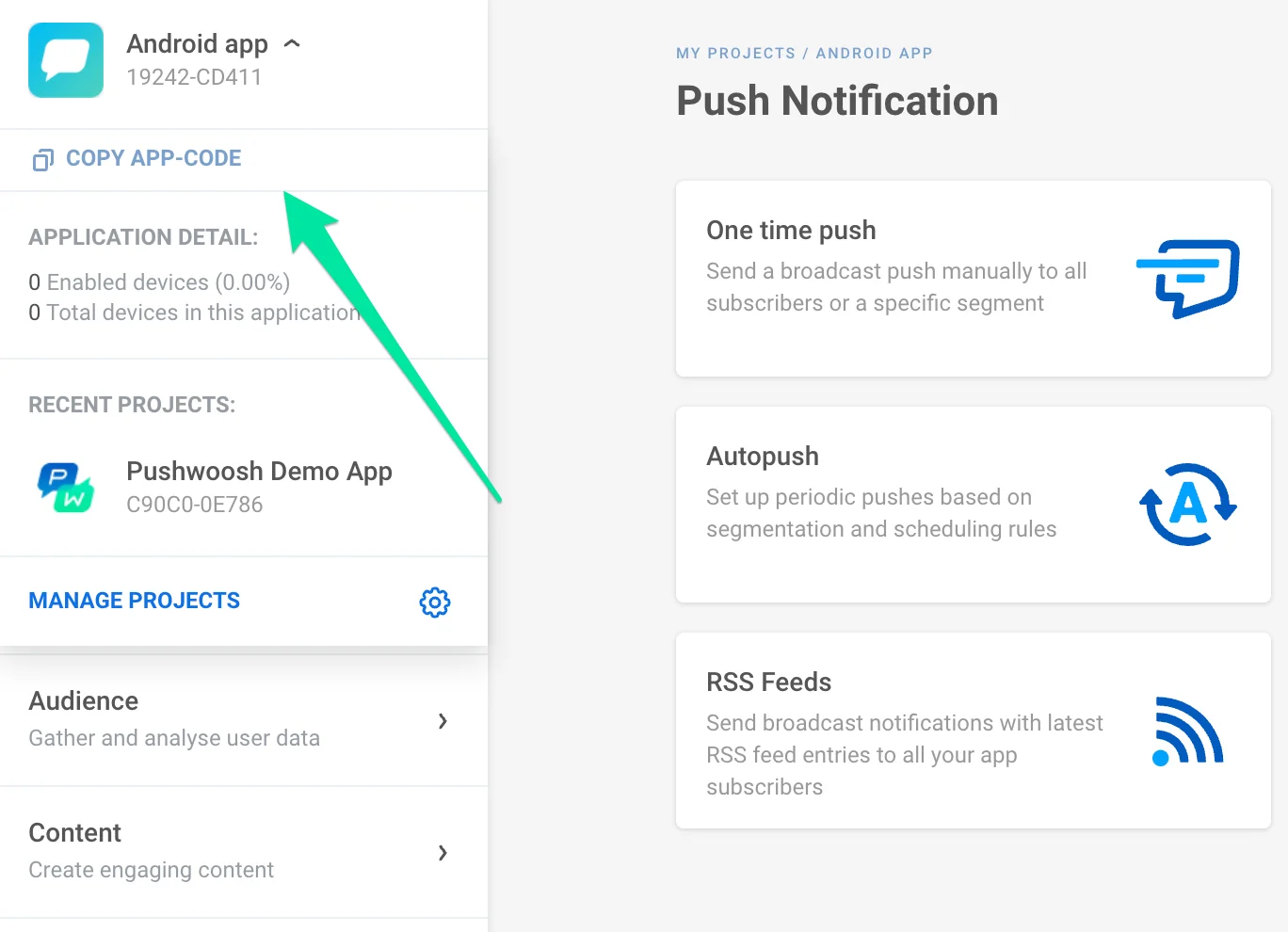
আপনি যে প্রজেক্টে সেগমেন্ট ইম্পোর্ট করতে যাচ্ছেন সেখানে যান, **উপরে বাম দিকে এর নামের উপর ক্লিক করুন** এবং অ্যাপ কোডটি কপি করুন।
#### অথ টোকেন
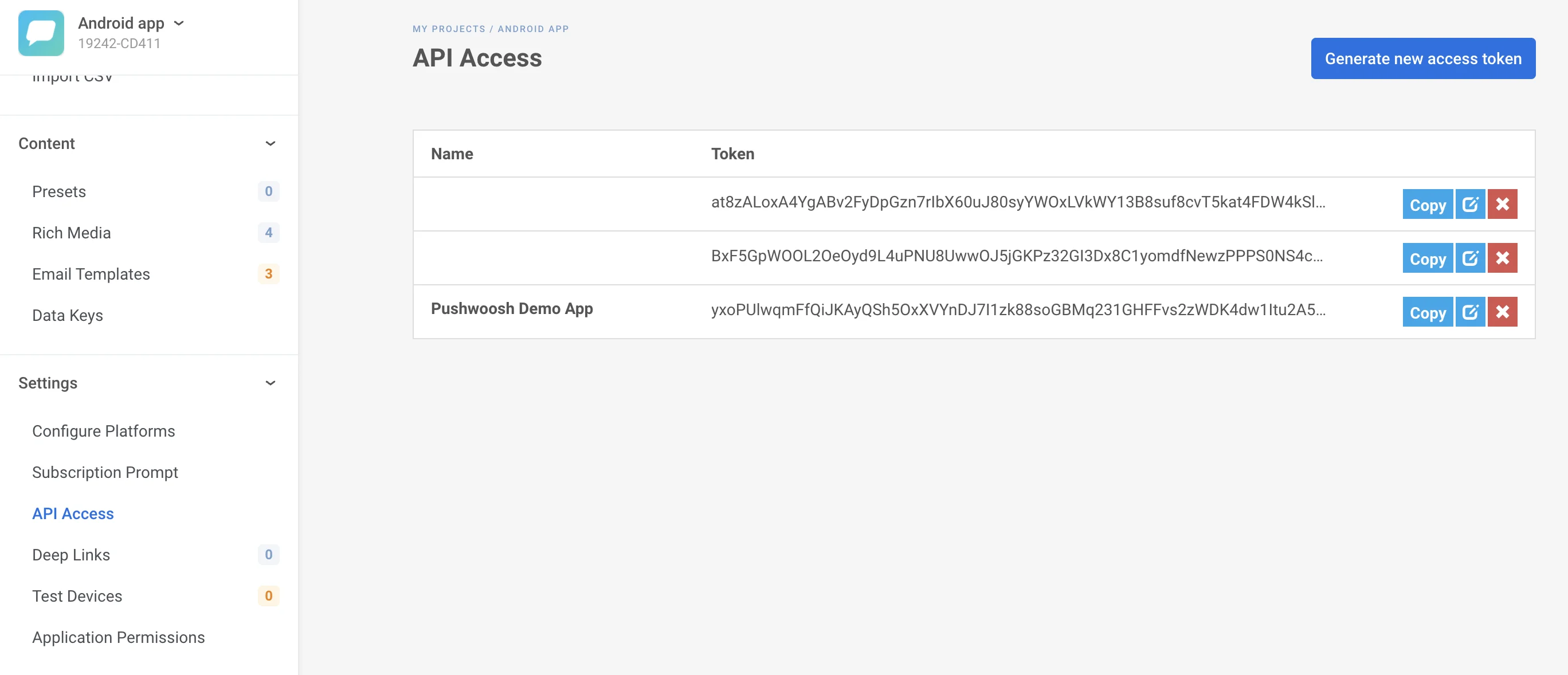
**Settings -> API Access**-এ যান এবং আপনার নির্বাচিত প্রজেক্টের জন্য প্রযোজ্য **API অথ টোকেন** কপি করুন।
### Mixpanel-এ Pushwoosh ইন্টিগ্রেশন সেট করুন
1. [Mixpanel-এ লগ ইন করুন](https://mixpanel.com/login/)।
2. **Data Management -> Integrations -> Pushwoosh**-এ যান।
3. **Connect**-এ ক্লিক করুন।
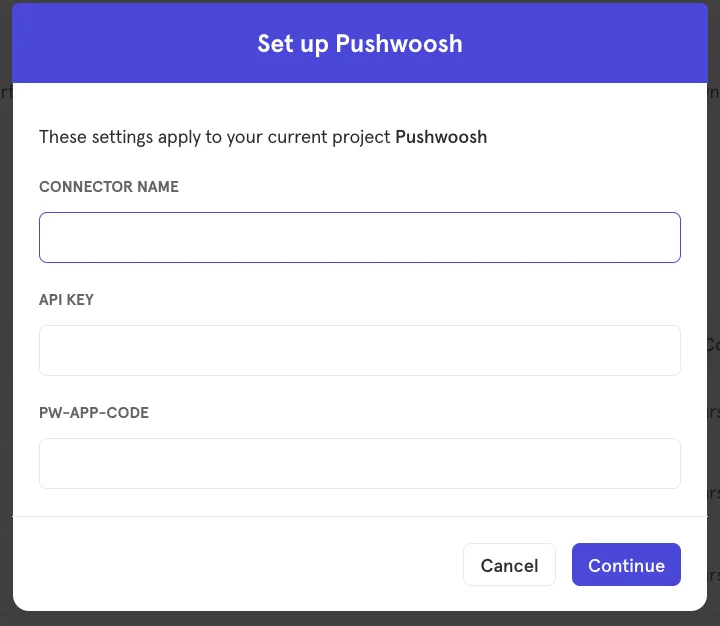
4. খোলা উইন্ডোতে, **Connector name** সেট করুন, তারপর আগের ধাপে কপি করা Pushwoosh **API Access Token** এবং **App Code** পেস্ট করুন।
5. Mixpanel User-কে Pushwoosh User-এর সাথে ম্যাচ করতে, Pushwoosh থেকে সংগৃহীত UserID বা HWID দিয়ে **$pushwoosh_user_id ইউজার প্রোফাইল প্রপার্টি সেট করুন**। আরও বিস্তারিত জানতে অনুগ্রহ করে [Mixpanel ডক্স](https://help.mixpanel.com/hc/en-us/articles/115004501966-User-Profiles) দেখুন।
## ৪. আপনার ইন্টিগ্রেশন পরীক্ষা করুন
আপনার Pushwoosh অ্যাকাউন্টে Mixpanel কোহর্ট এক্সপোর্ট করতে:
1. আপনার কোহর্ট খুলুন: **Data Management -> Cohorts**।
2. আপনি যে কোহর্টটি এক্সপোর্ট করতে চান তা খুঁজুন। আপনি যে কোহর্টটি এক্সপোর্ট করতে চান তার পাশের "**…**" বোতামে ক্লিক করুন। খোলা কনটেক্সট মেনুতে, **Export to -> Pushwoosh** নির্বাচন করুন।
3. তারপর, নির্দিষ্ট করুন যে কোহর্টটি Pushwoosh-এ **একবার** পাঠানো হবে নাকি পূর্বনির্ধারিত বিরতিতে **ডাইনামিকভাবে সিঙ্ক** করা হবে, যা Pushwoosh সেগমেন্টকে Mixpanel থেকে ব্যবহারকারীদের সবচেয়ে সাম্প্রতিক সেটে আপডেট করবে।
4. সবকিছু সেট আপ হয়ে গেলে, আপনার এক্সপোর্ট করা কোহর্টটি আপনার Pushwoosh কন্ট্রোল প্যানেলের **Segments (Filters)** বিভাগে প্রদর্শিত হবে।
 #### অথ টোকেন
**Settings -> API Access**-এ যান এবং আপনার নির্বাচিত প্রজেক্টের জন্য প্রযোজ্য **API অথ টোকেন** কপি করুন।
#### অথ টোকেন
**Settings -> API Access**-এ যান এবং আপনার নির্বাচিত প্রজেক্টের জন্য প্রযোজ্য **API অথ টোকেন** কপি করুন।
 ### Mixpanel-এ Pushwoosh ইন্টিগ্রেশন সেট করুন
1. [Mixpanel-এ লগ ইন করুন](https://mixpanel.com/login/)।
2. **Data Management -> Integrations -> Pushwoosh**-এ যান।
3. **Connect**-এ ক্লিক করুন।
4. খোলা উইন্ডোতে, **Connector name** সেট করুন, তারপর আগের ধাপে কপি করা Pushwoosh **API Access Token** এবং **App Code** পেস্ট করুন।
### Mixpanel-এ Pushwoosh ইন্টিগ্রেশন সেট করুন
1. [Mixpanel-এ লগ ইন করুন](https://mixpanel.com/login/)।
2. **Data Management -> Integrations -> Pushwoosh**-এ যান।
3. **Connect**-এ ক্লিক করুন।
4. খোলা উইন্ডোতে, **Connector name** সেট করুন, তারপর আগের ধাপে কপি করা Pushwoosh **API Access Token** এবং **App Code** পেস্ট করুন।
 5. Mixpanel User-কে Pushwoosh User-এর সাথে ম্যাচ করতে, Pushwoosh থেকে সংগৃহীত UserID বা HWID দিয়ে **$pushwoosh_user_id ইউজার প্রোফাইল প্রপার্টি সেট করুন**। আরও বিস্তারিত জানতে অনুগ্রহ করে [Mixpanel ডক্স](https://help.mixpanel.com/hc/en-us/articles/115004501966-User-Profiles) দেখুন।
## ৪. আপনার ইন্টিগ্রেশন পরীক্ষা করুন
আপনার Pushwoosh অ্যাকাউন্টে Mixpanel কোহর্ট এক্সপোর্ট করতে:
1. আপনার কোহর্ট খুলুন: **Data Management -> Cohorts**।
2. আপনি যে কোহর্টটি এক্সপোর্ট করতে চান তা খুঁজুন। আপনি যে কোহর্টটি এক্সপোর্ট করতে চান তার পাশের "**…**" বোতামে ক্লিক করুন। খোলা কনটেক্সট মেনুতে, **Export to -> Pushwoosh** নির্বাচন করুন।
3. তারপর, নির্দিষ্ট করুন যে কোহর্টটি Pushwoosh-এ **একবার** পাঠানো হবে নাকি পূর্বনির্ধারিত বিরতিতে **ডাইনামিকভাবে সিঙ্ক** করা হবে, যা Pushwoosh সেগমেন্টকে Mixpanel থেকে ব্যবহারকারীদের সবচেয়ে সাম্প্রতিক সেটে আপডেট করবে।
4. সবকিছু সেট আপ হয়ে গেলে, আপনার এক্সপোর্ট করা কোহর্টটি আপনার Pushwoosh কন্ট্রোল প্যানেলের **Segments (Filters)** বিভাগে প্রদর্শিত হবে।
5. Mixpanel User-কে Pushwoosh User-এর সাথে ম্যাচ করতে, Pushwoosh থেকে সংগৃহীত UserID বা HWID দিয়ে **$pushwoosh_user_id ইউজার প্রোফাইল প্রপার্টি সেট করুন**। আরও বিস্তারিত জানতে অনুগ্রহ করে [Mixpanel ডক্স](https://help.mixpanel.com/hc/en-us/articles/115004501966-User-Profiles) দেখুন।
## ৪. আপনার ইন্টিগ্রেশন পরীক্ষা করুন
আপনার Pushwoosh অ্যাকাউন্টে Mixpanel কোহর্ট এক্সপোর্ট করতে:
1. আপনার কোহর্ট খুলুন: **Data Management -> Cohorts**।
2. আপনি যে কোহর্টটি এক্সপোর্ট করতে চান তা খুঁজুন। আপনি যে কোহর্টটি এক্সপোর্ট করতে চান তার পাশের "**…**" বোতামে ক্লিক করুন। খোলা কনটেক্সট মেনুতে, **Export to -> Pushwoosh** নির্বাচন করুন।
3. তারপর, নির্দিষ্ট করুন যে কোহর্টটি Pushwoosh-এ **একবার** পাঠানো হবে নাকি পূর্বনির্ধারিত বিরতিতে **ডাইনামিকভাবে সিঙ্ক** করা হবে, যা Pushwoosh সেগমেন্টকে Mixpanel থেকে ব্যবহারকারীদের সবচেয়ে সাম্প্রতিক সেটে আপডেট করবে।
4. সবকিছু সেট আপ হয়ে গেলে, আপনার এক্সপোর্ট করা কোহর্টটি আপনার Pushwoosh কন্ট্রোল প্যানেলের **Segments (Filters)** বিভাগে প্রদর্শিত হবে।