# Meta Ads ইন্টিগ্রেশন
[Meta Ads](https://www.facebook.com/business/ads) ইন্টিগ্রেশন আপনাকে Pushwoosh অডিয়েন্সকে আপনার Meta বিজ্ঞাপন অ্যাকাউন্টের সাথে সিঙ্ক করতে দেয়। এটি বিজ্ঞাপন প্রচারাভিযানে ব্যবহারকারীদের টার্গেট বা বাদ দিতে এবং আপনার কাস্টমার জার্নিতে পেইড বিজ্ঞাপনকে আরেকটি চ্যানেল হিসেবে যুক্ত করতে ব্যবহার করুন।
## ব্যবহারের ক্ষেত্র
এই ইন্টিগ্রেশনটি ব্যবহার করুন:
* একাধিক চ্যানেলে উচ্চ-মূল্যের ব্যবহারকারীদের টার্গেট করে কেনাকাটা বা এনগেজমেন্ট বাড়ানোর জন্য
* অন্য চ্যানেলে কম প্রতিক্রিয়াশীল ব্যবহারকারীদের রি-টার্গেট করার জন্য
* সাপ্রেশন অডিয়েন্স তৈরি করার জন্য যাতে বিশ্বস্ত গ্রাহকরা অপ্রয়োজনীয় বিজ্ঞাপন না পান
## পূর্বশর্ত
Meta Ads কানেক্ট করার আগে, নিশ্চিত করুন:
* আপনার Pushwoosh অ্যাকাউন্টে **Admin** রোল আছে। রোল এবং অনুমতি কীভাবে কাজ করে তা জানতে [ব্যবহারকারীর অ্যাক্সেস এবং অনুমতি পরিচালনা করুন](/bn/product/account-management-and-security/multi-login-accounts/#creating-and-managing-roles-also-known-as-groups) দেখুন।
* আপনার ব্র্যান্ডের Facebook অ্যাসেট, যেমন বিজ্ঞাপন অ্যাকাউন্ট, পেজ এবং অ্যাপ পরিচালনা করার জন্য একটি [**Facebook Business Manager**](https://www.facebook.com/business/tools/business-manager) সেট আপ করা আছে।
* আপনার Business Manager-এর সাথে যুক্ত একটি সক্রিয় [**Facebook Ad Account**](https://www.facebook.com/business/tools/ads-manager) আছে।
* আপনার Facebook Business Manager অ্যাডমিন আপনাকে Pushwoosh-এর সাথে ব্যবহার করার জন্য পরিকল্পিত বিজ্ঞাপন অ্যাকাউন্টগুলির জন্য **Manage Campaigns** বা **Manage ad accounts** অনুমতি দিয়েছে।
* আপনি সেই অ্যাকাউন্টগুলির জন্য বিজ্ঞাপন অ্যাকাউন্টের শর্তাবলী গ্রহণ করেছেন।
* আপনি Pushwoosh-এর সাথে ব্যবহার করার জন্য পরিকল্পিত Facebook বিজ্ঞাপন অ্যাকাউন্টগুলির জন্য [**Facebook's Custom Audiences Terms**](https://business.facebook.com/legal/terms/customaudience) গ্রহণ করেছেন।
## Pushwoosh-এ Meta Ads সেট আপ করুন
১. Pushwoosh-এ, **Settings** > **3rd party integrations**-এ যান।
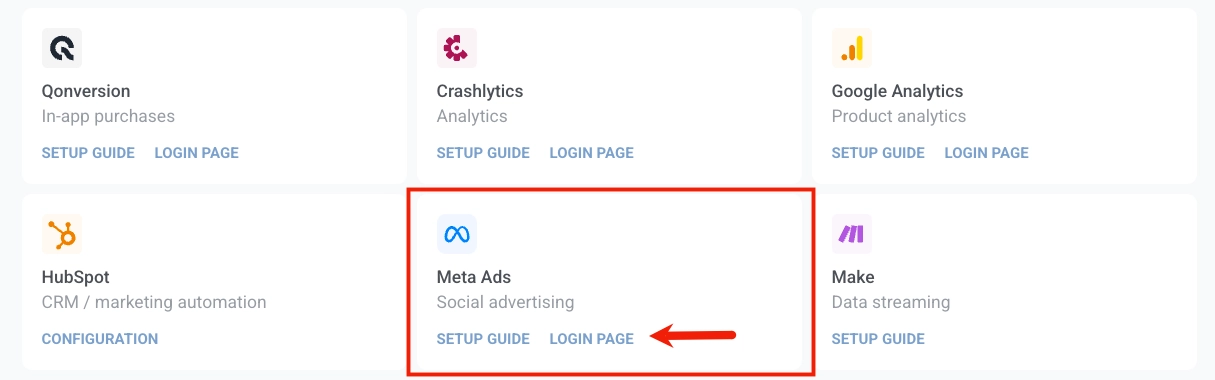
২. Meta Ads কার্ডে, **Login page**-এ ক্লিক করুন।
৩. আপনার Meta অ্যাকাউন্টে সাইন ইন করুন, তারপর **Continue**-এ ক্লিক করুন।
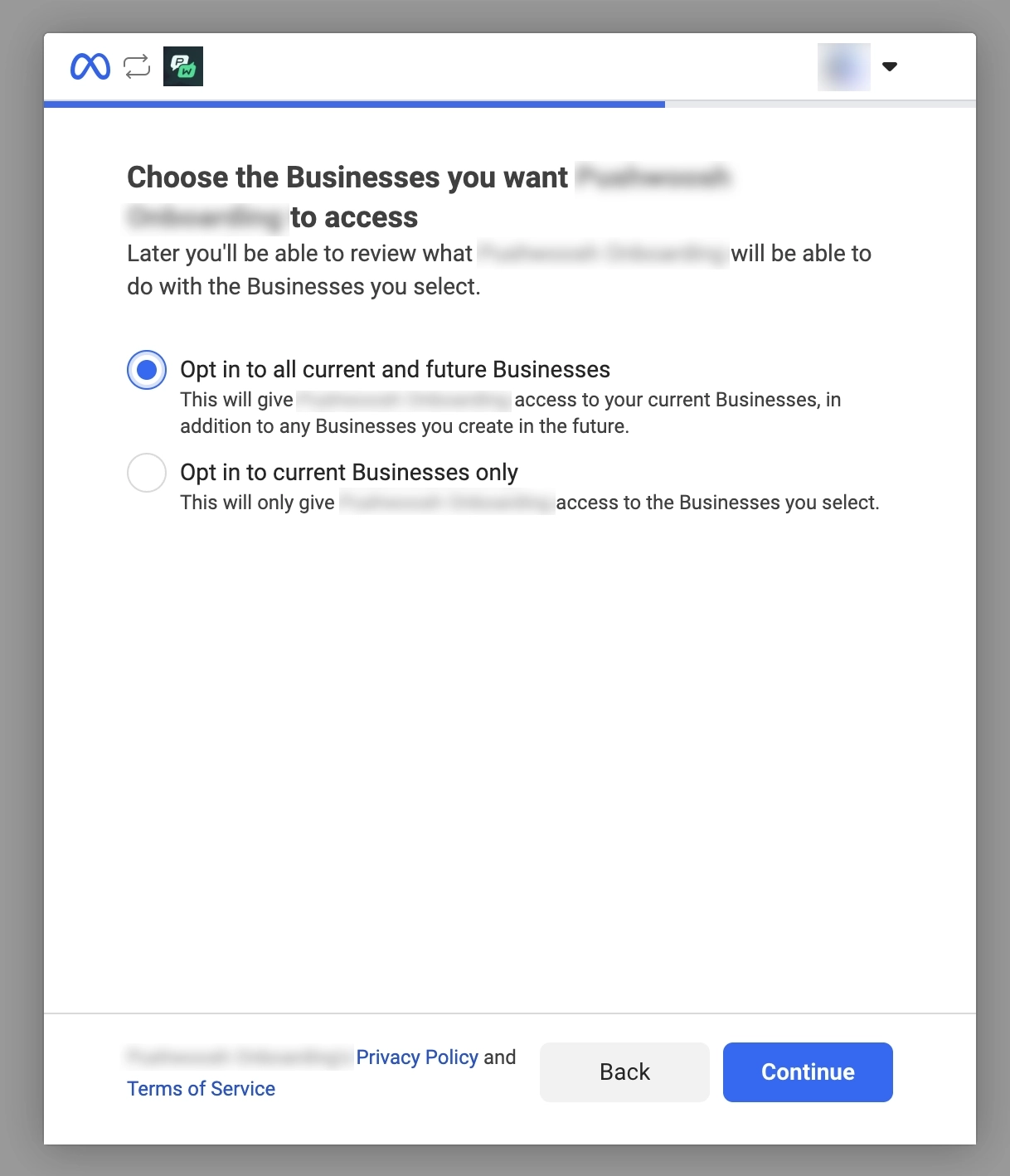
৪. আপনি যে বিজ্ঞাপন অ্যাকাউন্টগুলি কানেক্ট করতে চান তা নির্বাচন করুন।
৫. বিজ্ঞাপন অ্যাকাউন্ট এবং বিজনেস অ্যাক্সেসের জন্য অনুরোধ করা অনুমতিগুলি পর্যালোচনা করুন।
৬. **Save**-এ ক্লিক করুন। এরপর Meta একটি কনফার্মেশন দেখাবে যে আপনার অ্যাকাউন্ট কানেক্ট হয়ে গেছে।
### কানেকশন স্ট্যাটাস পর্যালোচনা করুন
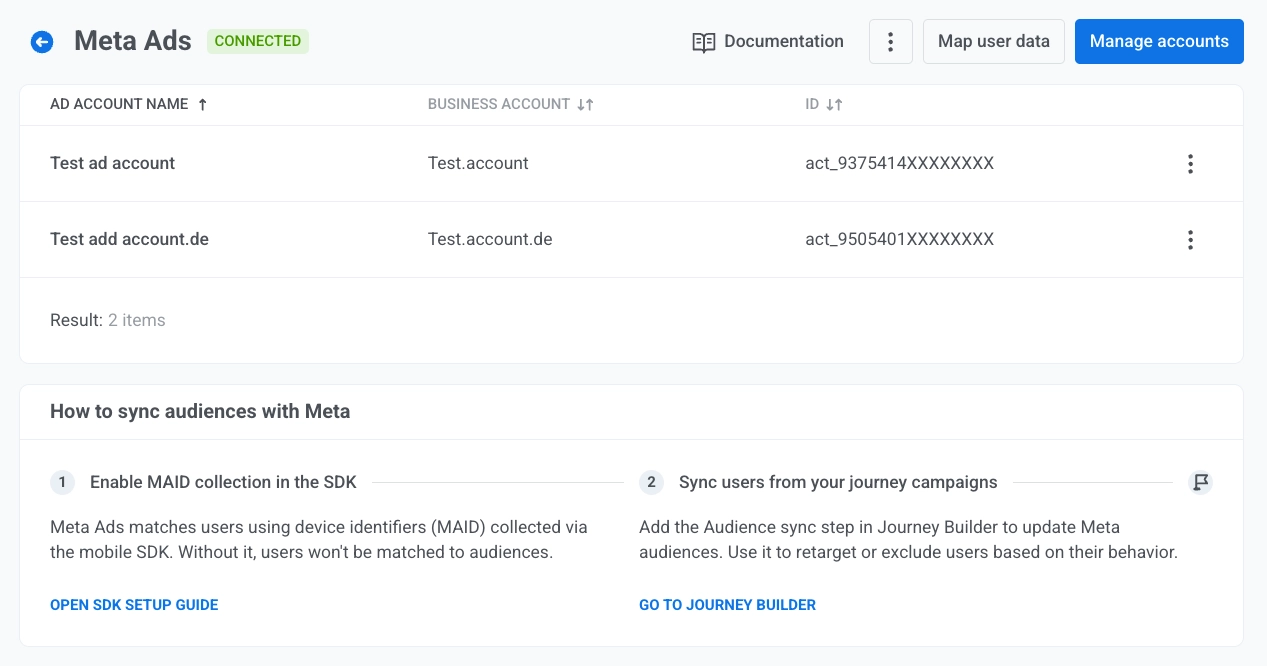
সেটআপের পরে, আপনাকে Pushwoosh-এর **Meta Ads** পেজে রিডাইরেক্ট করা হবে।
বিজ্ঞাপন অ্যাকাউন্টের টেবিলে প্রতিটি কানেক্টেড অ্যাকাউন্টের তালিকা থাকে:
* **বিজ্ঞাপন অ্যাকাউন্টের নাম**
* **বিজনেস অ্যাকাউন্ট**
* **আইডি**
একটি সারির শেষে তিনটি ডটে ক্লিক করে **Remove ad account** বেছে নিন Pushwoosh-এর তালিকা থেকে সেই বিজ্ঞাপন অ্যাকাউন্টটি মুছে ফেলার জন্য।
### কানেক্টেড বিজ্ঞাপন অ্যাকাউন্ট পরিচালনা করুন
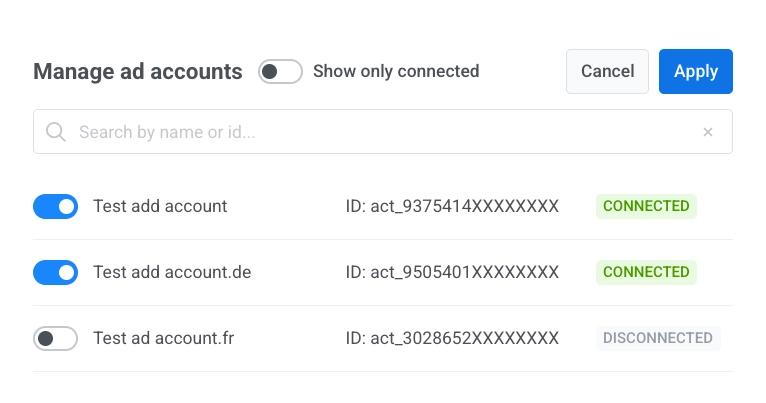
**Meta Ads** পেজে, **Manage accounts**-এ ক্লিক করে ডায়ালগটি খুলুন। ইন্টিগ্রেশন থেকে সেই বিজ্ঞাপন অ্যাকাউন্টটি অন্তর্ভুক্ত বা বাদ দিতে প্রতিটি সারির টগল ব্যবহার করুন।
পরিবর্তনগুলি সেভ করতে **Apply**-এ ক্লিক করুন বা সেভ না করে বন্ধ করতে **Cancel**-এ ক্লিক করুন।
তালিকার ভিউ সামঞ্জস্য করতে:
* কোন সারিগুলি দেখা যাবে তা সীমিত করতে **Show only connected** চালু বা বন্ধ করুন।
* তালিকায় অ্যাকাউন্ট খুঁজে পেতে **Search by name or id...**-তে টাইপ করুন।
### প্রোজেক্ট ট্যাগগুলিকে Meta ফিল্ডে ম্যাপ করুন
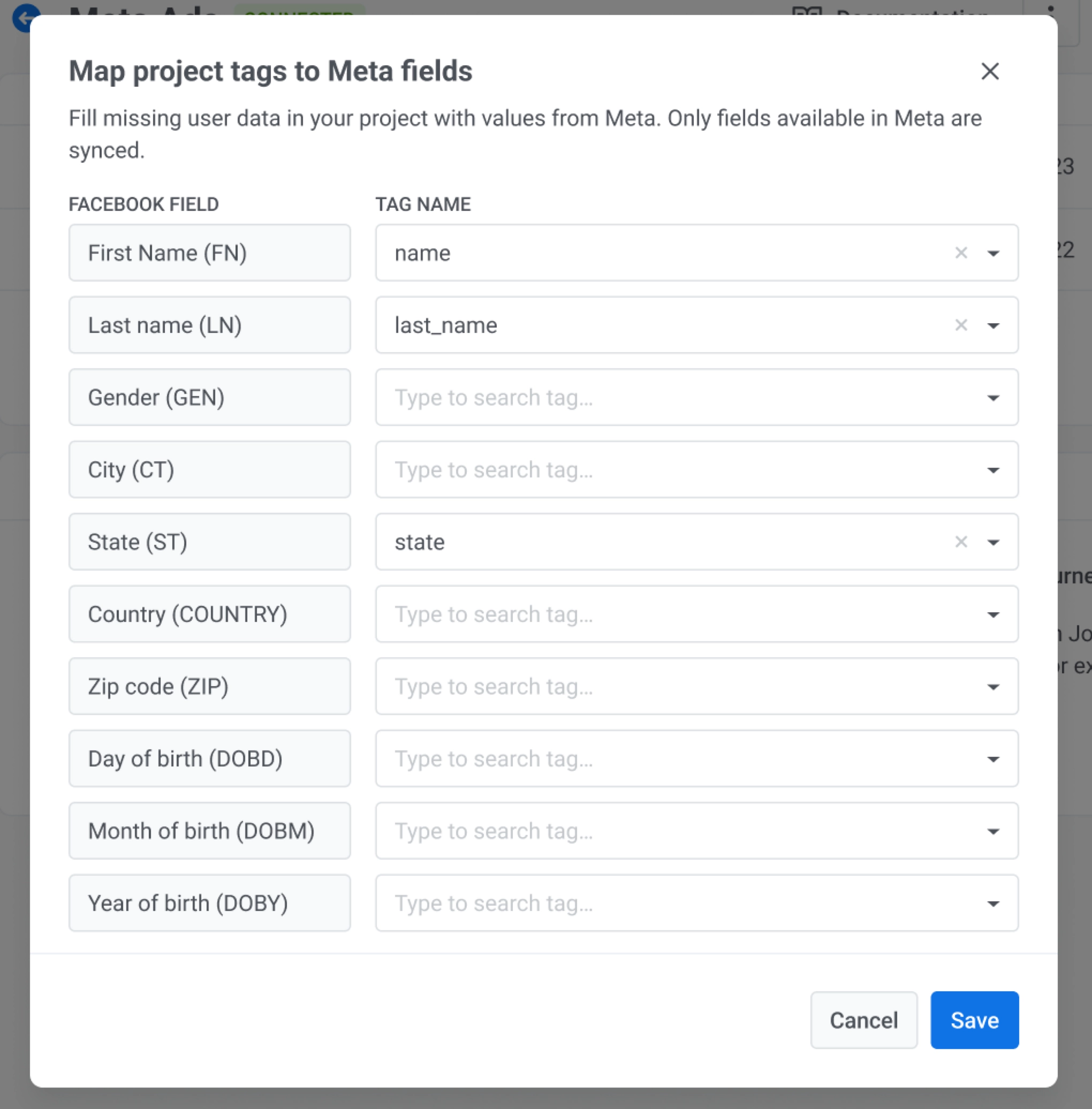
ব্যবহারকারীর প্রপার্টি ম্যাপ করা আপনাকে Pushwoosh-কে বলতে দেয় যে কোন Meta ব্যবহারকারীর অ্যাট্রিবিউটগুলি আপনার প্রোজেক্টের কোন **Tag name** ফিল্ড আপডেট করবে। এইভাবে, যখন Meta থেকে ডেটা আসে, তখন তা আপনার প্রত্যাশিত জায়গায় সেভ হয়।
১. **Meta Ads** পেজে, **Map user data**-এ ক্লিক করুন।
২. বাম কলামের প্রতিটি **Facebook field**-এর জন্য, ডানদিকের কন্ট্রোল থেকে আপনার প্রোজেক্টের একটি **Tag name** বেছে নিন।
শুধুমাত্র আপনার প্রয়োজনীয় সারিগুলি ম্যাপ করুন।
৩. ম্যাপিং প্রয়োগ করতে **Save**-এ ক্লিক করুন বা সেভ না করে বন্ধ করতে **Cancel**-এ ক্লিক করুন।
## SDK-তে MADID সংগ্রহ সক্রিয় করুন
Meta Ads মোবাইল SDK-এর মাধ্যমে সংগৃহীত ডিভাইস আইডেন্টিফায়ার (MADID) ব্যবহার করে ব্যবহারকারীদের ম্যাচ করে।
Pushwoosh SDK স্বয়ংক্রিয়ভাবে বিজ্ঞাপনের আইডেন্টিফায়ার (Android-এ GAID, iOS-এ IDFA) সংগ্রহ করে না।
উভয় প্ল্যাটফর্মেই আইডেন্টিফায়ার পড়ার আগে ব্যবহারকারীর সুস্পষ্ট সম্মতি প্রয়োজন।
আপনার অ্যাপ্লিকেশনে, ব্যবহারকারীর সম্মতি অনুরোধ করুন, অনুমতি পেলে আইডেন্টিফায়ার পড়ুন এবং
মানটি SDK-তে পাস করুন।
**১. ডিপেন্ডেন্সি যোগ করুন**
```groovy
implementation 'com.google.android.gms:play-services-ads-identifier:...'
```
**২. AD_ID অনুমতি ঘোষণা করুন (targetSdk ≥ 33 এর জন্য প্রয়োজন)**
আপনার `AndroidManifest.xml`-এ এটি যোগ করুন:
```xml
```
**৩. GAID পুনরুদ্ধার করুন এবং এটি SDK-তে পাস করুন**
`getAdvertisingIdInfo` একটি ব্যাকগ্রাউন্ড থ্রেডে কল করতে হবে:
```java
String gaid = AdvertisingIdClient.getAdvertisingIdInfo(context).getId();
Pushwoosh.getInstance().setAdvertisingId(gaid);
```
ব্যাকএন্ডে সংরক্ষিত মান সাফ করতে, `null` বা একটি খালি স্ট্রিং পাস করুন:
```java
Pushwoosh.getInstance().setAdvertisingId(null);
```
**আচরণের নোট:**
- যদি শেষ সফল কলের পর থেকে মান পরিবর্তন না হয়, তবে কোনো নেটওয়ার্ক অনুরোধ করা হয় না।
- যদি নেটওয়ার্ক অনুরোধ ব্যর্থ হয়, তবে পরবর্তী অ্যাপ লঞ্চে আবার চেষ্টা করুন।
- `Pushwoosh.stopCommunication()` সক্রিয় থাকলে কলটি উপেক্ষা করা হয়।
- শূন্য UUID (`00000000-0000-0000-0000-000000000000`) `null`-এর মতোই বিবেচিত হয় — সংরক্ষিত MADID ব্যাকএন্ডে সাফ করা হয়।
**১. `Info.plist`-এ ব্যবহারের বিবরণ যোগ করুন**
ATT অনুমতি ডায়ালগ দেখানোর আগে Apple এই কী-টি চায়:
```xml
NSUserTrackingUsageDescriptionWe use your advertising identifier to show you relevant ads.
```
**২. আপনার প্রাইভেসি ম্যানিফেস্টে ট্র্যাকিং ডোমেন ঘোষণা করুন**
যদি আপনার অ্যাপ ট্র্যাকিংয়ের জন্য IDFA ব্যবহার করে, Apple চায় আপনি আপনার [প্রাইভেসি ম্যানিফেস্টে](https://developer.apple.com/documentation/bundleresources/privacy-manifest-files) (`PrivacyInfo.xcprivacy`) ট্র্যাকিং ডেটা গ্রহণকারী ডোমেনগুলির তালিকা করুন। সম্পূর্ণ প্রয়োজনীয়তার জন্য [TN3182](https://developer.apple.com/documentation/technotes/tn3182-adding-privacy-tracking-keys-to-your-privacy-manifest) দেখুন।
`NSPrivacyTracking`-কে `true`-তে সেট করুন এবং Pushwoosh ট্র্যাকিং ডোমেনটি `NSPrivacyTrackingDomains`-এ যোগ করুন:
```xml
NSPrivacyTrackingNSPrivacyTrackingDomainstracking.svc-nue.pushwoosh.com
```
**৩. ট্র্যাকিং অনুমোদনের অনুরোধ করুন এবং IDFA SDK-তে পাস করুন**
`ATTrackingManager`-এর জন্য iOS 14 বা তার পরবর্তী সংস্করণ প্রয়োজন। যদি আপনার ডেপ্লয়মেন্ট টার্গেট iOS 14-এর নিচে হয়, তবে কলটি একটি অ্যাভেইলেবিলিটি চেকে র্যাপ করুন।
Pushwoosh SDK `ATTrackingManager` কল করে না। আপনার অ্যাপ্লিকেশনে ট্র্যাকিং অনুমোদনের অনুরোধ করুন, তারপর ফলাফলটি SDK-তে পাস করুন:
```swift
import AppTrackingTransparency
import AdSupport
if #available(iOS 14, *) {
ATTrackingManager.requestTrackingAuthorization { status in
let idfa = status == .authorized
? ASIdentifierManager.shared().advertisingIdentifier.uuidString
: nil
Pushwoosh.configure.setAdvertisingId(idfa)
}
}
```
ব্যাকএন্ডে সংরক্ষিত মান সাফ করতে, `nil` বা একটি খালি স্ট্রিং পাস করুন:
```swift
Pushwoosh.configure.setAdvertisingId(nil)
```
**আচরণের নোট:**
- যদি শেষ সফল কলের পর থেকে মান পরিবর্তন না হয়, তবে কোনো নেটওয়ার্ক অনুরোধ করা হয় না।
- যদি নেটওয়ার্ক অনুরোধ ব্যর্থ হয়, তবে পরবর্তী অ্যাপ লঞ্চে আবার `setAdvertisingId` কল করুন।
- `Pushwoosh_ALLOW_SERVER_COMMUNICATION` নিষ্ক্রিয় থাকলে কলটি উপেক্ষা করা হয়।
- শূন্য UUID (`00000000-0000-0000-0000-000000000000`) `nil` বা একটি খালি স্ট্রিংয়ের মতোই বিবেচিত হয় — সংরক্ষিত MADID ব্যাকএন্ডে সাফ করা হয়।
> আপনার অ্যাপের প্রধান UI ফ্লো থেকে `requestTrackingAuthorization` কল করুন। Apple সুপারিশ করে যে এটি আপনার নিজস্ব ব্যাখ্যামূলক স্ক্রিন দেখানোর পরে করা উচিত, লঞ্চের সাথে সাথেই নয়।
### এটি কীভাবে কাজ করে
একবার আপনি `setAdvertisingId` কল করলে, SDK মানটি Pushwoosh ট্র্যাকিং এন্ডপয়েন্টে `madid` ফিল্ড হিসেবে অ্যাপ কোড এবং ডিভাইস হার্ডওয়্যার আইডির সাথে পাঠায়। Pushwoosh এই আইডেন্টিফায়ারটি আপনার ডিভাইস রেকর্ডগুলিকে Meta Ads অডিয়েন্সের সাথে সিঙ্ক্রোনাইজেশনের জন্য ম্যাচ করতে ব্যবহার করে।
## জার্নিতে অডিয়েন্স সিঙ্ক করুন
**Journey Builder**-এর **Audience sync** পয়েন্ট আপনার জার্নিকে একটি Meta কাস্টম অডিয়েন্সের সাথে লিঙ্ক করে। প্রতিবার যখন কোনো ব্যবহারকারী সেই পয়েন্টে পৌঁছায়, Pushwoosh Meta-কে অনুরোধ করে হয় তাকে অডিয়েন্সে যোগ করতে অথবা সেখান থেকে সরিয়ে দিতে।
উদাহরণস্বরূপ, আপনি এটি ব্যবহার করতে পারেন এমন ব্যবহারকারীদের একটি ওয়েবিনার বিজ্ঞাপন দেখানো বন্ধ করতে যারা ইতিমধ্যে নিবন্ধন করেছেন, যাতে আপনি এমন লোকদের উপর বিজ্ঞাপনের খরচ নষ্ট না করেন যাদের আর এটি দেখার প্রয়োজন নেই।
অডিয়েন্স সিঙ্ক কনফিগার করতে:
১. [**Journey Builder**](/bn/product/customer-journey/pushwoosh-journey-overview/) খুলুন।
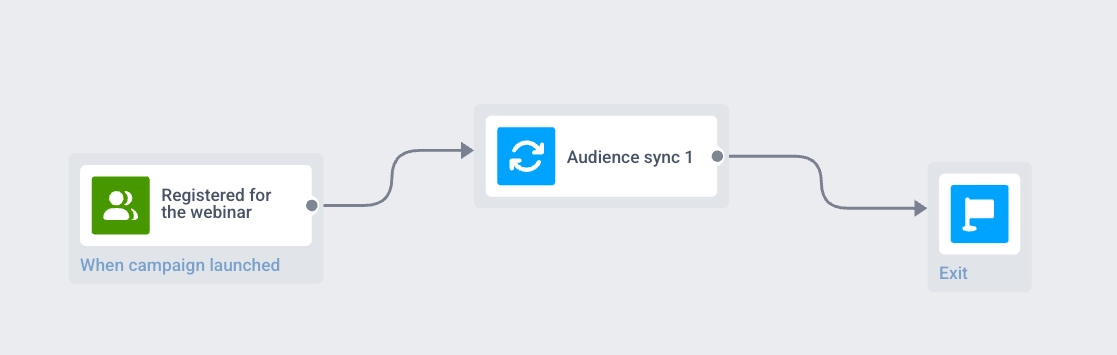
২. একটি [**Audience-based entry**](/bn/product/customer-journey/journey-elements/entry-elements/audience-based-entry/) যোগ করুন। **Audience source**-এ, একটি Pushwoosh সেগমেন্ট বা তালিকা বেছে নিন যা নির্ধারণ করে কে এই জার্নিতে প্রবেশ করবে। উদাহরণস্বরূপ, একটি সেগমেন্ট **`webinar_registered` ট্যাগ `true`-তে সেট করা ব্যবহারকারী**। শুধুমাত্র সেই ব্যবহারকারীরাই জার্নির মধ্য দিয়ে যাবে এবং **Audience sync**-এ পৌঁছাবে।
৩. **Audience sync** পয়েন্ট যোগ করুন।
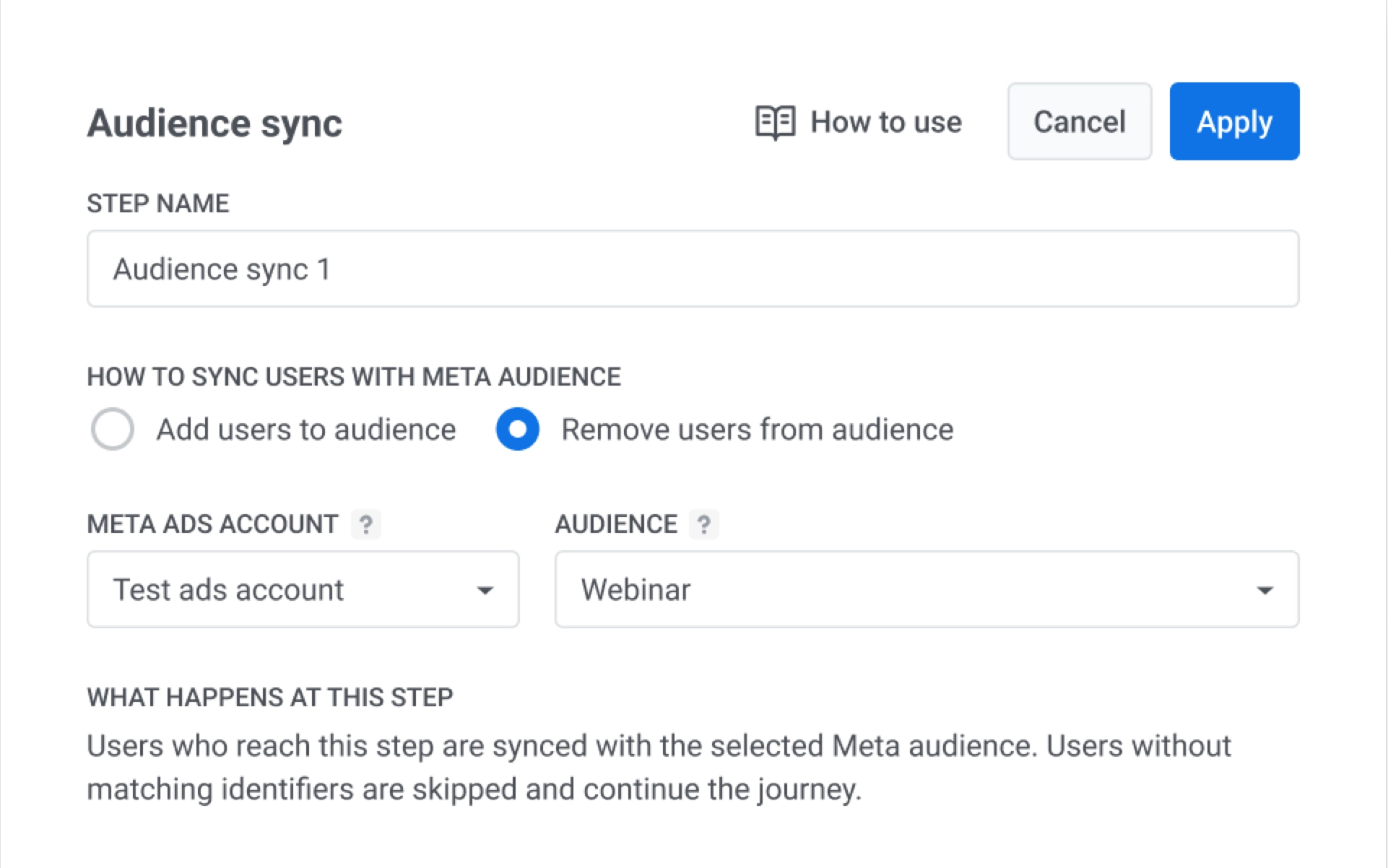
৪. **How to sync users info to Meta audience**-এর অধীনে, একটি বিকল্প বেছে নিন:
* **Add users to audience**। এই ধাপে পৌঁছানো প্রতিটি ব্যবহারকারীকে আপনার নির্বাচিত Meta অডিয়েন্সে যোগ করে। উদাহরণস্বরূপ, এটি ব্যবহার করুন এমন ব্যবহারকারীদের একটি বিজ্ঞাপন দেখানো শুরু করতে যারা সাইন আপ করেছেন কিন্তু এখনও অংশগ্রহণ করেননি।
* **Remove users from audience**। এই ধাপে পৌঁছানো প্রতিটি ব্যবহারকারীকে সেই Meta অডিয়েন্স থেকে সরিয়ে দেয়। এই উদাহরণে, ইতিমধ্যে নিবন্ধন করা ব্যবহারকারীদের ওয়েবিনার বিজ্ঞাপন দেখানো বন্ধ করতে এই বিকল্পটি নির্বাচন করুন।
৫. **Meta Ads account**-এ, কানেক্টেড বিজ্ঞাপন অ্যাকাউন্টটি নির্বাচন করুন।
৬. **Audience**-এ, Meta অডিয়েন্স নির্বাচন করুন, উদাহরণস্বরূপ **Webinar**।
৭. পয়েন্টটি সেভ করতে **Apply**-এ ক্লিক করুন বা সেভ না করে বন্ধ করতে **Cancel**-এ ক্লিক করুন।
৮. জার্নি কনফিগার করা শেষ করুন, তারপর এটি লঞ্চ করুন।
যখন সেই ব্যবহারকারীরা **Audience sync**-এ পৌঁছায়, তখন তাদের Meta-র **Webinar** অডিয়েন্স থেকে সরিয়ে দেওয়া হয়, তাই তারা আর সেখানে ওয়েবিনার বিজ্ঞাপন দেখতে পায় না।
## আচরণ এবং ত্রুটি হ্যান্ডলিং
জার্নি প্রসেসিং Meta অ্যাকাউন্ট এবং অডিয়েন্সের প্রাপ্যতার উপর নির্ভর করে:
* Meta অডিয়েন্স তখনই আপডেট করে যখন এটি Pushwoosh-এর দেওয়া ডেটা থেকে ব্যবহারকারীকে ম্যাচ করতে পারে। যদি Meta ব্যবহারকারীকে ম্যাচ করতে না পারে, তবে সেই ব্যবহারকারীর জন্য অডিয়েন্স পরিবর্তন হয় না, এবং তারা জার্নিতে চলতে থাকে।
* যদি কোনো প্রোফাইল **Audience sync** পয়েন্টে পৌঁছায় যখন কানেক্টেড বিজ্ঞাপন অ্যাকাউন্টটি ডিসকানেক্টেড থাকে, তবে সেই প্রোফাইলের জন্য জার্নি থেমে যায় এবং Pushwoosh সিস্টেম এবং ইমেল নোটিফিকেশন পাঠায়।
* যদি একটি নির্বাচিত অডিয়েন্স Meta-তে পাওয়া না যায় এবং API একটি ত্রুটি রিটার্ন করে, তবে সেই প্রোফাইলের জন্য জার্নি থেমে যায় এবং Pushwoosh সিস্টেম এবং ইমেল নোটিফিকেশন পাঠায়।
## অডিয়েন্স সিঙ্ক পরিসংখ্যান
লঞ্চের পরে, **Audience sync** ধাপের জন্য পরিসংখ্যান খুলুন যাতে এন্ট্রি ভলিউম, যোগ এবং অপসারণ, এবং স্কিপ করা প্রোফাইলগুলি দেখা যায়। মেট্রিকের বিবরণের জন্য, **কাস্টমার জার্নি পরিসংখ্যান**-এ [**অডিয়েন্স সিঙ্ক**](/bn/product/statistics-and-analytics/journey-statistics/journey-element-statistics/#audience-sync) দেখুন।
 ৩. আপনার Meta অ্যাকাউন্টে সাইন ইন করুন, তারপর **Continue**-এ ক্লিক করুন।
৪. আপনি যে বিজ্ঞাপন অ্যাকাউন্টগুলি কানেক্ট করতে চান তা নির্বাচন করুন।
৩. আপনার Meta অ্যাকাউন্টে সাইন ইন করুন, তারপর **Continue**-এ ক্লিক করুন।
৪. আপনি যে বিজ্ঞাপন অ্যাকাউন্টগুলি কানেক্ট করতে চান তা নির্বাচন করুন।
 ৫. বিজ্ঞাপন অ্যাকাউন্ট এবং বিজনেস অ্যাক্সেসের জন্য অনুরোধ করা অনুমতিগুলি পর্যালোচনা করুন।
৬. **Save**-এ ক্লিক করুন। এরপর Meta একটি কনফার্মেশন দেখাবে যে আপনার অ্যাকাউন্ট কানেক্ট হয়ে গেছে।
### কানেকশন স্ট্যাটাস পর্যালোচনা করুন
সেটআপের পরে, আপনাকে Pushwoosh-এর **Meta Ads** পেজে রিডাইরেক্ট করা হবে।
৫. বিজ্ঞাপন অ্যাকাউন্ট এবং বিজনেস অ্যাক্সেসের জন্য অনুরোধ করা অনুমতিগুলি পর্যালোচনা করুন।
৬. **Save**-এ ক্লিক করুন। এরপর Meta একটি কনফার্মেশন দেখাবে যে আপনার অ্যাকাউন্ট কানেক্ট হয়ে গেছে।
### কানেকশন স্ট্যাটাস পর্যালোচনা করুন
সেটআপের পরে, আপনাকে Pushwoosh-এর **Meta Ads** পেজে রিডাইরেক্ট করা হবে।
 বিজ্ঞাপন অ্যাকাউন্টের টেবিলে প্রতিটি কানেক্টেড অ্যাকাউন্টের তালিকা থাকে:
* **বিজ্ঞাপন অ্যাকাউন্টের নাম**
* **বিজনেস অ্যাকাউন্ট**
* **আইডি**
একটি সারির শেষে তিনটি ডটে ক্লিক করে **Remove ad account** বেছে নিন Pushwoosh-এর তালিকা থেকে সেই বিজ্ঞাপন অ্যাকাউন্টটি মুছে ফেলার জন্য।
### কানেক্টেড বিজ্ঞাপন অ্যাকাউন্ট পরিচালনা করুন
**Meta Ads** পেজে, **Manage accounts**-এ ক্লিক করে ডায়ালগটি খুলুন। ইন্টিগ্রেশন থেকে সেই বিজ্ঞাপন অ্যাকাউন্টটি অন্তর্ভুক্ত বা বাদ দিতে প্রতিটি সারির টগল ব্যবহার করুন।
পরিবর্তনগুলি সেভ করতে **Apply**-এ ক্লিক করুন বা সেভ না করে বন্ধ করতে **Cancel**-এ ক্লিক করুন।
তালিকার ভিউ সামঞ্জস্য করতে:
* কোন সারিগুলি দেখা যাবে তা সীমিত করতে **Show only connected** চালু বা বন্ধ করুন।
* তালিকায় অ্যাকাউন্ট খুঁজে পেতে **Search by name or id...**-তে টাইপ করুন।
বিজ্ঞাপন অ্যাকাউন্টের টেবিলে প্রতিটি কানেক্টেড অ্যাকাউন্টের তালিকা থাকে:
* **বিজ্ঞাপন অ্যাকাউন্টের নাম**
* **বিজনেস অ্যাকাউন্ট**
* **আইডি**
একটি সারির শেষে তিনটি ডটে ক্লিক করে **Remove ad account** বেছে নিন Pushwoosh-এর তালিকা থেকে সেই বিজ্ঞাপন অ্যাকাউন্টটি মুছে ফেলার জন্য।
### কানেক্টেড বিজ্ঞাপন অ্যাকাউন্ট পরিচালনা করুন
**Meta Ads** পেজে, **Manage accounts**-এ ক্লিক করে ডায়ালগটি খুলুন। ইন্টিগ্রেশন থেকে সেই বিজ্ঞাপন অ্যাকাউন্টটি অন্তর্ভুক্ত বা বাদ দিতে প্রতিটি সারির টগল ব্যবহার করুন।
পরিবর্তনগুলি সেভ করতে **Apply**-এ ক্লিক করুন বা সেভ না করে বন্ধ করতে **Cancel**-এ ক্লিক করুন।
তালিকার ভিউ সামঞ্জস্য করতে:
* কোন সারিগুলি দেখা যাবে তা সীমিত করতে **Show only connected** চালু বা বন্ধ করুন।
* তালিকায় অ্যাকাউন্ট খুঁজে পেতে **Search by name or id...**-তে টাইপ করুন।
 ### প্রোজেক্ট ট্যাগগুলিকে Meta ফিল্ডে ম্যাপ করুন
ব্যবহারকারীর প্রপার্টি ম্যাপ করা আপনাকে Pushwoosh-কে বলতে দেয় যে কোন Meta ব্যবহারকারীর অ্যাট্রিবিউটগুলি আপনার প্রোজেক্টের কোন **Tag name** ফিল্ড আপডেট করবে। এইভাবে, যখন Meta থেকে ডেটা আসে, তখন তা আপনার প্রত্যাশিত জায়গায় সেভ হয়।
১. **Meta Ads** পেজে, **Map user data**-এ ক্লিক করুন।
২. বাম কলামের প্রতিটি **Facebook field**-এর জন্য, ডানদিকের কন্ট্রোল থেকে আপনার প্রোজেক্টের একটি **Tag name** বেছে নিন।
শুধুমাত্র আপনার প্রয়োজনীয় সারিগুলি ম্যাপ করুন।
### প্রোজেক্ট ট্যাগগুলিকে Meta ফিল্ডে ম্যাপ করুন
ব্যবহারকারীর প্রপার্টি ম্যাপ করা আপনাকে Pushwoosh-কে বলতে দেয় যে কোন Meta ব্যবহারকারীর অ্যাট্রিবিউটগুলি আপনার প্রোজেক্টের কোন **Tag name** ফিল্ড আপডেট করবে। এইভাবে, যখন Meta থেকে ডেটা আসে, তখন তা আপনার প্রত্যাশিত জায়গায় সেভ হয়।
১. **Meta Ads** পেজে, **Map user data**-এ ক্লিক করুন।
২. বাম কলামের প্রতিটি **Facebook field**-এর জন্য, ডানদিকের কন্ট্রোল থেকে আপনার প্রোজেক্টের একটি **Tag name** বেছে নিন।
শুধুমাত্র আপনার প্রয়োজনীয় সারিগুলি ম্যাপ করুন।
 ৩. ম্যাপিং প্রয়োগ করতে **Save**-এ ক্লিক করুন বা সেভ না করে বন্ধ করতে **Cancel**-এ ক্লিক করুন।
## SDK-তে MADID সংগ্রহ সক্রিয় করুন
Meta Ads মোবাইল SDK-এর মাধ্যমে সংগৃহীত ডিভাইস আইডেন্টিফায়ার (MADID) ব্যবহার করে ব্যবহারকারীদের ম্যাচ করে।
Pushwoosh SDK স্বয়ংক্রিয়ভাবে বিজ্ঞাপনের আইডেন্টিফায়ার (Android-এ GAID, iOS-এ IDFA) সংগ্রহ করে না।
উভয় প্ল্যাটফর্মেই আইডেন্টিফায়ার পড়ার আগে ব্যবহারকারীর সুস্পষ্ট সম্মতি প্রয়োজন।
আপনার অ্যাপ্লিকেশনে, ব্যবহারকারীর সম্মতি অনুরোধ করুন, অনুমতি পেলে আইডেন্টিফায়ার পড়ুন এবং
মানটি SDK-তে পাস করুন।
৩. ম্যাপিং প্রয়োগ করতে **Save**-এ ক্লিক করুন বা সেভ না করে বন্ধ করতে **Cancel**-এ ক্লিক করুন।
## SDK-তে MADID সংগ্রহ সক্রিয় করুন
Meta Ads মোবাইল SDK-এর মাধ্যমে সংগৃহীত ডিভাইস আইডেন্টিফায়ার (MADID) ব্যবহার করে ব্যবহারকারীদের ম্যাচ করে।
Pushwoosh SDK স্বয়ংক্রিয়ভাবে বিজ্ঞাপনের আইডেন্টিফায়ার (Android-এ GAID, iOS-এ IDFA) সংগ্রহ করে না।
উভয় প্ল্যাটফর্মেই আইডেন্টিফায়ার পড়ার আগে ব্যবহারকারীর সুস্পষ্ট সম্মতি প্রয়োজন।
আপনার অ্যাপ্লিকেশনে, ব্যবহারকারীর সম্মতি অনুরোধ করুন, অনুমতি পেলে আইডেন্টিফায়ার পড়ুন এবং
মানটি SDK-তে পাস করুন।
 ৭. পয়েন্টটি সেভ করতে **Apply**-এ ক্লিক করুন বা সেভ না করে বন্ধ করতে **Cancel**-এ ক্লিক করুন।
৮. জার্নি কনফিগার করা শেষ করুন, তারপর এটি লঞ্চ করুন।
৭. পয়েন্টটি সেভ করতে **Apply**-এ ক্লিক করুন বা সেভ না করে বন্ধ করতে **Cancel**-এ ক্লিক করুন।
৮. জার্নি কনফিগার করা শেষ করুন, তারপর এটি লঞ্চ করুন।
 যখন সেই ব্যবহারকারীরা **Audience sync**-এ পৌঁছায়, তখন তাদের Meta-র **Webinar** অডিয়েন্স থেকে সরিয়ে দেওয়া হয়, তাই তারা আর সেখানে ওয়েবিনার বিজ্ঞাপন দেখতে পায় না।
## আচরণ এবং ত্রুটি হ্যান্ডলিং
জার্নি প্রসেসিং Meta অ্যাকাউন্ট এবং অডিয়েন্সের প্রাপ্যতার উপর নির্ভর করে:
* Meta অডিয়েন্স তখনই আপডেট করে যখন এটি Pushwoosh-এর দেওয়া ডেটা থেকে ব্যবহারকারীকে ম্যাচ করতে পারে। যদি Meta ব্যবহারকারীকে ম্যাচ করতে না পারে, তবে সেই ব্যবহারকারীর জন্য অডিয়েন্স পরিবর্তন হয় না, এবং তারা জার্নিতে চলতে থাকে।
* যদি কোনো প্রোফাইল **Audience sync** পয়েন্টে পৌঁছায় যখন কানেক্টেড বিজ্ঞাপন অ্যাকাউন্টটি ডিসকানেক্টেড থাকে, তবে সেই প্রোফাইলের জন্য জার্নি থেমে যায় এবং Pushwoosh সিস্টেম এবং ইমেল নোটিফিকেশন পাঠায়।
* যদি একটি নির্বাচিত অডিয়েন্স Meta-তে পাওয়া না যায় এবং API একটি ত্রুটি রিটার্ন করে, তবে সেই প্রোফাইলের জন্য জার্নি থেমে যায় এবং Pushwoosh সিস্টেম এবং ইমেল নোটিফিকেশন পাঠায়।
## অডিয়েন্স সিঙ্ক পরিসংখ্যান
লঞ্চের পরে, **Audience sync** ধাপের জন্য পরিসংখ্যান খুলুন যাতে এন্ট্রি ভলিউম, যোগ এবং অপসারণ, এবং স্কিপ করা প্রোফাইলগুলি দেখা যায়। মেট্রিকের বিবরণের জন্য, **কাস্টমার জার্নি পরিসংখ্যান**-এ [**অডিয়েন্স সিঙ্ক**](/bn/product/statistics-and-analytics/journey-statistics/journey-element-statistics/#audience-sync) দেখুন।
যখন সেই ব্যবহারকারীরা **Audience sync**-এ পৌঁছায়, তখন তাদের Meta-র **Webinar** অডিয়েন্স থেকে সরিয়ে দেওয়া হয়, তাই তারা আর সেখানে ওয়েবিনার বিজ্ঞাপন দেখতে পায় না।
## আচরণ এবং ত্রুটি হ্যান্ডলিং
জার্নি প্রসেসিং Meta অ্যাকাউন্ট এবং অডিয়েন্সের প্রাপ্যতার উপর নির্ভর করে:
* Meta অডিয়েন্স তখনই আপডেট করে যখন এটি Pushwoosh-এর দেওয়া ডেটা থেকে ব্যবহারকারীকে ম্যাচ করতে পারে। যদি Meta ব্যবহারকারীকে ম্যাচ করতে না পারে, তবে সেই ব্যবহারকারীর জন্য অডিয়েন্স পরিবর্তন হয় না, এবং তারা জার্নিতে চলতে থাকে।
* যদি কোনো প্রোফাইল **Audience sync** পয়েন্টে পৌঁছায় যখন কানেক্টেড বিজ্ঞাপন অ্যাকাউন্টটি ডিসকানেক্টেড থাকে, তবে সেই প্রোফাইলের জন্য জার্নি থেমে যায় এবং Pushwoosh সিস্টেম এবং ইমেল নোটিফিকেশন পাঠায়।
* যদি একটি নির্বাচিত অডিয়েন্স Meta-তে পাওয়া না যায় এবং API একটি ত্রুটি রিটার্ন করে, তবে সেই প্রোফাইলের জন্য জার্নি থেমে যায় এবং Pushwoosh সিস্টেম এবং ইমেল নোটিফিকেশন পাঠায়।
## অডিয়েন্স সিঙ্ক পরিসংখ্যান
লঞ্চের পরে, **Audience sync** ধাপের জন্য পরিসংখ্যান খুলুন যাতে এন্ট্রি ভলিউম, যোগ এবং অপসারণ, এবং স্কিপ করা প্রোফাইলগুলি দেখা যায়। মেট্রিকের বিবরণের জন্য, **কাস্টমার জার্নি পরিসংখ্যান**-এ [**অডিয়েন্স সিঙ্ক**](/bn/product/statistics-and-analytics/journey-statistics/journey-element-statistics/#audience-sync) দেখুন।
