# HubSpot ইন্টিগ্রেশন
import { LinkButton } from '@astrojs/starlight/components';
[**HubSpot**](https://www.hubspot.com/) একটি শীর্ষস্থানীয় CRM প্ল্যাটফর্ম যা মার্কেটিং, বিক্রয় এবং গ্রাহক পরিষেবা অটোমেশনের জন্য ব্যবহৃত হয়। Pushwoosh-কে HubSpot-এর সাথে ইন্টিগ্রেট করে, আপনি উভয় সিস্টেমের মধ্যে যোগাযোগের ডেটা সিঙ্ক করতে, CRM ইভেন্টের উপর ভিত্তি করে পুশ নোটিফিকেশন ট্রিগার করতে এবং স্বয়ংক্রিয়, ব্যক্তিগতকৃত মেসেজিংয়ের মাধ্যমে গ্রাহকের সম্পৃক্ততা বাড়াতে পারেন।
## ইন্টিগ্রেশনের সংক্ষিপ্ত বিবরণ
### ইন্টিগ্রেশনের ধরণ
* **উৎস:** Pushwoosh ব্যবহারকারীর ইভেন্ট বা সেগমেন্টেশন ট্যাগ HubSpot-এ লিখে রাখে।
* **গন্তব্য:** HubSpot যোগাযোগের বা ওয়ার্কফ্লোর ডেটা Pushwoosh-এ পাঠায়।
### পূর্বশর্ত
* একটি Pushwoosh অ্যাকাউন্ট যেখানে একটি বৈধ [Server API token](/bn/developer/api-reference/api-access-token/#server-api-token) আছে।
* একটি HubSpot অ্যাকাউন্ট যেখানে ইন্টিগ্রেশন ইনস্টল করার জন্য অ্যাডমিন অ্যাক্সেস আছে।
### ইন্টিগ্রেশনের পরিধি
এই ইন্টিগ্রেশনটি প্রতি Pushwoosh অ্যাকাউন্টের জন্য কনফিগার করা হয়। একবার ইনস্টল হয়ে গেলে, এটি অ্যাকাউন্টের মধ্যে সমস্ত প্রোজেক্টে উপলব্ধ হয়।
### গ্লসারি (এনটিটির নাম ভিন্ন হলে ম্যাপ করা)
| Pushwoosh | HubSpot সমতুল্য |
| :---- | :---- |
| Event | Trigger |
### সিঙ্ক্রোনাইজড এনটিটি
* **যোগাযোগ:** Pushwoosh এবং HubSpot যোগাযোগ উভয় দিকেই সিঙ্ক করা হয়।
* **ইভেন্টস:** Pushwoosh পুশ পরিসংখ্যান সংশ্লিষ্ট HubSpot যোগাযোগ রেকর্ডের সাথে লিঙ্ক করা হয়।
### ব্যবহারের ক্ষেত্র
* HubSpot ওয়ার্কফ্লোর সময় ব্যক্তিগতকৃত পুশ নোটিফিকেশন পাঠান।
* ওয়ার্কফ্লো ব্যবহার করে যোগাযোগের আচরণ বা ডেটার উপর ভিত্তি করে স্বয়ংক্রিয় পুশ মেসেজ ট্রিগার করুন।
## ইন্টিগ্রেশন সেট আপ করুন
### HubSpot-এ Pushwoosh ইন্টিগ্রেশন যোগ করুন
আপনার HubSpot অ্যাকাউন্টের সাথে Pushwoosh ইন্টিগ্রেট করতে, এই পদক্ষেপগুলি অনুসরণ করুন:
1. আপনার HubSpot অ্যাকাউন্টে লগ ইন করুন।
2. অ্যাপ্লিকেশনটি ইনস্টল করতে নীচের ইনস্টলেশন বোতামে ক্লিক করুন।
অ্যাপ ইনস্টল করুন
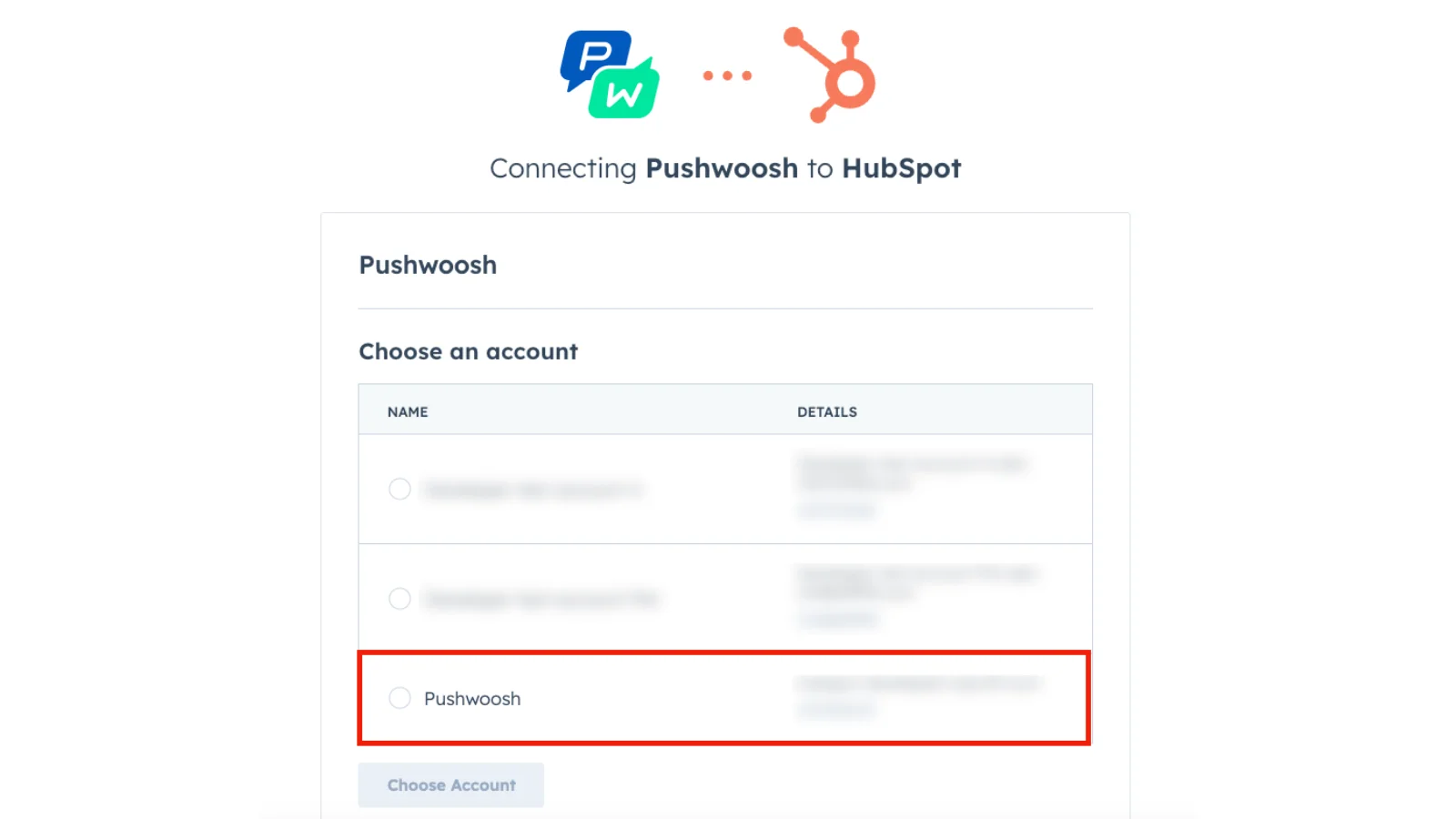
3. ইনস্টলেশন উইন্ডোতে, আপনি যে HubSpot অ্যাকাউন্টটি সংযোগ করতে চান তা নির্বাচন করুন।
4. এগিয়ে যেতে **Choose Account**-এ ক্লিক করুন।
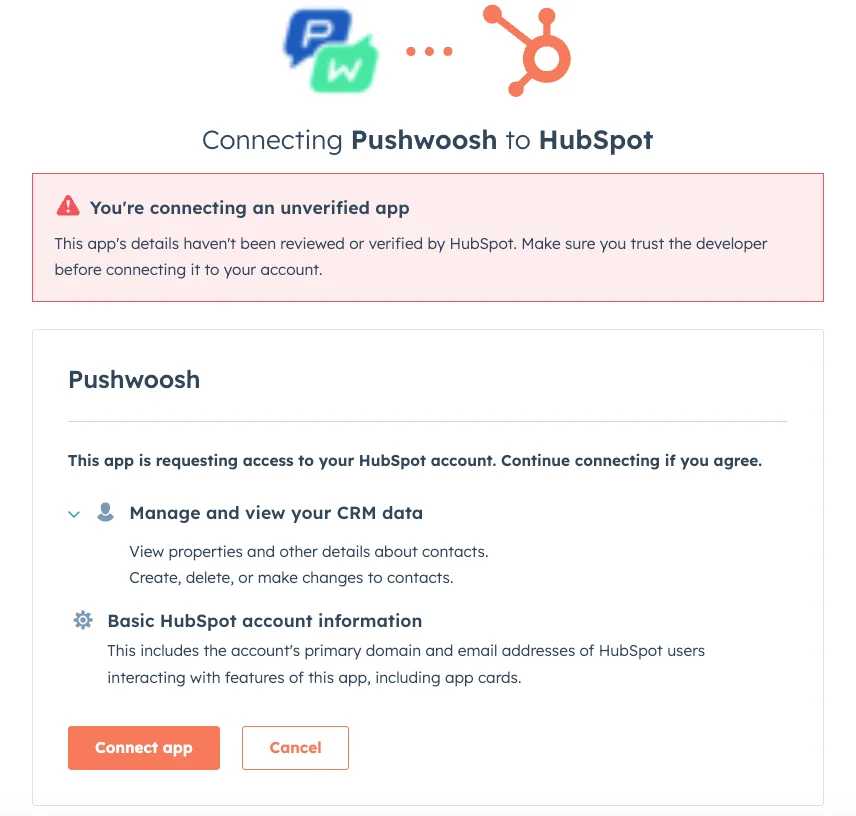
5. প্রয়োজনীয় অ্যাক্সেস পর্যালোচনা করুন, তারপর **Connect App**-এ ক্লিক করুন।
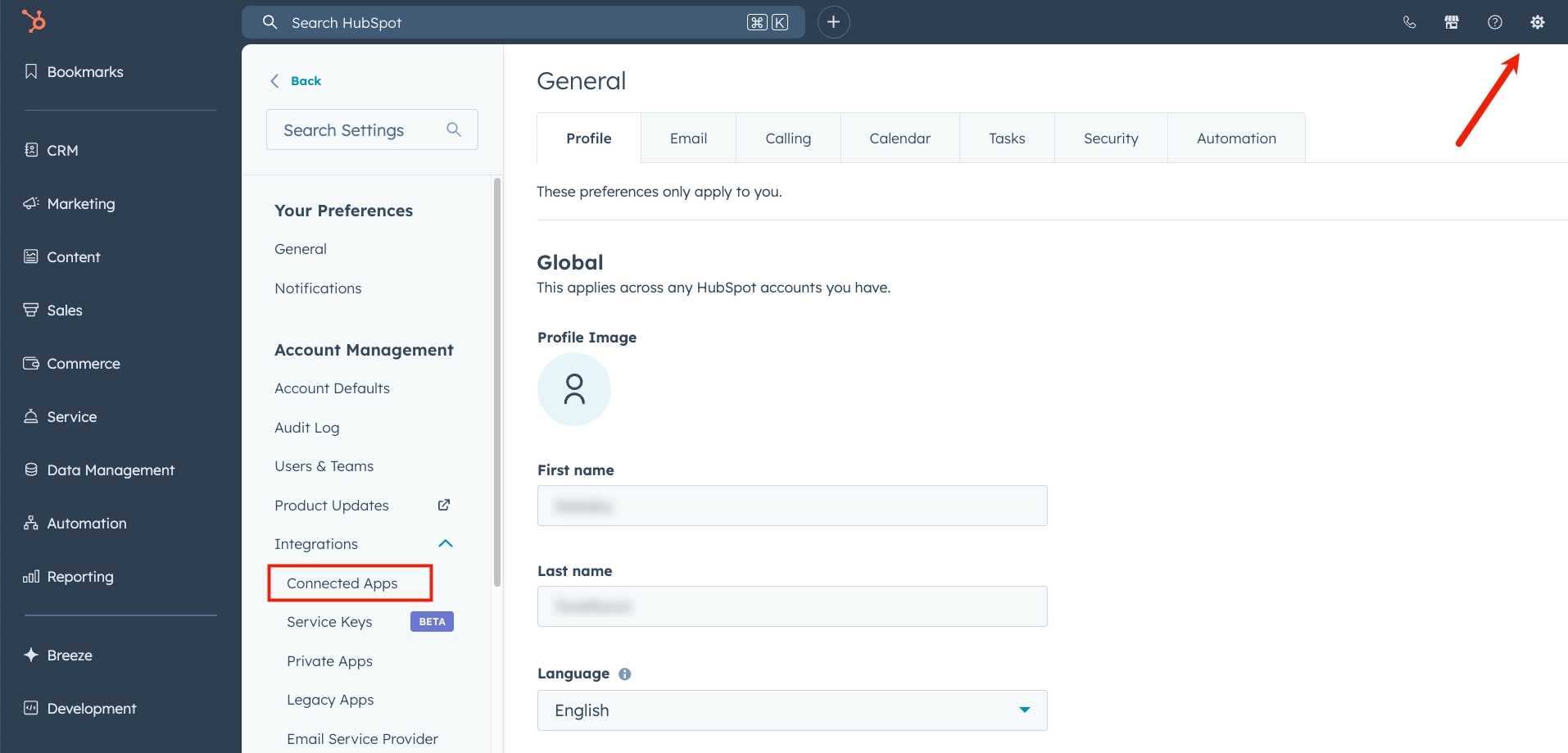
6. সফলভাবে ইনস্টল করার পরে, HubSpot-এ **Integrations**-এ যান, তারপর **Connected Apps**-এ যান।
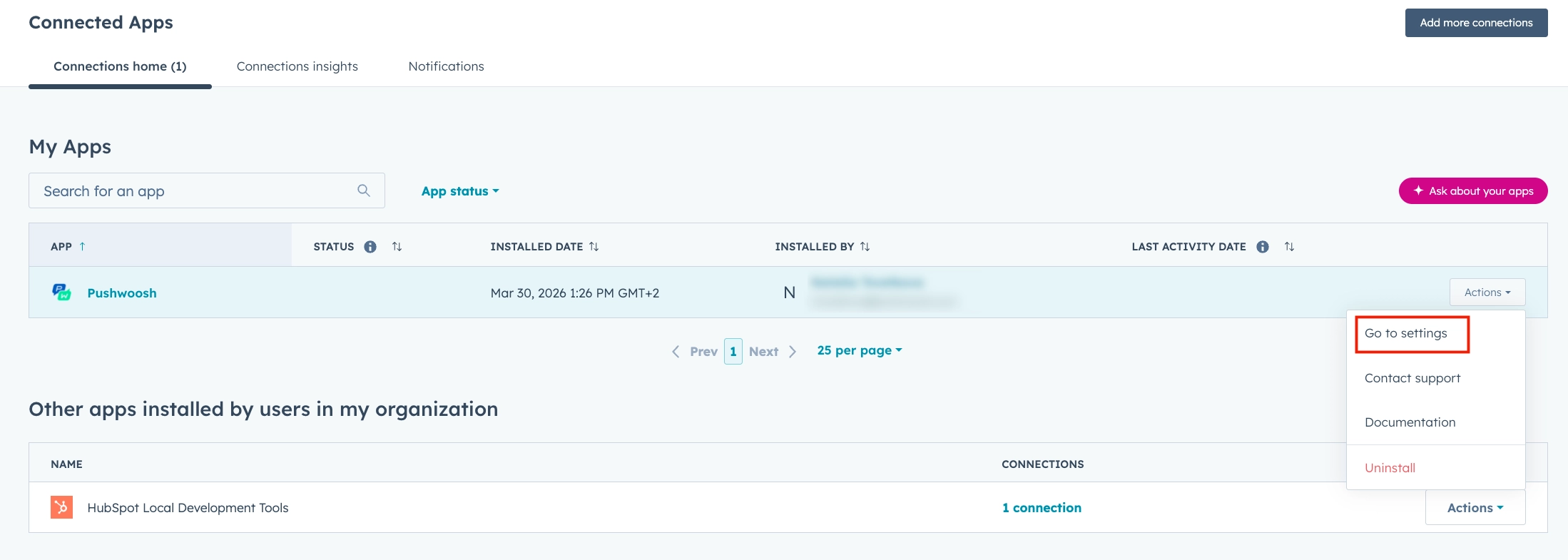
7. **My Apps** বিভাগে, **Pushwoosh** খুঁজুন। সারির ডানদিকে, **Actions**-এ ক্লিক করুন, তারপর **Go to settings** নির্বাচন করুন।
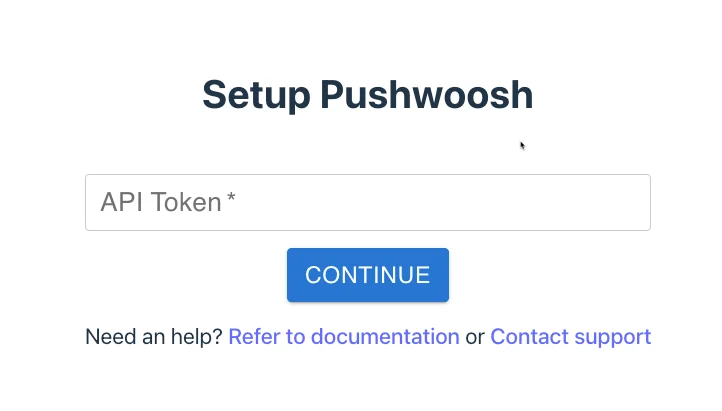
8. **Settings** ট্যাবটি খুলুন। যে ফর্মটি আসবে, সেখানে আপনার Pushwoosh [Server API token](/bn/developer/api-reference/api-access-token/#server-api-token) লিখুন, তারপর **Connect**-এ ক্লিক করুন।
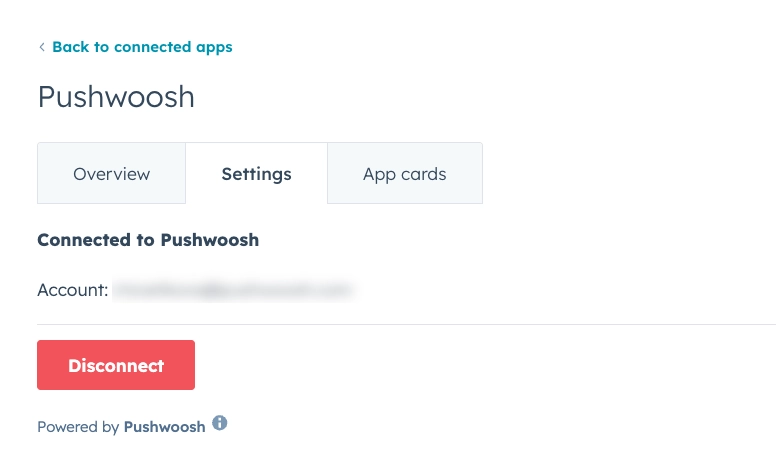
9. সফল সংযোগের পরে, আপনার Pushwoosh অ্যাকাউন্টের নাম **Settings** ট্যাবে দেখা যাবে। আপনি যেকোনো সময় অ্যাপ্লিকেশন সংযোগ বিচ্ছিন্ন করতে পারেন।
আপনি এই পদক্ষেপগুলি শেষ করার পরে, আপনি HubSpot-এ চালিয়ে যেতে পারেন এবং সেখানে Pushwoosh বৈশিষ্ট্যগুলি ব্যবহার করতে পারেন।
### HubSpot যোগাযোগে একটি CRM কার্ড সেট আপ করুন
আপনি CRM কার্ড যোগ করে HubSpot যোগাযোগ পৃষ্ঠায় সরাসরি Pushwoosh ডেটা প্রদর্শন করতে পারেন। এটি করতে:
1. **Contacts**-এ যান। আপনার যোগাযোগ তালিকা থেকে যেকোনো একটি যোগাযোগ খুলুন।
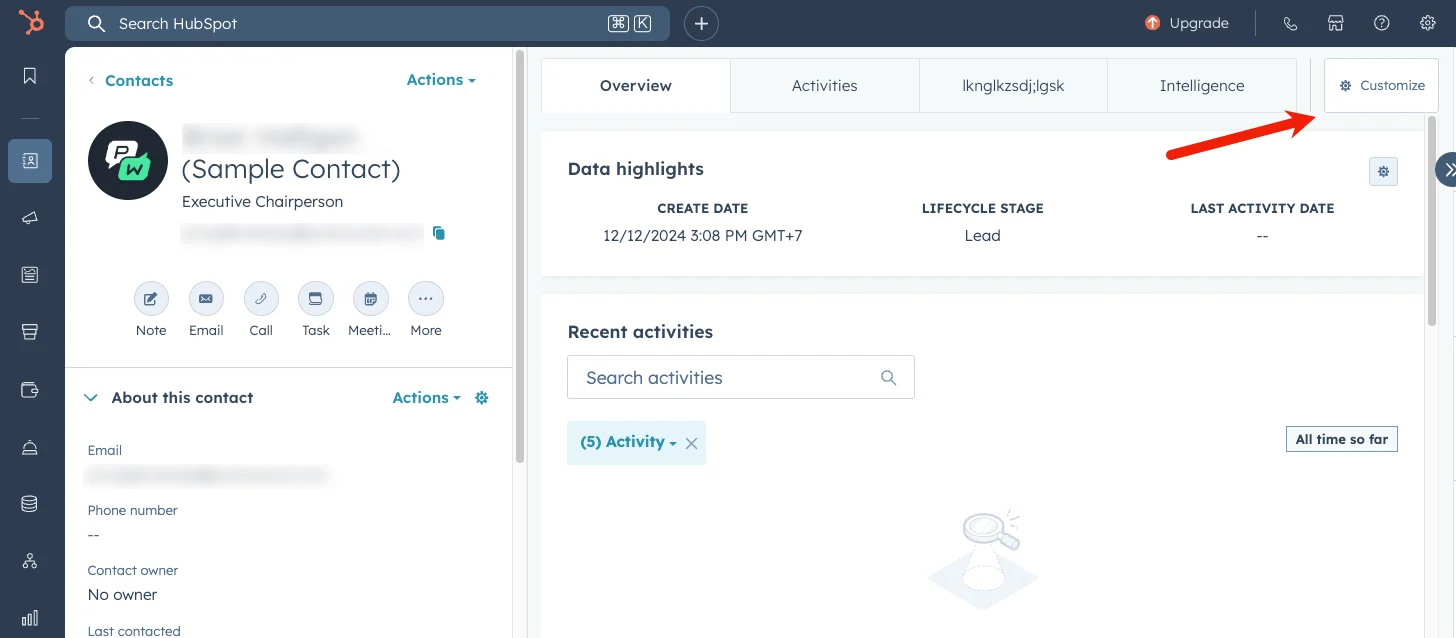
2. মাঝের বিভাগের উপরের-ডান কোণায় **Customize** বোতামে ক্লিক করুন।
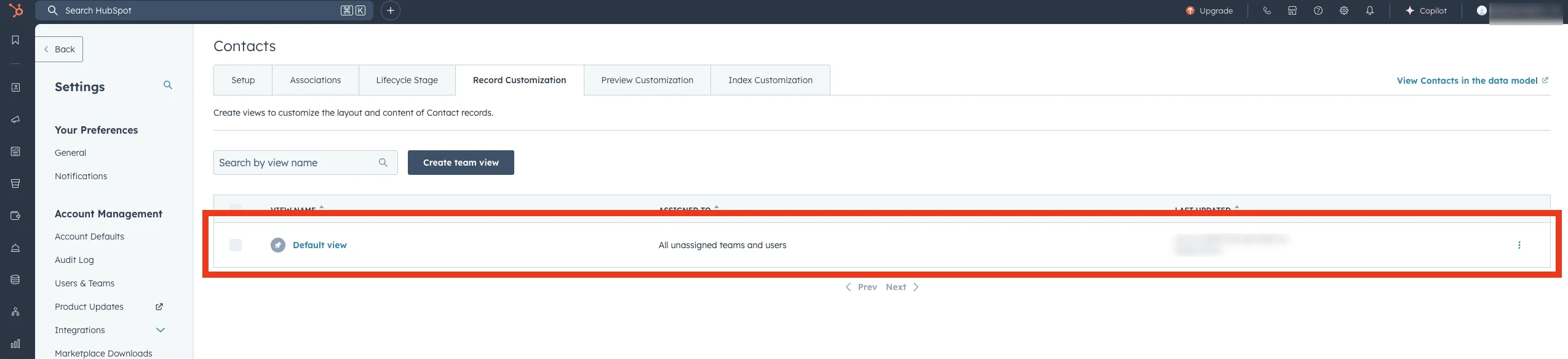
3. যে পৃষ্ঠাটি খুলবে, সেখানে আপনি যে ভিউতে Pushwoosh এক্সটেনশন যোগ করতে চান তা নির্বাচন করুন, তারপর তার নামে ক্লিক করুন। ডিফল্টরূপে, এটি সাধারণত **the Default view** হয়।
4. খোলা এডিটরে, প্রয়োজনীয় ট্যাব বা অবস্থান নির্বাচন করুন, তারপর **Add new card** নির্বাচন করুন। যে মেনুটি আসবে, সেখানে **Card library** পৃষ্ঠায় যান এবং **Search cards** ফিল্ডে **Pushwoosh** লিখুন। আপনি এখন আপনার ভিউতে Pushwoosh এক্সটেনশন যোগ করতে পারেন।
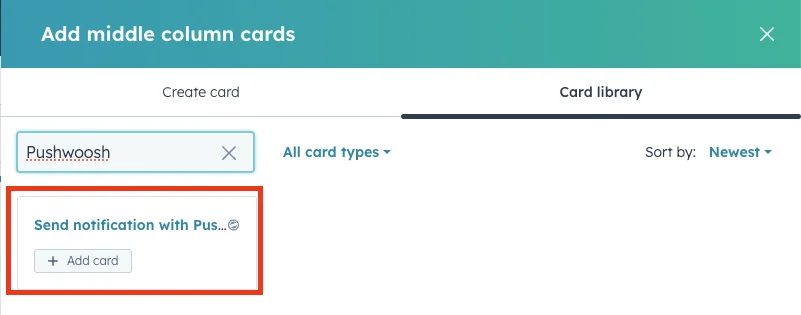
5. কার্ড লাইব্রেরি বন্ধ করুন এবং আপনার পরিবর্তনগুলি সংরক্ষণ করতে **Save and exit**-এ ক্লিক করুন।
Pushwoosh এক্সটেনশনটি এখন আপনার যোগাযোগ ভিউতে উপলব্ধ এবং ব্যবহারের জন্য প্রস্তুত।
## Pushwoosh এক্সটেনশন ব্যবহার করুন
Pushwoosh এক্সটেনশন আপনাকে HubSpot যোগাযোগ পৃষ্ঠা থেকে বা HubSpot ওয়ার্কফ্লোর অংশ হিসাবে যেকোনো যোগাযোগে সরাসরি নোটিফিকেশন পাঠাতে দেয়।
### একটি নোটিফিকেশন পাঠান
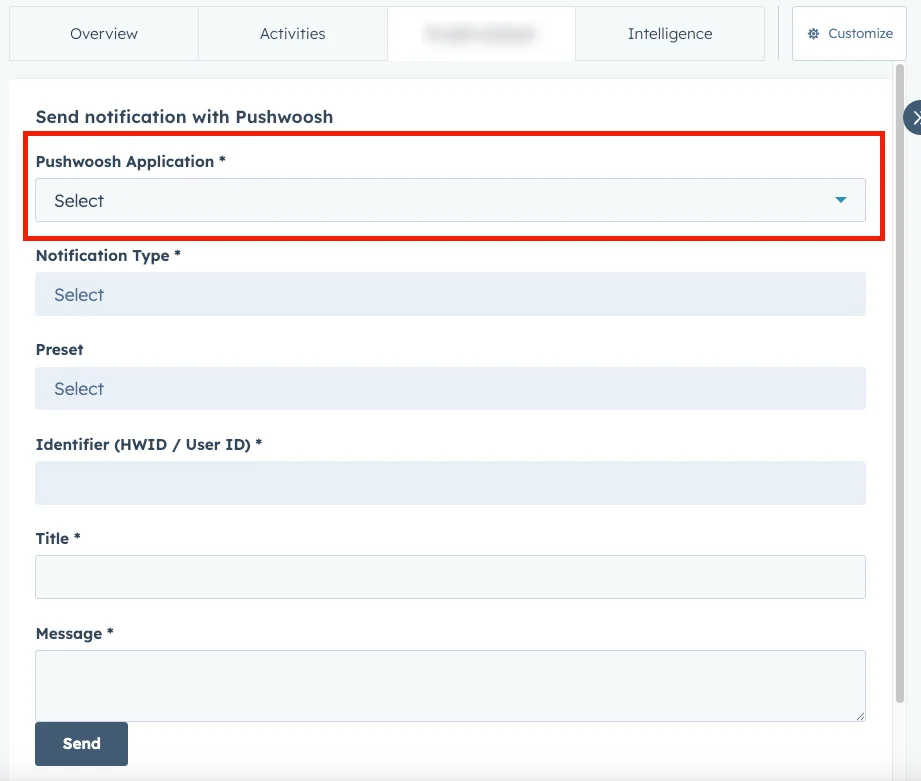
Pushwoosh এক্সটেনশন ব্যবহার করে একটি নোটিফিকেশন পাঠাতে, এই পদক্ষেপগুলি অনুসরণ করুন:
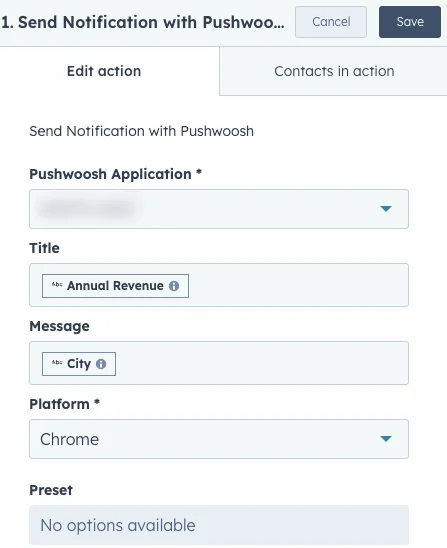
1. **একটি Pushwoosh অ্যাপ্লিকেশন নির্বাচন করুন**। আপনার যদি একাধিক Pushwoosh অ্যাপ্লিকেশন থাকে, তবে আপনি যেখান থেকে নোটিফিকেশন পাঠাতে চান সেটি বেছে নিন।
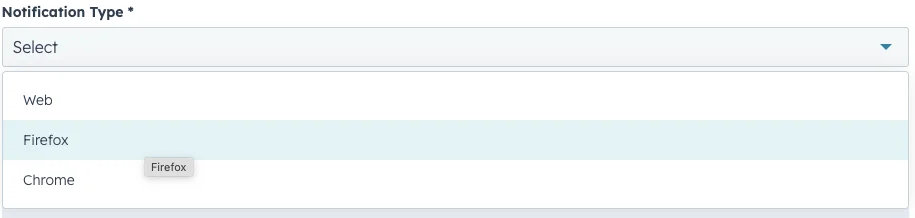
2. **একটি নোটিফিকেশন টাইপ (প্ল্যাটফর্ম) নির্বাচন করুন** ড্রপডাউন থেকে, যা নির্বাচিত Pushwoosh অ্যাপ্লিকেশনের জন্য সমস্ত উপলব্ধ বিকল্প তালিকাভুক্ত করে।
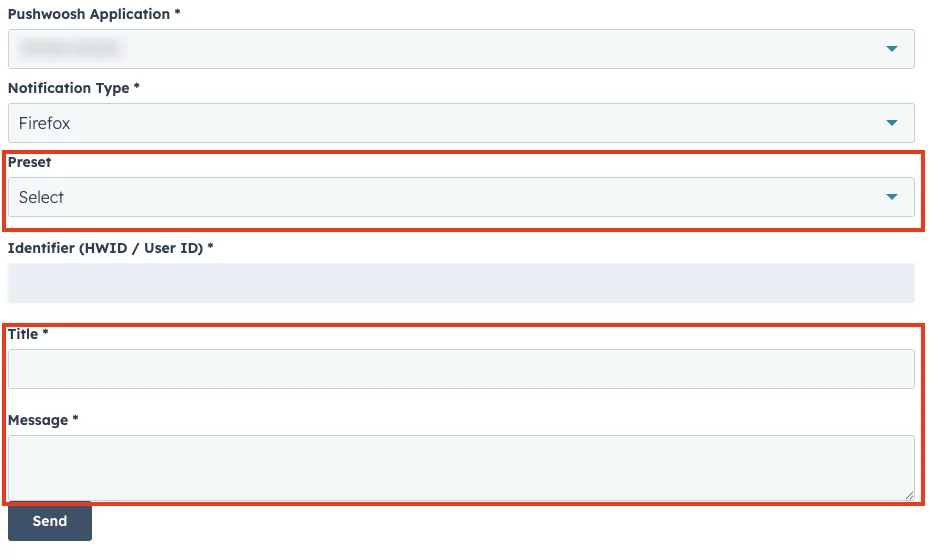
3. আপনি একটি নোটিফিকেশন প্রিসেট নির্বাচন করতে পারেন বা ম্যানুয়ালি **Title** এবং **Message** লিখতে পারেন।
প্রিসেটগুলিতে আগে থেকে পূরণ করা ফিল্ড সহ সংরক্ষিত কন্টেন্ট থাকে।
4. নোটিফিকেশনটি পাঠান।
## HubSpot ওয়ার্কফ্লোতে নোটিফিকেশন পাঠান
Pushwoosh আপনাকে HubSpot ওয়ার্কফ্লো থেকে সরাসরি নোটিফিকেশন পাঠাতে দেয়।
আপনার ওয়ার্কফ্লোতে একটি Pushwoosh নোটিফিকেশন যোগ করতে:
1. আপনার HubSpot ওয়ার্কফ্লো খুলুন এবং একটি অ্যাকশন যোগ করুন।
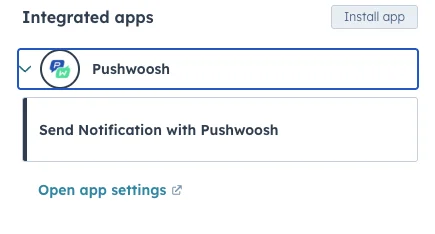
2. **Choose an action** সাইড প্যানেলে, **Integrated apps**-এ স্ক্রোল করুন।
3. **Pushwoosh** প্রসারিত করুন এবং **Send Notification with Pushwoosh** নির্বাচন করুন।
4. Pushwoosh এক্সটেনশনের মতোই ফিল্ডগুলি পূরণ করুন, তারপর **Save**-এ ক্লিক করুন।
5. ওয়ার্কফ্লোটি সংরক্ষণ করুন।
### একটি HubSpot ওয়ার্কফ্লোতে Pushwoosh ট্রিগার যোগ করুন
আপনি আপনার HubSpot ওয়ার্কফ্লোতে Pushwoosh অ্যাপ্লিকেশন থেকে ট্রিগারও যোগ করতে পারেন। এটি করতে:
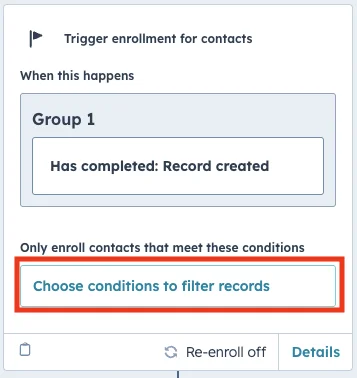
1. ওয়ার্কফ্লো এডিটরে, **Trigger enrollment**-এর অধীনে, **Choose condition to filter records**-এ ক্লিক করুন।
2. যে সাইড প্যানেলটি খুলবে, সেখানে **Add trigger**-এ ক্লিক করুন।
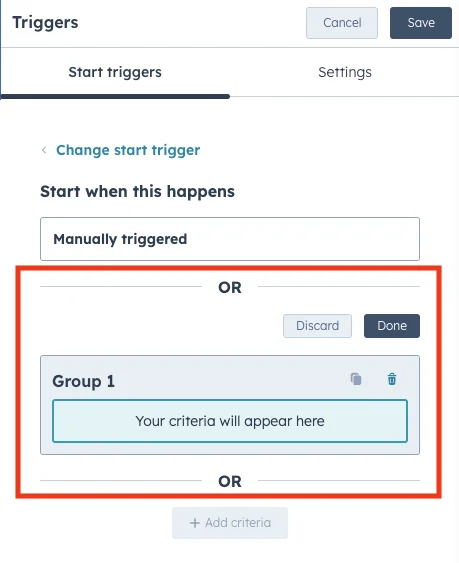
3. **Triggers**-এ **Push Statistics Event** অনুসন্ধান করুন এবং নির্বাচন করুন।
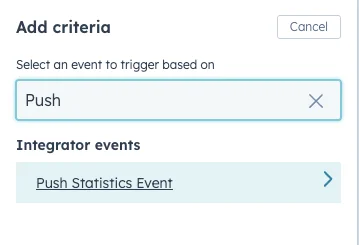
4. ট্রিগারের শর্তাবলী নির্ধারণ করতে **Add criteria**-এ ক্লিক করুন।
আপনি মানদণ্ডের তালিকা থেকে উপলব্ধ যেকোনো বিকল্প নির্বাচন এবং কনফিগার করতে পারেন।
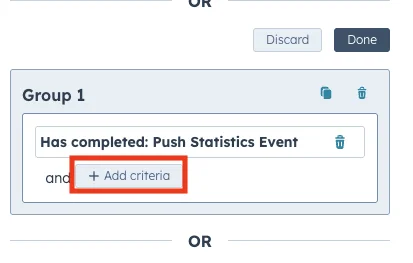
5. ওয়ার্কফ্লোটি সংরক্ষণ করুন।
## HubSpot-এ Pushwoosh অ্যাপ ইভেন্ট
Pushwoosh স্বয়ংক্রিয়ভাবে নোটিফিকেশন ডেলিভারি ইভেন্টগুলি ট্র্যাক করে এবং সেগুলিকে অ্যাপ ইভেন্ট হিসাবে HubSpot-এ সিঙ্ক করে।
যখন আপনি Pushwoosh-এর মাধ্যমে একটি নোটিফিকেশন পাঠান (**Email**, **SMS**, **WhatsApp**, বা **Push**), Pushwoosh ইমেল, ফোন নম্বর, বা কাস্টম যোগাযোগ প্রপার্টি `userid` দ্বারা সম্পর্কিত HubSpot যোগাযোগ খুঁজে বের করে।
যদি Pushwoosh একটি মিলে যাওয়া যোগাযোগ খুঁজে পায়, তবে এটি যোগাযোগের রেকর্ডে ডেলিভারির বিবরণ সহ একটি অ্যাপ ইভেন্ট তৈরি করে, যার মধ্যে ইভেন্টের ধরণ (উদাহরণস্বরূপ, `Email Sent` বা `SMS Delivered`), প্ল্যাটফর্ম, ইউজার আইডি, এবং ডিভাইস আইডি অন্তর্ভুক্ত থাকে।
এটি আপনার টিমকে প্রতিটি HubSpot যোগাযোগ রেকর্ডে Pushwoosh যোগাযোগের ইতিহাসে সরাসরি দৃশ্যমানতা দেয়।
এই বৈশিষ্ট্যটি স্বয়ংক্রিয়ভাবে কাজ করে। ইভেন্টের দৃশ্যমানতা চালু করতে:
1. **Contacts**-এ যান এবং একটি যোগাযোগ রেকর্ড খুলুন।
2. যোগাযোগ রেকর্ডে **Activities** ট্যাবটি খুলুন।
3. **Filter activity** খুলুন।
4. **Integrations** কলামে, **Pushwoosh** নির্বাচন করুন।
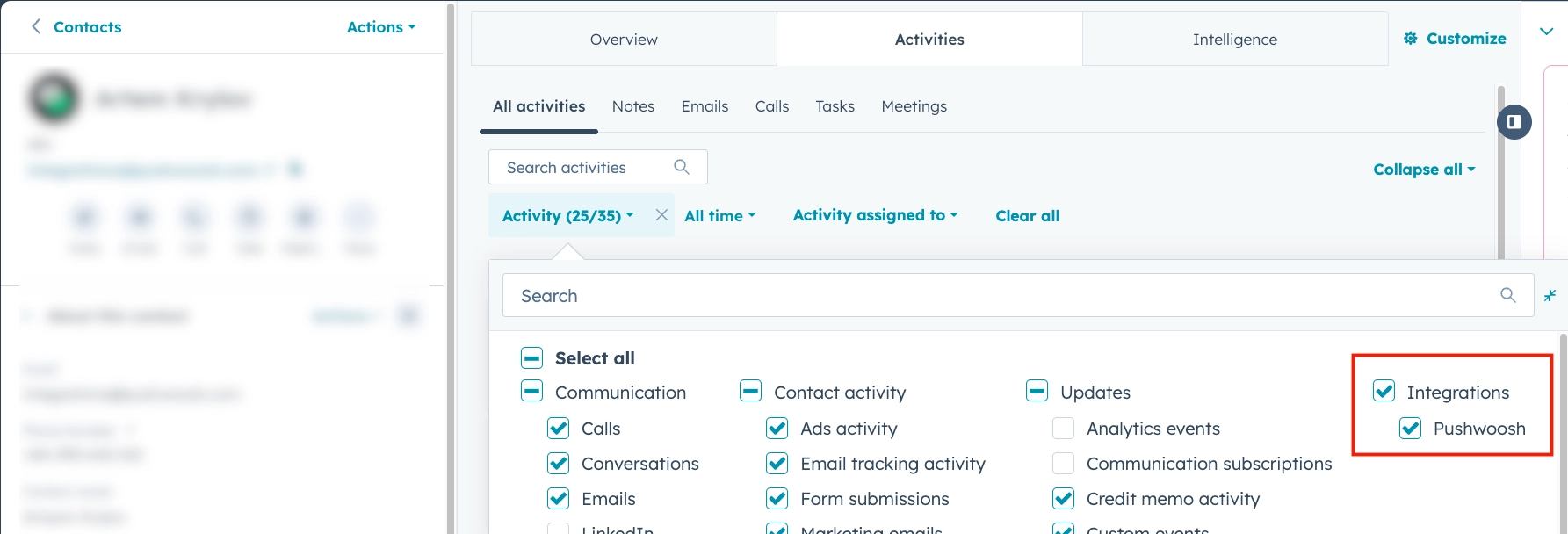
আপনি এখন যোগাযোগ অ্যাক্টিভিটি ফিডে Pushwoosh ডেলিভারি ইভেন্টগুলি দেখতে পারেন।