# Google Analytics ইন্টিগ্রেশন
Google Analytics [User ID](https://support.google.com/analytics/answer/3123662?authuser=1) ফিচারটি আপনাকে একাধিক ডেটা রিসোর্স একই ব্যবহারকারীদের সাথে সংযুক্ত করে ব্যাপক ব্যবহারকারী ডেটা সংগ্রহ এবং প্রয়োগ করতে দেয়।
Pushwoosh-কে Google Analytics-এর সাথে সংযুক্ত করুন এবং অডিয়েন্স সেগমেন্টেশন ও আপনার পুশ নোটিফিকেশন ক্যাম্পেইন টার্গেট করার জন্য GA ডেটা ব্যবহার করুন। আসুন দেখি এটি কীভাবে কাজ করে।
## User ID সক্রিয় করুন
আপনার [Google Analytics অ্যাকাউন্টে](https://analytics.google.com/analytics/web/provision/#/provision) User ID ফিচারটি সক্রিয় করতে, Google-এর গাইড অনুসরণ করুন: [https://support.google.com/analytics/answer/3123666](https://support.google.com/analytics/answer/3123666)
## আপনার ট্র্যাকিং কোডে User ID সেট আপ করুন
## Pushwoosh Web SDK ইন্টিগ্রেট করুন
আপনার Google Tag Manager-এ Pushwoosh SDK ইন্টিগ্রেট করতে, [Web Push SDK গাইড](/bn/developer/pushwoosh-sdk/web-push-notifications/web-push-sdk-30#installing-from-google-tag-manager) অনুসরণ করুন।
## GTM-এ User ID ট্যাগ তৈরি করুন
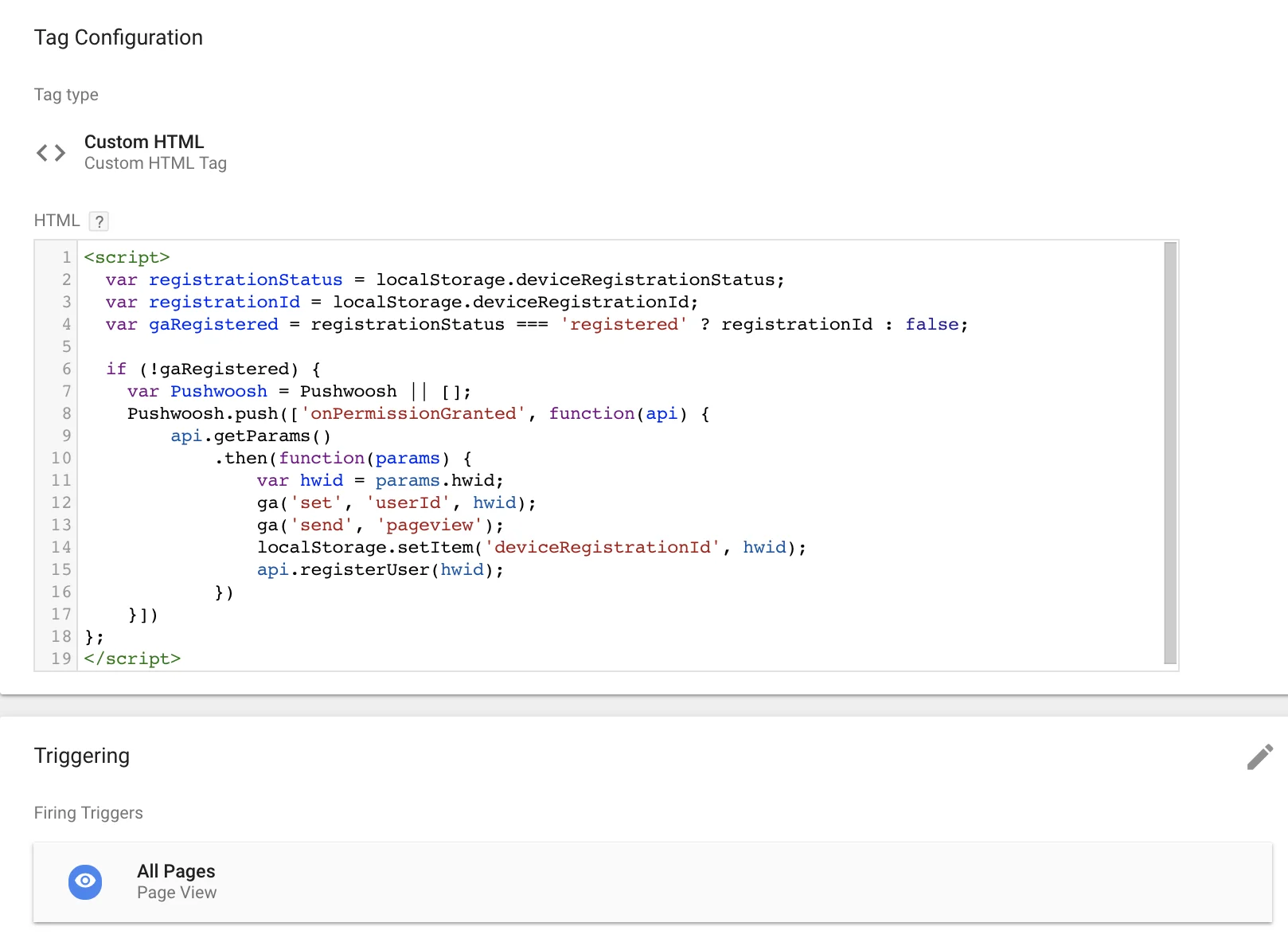
**All Pages** ট্রিগারে ফায়ার করার জন্য একটি **Custom HTML Tag** তৈরি করুন।
Pushwoosh এবং Google Analytics-এর মধ্যে ব্যবহারকারীর ডেটা মেলানোর জন্য User ID সেট আপ করতে নিম্নলিখিত কোডটি ব্যবহার করুন।
নীচের উদাহরণে, আমরা User ID সেট আপ করার জন্য Pushwoosh Hardware ID (HWID) ব্যবহার করি। আপনি একটি ভিন্ন আইডেন্টিফায়ার ব্যবহার করতে পারেন, তবে User ID-তে ইমেল ঠিকানা বা অন্য কোনো ব্যক্তিগতভাবে শনাক্তযোগ্য তথ্য (PII) না রাখার বিষয়ে সচেতন থাকুন কারণ এটি [Google Analytics Privacy Policy](https://policies.google.com/privacy)-এর সাথে সঙ্গতিপূর্ণ নয়।
```javascript title="JavaScript"
```
## Page View ট্যাগে User ID যোগ করুন
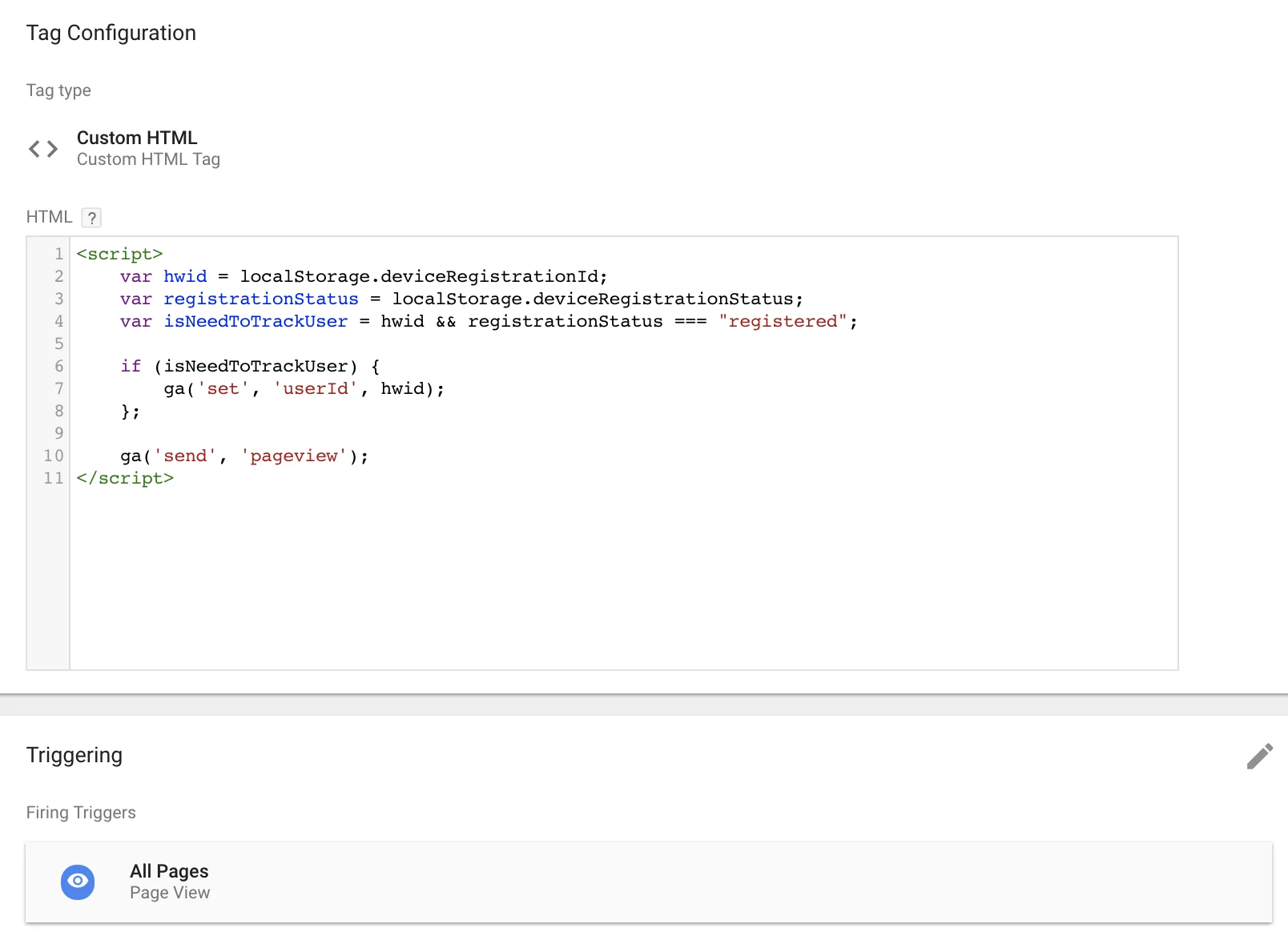
ব্যবহারকারীর জন্য User ID জানা থাকলে তা অন্তর্ভুক্ত করার জন্য আপনার **Page View ট্যাগ** পরিবর্তন করুন:
```javascript title="JavaScript"
```
## User ID কভারেজ রিপোর্ট দিয়ে পরীক্ষা করুন
ইন্টিগ্রেশন পরীক্ষা করতে, "User ID কভারেজ রিপোর্ট" ব্যবহার করুন:
[https://support.google.com/analytics/answer/3123670](https://support.google.com/analytics/answer/3123670)
## User Explorer
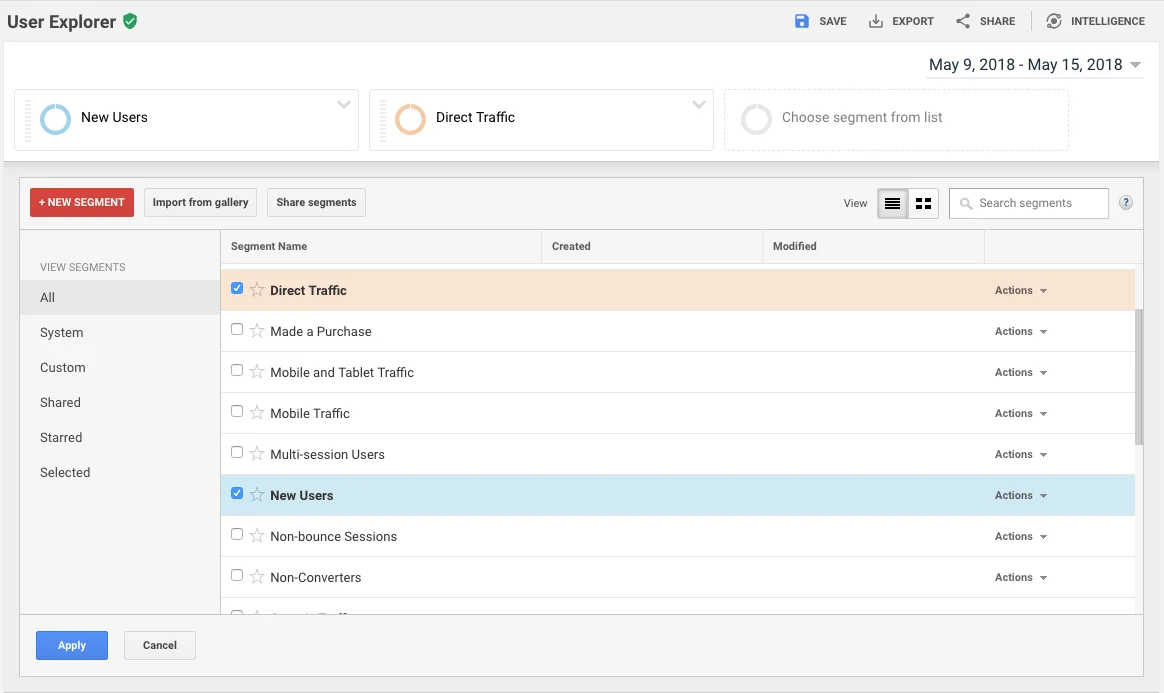
Google Analytics-এ আপনার User ID রিপোর্টিং ভিউ নির্বাচন করুন। আপনার অডিয়েন্সকে ভাগ এবং বিশ্লেষণ করতে সেখানে যেকোনো সেগমেন্ট যোগ করুন।
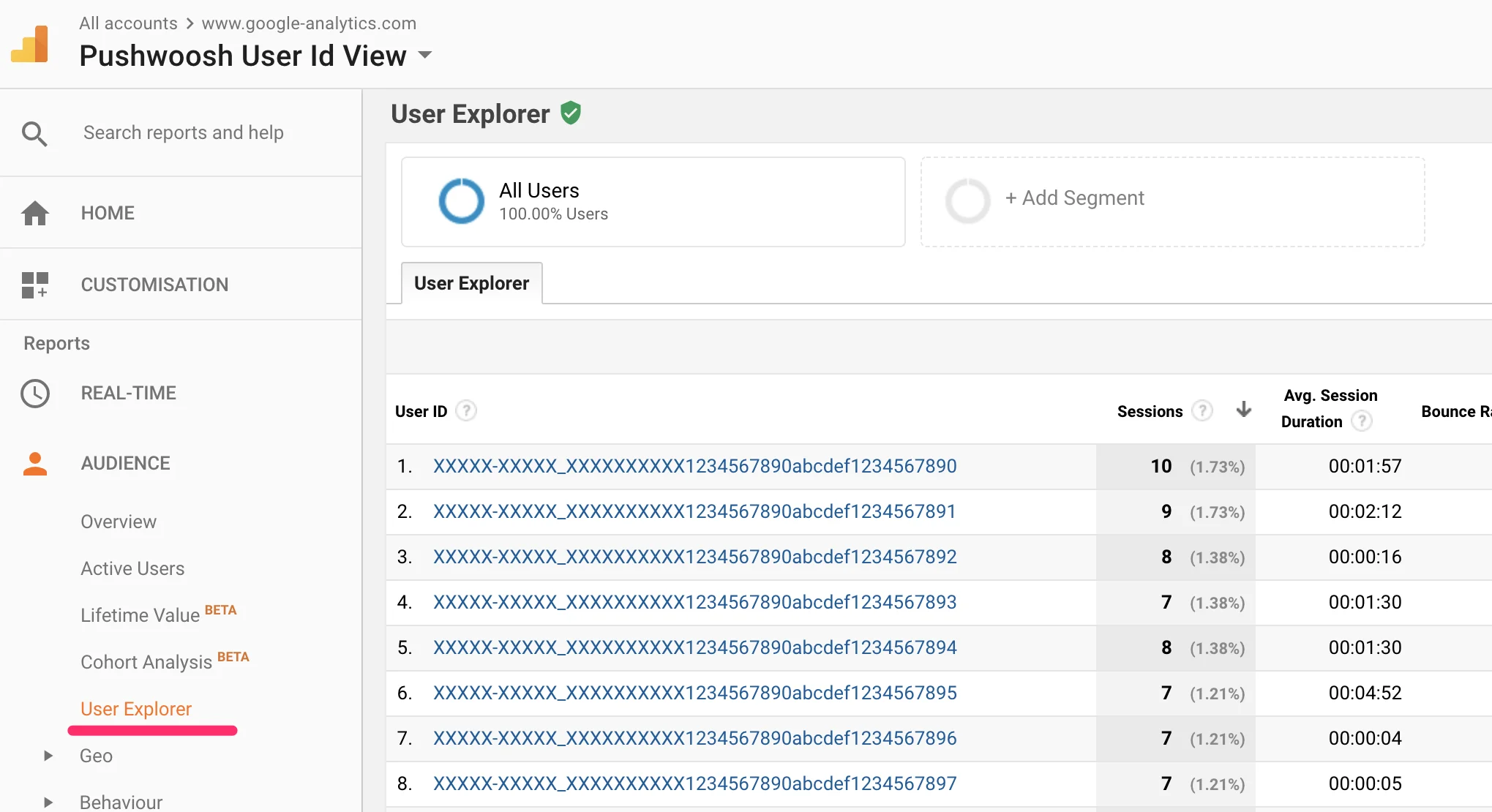
আপনি "User ID" কলামে আপনার User ID গুলি দেখতে পাবেন। User ID-গুলির তালিকা ডাউনলোড করতে **Export** বোতামটি ব্যবহার করুন এবং CSV অপশনটি নির্বাচন করুন।
## GA User ID-গুলিতে পুশ নোটিফিকেশন পাঠান
আপনার GA অডিয়েন্সের ব্যবহারকারীদের কাছে একটি পুশ পাঠাতে, [One-Time Push](/bn/product/messaging-channels/push-notifications/send-push-notifications/one-time-push/) ব্যবহার করুন এবং **Audience** ধাপে **Import segment** নির্বাচন করুন। Google Analytics থেকে এক্সপোর্ট করা CSV ফাইলটি আপলোড করুন এবং User ID ধারণকারী কলামটিকে User ID ফিল্ডে ম্যাপ করুন। [আরও জানুন](/bn/product/audience-data-and-segmentation/segmentation/create-segments/by-import/#how-to-import-a-segment)
 ## Page View ট্যাগে User ID যোগ করুন
ব্যবহারকারীর জন্য User ID জানা থাকলে তা অন্তর্ভুক্ত করার জন্য আপনার **Page View ট্যাগ** পরিবর্তন করুন:
```javascript title="JavaScript"
```
## Page View ট্যাগে User ID যোগ করুন
ব্যবহারকারীর জন্য User ID জানা থাকলে তা অন্তর্ভুক্ত করার জন্য আপনার **Page View ট্যাগ** পরিবর্তন করুন:
```javascript title="JavaScript"
```
 ## User ID কভারেজ রিপোর্ট দিয়ে পরীক্ষা করুন
ইন্টিগ্রেশন পরীক্ষা করতে, "User ID কভারেজ রিপোর্ট" ব্যবহার করুন:
[https://support.google.com/analytics/answer/3123670](https://support.google.com/analytics/answer/3123670)
## User Explorer
Google Analytics-এ আপনার User ID রিপোর্টিং ভিউ নির্বাচন করুন। আপনার অডিয়েন্সকে ভাগ এবং বিশ্লেষণ করতে সেখানে যেকোনো সেগমেন্ট যোগ করুন।
## User ID কভারেজ রিপোর্ট দিয়ে পরীক্ষা করুন
ইন্টিগ্রেশন পরীক্ষা করতে, "User ID কভারেজ রিপোর্ট" ব্যবহার করুন:
[https://support.google.com/analytics/answer/3123670](https://support.google.com/analytics/answer/3123670)
## User Explorer
Google Analytics-এ আপনার User ID রিপোর্টিং ভিউ নির্বাচন করুন। আপনার অডিয়েন্সকে ভাগ এবং বিশ্লেষণ করতে সেখানে যেকোনো সেগমেন্ট যোগ করুন।
 আপনি "User ID" কলামে আপনার User ID গুলি দেখতে পাবেন। User ID-গুলির তালিকা ডাউনলোড করতে **Export** বোতামটি ব্যবহার করুন এবং CSV অপশনটি নির্বাচন করুন।
 ## GA User ID-গুলিতে পুশ নোটিফিকেশন পাঠান
আপনার GA অডিয়েন্সের ব্যবহারকারীদের কাছে একটি পুশ পাঠাতে, [One-Time Push](/bn/product/messaging-channels/push-notifications/send-push-notifications/one-time-push/) ব্যবহার করুন এবং **Audience** ধাপে **Import segment** নির্বাচন করুন। Google Analytics থেকে এক্সপোর্ট করা CSV ফাইলটি আপলোড করুন এবং User ID ধারণকারী কলামটিকে User ID ফিল্ডে ম্যাপ করুন। [আরও জানুন](/bn/product/audience-data-and-segmentation/segmentation/create-segments/by-import/#how-to-import-a-segment)
## GA User ID-গুলিতে পুশ নোটিফিকেশন পাঠান
আপনার GA অডিয়েন্সের ব্যবহারকারীদের কাছে একটি পুশ পাঠাতে, [One-Time Push](/bn/product/messaging-channels/push-notifications/send-push-notifications/one-time-push/) ব্যবহার করুন এবং **Audience** ধাপে **Import segment** নির্বাচন করুন। Google Analytics থেকে এক্সপোর্ট করা CSV ফাইলটি আপলোড করুন এবং User ID ধারণকারী কলামটিকে User ID ফিল্ডে ম্যাপ করুন। [আরও জানুন](/bn/product/audience-data-and-segmentation/segmentation/create-segments/by-import/#how-to-import-a-segment)