# Adjust ইন্টিগ্রেশন
[Adjust](https://suite.adjust.com/login) একটি মোবাইল পরিমাপ টুল যা আপনাকে আপনার মার্কেটিং কার্যকারিতা বিশ্লেষণ করতে এবং ব্যবহারকারীদের আচরণের সম্পূর্ণ চিত্রের উপর ভিত্তি করে স্মার্ট মার্কেটিং সিদ্ধান্ত নিতে সাহায্য করে।
Pushwoosh-এর সাথে ইন্টিগ্রেটেড হয়ে, Adjust আপনার Pushwoosh অ্যাপে ইন-অ্যাপ ইভেন্ট জমা দেয় যাতে আপনি সম্পূর্ণ বিশ্লেষণ পেতে পারেন এবং ব্যাপক ব্যবহারকারী-কেন্দ্রিক মার্কেটিং ক্যাম্পেইন তৈরি করতে পারেন।
আপনার [Adjust অ্যাপ](https://suite.adjust.com/login) Pushwoosh-এর সাথে কানেক্ট করতে, নিম্নলিখিতগুলি করুন:
1. আপনার অ্যাপে [Pushwoosh SDK ইন্টিগ্রেট করুন](#integrate-pushwoosh-sdk) এবং Pushwoosh কন্ট্রোল প্যানেলে অ্যাপের জন্য [মোবাইল প্ল্যাটফর্ম কনফিগার করুন](#configure-platforms)। যদি আপনি এটি ইতিমধ্যে করে থাকেন, তবে এই ধাপটি এড়িয়ে যান।
2. Adjust অ্যাপ থেকে যে [ইভেন্টগুলি](#create-events) ট্রিগার করতে যাচ্ছেন সেগুলি তৈরি করুন।
3. [Adjust অ্যাপটিকে Pushwoosh অ্যাপের সাথে লিঙ্ক করুন](#connect-adjust-to-pushwoosh)।
## Pushwoosh SDK ইন্টিগ্রেট করুন
যদি আপনার অ্যাপে কোনো Pushwoosh SDK ইন্টিগ্রেট করা না থাকে, তবে আমাদের ধাপে ধাপে ইন্টিগ্রেশন গাইডগুলি দেখুন:
* [Pushwoosh **iOS** SDK সেট আপ করা](/bn/developer/pushwoosh-sdk/ios-sdk)
* [Pushwoosh **Android** SDK ইন্টিগ্রেট করা](/bn/developer/pushwoosh-sdk/android-sdk)
* [**Windows** SDK ইন্টিগ্রেশন](/bn/developer/pushwoosh-sdk/windows)
## প্ল্যাটফর্ম কনফিগার করুন
প্রয়োজনে, Pushwoosh কন্ট্রোল প্যানেলে সংশ্লিষ্ট গাইড অনুসরণ করে অ্যাপ প্ল্যাটফর্ম কনফিগার করুন:
* [**iOS** প্ল্যাটফর্ম কনফিগারেশন](/bn/developer/first-steps/connect-messaging-services/ios-configuration)
* [**Android** প্ল্যাটফর্ম কনফিগার করুন](/bn/developer/first-steps/connect-messaging-services/android-configuration/android-firebase-configuration)
* [**Windows** কনফিগারেশন](/bn/developer/first-steps/connect-messaging-services/windows-configuration)
## ইভেন্ট তৈরি করুন
Adjust থেকে Pushwoosh-এ ইন-অ্যাপ ইভেন্ট পাঠানোর ব্যবস্থা করতে, আপনার Pushwoosh কন্ট্রোল প্যানেলে ইভেন্ট তৈরি করুন। দয়া করে মনে রাখবেন যে **Pushwoosh-কে Adjust প্রজেক্টের সাথে কানেক্ট করার আগে** ইভেন্ট তৈরি করতে হবে।
## Adjust-কে Pushwoosh-এর সাথে কানেক্ট করুন
১. আপনার Adjust ড্যাশবোর্ডে, **পার্টনার সেটআপ**-এ যান এবং **পার্টনার যোগ করুন** চাপুন।
২. Pushwoosh-এর জন্য সার্চ করুন এবং **+** বোতাম চাপুন।
৩. আপনার **Pushwoosh অ্যাপ কোড** প্রবেশ করিয়ে Pushwoosh মডিউলটি সক্রিয় করুন।
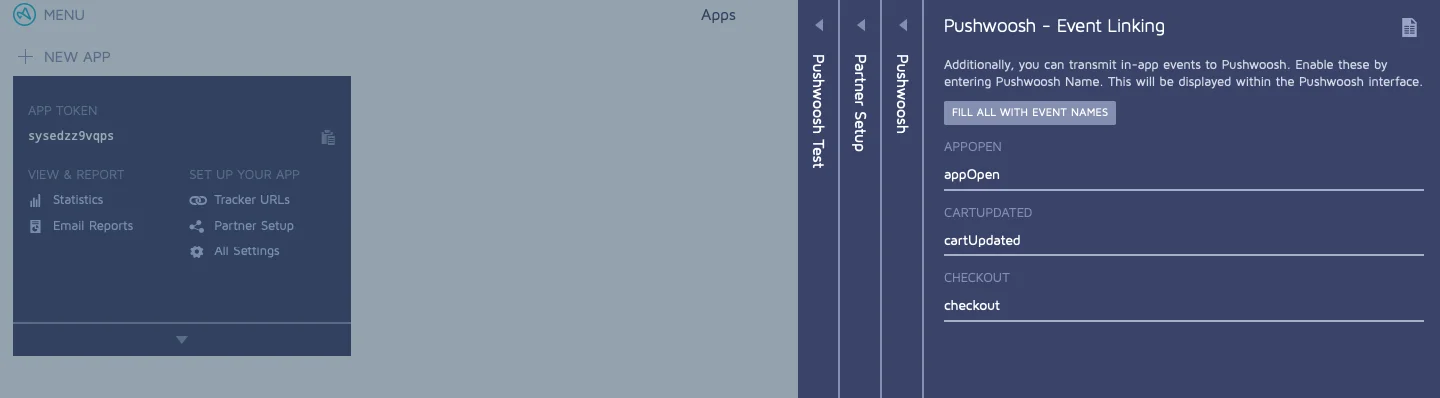
৪. Adjust থেকে Pushwoosh-এ ইন-অ্যাপ ইভেন্ট পাঠানোর ব্যবস্থা করতে, **ইভেন্ট লিঙ্কিং**-এ যান। আপনার Adjust অ্যাপে তৈরি প্রতিটি ইভেন্টের জন্য, সংশ্লিষ্ট Pushwoosh ইভেন্টের নাম লিখুন। তারপর, পরিবর্তনগুলি সেভ করতে ওকে চাপুন।
আপনি যদি Adjust এবং Pushwoosh ইভেন্টের জন্য **একই নাম** ব্যবহার করতে চান, তাহলে **সবগুলি ইভেন্টের নাম দিয়ে পূরণ করুন** চাপুন।
### Pushwoosh-এ স্থানান্তরিত প্যারামিটার
#### স্বয়ংক্রিয়ভাবে স্থানান্তরিত প্যারামিটার
এখানে প্যারামিটারগুলির একটি তালিকা রয়েছে যা মডিউলটি সক্রিয় করা হলে Adjust থেকে Pushwoosh-এ স্বয়ংক্রিয়ভাবে স্থানান্তরিত হয়:
* র ডিভাইস আইডি
* অ্যাপ মেটাডেটা
* ট্র্যাকার টোকেন
* সম্পূর্ণ ট্র্যাকার নাম
* শেষ ট্র্যাকার
* শেষ ট্র্যাকারের নাম
* আংশিক ট্র্যাকার নাম
* ইম্প্রেশন ভিত্তিক ফ্ল্যাগ
* অর্গানিক ফ্ল্যাগ
* ক্লিক রেফারার
* অ্যাক্টিভিটির ধরণ
* টাইমস্ট্যাম্প (নিকটতম ঘন্টায় রাউন্ড করা)
* টাইমস্ট্যাম্প
* হ্যাশ করা ডিভাইস আইডি
* অ্যাট্রিবিউশন পদ্ধতি
* Adjust রেফারেন্স ট্যাগ
* রেফারার ভ্যালু
* ইউজার এজেন্ট
* আইপি অ্যাড্রেস
* ইভেন্ট টোকেন
* ব্যয়িত সময়
* সেশন মেটাডেটা
* অ্যাপ লাইফটাইম সেশন সংখ্যা
* রিঅ্যাট্রিবিউশন ফ্ল্যাগ
* ডিপ লিঙ্ক ডেটা
* সমস্ত পার্টনার প্যারামিটার (যদি আপনি সেগুলি সক্রিয় করেন)
* রাজস্ব ডেটা (যদি আপনি এটি সক্রিয় করেন)
* বিজ্ঞাপন ব্যয় (খরচ) ডেটা
* গুগল ক্লিক আইডি
* ওএস-এর নাম এবং সংস্করণ
#### কাস্টম প্যারামিটার পাঠানো
আপনি Adjust থেকে Pushwoosh-এ যেকোনো কাস্টম প্যারামিটার পাঠাতে পারেন। আপনি Adjust SDK-তে যে কোনো প্যারামিটার পাঠাবেন তা Pushwoosh-এ ফরোয়ার্ড করা হবে। আরও জানতে অনুগ্রহ করে [Adjust ডকুমেন্টেশন](https://help.adjust.com/en) দেখুন।
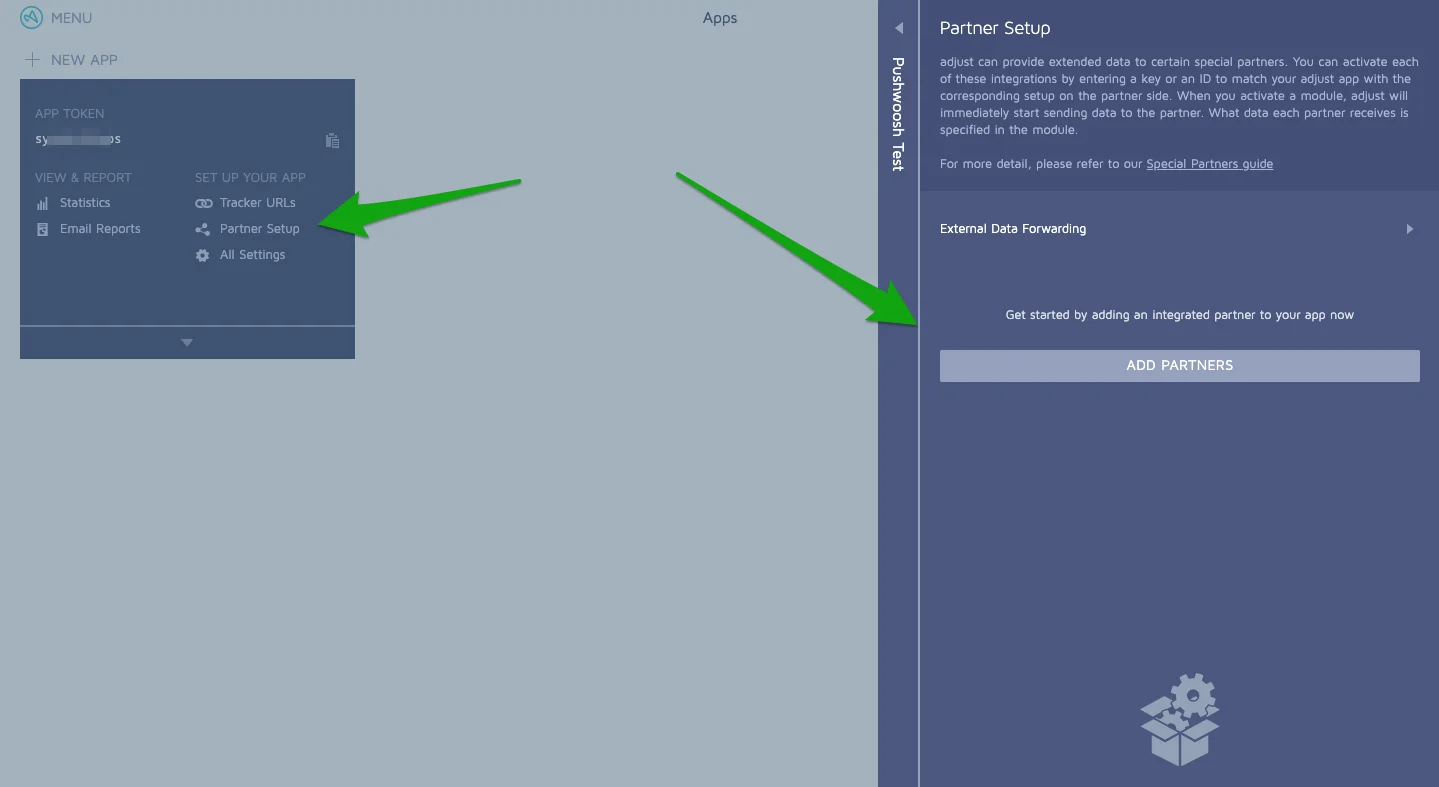 ২. Pushwoosh-এর জন্য সার্চ করুন এবং **+** বোতাম চাপুন।
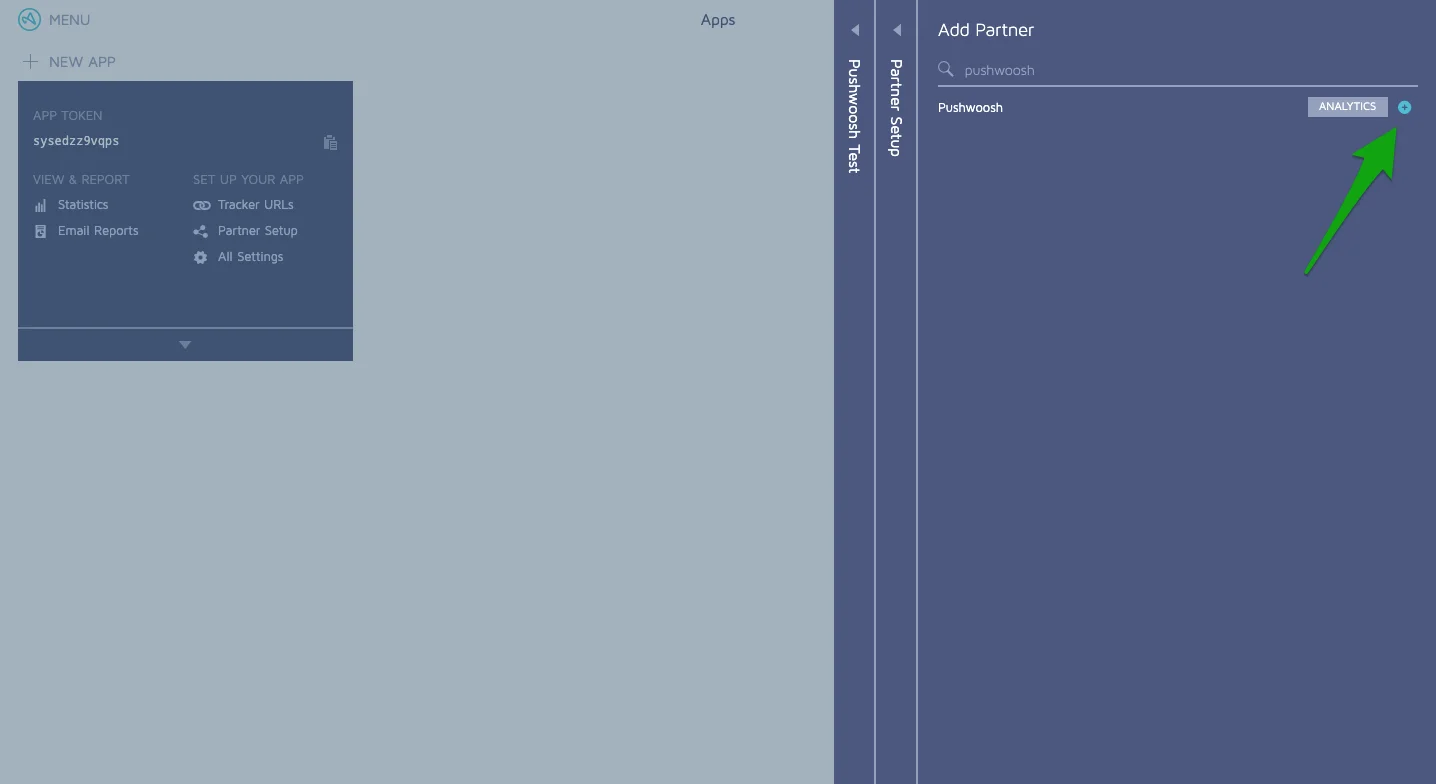 ৩. আপনার **Pushwoosh অ্যাপ কোড** প্রবেশ করিয়ে Pushwoosh মডিউলটি সক্রিয় করুন।
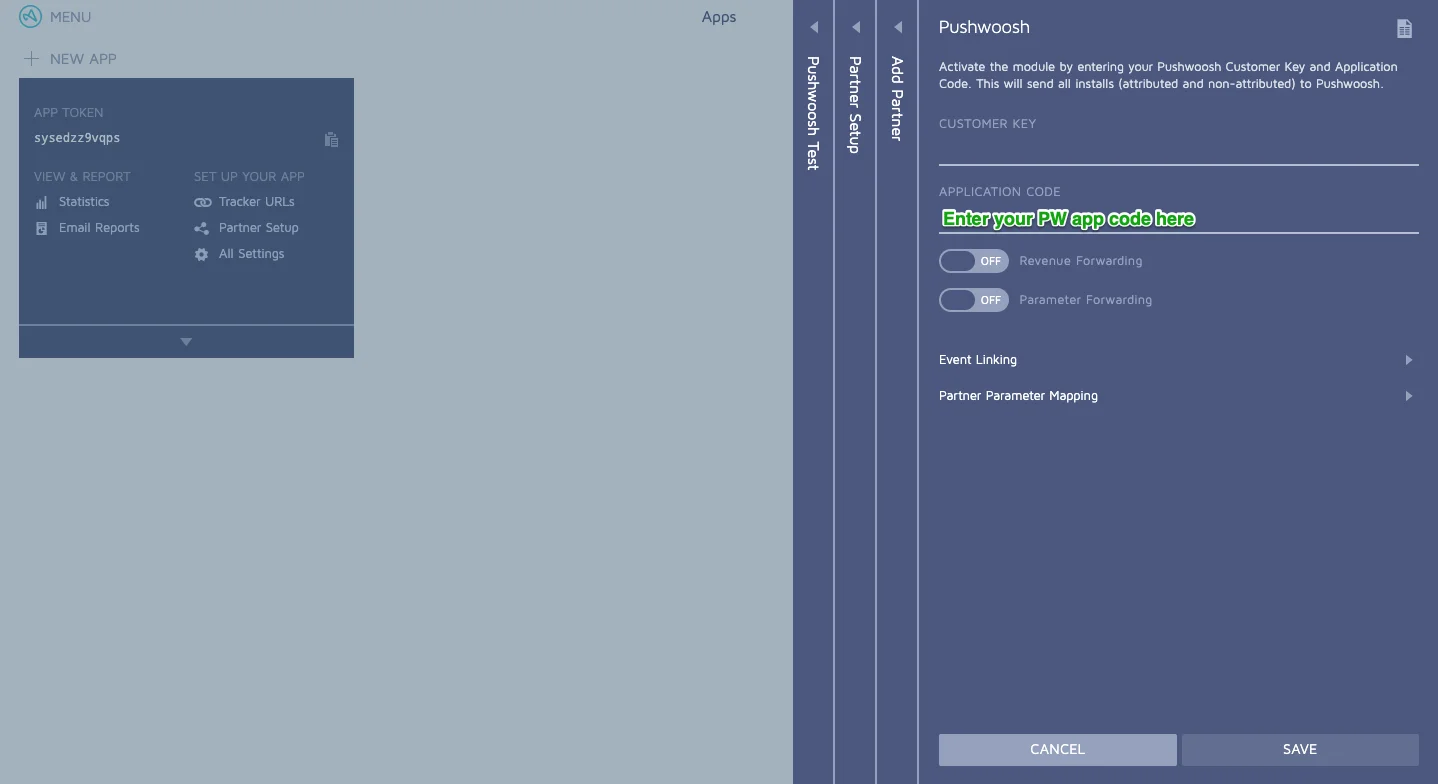 ৪. Adjust থেকে Pushwoosh-এ ইন-অ্যাপ ইভেন্ট পাঠানোর ব্যবস্থা করতে, **ইভেন্ট লিঙ্কিং**-এ যান। আপনার Adjust অ্যাপে তৈরি প্রতিটি ইভেন্টের জন্য, সংশ্লিষ্ট Pushwoosh ইভেন্টের নাম লিখুন। তারপর, পরিবর্তনগুলি সেভ করতে ওকে চাপুন।
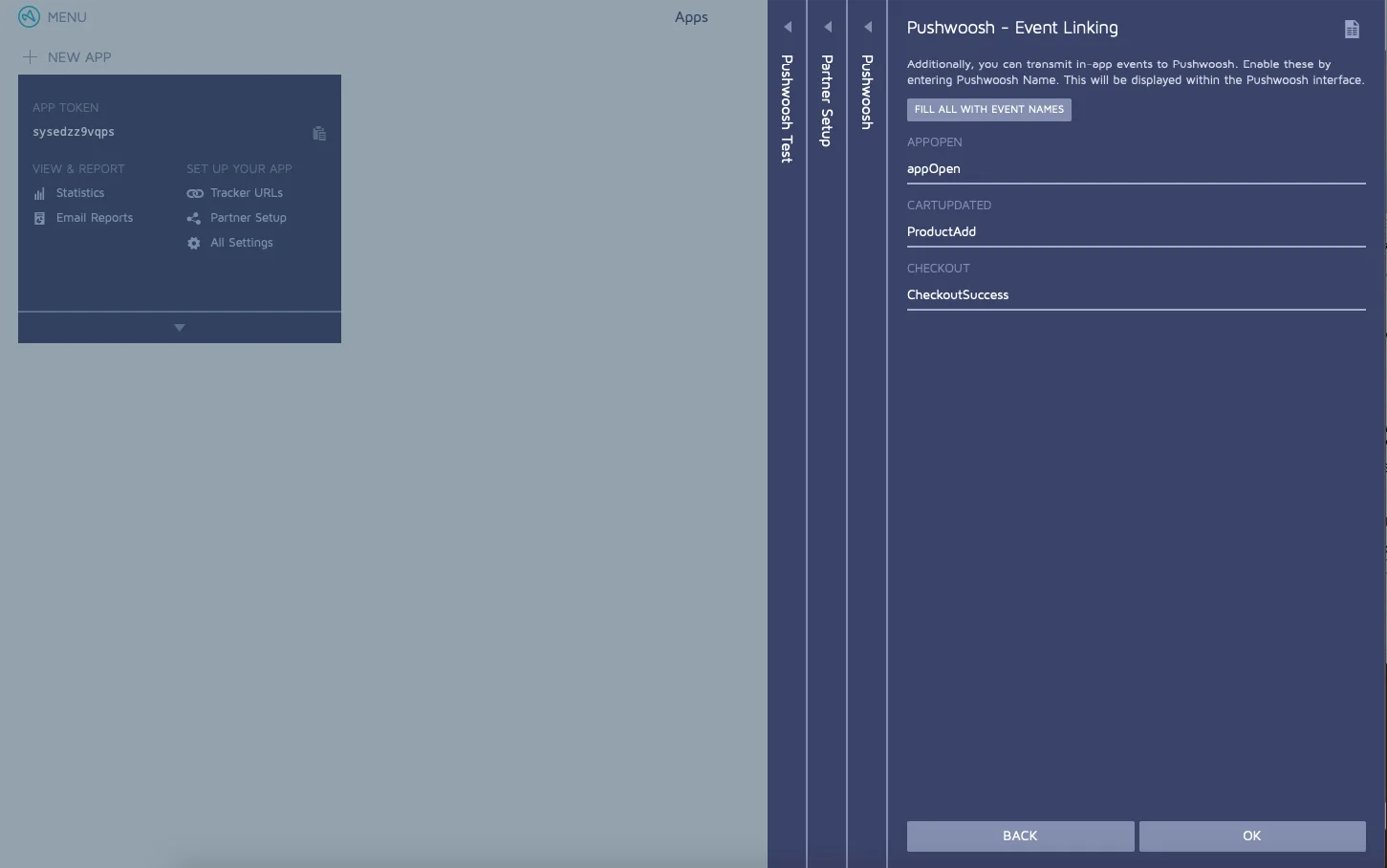 আপনি যদি Adjust এবং Pushwoosh ইভেন্টের জন্য **একই নাম** ব্যবহার করতে চান, তাহলে **সবগুলি ইভেন্টের নাম দিয়ে পূরণ করুন** চাপুন।
 ### Pushwoosh-এ স্থানান্তরিত প্যারামিটার
#### স্বয়ংক্রিয়ভাবে স্থানান্তরিত প্যারামিটার
এখানে প্যারামিটারগুলির একটি তালিকা রয়েছে যা মডিউলটি সক্রিয় করা হলে Adjust থেকে Pushwoosh-এ স্বয়ংক্রিয়ভাবে স্থানান্তরিত হয়:
* র ডিভাইস আইডি
* অ্যাপ মেটাডেটা
* ট্র্যাকার টোকেন
* সম্পূর্ণ ট্র্যাকার নাম
* শেষ ট্র্যাকার
* শেষ ট্র্যাকারের নাম
* আংশিক ট্র্যাকার নাম
* ইম্প্রেশন ভিত্তিক ফ্ল্যাগ
* অর্গানিক ফ্ল্যাগ
* ক্লিক রেফারার
* অ্যাক্টিভিটির ধরণ
* টাইমস্ট্যাম্প (নিকটতম ঘন্টায় রাউন্ড করা)
* টাইমস্ট্যাম্প
* হ্যাশ করা ডিভাইস আইডি
* অ্যাট্রিবিউশন পদ্ধতি
* Adjust রেফারেন্স ট্যাগ
* রেফারার ভ্যালু
* ইউজার এজেন্ট
* আইপি অ্যাড্রেস
* ইভেন্ট টোকেন
* ব্যয়িত সময়
* সেশন মেটাডেটা
* অ্যাপ লাইফটাইম সেশন সংখ্যা
* রিঅ্যাট্রিবিউশন ফ্ল্যাগ
* ডিপ লিঙ্ক ডেটা
* সমস্ত পার্টনার প্যারামিটার (যদি আপনি সেগুলি সক্রিয় করেন)
* রাজস্ব ডেটা (যদি আপনি এটি সক্রিয় করেন)
* বিজ্ঞাপন ব্যয় (খরচ) ডেটা
* গুগল ক্লিক আইডি
* ওএস-এর নাম এবং সংস্করণ
#### কাস্টম প্যারামিটার পাঠানো
আপনি Adjust থেকে Pushwoosh-এ যেকোনো কাস্টম প্যারামিটার পাঠাতে পারেন। আপনি Adjust SDK-তে যে কোনো প্যারামিটার পাঠাবেন তা Pushwoosh-এ ফরোয়ার্ড করা হবে। আরও জানতে অনুগ্রহ করে [Adjust ডকুমেন্টেশন](https://help.adjust.com/en) দেখুন।
### Pushwoosh-এ স্থানান্তরিত প্যারামিটার
#### স্বয়ংক্রিয়ভাবে স্থানান্তরিত প্যারামিটার
এখানে প্যারামিটারগুলির একটি তালিকা রয়েছে যা মডিউলটি সক্রিয় করা হলে Adjust থেকে Pushwoosh-এ স্বয়ংক্রিয়ভাবে স্থানান্তরিত হয়:
* র ডিভাইস আইডি
* অ্যাপ মেটাডেটা
* ট্র্যাকার টোকেন
* সম্পূর্ণ ট্র্যাকার নাম
* শেষ ট্র্যাকার
* শেষ ট্র্যাকারের নাম
* আংশিক ট্র্যাকার নাম
* ইম্প্রেশন ভিত্তিক ফ্ল্যাগ
* অর্গানিক ফ্ল্যাগ
* ক্লিক রেফারার
* অ্যাক্টিভিটির ধরণ
* টাইমস্ট্যাম্প (নিকটতম ঘন্টায় রাউন্ড করা)
* টাইমস্ট্যাম্প
* হ্যাশ করা ডিভাইস আইডি
* অ্যাট্রিবিউশন পদ্ধতি
* Adjust রেফারেন্স ট্যাগ
* রেফারার ভ্যালু
* ইউজার এজেন্ট
* আইপি অ্যাড্রেস
* ইভেন্ট টোকেন
* ব্যয়িত সময়
* সেশন মেটাডেটা
* অ্যাপ লাইফটাইম সেশন সংখ্যা
* রিঅ্যাট্রিবিউশন ফ্ল্যাগ
* ডিপ লিঙ্ক ডেটা
* সমস্ত পার্টনার প্যারামিটার (যদি আপনি সেগুলি সক্রিয় করেন)
* রাজস্ব ডেটা (যদি আপনি এটি সক্রিয় করেন)
* বিজ্ঞাপন ব্যয় (খরচ) ডেটা
* গুগল ক্লিক আইডি
* ওএস-এর নাম এবং সংস্করণ
#### কাস্টম প্যারামিটার পাঠানো
আপনি Adjust থেকে Pushwoosh-এ যেকোনো কাস্টম প্যারামিটার পাঠাতে পারেন। আপনি Adjust SDK-তে যে কোনো প্যারামিটার পাঠাবেন তা Pushwoosh-এ ফরোয়ার্ড করা হবে। আরও জানতে অনুগ্রহ করে [Adjust ডকুমেন্টেশন](https://help.adjust.com/en) দেখুন।