# Adapty ইন্টিগ্রেশন
## ইন্টিগ্রেশনের ওভারভিউ এবং ব্যবহারের ক্ষেত্র
[Adapty](https://app.adapty.io/login) একটি মোবাইল অ্যাপ সাবস্ক্রিপশন ম্যানেজমেন্ট এবং মনিটাইজেশন প্ল্যাটফর্ম।
Adapty-কে Pushwoosh-এর সাথে ইন্টিগ্রেট করে, আপনি Adapty থেকে যেকোনো সাবস্ক্রিপশন-সম্পর্কিত ইভেন্ট এবং পেওয়াল ইন্টারঅ্যাকশন Pushwoosh-এ পাঠাতে পারবেন। সেখানে, আপনি আপনার ব্যবহারকারীদের সাথে যুক্ত হতে, আপসেল প্রচার করতে এবং রিনিউয়াল উৎসাহিত করতে টার্গেটেড ক্যাম্পেইন শুরু করতে পারেন।
এই ইন্টিগ্রেশনের জন্য ধন্যবাদ, সাবস্ক্রিপশন ব্যবসাগুলি তাদের যোগাযোগকে আরও কার্যকর করতে পারে এবং একটি উল্লেখযোগ্য রাজস্ব বৃদ্ধি অর্জন করতে পারে।
## ইন্টিগ্রেশন সেট আপ করা
1. **আপনার** [**Adapty অ্যাকাউন্টে**](https://app.adapty.io/login) **শুরু করুন**
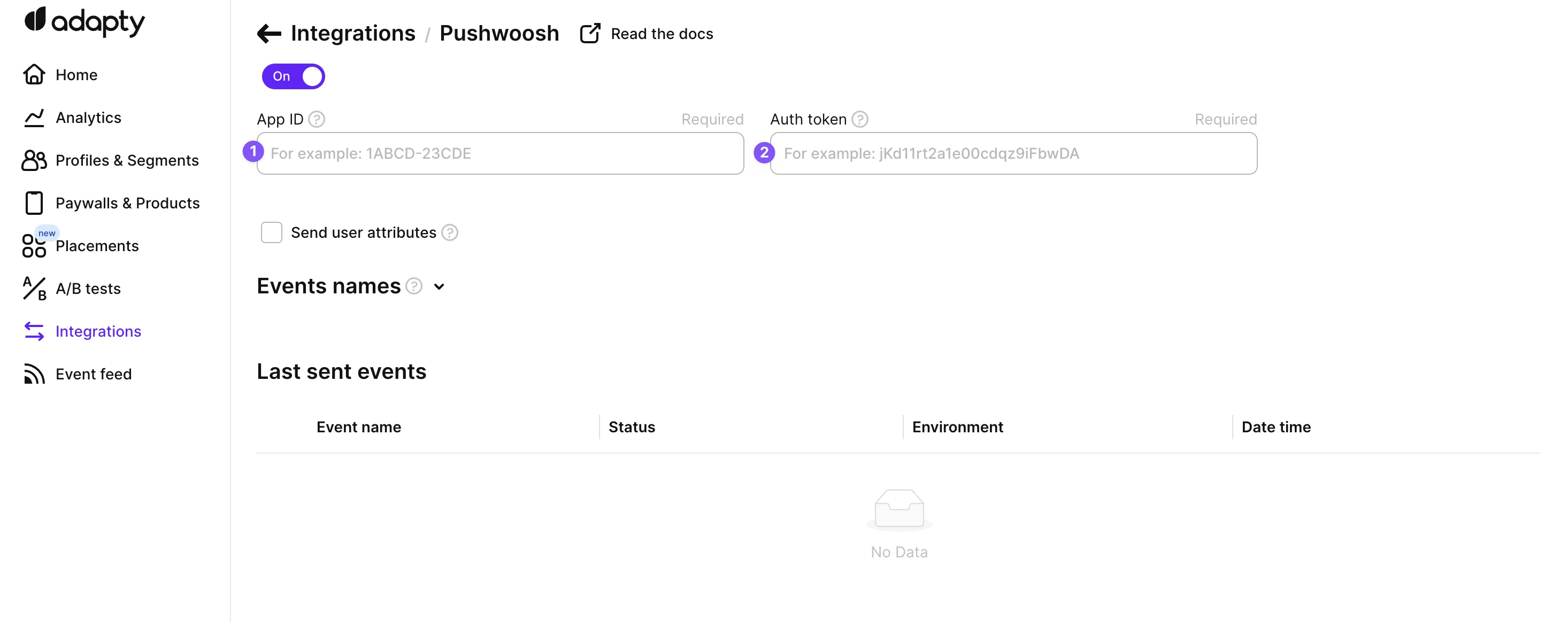
ইন্টিগ্রেশন বিভাগে নেভিগেট করুন, Pushwoosh নির্বাচন করুন, টগলটি অফ থেকে অন করে এটি সক্রিয় করুন এবং তারপরে প্রয়োজনীয় ক্ষেত্রগুলি পূরণ করুন।
2. **প্রয়োজনীয় ক্রেডেনশিয়াল সেট আপ করতে Pushwoosh-এ যান**
ক্রেডেনশিয়াল সেট আপ করে আপনার Pushwoosh এবং Adapty অ্যাকাউন্টগুলির মধ্যে একটি সংযোগ স্থাপন করুন। এর জন্য আপনার Pushwoosh অ্যাপ আইডি এবং অথেনটিকেশন টোকেন প্রয়োজন।
3. **আপনার Pushwoosh ক্রেডেনশিয়াল খুঁজুন**
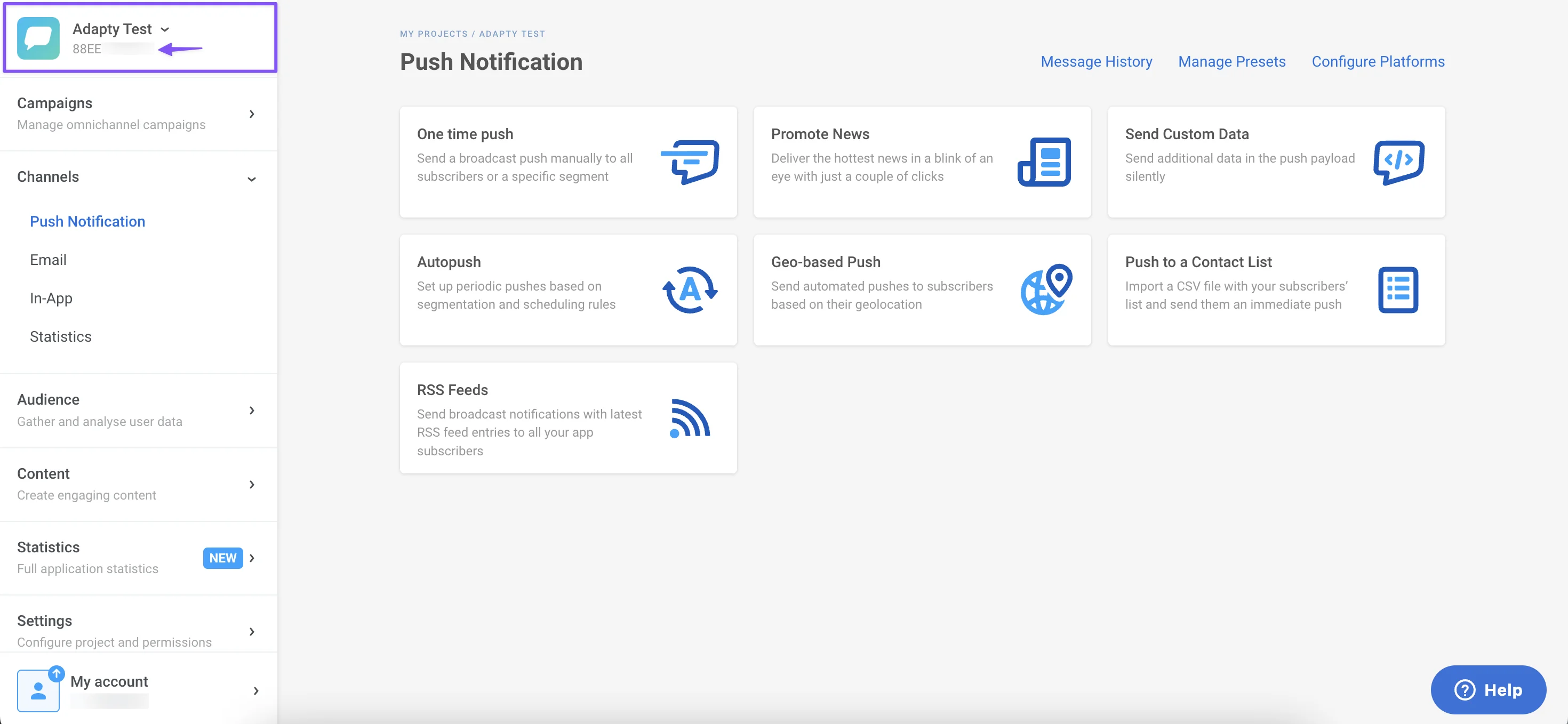
* অ্যাপ আইডি: Pushwoosh ড্যাশবোর্ডে পাওয়া যায়।
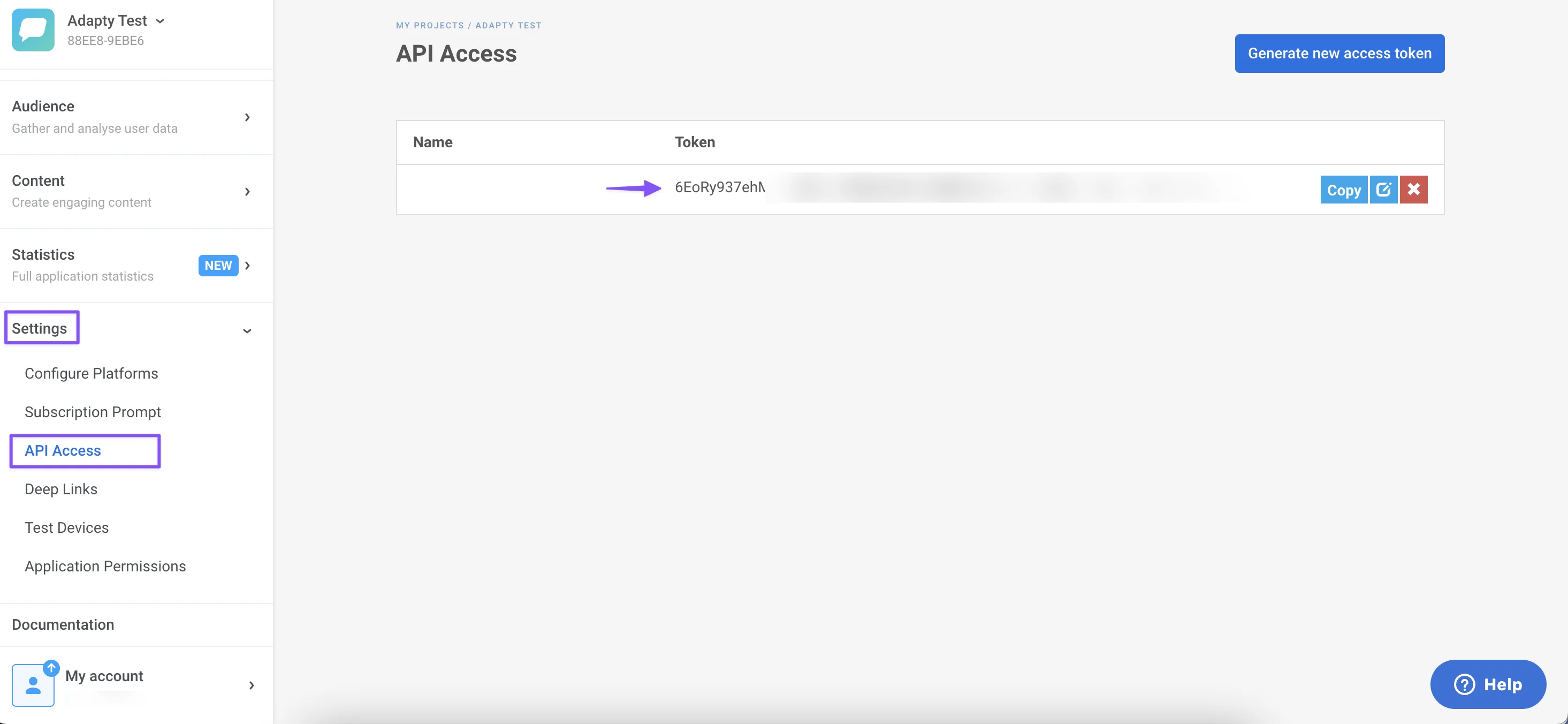
* অথ টোকেন: Pushwoosh সেটিংসের API অ্যাক্সেস বিভাগে অবস্থিত।
4. **ইভেন্ট এবং ট্যাগ কনফিগার করুন**
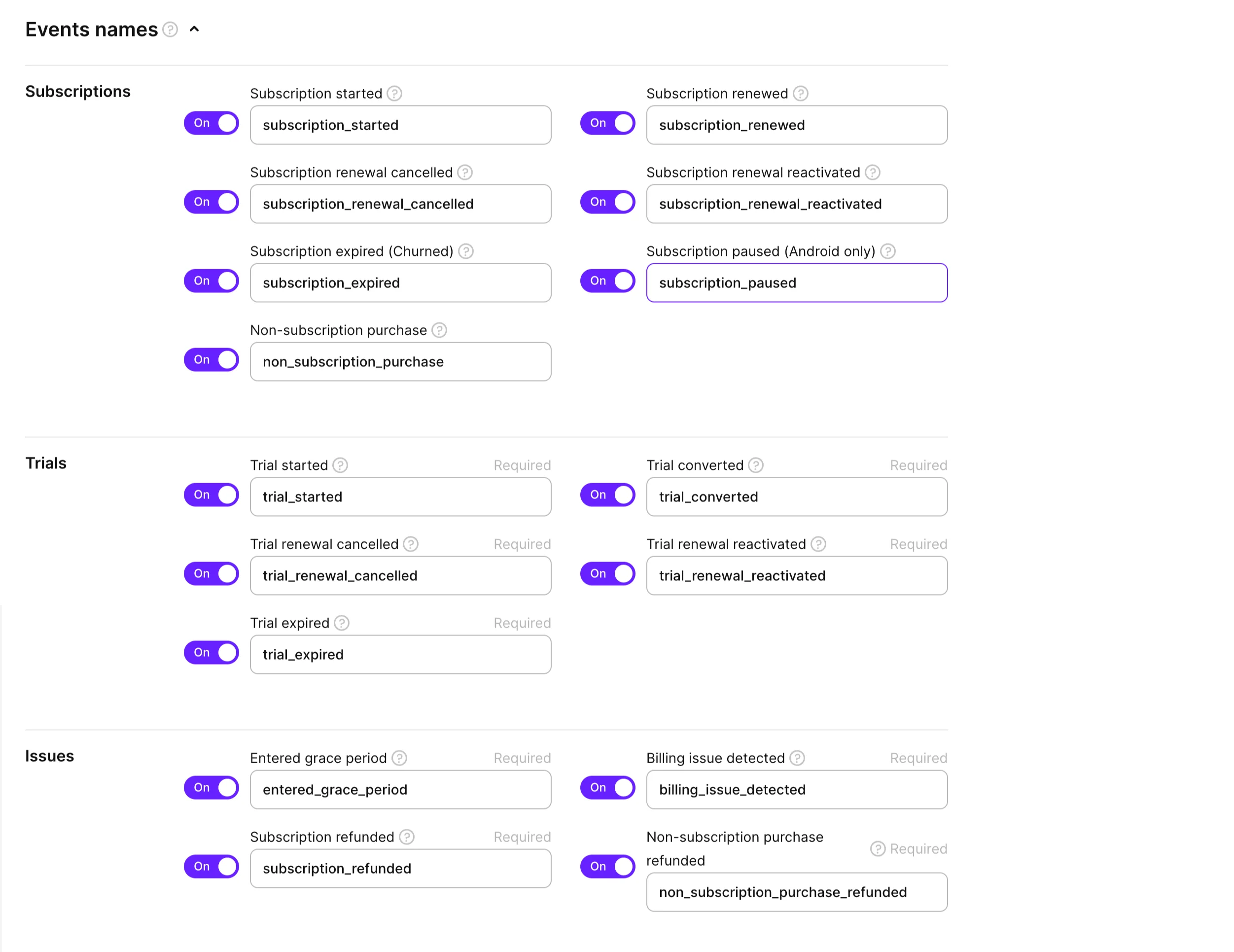
ক্রেডেনশিয়াল সেটিংসের নীচে, আপনি Adapty থেকে Pushwoosh-এ পাঠানোর জন্য বিভিন্ন ইভেন্ট গ্রুপ নির্বাচন এবং পুনঃনামকরণের বিকল্প পাবেন। আপনার প্রয়োজনীয় ইভেন্টগুলি পর্যালোচনা করুন এবং বেছে নিন। Adapty-তে উপলব্ধ ইভেন্টগুলির একটি সম্পূর্ণ তালিকার জন্য, [তাদের বিস্তারিত গাইড](https://docs.adapty.io/docs/events) দেখুন।
Adapty একটি সার্ভার-টু-সার্ভার ইন্টিগ্রেশনের মাধ্যমে Pushwoosh-এ সাবস্ক্রিপশন ইভেন্টগুলির ট্রান্সমিশন পরিচালনা করে, যা আপনার Pushwoosh ড্যাশবোর্ডে এই ইভেন্টগুলির সম্পূর্ণ দৃশ্যমানতা দেয়।
5. **কাস্টম ট্যাগ সক্রিয় করুন**
কাস্টম ট্যাগ ব্যবহার করে Adapty-এর সাথে আপনার Pushwoosh ইন্টিগ্রেশন উন্নত করুন। এই ট্যাগগুলি আপনার নির্দিষ্ট প্রয়োজনীয়তা অনুসারে তৈরি করা যেতে পারে, যেমনটি নীচে বর্ণিত হয়েছে:
* adapty\_customer\_user\_id: Pushwoosh থেকে একটি অনন্য ব্যবহারকারী শনাক্তকারী।
* adapty\_profile\_id: অনন্য Adapty ইউজার প্রোফাইল আইডি, Adapty ড্যাশবোর্ডে দৃশ্যমান।
* environment: ব্যবহারকারীর পরিবেশ শনাক্ত করে, হয় 'Sandbox' অথবা 'Production'।
* store: ক্রয়ের স্টোর নির্দেশ করে ('app\_store' বা 'play\_store')।
* vendor\_product\_id: Apple/Google স্টোরে পণ্যের আইডি।
* subscription\_expires\_at: সর্বশেষ সাবস্ক্রিপশনের মেয়াদ শেষ হওয়ার তারিখ, একটি নির্দিষ্ট ফর্ম্যাটে।
* last\_event\_type: Adapty থেকে সাম্প্রতিকতম ইভেন্টের ধরণ।
* purchase\_date: শেষ লেনদেনের তারিখ, একটি নির্দিষ্ট ফর্ম্যাটে।
* original\_purchase\_date: প্রথম ক্রয়ের তারিখ, একটি নির্দিষ্ট ফর্ম্যাটে।
* active\_subscription: সাবস্ক্রিপশনের স্ট্যাটাস নির্দেশ করে।
* period\_type: ক্রয় বা রিনিউয়ালের সর্বশেষ সময়কালের ধরণ।
অতিরিক্তভাবে, আপনি আরও বেশি ট্র্যাকিং ফ্লেক্সিবিলিটির জন্য কাস্টম অ্যাট্রিবিউট ইন্টিগ্রেট করতে পারেন। Adapty-এর ইন্টিগ্রেশন পৃষ্ঠায়, Pushwoosh-এ স্বয়ংক্রিয় ট্রান্সমিশনের জন্য 'Send user custom attributes' চেকবক্সটি চিহ্নিত করুন।
6. **প্রয়োজনীয়: SDK কনফিগার করুন**
ইন্টিগ্রেশন সম্পূর্ণ করতে, Pushwoosh থেকে HWID মান Adapty-তে পাঠান:
```
let params = AdaptyProfileParameters.Builder()
.with(pushwooshHWID: Pushwoosh.sharedInstance().getHWID())
.build()
Adapty.updateProfile(params: params) { error in
// handle the error
}
```
```
val params = AdaptyProfileParameters.Builder()
.withPushwooshHwid(Pushwoosh.getInstance().hwid)
.build()
Adapty.updateProfile(params) { error ->
if (error != null) {
// handle the error
}
}
```
```
AdaptyProfileParameters params = new AdaptyProfileParameters.Builder()
.withPushwooshHwid(Pushwoosh.getInstance().getHwid())
.build();
Adapty.updateProfile(params, error -> {
if (error != null) {
// handle the error
}
})
```
```
import 'package:pushwoosh/pushwoosh.dart';
final builder = AdaptyProfileParametersBuilder()
..setPushwooshHWID(
await Pushwoosh.getInstance.getHWID,
);
try {
await adapty.updateProfile(builder.build());
} on AdaptyError catch (adaptyError) {
// handle error
} catch (e) {}
```
```
import { adapty } from 'react-native-adapty';
import Pushwoosh from 'pushwoosh-react-native-plugin';
// ...
try {
await adapty.updateProfile({
pushwooshHWID: hwid,
});
} catch (error) {
// handle `AdaptyError`
}
```
```
var builder = new Adapty.ProfileParameters.Builder();
builder.SetPushwooshHWID(Pushwoosh.Instance.HWID);
Adapty.UpdateProfile(builder.Build(), (error) => {
// handle error
});
```
 2. **প্রয়োজনীয় ক্রেডেনশিয়াল সেট আপ করতে Pushwoosh-এ যান**
ক্রেডেনশিয়াল সেট আপ করে আপনার Pushwoosh এবং Adapty অ্যাকাউন্টগুলির মধ্যে একটি সংযোগ স্থাপন করুন। এর জন্য আপনার Pushwoosh অ্যাপ আইডি এবং অথেনটিকেশন টোকেন প্রয়োজন।
2. **প্রয়োজনীয় ক্রেডেনশিয়াল সেট আপ করতে Pushwoosh-এ যান**
ক্রেডেনশিয়াল সেট আপ করে আপনার Pushwoosh এবং Adapty অ্যাকাউন্টগুলির মধ্যে একটি সংযোগ স্থাপন করুন। এর জন্য আপনার Pushwoosh অ্যাপ আইডি এবং অথেনটিকেশন টোকেন প্রয়োজন।
 3. **আপনার Pushwoosh ক্রেডেনশিয়াল খুঁজুন**
* অ্যাপ আইডি: Pushwoosh ড্যাশবোর্ডে পাওয়া যায়।
* অথ টোকেন: Pushwoosh সেটিংসের API অ্যাক্সেস বিভাগে অবস্থিত।
3. **আপনার Pushwoosh ক্রেডেনশিয়াল খুঁজুন**
* অ্যাপ আইডি: Pushwoosh ড্যাশবোর্ডে পাওয়া যায়।
* অথ টোকেন: Pushwoosh সেটিংসের API অ্যাক্সেস বিভাগে অবস্থিত।
 4. **ইভেন্ট এবং ট্যাগ কনফিগার করুন**
ক্রেডেনশিয়াল সেটিংসের নীচে, আপনি Adapty থেকে Pushwoosh-এ পাঠানোর জন্য বিভিন্ন ইভেন্ট গ্রুপ নির্বাচন এবং পুনঃনামকরণের বিকল্প পাবেন। আপনার প্রয়োজনীয় ইভেন্টগুলি পর্যালোচনা করুন এবং বেছে নিন। Adapty-তে উপলব্ধ ইভেন্টগুলির একটি সম্পূর্ণ তালিকার জন্য, [তাদের বিস্তারিত গাইড](https://docs.adapty.io/docs/events) দেখুন।
Adapty একটি সার্ভার-টু-সার্ভার ইন্টিগ্রেশনের মাধ্যমে Pushwoosh-এ সাবস্ক্রিপশন ইভেন্টগুলির ট্রান্সমিশন পরিচালনা করে, যা আপনার Pushwoosh ড্যাশবোর্ডে এই ইভেন্টগুলির সম্পূর্ণ দৃশ্যমানতা দেয়।
4. **ইভেন্ট এবং ট্যাগ কনফিগার করুন**
ক্রেডেনশিয়াল সেটিংসের নীচে, আপনি Adapty থেকে Pushwoosh-এ পাঠানোর জন্য বিভিন্ন ইভেন্ট গ্রুপ নির্বাচন এবং পুনঃনামকরণের বিকল্প পাবেন। আপনার প্রয়োজনীয় ইভেন্টগুলি পর্যালোচনা করুন এবং বেছে নিন। Adapty-তে উপলব্ধ ইভেন্টগুলির একটি সম্পূর্ণ তালিকার জন্য, [তাদের বিস্তারিত গাইড](https://docs.adapty.io/docs/events) দেখুন।
Adapty একটি সার্ভার-টু-সার্ভার ইন্টিগ্রেশনের মাধ্যমে Pushwoosh-এ সাবস্ক্রিপশন ইভেন্টগুলির ট্রান্সমিশন পরিচালনা করে, যা আপনার Pushwoosh ড্যাশবোর্ডে এই ইভেন্টগুলির সম্পূর্ণ দৃশ্যমানতা দেয়।
 5. **কাস্টম ট্যাগ সক্রিয় করুন**
কাস্টম ট্যাগ ব্যবহার করে Adapty-এর সাথে আপনার Pushwoosh ইন্টিগ্রেশন উন্নত করুন। এই ট্যাগগুলি আপনার নির্দিষ্ট প্রয়োজনীয়তা অনুসারে তৈরি করা যেতে পারে, যেমনটি নীচে বর্ণিত হয়েছে:
* adapty\_customer\_user\_id: Pushwoosh থেকে একটি অনন্য ব্যবহারকারী শনাক্তকারী।
* adapty\_profile\_id: অনন্য Adapty ইউজার প্রোফাইল আইডি, Adapty ড্যাশবোর্ডে দৃশ্যমান।
* environment: ব্যবহারকারীর পরিবেশ শনাক্ত করে, হয় 'Sandbox' অথবা 'Production'।
* store: ক্রয়ের স্টোর নির্দেশ করে ('app\_store' বা 'play\_store')।
* vendor\_product\_id: Apple/Google স্টোরে পণ্যের আইডি।
* subscription\_expires\_at: সর্বশেষ সাবস্ক্রিপশনের মেয়াদ শেষ হওয়ার তারিখ, একটি নির্দিষ্ট ফর্ম্যাটে।
* last\_event\_type: Adapty থেকে সাম্প্রতিকতম ইভেন্টের ধরণ।
* purchase\_date: শেষ লেনদেনের তারিখ, একটি নির্দিষ্ট ফর্ম্যাটে।
* original\_purchase\_date: প্রথম ক্রয়ের তারিখ, একটি নির্দিষ্ট ফর্ম্যাটে।
* active\_subscription: সাবস্ক্রিপশনের স্ট্যাটাস নির্দেশ করে।
* period\_type: ক্রয় বা রিনিউয়ালের সর্বশেষ সময়কালের ধরণ।
অতিরিক্তভাবে, আপনি আরও বেশি ট্র্যাকিং ফ্লেক্সিবিলিটির জন্য কাস্টম অ্যাট্রিবিউট ইন্টিগ্রেট করতে পারেন। Adapty-এর ইন্টিগ্রেশন পৃষ্ঠায়, Pushwoosh-এ স্বয়ংক্রিয় ট্রান্সমিশনের জন্য 'Send user custom attributes' চেকবক্সটি চিহ্নিত করুন।
6. **প্রয়োজনীয়: SDK কনফিগার করুন**
ইন্টিগ্রেশন সম্পূর্ণ করতে, Pushwoosh থেকে HWID মান Adapty-তে পাঠান:
5. **কাস্টম ট্যাগ সক্রিয় করুন**
কাস্টম ট্যাগ ব্যবহার করে Adapty-এর সাথে আপনার Pushwoosh ইন্টিগ্রেশন উন্নত করুন। এই ট্যাগগুলি আপনার নির্দিষ্ট প্রয়োজনীয়তা অনুসারে তৈরি করা যেতে পারে, যেমনটি নীচে বর্ণিত হয়েছে:
* adapty\_customer\_user\_id: Pushwoosh থেকে একটি অনন্য ব্যবহারকারী শনাক্তকারী।
* adapty\_profile\_id: অনন্য Adapty ইউজার প্রোফাইল আইডি, Adapty ড্যাশবোর্ডে দৃশ্যমান।
* environment: ব্যবহারকারীর পরিবেশ শনাক্ত করে, হয় 'Sandbox' অথবা 'Production'।
* store: ক্রয়ের স্টোর নির্দেশ করে ('app\_store' বা 'play\_store')।
* vendor\_product\_id: Apple/Google স্টোরে পণ্যের আইডি।
* subscription\_expires\_at: সর্বশেষ সাবস্ক্রিপশনের মেয়াদ শেষ হওয়ার তারিখ, একটি নির্দিষ্ট ফর্ম্যাটে।
* last\_event\_type: Adapty থেকে সাম্প্রতিকতম ইভেন্টের ধরণ।
* purchase\_date: শেষ লেনদেনের তারিখ, একটি নির্দিষ্ট ফর্ম্যাটে।
* original\_purchase\_date: প্রথম ক্রয়ের তারিখ, একটি নির্দিষ্ট ফর্ম্যাটে।
* active\_subscription: সাবস্ক্রিপশনের স্ট্যাটাস নির্দেশ করে।
* period\_type: ক্রয় বা রিনিউয়ালের সর্বশেষ সময়কালের ধরণ।
অতিরিক্তভাবে, আপনি আরও বেশি ট্র্যাকিং ফ্লেক্সিবিলিটির জন্য কাস্টম অ্যাট্রিবিউট ইন্টিগ্রেট করতে পারেন। Adapty-এর ইন্টিগ্রেশন পৃষ্ঠায়, Pushwoosh-এ স্বয়ংক্রিয় ট্রান্সমিশনের জন্য 'Send user custom attributes' চেকবক্সটি চিহ্নিত করুন।
6. **প্রয়োজনীয়: SDK কনফিগার করুন**
ইন্টিগ্রেশন সম্পূর্ণ করতে, Pushwoosh থেকে HWID মান Adapty-তে পাঠান: