# Pushwoosh-এর মাধ্যমে কীভাবে একটি ইউজার অ্যাক্টিভেশন ক্যাম্পেইন সেট আপ করবেন
ব্যবহারকারী অর্জন করা কঠিন, [অনবোর্ডিং](/bn/product/how-to-guides/lifecycle-marketing-campaigns/how-to-onboard-users-with-pushwoosh/) অত্যন্ত গুরুত্বপূর্ণ, এবং ইউজার অ্যাক্টিভেশন হলো একটি টার্নিং পয়েন্ট – আপনি কেবল তখনই বলতে পারেন যে আপনি একজন ব্যবহারকারীকে জয় করেছেন যখন তারা অ্যাক্টিভেটেড হয়। ইউজার অ্যাক্টিভেশন ক্যাম্পেইনগুলোর উদ্দেশ্য হলো গ্রাহকদের আপনার প্রোডাক্ট ব্যবহার শুরু করতে উৎসাহিত করা, অর্থাৎ এমন কাজগুলো সম্পন্ন করা যা তাদের এনগেজমেন্ট নির্দেশ করে।
[Pushwoosh Customer Journey Builder](/bn/product/customer-journey/pushwoosh-journey-overview) হলো ইউজার অ্যাক্টিভেশন ক্যাম্পেইন তৈরির জন্য একটি 'সর্বাত্মক' সমাধান – আপনার ইউজার ফ্লো-কে মসৃণ ও সাবলীল করুন, এবং আপনার গ্রাহকরা খুব শীঘ্রই আপনার অ্যাপ থেকে উপকৃত হতে শুরু করবে!
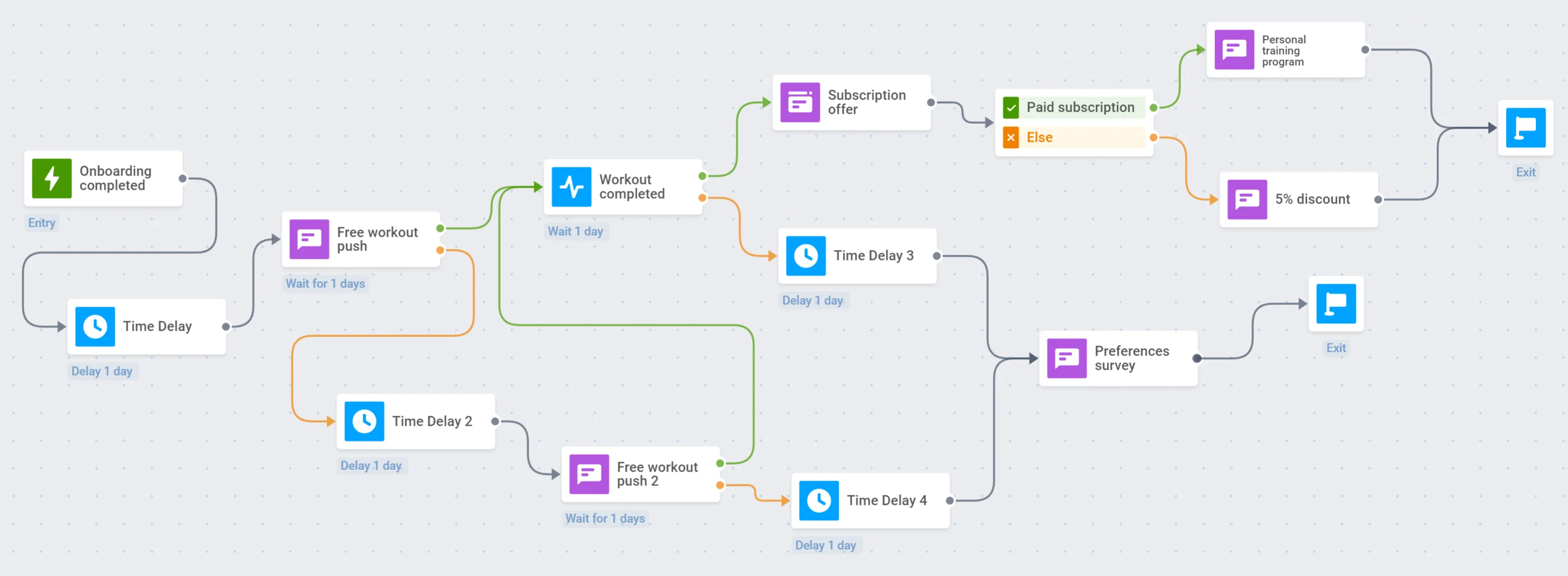
যেহেতু আপনার নতুন অর্জিত ব্যবহারকারীরা ইতিমধ্যে তাদের অনবোর্ডিং সম্পন্ন করেছে, তাই এখন তাদের প্রথম ইন-অ্যাপ অ্যাকশনের দিকে এগিয়ে নেওয়ার সময়। ধরুন, আমরা একটি পেইড-সাবস্ক্রিপশন ভিত্তিক ডেইলি ওয়ার্কআউট অ্যাপের জন্য একটি অ্যাক্টিভেশন ক্যাম্পেইন তৈরি করছি।
সাবস্ক্রিপশন কেনার মাধ্যমে শেষ হওয়া একটি অ্যাক্টিভেশন ক্যাম্পেইন চালু করার কয়েকটি ধাপ নিচে দেওয়া হলো:
1. আপনার প্রধান **অ্যাক্টিভেশন লক্ষ্য (activation goal)** নির্ধারণ করুন: আপনি ব্যবহারকারীদের দিয়ে কী ধরনের কাজ করাতে চান? কখন আপনি তাদের অ্যাক্টিভেটেড হিসেবে গণ্য করবেন?
2. Journey **কোথা থেকে শুরু করবেন** তা সিদ্ধান্ত নিন: ক্যাম্পেইন শুরু করার জন্য একটি ট্রিগার বা সেগমেন্ট সেট আপ করুন।
3. **আকর্ষণীয় কন্টেন্ট** প্রস্তুত করুন – আপনার অ্যাক্টিভেশন ক্যাম্পেইনটি ব্যবহারকারীদের বোঝাতে সক্ষম হওয়া উচিত যে তাদের সত্যিই আপনার অ্যাপটি প্রয়োজন। আরও বেশি কনভার্শনের জন্য অমনিচ্যানেল মেসেজিং কাজে লাগান: প্রতিদিনের সংক্ষিপ্ত যোগাযোগের জন্য [Push Presets](/bn/product/content/push-presets) তৈরি করুন, প্রচুর ভ্যালু প্রদানের জন্য [Email content](/bn/product/content/email-content) ব্যবহার করুন এবং ব্যবহারকারীদের দৃষ্টি ও মন জয় করতে [in-app messages](/bn/product/content/in-apps/) তৈরি করুন।
4. আপনার **ফলাফল পরিমাপ করতে** ভুলবেন না: [Tags](/bn/product/audience-data-and-segmentation/user-data-tags/tags/)-এর সাহায্যে ব্যবহারকারীর ডেটা সংগ্রহ করুন, আপনার [journey statistics](/bn/product/statistics-and-analytics/journey-statistics) ট্র্যাক করুন, অথবা কোনটি সবচেয়ে ভালো কাজ করে তা আরও ভালোভাবে বুঝতে [A/B tests](/bn/product/customer-journey/journey-elements#abn-split) চালান।
## কনভার্শন গোল সেট আপ করুন
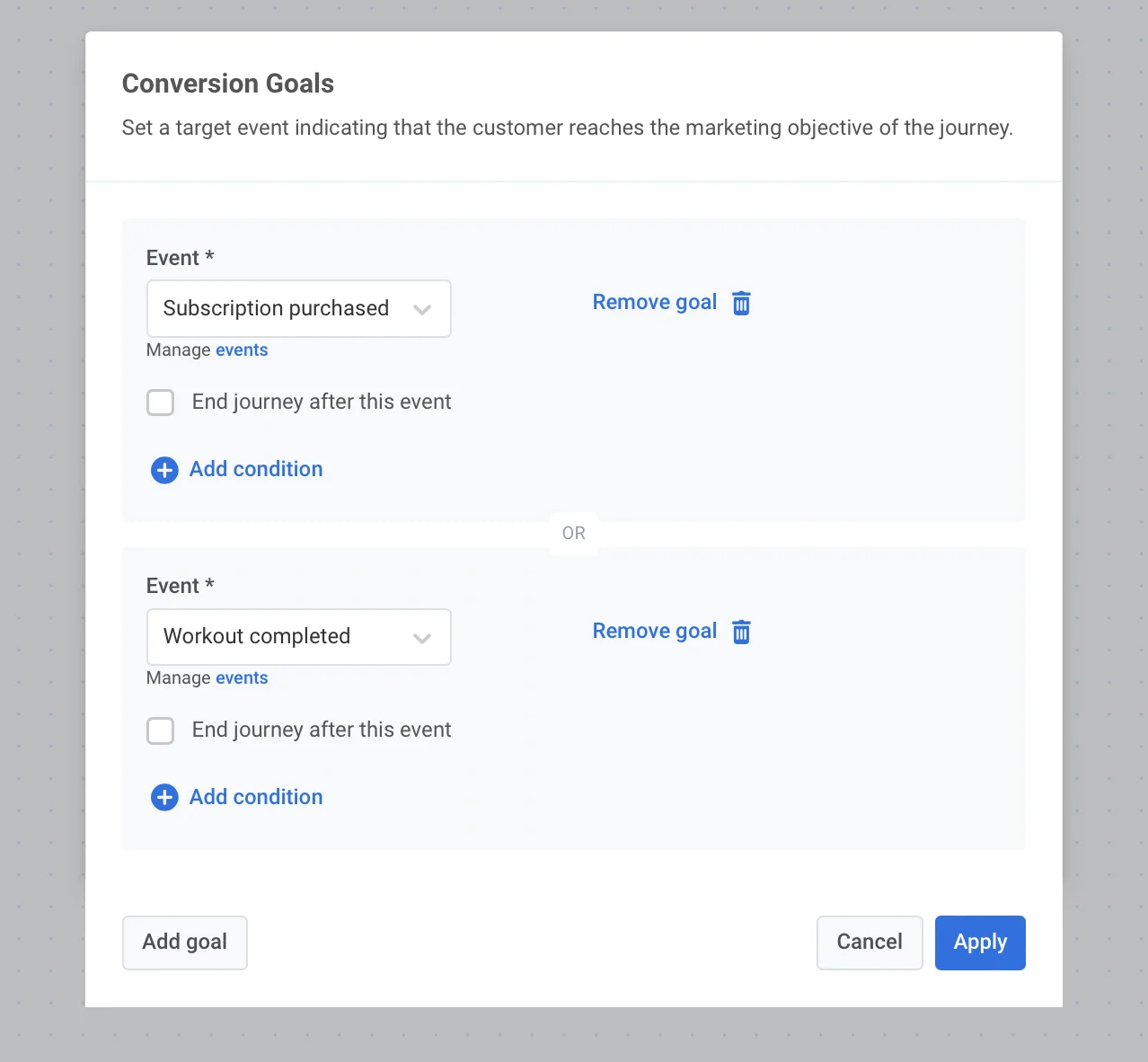
যেহেতু একটি অ্যাক্টিভেশন ক্যাম্পেইনের লক্ষ্য হলো ব্যবহারকারীদের কাঙ্ক্ষিত আচরণে উৎসাহিত করা, তাই এর কার্যকারিতা সহজেই কনভার্শন রেট দ্বারা পরিমাপ করা যায়। Journey-এর কনভার্শন ট্র্যাক করতে, [Conversion Goals](/bn/product/customer-journey/journey-settings#conversion-goals) সেট করুন – অর্থাৎ সেই টার্গেট অ্যাকশনগুলো যা আপনি ব্যবহারকারীদের দিয়ে করাতে চান।
1. প্রথমে, আপনার Pushwoosh Control Panel-এ [টার্গেট ইভেন্ট সেট করুন](/bn/product/audience-data-and-segmentation/events#implementation) এবং ট্র্যাক করার জন্য এটিকে [আপনার অ্যাপে ইন্টিগ্রেট করুন](/bn/product/audience-data-and-segmentation/events#3-call-postevent-api)।
2. তারপর, সেই ইভেন্টটিকে (বা একাধিক ইভেন্টকে) আপনার Customer Journey-এর একটি [Conversion Goal](/bn/product/customer-journey/journey-settings#conversion-goals) হিসেবে যুক্ত করুন।
## একটি ট্রিগার-ভিত্তিক এন্ট্রি যুক্ত করুন
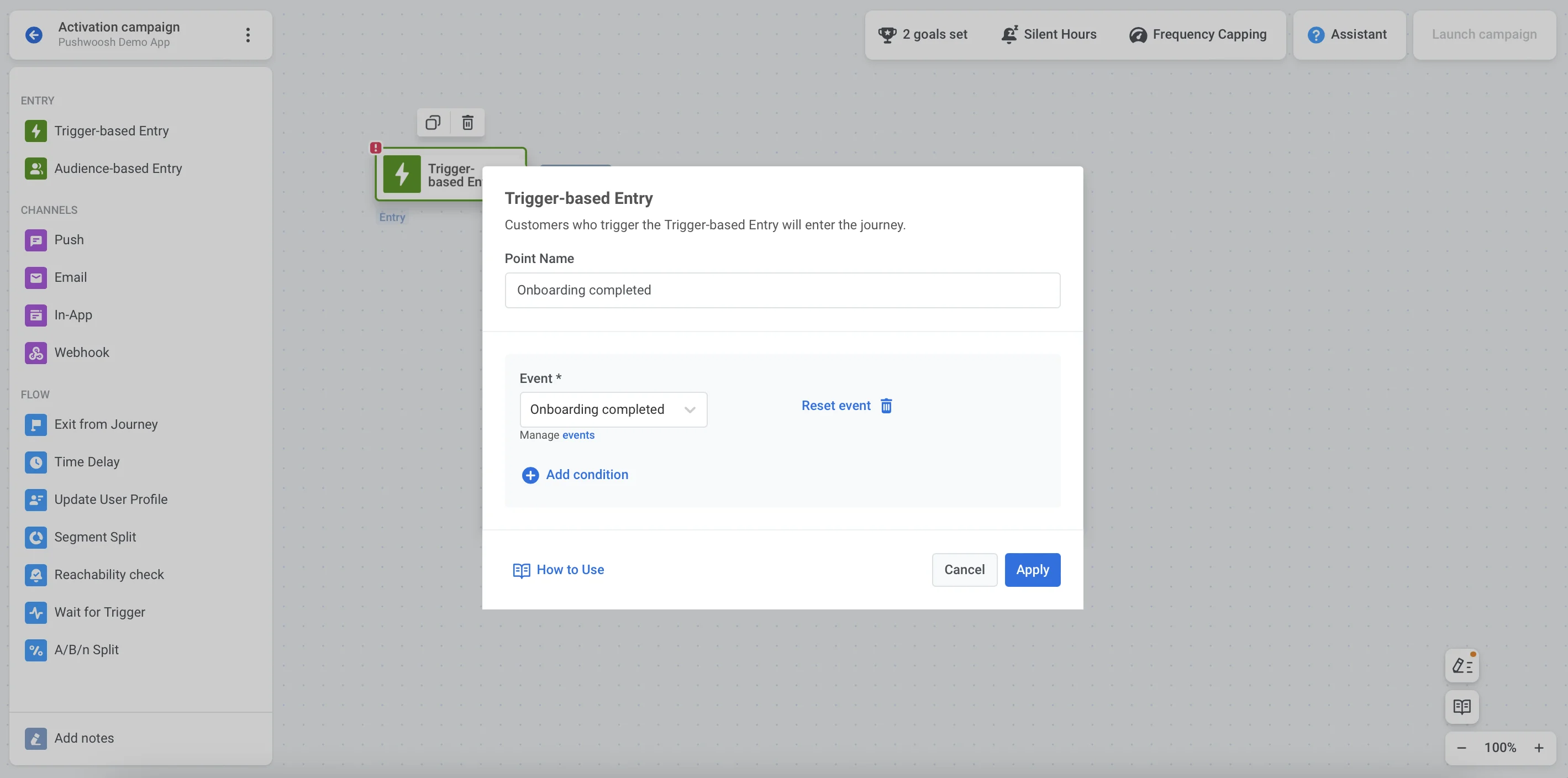
একটি journey তৈরি করার আগে, আপনার Control Panel-এ [এন্ট্রি ইভেন্ট সেট আপ করুন](/bn/product/audience-data-and-segmentation/events/#implementation)। তারপর, ইভেন্ট ট্রিগার হওয়ার পর পাঠানোর জন্য [postEvent](/bn/product/audience-data-and-segmentation/events#3-call-postevent-api) ইন্টিগ্রেট করুন।
সবশেষে, এই ইভেন্টটিকে journey ক্যানভাসে একটি [Trigger-based Entry](/bn/product/customer-journey/journey-elements#trigger-based-entry) হিসেবে যুক্ত করুন।
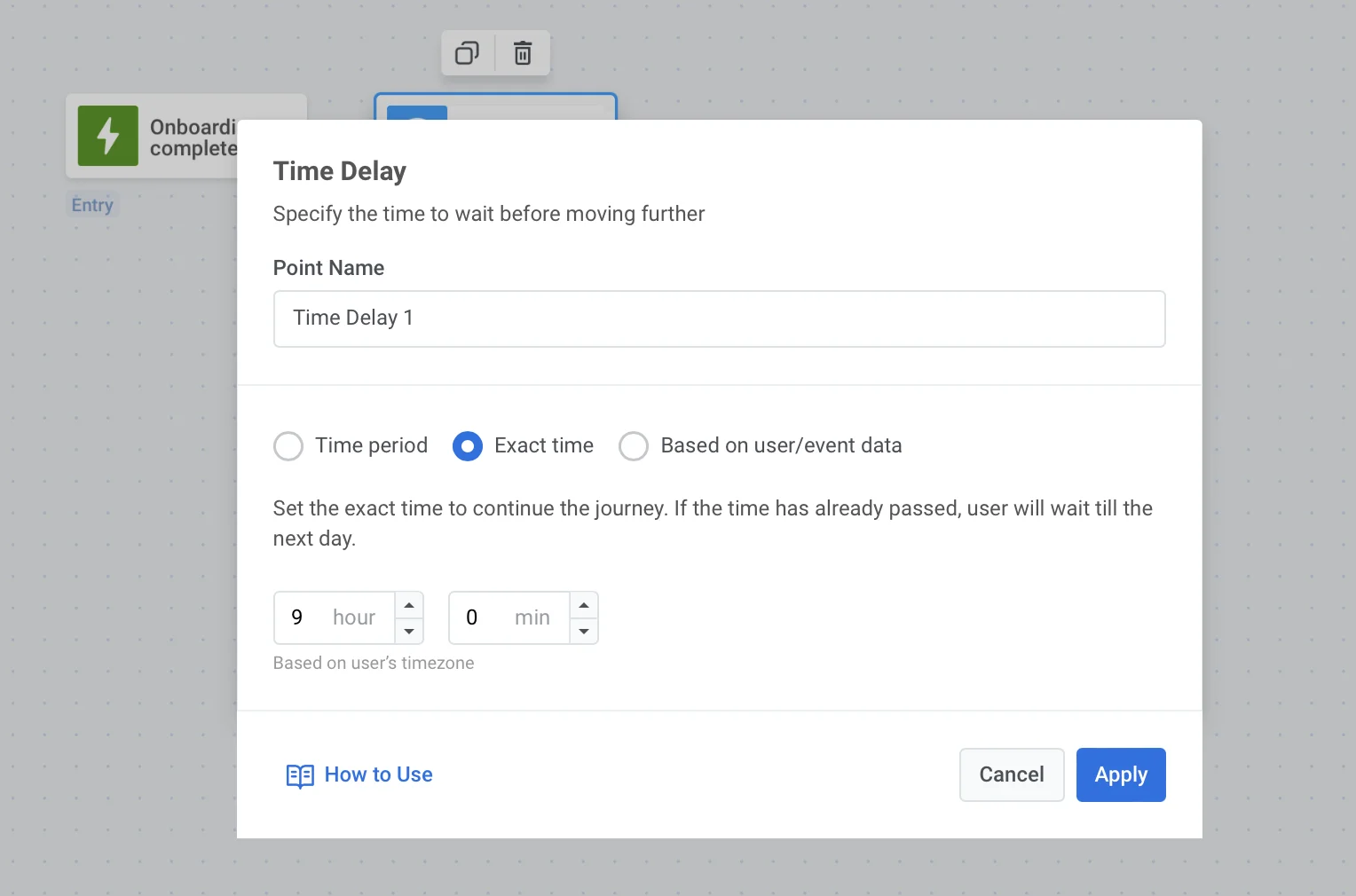
## একটি টাইম ডিলে (Time Delay) যুক্ত করুন
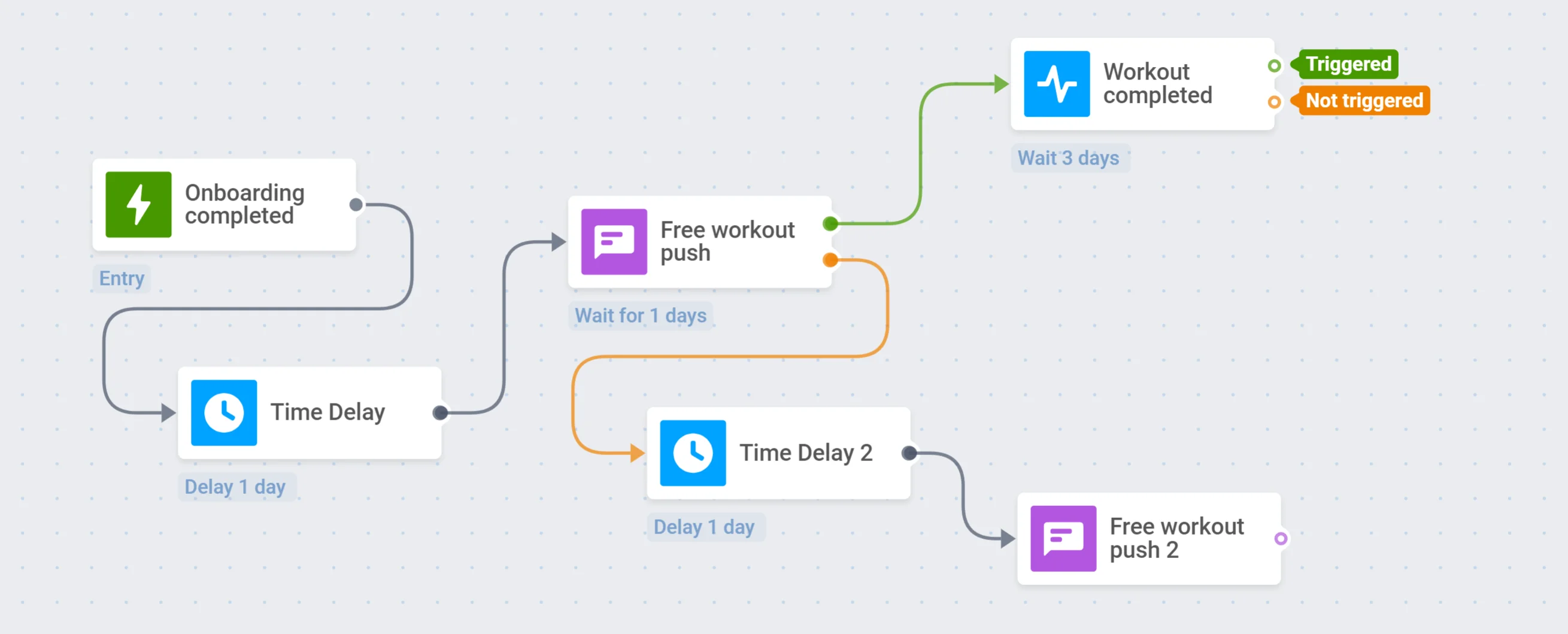
যেহেতু ব্যবহারকারীরা দিনের একটি নির্দিষ্ট সময়ে পুশ নোটিফিকেশনের সাথে ইন্টারঅ্যাক্ট করার প্রবণতা দেখায়, তাই ব্যবহারকারীদের টাইমজোন এবং দিনের সবচেয়ে সুবিধাজনক সময়ের সাথে আপনার যোগাযোগ সামঞ্জস্য করা ভালো। উদাহরণস্বরূপ, একটি ডেইলি ওয়ার্কআউট অ্যাপ হিসেবে, আমরা ব্যবহারকারীদের তাদের দিনটি স্বাস্থ্যকরভাবে শুরু করতে সাহায্য করছি: ব্যবহারকারীদের মেসেজ করার আগে, টাইমজোন-সংবেদনশীল [Time Delay](/bn/product/customer-journey/journey-elements#time-delay) সেট করে তাদের সকাল হওয়া পর্যন্ত অপেক্ষা করুন।
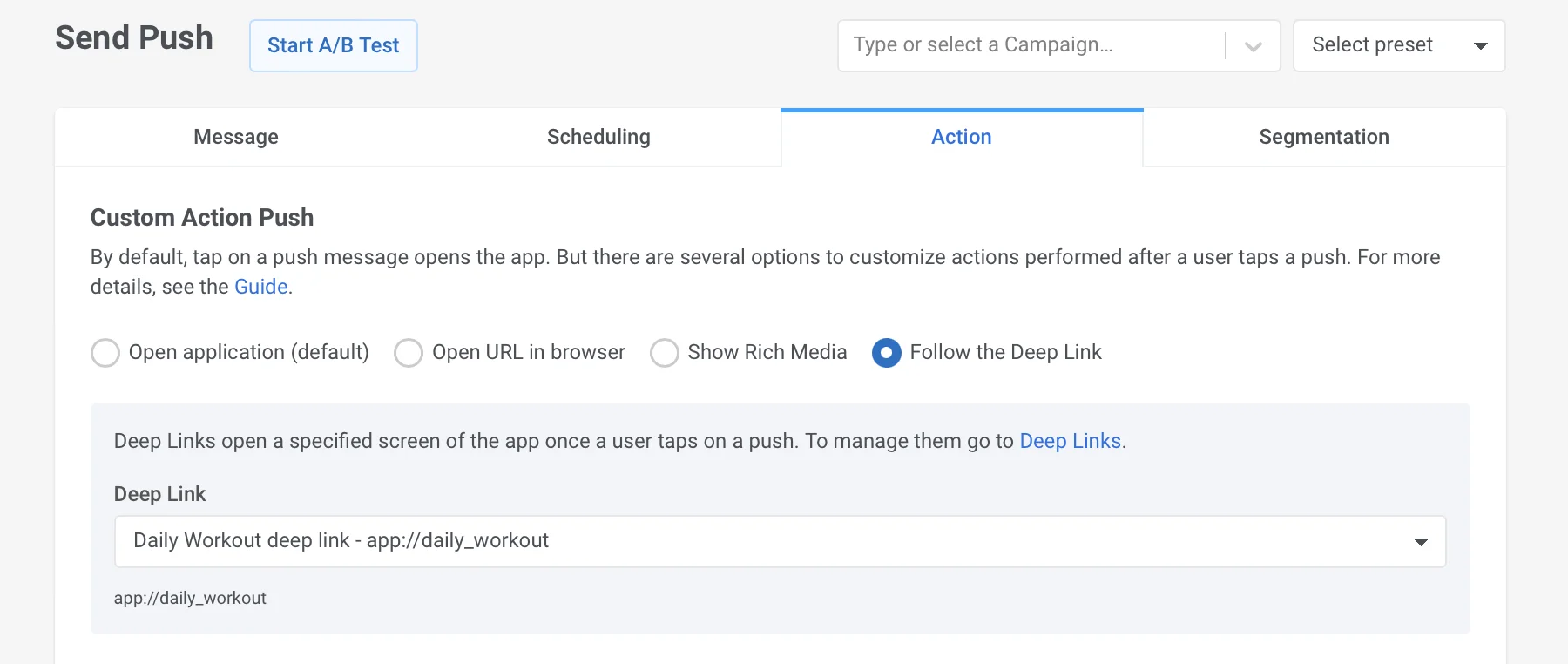
## প্রথম পুশ নোটিফিকেশন পাঠান
আপনার অ্যাক্টিভেশন ক্যাম্পেইনের প্রথম যোগাযোগটি অত্যন্ত গুরুত্বপূর্ণ: এটি ব্যবহারকারীকে যত বেশি ভ্যালু দেখাবে, ব্যবহারকারীর তাদের journey চালিয়ে যাওয়ার সম্ভাবনা তত বেশি হবে। তাই, এই journey পয়েন্টে আপনি যা সেরা অফার করতে পারেন তা অন্তর্ভুক্ত করে আগে থেকেই Push Preset প্রস্তুত করুন: উদাহরণস্বরূপ, ব্যবহারকারীদের আজকের ওয়ার্কআউটে নির্দেশ করার জন্য Deep Link সেট করুন এবং তাদের বন্ধুত্বপূর্ণভাবে যোগদানের জন্য আমন্ত্রণ জানান।
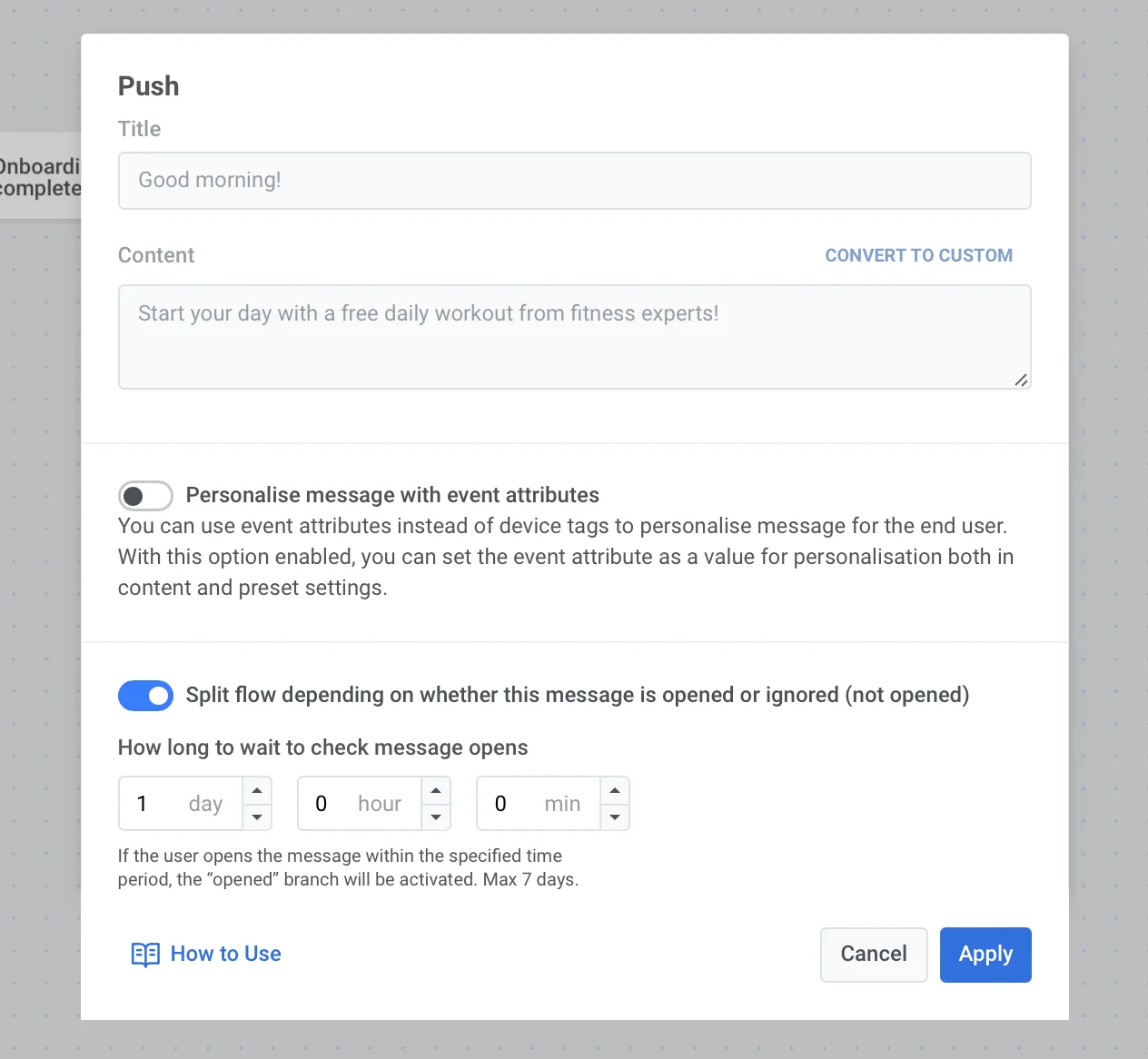
ব্যবহারকারীরা এই পুশটি ওপেন করেছে কি না তার ওপর ভিত্তি করে পরবর্তী ফ্লো-কে বিভক্ত করুন: যারা ওপেন করেনি, তাদের জন্য আরও একটি রিমাইন্ডার কাজ করতে পারে।
## একটি Wait for trigger সেট আপ করুন
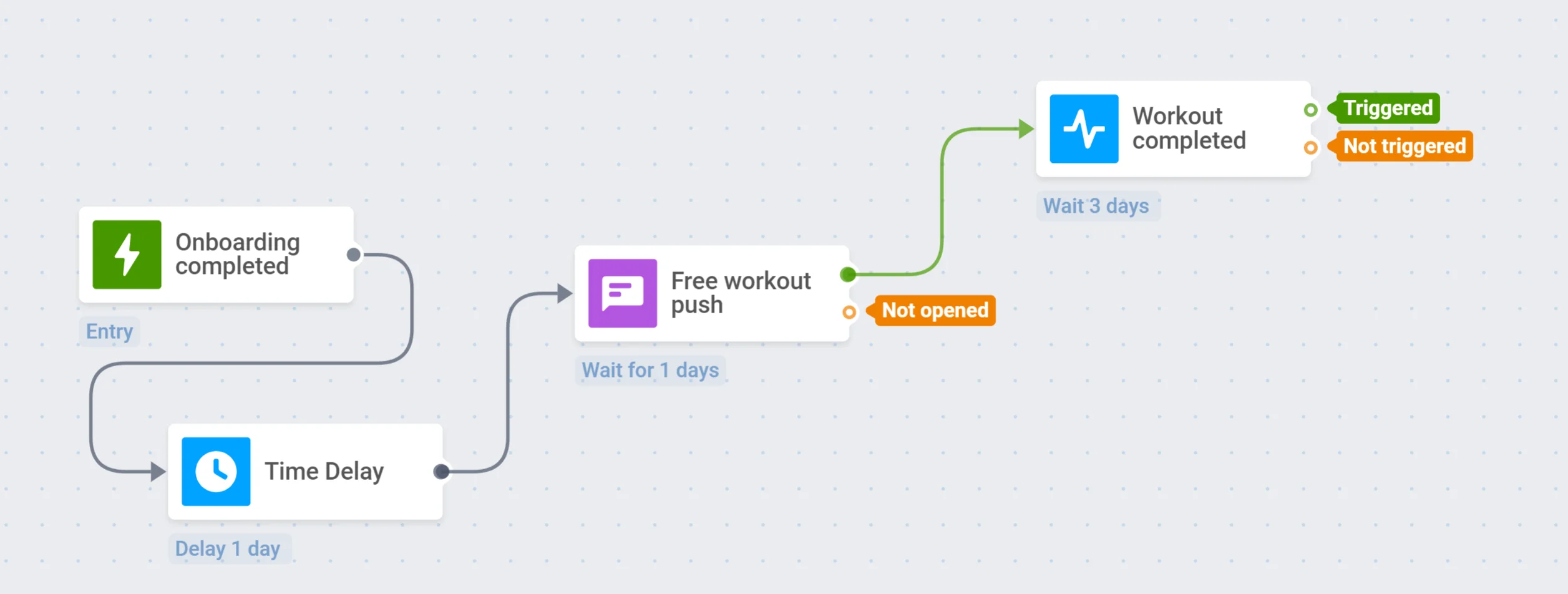
যেসব ব্যবহারকারী পুশ মেসেজটি ওপেন করেছেন, তাদের প্রথম অ্যাক্টিভেশন অ্যাকশন সম্পন্ন করার জন্য চলুন একটু অপেক্ষা করি। এটি ট্র্যাক করতে, আপনাকে প্রথমে একটি সংশ্লিষ্ট Event সেট আপ করতে হবে এবং আপনার journey-তে [Wait for Trigger](/bn/product/customer-journey/journey-elements#wait-for-trigger) ধাপটি যুক্ত করতে হবে।
এই গাইডের উদাহরণের জন্য, আমরা বলতে পারি প্রথম অ্যাক্টিভেশন ইভেন্টটি হলো 'Workout completed', এবং ব্যবহারকারীর এতে যুক্ত হওয়ার জন্য কয়েক দিন অপেক্ষা করা যুক্তিসঙ্গত।
## দ্বিতীয় পুশ নোটিফিকেশন পাঠান
যেসব ব্যবহারকারী আপনার প্রথম পুশটি ওপেন করেননি, তাদের জন্য আরও একটি [Time Delay](#time-delay) যুক্ত করুন এবং তারপর একটি ফ্রি ওয়ার্কআউটের অফার দিয়ে দ্বিতীয় পুশ নোটিফিকেশনটি পাঠান।
## একটি ইন-অ্যাপ মেসেজ প্রদর্শন করুন
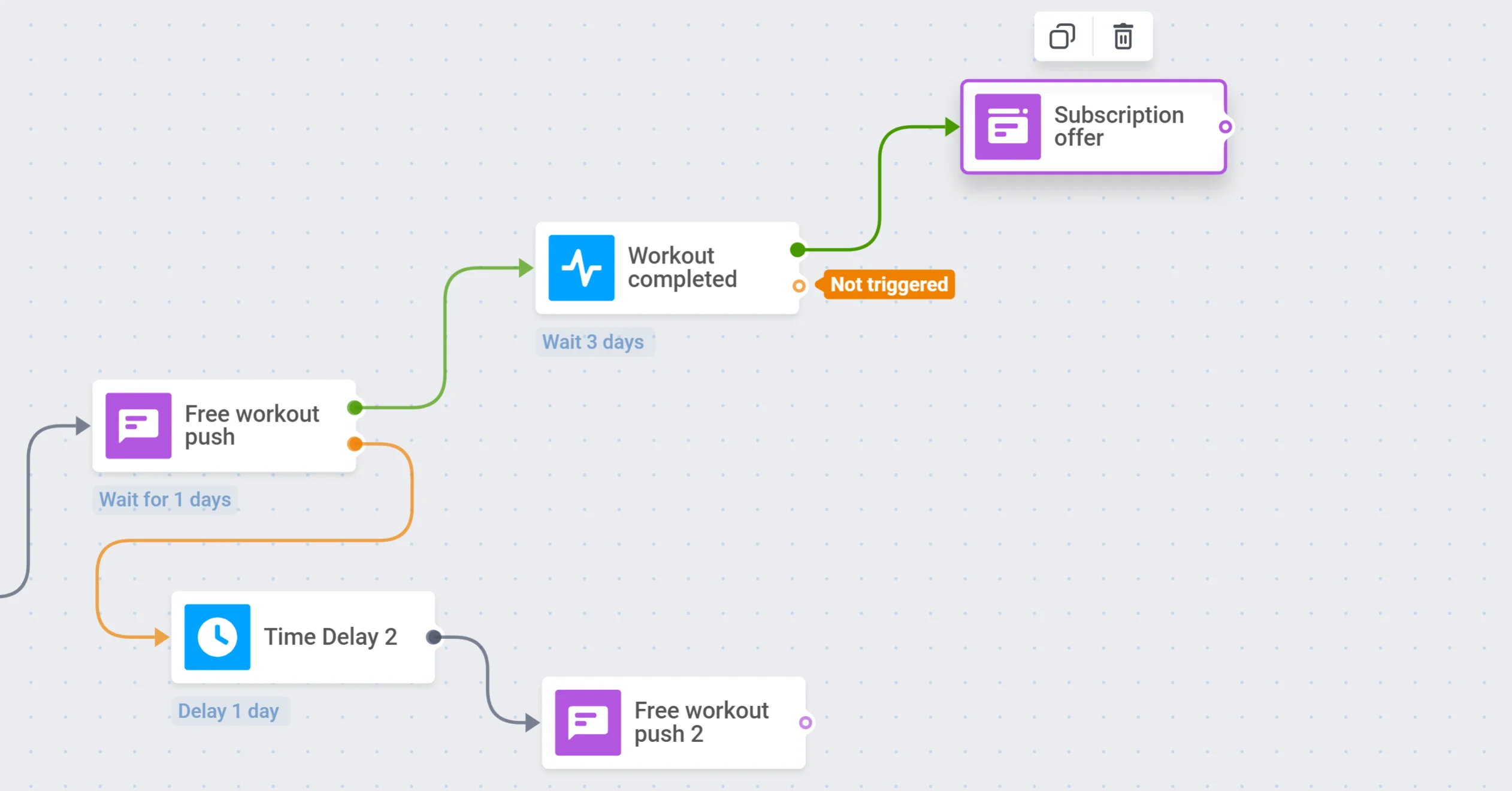
যেহেতু Wait for trigger ধাপটি পরবর্তী ফ্লো-কে দুটি শাখায় বিভক্ত করে – যেসব ব্যবহারকারী ইভেন্টটি ট্রিগার করে এবং যারা করে না – প্রথম দলের ব্যবহারকারীরা তাদের পরবর্তী অ্যাক্টিভেশন ধাপের জন্য প্রস্তুত। তাই, এখন একটি অফার দেওয়ার সময়: একটি আকর্ষণীয় [in-app message](/bn/product/content/in-apps/) তৈরি করুন যেখানে একটি পেইড সাবস্ক্রিপশনের অফার থাকবে এবং যেসব গ্রাহক ইতিমধ্যে আপনার প্রোডাক্টটি ব্যবহার করে দেখেছেন তাদের জন্য এর সমস্ত সুবিধা তুলে ধরা হবে।
## একটি প্রেফারেন্স সার্ভে (preferences survey) যুক্ত করুন
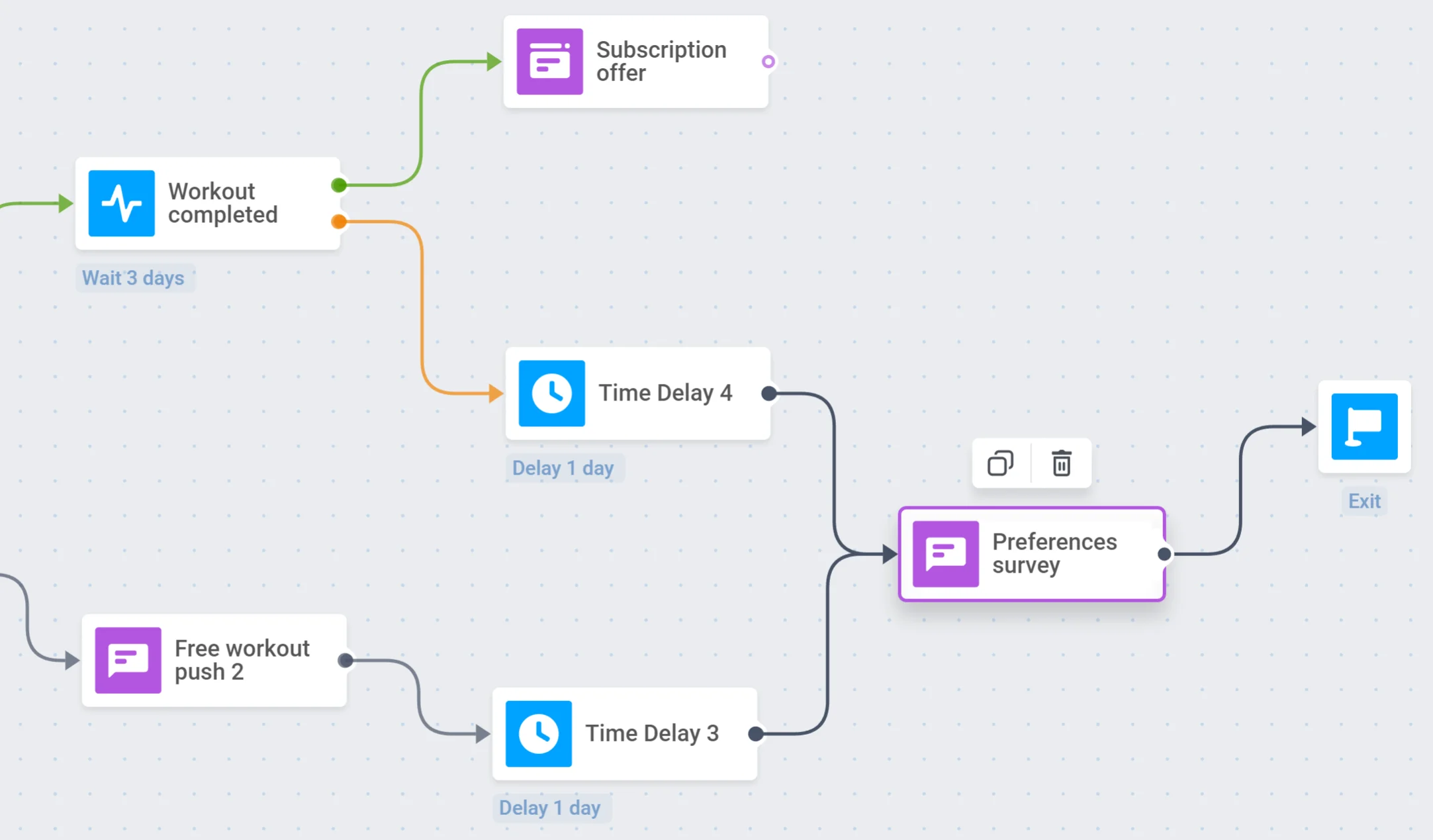
যদি কোনো ব্যবহারকারী আপনার প্রত্যাশিত কাজটি সম্পন্ন না করে থাকে, তবে তাদের কীসে আগ্রহ থাকতে পারে তা খুঁজে বের করার চেষ্টা করুন। এটি করার জন্য, তাদের ওয়ার্কআউট পছন্দ সম্পর্কে একটি সার্ভে বা জরিপে অংশ নিতে প্রম্পট করুন। এই সার্ভেটি আপনাকে আপনার অ্যাপ উন্নত করতে এবং আরও প্রাসঙ্গিক ও পার্সোনালাইজড অফার তৈরি করতে সাহায্য করবে।
যারা দ্বিতীয় পুশটি ওপেন করেনি বা ফ্রি ওয়ার্কআউটটি সম্পন্ন করেনি, আপনি তাদের একটি সার্ভেতে অংশ নেওয়ার অফার দিতে পারেন। এরপর, আপনি এই ব্যবহারকারীদের জন্য journey শেষ করতে পারেন।
## একটি কন্ডিশন স্প্লিট (condition split) কনফিগার করুন
এবং এটিই হলো আপনার অ্যাক্টিভেশন ক্যাম্পেইনের পুরো টার্নিং পয়েন্ট – আপনার সমস্ত প্রচেষ্টার পর ব্যবহারকারীরা কি অ্যাক্টিভেট হয়েছে? আপনার ফলাফল পর্যবেক্ষণ করতে এবং প্রাসঙ্গিকভাবে আরও ইউজার এনগেজমেন্ট তৈরি করতে, ব্যবহারকারীরা আপনার সেট করা লক্ষ্যগুলোতে পৌঁছেছে কি না তার ওপর ভিত্তি করে journey-তে ব্যবহারকারীদের বিভক্ত করুন।
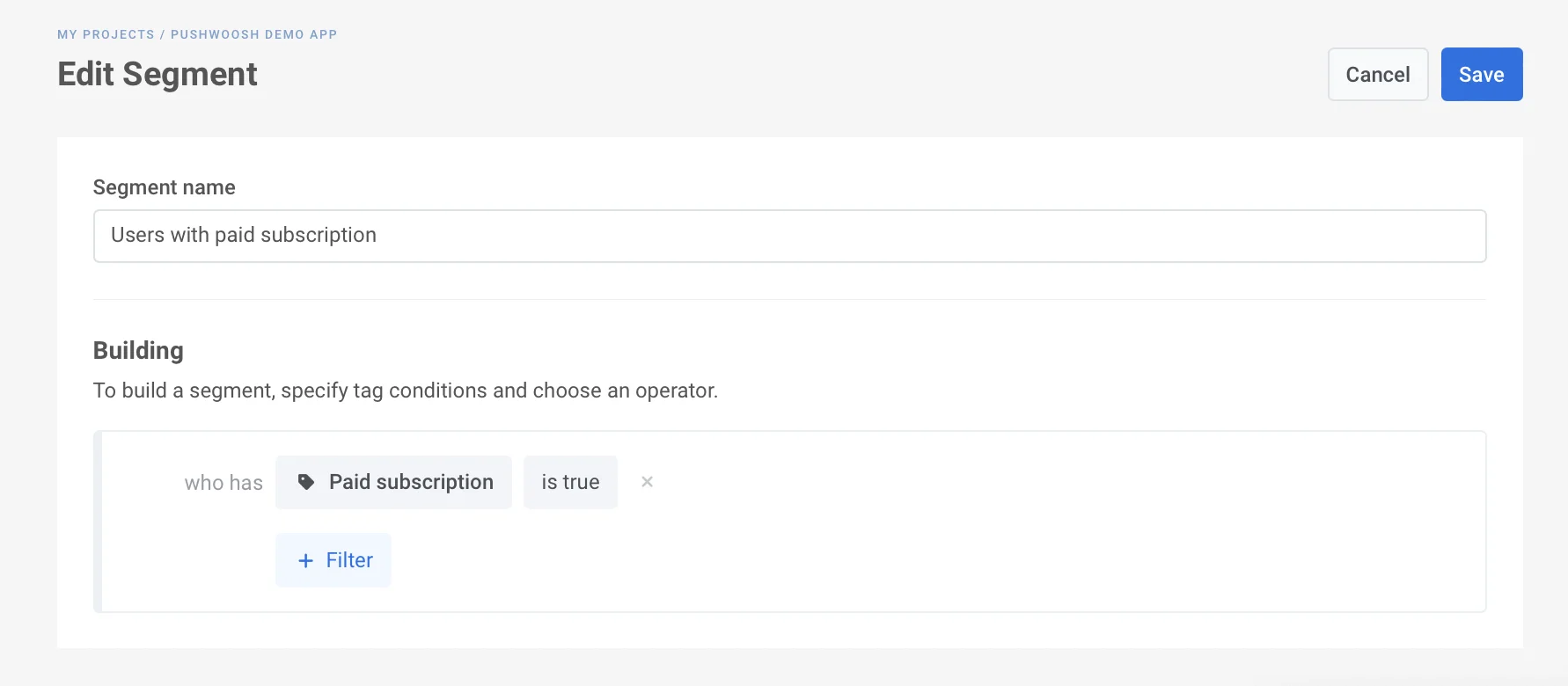
1. প্রথমে, যেসব ব্যবহারকারী একটি অ্যাক্টিভেশন অ্যাকশন সম্পন্ন করেছেন তাদের [একটি সেগমেন্ট তৈরি করুন](/bn/product/audience-data-and-segmentation/segmentation/): উদাহরণস্বরূপ, যারা একটি সাবস্ক্রিপশন কিনেছেন এবং এর ফলে তাদের কাছে 'Paid subscription' ট্যাগটি রয়েছে যা আপনি আগের ধাপে সেট করেছেন।
2. তারপর, আপনার journey ক্যানভাসে [Condition split](/bn/product/customer-journey/journey-elements/flow-controls/segment-split/) এলিমেন্টটি যুক্ত করুন।
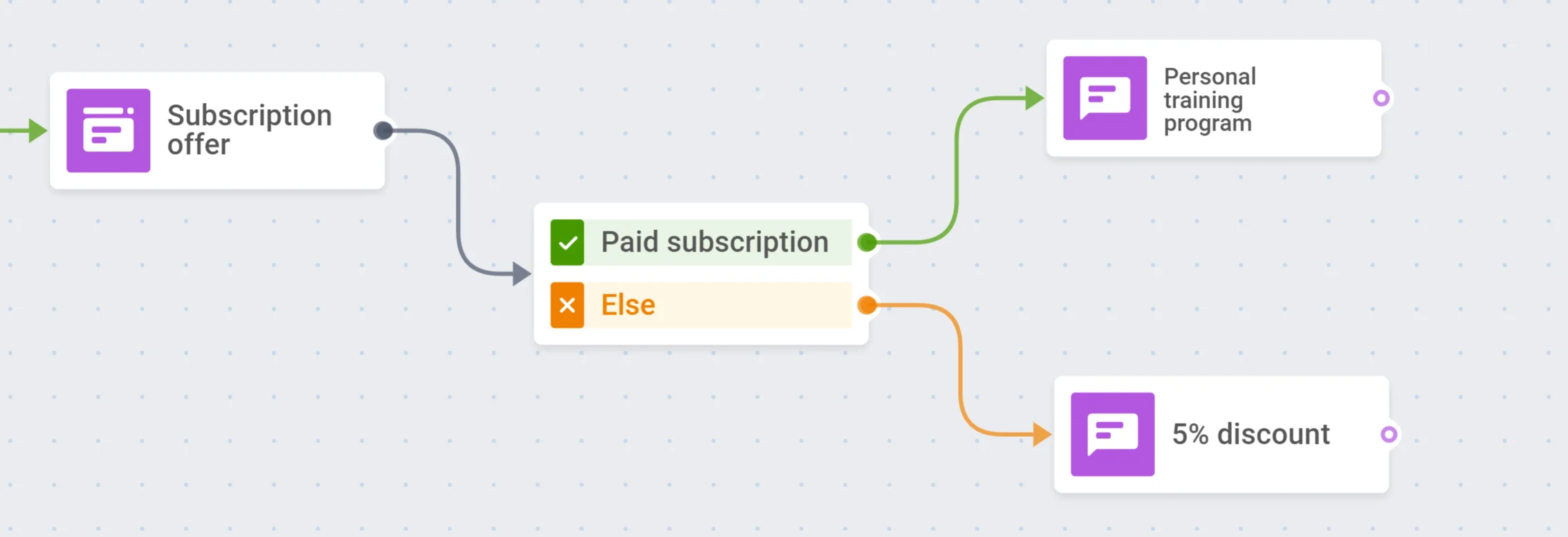
3. অ্যাক্টিভেটেড ব্যবহারকারীদের আরও বেশি অফার দিন, উদাহরণস্বরূপ, তাদের অ্যাকাউন্ট সেটিংস বা ব্যক্তিগত পছন্দের বিকল্পে নির্দেশ করে এমন একটি Deep Link সহ পুশ নোটিফিকেশনের মাধ্যমে তাদের অভিজ্ঞতা পার্সোনালাইজ করার সুযোগ দিন।
4. যদি ব্যবহারকারীরা এখনও অ্যাক্টিভেশন ইভেন্টটি সম্পন্ন করার জন্য যথেষ্ট এনগেজড না হয়, তবে আপনি তাদের একটি বিশেষ, সীমিত সময়ের অফার বা ডিসকাউন্ট দিয়ে উৎসাহিত করতে পারেন।
## ক্যাম্পেইনটি চালু করুন
এটুকুই! আপনার অ্যাক্টিভেশন ক্যাম্পেইন শুরু করার জন্য প্রস্তুত, এবং এখন আপনার যা দরকার তা হলো এর এক্সিট পয়েন্ট সেট করা, প্রতিটি ধাপ আরও একবার চেক করা এবং journey-টি চালু করা।
 সাবস্ক্রিপশন কেনার মাধ্যমে শেষ হওয়া একটি অ্যাক্টিভেশন ক্যাম্পেইন চালু করার কয়েকটি ধাপ নিচে দেওয়া হলো:
1. আপনার প্রধান **অ্যাক্টিভেশন লক্ষ্য (activation goal)** নির্ধারণ করুন: আপনি ব্যবহারকারীদের দিয়ে কী ধরনের কাজ করাতে চান? কখন আপনি তাদের অ্যাক্টিভেটেড হিসেবে গণ্য করবেন?
2. Journey **কোথা থেকে শুরু করবেন** তা সিদ্ধান্ত নিন: ক্যাম্পেইন শুরু করার জন্য একটি ট্রিগার বা সেগমেন্ট সেট আপ করুন।
3. **আকর্ষণীয় কন্টেন্ট** প্রস্তুত করুন – আপনার অ্যাক্টিভেশন ক্যাম্পেইনটি ব্যবহারকারীদের বোঝাতে সক্ষম হওয়া উচিত যে তাদের সত্যিই আপনার অ্যাপটি প্রয়োজন। আরও বেশি কনভার্শনের জন্য অমনিচ্যানেল মেসেজিং কাজে লাগান: প্রতিদিনের সংক্ষিপ্ত যোগাযোগের জন্য [Push Presets](/bn/product/content/push-presets) তৈরি করুন, প্রচুর ভ্যালু প্রদানের জন্য [Email content](/bn/product/content/email-content) ব্যবহার করুন এবং ব্যবহারকারীদের দৃষ্টি ও মন জয় করতে [in-app messages](/bn/product/content/in-apps/) তৈরি করুন।
4. আপনার **ফলাফল পরিমাপ করতে** ভুলবেন না: [Tags](/bn/product/audience-data-and-segmentation/user-data-tags/tags/)-এর সাহায্যে ব্যবহারকারীর ডেটা সংগ্রহ করুন, আপনার [journey statistics](/bn/product/statistics-and-analytics/journey-statistics) ট্র্যাক করুন, অথবা কোনটি সবচেয়ে ভালো কাজ করে তা আরও ভালোভাবে বুঝতে [A/B tests](/bn/product/customer-journey/journey-elements#abn-split) চালান।
## কনভার্শন গোল সেট আপ করুন
যেহেতু একটি অ্যাক্টিভেশন ক্যাম্পেইনের লক্ষ্য হলো ব্যবহারকারীদের কাঙ্ক্ষিত আচরণে উৎসাহিত করা, তাই এর কার্যকারিতা সহজেই কনভার্শন রেট দ্বারা পরিমাপ করা যায়। Journey-এর কনভার্শন ট্র্যাক করতে, [Conversion Goals](/bn/product/customer-journey/journey-settings#conversion-goals) সেট করুন – অর্থাৎ সেই টার্গেট অ্যাকশনগুলো যা আপনি ব্যবহারকারীদের দিয়ে করাতে চান।
1. প্রথমে, আপনার Pushwoosh Control Panel-এ [টার্গেট ইভেন্ট সেট করুন](/bn/product/audience-data-and-segmentation/events#implementation) এবং ট্র্যাক করার জন্য এটিকে [আপনার অ্যাপে ইন্টিগ্রেট করুন](/bn/product/audience-data-and-segmentation/events#3-call-postevent-api)।
2. তারপর, সেই ইভেন্টটিকে (বা একাধিক ইভেন্টকে) আপনার Customer Journey-এর একটি [Conversion Goal](/bn/product/customer-journey/journey-settings#conversion-goals) হিসেবে যুক্ত করুন।
সাবস্ক্রিপশন কেনার মাধ্যমে শেষ হওয়া একটি অ্যাক্টিভেশন ক্যাম্পেইন চালু করার কয়েকটি ধাপ নিচে দেওয়া হলো:
1. আপনার প্রধান **অ্যাক্টিভেশন লক্ষ্য (activation goal)** নির্ধারণ করুন: আপনি ব্যবহারকারীদের দিয়ে কী ধরনের কাজ করাতে চান? কখন আপনি তাদের অ্যাক্টিভেটেড হিসেবে গণ্য করবেন?
2. Journey **কোথা থেকে শুরু করবেন** তা সিদ্ধান্ত নিন: ক্যাম্পেইন শুরু করার জন্য একটি ট্রিগার বা সেগমেন্ট সেট আপ করুন।
3. **আকর্ষণীয় কন্টেন্ট** প্রস্তুত করুন – আপনার অ্যাক্টিভেশন ক্যাম্পেইনটি ব্যবহারকারীদের বোঝাতে সক্ষম হওয়া উচিত যে তাদের সত্যিই আপনার অ্যাপটি প্রয়োজন। আরও বেশি কনভার্শনের জন্য অমনিচ্যানেল মেসেজিং কাজে লাগান: প্রতিদিনের সংক্ষিপ্ত যোগাযোগের জন্য [Push Presets](/bn/product/content/push-presets) তৈরি করুন, প্রচুর ভ্যালু প্রদানের জন্য [Email content](/bn/product/content/email-content) ব্যবহার করুন এবং ব্যবহারকারীদের দৃষ্টি ও মন জয় করতে [in-app messages](/bn/product/content/in-apps/) তৈরি করুন।
4. আপনার **ফলাফল পরিমাপ করতে** ভুলবেন না: [Tags](/bn/product/audience-data-and-segmentation/user-data-tags/tags/)-এর সাহায্যে ব্যবহারকারীর ডেটা সংগ্রহ করুন, আপনার [journey statistics](/bn/product/statistics-and-analytics/journey-statistics) ট্র্যাক করুন, অথবা কোনটি সবচেয়ে ভালো কাজ করে তা আরও ভালোভাবে বুঝতে [A/B tests](/bn/product/customer-journey/journey-elements#abn-split) চালান।
## কনভার্শন গোল সেট আপ করুন
যেহেতু একটি অ্যাক্টিভেশন ক্যাম্পেইনের লক্ষ্য হলো ব্যবহারকারীদের কাঙ্ক্ষিত আচরণে উৎসাহিত করা, তাই এর কার্যকারিতা সহজেই কনভার্শন রেট দ্বারা পরিমাপ করা যায়। Journey-এর কনভার্শন ট্র্যাক করতে, [Conversion Goals](/bn/product/customer-journey/journey-settings#conversion-goals) সেট করুন – অর্থাৎ সেই টার্গেট অ্যাকশনগুলো যা আপনি ব্যবহারকারীদের দিয়ে করাতে চান।
1. প্রথমে, আপনার Pushwoosh Control Panel-এ [টার্গেট ইভেন্ট সেট করুন](/bn/product/audience-data-and-segmentation/events#implementation) এবং ট্র্যাক করার জন্য এটিকে [আপনার অ্যাপে ইন্টিগ্রেট করুন](/bn/product/audience-data-and-segmentation/events#3-call-postevent-api)।
2. তারপর, সেই ইভেন্টটিকে (বা একাধিক ইভেন্টকে) আপনার Customer Journey-এর একটি [Conversion Goal](/bn/product/customer-journey/journey-settings#conversion-goals) হিসেবে যুক্ত করুন।
 ## একটি ট্রিগার-ভিত্তিক এন্ট্রি যুক্ত করুন
একটি journey তৈরি করার আগে, আপনার Control Panel-এ [এন্ট্রি ইভেন্ট সেট আপ করুন](/bn/product/audience-data-and-segmentation/events/#implementation)। তারপর, ইভেন্ট ট্রিগার হওয়ার পর পাঠানোর জন্য [postEvent](/bn/product/audience-data-and-segmentation/events#3-call-postevent-api) ইন্টিগ্রেট করুন।
সবশেষে, এই ইভেন্টটিকে journey ক্যানভাসে একটি [Trigger-based Entry](/bn/product/customer-journey/journey-elements#trigger-based-entry) হিসেবে যুক্ত করুন।
## একটি ট্রিগার-ভিত্তিক এন্ট্রি যুক্ত করুন
একটি journey তৈরি করার আগে, আপনার Control Panel-এ [এন্ট্রি ইভেন্ট সেট আপ করুন](/bn/product/audience-data-and-segmentation/events/#implementation)। তারপর, ইভেন্ট ট্রিগার হওয়ার পর পাঠানোর জন্য [postEvent](/bn/product/audience-data-and-segmentation/events#3-call-postevent-api) ইন্টিগ্রেট করুন।
সবশেষে, এই ইভেন্টটিকে journey ক্যানভাসে একটি [Trigger-based Entry](/bn/product/customer-journey/journey-elements#trigger-based-entry) হিসেবে যুক্ত করুন।
 ## একটি টাইম ডিলে (Time Delay) যুক্ত করুন
যেহেতু ব্যবহারকারীরা দিনের একটি নির্দিষ্ট সময়ে পুশ নোটিফিকেশনের সাথে ইন্টারঅ্যাক্ট করার প্রবণতা দেখায়, তাই ব্যবহারকারীদের টাইমজোন এবং দিনের সবচেয়ে সুবিধাজনক সময়ের সাথে আপনার যোগাযোগ সামঞ্জস্য করা ভালো। উদাহরণস্বরূপ, একটি ডেইলি ওয়ার্কআউট অ্যাপ হিসেবে, আমরা ব্যবহারকারীদের তাদের দিনটি স্বাস্থ্যকরভাবে শুরু করতে সাহায্য করছি: ব্যবহারকারীদের মেসেজ করার আগে, টাইমজোন-সংবেদনশীল [Time Delay](/bn/product/customer-journey/journey-elements#time-delay) সেট করে তাদের সকাল হওয়া পর্যন্ত অপেক্ষা করুন।
## একটি টাইম ডিলে (Time Delay) যুক্ত করুন
যেহেতু ব্যবহারকারীরা দিনের একটি নির্দিষ্ট সময়ে পুশ নোটিফিকেশনের সাথে ইন্টারঅ্যাক্ট করার প্রবণতা দেখায়, তাই ব্যবহারকারীদের টাইমজোন এবং দিনের সবচেয়ে সুবিধাজনক সময়ের সাথে আপনার যোগাযোগ সামঞ্জস্য করা ভালো। উদাহরণস্বরূপ, একটি ডেইলি ওয়ার্কআউট অ্যাপ হিসেবে, আমরা ব্যবহারকারীদের তাদের দিনটি স্বাস্থ্যকরভাবে শুরু করতে সাহায্য করছি: ব্যবহারকারীদের মেসেজ করার আগে, টাইমজোন-সংবেদনশীল [Time Delay](/bn/product/customer-journey/journey-elements#time-delay) সেট করে তাদের সকাল হওয়া পর্যন্ত অপেক্ষা করুন।
 ## প্রথম পুশ নোটিফিকেশন পাঠান
আপনার অ্যাক্টিভেশন ক্যাম্পেইনের প্রথম যোগাযোগটি অত্যন্ত গুরুত্বপূর্ণ: এটি ব্যবহারকারীকে যত বেশি ভ্যালু দেখাবে, ব্যবহারকারীর তাদের journey চালিয়ে যাওয়ার সম্ভাবনা তত বেশি হবে। তাই, এই journey পয়েন্টে আপনি যা সেরা অফার করতে পারেন তা অন্তর্ভুক্ত করে আগে থেকেই Push Preset প্রস্তুত করুন: উদাহরণস্বরূপ, ব্যবহারকারীদের আজকের ওয়ার্কআউটে নির্দেশ করার জন্য Deep Link সেট করুন এবং তাদের বন্ধুত্বপূর্ণভাবে যোগদানের জন্য আমন্ত্রণ জানান।
## প্রথম পুশ নোটিফিকেশন পাঠান
আপনার অ্যাক্টিভেশন ক্যাম্পেইনের প্রথম যোগাযোগটি অত্যন্ত গুরুত্বপূর্ণ: এটি ব্যবহারকারীকে যত বেশি ভ্যালু দেখাবে, ব্যবহারকারীর তাদের journey চালিয়ে যাওয়ার সম্ভাবনা তত বেশি হবে। তাই, এই journey পয়েন্টে আপনি যা সেরা অফার করতে পারেন তা অন্তর্ভুক্ত করে আগে থেকেই Push Preset প্রস্তুত করুন: উদাহরণস্বরূপ, ব্যবহারকারীদের আজকের ওয়ার্কআউটে নির্দেশ করার জন্য Deep Link সেট করুন এবং তাদের বন্ধুত্বপূর্ণভাবে যোগদানের জন্য আমন্ত্রণ জানান।
 ব্যবহারকারীরা এই পুশটি ওপেন করেছে কি না তার ওপর ভিত্তি করে পরবর্তী ফ্লো-কে বিভক্ত করুন: যারা ওপেন করেনি, তাদের জন্য আরও একটি রিমাইন্ডার কাজ করতে পারে।
 ## একটি Wait for trigger সেট আপ করুন
যেসব ব্যবহারকারী পুশ মেসেজটি ওপেন করেছেন, তাদের প্রথম অ্যাক্টিভেশন অ্যাকশন সম্পন্ন করার জন্য চলুন একটু অপেক্ষা করি। এটি ট্র্যাক করতে, আপনাকে প্রথমে একটি সংশ্লিষ্ট Event সেট আপ করতে হবে এবং আপনার journey-তে [Wait for Trigger](/bn/product/customer-journey/journey-elements#wait-for-trigger) ধাপটি যুক্ত করতে হবে।
এই গাইডের উদাহরণের জন্য, আমরা বলতে পারি প্রথম অ্যাক্টিভেশন ইভেন্টটি হলো 'Workout completed', এবং ব্যবহারকারীর এতে যুক্ত হওয়ার জন্য কয়েক দিন অপেক্ষা করা যুক্তিসঙ্গত।
## একটি Wait for trigger সেট আপ করুন
যেসব ব্যবহারকারী পুশ মেসেজটি ওপেন করেছেন, তাদের প্রথম অ্যাক্টিভেশন অ্যাকশন সম্পন্ন করার জন্য চলুন একটু অপেক্ষা করি। এটি ট্র্যাক করতে, আপনাকে প্রথমে একটি সংশ্লিষ্ট Event সেট আপ করতে হবে এবং আপনার journey-তে [Wait for Trigger](/bn/product/customer-journey/journey-elements#wait-for-trigger) ধাপটি যুক্ত করতে হবে।
এই গাইডের উদাহরণের জন্য, আমরা বলতে পারি প্রথম অ্যাক্টিভেশন ইভেন্টটি হলো 'Workout completed', এবং ব্যবহারকারীর এতে যুক্ত হওয়ার জন্য কয়েক দিন অপেক্ষা করা যুক্তিসঙ্গত।
 ## দ্বিতীয় পুশ নোটিফিকেশন পাঠান
যেসব ব্যবহারকারী আপনার প্রথম পুশটি ওপেন করেননি, তাদের জন্য আরও একটি [Time Delay](#time-delay) যুক্ত করুন এবং তারপর একটি ফ্রি ওয়ার্কআউটের অফার দিয়ে দ্বিতীয় পুশ নোটিফিকেশনটি পাঠান।
## দ্বিতীয় পুশ নোটিফিকেশন পাঠান
যেসব ব্যবহারকারী আপনার প্রথম পুশটি ওপেন করেননি, তাদের জন্য আরও একটি [Time Delay](#time-delay) যুক্ত করুন এবং তারপর একটি ফ্রি ওয়ার্কআউটের অফার দিয়ে দ্বিতীয় পুশ নোটিফিকেশনটি পাঠান।
 ## একটি ইন-অ্যাপ মেসেজ প্রদর্শন করুন
যেহেতু Wait for trigger ধাপটি পরবর্তী ফ্লো-কে দুটি শাখায় বিভক্ত করে – যেসব ব্যবহারকারী ইভেন্টটি ট্রিগার করে এবং যারা করে না – প্রথম দলের ব্যবহারকারীরা তাদের পরবর্তী অ্যাক্টিভেশন ধাপের জন্য প্রস্তুত। তাই, এখন একটি অফার দেওয়ার সময়: একটি আকর্ষণীয় [in-app message](/bn/product/content/in-apps/) তৈরি করুন যেখানে একটি পেইড সাবস্ক্রিপশনের অফার থাকবে এবং যেসব গ্রাহক ইতিমধ্যে আপনার প্রোডাক্টটি ব্যবহার করে দেখেছেন তাদের জন্য এর সমস্ত সুবিধা তুলে ধরা হবে।
## একটি ইন-অ্যাপ মেসেজ প্রদর্শন করুন
যেহেতু Wait for trigger ধাপটি পরবর্তী ফ্লো-কে দুটি শাখায় বিভক্ত করে – যেসব ব্যবহারকারী ইভেন্টটি ট্রিগার করে এবং যারা করে না – প্রথম দলের ব্যবহারকারীরা তাদের পরবর্তী অ্যাক্টিভেশন ধাপের জন্য প্রস্তুত। তাই, এখন একটি অফার দেওয়ার সময়: একটি আকর্ষণীয় [in-app message](/bn/product/content/in-apps/) তৈরি করুন যেখানে একটি পেইড সাবস্ক্রিপশনের অফার থাকবে এবং যেসব গ্রাহক ইতিমধ্যে আপনার প্রোডাক্টটি ব্যবহার করে দেখেছেন তাদের জন্য এর সমস্ত সুবিধা তুলে ধরা হবে।
 ## একটি প্রেফারেন্স সার্ভে (preferences survey) যুক্ত করুন
যদি কোনো ব্যবহারকারী আপনার প্রত্যাশিত কাজটি সম্পন্ন না করে থাকে, তবে তাদের কীসে আগ্রহ থাকতে পারে তা খুঁজে বের করার চেষ্টা করুন। এটি করার জন্য, তাদের ওয়ার্কআউট পছন্দ সম্পর্কে একটি সার্ভে বা জরিপে অংশ নিতে প্রম্পট করুন। এই সার্ভেটি আপনাকে আপনার অ্যাপ উন্নত করতে এবং আরও প্রাসঙ্গিক ও পার্সোনালাইজড অফার তৈরি করতে সাহায্য করবে।
যারা দ্বিতীয় পুশটি ওপেন করেনি বা ফ্রি ওয়ার্কআউটটি সম্পন্ন করেনি, আপনি তাদের একটি সার্ভেতে অংশ নেওয়ার অফার দিতে পারেন। এরপর, আপনি এই ব্যবহারকারীদের জন্য journey শেষ করতে পারেন।
## একটি প্রেফারেন্স সার্ভে (preferences survey) যুক্ত করুন
যদি কোনো ব্যবহারকারী আপনার প্রত্যাশিত কাজটি সম্পন্ন না করে থাকে, তবে তাদের কীসে আগ্রহ থাকতে পারে তা খুঁজে বের করার চেষ্টা করুন। এটি করার জন্য, তাদের ওয়ার্কআউট পছন্দ সম্পর্কে একটি সার্ভে বা জরিপে অংশ নিতে প্রম্পট করুন। এই সার্ভেটি আপনাকে আপনার অ্যাপ উন্নত করতে এবং আরও প্রাসঙ্গিক ও পার্সোনালাইজড অফার তৈরি করতে সাহায্য করবে।
যারা দ্বিতীয় পুশটি ওপেন করেনি বা ফ্রি ওয়ার্কআউটটি সম্পন্ন করেনি, আপনি তাদের একটি সার্ভেতে অংশ নেওয়ার অফার দিতে পারেন। এরপর, আপনি এই ব্যবহারকারীদের জন্য journey শেষ করতে পারেন।
 ## একটি কন্ডিশন স্প্লিট (condition split) কনফিগার করুন
এবং এটিই হলো আপনার অ্যাক্টিভেশন ক্যাম্পেইনের পুরো টার্নিং পয়েন্ট – আপনার সমস্ত প্রচেষ্টার পর ব্যবহারকারীরা কি অ্যাক্টিভেট হয়েছে? আপনার ফলাফল পর্যবেক্ষণ করতে এবং প্রাসঙ্গিকভাবে আরও ইউজার এনগেজমেন্ট তৈরি করতে, ব্যবহারকারীরা আপনার সেট করা লক্ষ্যগুলোতে পৌঁছেছে কি না তার ওপর ভিত্তি করে journey-তে ব্যবহারকারীদের বিভক্ত করুন।
1. প্রথমে, যেসব ব্যবহারকারী একটি অ্যাক্টিভেশন অ্যাকশন সম্পন্ন করেছেন তাদের [একটি সেগমেন্ট তৈরি করুন](/bn/product/audience-data-and-segmentation/segmentation/): উদাহরণস্বরূপ, যারা একটি সাবস্ক্রিপশন কিনেছেন এবং এর ফলে তাদের কাছে 'Paid subscription' ট্যাগটি রয়েছে যা আপনি আগের ধাপে সেট করেছেন।
## একটি কন্ডিশন স্প্লিট (condition split) কনফিগার করুন
এবং এটিই হলো আপনার অ্যাক্টিভেশন ক্যাম্পেইনের পুরো টার্নিং পয়েন্ট – আপনার সমস্ত প্রচেষ্টার পর ব্যবহারকারীরা কি অ্যাক্টিভেট হয়েছে? আপনার ফলাফল পর্যবেক্ষণ করতে এবং প্রাসঙ্গিকভাবে আরও ইউজার এনগেজমেন্ট তৈরি করতে, ব্যবহারকারীরা আপনার সেট করা লক্ষ্যগুলোতে পৌঁছেছে কি না তার ওপর ভিত্তি করে journey-তে ব্যবহারকারীদের বিভক্ত করুন।
1. প্রথমে, যেসব ব্যবহারকারী একটি অ্যাক্টিভেশন অ্যাকশন সম্পন্ন করেছেন তাদের [একটি সেগমেন্ট তৈরি করুন](/bn/product/audience-data-and-segmentation/segmentation/): উদাহরণস্বরূপ, যারা একটি সাবস্ক্রিপশন কিনেছেন এবং এর ফলে তাদের কাছে 'Paid subscription' ট্যাগটি রয়েছে যা আপনি আগের ধাপে সেট করেছেন।
 2. তারপর, আপনার journey ক্যানভাসে [Condition split](/bn/product/customer-journey/journey-elements/flow-controls/segment-split/) এলিমেন্টটি যুক্ত করুন।
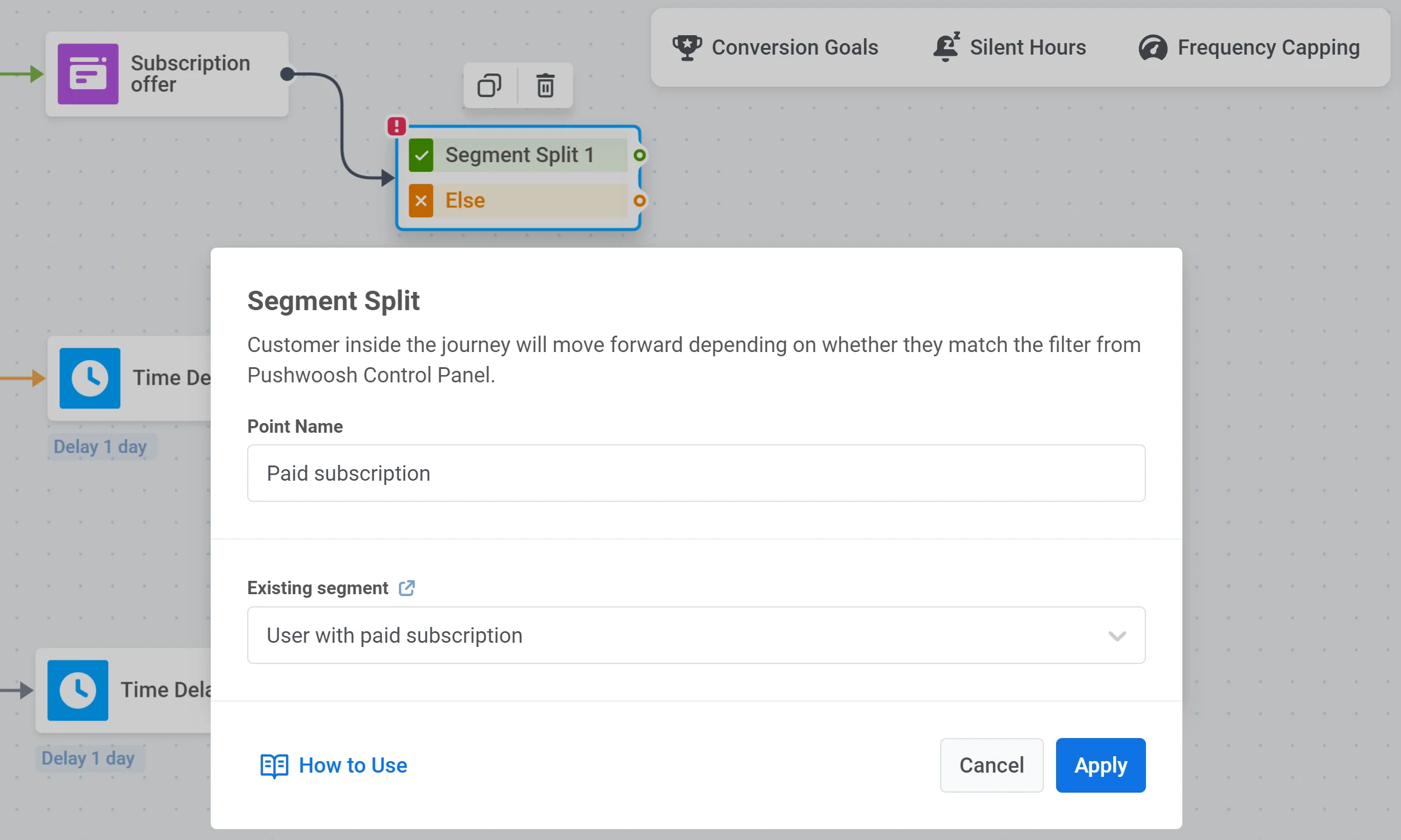 3. অ্যাক্টিভেটেড ব্যবহারকারীদের আরও বেশি অফার দিন, উদাহরণস্বরূপ, তাদের অ্যাকাউন্ট সেটিংস বা ব্যক্তিগত পছন্দের বিকল্পে নির্দেশ করে এমন একটি Deep Link সহ পুশ নোটিফিকেশনের মাধ্যমে তাদের অভিজ্ঞতা পার্সোনালাইজ করার সুযোগ দিন।
4. যদি ব্যবহারকারীরা এখনও অ্যাক্টিভেশন ইভেন্টটি সম্পন্ন করার জন্য যথেষ্ট এনগেজড না হয়, তবে আপনি তাদের একটি বিশেষ, সীমিত সময়ের অফার বা ডিসকাউন্ট দিয়ে উৎসাহিত করতে পারেন।
3. অ্যাক্টিভেটেড ব্যবহারকারীদের আরও বেশি অফার দিন, উদাহরণস্বরূপ, তাদের অ্যাকাউন্ট সেটিংস বা ব্যক্তিগত পছন্দের বিকল্পে নির্দেশ করে এমন একটি Deep Link সহ পুশ নোটিফিকেশনের মাধ্যমে তাদের অভিজ্ঞতা পার্সোনালাইজ করার সুযোগ দিন।
4. যদি ব্যবহারকারীরা এখনও অ্যাক্টিভেশন ইভেন্টটি সম্পন্ন করার জন্য যথেষ্ট এনগেজড না হয়, তবে আপনি তাদের একটি বিশেষ, সীমিত সময়ের অফার বা ডিসকাউন্ট দিয়ে উৎসাহিত করতে পারেন।
 ## ক্যাম্পেইনটি চালু করুন
এটুকুই! আপনার অ্যাক্টিভেশন ক্যাম্পেইন শুরু করার জন্য প্রস্তুত, এবং এখন আপনার যা দরকার তা হলো এর এক্সিট পয়েন্ট সেট করা, প্রতিটি ধাপ আরও একবার চেক করা এবং journey-টি চালু করা।
## ক্যাম্পেইনটি চালু করুন
এটুকুই! আপনার অ্যাক্টিভেশন ক্যাম্পেইন শুরু করার জন্য প্রস্তুত, এবং এখন আপনার যা দরকার তা হলো এর এক্সিট পয়েন্ট সেট করা, প্রতিটি ধাপ আরও একবার চেক করা এবং journey-টি চালু করা।