# টেস্ট ডিভাইস
**টেস্ট ডিভাইস** আপনাকে আপনার দর্শকদের কাছে পাঠানোর আগে পুশ নোটিফিকেশন, ইমেল বা এসএমএস মেসেজগুলি একটি ডিভাইসে কেমন দেখাবে তা প্রিভিউ করতে সক্ষম করে। এই ফিচারটি নিশ্চিত করতে সাহায্য করে যে আপনার মেসেজগুলি সঠিক এবং বড় দর্শকদের কাছে ক্যাম্পেইন চালু করার আগে সঠিকভাবে প্রদর্শিত হচ্ছে।
এই ফিচারটি ব্যবহার করার জন্য, আপনাকে প্রথমে আপনার ডিভাইস (পুশ ডিভাইস, ইমেল বা ফোন নম্বর) একটি টেস্ট ডিভাইস হিসাবে রেজিস্টার করতে হবে।
**দ্রষ্টব্য:** টেস্ট ডিভাইসগুলি অ্যাপ্লিকেশন-নির্দিষ্ট, যার মানে আপনাকে প্রতিটি অ্যাপ্লিকেশনের জন্য আলাদাভাবে কনফিগার করতে হবে।
একটি টেস্ট ডিভাইস যোগ করতে:
1. আপনার Pushwoosh অ্যাকাউন্টে **টেস্ট ডিভাইস** বিভাগে নেভিগেট করুন।
2. উপরের-ডান কোণায় **ডিভাইস যোগ করুন** ড্রপডাউন বোতামে ক্লিক করুন।
3. আপনি যে ধরনের ডিভাইস যোগ করতে চান তা নির্বাচন করুন:
* **পুশ**: একটি মোবাইল বা ওয়েব পুশ ডিভাইস যোগ করুন।
* **ইমেল**: ইমেল নোটিফিকেশন পরীক্ষা করার জন্য একটি ইমেল ঠিকানা যোগ করুন।
* **এসএমএস**: এসএমএস মেসেজ পরীক্ষা করার জন্য একটি ফোন নম্বর যোগ করুন।
## টেস্ট পুশ ডিভাইস
[কীভাবে একটি টেস্ট পুশ নোটিফিকেশন পাঠাতে হয় তা জানুন](/bn/product/first-steps/start-with-your-project/test-your-integration/#how-to-preview-your-first-push-notification-on-a-test-device)
## টেস্ট ইমেল ডিভাইস
আপনি আপনার ইমেল ক্যাম্পেইন চালু করার আগে পরীক্ষা করার জন্য একটি ইমেল ঠিকানাকে টেস্ট ডিভাইস হিসাবে রেজিস্টার করতে পারেন।
একটি টেস্ট ইমেল ডিভাইস যোগ করতে:
1. **সেটিংস → টেস্ট ডিভাইস**-এ যান এবং **ডিভাইস যোগ করুন → ইমেল**-এ ক্লিক করুন
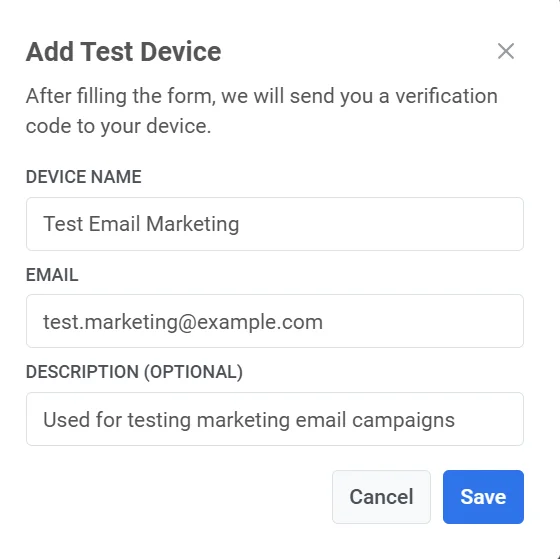
2. পপআপে, প্রয়োজনীয় ফিল্ডগুলি পূরণ করুন:
* **ডিভাইসের নাম**: টেস্ট ডিভাইসের জন্য একটি বর্ণনামূলক নাম লিখুন (যেমন, "টেস্ট ইমেল - মার্কেটিং")।
* **ইমেল**: যে ইমেল ঠিকানায় টেস্ট মেসেজ পাঠানো হবে তা লিখুন।
* **বিবরণ (ঐচ্ছিক)**: রেফারেন্সের জন্য টেস্ট ডিভাইস সম্পর্কে কোনো অতিরিক্ত নোট বা বিবরণ যোগ করুন।
3. **সংরক্ষণ করুন**-এ ক্লিক করুন।
4. ফর্ম জমা দেওয়ার পরে, নির্দিষ্ট ইমেল ঠিকানায় একটি ভেরিফিকেশন কোড পাঠানো হবে।
5. ডায়ালগে দেখানো **ভেরিফিকেশন কোড** ফিল্ডে আপনি যে **ভেরিফিকেশন কোড** পেয়েছেন তা লিখুন। ডিভাইসটি কনফার্ম করতে **ভেরিফাই করুন**-এ ক্লিক করুন।
[কীভাবে একটি টেস্ট ইমেল পাঠাতে হয় তা জানুন](/bn/product/first-steps/start-with-your-project/test-your-integration#how-to-send-a-test-email)
## টেস্ট এসএমএস ডিভাইস
আপনি ফরম্যাটিং, ডেলিভারি এবং টাইমিংয়ের জন্য এসএমএস মেসেজ পাঠাতে এবং পরীক্ষা করতে একটি টেস্ট ফোন নম্বর রেজিস্টার করতে পারেন।
1. **সেটিংস → টেস্ট ডিভাইস**-এ যান এবং **ডিভাইস যোগ করুন → এসএমএস**-এ ক্লিক করুন
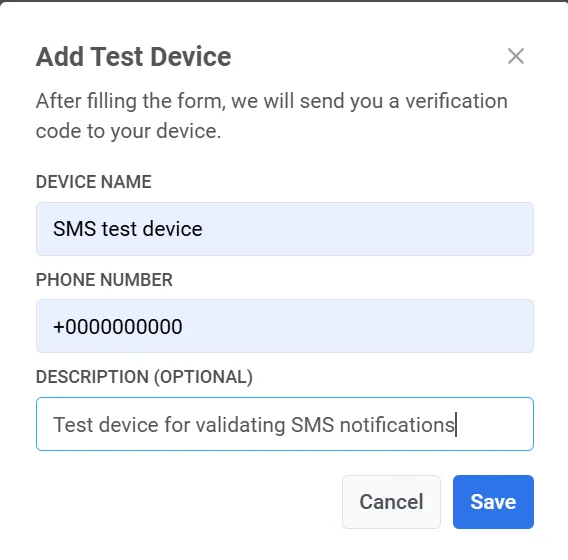
2. ফর্মটি পূরণ করুন:
* **ডিভাইসের নাম**: টেস্ট ডিভাইসটি শনাক্ত করার জন্য একটি নাম লিখুন (যেমন, "টেস্ট এসএমএস - কিউএ টিম")।
* **ফোন নম্বর**: যে ফোন নম্বরে এসএমএস টেস্ট মেসেজ পাঠানো হবে তা লিখুন। নিশ্চিত করুন যে ফোন নম্বরটি E.164 ফরম্যাটে আছে (যেমন, `+1234567890`)।
* **বিবরণ (ঐচ্ছিক)**: ডিভাইস সম্পর্কে অতিরিক্ত তথ্য প্রদান করুন, যেমন এর উদ্দেশ্য বা নির্ধারিত ব্যবহারকারী (যেমন, "লেনদেনমূলক এসএমএস মেসেজ পরীক্ষার জন্য")।
3. তথ্য জমা দিতে **সংরক্ষণ করুন**-এ ক্লিক করুন।
4. আপনি যে ফোন নম্বরটি লিখেছেন সেখানে একটি ভেরিফিকেশন কোড পাঠানো হবে।
5. ডিভাইস রেজিস্ট্রেশন কনফার্ম করতে পরবর্তী ধাপে কোডটি লিখুন।
ডিভাইসটি ভেরিফাই হয়ে গেলে, এটি **টেস্ট ডিভাইস** তালিকায় প্রদর্শিত হবে, যা এসএমএস ক্যাম্পেইন পরীক্ষার জন্য প্রস্তুত।
 2. উপরের-ডান কোণায় **ডিভাইস যোগ করুন** ড্রপডাউন বোতামে ক্লিক করুন।
3. আপনি যে ধরনের ডিভাইস যোগ করতে চান তা নির্বাচন করুন:
* **পুশ**: একটি মোবাইল বা ওয়েব পুশ ডিভাইস যোগ করুন।
* **ইমেল**: ইমেল নোটিফিকেশন পরীক্ষা করার জন্য একটি ইমেল ঠিকানা যোগ করুন।
* **এসএমএস**: এসএমএস মেসেজ পরীক্ষা করার জন্য একটি ফোন নম্বর যোগ করুন।
2. উপরের-ডান কোণায় **ডিভাইস যোগ করুন** ড্রপডাউন বোতামে ক্লিক করুন।
3. আপনি যে ধরনের ডিভাইস যোগ করতে চান তা নির্বাচন করুন:
* **পুশ**: একটি মোবাইল বা ওয়েব পুশ ডিভাইস যোগ করুন।
* **ইমেল**: ইমেল নোটিফিকেশন পরীক্ষা করার জন্য একটি ইমেল ঠিকানা যোগ করুন।
* **এসএমএস**: এসএমএস মেসেজ পরীক্ষা করার জন্য একটি ফোন নম্বর যোগ করুন।
 ## টেস্ট পুশ ডিভাইস
[কীভাবে একটি টেস্ট পুশ নোটিফিকেশন পাঠাতে হয় তা জানুন](/bn/product/first-steps/start-with-your-project/test-your-integration/#how-to-preview-your-first-push-notification-on-a-test-device)
## টেস্ট ইমেল ডিভাইস
আপনি আপনার ইমেল ক্যাম্পেইন চালু করার আগে পরীক্ষা করার জন্য একটি ইমেল ঠিকানাকে টেস্ট ডিভাইস হিসাবে রেজিস্টার করতে পারেন।
একটি টেস্ট ইমেল ডিভাইস যোগ করতে:
1. **সেটিংস → টেস্ট ডিভাইস**-এ যান এবং **ডিভাইস যোগ করুন → ইমেল**-এ ক্লিক করুন
2. পপআপে, প্রয়োজনীয় ফিল্ডগুলি পূরণ করুন:
* **ডিভাইসের নাম**: টেস্ট ডিভাইসের জন্য একটি বর্ণনামূলক নাম লিখুন (যেমন, "টেস্ট ইমেল - মার্কেটিং")।
* **ইমেল**: যে ইমেল ঠিকানায় টেস্ট মেসেজ পাঠানো হবে তা লিখুন।
* **বিবরণ (ঐচ্ছিক)**: রেফারেন্সের জন্য টেস্ট ডিভাইস সম্পর্কে কোনো অতিরিক্ত নোট বা বিবরণ যোগ করুন।
## টেস্ট পুশ ডিভাইস
[কীভাবে একটি টেস্ট পুশ নোটিফিকেশন পাঠাতে হয় তা জানুন](/bn/product/first-steps/start-with-your-project/test-your-integration/#how-to-preview-your-first-push-notification-on-a-test-device)
## টেস্ট ইমেল ডিভাইস
আপনি আপনার ইমেল ক্যাম্পেইন চালু করার আগে পরীক্ষা করার জন্য একটি ইমেল ঠিকানাকে টেস্ট ডিভাইস হিসাবে রেজিস্টার করতে পারেন।
একটি টেস্ট ইমেল ডিভাইস যোগ করতে:
1. **সেটিংস → টেস্ট ডিভাইস**-এ যান এবং **ডিভাইস যোগ করুন → ইমেল**-এ ক্লিক করুন
2. পপআপে, প্রয়োজনীয় ফিল্ডগুলি পূরণ করুন:
* **ডিভাইসের নাম**: টেস্ট ডিভাইসের জন্য একটি বর্ণনামূলক নাম লিখুন (যেমন, "টেস্ট ইমেল - মার্কেটিং")।
* **ইমেল**: যে ইমেল ঠিকানায় টেস্ট মেসেজ পাঠানো হবে তা লিখুন।
* **বিবরণ (ঐচ্ছিক)**: রেফারেন্সের জন্য টেস্ট ডিভাইস সম্পর্কে কোনো অতিরিক্ত নোট বা বিবরণ যোগ করুন।
 3. **সংরক্ষণ করুন**-এ ক্লিক করুন।
4. ফর্ম জমা দেওয়ার পরে, নির্দিষ্ট ইমেল ঠিকানায় একটি ভেরিফিকেশন কোড পাঠানো হবে।
5. ডায়ালগে দেখানো **ভেরিফিকেশন কোড** ফিল্ডে আপনি যে **ভেরিফিকেশন কোড** পেয়েছেন তা লিখুন। ডিভাইসটি কনফার্ম করতে **ভেরিফাই করুন**-এ ক্লিক করুন।
[কীভাবে একটি টেস্ট ইমেল পাঠাতে হয় তা জানুন](/bn/product/first-steps/start-with-your-project/test-your-integration#how-to-send-a-test-email)
## টেস্ট এসএমএস ডিভাইস
আপনি ফরম্যাটিং, ডেলিভারি এবং টাইমিংয়ের জন্য এসএমএস মেসেজ পাঠাতে এবং পরীক্ষা করতে একটি টেস্ট ফোন নম্বর রেজিস্টার করতে পারেন।
1. **সেটিংস → টেস্ট ডিভাইস**-এ যান এবং **ডিভাইস যোগ করুন → এসএমএস**-এ ক্লিক করুন
2. ফর্মটি পূরণ করুন:
* **ডিভাইসের নাম**: টেস্ট ডিভাইসটি শনাক্ত করার জন্য একটি নাম লিখুন (যেমন, "টেস্ট এসএমএস - কিউএ টিম")।
* **ফোন নম্বর**: যে ফোন নম্বরে এসএমএস টেস্ট মেসেজ পাঠানো হবে তা লিখুন। নিশ্চিত করুন যে ফোন নম্বরটি E.164 ফরম্যাটে আছে (যেমন, `+1234567890`)।
* **বিবরণ (ঐচ্ছিক)**: ডিভাইস সম্পর্কে অতিরিক্ত তথ্য প্রদান করুন, যেমন এর উদ্দেশ্য বা নির্ধারিত ব্যবহারকারী (যেমন, "লেনদেনমূলক এসএমএস মেসেজ পরীক্ষার জন্য")।
3. তথ্য জমা দিতে **সংরক্ষণ করুন**-এ ক্লিক করুন।
3. **সংরক্ষণ করুন**-এ ক্লিক করুন।
4. ফর্ম জমা দেওয়ার পরে, নির্দিষ্ট ইমেল ঠিকানায় একটি ভেরিফিকেশন কোড পাঠানো হবে।
5. ডায়ালগে দেখানো **ভেরিফিকেশন কোড** ফিল্ডে আপনি যে **ভেরিফিকেশন কোড** পেয়েছেন তা লিখুন। ডিভাইসটি কনফার্ম করতে **ভেরিফাই করুন**-এ ক্লিক করুন।
[কীভাবে একটি টেস্ট ইমেল পাঠাতে হয় তা জানুন](/bn/product/first-steps/start-with-your-project/test-your-integration#how-to-send-a-test-email)
## টেস্ট এসএমএস ডিভাইস
আপনি ফরম্যাটিং, ডেলিভারি এবং টাইমিংয়ের জন্য এসএমএস মেসেজ পাঠাতে এবং পরীক্ষা করতে একটি টেস্ট ফোন নম্বর রেজিস্টার করতে পারেন।
1. **সেটিংস → টেস্ট ডিভাইস**-এ যান এবং **ডিভাইস যোগ করুন → এসএমএস**-এ ক্লিক করুন
2. ফর্মটি পূরণ করুন:
* **ডিভাইসের নাম**: টেস্ট ডিভাইসটি শনাক্ত করার জন্য একটি নাম লিখুন (যেমন, "টেস্ট এসএমএস - কিউএ টিম")।
* **ফোন নম্বর**: যে ফোন নম্বরে এসএমএস টেস্ট মেসেজ পাঠানো হবে তা লিখুন। নিশ্চিত করুন যে ফোন নম্বরটি E.164 ফরম্যাটে আছে (যেমন, `+1234567890`)।
* **বিবরণ (ঐচ্ছিক)**: ডিভাইস সম্পর্কে অতিরিক্ত তথ্য প্রদান করুন, যেমন এর উদ্দেশ্য বা নির্ধারিত ব্যবহারকারী (যেমন, "লেনদেনমূলক এসএমএস মেসেজ পরীক্ষার জন্য")।
3. তথ্য জমা দিতে **সংরক্ষণ করুন**-এ ক্লিক করুন।
 4. আপনি যে ফোন নম্বরটি লিখেছেন সেখানে একটি ভেরিফিকেশন কোড পাঠানো হবে।
5. ডিভাইস রেজিস্ট্রেশন কনফার্ম করতে পরবর্তী ধাপে কোডটি লিখুন।
ডিভাইসটি ভেরিফাই হয়ে গেলে, এটি **টেস্ট ডিভাইস** তালিকায় প্রদর্শিত হবে, যা এসএমএস ক্যাম্পেইন পরীক্ষার জন্য প্রস্তুত।
4. আপনি যে ফোন নম্বরটি লিখেছেন সেখানে একটি ভেরিফিকেশন কোড পাঠানো হবে।
5. ডিভাইস রেজিস্ট্রেশন কনফার্ম করতে পরবর্তী ধাপে কোডটি লিখুন।
ডিভাইসটি ভেরিফাই হয়ে গেলে, এটি **টেস্ট ডিভাইস** তালিকায় প্রদর্শিত হবে, যা এসএমএস ক্যাম্পেইন পরীক্ষার জন্য প্রস্তুত।