# একটি পরীক্ষামূলক যোগাযোগ পাঠান
Pushwoosh একটি পরীক্ষামূলক যোগাযোগ পাঠানোর জন্য বিভিন্ন উপায় প্রদান করে, যার বেশিরভাগের জন্য প্ল্যাটফর্ম কনফিগারেশন প্রয়োজন। তবে, আপনি **টেস্ট ইমেল** বৈশিষ্ট্যটি ব্যবহার করে একটি কনফিগার করা প্ল্যাটফর্ম ছাড়াই Pushwoosh কার্যকারিতা পরীক্ষা করতে পারেন। এই বৈশিষ্ট্যটি আপনাকে আপনার ইমেল কন্টেন্ট প্রাপকদের ইনবক্সে কেমন দেখাবে তা প্রিভিউ করতে দেয়, যা আপনার ক্যাম্পেইন চূড়ান্ত করার আগে সবকিছু নিখুঁত দেখাচ্ছে কিনা তা নিশ্চিত করে।
## কিভাবে একটি টেস্ট ইমেল পাঠাবেন
একটি টেস্ট ইমেল পাঠাতে নীচের পদক্ষেপগুলি অনুসরণ করুন:
1. আপনি যে ইমেল কন্টেন্টটি পরীক্ষা করতে চান সেখানে নেভিগেট করুন এবং একটি টেস্ট ইমেল পাঠানোর বিকল্পটি নির্বাচন করুন। আপনি যদি নতুন কন্টেন্ট তৈরি করতে না চান, তবে আপনি Pushwoosh দ্বারা প্রদত্ত পূর্ব-ডিজাইন করা ইমেল টেমপ্লেটগুলি থেকে বেছে নিতে পারেন। ইমেল এডিটরে, এগিয়ে যেতে **টেস্ট ইমেল** ক্লিক করুন।
যে উইন্ডোটি খুলবে:
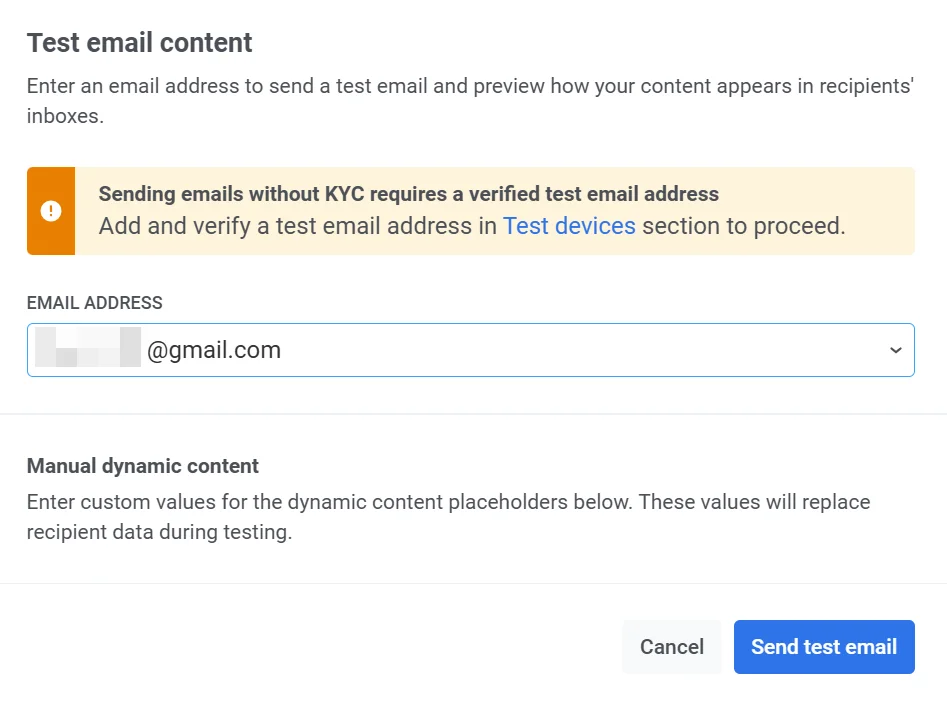
1. **ইমেল ঠিকানা** ক্ষেত্রে, আপনি যে ইমেল ঠিকানায় টেস্ট ইমেলটি পেতে চান তা লিখুন।
2. যদি আপনার ইমেলে ডাইনামিক কন্টেন্ট (ব্যক্তিগতকৃত ডেটার জন্য স্থানধারক) থাকে, তবে পরীক্ষার উদ্দেশ্যে নমুনা মান যোগ করুন।
উদাহরণস্বরূপ:
* **বয়স (পূর্ণসংখ্যা)**: বয়স স্থানধারককে উপস্থাপন করতে একটি সংখ্যা লিখুন (যেমন, `21`)।
* **প্রথম নাম (স্ট্রিং)**: একটি নমুনা প্রথম নাম লিখুন (যেমন, `David`)।
এই মানগুলি টেস্ট ইমেলে প্রকৃত প্রাপকের ডেটা প্রতিস্থাপন করবে, যা আপনাকে ডাইনামিক কন্টেন্ট কেমন দেখাচ্ছে তা যাচাই করতে দেবে।
3. প্রয়োজনীয় বিবরণ পূরণ করার পরে, প্রদত্ত ইমেল ঠিকানায় টেস্ট বার্তা পাঠাতে **টেস্ট ইমেল পাঠান** ক্লিক করুন।
## ঠিকানার একটি নির্বাচিত তালিকায় কীভাবে একটি টেস্ট ইমেল পাঠাবেন
আপনি একটি নির্দিষ্ট ঠিকানার তালিকায় ইমেল বার্তা পাঠিয়ে সেগুলি পরীক্ষা করতে পারেন। এই পদক্ষেপগুলি অনুসরণ করুন:
1. নিশ্চিত করুন যে আপনি ইমেল প্ল্যাটফর্ম কনফিগার করেছেন এবং যেখান থেকে আপনি ইমেল পাঠাতে যাচ্ছেন সেই [ইমেল ঠিকানা এবং ডোমেন নাম যাচাই করেছেন](/bn/product/first-steps/start-with-your-project/configure-platforms/email-verification/)।
2. [ড্র্যাগ অ্যান্ড ড্রপ ইমেল এডিটর](/bn/product/content/email-content/drag-and-drop-email-editor) বা [HTML কোড এডিটর](/bn/product/content/email-content/html-code-editor) ব্যবহার করে ইমেল কন্টেন্ট প্রস্তুত করুন।
3. **ক্যাম্পেইন → এককালীন বার্তা** → **ইমেল**-এ যান।
4. আপনি যে ইমেল কন্টেন্ট পাঠাতে চান তা নির্বাচন করুন। [আরও জানুন](/bn/product/messaging-channels/emails/sending-emails/send-one-time-emails/#select-or-create-email-content)।
5. **অডিয়েন্স ধাপে**, **ঠিকানার তালিকায় পাঠান** নির্বাচন করুন। আপনি যে ইমেল ঠিকানাগুলিতে আপনার পরীক্ষামূলক যোগাযোগ পাঠাতে চান সেগুলি একটি তালিকা হিসাবে কমা দ্বারা পৃথক করে লিখুন। [আরও জানুন](/bn/product/messaging-channels/emails/sending-emails/send-one-time-emails/#send-to-list-of-addresses)।
6. **অডিট** ধাপে, আপনার ইমেলের উপর একটি প্রি-সেন্ড ডেলিভারিবিলিটি এবং কমপ্লায়েন্স চেক চালান। [আরও জানুন](/bn/product/messaging-channels/emails/sending-emails/send-one-time-emails/#audit-your-email)।
7. **রিভিউ**-তে, কন্টেন্ট, অডিয়েন্স এবং সময়সূচীর জন্য প্রিভিউ এবং সারাংশ পরীক্ষা করুন। [আরও জানুন](/bn/product/messaging-channels/emails/sending-emails/send-one-time-emails/#review-and-edit-your-content)।
8. [আপনার ইমেল সেট আপ করা](/bn/product/messaging-channels/emails/sending-emails/send-one-time-emails/#schedule-email) শেষ করুন এবং এটি লঞ্চ করুন বা সময়সূচী করুন।
## একটি টেস্ট ডিভাইসে আপনার প্রথম পুশ নোটিফিকেশন কীভাবে প্রিভিউ করবেন
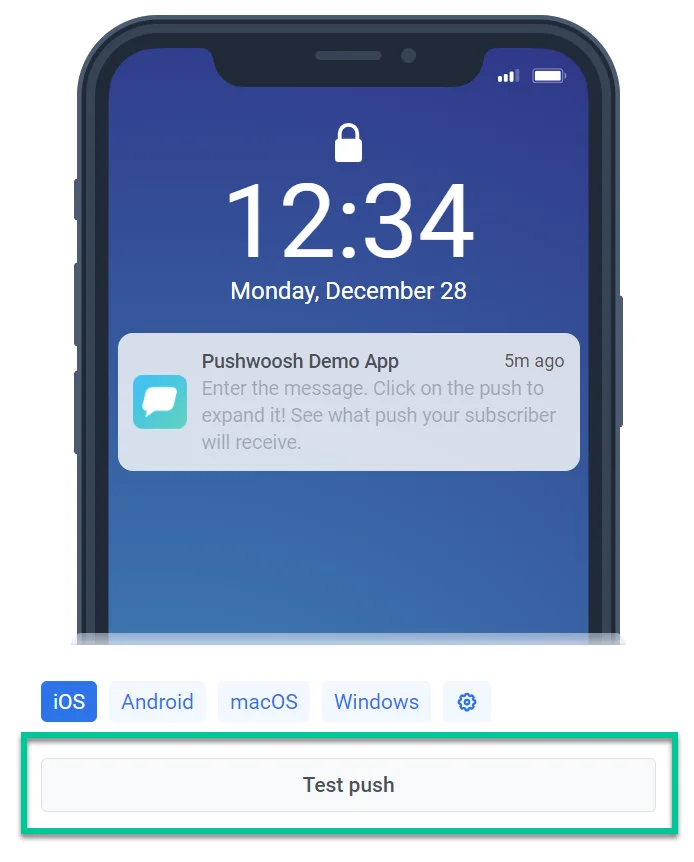
পুশ পরীক্ষাগুলি অ্যাপ ব্যবহারকারীদের কাছে পাঠানোর আগে একটি ডিভাইসে পুশ নোটিফিকেশনগুলি কেমন দেখায় তা প্রিভিউ করার উদ্দেশ্যে করা হয়। আপনার পুশ নোটিফিকেশনগুলি পরীক্ষা করার জন্য, প্রথমে আপনার ডিভাইসটিকে (আপনার অ্যাপ ইনস্টল করা সহ) একটি টেস্ট ডিভাইস হিসাবে নিবন্ধন করুন।
টেস্ট ডিভাইসগুলি কনফিগার হয়ে গেলে, [পুশ কন্টেন্ট](/bn/product/content/push-presets) ফর্মে **টেস্ট পুশ** বোতামটি ব্যবহার করুন।
## একটি টেস্ট সেগমেন্ট দিয়ে কীভাবে একটি জার্নি পরীক্ষা করবেন
একটি [জার্নি](/bn/product/customer-journey/pushwoosh-journey-overview/) সঠিকভাবে পরীক্ষা করার জন্য, আপনাকে প্রথমে একটি টেস্ট সেগমেন্ট তৈরি করতে হবে যা নির্দিষ্ট শর্ত পূরণকারী ব্যবহারকারীদের অন্তর্ভুক্ত করে।
একটি জার্নি পরীক্ষা করার পদক্ষেপ:
1. একটি **সেগমেন্ট** তৈরি করুন এর মাধ্যমে:
* প্রয়োজনীয় শর্তাবলী সহ একটি CSV ফাইল আপলোড করে। [আরও জানুন](/bn/product/audience-data-and-segmentation/segmentation/create-segments/by-import)
* আপনার ডেভেলপমেন্ট টিমকে [`/setTags`](/bn/developer/api-reference/device-api#settags) API মেথড কল করে আপনার টেস্ট ডিভাইসগুলিতে একটি অনন্য ট্যাগ মান নির্ধারণ করতে বলুন। তারপর, এই ট্যাগ মান ব্যবহার করে [একটি সেগমেন্ট তৈরি করুন](/bn/developer/api-reference/segmentation-filters-api/#createfilter)।
2. **ক্যাম্পেইন → ক্যাম্পেইন তৈরি করুন → স্ক্র্যাচ থেকে একটি জার্নি তৈরি করুন**-এ নেভিগেট করুন অথবা পূর্ব-নির্মিত কাস্টমার জার্নি টেমপ্লেটগুলির মধ্যে একটি ব্যবহার করুন।
3. ক্যানভাসে [অডিয়েন্স-ভিত্তিক এন্ট্রি এলিমেন্ট](/bn/product/customer-journey/journey-elements/#audience-based-entry) যোগ করুন এবং আপনার তৈরি করা **সেগমেন্ট** নির্বাচন করুন।
4. একটি বার্তা এলিমেন্ট যেমন [পুশ](/bn/product/customer-journey/journey-elements/#push), [এসএমএস](/bn/product/customer-journey/journey-elements/#sms), বা [ইমেল](/bn/product/customer-journey/journey-elements/#email) যোগ করুন।
5. পূর্বে তৈরি করা কন্টেন্ট থেকে নির্বাচন করুন অথবা কাস্টম কন্টেন্ট তৈরি করুন।
6. প্রয়োজন অনুযায়ী বাকি জার্নি এলিমেন্টগুলি কনফিগার করুন।
7. পরীক্ষা শুরু করতে **ক্যাম্পেইন লঞ্চ করুন** ক্লিক করুন।
 যে উইন্ডোটি খুলবে:
1. **ইমেল ঠিকানা** ক্ষেত্রে, আপনি যে ইমেল ঠিকানায় টেস্ট ইমেলটি পেতে চান তা লিখুন।
যে উইন্ডোটি খুলবে:
1. **ইমেল ঠিকানা** ক্ষেত্রে, আপনি যে ইমেল ঠিকানায় টেস্ট ইমেলটি পেতে চান তা লিখুন।
 2. যদি আপনার ইমেলে ডাইনামিক কন্টেন্ট (ব্যক্তিগতকৃত ডেটার জন্য স্থানধারক) থাকে, তবে পরীক্ষার উদ্দেশ্যে নমুনা মান যোগ করুন।
উদাহরণস্বরূপ:
* **বয়স (পূর্ণসংখ্যা)**: বয়স স্থানধারককে উপস্থাপন করতে একটি সংখ্যা লিখুন (যেমন, `21`)।
* **প্রথম নাম (স্ট্রিং)**: একটি নমুনা প্রথম নাম লিখুন (যেমন, `David`)।
এই মানগুলি টেস্ট ইমেলে প্রকৃত প্রাপকের ডেটা প্রতিস্থাপন করবে, যা আপনাকে ডাইনামিক কন্টেন্ট কেমন দেখাচ্ছে তা যাচাই করতে দেবে।
3. প্রয়োজনীয় বিবরণ পূরণ করার পরে, প্রদত্ত ইমেল ঠিকানায় টেস্ট বার্তা পাঠাতে **টেস্ট ইমেল পাঠান** ক্লিক করুন।
2. যদি আপনার ইমেলে ডাইনামিক কন্টেন্ট (ব্যক্তিগতকৃত ডেটার জন্য স্থানধারক) থাকে, তবে পরীক্ষার উদ্দেশ্যে নমুনা মান যোগ করুন।
উদাহরণস্বরূপ:
* **বয়স (পূর্ণসংখ্যা)**: বয়স স্থানধারককে উপস্থাপন করতে একটি সংখ্যা লিখুন (যেমন, `21`)।
* **প্রথম নাম (স্ট্রিং)**: একটি নমুনা প্রথম নাম লিখুন (যেমন, `David`)।
এই মানগুলি টেস্ট ইমেলে প্রকৃত প্রাপকের ডেটা প্রতিস্থাপন করবে, যা আপনাকে ডাইনামিক কন্টেন্ট কেমন দেখাচ্ছে তা যাচাই করতে দেবে।
3. প্রয়োজনীয় বিবরণ পূরণ করার পরে, প্রদত্ত ইমেল ঠিকানায় টেস্ট বার্তা পাঠাতে **টেস্ট ইমেল পাঠান** ক্লিক করুন।
 ## ঠিকানার একটি নির্বাচিত তালিকায় কীভাবে একটি টেস্ট ইমেল পাঠাবেন
আপনি একটি নির্দিষ্ট ঠিকানার তালিকায় ইমেল বার্তা পাঠিয়ে সেগুলি পরীক্ষা করতে পারেন। এই পদক্ষেপগুলি অনুসরণ করুন:
1. নিশ্চিত করুন যে আপনি ইমেল প্ল্যাটফর্ম কনফিগার করেছেন এবং যেখান থেকে আপনি ইমেল পাঠাতে যাচ্ছেন সেই [ইমেল ঠিকানা এবং ডোমেন নাম যাচাই করেছেন](/bn/product/first-steps/start-with-your-project/configure-platforms/email-verification/)।
2. [ড্র্যাগ অ্যান্ড ড্রপ ইমেল এডিটর](/bn/product/content/email-content/drag-and-drop-email-editor) বা [HTML কোড এডিটর](/bn/product/content/email-content/html-code-editor) ব্যবহার করে ইমেল কন্টেন্ট প্রস্তুত করুন।
3. **ক্যাম্পেইন → এককালীন বার্তা** → **ইমেল**-এ যান।
4. আপনি যে ইমেল কন্টেন্ট পাঠাতে চান তা নির্বাচন করুন। [আরও জানুন](/bn/product/messaging-channels/emails/sending-emails/send-one-time-emails/#select-or-create-email-content)।
5. **অডিয়েন্স ধাপে**, **ঠিকানার তালিকায় পাঠান** নির্বাচন করুন। আপনি যে ইমেল ঠিকানাগুলিতে আপনার পরীক্ষামূলক যোগাযোগ পাঠাতে চান সেগুলি একটি তালিকা হিসাবে কমা দ্বারা পৃথক করে লিখুন। [আরও জানুন](/bn/product/messaging-channels/emails/sending-emails/send-one-time-emails/#send-to-list-of-addresses)।
6. **অডিট** ধাপে, আপনার ইমেলের উপর একটি প্রি-সেন্ড ডেলিভারিবিলিটি এবং কমপ্লায়েন্স চেক চালান। [আরও জানুন](/bn/product/messaging-channels/emails/sending-emails/send-one-time-emails/#audit-your-email)।
7. **রিভিউ**-তে, কন্টেন্ট, অডিয়েন্স এবং সময়সূচীর জন্য প্রিভিউ এবং সারাংশ পরীক্ষা করুন। [আরও জানুন](/bn/product/messaging-channels/emails/sending-emails/send-one-time-emails/#review-and-edit-your-content)।
8. [আপনার ইমেল সেট আপ করা](/bn/product/messaging-channels/emails/sending-emails/send-one-time-emails/#schedule-email) শেষ করুন এবং এটি লঞ্চ করুন বা সময়সূচী করুন।
## একটি টেস্ট ডিভাইসে আপনার প্রথম পুশ নোটিফিকেশন কীভাবে প্রিভিউ করবেন
পুশ পরীক্ষাগুলি অ্যাপ ব্যবহারকারীদের কাছে পাঠানোর আগে একটি ডিভাইসে পুশ নোটিফিকেশনগুলি কেমন দেখায় তা প্রিভিউ করার উদ্দেশ্যে করা হয়। আপনার পুশ নোটিফিকেশনগুলি পরীক্ষা করার জন্য, প্রথমে আপনার ডিভাইসটিকে (আপনার অ্যাপ ইনস্টল করা সহ) একটি টেস্ট ডিভাইস হিসাবে নিবন্ধন করুন।
টেস্ট ডিভাইসগুলি কনফিগার হয়ে গেলে, [পুশ কন্টেন্ট](/bn/product/content/push-presets) ফর্মে **টেস্ট পুশ** বোতামটি ব্যবহার করুন।
## ঠিকানার একটি নির্বাচিত তালিকায় কীভাবে একটি টেস্ট ইমেল পাঠাবেন
আপনি একটি নির্দিষ্ট ঠিকানার তালিকায় ইমেল বার্তা পাঠিয়ে সেগুলি পরীক্ষা করতে পারেন। এই পদক্ষেপগুলি অনুসরণ করুন:
1. নিশ্চিত করুন যে আপনি ইমেল প্ল্যাটফর্ম কনফিগার করেছেন এবং যেখান থেকে আপনি ইমেল পাঠাতে যাচ্ছেন সেই [ইমেল ঠিকানা এবং ডোমেন নাম যাচাই করেছেন](/bn/product/first-steps/start-with-your-project/configure-platforms/email-verification/)।
2. [ড্র্যাগ অ্যান্ড ড্রপ ইমেল এডিটর](/bn/product/content/email-content/drag-and-drop-email-editor) বা [HTML কোড এডিটর](/bn/product/content/email-content/html-code-editor) ব্যবহার করে ইমেল কন্টেন্ট প্রস্তুত করুন।
3. **ক্যাম্পেইন → এককালীন বার্তা** → **ইমেল**-এ যান।
4. আপনি যে ইমেল কন্টেন্ট পাঠাতে চান তা নির্বাচন করুন। [আরও জানুন](/bn/product/messaging-channels/emails/sending-emails/send-one-time-emails/#select-or-create-email-content)।
5. **অডিয়েন্স ধাপে**, **ঠিকানার তালিকায় পাঠান** নির্বাচন করুন। আপনি যে ইমেল ঠিকানাগুলিতে আপনার পরীক্ষামূলক যোগাযোগ পাঠাতে চান সেগুলি একটি তালিকা হিসাবে কমা দ্বারা পৃথক করে লিখুন। [আরও জানুন](/bn/product/messaging-channels/emails/sending-emails/send-one-time-emails/#send-to-list-of-addresses)।
6. **অডিট** ধাপে, আপনার ইমেলের উপর একটি প্রি-সেন্ড ডেলিভারিবিলিটি এবং কমপ্লায়েন্স চেক চালান। [আরও জানুন](/bn/product/messaging-channels/emails/sending-emails/send-one-time-emails/#audit-your-email)।
7. **রিভিউ**-তে, কন্টেন্ট, অডিয়েন্স এবং সময়সূচীর জন্য প্রিভিউ এবং সারাংশ পরীক্ষা করুন। [আরও জানুন](/bn/product/messaging-channels/emails/sending-emails/send-one-time-emails/#review-and-edit-your-content)।
8. [আপনার ইমেল সেট আপ করা](/bn/product/messaging-channels/emails/sending-emails/send-one-time-emails/#schedule-email) শেষ করুন এবং এটি লঞ্চ করুন বা সময়সূচী করুন।
## একটি টেস্ট ডিভাইসে আপনার প্রথম পুশ নোটিফিকেশন কীভাবে প্রিভিউ করবেন
পুশ পরীক্ষাগুলি অ্যাপ ব্যবহারকারীদের কাছে পাঠানোর আগে একটি ডিভাইসে পুশ নোটিফিকেশনগুলি কেমন দেখায় তা প্রিভিউ করার উদ্দেশ্যে করা হয়। আপনার পুশ নোটিফিকেশনগুলি পরীক্ষা করার জন্য, প্রথমে আপনার ডিভাইসটিকে (আপনার অ্যাপ ইনস্টল করা সহ) একটি টেস্ট ডিভাইস হিসাবে নিবন্ধন করুন।
টেস্ট ডিভাইসগুলি কনফিগার হয়ে গেলে, [পুশ কন্টেন্ট](/bn/product/content/push-presets) ফর্মে **টেস্ট পুশ** বোতামটি ব্যবহার করুন।
 ## একটি টেস্ট সেগমেন্ট দিয়ে কীভাবে একটি জার্নি পরীক্ষা করবেন
একটি [জার্নি](/bn/product/customer-journey/pushwoosh-journey-overview/) সঠিকভাবে পরীক্ষা করার জন্য, আপনাকে প্রথমে একটি টেস্ট সেগমেন্ট তৈরি করতে হবে যা নির্দিষ্ট শর্ত পূরণকারী ব্যবহারকারীদের অন্তর্ভুক্ত করে।
একটি জার্নি পরীক্ষা করার পদক্ষেপ:
1. একটি **সেগমেন্ট** তৈরি করুন এর মাধ্যমে:
* প্রয়োজনীয় শর্তাবলী সহ একটি CSV ফাইল আপলোড করে। [আরও জানুন](/bn/product/audience-data-and-segmentation/segmentation/create-segments/by-import)
* আপনার ডেভেলপমেন্ট টিমকে [`/setTags`](/bn/developer/api-reference/device-api#settags) API মেথড কল করে আপনার টেস্ট ডিভাইসগুলিতে একটি অনন্য ট্যাগ মান নির্ধারণ করতে বলুন। তারপর, এই ট্যাগ মান ব্যবহার করে [একটি সেগমেন্ট তৈরি করুন](/bn/developer/api-reference/segmentation-filters-api/#createfilter)।
2. **ক্যাম্পেইন → ক্যাম্পেইন তৈরি করুন → স্ক্র্যাচ থেকে একটি জার্নি তৈরি করুন**-এ নেভিগেট করুন অথবা পূর্ব-নির্মিত কাস্টমার জার্নি টেমপ্লেটগুলির মধ্যে একটি ব্যবহার করুন।
3. ক্যানভাসে [অডিয়েন্স-ভিত্তিক এন্ট্রি এলিমেন্ট](/bn/product/customer-journey/journey-elements/#audience-based-entry) যোগ করুন এবং আপনার তৈরি করা **সেগমেন্ট** নির্বাচন করুন।
4. একটি বার্তা এলিমেন্ট যেমন [পুশ](/bn/product/customer-journey/journey-elements/#push), [এসএমএস](/bn/product/customer-journey/journey-elements/#sms), বা [ইমেল](/bn/product/customer-journey/journey-elements/#email) যোগ করুন।
5. পূর্বে তৈরি করা কন্টেন্ট থেকে নির্বাচন করুন অথবা কাস্টম কন্টেন্ট তৈরি করুন।
6. প্রয়োজন অনুযায়ী বাকি জার্নি এলিমেন্টগুলি কনফিগার করুন।
7. পরীক্ষা শুরু করতে **ক্যাম্পেইন লঞ্চ করুন** ক্লিক করুন।
## একটি টেস্ট সেগমেন্ট দিয়ে কীভাবে একটি জার্নি পরীক্ষা করবেন
একটি [জার্নি](/bn/product/customer-journey/pushwoosh-journey-overview/) সঠিকভাবে পরীক্ষা করার জন্য, আপনাকে প্রথমে একটি টেস্ট সেগমেন্ট তৈরি করতে হবে যা নির্দিষ্ট শর্ত পূরণকারী ব্যবহারকারীদের অন্তর্ভুক্ত করে।
একটি জার্নি পরীক্ষা করার পদক্ষেপ:
1. একটি **সেগমেন্ট** তৈরি করুন এর মাধ্যমে:
* প্রয়োজনীয় শর্তাবলী সহ একটি CSV ফাইল আপলোড করে। [আরও জানুন](/bn/product/audience-data-and-segmentation/segmentation/create-segments/by-import)
* আপনার ডেভেলপমেন্ট টিমকে [`/setTags`](/bn/developer/api-reference/device-api#settags) API মেথড কল করে আপনার টেস্ট ডিভাইসগুলিতে একটি অনন্য ট্যাগ মান নির্ধারণ করতে বলুন। তারপর, এই ট্যাগ মান ব্যবহার করে [একটি সেগমেন্ট তৈরি করুন](/bn/developer/api-reference/segmentation-filters-api/#createfilter)।
2. **ক্যাম্পেইন → ক্যাম্পেইন তৈরি করুন → স্ক্র্যাচ থেকে একটি জার্নি তৈরি করুন**-এ নেভিগেট করুন অথবা পূর্ব-নির্মিত কাস্টমার জার্নি টেমপ্লেটগুলির মধ্যে একটি ব্যবহার করুন।
3. ক্যানভাসে [অডিয়েন্স-ভিত্তিক এন্ট্রি এলিমেন্ট](/bn/product/customer-journey/journey-elements/#audience-based-entry) যোগ করুন এবং আপনার তৈরি করা **সেগমেন্ট** নির্বাচন করুন।
4. একটি বার্তা এলিমেন্ট যেমন [পুশ](/bn/product/customer-journey/journey-elements/#push), [এসএমএস](/bn/product/customer-journey/journey-elements/#sms), বা [ইমেল](/bn/product/customer-journey/journey-elements/#email) যোগ করুন।
5. পূর্বে তৈরি করা কন্টেন্ট থেকে নির্বাচন করুন অথবা কাস্টম কন্টেন্ট তৈরি করুন।
6. প্রয়োজন অনুযায়ী বাকি জার্নি এলিমেন্টগুলি কনফিগার করুন।
7. পরীক্ষা শুরু করতে **ক্যাম্পেইন লঞ্চ করুন** ক্লিক করুন।