# আপনার প্রজেক্ট তৈরি করুন
Pushwoosh-এ সমস্ত মার্কেটিং অটোমেশন প্রজেক্টের মধ্যে পরিচালিত হয়। সাধারণত, একাধিক প্ল্যাটফর্মে একটি অ্যাপের সাথে কাজ করার জন্য একটি প্রজেক্টই যথেষ্ট। যদি আপনার একাধিক ভিন্ন অ্যাপ থাকে, তবে আপনি প্রতিটি অ্যাপের জন্য একটি পৃথক প্রজেক্ট তৈরি করতে পারেন।
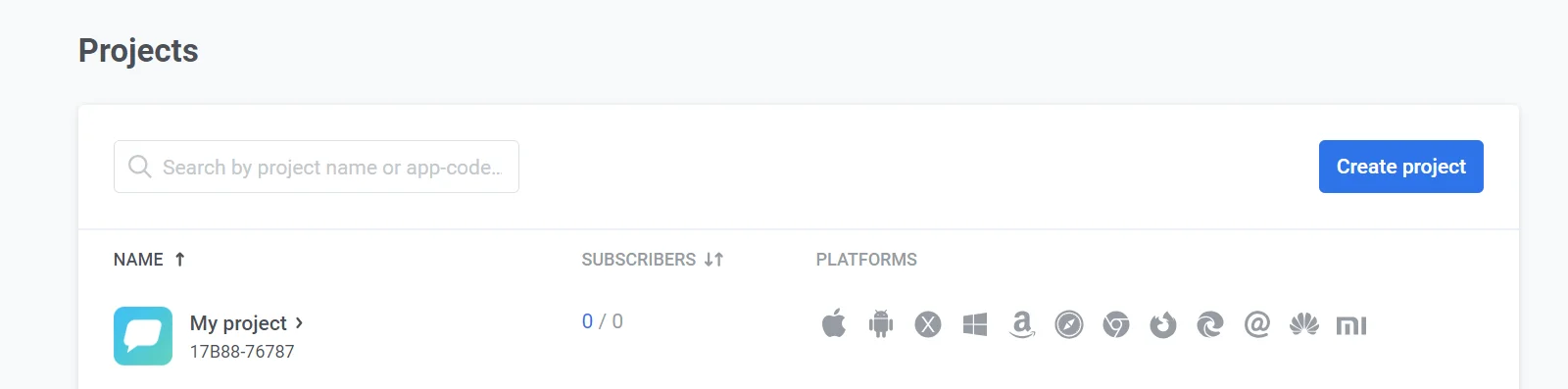
আপনি যখন Pushwoosh-এ নিবন্ধন করেন, তখন **আমার প্রজেক্ট** নামে একটি ডিফল্ট প্রজেক্ট স্বয়ংক্রিয়ভাবে তৈরি হয়ে যায়। আপনি যদি এর নাম এবং অন্যান্য সেটিংস পরিবর্তন করতে চান, তাহলে [প্রজেক্ট সেটিংস](/bn/product/first-steps/start-with-your-project/create-your-project#project-settings)-এ যান।
## যদি আপনার ইতিমধ্যে অন্য প্রজেক্ট থাকে তবে একটি নতুন প্রজেক্ট তৈরি করা
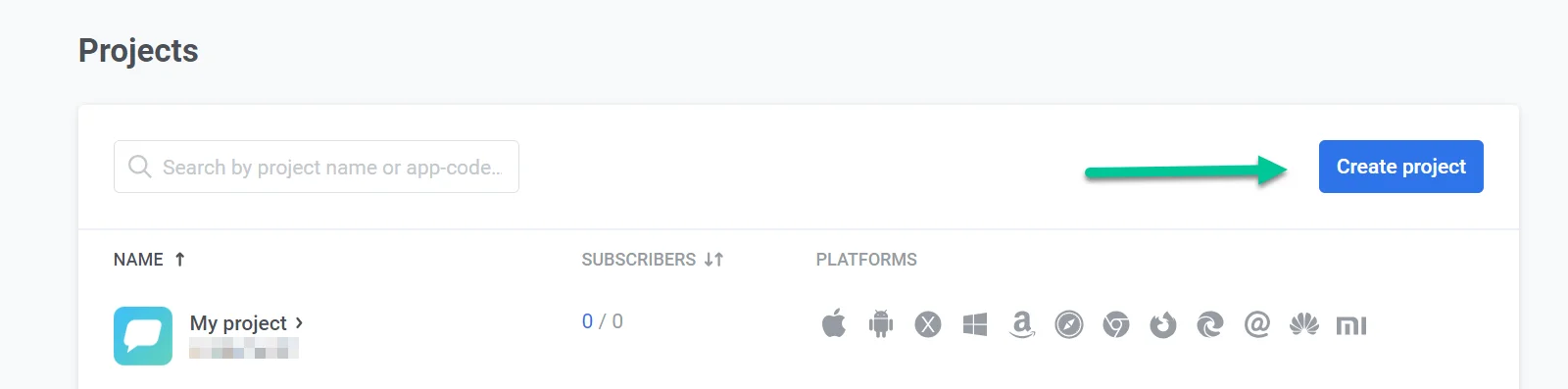
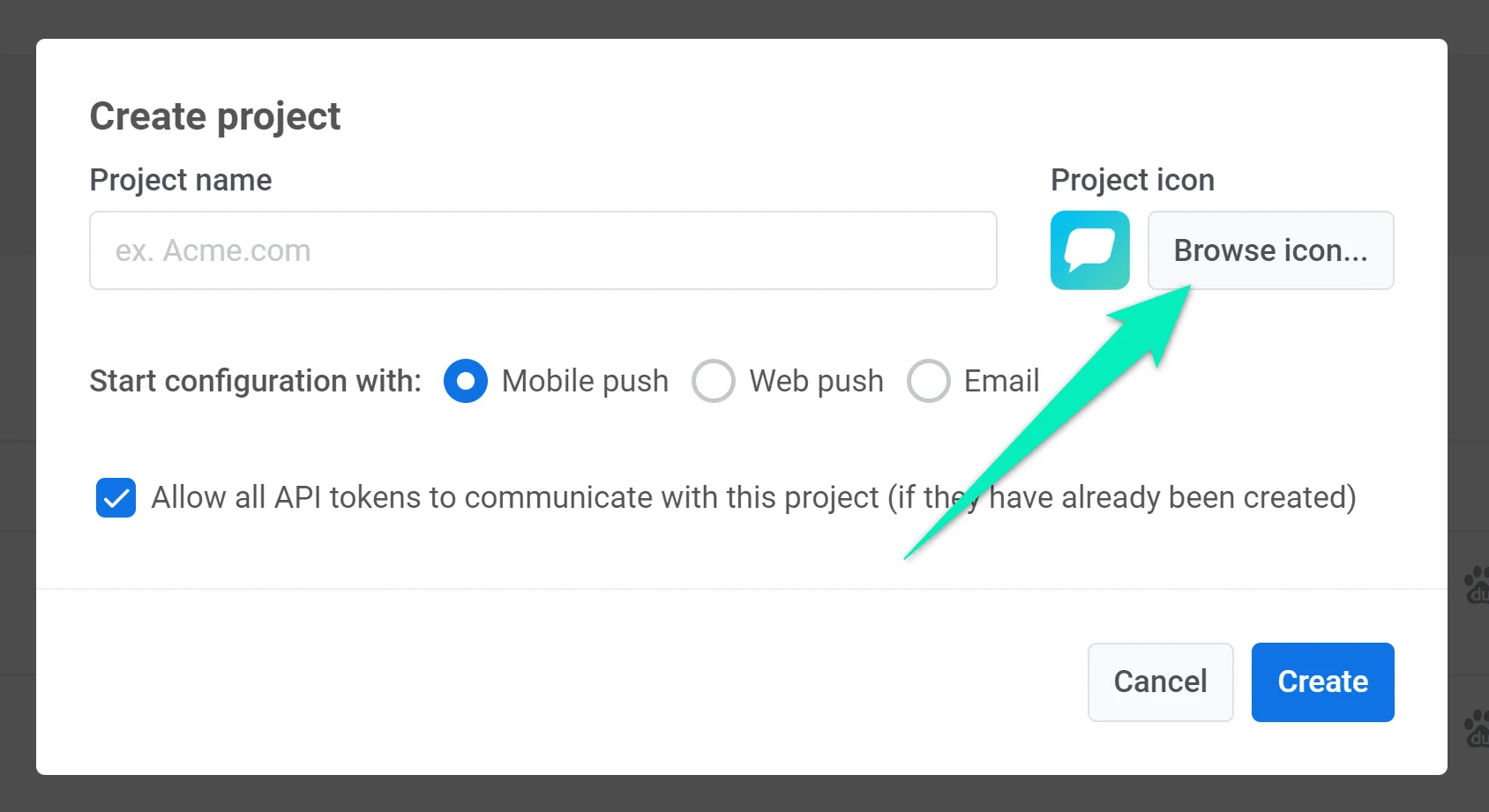
যদি আপনার একটি নতুন প্রজেক্ট তৈরি করার প্রয়োজন হয়, তাহলে [**প্রজেক্ট**](https://app.pushwoosh.com/projects) বিভাগে যান এবং **প্রজেক্ট তৈরি করুন** চাপুন:
আপনার নতুন প্রজেক্টের নাম দিন এবং এর শুরুর কনফিগারেশন নির্বাচন করুন: _মোবাইল পুশ_, _ওয়েব পুশ_, বা _ইমেল_। শুরুর কনফিগারেশন শুধুমাত্র প্রভাবিত করে যে কোন প্ল্যাটফর্মটি প্রথমে কনফিগার করা হবে। আপনি একটি প্রজেক্টের মধ্যে একাধিক প্ল্যাটফর্ম কনফিগার করতে পারেন। উদাহরণস্বরূপ, যদি আপনি শুরুর কনফিগারেশনের জন্য _মোবাইল পুশ_ নির্বাচন করেন, আপনি যেকোনো সময় ওয়েব এবং ইমেল প্ল্যাটফর্মও সেট আপ করতে পারেন।
আপনি আপনার নিজের আইকন আপলোড করতে পারেন যা পুশ নোটিফিকেশনে অ্যাপের নামের পাশে প্রদর্শিত হবে। এটি করার জন্য, **আইকন ব্রাউজ করুন**-এ ক্লিক করুন এবং ছবিটি আপলোড করুন (বিশেষত 512x512 এবং 1MB এর চেয়ে বড় নয়):
## প্রজেক্ট কনফিগারেশন
### মোবাইল কনফিগারেশন
#### iOS কনফিগারেশন
* [iOS সার্টিফিকেট-ভিত্তিক কনফিগারেশন](/bn/developer/first-steps/connect-messaging-services/ios-configuration/ios-platform-configuration)
* [iOS টোকেন-ভিত্তিক কনফিগারেশন](/bn/developer/first-steps/connect-messaging-services/ios-configuration/ios-token-based-configuration)
* [iOS-এর জন্য Apple Wallet পাস কনফিগারেশন](/bn/developer/first-steps/connect-messaging-services/ios-configuration/ios-wallet-pass-configuration/)
#### Android Firebase কনফিগারেশন
* [Android Firebase কনফিগারেশন](/bn/developer/first-steps/connect-messaging-services/android-configuration/android-firebase-configuration)
* [Android-এর জন্য Google Wallet পাস কনফিগারেশন](/bn/developer/first-steps/connect-messaging-services/android-configuration/android-google-wallet-configuration/)
#### Huawei কনফিগারেশন
* [Huawei কনফিগারেশন](/bn/developer/first-steps/connect-messaging-services/huawei-configuration)
### ওয়েব কনফিগারেশন
- [এই নির্দেশাবলী](/bn/developer/first-steps/connect-messaging-services/web-push-configuration/) ব্যবহার করে ওয়েব প্ল্যাটফর্ম কনফিগার করুন
### ইমেল কনফিগারেশন
* [ইমেল কনফিগারেশন](/bn/product/first-steps/start-with-your-project/configure-platforms/email-verification)
### SMS কনফিগারেশন
SMS প্ল্যাটফর্ম সেট আপ করতে [এই গাইডটি](/bn/product/first-steps/start-with-your-project/configure-platforms/sms-configuration) অনুসরণ করুন।
### WhatsApp কনফিগারেশন
WhatsApp প্ল্যাটফর্ম সেট আপ করতে [এই গাইডটি](/bn/product/first-steps/start-with-your-project/configure-platforms/whatsapp-configuration) অনুসরণ করুন।
### Apple Wallet কনফিগারেশন
Apple Wallet পাস সেট আপ করতে [এই গাইডটি](/bn/developer/first-steps/connect-messaging-services/ios-configuration/ios-wallet-pass-configuration/) অনুসরণ করুন।
### Google Wallet কনফিগারেশন
Google Wallet পাস সেট আপ করতে [এই গাইডটি](/bn/developer/first-steps/connect-messaging-services/android-configuration/android-google-wallet-configuration/) অনুসরণ করুন।
## প্রজেক্ট সেটিংস
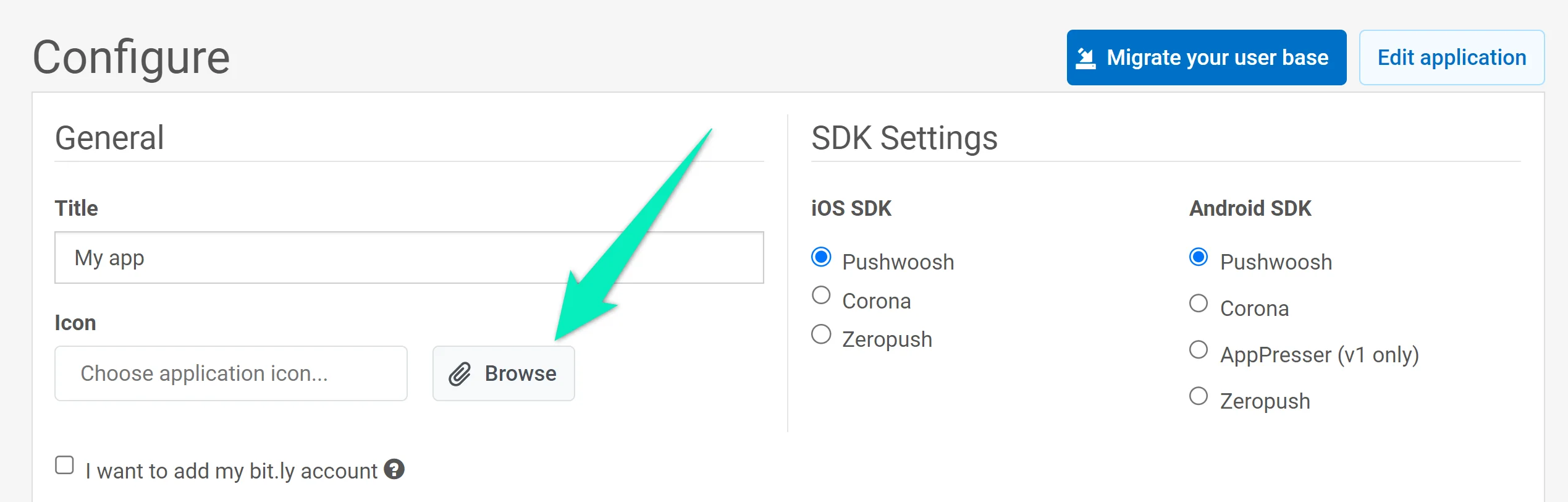
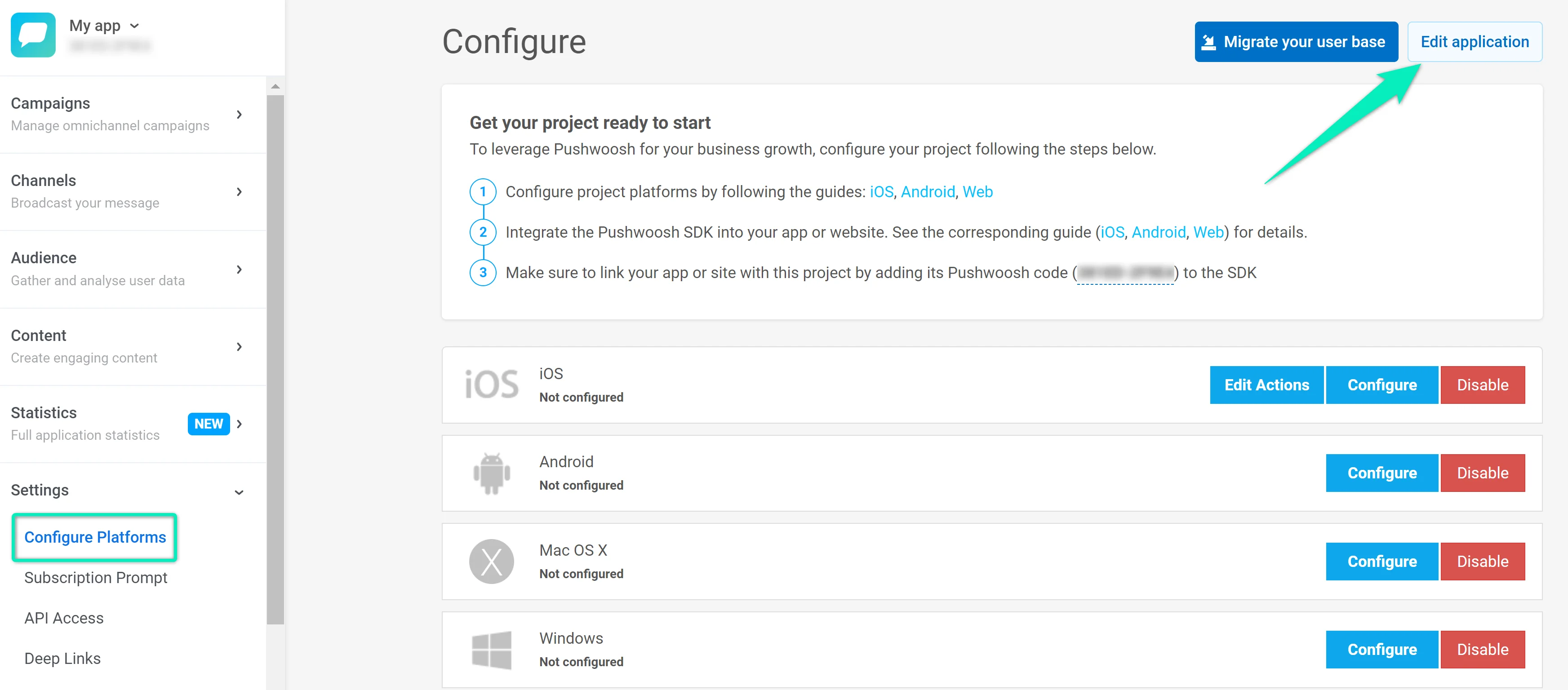
প্রজেক্ট সেটিংসে প্রবেশ করতে, **প্ল্যাটফর্ম কনফিগার করুন** বিভাগে যান এবং **প্রজেক্ট সম্পাদনা করুন**-এ ক্লিক করুন:
**প্রজেক্ট সম্পাদনা করুন** ডায়ালগ আপনাকে নিম্নলিখিতগুলি পরিবর্তন করতে দেয়:
* **শিরোনাম:** **TITLE** ফিল্ডে প্রজেক্টের নাম আপডেট করুন।
* **আইকন:** বর্তমান আইকনের পাশে **ব্রাউজ করুন...**-এ ক্লিক করে একটি নতুন ছবি আপলোড করুন (বিশেষত 512×512 পিক্সেল এবং 1 এমবি-র বেশি নয়)। আইকনটি পুশ নোটিফিকেশনে অ্যাপের নামের পাশে দেখানো হয়।
* **Bit.ly:** **আমি আমার bit.ly অ্যাকাউন্ট যোগ করতে চাই** চেক করুন, তারপর **ACCESS TOKEN** ফিল্ডে আপনার bit.ly অ্যাক্সেস টোকেন লিখুন। আপনার নিজের অ্যাকাউন্ট ব্যবহার করলে নিশ্চিত হয় যে আপনার বার্তাগুলির লিঙ্কগুলি সংক্ষিপ্ত করা হয়েছে এবং আপনার শর্টনার সীমার মধ্যে পাঠানো হয়েছে।
* **ইমেল নোটিফিকেশন সেটিংস:** দৈনিক পারফরম্যান্স রিপোর্ট পেতে **আমি দৈনিক অ্যাপ্লিকেশন পারফরম্যান্স ইমেল পেতে চাই** চেক করুন। ৫০ বা তার বেশি সাবস্ক্রাইবার সহ অ্যাপগুলির জন্য রিপোর্ট পাঠানো হয়। প্রাপকের ইমেলটি চেকবক্সের নীচে দেখানো হয়েছে। আপনি যেকোনো সময় আনসাবস্ক্রাইব করতে পারেন।
আপনার পরিবর্তনগুলি প্রয়োগ করতে **সংরক্ষণ করুন**-এ ক্লিক করুন বা সেগুলি বাতিল করতে **বাতিল করুন**-এ ক্লিক করুন।
 ## যদি আপনার ইতিমধ্যে অন্য প্রজেক্ট থাকে তবে একটি নতুন প্রজেক্ট তৈরি করা
যদি আপনার একটি নতুন প্রজেক্ট তৈরি করার প্রয়োজন হয়, তাহলে [**প্রজেক্ট**](https://app.pushwoosh.com/projects) বিভাগে যান এবং **প্রজেক্ট তৈরি করুন** চাপুন:
## যদি আপনার ইতিমধ্যে অন্য প্রজেক্ট থাকে তবে একটি নতুন প্রজেক্ট তৈরি করা
যদি আপনার একটি নতুন প্রজেক্ট তৈরি করার প্রয়োজন হয়, তাহলে [**প্রজেক্ট**](https://app.pushwoosh.com/projects) বিভাগে যান এবং **প্রজেক্ট তৈরি করুন** চাপুন:
 আপনার নতুন প্রজেক্টের নাম দিন এবং এর শুরুর কনফিগারেশন নির্বাচন করুন: _মোবাইল পুশ_, _ওয়েব পুশ_, বা _ইমেল_। শুরুর কনফিগারেশন শুধুমাত্র প্রভাবিত করে যে কোন প্ল্যাটফর্মটি প্রথমে কনফিগার করা হবে। আপনি একটি প্রজেক্টের মধ্যে একাধিক প্ল্যাটফর্ম কনফিগার করতে পারেন। উদাহরণস্বরূপ, যদি আপনি শুরুর কনফিগারেশনের জন্য _মোবাইল পুশ_ নির্বাচন করেন, আপনি যেকোনো সময় ওয়েব এবং ইমেল প্ল্যাটফর্মও সেট আপ করতে পারেন।
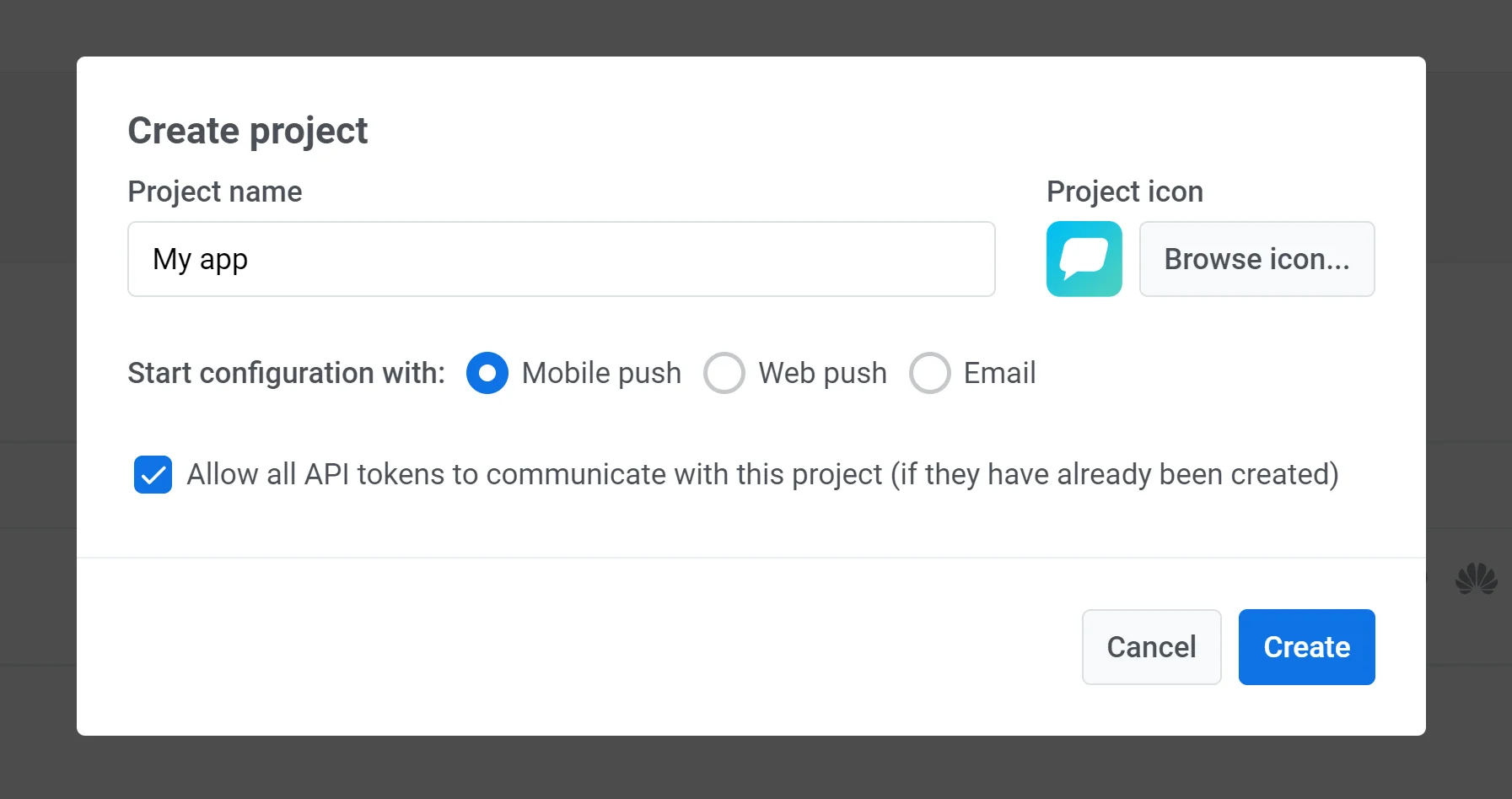 আপনি আপনার নিজের আইকন আপলোড করতে পারেন যা পুশ নোটিফিকেশনে অ্যাপের নামের পাশে প্রদর্শিত হবে। এটি করার জন্য, **আইকন ব্রাউজ করুন**-এ ক্লিক করুন এবং ছবিটি আপলোড করুন (বিশেষত 512x512 এবং 1MB এর চেয়ে বড় নয়):
 ## প্রজেক্ট কনফিগারেশন
### মোবাইল কনফিগারেশন
#### iOS কনফিগারেশন
* [iOS সার্টিফিকেট-ভিত্তিক কনফিগারেশন](/bn/developer/first-steps/connect-messaging-services/ios-configuration/ios-platform-configuration)
* [iOS টোকেন-ভিত্তিক কনফিগারেশন](/bn/developer/first-steps/connect-messaging-services/ios-configuration/ios-token-based-configuration)
* [iOS-এর জন্য Apple Wallet পাস কনফিগারেশন](/bn/developer/first-steps/connect-messaging-services/ios-configuration/ios-wallet-pass-configuration/)
#### Android Firebase কনফিগারেশন
* [Android Firebase কনফিগারেশন](/bn/developer/first-steps/connect-messaging-services/android-configuration/android-firebase-configuration)
* [Android-এর জন্য Google Wallet পাস কনফিগারেশন](/bn/developer/first-steps/connect-messaging-services/android-configuration/android-google-wallet-configuration/)
#### Huawei কনফিগারেশন
* [Huawei কনফিগারেশন](/bn/developer/first-steps/connect-messaging-services/huawei-configuration)
### ওয়েব কনফিগারেশন
- [এই নির্দেশাবলী](/bn/developer/first-steps/connect-messaging-services/web-push-configuration/) ব্যবহার করে ওয়েব প্ল্যাটফর্ম কনফিগার করুন
### ইমেল কনফিগারেশন
* [ইমেল কনফিগারেশন](/bn/product/first-steps/start-with-your-project/configure-platforms/email-verification)
### SMS কনফিগারেশন
SMS প্ল্যাটফর্ম সেট আপ করতে [এই গাইডটি](/bn/product/first-steps/start-with-your-project/configure-platforms/sms-configuration) অনুসরণ করুন।
### WhatsApp কনফিগারেশন
WhatsApp প্ল্যাটফর্ম সেট আপ করতে [এই গাইডটি](/bn/product/first-steps/start-with-your-project/configure-platforms/whatsapp-configuration) অনুসরণ করুন।
### Apple Wallet কনফিগারেশন
Apple Wallet পাস সেট আপ করতে [এই গাইডটি](/bn/developer/first-steps/connect-messaging-services/ios-configuration/ios-wallet-pass-configuration/) অনুসরণ করুন।
### Google Wallet কনফিগারেশন
Google Wallet পাস সেট আপ করতে [এই গাইডটি](/bn/developer/first-steps/connect-messaging-services/android-configuration/android-google-wallet-configuration/) অনুসরণ করুন।
## প্রজেক্ট সেটিংস
প্রজেক্ট সেটিংসে প্রবেশ করতে, **প্ল্যাটফর্ম কনফিগার করুন** বিভাগে যান এবং **প্রজেক্ট সম্পাদনা করুন**-এ ক্লিক করুন:
## প্রজেক্ট কনফিগারেশন
### মোবাইল কনফিগারেশন
#### iOS কনফিগারেশন
* [iOS সার্টিফিকেট-ভিত্তিক কনফিগারেশন](/bn/developer/first-steps/connect-messaging-services/ios-configuration/ios-platform-configuration)
* [iOS টোকেন-ভিত্তিক কনফিগারেশন](/bn/developer/first-steps/connect-messaging-services/ios-configuration/ios-token-based-configuration)
* [iOS-এর জন্য Apple Wallet পাস কনফিগারেশন](/bn/developer/first-steps/connect-messaging-services/ios-configuration/ios-wallet-pass-configuration/)
#### Android Firebase কনফিগারেশন
* [Android Firebase কনফিগারেশন](/bn/developer/first-steps/connect-messaging-services/android-configuration/android-firebase-configuration)
* [Android-এর জন্য Google Wallet পাস কনফিগারেশন](/bn/developer/first-steps/connect-messaging-services/android-configuration/android-google-wallet-configuration/)
#### Huawei কনফিগারেশন
* [Huawei কনফিগারেশন](/bn/developer/first-steps/connect-messaging-services/huawei-configuration)
### ওয়েব কনফিগারেশন
- [এই নির্দেশাবলী](/bn/developer/first-steps/connect-messaging-services/web-push-configuration/) ব্যবহার করে ওয়েব প্ল্যাটফর্ম কনফিগার করুন
### ইমেল কনফিগারেশন
* [ইমেল কনফিগারেশন](/bn/product/first-steps/start-with-your-project/configure-platforms/email-verification)
### SMS কনফিগারেশন
SMS প্ল্যাটফর্ম সেট আপ করতে [এই গাইডটি](/bn/product/first-steps/start-with-your-project/configure-platforms/sms-configuration) অনুসরণ করুন।
### WhatsApp কনফিগারেশন
WhatsApp প্ল্যাটফর্ম সেট আপ করতে [এই গাইডটি](/bn/product/first-steps/start-with-your-project/configure-platforms/whatsapp-configuration) অনুসরণ করুন।
### Apple Wallet কনফিগারেশন
Apple Wallet পাস সেট আপ করতে [এই গাইডটি](/bn/developer/first-steps/connect-messaging-services/ios-configuration/ios-wallet-pass-configuration/) অনুসরণ করুন।
### Google Wallet কনফিগারেশন
Google Wallet পাস সেট আপ করতে [এই গাইডটি](/bn/developer/first-steps/connect-messaging-services/android-configuration/android-google-wallet-configuration/) অনুসরণ করুন।
## প্রজেক্ট সেটিংস
প্রজেক্ট সেটিংসে প্রবেশ করতে, **প্ল্যাটফর্ম কনফিগার করুন** বিভাগে যান এবং **প্রজেক্ট সম্পাদনা করুন**-এ ক্লিক করুন:
 **প্রজেক্ট সম্পাদনা করুন** ডায়ালগ আপনাকে নিম্নলিখিতগুলি পরিবর্তন করতে দেয়:
* **শিরোনাম:** **TITLE** ফিল্ডে প্রজেক্টের নাম আপডেট করুন।
* **আইকন:** বর্তমান আইকনের পাশে **ব্রাউজ করুন...**-এ ক্লিক করে একটি নতুন ছবি আপলোড করুন (বিশেষত 512×512 পিক্সেল এবং 1 এমবি-র বেশি নয়)। আইকনটি পুশ নোটিফিকেশনে অ্যাপের নামের পাশে দেখানো হয়।
* **Bit.ly:** **আমি আমার bit.ly অ্যাকাউন্ট যোগ করতে চাই** চেক করুন, তারপর **ACCESS TOKEN** ফিল্ডে আপনার bit.ly অ্যাক্সেস টোকেন লিখুন। আপনার নিজের অ্যাকাউন্ট ব্যবহার করলে নিশ্চিত হয় যে আপনার বার্তাগুলির লিঙ্কগুলি সংক্ষিপ্ত করা হয়েছে এবং আপনার শর্টনার সীমার মধ্যে পাঠানো হয়েছে।
* **ইমেল নোটিফিকেশন সেটিংস:** দৈনিক পারফরম্যান্স রিপোর্ট পেতে **আমি দৈনিক অ্যাপ্লিকেশন পারফরম্যান্স ইমেল পেতে চাই** চেক করুন। ৫০ বা তার বেশি সাবস্ক্রাইবার সহ অ্যাপগুলির জন্য রিপোর্ট পাঠানো হয়। প্রাপকের ইমেলটি চেকবক্সের নীচে দেখানো হয়েছে। আপনি যেকোনো সময় আনসাবস্ক্রাইব করতে পারেন।
আপনার পরিবর্তনগুলি প্রয়োগ করতে **সংরক্ষণ করুন**-এ ক্লিক করুন বা সেগুলি বাতিল করতে **বাতিল করুন**-এ ক্লিক করুন।
**প্রজেক্ট সম্পাদনা করুন** ডায়ালগ আপনাকে নিম্নলিখিতগুলি পরিবর্তন করতে দেয়:
* **শিরোনাম:** **TITLE** ফিল্ডে প্রজেক্টের নাম আপডেট করুন।
* **আইকন:** বর্তমান আইকনের পাশে **ব্রাউজ করুন...**-এ ক্লিক করে একটি নতুন ছবি আপলোড করুন (বিশেষত 512×512 পিক্সেল এবং 1 এমবি-র বেশি নয়)। আইকনটি পুশ নোটিফিকেশনে অ্যাপের নামের পাশে দেখানো হয়।
* **Bit.ly:** **আমি আমার bit.ly অ্যাকাউন্ট যোগ করতে চাই** চেক করুন, তারপর **ACCESS TOKEN** ফিল্ডে আপনার bit.ly অ্যাক্সেস টোকেন লিখুন। আপনার নিজের অ্যাকাউন্ট ব্যবহার করলে নিশ্চিত হয় যে আপনার বার্তাগুলির লিঙ্কগুলি সংক্ষিপ্ত করা হয়েছে এবং আপনার শর্টনার সীমার মধ্যে পাঠানো হয়েছে।
* **ইমেল নোটিফিকেশন সেটিংস:** দৈনিক পারফরম্যান্স রিপোর্ট পেতে **আমি দৈনিক অ্যাপ্লিকেশন পারফরম্যান্স ইমেল পেতে চাই** চেক করুন। ৫০ বা তার বেশি সাবস্ক্রাইবার সহ অ্যাপগুলির জন্য রিপোর্ট পাঠানো হয়। প্রাপকের ইমেলটি চেকবক্সের নীচে দেখানো হয়েছে। আপনি যেকোনো সময় আনসাবস্ক্রাইব করতে পারেন।
আপনার পরিবর্তনগুলি প্রয়োগ করতে **সংরক্ষণ করুন**-এ ক্লিক করুন বা সেগুলি বাতিল করতে **বাতিল করুন**-এ ক্লিক করুন।