# Viber প্ল্যাটফর্ম কনফিগারেশন
Pushwoosh আপনাকে আপনার অমনিচ্যানেল ক্যাম্পেইনের অংশ হিসেবে ব্যবহারকারীদের Viber মেসেজ পাঠাতে সক্ষম করে। Customer Journey-তে Viber ব্যবহার করার জন্য আপনার Viber অ্যাকাউন্টটি Pushwoosh-এর সাথে সংযুক্ত করুন।
## পূর্বশর্ত
Viber কনফিগার করার আগে, নিশ্চিত করুন যে নিম্নলিখিত প্রয়োজনীয়তাগুলো পূরণ হয়েছে:
* **Pushwoosh অ্যাকাউন্ট:** একটি প্রজেক্ট যেখানে আপনি Viber সক্ষম করতে চান।
* **Auth টোকেন:** আপনার Rakuten Viber অথেন্টিকেশন টোকেন যা Viber-কে Pushwoosh-এর সাথে সংযুক্ত করার জন্য প্রয়োজন। [আরও জানুন](https://developers.viber.com/docs/api/rest-bot-api/)।
## Viber কনফিগারেশন সেট আপ করুন
Viber কনফিগারেশন সেট আপ করতে, এই পদক্ষেপগুলো অনুসরণ করুন:
1. **Settings → Configure platforms**-এ যান। প্ল্যাটফর্মের তালিকা থেকে **Viber** খুঁজে পেতে নিচে স্ক্রোল করুন এবং **Connect**-এ ক্লিক করুন।
 2. **Viber notifications** ডায়ালগে, Rakuten Viber থেকে আপনার **AUTH TOKEN** লিখুন।
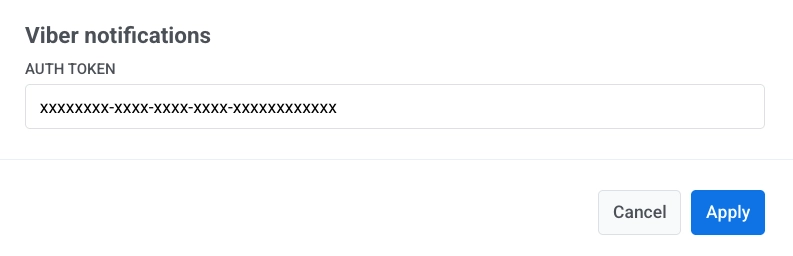 3. আপনার কনফিগারেশন সংরক্ষণ করতে **Apply**-তে ক্লিক করুন। পরিবর্তনগুলো বাতিল করতে, **Cancel**-এ ক্লিক করুন।
## এরপর কী?
সেটআপের পরে, আপনি Customer Journeys-এ Viber মেসেজ পাঠাতে পারবেন।
3. আপনার কনফিগারেশন সংরক্ষণ করতে **Apply**-তে ক্লিক করুন। পরিবর্তনগুলো বাতিল করতে, **Cancel**-এ ক্লিক করুন।
## এরপর কী?
সেটআপের পরে, আপনি Customer Journeys-এ Viber মেসেজ পাঠাতে পারবেন।