# টেলিগ্রাম প্ল্যাটফর্ম কনফিগারেশন
আপনার টেলিগ্রাম বটকে Pushwoosh-এর সাথে সংযুক্ত করুন যাতে এক জায়গা থেকে আপনার ওমনিচ্যানেল জার্নির অংশ হিসাবে টেলিগ্রাম চালানো যায় এবং জার্নি অ্যানালিটিক্সে ডেলিভারির ফলাফল ট্র্যাক করা যায়।
## পূর্বশর্ত
টেলিগ্রাম কনফিগার করার আগে, নিশ্চিত করুন যে নিম্নলিখিত প্রয়োজনীয়তাগুলি পূরণ হয়েছে:
* **টেলিগ্রাম অ্যাকাউন্ট:** একটি সক্রিয় টেলিগ্রাম অ্যাকাউন্ট ব্যবহার করুন যা [@BotFather](https://t.me/BotFather) অ্যাক্সেস করতে পারে।
* **টেলিগ্রাম বট:** BotFather-এ একটি টেলিগ্রাম বট তৈরি করুন।
## আপনার টেলিগ্রাম বট API টোকেন কপি করুন
একটি বিদ্যমান বটের জন্য একটি API টোকেন পেতে:
1. টেলিগ্রামে, **@BotFather** খুলুন।
2. `/mybots` পাঠান এবং আপনার বট নির্বাচন করুন।
3. **API Token**-এ ট্যাপ করুন এবং টোকেনটি কপি করুন।
যদি আপনার কোনো বট না থাকে, তাহলে [অফিসিয়াল টেলিগ্রাম গাইড](https://core.telegram.org/bots/features#botfather) অনুসরণ করে **@BotFather**-এ একটি তৈরি করুন।
## Pushwoosh-এ টেলিগ্রাম কনফিগারেশন সেট আপ করুন
টেলিগ্রাম কনফিগারেশন সেট আপ করতে, এই পদক্ষেপগুলি অনুসরণ করুন:
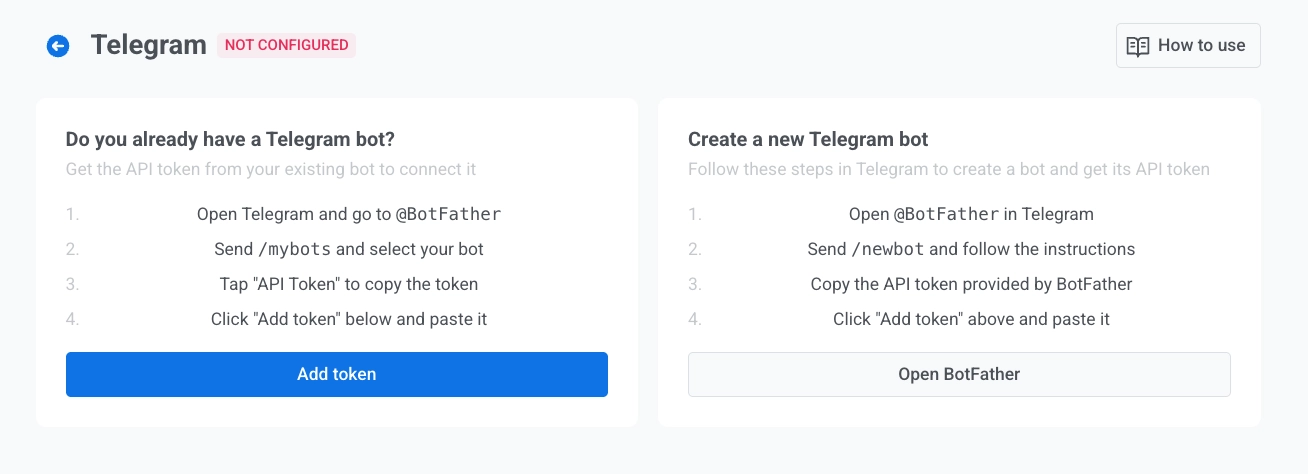
1. **Settings > Configure platforms**-এ নেভিগেট করুন এবং **Telegram** খুলুন।
2. যদি আপনার ইতিমধ্যে একটি বট থাকে, তাহলে **Add token**-এ ক্লিক করুন। যদি না থাকে, তাহলে **Create a bot**-এ ক্লিক করুন।
যখন আপনি **Create a bot**-এ ক্লিক করেন, Pushwoosh **@BotFather**-এর মাধ্যমে টেলিগ্রামে বট তৈরির জন্য নির্দেশাবলী খোলে। টেলিগ্রামে বট তৈরি সম্পন্ন করুন, তারপর Pushwoosh-এ ফিরে আসুন এবং বট টোকেনটি সংযুক্ত করুন।
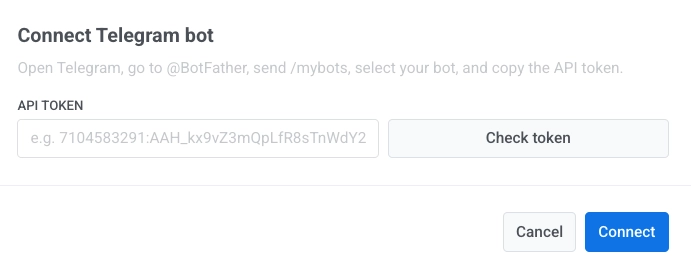
3. **Connect Telegram bot** ডায়ালগে, BotFather থেকে কপি করা **API token** লিখুন। [কীভাবে টোকেন পাবেন তা জানুন](#copy-your-telegram-bot-api-token)।
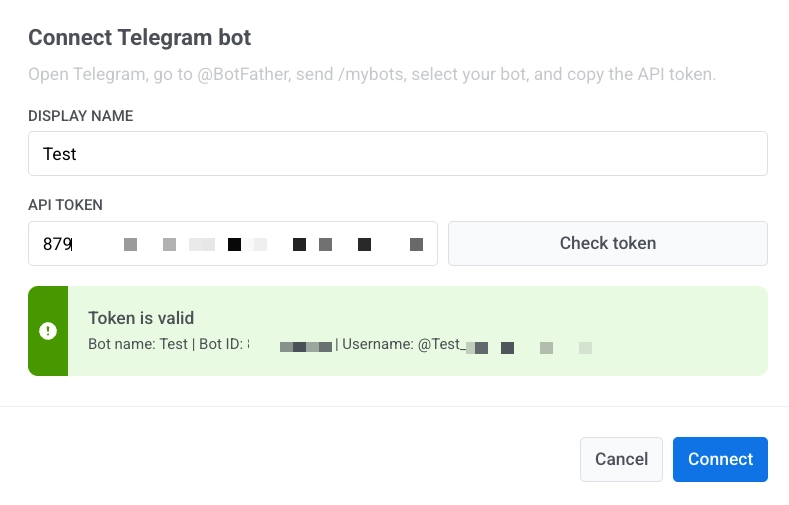
4. টোকেন যাচাই করতে **Check token**-এ ক্লিক করুন।
5. সংরক্ষণ করতে **Connect**-এ ক্লিক করুন। পরিবর্তনগুলি বাতিল করতে, **Cancel**-এ ক্লিক করুন।
## টেলিগ্রাম বট টোকেন পরিচালনা করুন
### একটি নতুন টোকেন যোগ করুন
1. **Telegram** সেটিংসে, **Add token**-এ ক্লিক করুন।
2. **Connect Telegram bot** ডায়ালগে, নতুন **API token** লিখুন।
3. **Check token**-এ ক্লিক করুন।
4. **Connect**-এ ক্লিক করুন।
### একটি টোকেন মুছুন
1. বট টোকেনের পাশের **তিন-ডট মেনুতে** ক্লিক করুন।
2. **Delete**-এ ক্লিক করুন।
একটি টোকেন মুছে ফেললে সমস্ত সক্রিয় টেলিগ্রাম জার্নি পজ হয়ে যায়।
## টেলিগ্রাম বার্তা পাঠান
সেটআপের পরে, আপনি **Customer Journey Builder**-এ টেলিগ্রাম বার্তা পাঠাতে পারেন।
 3. **Connect Telegram bot** ডায়ালগে, BotFather থেকে কপি করা **API token** লিখুন। [কীভাবে টোকেন পাবেন তা জানুন](#copy-your-telegram-bot-api-token)।
 4. টোকেন যাচাই করতে **Check token**-এ ক্লিক করুন।
 5. সংরক্ষণ করতে **Connect**-এ ক্লিক করুন। পরিবর্তনগুলি বাতিল করতে, **Cancel**-এ ক্লিক করুন।
## টেলিগ্রাম বট টোকেন পরিচালনা করুন
### একটি নতুন টোকেন যোগ করুন
1. **Telegram** সেটিংসে, **Add token**-এ ক্লিক করুন।
2. **Connect Telegram bot** ডায়ালগে, নতুন **API token** লিখুন।
3. **Check token**-এ ক্লিক করুন।
4. **Connect**-এ ক্লিক করুন।
### একটি টোকেন মুছুন
1. বট টোকেনের পাশের **তিন-ডট মেনুতে** ক্লিক করুন।
2. **Delete**-এ ক্লিক করুন।
একটি টোকেন মুছে ফেললে সমস্ত সক্রিয় টেলিগ্রাম জার্নি পজ হয়ে যায়।
## টেলিগ্রাম বার্তা পাঠান
সেটআপের পরে, আপনি **Customer Journey Builder**-এ টেলিগ্রাম বার্তা পাঠাতে পারেন।
5. সংরক্ষণ করতে **Connect**-এ ক্লিক করুন। পরিবর্তনগুলি বাতিল করতে, **Cancel**-এ ক্লিক করুন।
## টেলিগ্রাম বট টোকেন পরিচালনা করুন
### একটি নতুন টোকেন যোগ করুন
1. **Telegram** সেটিংসে, **Add token**-এ ক্লিক করুন।
2. **Connect Telegram bot** ডায়ালগে, নতুন **API token** লিখুন।
3. **Check token**-এ ক্লিক করুন।
4. **Connect**-এ ক্লিক করুন।
### একটি টোকেন মুছুন
1. বট টোকেনের পাশের **তিন-ডট মেনুতে** ক্লিক করুন।
2. **Delete**-এ ক্লিক করুন।
একটি টোকেন মুছে ফেললে সমস্ত সক্রিয় টেলিগ্রাম জার্নি পজ হয়ে যায়।
## টেলিগ্রাম বার্তা পাঠান
সেটআপের পরে, আপনি **Customer Journey Builder**-এ টেলিগ্রাম বার্তা পাঠাতে পারেন।