# Pushwoosh নেভিগেট করা
এই গাইডটি আপনাকে Pushwoosh ইন্টারফেস নেভিগেট করতে এবং ক্যাম্পেইন তৈরি, আপনার অডিয়েন্স পরিচালনা, কন্টেন্ট সংগঠিত করা, পারফরম্যান্স ট্র্যাক করা এবং আপনার প্রজেক্ট কনফিগার করার জন্য প্রয়োজনীয় টুলগুলো খুঁজে পেতে সাহায্য করে। নির্দিষ্ট কাজগুলো সম্পন্ন করতে কোথায় যেতে হবে তা জানুন এবং প্রতিটি বিভাগ কীভাবে আপনাকে একাধিক মেসেজিং চ্যানেলের মাধ্যমে ব্যবহারকারীদের সাথে যুক্ত হতে সাহায্য করে তা বুঝুন।
## প্রজেক্ট পেজ
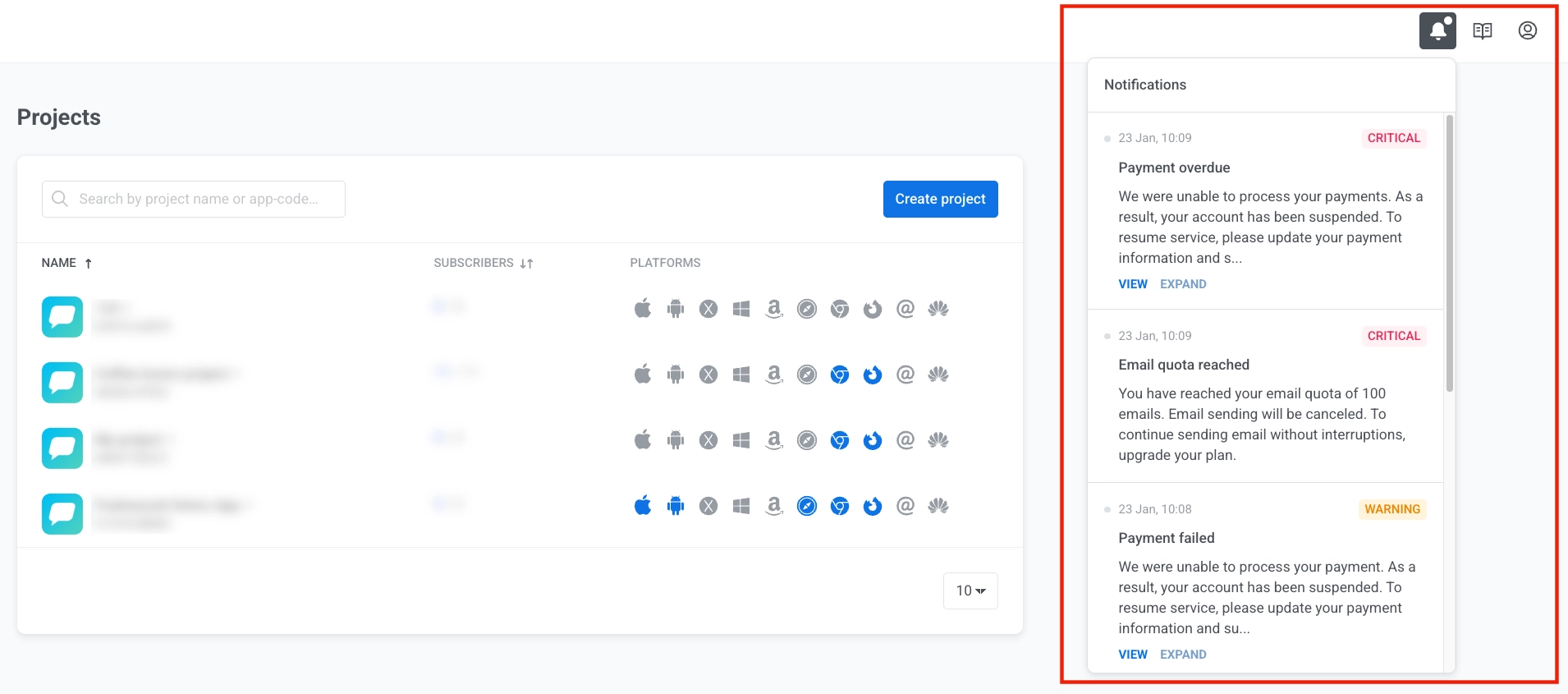
আপনি যখন Pushwoosh-এ লগ ইন করেন, তখন আপনি **প্রজেক্ট পেজ** থেকে শুরু করেন। এটি আপনার সমস্ত অ্যাপ্লিকেশন পরিচালনার জন্য আপনার কেন্দ্রীয় হাব। প্রতিটি অ্যাপ্লিকেশন Pushwoosh-এ একটি পৃথক প্রজেক্ট হিসাবে বিবেচিত হয়।
প্রজেক্ট টেবিলের প্রতিটি সারিতে একটি প্রজেক্ট থাকে এবং এতে অন্তর্ভুক্ত থাকে:
* **প্রজেক্টের নাম**। নামের নিচে, অনন্য Pushwoosh অ্যাপ কোড প্রদর্শিত হয়।
* **সাবস্ক্রাইবার**: সক্রিয় সাবস্ক্রাইবারের সংখ্যা এবং নিবন্ধিত ডিভাইসের মোট সংখ্যা দেখায়।
* **প্ল্যাটফর্ম**: প্ল্যাটফর্ম ইন্ডিকেটরগুলোর একটি সিরিজ দেখায় যে প্রতিটি প্রজেক্টের জন্য কোন মেসেজিং চ্যানেলগুলো কনফিগার করা হয়েছে। প্রজেক্টের জন্য সক্রিয় প্ল্যাটফর্মগুলো হাইলাইট করা হয়। যে প্ল্যাটফর্মগুলো এখনও কনফিগার করা হয়নি সেগুলো অনুজ্জ্বল দেখায়।
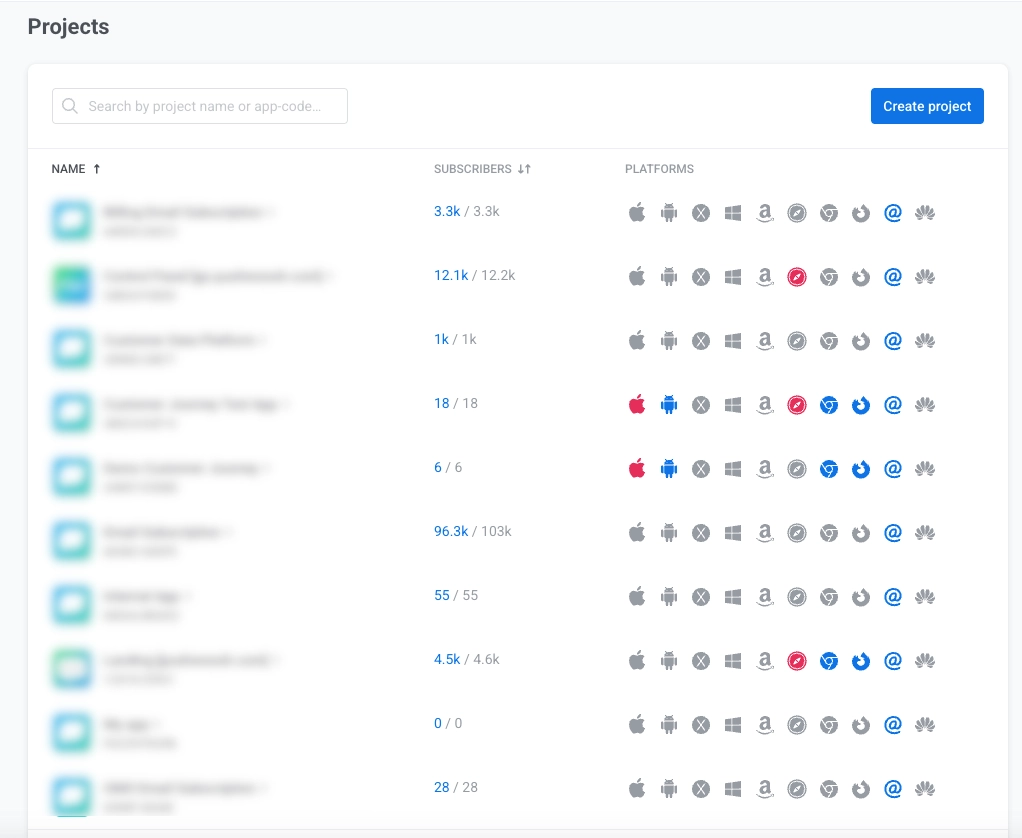
একটি নতুন প্রজেক্ট তৈরি করতে **Create a new project**-এ ক্লিক করুন। [আরও জানুন](/bn/product/first-steps/start-with-your-project/create-your-project/)
### নোটিফিকেশন সেন্টার
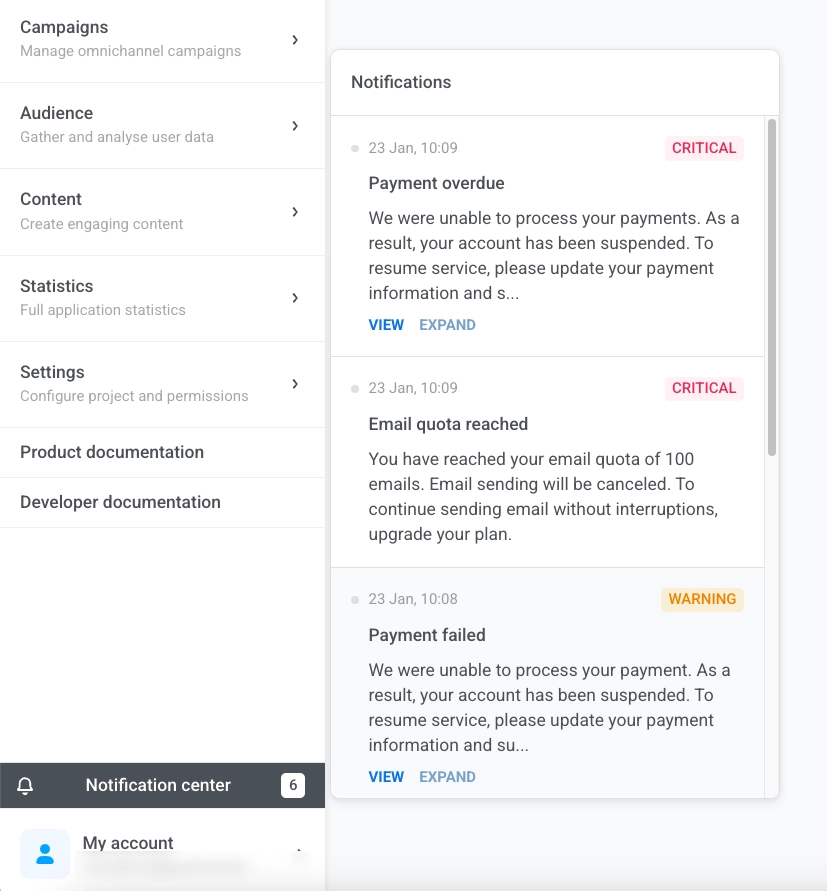
আপনার অ্যাকাউন্ট সম্পর্কে সতর্কতা দেখতে উপরের ডান কোণায় বেল আইকনে ক্লিক করুন।
বিস্তারিত দেখতে **View**-এ ক্লিক করুন অথবা সম্পূর্ণ বার্তা পড়তে **Expand**-এ ক্লিক করুন।
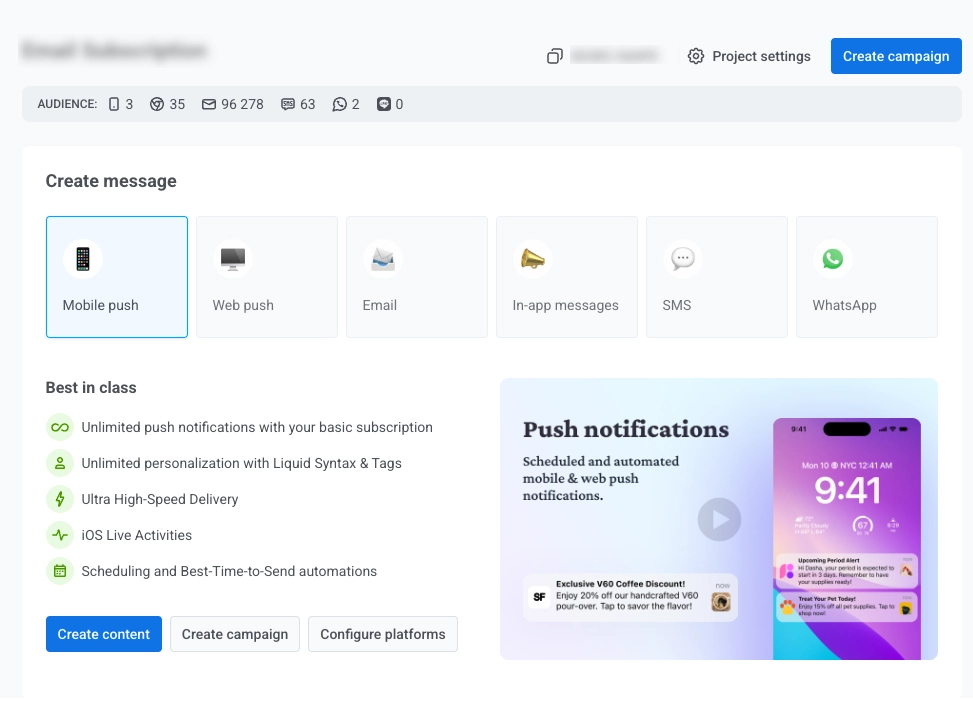
একটি প্রজেক্ট নির্বাচন করার পরে, আপনাকে প্রজেক্টের ওয়ার্কস্পেসে নিয়ে যাওয়া হয়। এখানে, আপনি বিভিন্ন চ্যানেলে মেসেজিং ক্যাম্পেইন তৈরি এবং পরিচালনা করতে পারেন, পরিসংখ্যান দেখতে পারেন, প্ল্যাটফর্ম কনফিগার করতে পারেন এবং আরও অনেক কিছু করতে পারেন।
## প্রজেক্ট ওয়ার্কস্পেস ওভারভিউ
Pushwoosh ইন্টারফেসটি বাম সাইডবারের মাধ্যমে অ্যাক্সেসযোগ্য যৌক্তিক বিভাগে সংগঠিত। প্রতিটি বিভাগ আপনার ক্যাম্পেইন পরিচালনার কর্মপ্রবাহে একটি নির্দিষ্ট উদ্দেশ্য পূরণ করে।
| বিভাগ | বর্ণনা ও কার্যকারিতা |
| ----- | ----- |
| **[বর্তমান প্রজেক্ট](#current-project)** | আপনার বর্তমান প্রজেক্টের তথ্য দেখুন এবং প্রজেক্টগুলোর মধ্যে স্যুইচ করুন। |
| **Create বাটন** | নতুন ক্যাম্পেইন, মেসেজ, সেগমেন্ট তৈরি করতে বা ব্যবহারকারীদের ইম্পোর্ট করার জন্য দ্রুত অ্যাক্সেস। |
| **[প্রজেক্ট ওভারভিউ](#project-overview)** | সাম্প্রতিক কার্যকলাপ এবং মূল পারফরম্যান্স মেট্রিক্স সহ একটি সারাংশ ড্যাশবোর্ড দেখুন। |
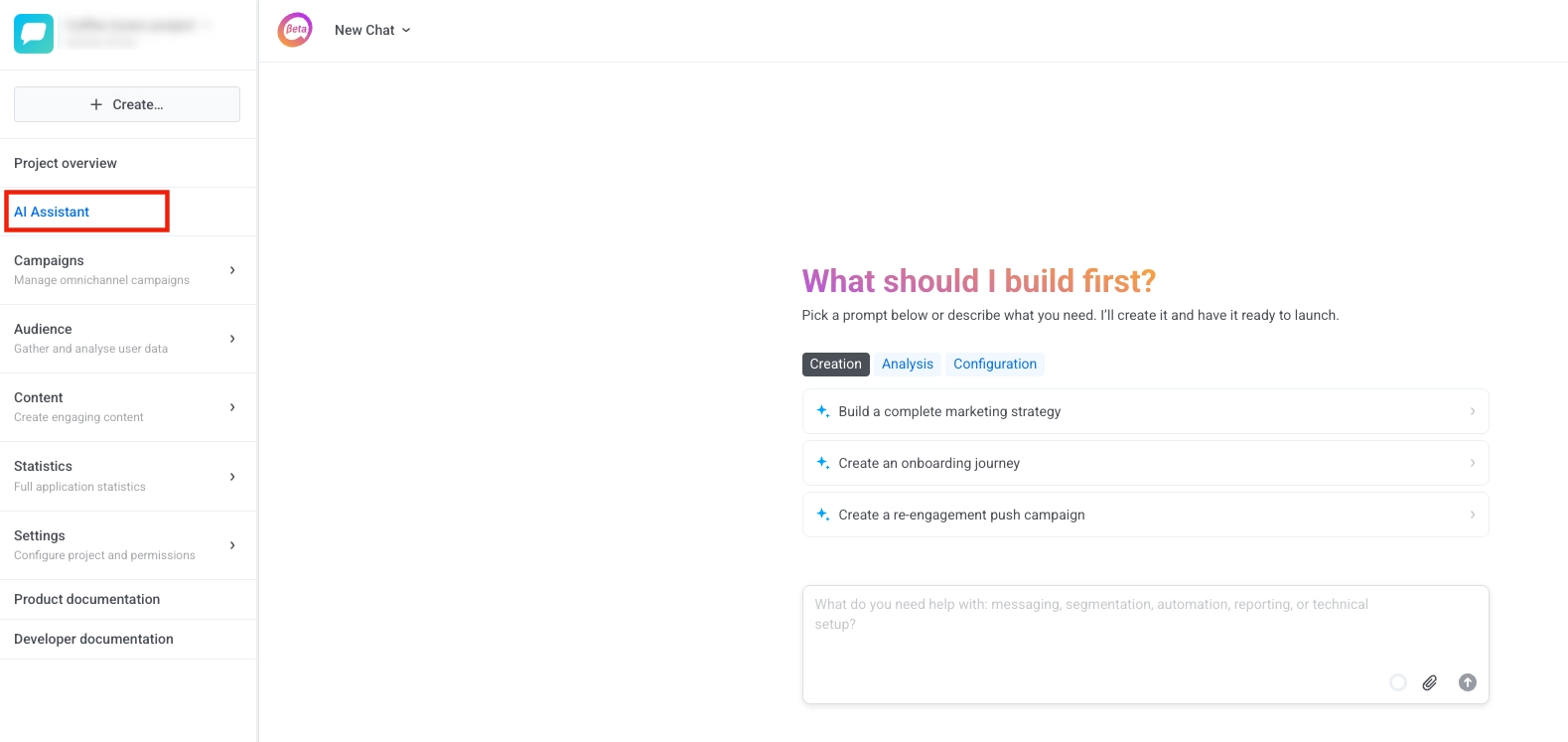
| **[AI অ্যাসিস্ট্যান্ট](#manymoney-ai)** | ManyMoney AI থেকে যেকোনো কাজের জন্য সাহায্য এবং নির্দেশনা পান। |
| **[ক্যাম্পেইন](#campaigns)** | মেসেজিং এবং অটোমেশনের জন্য ক্যাম্পেইন দেখুন, তৈরি করুন এবং পরিচালনা করুন। |
| **[অডিয়েন্স](#audience)** | ব্যবহারকারীর ডেটা পরিচালনা করুন, সাবস্ক্রাইবার দেখুন এবং অডিয়েন্স সেগমেন্ট তৈরি করুন। |
| **[কন্টেন্ট](#content)** | সমস্ত চ্যানেলের জন্য মেসেজ টেমপ্লেট এবং কন্টেন্ট তৈরি, সংগঠিত এবং পরিচালনা করুন। |
| **[পরিসংখ্যান](#statistics)** | ক্যাম্পেইন এবং মেসেজিং পারফরম্যান্স ট্র্যাক করুন এবং অ্যানালিটিক্স ড্যাশবোর্ড ও রিপোর্ট দেখুন। |
| **[সেটিংস](#settings)** | আপনার প্রজেক্ট সেট আপ করুন, যার মধ্যে প্ল্যাটফর্ম কনফিগারেশন, মেসেজ ডেলিভারি সেটিংস, থার্ড-পার্টি ইন্টিগ্রেশন, গ্লোবাল কন্ট্রোল গ্রুপ, API অ্যাক্সেস, ডিপ লিঙ্ক, টেস্ট ডিভাইস এবং অ্যাপ্লিকেশন পারমিশন অন্তর্ভুক্ত। |
| **ডকুমেন্টেশন** | ব্যবহারকারী গাইড এবং ডেভেলপার ডকুমেন্টেশন অ্যাক্সেস করুন। |
| **[আমার অ্যাকাউন্ট](#my-account)** | অ্যাকাউন্ট সেটিংস, বিলিং, ব্যবহারকারী ব্যবস্থাপনা, রেফারেল প্রোগ্রাম এবং লগ আউট অ্যাক্সেস করুন। |
### বর্তমান প্রজেক্ট
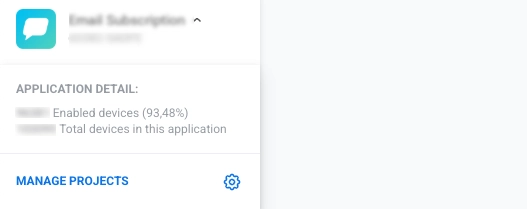
সাইডবারের শীর্ষে, আপনি আপনার বর্তমান প্রজেক্ট সম্পর্কে তথ্য পাবেন। এই এলাকাটি প্রদর্শন করে:
- **প্রজেক্টের নাম** এবং **অ্যাপ্লিকেশন কোড** (XXXXX-XXXXX ফর্ম্যাটে, যেখানে প্রতিটি X একটি বড় হাতের অক্ষর বা সংখ্যা)
- **অ্যাপ্লিকেশনের বিবরণ**: অ্যাপ্লিকেশনে সক্রিয় ডিভাইসের সংখ্যা শতাংশ সহ এবং মোট ডিভাইসের সংখ্যা দেখায়।
- প্রজেক্ট পরিচালনার সেটিংসে অ্যাক্সেস করার জন্য **Manage Projects** লিঙ্ক। আপনার Pushwoosh অ্যাকাউন্টে বিভিন্ন প্রজেক্ট (অ্যাপ) এর মধ্যে স্যুইচ করতে এটিতে ক্লিক করুন।
### প্রজেক্ট ওভারভিউ
**প্রজেক্ট ওভারভিউ** হল প্রধান ড্যাশবোর্ড যা আপনি একটি প্রজেক্ট খোলার পরে দেখতে পান। এটি মূল অডিয়েন্স মেট্রিক্স দেখায় এবং আপনাকে মূল কাজগুলোতে দ্রুত অ্যাক্সেস দেয়।
ড্যাশবোর্ডে অন্তর্ভুক্ত রয়েছে:
##### দ্রুত অ্যাকশন বাটন
মূল টুলগুলোতে দ্রুত অ্যাক্সেসের জন্য তিনটি বাটন: [**Create campaign**](/bn/product/customer-journey/pushwoosh-journey-overview/), [**Create content**](/bn/product/content/), এবং [**Build segment**](/bn/product/audience-data-and-segmentation/segmentation/create-segments/)।

##### সারাংশ পরিসংখ্যান
**Total devices** উইজেটটি আপনার প্রজেক্টে নিবন্ধিত মোট ডিভাইসের সংখ্যা দেখায়, যা প্ল্যাটফর্ম অনুসারে বিভক্ত।

**Unique users** উইজেটটি আপনার প্রজেক্টে নিবন্ধিত সমস্ত ব্যবহারকারীকে দেখায়। প্রতিটি ব্যবহারকারীকে একবার গণনা করা হয়, তারা যতগুলো ডিভাইস ব্যবহার করুক না কেন। প্রতিটি চার্ট পূর্ববর্তী সময়ের তুলনায় পরিবর্তনও দেখায়।
উইজেটটিতে তিনটি ইন্টারেক্টিভ চার্ট রয়েছে:
* **Total users**: প্রজেক্টে নিবন্ধিত অনন্য ব্যবহারকারী পরিচয়ের সংখ্যা ([User IDs](/bn/product/first-steps/start-with-your-project/set-user-id/#what-is-a-user-id))। একাধিক ডিভাইসে অ্যাপ ব্যবহারকারী একজন ব্যক্তিকে একবার গণনা করা হয়।
* **MAU (Monthly Active Users)**: একটি নির্দিষ্ট মাসে অ্যাপ খোলা অনন্য ব্যবহারকারীর সংখ্যা।
* **DAU (Daily Active Users)**: একটি নির্দিষ্ট দিনে অ্যাপ খোলা অনন্য ব্যবহারকারীর সংখ্যা।
##### ফ্রিকোয়েন্সি ক্যাপিং
**Frequency capping** ব্লকটি দেখায় যে গত ৩০ দিনে আপনার প্রজেক্ট জুড়ে মেসেজ ডেলিভারিতে [frequency capping](/bn/product/messaging-channels/global-frequency-capping) কীভাবে প্রভাব ফেলেছে। এটি দুটি মেট্রিক প্রদর্শন করে:
* **Suppressions**: গত ৩০ দিনে ফ্রিকোয়েন্সি ক্যাপিং একটি মেসেজ পাঠানো থেকে কতবার বাধা দিয়েছে তার সংখ্যা। এই পাঠানো গুলো Sent বা Delivered-এ গণনা করা হয় না।
* **Affected users**: গত ৩০ দিনে ফ্রিকোয়েন্সি ক্যাপিং দ্বারা প্রভাবিত অনন্য ব্যবহারকারীর সংখ্যা। একজন একক ব্যবহারকারী এই সময়ের মধ্যে একাধিকবার সাপ্রেসড হতে পারে, তাই Suppressions সাধারণত Affected users-এর চেয়ে বেশি হয়।
##### আরও প্ল্যাটফর্ম সংযুক্ত করুন
অতিরিক্ত যোগাযোগ চ্যানেল যোগ করে আপনার মেসেজিং ক্ষমতা প্রসারিত করতে **+ CONNECT MORE PLATFORMS**-এ ক্লিক করুন।
##### আরও রিসোর্স
ডকুমেন্টেশন, হেল্প সেন্টার, ওয়েবিনার, মূল্য এবং অন্যান্য দরকারী উপকরণের শর্টকাট খুঁজে পেতে **More resources** বিভাগটি ব্যবহার করুন।
### ManyMoney AI
Pushwoosh-এর AI-চালিত মার্কেটার যা প্ল্যাটফর্মের প্রায় যেকোনো কাজে সাহায্য করতে পারে। নেভিগেশন সাইডবার থেকে বা স্ক্রিনের নীচের-ডান কোণায় ভাসমান বাটনের মাধ্যমে ManyMoney AI অ্যাক্সেস করুন।
ManyMoney AI যা করতে পারে:
- Pushwoosh বৈশিষ্ট্য এবং ডকুমেন্টেশন সম্পর্কে প্রশ্নের উত্তর দেওয়া
- অ্যাপ্লিকেশন তৈরি এবং কনফিগার করা
- মার্কেটিং ক্যাম্পেইন তৈরি এবং অপ্টিমাইজ করা
- ব্যবহারকারীর ডেটা এবং সেগমেন্টেশন পরিচালনা করা
- কন্টেন্ট এবং মেসেজিং তৈরি করা
- কাস্টমার জার্নি সেট আপ করা
- অ্যানালিটিক্স এবং রিপোর্টিং প্রদান করা
- উন্নত কনফিগারেশন এবং আরও অনেক কিছু পরিচালনা করা
### ক্যাম্পেইন
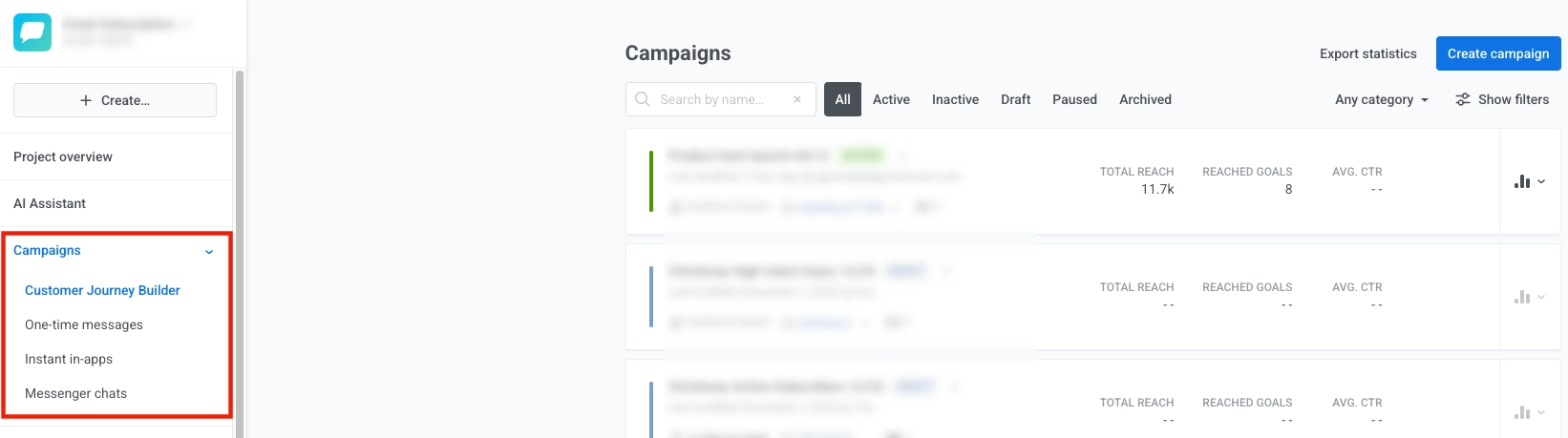
**Campaigns** বিভাগে আপনার সমস্ত ক্যাম্পেইন পরিচালনার টুল রয়েছে:
- **Customer Journey Builder**: একটি স্বজ্ঞাত ভিজ্যুয়াল ক্যানভাস দিয়ে ক্রস-চ্যানেল গ্রাহক অভিজ্ঞতা ডিজাইন এবং স্বয়ংক্রিয় করুন। আপনার সমস্ত জার্নি সহজে দেখুন এবং পরিচালনা করুন, সাথে প্রতিটির জন্য বিস্তারিত তথ্য। [আরও জানুন](/bn/product/customer-journey/pushwoosh-journey-overview)
- **One-time messages**: একটি সম্পূর্ণ কাস্টমার জার্নি তৈরি না করে আপনার অডিয়েন্সকে একক পুশ নোটিফিকেশন বা ইমেল পাঠান এবং তাৎক্ষণিক বা পরবর্তী ডেলিভারির জন্য তাদের সময়সূচী করুন। এখান থেকে আপনি [সমস্ত পাঠানো মেসেজের ইতিহাস](/bn/product/statistics-and-analytics/message-history) পর্যালোচনা করতে পারেন এবং যেকোনোটির জন্য বিস্তারিত পরিসংখ্যান খুলতে পারেন। [আরও জানুন](/bn/product/messaging-channels/push-notifications/send-push-notifications/one-time-push)
- **Instant in-apps**: একটি সম্পূর্ণ জার্নি তৈরি না করে নির্দিষ্ট ইভেন্ট ঘটলে তাৎক্ষণিকভাবে ইন-অ্যাপ মেসেজ প্রদর্শন করুন। [আরও জানুন](/bn/product/messaging-channels/in-apps/send-in-apps/send-instant-in-apps/)
- **Web popups (BETA)**: আপনার ওয়েবসাইটের দর্শকদের কাছে টার্গেটেড ওভারলে মেসেজ দেখান এবং ইম্প্রেশন ও কনভার্সন ট্র্যাক করুন। [আরও জানুন](/bn/product/messaging-channels/web-popups/)
- **Geo campaigns**: জিওজোন, ক্লাস্টার এবং কুলডাউন ব্যবহার করে অবস্থান দ্বারা পুশ নোটিফিকেশন ট্রিগার করুন। [আরও জানুন](/bn/product/messaging-channels/push-notifications/geo-based-push/)
- **Wallet Passes**: Apple Wallet এবং Google Wallet পাস ডিজাইন, বিতরণ এবং আপডেট করুন। আপডেটগুলো প্রতিটি ডিভাইসে সিঙ্ক হয় যা পাসটি সেভ করেছে। [Apple Wallet](/bn/product/messaging-channels/apple-wallet-passes/) · [Google Wallet](/bn/product/messaging-channels/google-wallet-passes/)
- **Messenger chats**: SMS, WhatsApp, LINE এবং অন্যান্য মেসেঞ্জার চ্যানেল জুড়ে কথোপকথন পরিচালনা করুন। [আরও জানুন](/bn/product/messaging-channels/#messenger-chats-and-related-channels)
### অডিয়েন্স
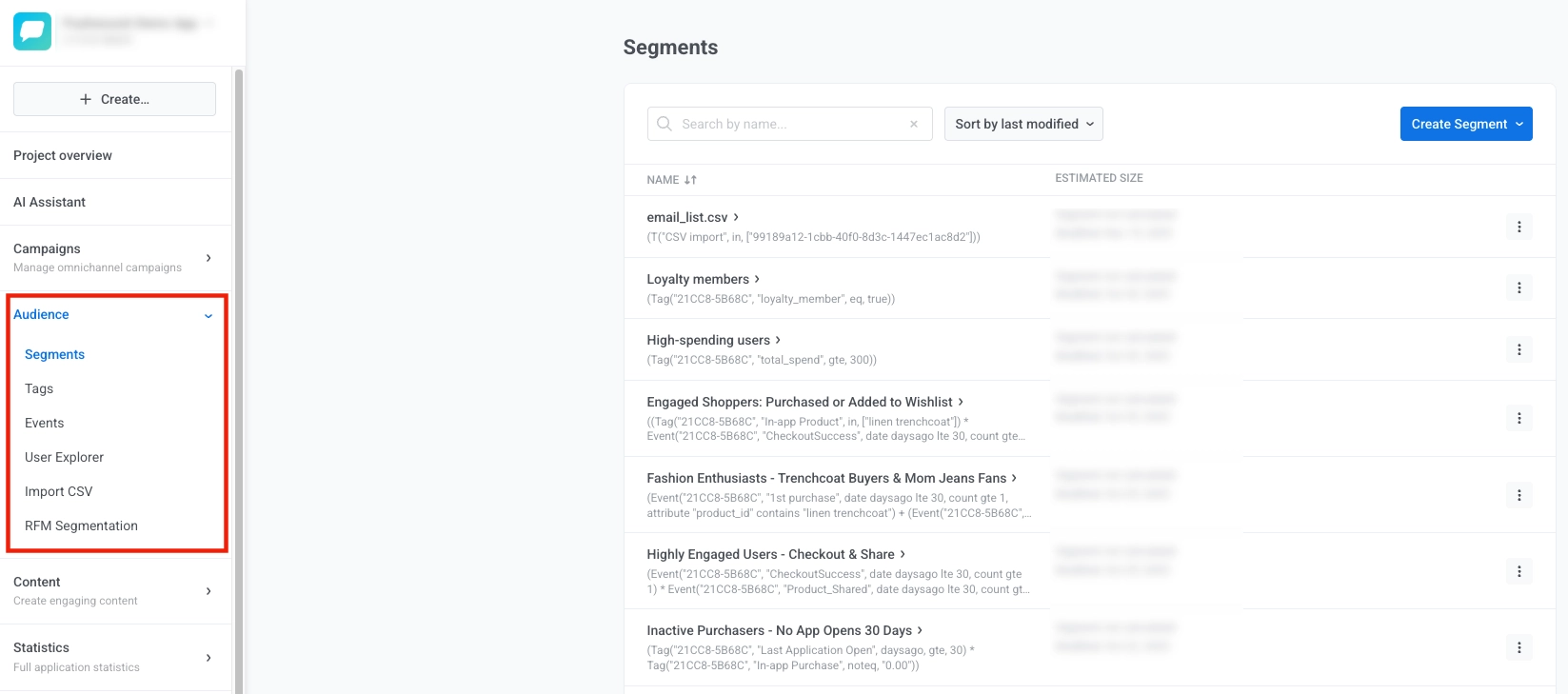
**Audience** বিভাগটি আপনাকে ব্যবহারকারীর ডেটা পরিচালনা, সেগমেন্ট তৈরি এবং দেখতে, ইভেন্ট ট্র্যাক এবং পরিচালনা করতে এবং টার্গেটেড মেসেজিংয়ের জন্য আপনার ব্যবহারকারীদের সংগঠিত করতে দেয়। এটি ডাইনামিক ব্যবহারকারী গ্রুপ তৈরি করতে, ব্যবহারকারীর অ্যাট্রিবিউট সংরক্ষণ এবং দেখতে, ব্যবহারকারীর ডেটা ইম্পোর্ট করতে এবং পৃথক ব্যবহারকারী প্রোফাইল অন্বেষণ করতে ব্যবহার করুন।
এখানে আপনি পরিচালনা করতে পারেন:
- **Segments**: ট্যাগ, ইভেন্ট বা আচরণের ধরণগুলির উপর ভিত্তি করে ডাইনামিক ব্যবহারকারী গ্রুপ তৈরি এবং পরিচালনা করুন। [আরও জানুন](/bn/product/audience-data-and-segmentation/segmentation/)
- **Tags**: ভাষা, অবস্থান, সাবস্ক্রিপশন স্থিতি বা কাস্টম বৈশিষ্ট্যের মতো ব্যবহারকারীর অ্যাট্রিবিউট সংরক্ষণ এবং দেখুন। [আরও জানুন](/bn/product/audience-data-and-segmentation/user-data-tags/)
- **Events**: আপনার অ্যাপ বা ওয়েবসাইটের মধ্যে ব্যবহারকারীর আচরণ এবং ক্রিয়া ট্র্যাক করুন এবং সমস্ত ট্র্যাক করা ইভেন্ট দেখুন। [আরও জানুন](/bn/product/audience-data-and-segmentation/events/)
- **User Explorer**: পৃথক ব্যবহারকারী প্রোফাইল, মেসেজ ইতিহাস এবং এনগেজমেন্ট ডেটা দেখুন। [আরও জানুন](/bn/product/audience-data-and-segmentation/user-explorer)
- **Import CSV**: CSV ফাইল থেকে সেগমেন্ট তৈরি করুন, ইমেল/SMS পরিচিতি ইম্পোর্ট করুন এবং ট্যাগ মান আপডেট করুন।
- **RFM Segmentation**: এনগেজমেন্টের উপর ভিত্তি করে ব্যবহারকারীদের শ্রেণীবদ্ধ করতে Recency, Frequency, এবং Monetary সেগমেন্টেশন ব্যবহার করুন। [আরও জানুন](/bn/product/audience-data-and-segmentation/segmentation/rfm-segmentation)
- **Subscription forms**: এমবেডেড ফর্ম তৈরি করুন যা আপনার অডিয়েন্সে সাবস্ক্রাইবার এবং ট্যাগ যোগ করে, স্টাইলিং এবং ডাবল অপ্ট-ইন বিকল্প সহ। [আরও জানুন](/bn/product/audience-data-and-segmentation/subscription-forms/)
### কন্টেন্ট
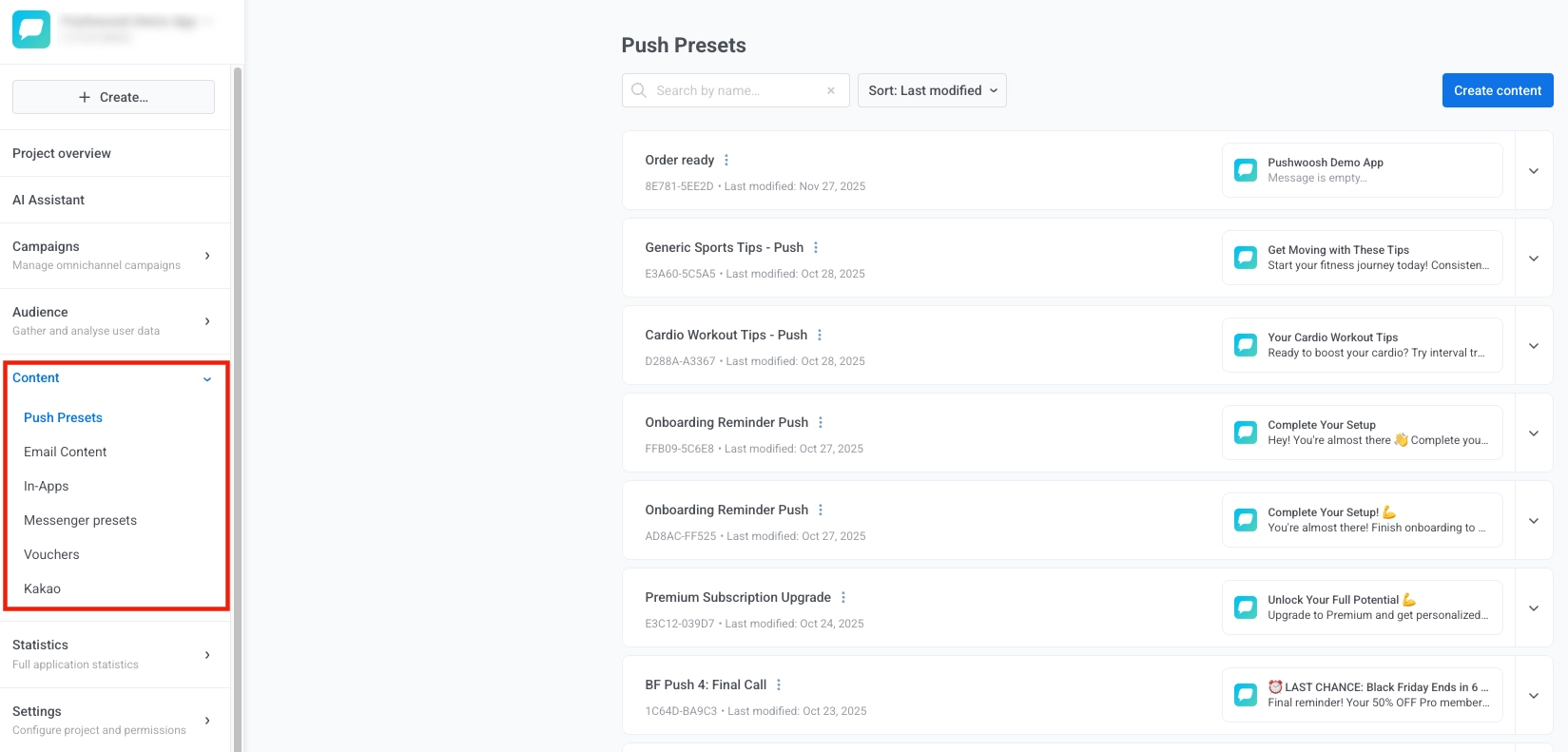
**Content** বিভাগে আপনার সমস্ত কন্টেন্ট সংরক্ষিত থাকে এবং আপনাকে সমস্ত চ্যানেলের জন্য কন্টেন্ট তৈরি, দেখতে, সংগঠিত করতে এবং পরিচালনা করতে দেয়। এটি বিদ্যমান কন্টেন্ট অ্যাক্সেস করতে, নতুন কন্টেন্ট তৈরি করতে, বিভাগ অনুসারে সংগঠিত করতে, ডিভাইস জুড়ে এটি কীভাবে প্রদর্শিত হয় তা প্রিভিউ করতে এবং সংস্করণ বা অনুবাদ পরিচালনা করতে ব্যবহার করুন।
Content বিভাগের মধ্যে, আপনি নিম্নলিখিত ধরণের কন্টেন্ট অ্যাক্সেস এবং পরিচালনা করতে পারেন:
- **Push presets**: কাস্টমাইজযোগ্য টেক্সট, ছবি এবং অ্যাকশন সহ পুনরায় ব্যবহারযোগ্য পুশ নোটিফিকেশন টেমপ্লেট দেখুন, তৈরি করুন এবং পরিচালনা করুন। [আরও জানুন](/bn/product/content/push-presets/)
- **Email content**: টেমপ্লেট বা ড্র্যাগ-এন্ড-ড্রপ ইমেল বিল্ডার ব্যবহার করে HTML ইমেল দেখুন, তৈরি করুন এবং সম্পাদনা করুন। [আরও জানুন](/bn/product/content/email-content/)
- **In-apps**: আপনার অ্যাপের ভিতরে প্রদর্শিত ইন্টারেক্টিভ মেসেজ দেখুন এবং ডিজাইন করুন। [আরও জানুন](/bn/product/content/in-apps/)
- **Messenger presets**: মেসেজ টেমপ্লেট দেখুন এবং তৈরি করুন। [আরও জানুন](/bn/product/content/#content-for-messenger-chats-and-related-channels)
- **Vouchers**: ব্যক্তিগতকৃত অফারের জন্য প্রোমো কোড পুল দেখুন, তৈরি করুন এবং পরিচালনা করুন। [আরও জানুন](/bn/product/content/vouchers)
- **Kakao**: Kakao মেসেজিংয়ের জন্য মেসেজ টেমপ্লেট দেখুন এবং তৈরি করুন।
- **Web popup content (BETA)**: স্টার্টার বা একটি ফাঁকা টেমপ্লেট থেকে ওয়েব পপআপ লেআউট ডিজাইন করুন, তারপর সেগুলিকে ওয়েবসাইট ওয়েব পপআপ ক্যাম্পেইনে সংযুক্ত করুন। [আরও জানুন](/bn/product/content/web-popups-content/)
- **Cloud Pages**: লিড ক্যাপচার করতে এবং জার্নিতে সাবমিশন ব্যবহার করতে আপনার ডোমেনে ক্লাউড পেজ এবং ফর্ম তৈরি এবং প্রকাশ করুন। [আরও জানুন](/bn/product/content/cloud-pages/)
### পরিসংখ্যান
**Statistics** বিভাগটি আপনাকে পারফরম্যান্স ট্র্যাক করতে এবং আপনার ক্যাম্পেইনের কার্যকারিতা সম্পর্কে অন্তর্দৃষ্টি পেতে দেয়।
Statistics বিভাগে, আপনি খুঁজে পেতে পারেন:
- **Project statistics**: উচ্চ-স্তরের প্রজেক্ট মেট্রিক্স দেখুন এবং স্টেকহোল্ডারদের জন্য ডেটা এক্সপোর্ট করুন। [আরও জানুন](/bn/product/statistics-and-analytics/project-overview-statistics)
- **Dashboards**: মূল মেট্রিক্স এবং KPI সহ কাস্টম ভিজ্যুয়াল রিপোর্ট তৈরি এবং দেখুন। [আরও জানুন](/bn/product/statistics-and-analytics/dashboards/)
- **Retention**: কোহর্ট বিশ্লেষণ এবং রিটেনশন কার্ভ ট্র্যাক করুন। [আরও জানুন](/bn/product/statistics-and-analytics/user-retention-statistics)
- **Aggregated messages**: ক্যাম্পেইন পারফরম্যান্সের গভীর অন্তর্দৃষ্টির জন্য একটি একক রিপোর্টে গোষ্ঠীবদ্ধ একাধিক মেসেজের সম্মিলিত পরিসংখ্যান বিশ্লেষণ এবং পর্যালোচনা করুন। [আরও জানুন](/bn/product/statistics-and-analytics/aggregated-messages)

### সেটিংস
নেভিগেশন সাইডবারের **Settings** বিভাগটি একটি প্রসারণযোগ্য মেনু যা আপনার সমস্ত প্রজেক্ট কনফিগারেশন টুল ধারণ করে।
Settings বিভাগে, আপনি আপনার Pushwoosh প্রজেক্ট সেট আপ এবং পরিচালনা করার জন্য সমস্ত প্রয়োজনীয় টুল পাবেন। এখানে আপনি যা করতে পারেন:
- **Configure Platforms**: API কী এবং সার্টিফিকেটের মতো ক্রেডেনশিয়াল সেট আপ করুন এবং মেসেজিং প্ল্যাটফর্ম (iOS, Android, Web, Email, ইত্যাদি) কনফিগার করুন। আপনি পৃষ্ঠার শীর্ষে **Edit project**-এ ক্লিক করে আপনার প্রজেক্ট সেটিংস পরিবর্তন করতে পারেন, অথবা প্রজেক্টটি মুছে ফেলতে পারেন। [আরও জানুন](/bn/product/first-steps/start-with-your-project/configure-platforms/)
- **Message delivery settings**: ডেলিভারি পছন্দগুলি পরিচালনা করুন এবং ফ্রিকোয়েন্সি ক্যাপিং সেট আপ করুন। [আরও জানুন](/bn/product/messaging-channels/global-frequency-capping)
- **3rd party integrations**: Pushwoosh-কে বাহ্যিক টুল এবং পরিষেবাগুলির সাথে সংযুক্ত করুন। [আরও জানুন](/bn/product/integrations/)
- **Global control group**: নিরপেক্ষ পরিমাপের জন্য আপনার অডিয়েন্সের একটি অংশকে ক্যাম্পেইন থেকে বাদ দিন। [আরও জানুন](/bn/product/audience-data-and-segmentation/global-control-group)
- **API Access**: API টোকেন এবং অ্যাক্সেস ক্রেডেনশিয়াল পরিচালনা করুন। [আরও জানুন](/bn/developer/api-reference/api-access-token)
- **Deep Links**: পুশ নোটিফিকেশনের জন্য ডিপ লিঙ্কিং কনফিগার করুন। [আরও জানুন](/bn/product/messaging-channels/push-notifications/advanced-push-features/deep-linking)
- **Test Devices**: ক্যাম্পেইন পরীক্ষার জন্য ডিভাইস পরিচালনা করুন। [আরও জানুন](/bn/product/first-steps/start-with-your-project/test-your-integration/test-devices)
- **Application Permissions**: আপনার প্রজেক্টের জন্য অনুমতি এবং অ্যাক্সেস নিয়ন্ত্রণ সেট আপ করুন। [আরও জানুন](/bn/product/account-management-and-security/multi-login-accounts#app-specific-permissions)

### নোটিফিকেশন সেন্টার
আপনার প্রজেক্ট সম্পর্কে সতর্কতা দেখতে সাইডবারের **Notification center** চেক করুন। ব্যাজটি দেখায় আপনার কতগুলো অপঠিত নোটিফিকেশন আছে।
প্রতিটি সতর্কতা তারিখ এবং একটি বর্ণনা দেখায়। বিস্তারিত দেখতে **View**-এ ক্লিক করুন অথবা সম্পূর্ণ বার্তা পড়তে **Expand**-এ ক্লিক করুন।
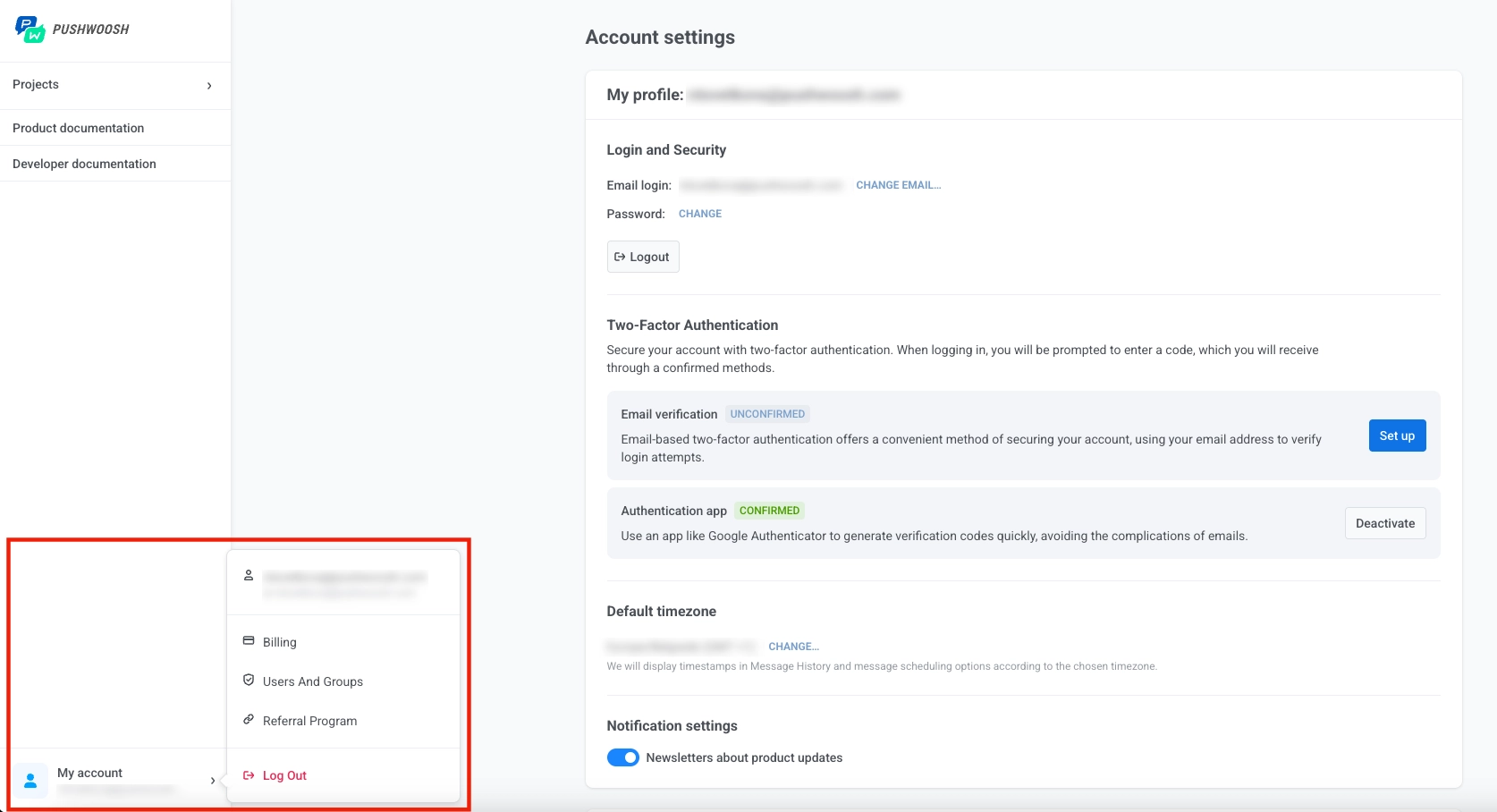
### আমার অ্যাকাউন্ট
আপনার Pushwoosh অ্যাকাউন্ট সেটিংস, ব্যবহারকারী এবং বিলিং পরিচালনা করুন।
**My account** বিভাগে, আপনি আপনার ব্যক্তিগত এবং সাংগঠনিক সেটিংস পরিচালনা করতে পারেন:
- **My account**: আপনার প্রোফাইল, নিরাপত্তা পছন্দ এবং নোটিফিকেশন সেটিংস আপডেট করুন। অতিরিক্ত নিরাপত্তার জন্য টু-ফ্যাক্টর অথেন্টিকেশন সক্রিয় করুন। [আরও জানুন](/bn/product/account-management-and-security/account-settings)
- **Users and groups**: দলের সদস্যদের আমন্ত্রণ জানান, ভূমিকা এবং অনুমতি বরাদ্দ করুন এবং লগইন ইতিহাস পর্যালোচনা করুন। [আরও জানুন](/bn/product/account-management-and-security/multi-login-accounts)
- **Billing**: ব্যবহার দেখুন, সাবস্ক্রিপশন পরিচালনা করুন এবং আপনার অ্যাকাউন্টের জন্য পেমেন্ট পরিচালনা করুন। [আরও জানুন](/bn/product/account-management-and-security/billing-page)
- **Referral program**: অন্যদের Pushwoosh-এ আমন্ত্রণ জানান এবং সফল রেফারেলের জন্য পুরস্কার অর্জন করুন।