# জার্নি সেটিংস
## ক্যাম্পেইন সেটিংস
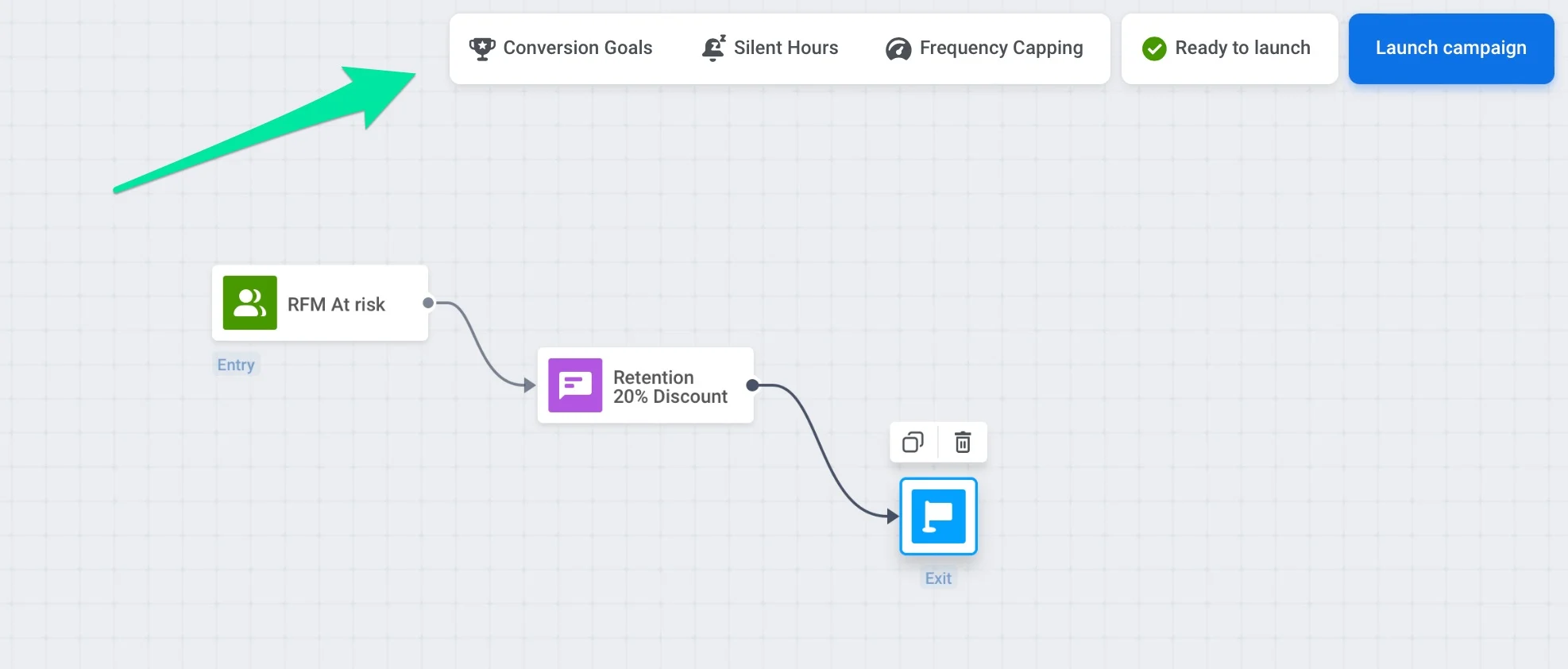
ক্যাম্পেইন সেটিংস আপনাকে এমন নিয়ম সেট করতে দেয় যা পুরো জার্নির জন্য প্রযোজ্য। আপনি জার্নি ক্যানভাসে **সেটিংস** ক্লিক করে এই সেটিংস অ্যাক্সেস করতে পারেন।
### কনভার্সন গোল
**কনভার্সন গোল** আপনাকে আপনার কাস্টমার জার্নির কার্যকারিতা পরিমাপ করতে দেয়। একটি গোল হলো একটি টার্গেট [ইভেন্ট](/bn/product/audience-data-and-segmentation/events/) যা নির্দেশ করে যে গ্রাহক আপনার সেট করা মার্কেটিং লক্ষ্যে পৌঁছেছে।
জার্নির গোলগুলো নির্ধারণ করতে, ক্যানভাসে **সেটিংস** ক্লিক করুন এবং **কনভার্সন গোল** নির্বাচন করুন।
💡 কনভার্সন গোল কীভাবে গণনা করা হয়
কাস্টমার জার্নিতে কনভার্সন গোলগুলো নির্দিষ্ট মেসেজ স্টেপের সাথে যুক্ত করা হয় যা গোলটিকে প্রভাবিত করেছে, তা সরাসরি (মেসেজ খোলার পরে) বা পরোক্ষভাবে (মেসেজ পাওয়ার পরে) হোক। এটি আপনার জার্নির কোন ধাপগুলো ব্যবহারকারীর আচরণকে চালিত করে সে সম্পর্কে কার্যকর অন্তর্দৃষ্টি প্রদান করে।
##### অ্যাট্রিবিউশন লজিক
* একটি কনভার্সন গোল তখনই গণনা করা হয় যদি ব্যবহারকারী জার্নিতে থাকে বা নির্ধারিত কনভার্সন পিরিয়ডের মধ্যে থাকে। [আরও জানুন](/bn/product/customer-journey/journey-settings#specify-the-conversion-period)
* যদি ব্যবহারকারী একটি মেসেজ (যেমন, একটি পুশ নোটিফিকেশন বা ইমেল) খোলার পরে গোলটি অর্জন করে, তবে এটি গোল অর্জনের আগে **শেষ খোলা কমিউনিকেশন স্টেপের** সাথে যুক্ত করা হয়।
* যদি কোনো মেসেজ খোলা না হয়, তবে গোলটি গোল অর্জনের আগে **শেষ পাঠানো কমিউনিকেশন স্টেপের** সাথে যুক্ত করা হয়।
এই লজিক নিশ্চিত করে যে কনভার্সন গোলগুলো সেই মেসেজ স্টেপগুলোর সাথে যুক্ত হয় যা ব্যবহারকারীর আচরণকে সবচেয়ে বেশি প্রভাবিত করেছে। গোলগুলোকে সবচেয়ে প্রভাবশালী স্টেপগুলোর সাথে লিঙ্ক করার মাধ্যমে, আপনি আরও ভালোভাবে বুঝতে পারবেন আপনার জার্নির কোন অংশগুলো কনভার্সন চালিত করে এবং এই অন্তর্দৃষ্টিগুলো ব্যবহার করে আপনার ক্যাম্পেইনগুলোকে সর্বোচ্চ কার্যকারিতার জন্য অপ্টিমাইজ করতে পারবেন। উপরন্তু, এই অ্যাট্রিবিউশন পদ্ধতি গোলগুলোকে সবচেয়ে প্রাসঙ্গিক কমিউনিকেশন স্টেপগুলোর সাথে যুক্ত করে আরও কার্যকর ডেটা সরবরাহ করে।
##### উদাহরণ পরিস্থিতি
**দৃশ্যকল্প A**
সারা একটি বিশেষ অফার সম্পর্কে একটি পুশ নোটিফিকেশন পায়। সে নোটিফিকেশনটি খোলে, অ্যাপটি ভিজিট করে এবং একটি কেনাকাটা সম্পন্ন করে, যা কনভার্সন গোল পূরণ করে।
**অ্যাট্রিবিউশন:** কনভার্সন গোলটি **পুশ নোটিফিকেশন স্টেপের** সাথে যুক্ত, কারণ সারা মেসেজটি খুলেছিল এবং এটি তার আচরণকে প্রভাবিত করেছিল।
**দৃশ্যকল্প B**
জন একই পুশ নোটিফিকেশন পায় কিন্তু সেটি খোলে না। পরে, সে স্বাধীনভাবে অ্যাপটি ভিজিট করে এবং একটি কেনাকাটা সম্পন্ন করে, যা কনভার্সন গোল পূরণ করে।
**অ্যাট্রিবিউশন:** কনভার্সন গোলটি গোল অর্জনের আগে **শেষ পাঠানো কমিউনিকেশন** হিসাবে **পুশ নোটিফিকেশন স্টেপের** সাথে যুক্ত।
#### কনভার্সন পিরিয়ড নির্দিষ্ট করুন
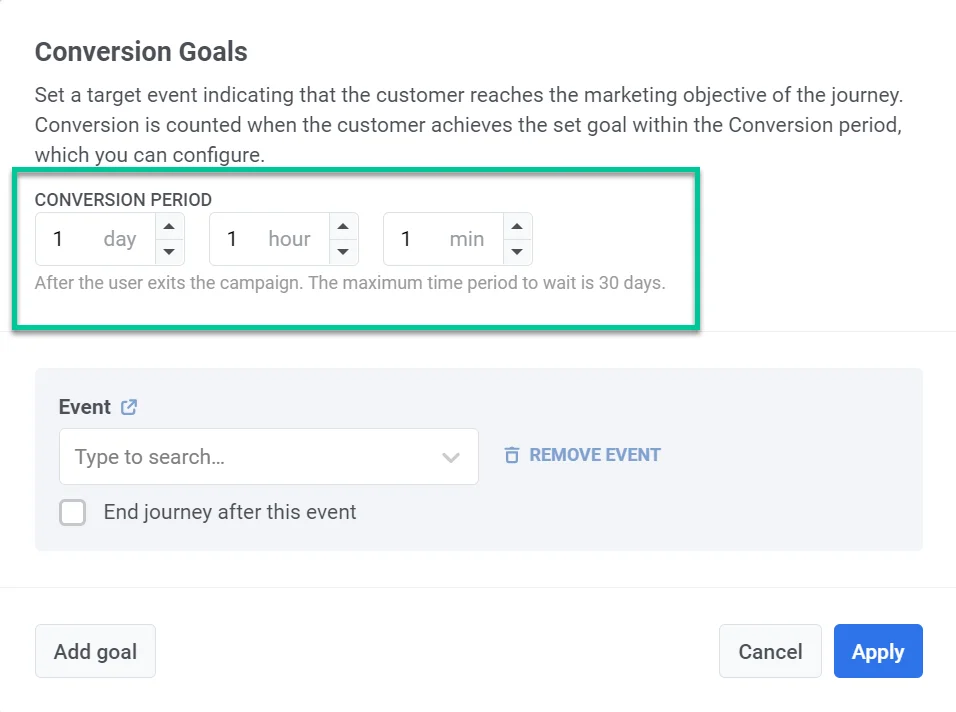
প্রথমে, **কনভার্সন পিরিয়ড** নির্দিষ্ট করুন। এটি আপনাকে সেই সময়সীমা সেট করতে দেয় যার মধ্যে একজন গ্রাহককে ক্যাম্পেইন ছেড়ে যাওয়ার পরে টার্গেট ইভেন্টে পৌঁছাতে হবে। যদি গ্রাহক এই সময়ের মধ্যে সেট করা গোলটি অর্জন করে, তবে এটি একটি কনভার্সন হিসাবে গণনা করা হয়। সর্বোচ্চ সময়সীমা ৩০ দিন।
একটি ক্যাম্পেইনের কার্যকারিতা মূল্যায়নের জন্য **কনভার্সন পিরিয়ড** গুরুত্বপূর্ণ। এটি তাৎক্ষণিক ক্লিক এবং অ্যাকশনের বাইরে গিয়ে সময়ের সাথে সাথে ঘটে যাওয়া কনভার্সনগুলো বিবেচনা করে। এটি অত্যন্ত গুরুত্বপূর্ণ কারণ ব্যবহারকারীদের প্রায়শই ক্যাম্পেইন মেসেজগুলো প্রক্রিয়া করতে এবং তাদের প্রাথমিক ইন্টারঅ্যাকশনের পরে পদক্ষেপ নিতে সময় লাগে। একটি কনভার্সন পিরিয়ড সেট করার মাধ্যমে, আপনি এই বিলম্বিত কনভার্সনগুলো ক্যাপচার করতে পারেন।
#### টার্গেট ইভেন্ট সেট করুন
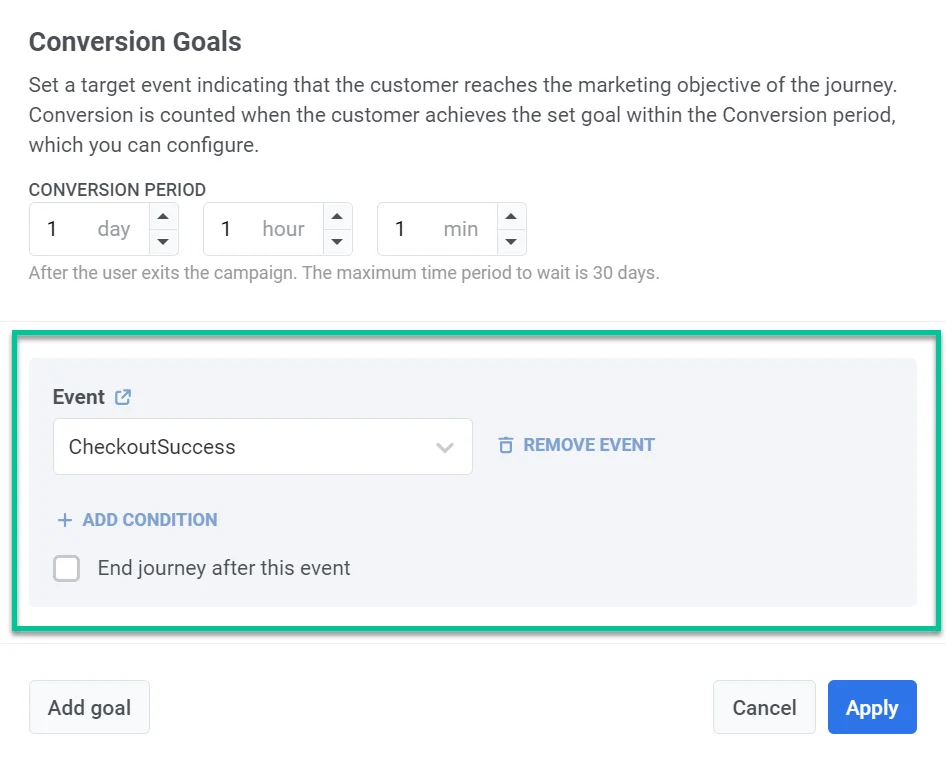
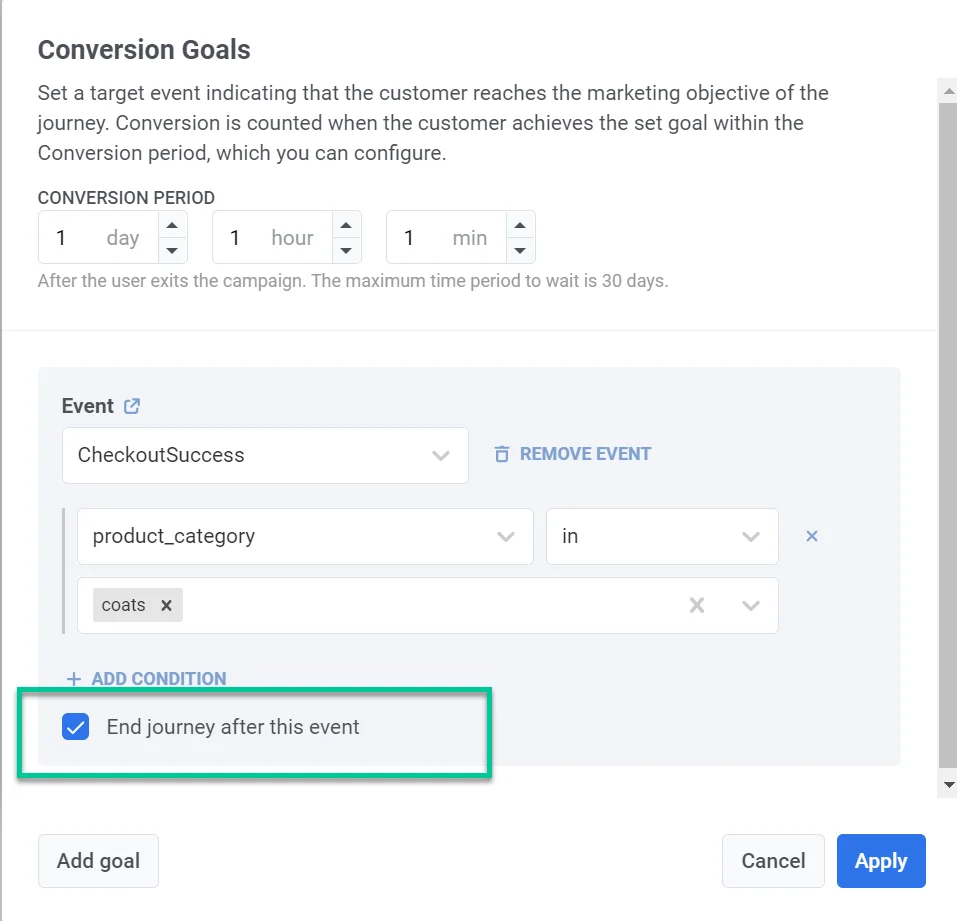
তারপর, সেই **ইভেন্ট**টি বেছে নিন যা আপনি জার্নির সাফল্যের সূচক হিসাবে বিবেচনা করেন।
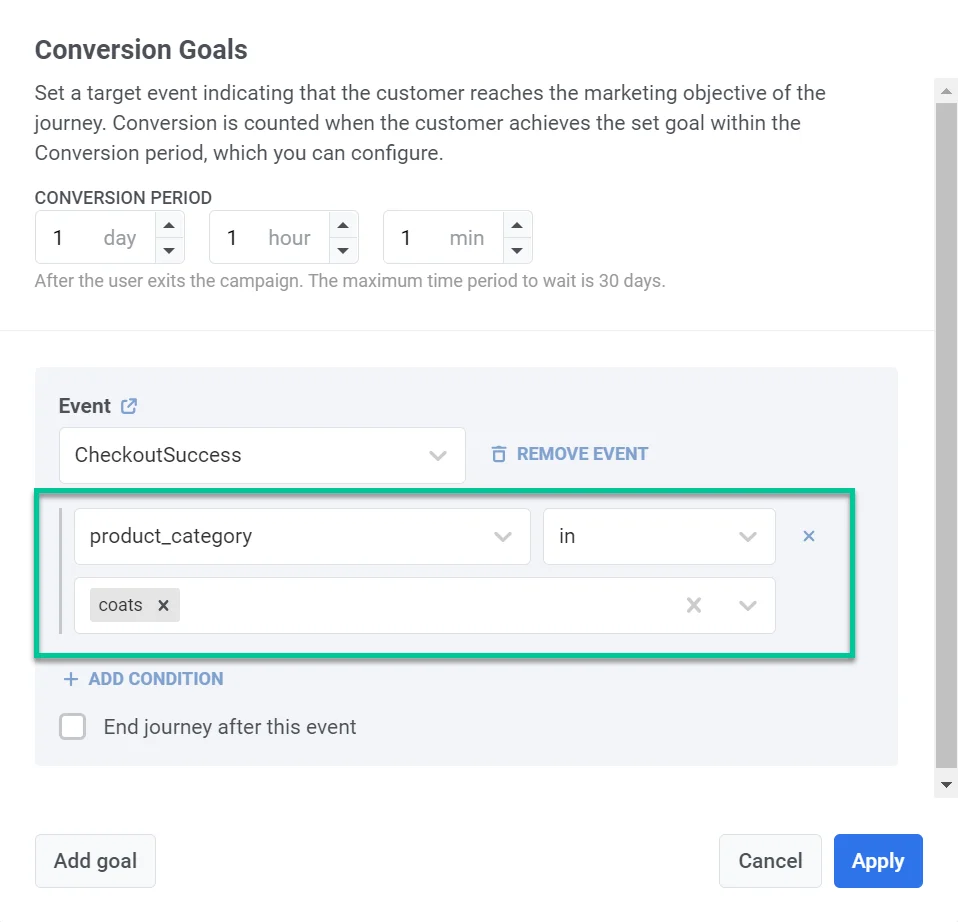
ইভেন্টের অ্যাট্রিবিউটগুলো নির্দিষ্ট করতে, **শর্ত যোগ করুন** বোতাম টিপুন। একটি অ্যাট্রিবিউট, অপারেটর এবং মান(গুলো) বেছে নিন।
একজন ব্যবহারকারী কনভার্সন গোলে পৌঁছানোর পরে বাকি মেসেজগুলো বাতিল করতে, **এই ইভেন্টের পরে জার্নি শেষ করুন** চেকবক্সটি চেক করুন। গোলটি পৌঁছানোর মুহূর্তে যে মেসেজগুলো পাঠানো হয়নি, সেগুলো গোল অর্জনকারী গ্রাহককে পাঠানো হবে না।
গোল সেটআপ সংরক্ষণ করতে **প্রয়োগ করুন** টিপুন।
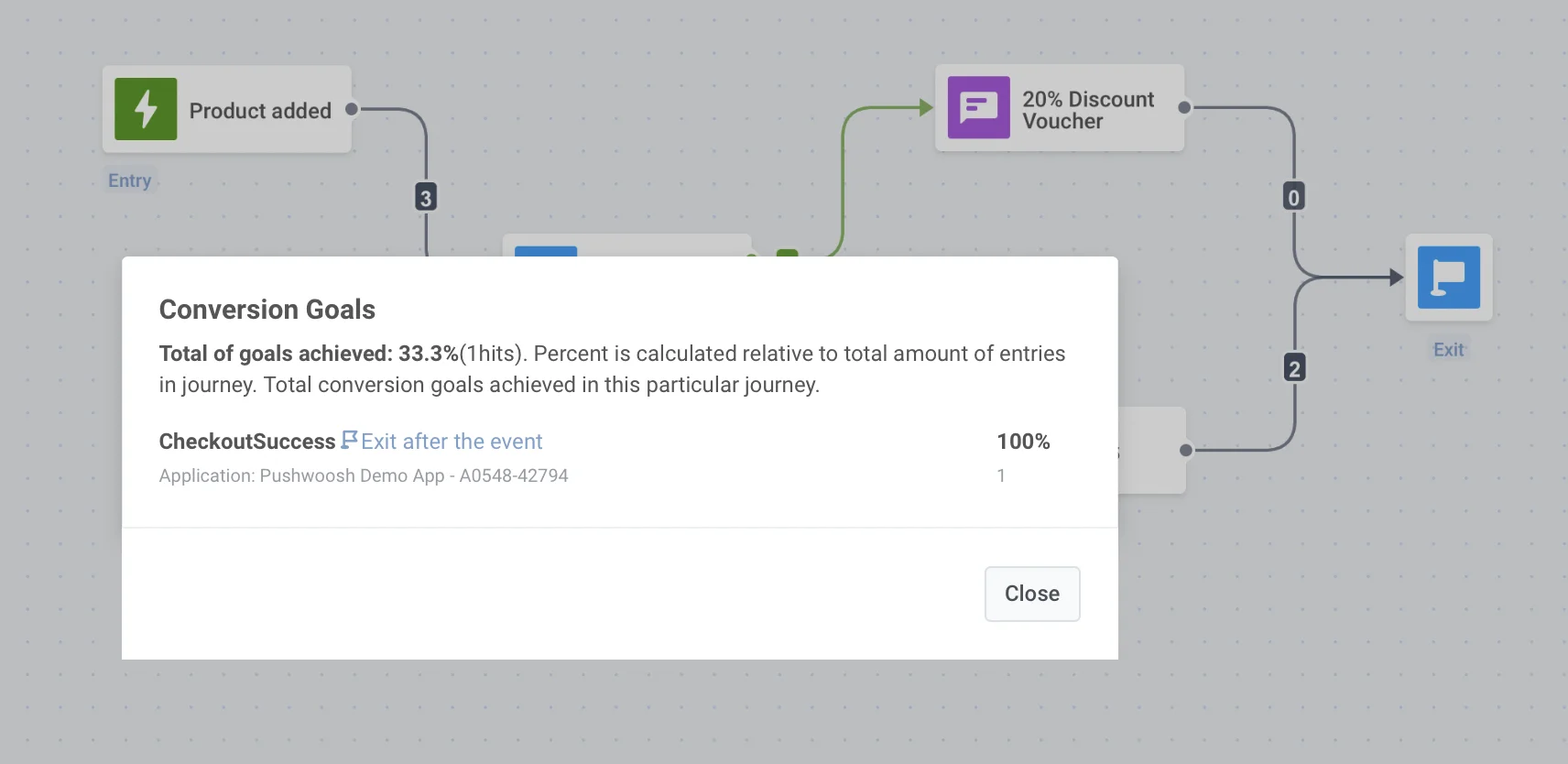
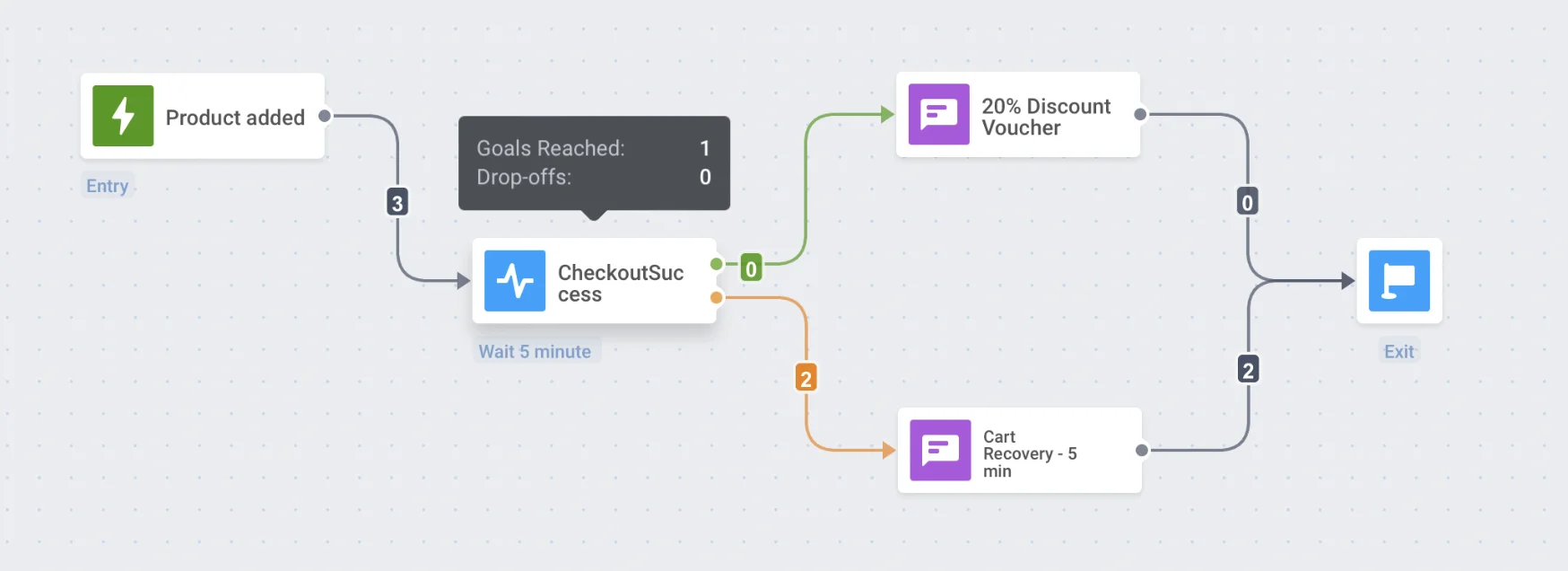
জার্নি সক্রিয় থাকা অবস্থায়, **সেটিংস** ক্লিক করুন এবং পরিসংখ্যান দেখতে **কনভার্সন গোল** নির্বাচন করুন।
প্রতিটি উপাদানের জন্য যেখানে ব্যবহারকারীরা গোলে পৌঁছাতে পারে, সেখানে অর্জিত গোলের সংখ্যা উপাদানের পরিসংখ্যানে প্রদর্শিত হয়, যা জার্নি উপাদানের উপর হোভার করে দেখা যায়।
### সাইলেন্স পিরিয়ড
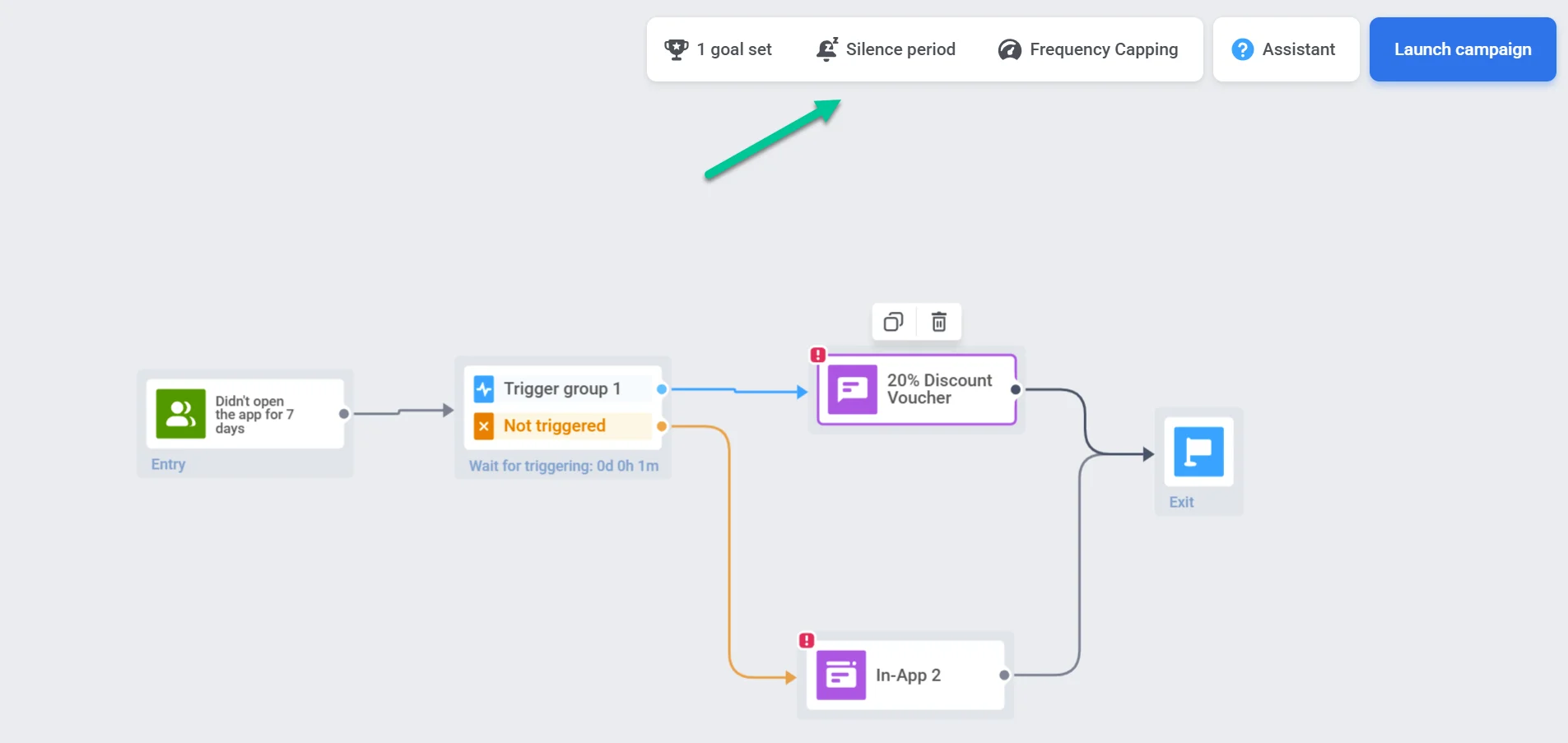
অসুবিধাজনক সময়ে মেসেজ পাঠানো এড়াতে, কাস্টমার জার্নি অংশগ্রহণকারীদের জন্য নোটিফিকেশন, ইমেল এবং অন্যান্য মেসেজ পজ করতে একটি **সাইলেন্স পিরিয়ড** সেট করুন।
এর জন্য:
1. ক্যানভাসে **সেটিংস** ক্লিক করুন এবং **সাইলেন্স পিরিয়ড** নির্বাচন করুন।
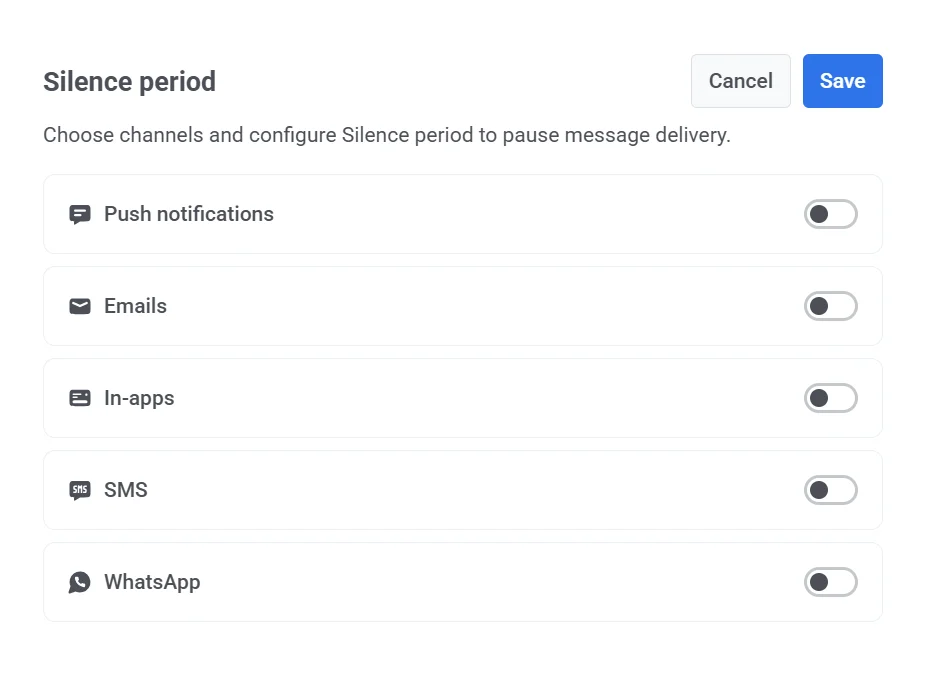
2. যে চ্যানেলে আপনি সাইলেন্স পিরিয়ড প্রয়োগ করতে চান তার পাশের সুইচটি টগল করুন (যেমন, পুশ নোটিফিকেশন, ইমেল, এসএমএস, হোয়াটসঅ্যাপ, ইন-অ্যাপস)।
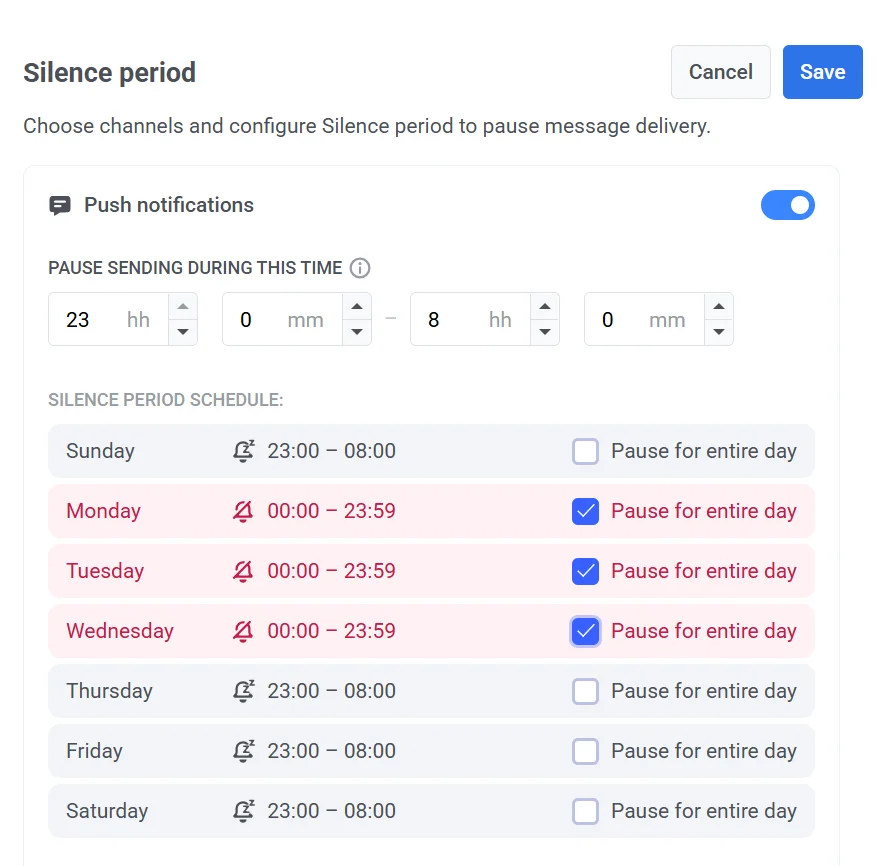
3. মেসেজ ডেলিভারি পজ করার জন্য সময়সীমা সেট করুন। উদাহরণস্বরূপ, 23:00 – 08:00 এই সময়ের মধ্যে মেসেজ পাঠানো বন্ধ করবে। এই পিরিয়ডটি গ্রাহকের ডিভাইসের টাইমজোন অনুযায়ী প্রতিদিন একই সময়ে পুনরাবৃত্তি হবে।
4. আপনি প্রতিটি দিনের জন্য সময়সূচী কাস্টমাইজ করতে পারেন। একটি নির্দিষ্ট দিনের পাশে **পুরো দিনের জন্য পজ করুন** নির্বাচন করুন যাতে পুরো ২৪ ঘন্টার জন্য মেসেজিং বন্ধ থাকে। অন্যান্য দিন, মেসেজগুলো শুধুমাত্র নির্ধারিত সময়সীমার মধ্যে পজ করা হবে।
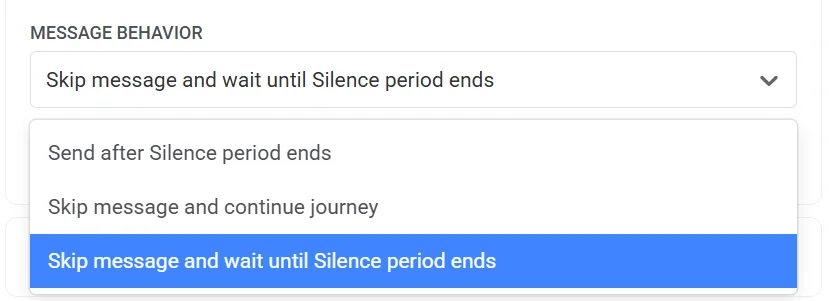
5. সাইলেন্স পিরিয়ড শেষ হলে মেসেজের আচরণ চয়ন করুন:
- **সাইলেন্স পিরিয়ড শেষ হওয়ার পরে পাঠান:** ব্যবহারকারীরা সাইলেন্স পিরিয়ড শেষ হওয়ার সাথে সাথে মেসেজটি পাবেন।
- **মেসেজ এড়িয়ে যান এবং জার্নি চালিয়ে যান:** ব্যবহারকারীরা মেসেজটি পাবেন না এবং অবিলম্বে কাস্টমার জার্নির পরবর্তী ধাপে চলে যাবেন।
- **মেসেজ এড়িয়ে যান এবং সাইলেন্স পিরিয়ড শেষ হওয়া পর্যন্ত অপেক্ষা করুন:** ব্যবহারকারীরা মেসেজটি পাবেন না, এবং কাস্টমার জার্নিতে তাদের অগ্রগতি সাইলেন্স পিরিয়ড শেষ হওয়া পর্যন্ত বিলম্বিত হবে।
6. পরিবর্তনগুলো প্রয়োগ করতে **সংরক্ষণ করুন** ক্লিক করুন।
### ক্যাম্পেইন এন্ট্রি লিমিট
যেহেতু কিছু ইভেন্ট যা জার্নি শুরু করে তা সময়ে সময়ে পুনরাবৃত্তি হতে পারে (এমনকি দিনে কয়েকবার) এবং অডিয়েন্স সেগমেন্টগুলো নিয়মিত আপডেট করা হয়, তাই আপনি ব্যবহারকারীদের জার্নির মাধ্যমে পাঠানো মেসেজ দিয়ে অভিভূত না করার কথা বিবেচনা করতে পারেন। এখানে, **ক্যাম্পেইন এন্ট্রি লিমিট** কাজে আসে – একটি নির্দিষ্ট সময়ের মধ্যে একজন নির্দিষ্ট ব্যক্তি কতবার জার্নিতে প্রবেশ করতে পারবে তা নির্ধারণ করুন।
ধরা যাক, একজন ব্যবহারকারী তাদের কার্টে একটি পণ্য যোগ করেছে, যার ফলে জার্নি শুরু হয়েছে। যদি কোনো সীমা প্রয়োগ না করা হয়, তবে সেই একই ব্যবহারকারী জার্নি থেকে বেরিয়ে যাওয়ার পরে অন্য একটি পণ্য যোগ করলে আবার জার্নিতে প্রবেশ করবে। ব্যবহারকারীদের একই সক্রিয় জার্নিতে খুব ঘন ঘন প্রবেশ করা থেকে বিরত রাখতে, **ক্যাম্পেইন এন্ট্রি লিমিট** নিয়ম সেট করুন।
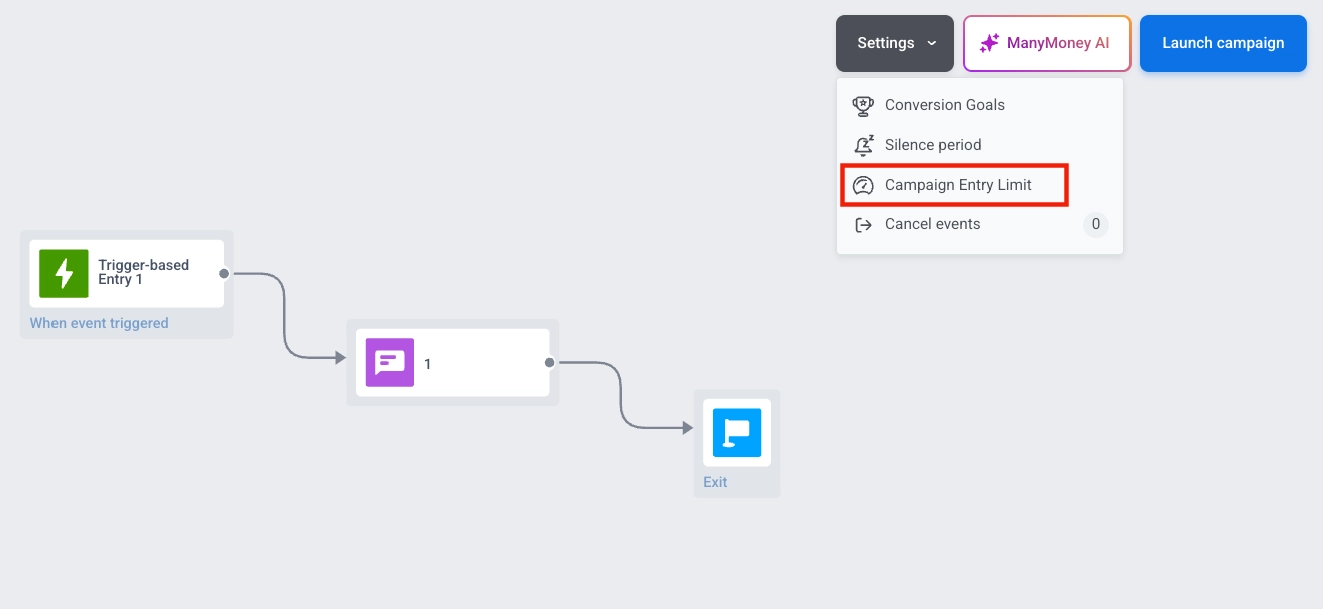
এন্ট্রি লিমিট কনফিগার করতে, ক্যানভাসে **সেটিংস** ক্লিক করুন এবং **ক্যাম্পেইন এন্ট্রি লিমিট** নির্বাচন করুন।
ব্যবহারকারীদের জার্নির মধ্য দিয়ে যেতে দেওয়ার জন্য **ক্যাম্পেইন এন্ট্রি লিমিট** সেট করুন:
* জীবনে একবার (ব্যবহারকারী শুধুমাত্র একবারই জার্নিতে প্রবেশ করবে)
* দিনে একবার (২৪ ঘন্টা)
* সপ্তাহে একবার (৭ দিন)
* মাসে একবার (৩০ দিন)
* তিন মাসে একবার (৯০ দিন)

উদাহরণস্বরূপ, একজন ব্যবহারকারী তাদের শপিং কার্টে একটি পণ্য যোগ করার সময় জার্নিতে প্রবেশ করে। যদি তারা জার্নিতে প্রবেশের ২৪ ঘন্টার মধ্যে একই ইভেন্ট ট্রিগার করে, তবে তারা পুনরায় প্রবেশ করবে না।
### একাধিক সেশন
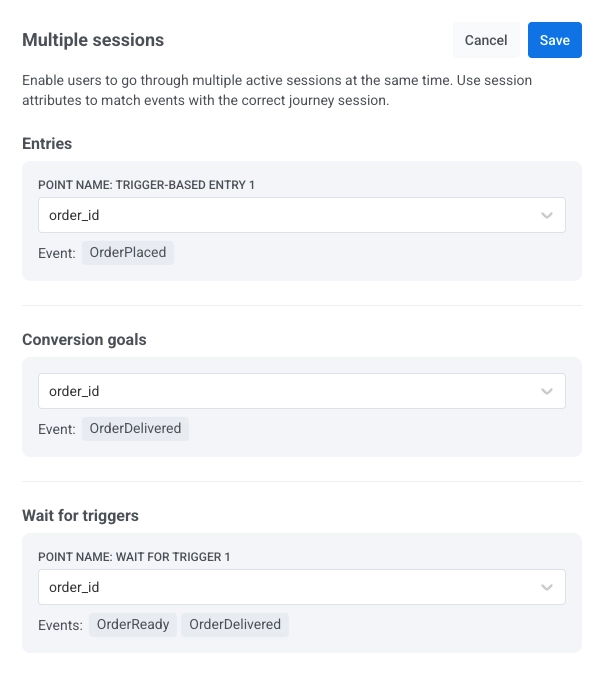
যদি একটি [ট্রিগার-ভিত্তিক এন্ট্রি](/bn/product/customer-journey/journey-elements/entry-elements/trigger-based-entry/) [একাধিক সক্রিয় সেশন](/bn/product/customer-journey/journey-elements/entry-elements/trigger-based-entry/#multiple-active-sessions-per-user) ব্যবহার করে, তবে জার্নি ক্যানভাসে একটি **একাধিক সেশন** অপশন প্রদর্শিত হয়। **সেটিংস** ক্লিক করুন এবং **একাধিক সেশন** নির্বাচন করে একটি ড্রয়ার খুলুন যা জার্নির প্রতিটি পয়েন্ট দেখায় যেখানে একটি সেশন-ম্যাচিং অ্যাট্রিবিউট প্রয়োজন, যাতে আপনি এক জায়গায় সেই অ্যাট্রিবিউটগুলো পর্যালোচনা এবং সামঞ্জস্য করতে পারেন।
ড্রয়ারটি নিম্নলিখিত তথ্য একত্রিত করে:
* **[ট্রিগার-ভিত্তিক এন্ট্রি পয়েন্ট](/bn/product/customer-journey/journey-elements/entry-elements/trigger-based-entry/)**
* **[ট্রিগারের জন্য অপেক্ষা করুন স্টেপ](/bn/product/customer-journey/journey-elements/flow-controls/wait-for-trigger/)**
* **[কনভার্সন গোল](/bn/product/customer-journey/journey-settings/#conversion-goals)**
প্রতিটি পয়েন্টের জন্য, আপনি করতে পারেন:
* বর্তমানে ব্যবহৃত সেশন-ম্যাচিং অ্যাট্রিবিউট দেখুন (যেমন, `order_id`)
* সরাসরি ড্রয়ারে একটি ভিন্ন অ্যাট্রিবিউট নির্বাচন করুন
* দেখুন কোন ইভেন্টগুলো সেই পয়েন্টের সাথে যুক্ত
### বাতিল ইভেন্ট: কনভার্সন গণনা না করে জার্নি থেকে ব্যবহারকারীদের সরিয়ে দিন
বাতিল ইভেন্ট হলো এমন শর্ত যা ব্যবহারকারীদের অবিলম্বে একটি জার্নি থেকে সরিয়ে দেয় এবং কনভার্সন হিসাবে গণনা করা হয় না। এই ইভেন্টগুলো শুধুমাত্র ব্যবহারকারীদের বের করে দেওয়ার জন্য ব্যবহৃত হয় এবং আপনার কনভার্সন পরিসংখ্যানে কোনো প্রভাব ফেলে না।
##### ব্যবহারের ক্ষেত্র
এমন অ্যাকশনের জন্য বাতিল ইভেন্ট সেট আপ করুন যা পরবর্তী মেসেজিং বন্ধ করা উচিত কিন্তু ক্যাম্পেইনের সাফল্য হিসাবে বিবেচিত হয় না। উদাহরণস্বরূপ, ইমেল থেকে আনসাবস্ক্রাইব করা বা পুশ নোটিফিকেশন নিষ্ক্রিয় করা।
এই ইভেন্টগুলো আপনাকে পরিষ্কার ব্যবহারকারী ফ্লো বজায় রাখতে এবং প্রযুক্তিগত বা পছন্দ-ভিত্তিক অ্যাকশনগুলোকে কনভার্সন হিসাবে গণনা করা এড়াতে সহায়তা করে।
##### বাতিল ইভেন্ট সেট আপ করুন
একটি বাতিল ইভেন্ট সেট আপ করতে:
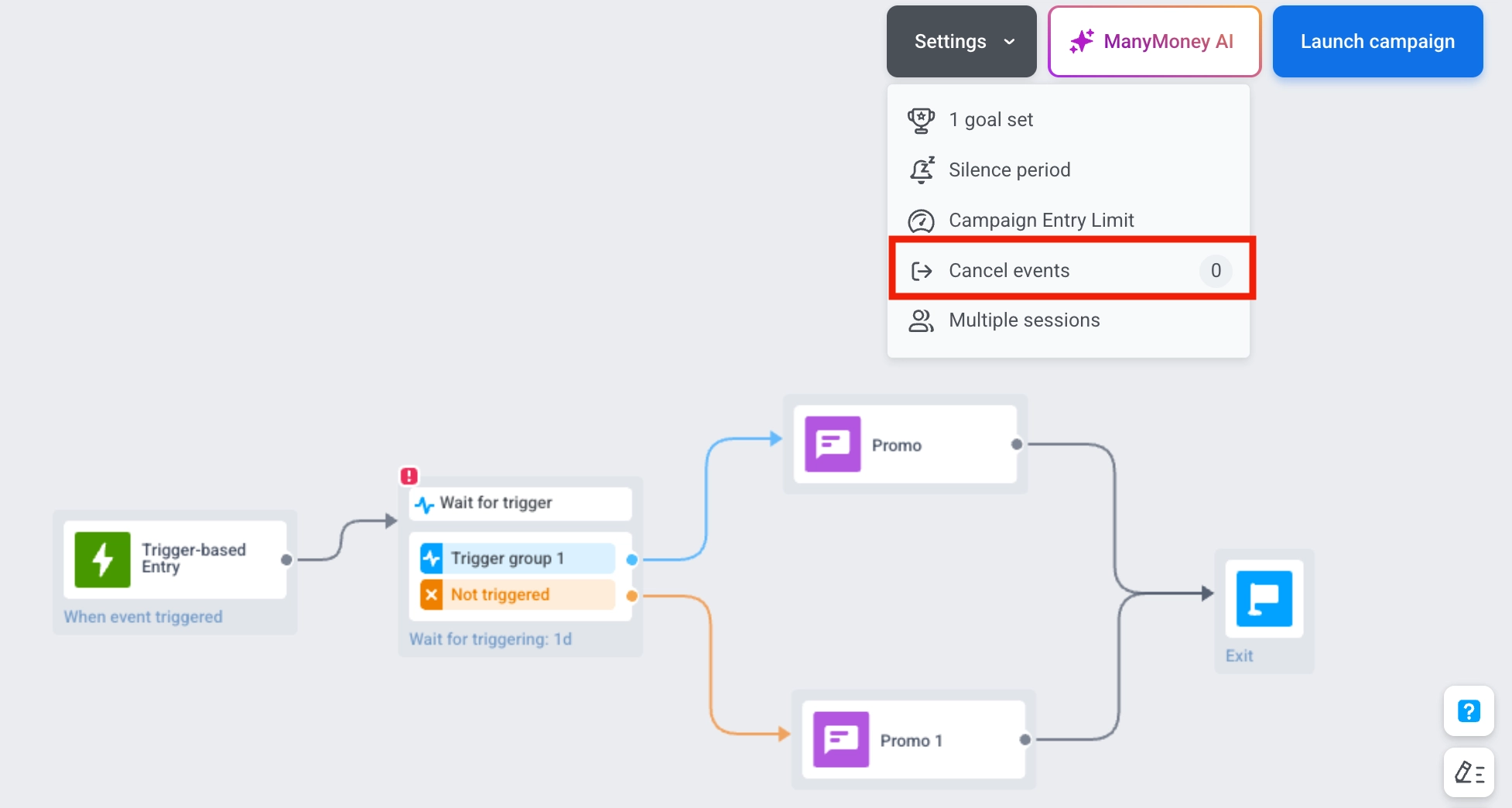
1. আপনার ক্যাম্পেইন খুলুন এবং **সেটিংস > বাতিল ইভেন্ট**-এ যান।
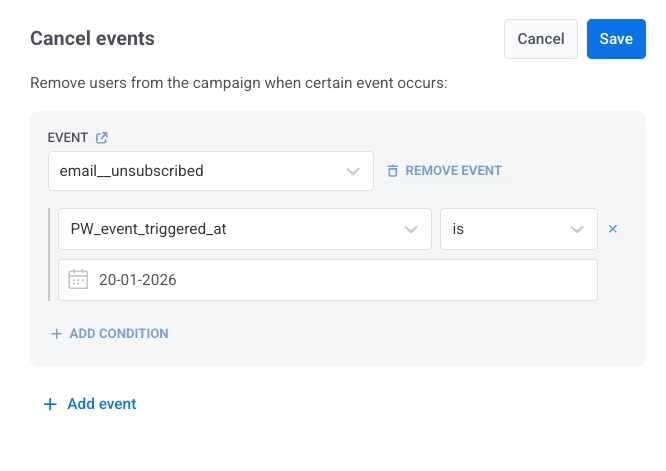
2. ড্রপডাউন থেকে একটি ইভেন্ট নির্বাচন করুন।
3. প্রয়োজন হলে শর্ত যোগ করুন।
4. পরিবর্তনগুলো প্রয়োগ করতে **সংরক্ষণ করুন** ক্লিক করুন।
একজন ব্যবহারকারী সংজ্ঞায়িত ইভেন্টগুলোর যেকোনো একটি ট্রিগার করার সাথে সাথে এবং শর্তগুলোর সাথে মিলে গেলে, তাদের ক্যাম্পেইন থেকে সরিয়ে দেওয়া হবে।
বাতিল ইভেন্টের কারণে ক্যাম্পেইন থেকে বেরিয়ে যাওয়া ব্যবহারকারীদের একটি তালিকা ডাউনলোড করতে, জার্নি ক্যানভাসে **সেটিংস > বাতিল ইভেন্ট**-এ যান। ইভেন্টের নামের পাশে **ডাউনলোড আইকন** ক্লিক করুন। CSV ফাইলে ব্যবহারকারী আইডি এবং তাদের প্রস্থান ট্রিগার করা বাতিল ইভেন্ট অন্তর্ভুক্ত থাকবে।
## জার্নির সাথে অ্যাকশন
### লঞ্চ
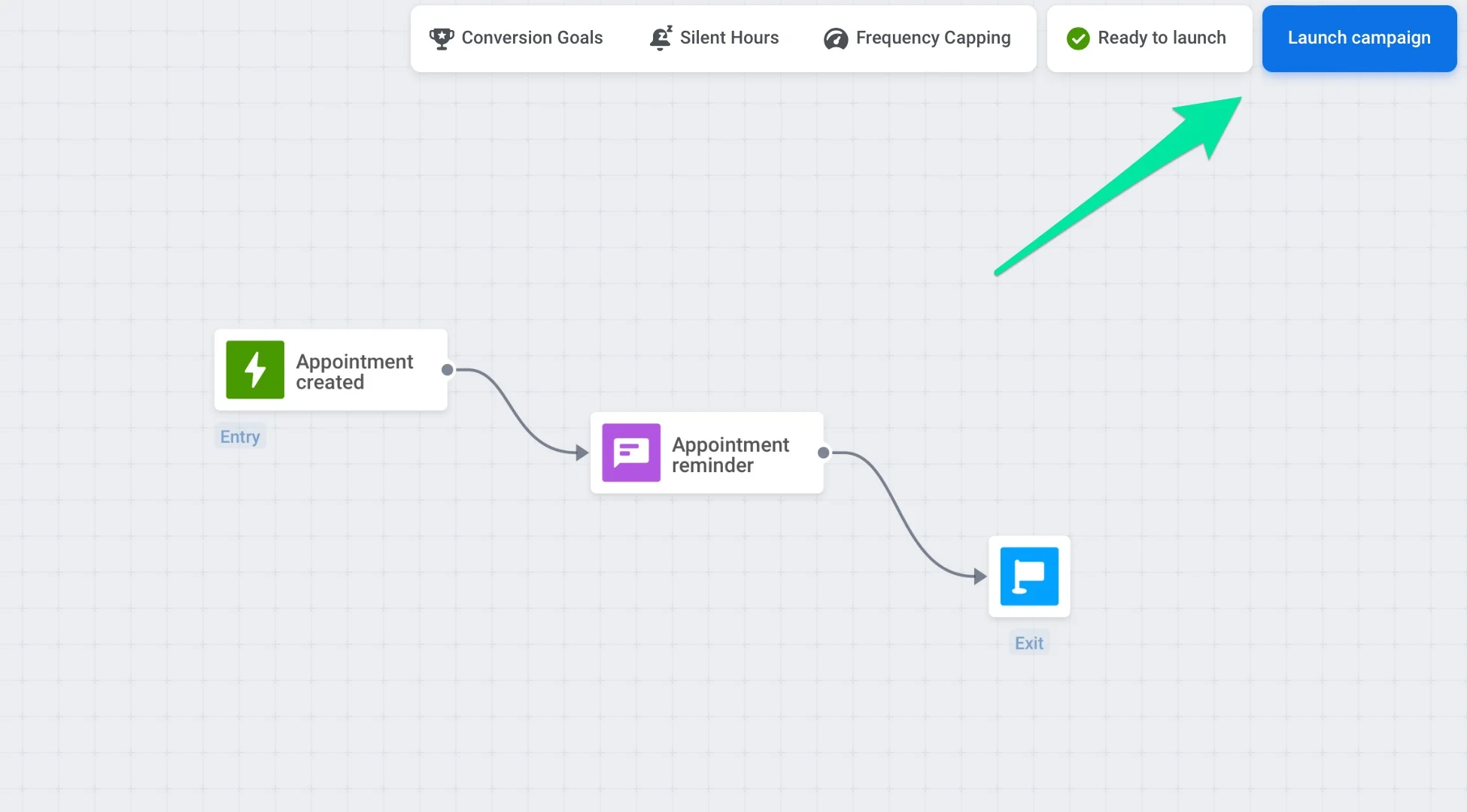
জার্নি সেট আপ হয়ে গেলে, জার্নি ক্যানভাসের উপরের ডানদিকে **ক্যাম্পেইন লঞ্চ করুন** বোতাম টিপুন। সেই মুহূর্ত থেকে, জার্নি ব্যবহারকারীদের আচরণ ট্র্যাক করা শুরু করে এবং তাদের মেসেজ পাঠাতে শুরু করে।
### সম্পাদনা
ড্রাফট এবং সক্রিয় উভয় জার্নিই সম্পাদনা করা যায়। আপনি কমিউনিকেশন কার্যকারিতা পরীক্ষা করতে, ত্রুটি সংশোধন করতে, বা বিশেষ ইভেন্ট, পরিবর্তনশীল পরিস্থিতি, বা নতুন ব্যবসায়িক প্রয়োজনের সাথে আপনার ক্যাম্পেইনগুলোকে খাপ খাইয়ে নিতে জার্নি সেটিংস এবং কন্টেন্ট আপডেট করতে পারেন।
[জার্নি সম্পাদনা সম্পর্কে আরও জানুন](/bn/product/customer-journey/journey-editing)
### ক্লোন
আপনি একই প্রজেক্টের মধ্যে একটি বিদ্যমান ক্যাম্পেইন ডুপ্লিকেট করতে পারেন বা এর কাঠামো, সেটিংস, নির্বাচিত ইভেন্ট, সেগমেন্ট এবং কন্টেন্ট বজায় রেখে অন্য প্রজেক্টে ক্লোন করতে পারেন।
একটি জার্নি ক্লোন করা নিম্নলিখিত ক্ষেত্রে কার্যকর:
* **স্যান্ডবক্স পরিবেশে পরীক্ষা করা:** একটি লাইভ অ্যাপে একটি জার্নি চালানোর আগে, আপনি এটিকে একটি টেস্ট অ্যাপে ক্লোন করে এর লজিক, ট্রিগার এবং মেসেজিং ফ্লো পরীক্ষা করতে পারেন, যা প্রকৃত ব্যবহারকারীদের প্রভাবিত করবে না।
* **প্রজেক্ট জুড়ে ক্যাম্পেইন স্থানান্তর করা:** যদি আপনি একাধিক অ্যাপ পরিচালনা করেন, ক্লোনিং আপনাকে সফল ক্যাম্পেইনগুলো দ্রুত প্রজেক্টগুলোর মধ্যে স্থানান্তর করতে দেয়, যা সময় এবং প্রচেষ্টা বাঁচায়।
* **একটি টেমপ্লেট পুনরায় ব্যবহার করা:** একটি নমুনা জার্নি তৈরি করুন যা বিভিন্ন লক্ষ্য বা পরিস্থিতির জন্য কাস্টমাইজ এবং পুনরায় ব্যবহার করা যেতে পারে।
* **একটি নিষ্ক্রিয় জার্নি পুনরায় চালু করা:** যেহেতু নিষ্ক্রিয় জার্নিগুলো পুনরায় সক্রিয় করা যায় না, তাই আপনি সেগুলোকে ক্লোন করে তার পরিবর্তে কপিটি লঞ্চ করতে পারেন।
##### কীভাবে একটি ক্যাম্পেইন ক্লোন করবেন
1. আপনি [**ক্যাম্পেইন তালিকা**](/bn/product/customer-journey/journeys-list/) বা **জার্নি ক্যানভাস** থেকে একটি ক্যাম্পেইন ক্লোন করতে পারেন।
* **জার্নি ক্যানভাস:** যদি ক্যাম্পেইনটি নিষ্ক্রিয় থাকে, তবে **ক্যাম্পেইন ক্লোন করুন** বোতামটি ক্লিক করুন। যদি ক্যাম্পেইনটি সক্রিয় থাকে, তবে উপরের-ডান কোণায় **ক্যাম্পেইন সক্রিয়** ড্রপডাউনে ক্লিক করুন এবং মেনু থেকে **ক্লোন** নির্বাচন করুন।
* **ক্যাম্পেইন তালিকা:** ক্লোনিং সেটিংস খুলতে ক্যাম্পেইনের নামের পাশে **ক্লোন** ক্লিক করুন।
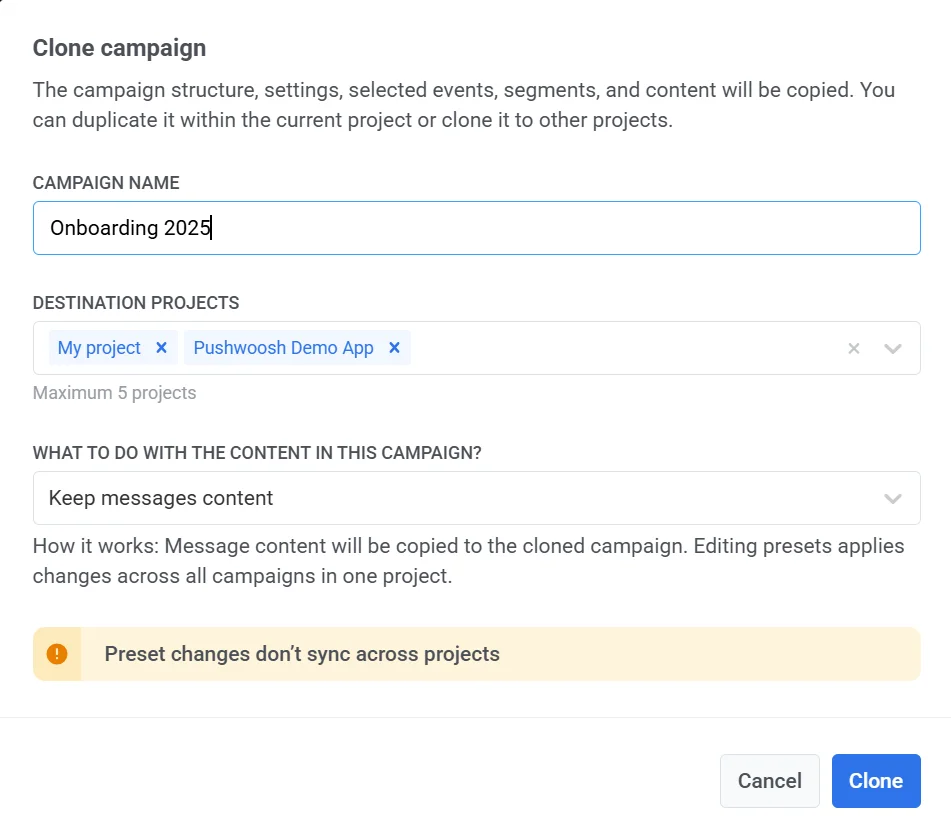
2. যে উইন্ডোটি খুলবে, সেখানে ক্লোন করা ক্যাম্পেইনের জন্য একটি নাম লিখুন।
3. ড্রপডাউন তালিকা থেকে ৫টি পর্যন্ত গন্তব্য প্রজেক্ট নির্বাচন করুন। আপনি একই প্রজেক্টের মধ্যে বা আপনার অ্যাকাউন্টের অন্যান্য প্রজেক্টে জার্নি ক্লোন করতে পারেন।
4. মেসেজ কন্টেন্টের সাথে কী করতে হবে তা চয়ন করুন:
* **মেসেজ কন্টেন্ট পরিষ্কার করুন:** ক্লোন করা ক্যাম্পেইন থেকে সমস্ত মেসেজ কন্টেন্ট সরিয়ে দেয়। আপনাকে একটি বিদ্যমান প্রিসেট নির্বাচন করতে হবে বা নতুন কন্টেন্ট তৈরি করতে হবে।
* **মেসেজ কন্টেন্ট রাখুন:** মেসেজ কন্টেন্টটি ক্লোন করা ক্যাম্পেইনে কপি করে। প্রিসেট সম্পাদনা করলে একই প্রজেক্টের মধ্যে সমস্ত ক্যাম্পেইনে পরিবর্তনগুলো প্রয়োগ হবে।
5. ডুপ্লিকেট ক্যাম্পেইন তৈরি করতে **ক্লোন** ক্লিক করুন।
### নিষ্ক্রিয় করুন
একটি জার্নি স্থায়ীভাবে বন্ধ করতে এবং এটিকে **নিষ্ক্রিয়** হিসাবে চিহ্নিত করতে, **স্থায়ীভাবে বন্ধ করুন** নির্বাচন করুন:
* **ক্যাম্পেইন তালিকা:** একটি **সক্রিয়** বা **পজড** ক্যাম্পেইনের পাশে তিন-ডট মেনু খুলুন এবং **স্থায়ীভাবে বন্ধ করুন** নির্বাচন করুন।
* **জার্নি ক্যানভাস:** উপরের-ডান কোণায় **ক্যাম্পেইন স্ট্যাটাস** ড্রপডাউনে ক্লিক করুন এবং **স্থায়ীভাবে বন্ধ করুন** নির্বাচন করুন।
ক্যাম্পেইনটি [ক্যাম্পেইন তালিকা](/bn/product/customer-journey/journeys-list)-এ **নিষ্ক্রিয়** হিসাবে চিহ্নিত হবে:
### আর্কাইভ
যদি আপনার অনেক নিষ্ক্রিয় জার্নি থাকে, তবে তালিকাটি সহজে নেভিগেট করার জন্য সেগুলোকে আর্কাইভ করুন। আর্কাইভ করা জার্নিগুলো মূল তালিকা থেকে ক্যাম্পেইনের মতো ক্লোন করা যেতে পারে।
একটি জার্নি আর্কাইভ করতে, [ক্যাম্পেইন তালিকা](/bn/product/customer-journey/journeys-list)-এ যান, নিষ্ক্রিয় ক্যাম্পেইনের পাশে তিন-ডট মেনু আইকনে ক্লিক করুন এবং **আর্কাইভ** নির্বাচন করুন।
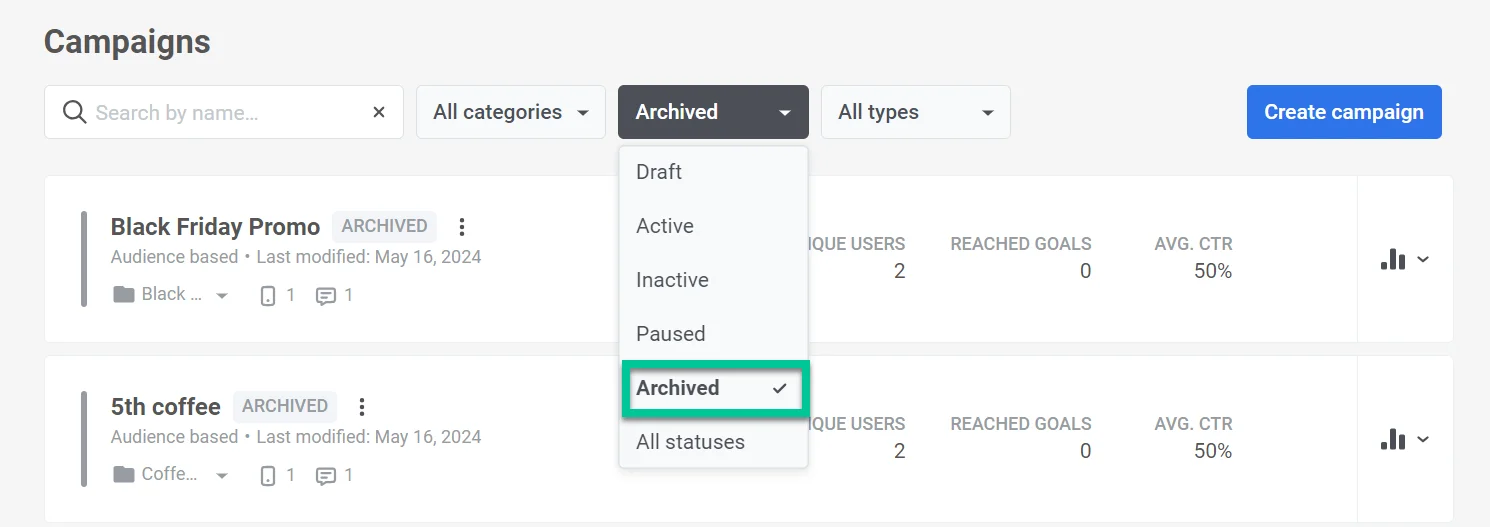
আর্কাইভ করা জার্নিগুলো দেখতে, ক্যাম্পেইন তালিকায় যান এবং **আর্কাইভ করা** ফিল্টারে ক্লিক করুন।
## প্রি-লঞ্চ চেক
একটি জার্নি লঞ্চ করার আগে, ক্যাম্পেইনটি প্রস্তুত কিনা তা দেখতে **প্রি-লঞ্চ চেক** ব্যবহার করুন।
প্যানেলটি **ক্যাম্পেইন লঞ্চ করার জন্য প্রস্তুত নয়** বা **ক্যাম্পেইন লঞ্চ করার জন্য প্রস্তুত** স্ট্যাটাস দেখায় এবং আপনাকে যে ধাপগুলো সম্পূর্ণ করতে হবে তার তালিকা দেয়:
* **এন্ট্রি স্টেপ যোগ করা হয়েছে**: ক্যানভাসে একটি এন্ট্রি এলিমেন্ট আছে
* **কিছু অতিরিক্ত স্টেপ যোগ করুন**: অন্তত একটি স্টেপ (যেমন মেসেজ বা ফ্লো কন্ট্রোল) যোগ করা হয়েছে
* **এক্সিট স্টেপ যোগ করতে ভুলবেন না**: একটি এক্সিট এলিমেন্ট যোগ করা হয়েছে
* **সমস্ত স্টেপ একসাথে একত্রিত করুন**: সমস্ত এলিমেন্ট ফ্লোতে সংযুক্ত আছে
* **এই স্টেপগুলো সঠিকভাবে কনফিগার করুন**: প্রতিটি এলিমেন্ট কনফিগার করা হয়েছে (যেমন কন্টেন্ট, অডিয়েন্স, সময়সূচী)
পরিবর্তন করার পরে পুনরায় পরীক্ষা করতে **ভ্যালিডেশন চালান** ক্লিক করুন।
যখন সমস্ত ধাপ সম্পন্ন হয়, স্ট্যাটাসটি **ক্যাম্পেইন লঞ্চ করার জন্য প্রস্তুত** দেখায় এবং প্যানেলের নীচে **ক্যাম্পেইন শুরু করুন** বোতামটি উপস্থিত হয়।
ভ্যালিডেশন চালাতে এবং পাঠানো শুরু করতে **ক্যাম্পেইন শুরু করুন** ক্লিক করুন। যদি ভ্যালিডেশনে সমস্যা পাওয়া যায় (যেমন ইমেল প্ল্যাটফর্ম সক্রিয় নয়, ডিফল্ট প্রেরকের বিবরণ অনুপস্থিত), একটি **ভ্যালিডেশন** প্যানেল খোলে এবং ত্রুটিগুলো তালিকাভুক্ত করে।
সমস্যাগুলো সমাধান করুন, তারপর আবার পরীক্ষা চালানোর জন্য **পুনরায় ভ্যালিডেট করুন** ক্লিক করুন। ভ্যালিডেশন পাস হলে, জার্নি শুরু হয়।
 #### টার্গেট ইভেন্ট সেট করুন
তারপর, সেই **ইভেন্ট**টি বেছে নিন যা আপনি জার্নির সাফল্যের সূচক হিসাবে বিবেচনা করেন।
#### টার্গেট ইভেন্ট সেট করুন
তারপর, সেই **ইভেন্ট**টি বেছে নিন যা আপনি জার্নির সাফল্যের সূচক হিসাবে বিবেচনা করেন।
 ইভেন্টের অ্যাট্রিবিউটগুলো নির্দিষ্ট করতে, **শর্ত যোগ করুন** বোতাম টিপুন। একটি অ্যাট্রিবিউট, অপারেটর এবং মান(গুলো) বেছে নিন।
 একজন ব্যবহারকারী কনভার্সন গোলে পৌঁছানোর পরে বাকি মেসেজগুলো বাতিল করতে, **এই ইভেন্টের পরে জার্নি শেষ করুন** চেকবক্সটি চেক করুন। গোলটি পৌঁছানোর মুহূর্তে যে মেসেজগুলো পাঠানো হয়নি, সেগুলো গোল অর্জনকারী গ্রাহককে পাঠানো হবে না।
 গোল সেটআপ সংরক্ষণ করতে **প্রয়োগ করুন** টিপুন।
জার্নি সক্রিয় থাকা অবস্থায়, **সেটিংস** ক্লিক করুন এবং পরিসংখ্যান দেখতে **কনভার্সন গোল** নির্বাচন করুন।
গোল সেটআপ সংরক্ষণ করতে **প্রয়োগ করুন** টিপুন।
জার্নি সক্রিয় থাকা অবস্থায়, **সেটিংস** ক্লিক করুন এবং পরিসংখ্যান দেখতে **কনভার্সন গোল** নির্বাচন করুন।
 প্রতিটি উপাদানের জন্য যেখানে ব্যবহারকারীরা গোলে পৌঁছাতে পারে, সেখানে অর্জিত গোলের সংখ্যা উপাদানের পরিসংখ্যানে প্রদর্শিত হয়, যা জার্নি উপাদানের উপর হোভার করে দেখা যায়।
 ### সাইলেন্স পিরিয়ড
অসুবিধাজনক সময়ে মেসেজ পাঠানো এড়াতে, কাস্টমার জার্নি অংশগ্রহণকারীদের জন্য নোটিফিকেশন, ইমেল এবং অন্যান্য মেসেজ পজ করতে একটি **সাইলেন্স পিরিয়ড** সেট করুন।
এর জন্য:
1. ক্যানভাসে **সেটিংস** ক্লিক করুন এবং **সাইলেন্স পিরিয়ড** নির্বাচন করুন।
### সাইলেন্স পিরিয়ড
অসুবিধাজনক সময়ে মেসেজ পাঠানো এড়াতে, কাস্টমার জার্নি অংশগ্রহণকারীদের জন্য নোটিফিকেশন, ইমেল এবং অন্যান্য মেসেজ পজ করতে একটি **সাইলেন্স পিরিয়ড** সেট করুন।
এর জন্য:
1. ক্যানভাসে **সেটিংস** ক্লিক করুন এবং **সাইলেন্স পিরিয়ড** নির্বাচন করুন।
 2. যে চ্যানেলে আপনি সাইলেন্স পিরিয়ড প্রয়োগ করতে চান তার পাশের সুইচটি টগল করুন (যেমন, পুশ নোটিফিকেশন, ইমেল, এসএমএস, হোয়াটসঅ্যাপ, ইন-অ্যাপস)।
 3. মেসেজ ডেলিভারি পজ করার জন্য সময়সীমা সেট করুন। উদাহরণস্বরূপ, 23:00 – 08:00 এই সময়ের মধ্যে মেসেজ পাঠানো বন্ধ করবে। এই পিরিয়ডটি গ্রাহকের ডিভাইসের টাইমজোন অনুযায়ী প্রতিদিন একই সময়ে পুনরাবৃত্তি হবে।
4. আপনি প্রতিটি দিনের জন্য সময়সূচী কাস্টমাইজ করতে পারেন। একটি নির্দিষ্ট দিনের পাশে **পুরো দিনের জন্য পজ করুন** নির্বাচন করুন যাতে পুরো ২৪ ঘন্টার জন্য মেসেজিং বন্ধ থাকে। অন্যান্য দিন, মেসেজগুলো শুধুমাত্র নির্ধারিত সময়সীমার মধ্যে পজ করা হবে।
3. মেসেজ ডেলিভারি পজ করার জন্য সময়সীমা সেট করুন। উদাহরণস্বরূপ, 23:00 – 08:00 এই সময়ের মধ্যে মেসেজ পাঠানো বন্ধ করবে। এই পিরিয়ডটি গ্রাহকের ডিভাইসের টাইমজোন অনুযায়ী প্রতিদিন একই সময়ে পুনরাবৃত্তি হবে।
4. আপনি প্রতিটি দিনের জন্য সময়সূচী কাস্টমাইজ করতে পারেন। একটি নির্দিষ্ট দিনের পাশে **পুরো দিনের জন্য পজ করুন** নির্বাচন করুন যাতে পুরো ২৪ ঘন্টার জন্য মেসেজিং বন্ধ থাকে। অন্যান্য দিন, মেসেজগুলো শুধুমাত্র নির্ধারিত সময়সীমার মধ্যে পজ করা হবে।
 5. সাইলেন্স পিরিয়ড শেষ হলে মেসেজের আচরণ চয়ন করুন:
- **সাইলেন্স পিরিয়ড শেষ হওয়ার পরে পাঠান:** ব্যবহারকারীরা সাইলেন্স পিরিয়ড শেষ হওয়ার সাথে সাথে মেসেজটি পাবেন।
- **মেসেজ এড়িয়ে যান এবং জার্নি চালিয়ে যান:** ব্যবহারকারীরা মেসেজটি পাবেন না এবং অবিলম্বে কাস্টমার জার্নির পরবর্তী ধাপে চলে যাবেন।
- **মেসেজ এড়িয়ে যান এবং সাইলেন্স পিরিয়ড শেষ হওয়া পর্যন্ত অপেক্ষা করুন:** ব্যবহারকারীরা মেসেজটি পাবেন না, এবং কাস্টমার জার্নিতে তাদের অগ্রগতি সাইলেন্স পিরিয়ড শেষ হওয়া পর্যন্ত বিলম্বিত হবে।
5. সাইলেন্স পিরিয়ড শেষ হলে মেসেজের আচরণ চয়ন করুন:
- **সাইলেন্স পিরিয়ড শেষ হওয়ার পরে পাঠান:** ব্যবহারকারীরা সাইলেন্স পিরিয়ড শেষ হওয়ার সাথে সাথে মেসেজটি পাবেন।
- **মেসেজ এড়িয়ে যান এবং জার্নি চালিয়ে যান:** ব্যবহারকারীরা মেসেজটি পাবেন না এবং অবিলম্বে কাস্টমার জার্নির পরবর্তী ধাপে চলে যাবেন।
- **মেসেজ এড়িয়ে যান এবং সাইলেন্স পিরিয়ড শেষ হওয়া পর্যন্ত অপেক্ষা করুন:** ব্যবহারকারীরা মেসেজটি পাবেন না, এবং কাস্টমার জার্নিতে তাদের অগ্রগতি সাইলেন্স পিরিয়ড শেষ হওয়া পর্যন্ত বিলম্বিত হবে।
 6. পরিবর্তনগুলো প্রয়োগ করতে **সংরক্ষণ করুন** ক্লিক করুন।
### ক্যাম্পেইন এন্ট্রি লিমিট
যেহেতু কিছু ইভেন্ট যা জার্নি শুরু করে তা সময়ে সময়ে পুনরাবৃত্তি হতে পারে (এমনকি দিনে কয়েকবার) এবং অডিয়েন্স সেগমেন্টগুলো নিয়মিত আপডেট করা হয়, তাই আপনি ব্যবহারকারীদের জার্নির মাধ্যমে পাঠানো মেসেজ দিয়ে অভিভূত না করার কথা বিবেচনা করতে পারেন। এখানে, **ক্যাম্পেইন এন্ট্রি লিমিট** কাজে আসে – একটি নির্দিষ্ট সময়ের মধ্যে একজন নির্দিষ্ট ব্যক্তি কতবার জার্নিতে প্রবেশ করতে পারবে তা নির্ধারণ করুন।
ধরা যাক, একজন ব্যবহারকারী তাদের কার্টে একটি পণ্য যোগ করেছে, যার ফলে জার্নি শুরু হয়েছে। যদি কোনো সীমা প্রয়োগ না করা হয়, তবে সেই একই ব্যবহারকারী জার্নি থেকে বেরিয়ে যাওয়ার পরে অন্য একটি পণ্য যোগ করলে আবার জার্নিতে প্রবেশ করবে। ব্যবহারকারীদের একই সক্রিয় জার্নিতে খুব ঘন ঘন প্রবেশ করা থেকে বিরত রাখতে, **ক্যাম্পেইন এন্ট্রি লিমিট** নিয়ম সেট করুন।
এন্ট্রি লিমিট কনফিগার করতে, ক্যানভাসে **সেটিংস** ক্লিক করুন এবং **ক্যাম্পেইন এন্ট্রি লিমিট** নির্বাচন করুন।
6. পরিবর্তনগুলো প্রয়োগ করতে **সংরক্ষণ করুন** ক্লিক করুন।
### ক্যাম্পেইন এন্ট্রি লিমিট
যেহেতু কিছু ইভেন্ট যা জার্নি শুরু করে তা সময়ে সময়ে পুনরাবৃত্তি হতে পারে (এমনকি দিনে কয়েকবার) এবং অডিয়েন্স সেগমেন্টগুলো নিয়মিত আপডেট করা হয়, তাই আপনি ব্যবহারকারীদের জার্নির মাধ্যমে পাঠানো মেসেজ দিয়ে অভিভূত না করার কথা বিবেচনা করতে পারেন। এখানে, **ক্যাম্পেইন এন্ট্রি লিমিট** কাজে আসে – একটি নির্দিষ্ট সময়ের মধ্যে একজন নির্দিষ্ট ব্যক্তি কতবার জার্নিতে প্রবেশ করতে পারবে তা নির্ধারণ করুন।
ধরা যাক, একজন ব্যবহারকারী তাদের কার্টে একটি পণ্য যোগ করেছে, যার ফলে জার্নি শুরু হয়েছে। যদি কোনো সীমা প্রয়োগ না করা হয়, তবে সেই একই ব্যবহারকারী জার্নি থেকে বেরিয়ে যাওয়ার পরে অন্য একটি পণ্য যোগ করলে আবার জার্নিতে প্রবেশ করবে। ব্যবহারকারীদের একই সক্রিয় জার্নিতে খুব ঘন ঘন প্রবেশ করা থেকে বিরত রাখতে, **ক্যাম্পেইন এন্ট্রি লিমিট** নিয়ম সেট করুন।
এন্ট্রি লিমিট কনফিগার করতে, ক্যানভাসে **সেটিংস** ক্লিক করুন এবং **ক্যাম্পেইন এন্ট্রি লিমিট** নির্বাচন করুন।
 ব্যবহারকারীদের জার্নির মধ্য দিয়ে যেতে দেওয়ার জন্য **ক্যাম্পেইন এন্ট্রি লিমিট** সেট করুন:
* জীবনে একবার (ব্যবহারকারী শুধুমাত্র একবারই জার্নিতে প্রবেশ করবে)
* দিনে একবার (২৪ ঘন্টা)
* সপ্তাহে একবার (৭ দিন)
* মাসে একবার (৩০ দিন)
* তিন মাসে একবার (৯০ দিন)

উদাহরণস্বরূপ, একজন ব্যবহারকারী তাদের শপিং কার্টে একটি পণ্য যোগ করার সময় জার্নিতে প্রবেশ করে। যদি তারা জার্নিতে প্রবেশের ২৪ ঘন্টার মধ্যে একই ইভেন্ট ট্রিগার করে, তবে তারা পুনরায় প্রবেশ করবে না।
### একাধিক সেশন
যদি একটি [ট্রিগার-ভিত্তিক এন্ট্রি](/bn/product/customer-journey/journey-elements/entry-elements/trigger-based-entry/) [একাধিক সক্রিয় সেশন](/bn/product/customer-journey/journey-elements/entry-elements/trigger-based-entry/#multiple-active-sessions-per-user) ব্যবহার করে, তবে জার্নি ক্যানভাসে একটি **একাধিক সেশন** অপশন প্রদর্শিত হয়। **সেটিংস** ক্লিক করুন এবং **একাধিক সেশন** নির্বাচন করে একটি ড্রয়ার খুলুন যা জার্নির প্রতিটি পয়েন্ট দেখায় যেখানে একটি সেশন-ম্যাচিং অ্যাট্রিবিউট প্রয়োজন, যাতে আপনি এক জায়গায় সেই অ্যাট্রিবিউটগুলো পর্যালোচনা এবং সামঞ্জস্য করতে পারেন।
ব্যবহারকারীদের জার্নির মধ্য দিয়ে যেতে দেওয়ার জন্য **ক্যাম্পেইন এন্ট্রি লিমিট** সেট করুন:
* জীবনে একবার (ব্যবহারকারী শুধুমাত্র একবারই জার্নিতে প্রবেশ করবে)
* দিনে একবার (২৪ ঘন্টা)
* সপ্তাহে একবার (৭ দিন)
* মাসে একবার (৩০ দিন)
* তিন মাসে একবার (৯০ দিন)

উদাহরণস্বরূপ, একজন ব্যবহারকারী তাদের শপিং কার্টে একটি পণ্য যোগ করার সময় জার্নিতে প্রবেশ করে। যদি তারা জার্নিতে প্রবেশের ২৪ ঘন্টার মধ্যে একই ইভেন্ট ট্রিগার করে, তবে তারা পুনরায় প্রবেশ করবে না।
### একাধিক সেশন
যদি একটি [ট্রিগার-ভিত্তিক এন্ট্রি](/bn/product/customer-journey/journey-elements/entry-elements/trigger-based-entry/) [একাধিক সক্রিয় সেশন](/bn/product/customer-journey/journey-elements/entry-elements/trigger-based-entry/#multiple-active-sessions-per-user) ব্যবহার করে, তবে জার্নি ক্যানভাসে একটি **একাধিক সেশন** অপশন প্রদর্শিত হয়। **সেটিংস** ক্লিক করুন এবং **একাধিক সেশন** নির্বাচন করে একটি ড্রয়ার খুলুন যা জার্নির প্রতিটি পয়েন্ট দেখায় যেখানে একটি সেশন-ম্যাচিং অ্যাট্রিবিউট প্রয়োজন, যাতে আপনি এক জায়গায় সেই অ্যাট্রিবিউটগুলো পর্যালোচনা এবং সামঞ্জস্য করতে পারেন।
 ড্রয়ারটি নিম্নলিখিত তথ্য একত্রিত করে:
* **[ট্রিগার-ভিত্তিক এন্ট্রি পয়েন্ট](/bn/product/customer-journey/journey-elements/entry-elements/trigger-based-entry/)**
* **[ট্রিগারের জন্য অপেক্ষা করুন স্টেপ](/bn/product/customer-journey/journey-elements/flow-controls/wait-for-trigger/)**
* **[কনভার্সন গোল](/bn/product/customer-journey/journey-settings/#conversion-goals)**
ড্রয়ারটি নিম্নলিখিত তথ্য একত্রিত করে:
* **[ট্রিগার-ভিত্তিক এন্ট্রি পয়েন্ট](/bn/product/customer-journey/journey-elements/entry-elements/trigger-based-entry/)**
* **[ট্রিগারের জন্য অপেক্ষা করুন স্টেপ](/bn/product/customer-journey/journey-elements/flow-controls/wait-for-trigger/)**
* **[কনভার্সন গোল](/bn/product/customer-journey/journey-settings/#conversion-goals)**
 প্রতিটি পয়েন্টের জন্য, আপনি করতে পারেন:
* বর্তমানে ব্যবহৃত সেশন-ম্যাচিং অ্যাট্রিবিউট দেখুন (যেমন, `order_id`)
* সরাসরি ড্রয়ারে একটি ভিন্ন অ্যাট্রিবিউট নির্বাচন করুন
* দেখুন কোন ইভেন্টগুলো সেই পয়েন্টের সাথে যুক্ত
### বাতিল ইভেন্ট: কনভার্সন গণনা না করে জার্নি থেকে ব্যবহারকারীদের সরিয়ে দিন
বাতিল ইভেন্ট হলো এমন শর্ত যা ব্যবহারকারীদের অবিলম্বে একটি জার্নি থেকে সরিয়ে দেয় এবং কনভার্সন হিসাবে গণনা করা হয় না। এই ইভেন্টগুলো শুধুমাত্র ব্যবহারকারীদের বের করে দেওয়ার জন্য ব্যবহৃত হয় এবং আপনার কনভার্সন পরিসংখ্যানে কোনো প্রভাব ফেলে না।
##### ব্যবহারের ক্ষেত্র
এমন অ্যাকশনের জন্য বাতিল ইভেন্ট সেট আপ করুন যা পরবর্তী মেসেজিং বন্ধ করা উচিত কিন্তু ক্যাম্পেইনের সাফল্য হিসাবে বিবেচিত হয় না। উদাহরণস্বরূপ, ইমেল থেকে আনসাবস্ক্রাইব করা বা পুশ নোটিফিকেশন নিষ্ক্রিয় করা।
এই ইভেন্টগুলো আপনাকে পরিষ্কার ব্যবহারকারী ফ্লো বজায় রাখতে এবং প্রযুক্তিগত বা পছন্দ-ভিত্তিক অ্যাকশনগুলোকে কনভার্সন হিসাবে গণনা করা এড়াতে সহায়তা করে।
##### বাতিল ইভেন্ট সেট আপ করুন
একটি বাতিল ইভেন্ট সেট আপ করতে:
1. আপনার ক্যাম্পেইন খুলুন এবং **সেটিংস > বাতিল ইভেন্ট**-এ যান।
প্রতিটি পয়েন্টের জন্য, আপনি করতে পারেন:
* বর্তমানে ব্যবহৃত সেশন-ম্যাচিং অ্যাট্রিবিউট দেখুন (যেমন, `order_id`)
* সরাসরি ড্রয়ারে একটি ভিন্ন অ্যাট্রিবিউট নির্বাচন করুন
* দেখুন কোন ইভেন্টগুলো সেই পয়েন্টের সাথে যুক্ত
### বাতিল ইভেন্ট: কনভার্সন গণনা না করে জার্নি থেকে ব্যবহারকারীদের সরিয়ে দিন
বাতিল ইভেন্ট হলো এমন শর্ত যা ব্যবহারকারীদের অবিলম্বে একটি জার্নি থেকে সরিয়ে দেয় এবং কনভার্সন হিসাবে গণনা করা হয় না। এই ইভেন্টগুলো শুধুমাত্র ব্যবহারকারীদের বের করে দেওয়ার জন্য ব্যবহৃত হয় এবং আপনার কনভার্সন পরিসংখ্যানে কোনো প্রভাব ফেলে না।
##### ব্যবহারের ক্ষেত্র
এমন অ্যাকশনের জন্য বাতিল ইভেন্ট সেট আপ করুন যা পরবর্তী মেসেজিং বন্ধ করা উচিত কিন্তু ক্যাম্পেইনের সাফল্য হিসাবে বিবেচিত হয় না। উদাহরণস্বরূপ, ইমেল থেকে আনসাবস্ক্রাইব করা বা পুশ নোটিফিকেশন নিষ্ক্রিয় করা।
এই ইভেন্টগুলো আপনাকে পরিষ্কার ব্যবহারকারী ফ্লো বজায় রাখতে এবং প্রযুক্তিগত বা পছন্দ-ভিত্তিক অ্যাকশনগুলোকে কনভার্সন হিসাবে গণনা করা এড়াতে সহায়তা করে।
##### বাতিল ইভেন্ট সেট আপ করুন
একটি বাতিল ইভেন্ট সেট আপ করতে:
1. আপনার ক্যাম্পেইন খুলুন এবং **সেটিংস > বাতিল ইভেন্ট**-এ যান।
 2. ড্রপডাউন থেকে একটি ইভেন্ট নির্বাচন করুন।
3. প্রয়োজন হলে শর্ত যোগ করুন।
4. পরিবর্তনগুলো প্রয়োগ করতে **সংরক্ষণ করুন** ক্লিক করুন।
2. ড্রপডাউন থেকে একটি ইভেন্ট নির্বাচন করুন।
3. প্রয়োজন হলে শর্ত যোগ করুন।
4. পরিবর্তনগুলো প্রয়োগ করতে **সংরক্ষণ করুন** ক্লিক করুন।
 একজন ব্যবহারকারী সংজ্ঞায়িত ইভেন্টগুলোর যেকোনো একটি ট্রিগার করার সাথে সাথে এবং শর্তগুলোর সাথে মিলে গেলে, তাদের ক্যাম্পেইন থেকে সরিয়ে দেওয়া হবে।
বাতিল ইভেন্টের কারণে ক্যাম্পেইন থেকে বেরিয়ে যাওয়া ব্যবহারকারীদের একটি তালিকা ডাউনলোড করতে, জার্নি ক্যানভাসে **সেটিংস > বাতিল ইভেন্ট**-এ যান। ইভেন্টের নামের পাশে **ডাউনলোড আইকন** ক্লিক করুন। CSV ফাইলে ব্যবহারকারী আইডি এবং তাদের প্রস্থান ট্রিগার করা বাতিল ইভেন্ট অন্তর্ভুক্ত থাকবে।
## জার্নির সাথে অ্যাকশন
### লঞ্চ
জার্নি সেট আপ হয়ে গেলে, জার্নি ক্যানভাসের উপরের ডানদিকে **ক্যাম্পেইন লঞ্চ করুন** বোতাম টিপুন। সেই মুহূর্ত থেকে, জার্নি ব্যবহারকারীদের আচরণ ট্র্যাক করা শুরু করে এবং তাদের মেসেজ পাঠাতে শুরু করে।
একজন ব্যবহারকারী সংজ্ঞায়িত ইভেন্টগুলোর যেকোনো একটি ট্রিগার করার সাথে সাথে এবং শর্তগুলোর সাথে মিলে গেলে, তাদের ক্যাম্পেইন থেকে সরিয়ে দেওয়া হবে।
বাতিল ইভেন্টের কারণে ক্যাম্পেইন থেকে বেরিয়ে যাওয়া ব্যবহারকারীদের একটি তালিকা ডাউনলোড করতে, জার্নি ক্যানভাসে **সেটিংস > বাতিল ইভেন্ট**-এ যান। ইভেন্টের নামের পাশে **ডাউনলোড আইকন** ক্লিক করুন। CSV ফাইলে ব্যবহারকারী আইডি এবং তাদের প্রস্থান ট্রিগার করা বাতিল ইভেন্ট অন্তর্ভুক্ত থাকবে।
## জার্নির সাথে অ্যাকশন
### লঞ্চ
জার্নি সেট আপ হয়ে গেলে, জার্নি ক্যানভাসের উপরের ডানদিকে **ক্যাম্পেইন লঞ্চ করুন** বোতাম টিপুন। সেই মুহূর্ত থেকে, জার্নি ব্যবহারকারীদের আচরণ ট্র্যাক করা শুরু করে এবং তাদের মেসেজ পাঠাতে শুরু করে।
 ### সম্পাদনা
ড্রাফট এবং সক্রিয় উভয় জার্নিই সম্পাদনা করা যায়। আপনি কমিউনিকেশন কার্যকারিতা পরীক্ষা করতে, ত্রুটি সংশোধন করতে, বা বিশেষ ইভেন্ট, পরিবর্তনশীল পরিস্থিতি, বা নতুন ব্যবসায়িক প্রয়োজনের সাথে আপনার ক্যাম্পেইনগুলোকে খাপ খাইয়ে নিতে জার্নি সেটিংস এবং কন্টেন্ট আপডেট করতে পারেন।
[জার্নি সম্পাদনা সম্পর্কে আরও জানুন](/bn/product/customer-journey/journey-editing)
### সম্পাদনা
ড্রাফট এবং সক্রিয় উভয় জার্নিই সম্পাদনা করা যায়। আপনি কমিউনিকেশন কার্যকারিতা পরীক্ষা করতে, ত্রুটি সংশোধন করতে, বা বিশেষ ইভেন্ট, পরিবর্তনশীল পরিস্থিতি, বা নতুন ব্যবসায়িক প্রয়োজনের সাথে আপনার ক্যাম্পেইনগুলোকে খাপ খাইয়ে নিতে জার্নি সেটিংস এবং কন্টেন্ট আপডেট করতে পারেন।
[জার্নি সম্পাদনা সম্পর্কে আরও জানুন](/bn/product/customer-journey/journey-editing)
 ### ক্লোন
আপনি একই প্রজেক্টের মধ্যে একটি বিদ্যমান ক্যাম্পেইন ডুপ্লিকেট করতে পারেন বা এর কাঠামো, সেটিংস, নির্বাচিত ইভেন্ট, সেগমেন্ট এবং কন্টেন্ট বজায় রেখে অন্য প্রজেক্টে ক্লোন করতে পারেন।
একটি জার্নি ক্লোন করা নিম্নলিখিত ক্ষেত্রে কার্যকর:
* **স্যান্ডবক্স পরিবেশে পরীক্ষা করা:** একটি লাইভ অ্যাপে একটি জার্নি চালানোর আগে, আপনি এটিকে একটি টেস্ট অ্যাপে ক্লোন করে এর লজিক, ট্রিগার এবং মেসেজিং ফ্লো পরীক্ষা করতে পারেন, যা প্রকৃত ব্যবহারকারীদের প্রভাবিত করবে না।
* **প্রজেক্ট জুড়ে ক্যাম্পেইন স্থানান্তর করা:** যদি আপনি একাধিক অ্যাপ পরিচালনা করেন, ক্লোনিং আপনাকে সফল ক্যাম্পেইনগুলো দ্রুত প্রজেক্টগুলোর মধ্যে স্থানান্তর করতে দেয়, যা সময় এবং প্রচেষ্টা বাঁচায়।
* **একটি টেমপ্লেট পুনরায় ব্যবহার করা:** একটি নমুনা জার্নি তৈরি করুন যা বিভিন্ন লক্ষ্য বা পরিস্থিতির জন্য কাস্টমাইজ এবং পুনরায় ব্যবহার করা যেতে পারে।
* **একটি নিষ্ক্রিয় জার্নি পুনরায় চালু করা:** যেহেতু নিষ্ক্রিয় জার্নিগুলো পুনরায় সক্রিয় করা যায় না, তাই আপনি সেগুলোকে ক্লোন করে তার পরিবর্তে কপিটি লঞ্চ করতে পারেন।
##### কীভাবে একটি ক্যাম্পেইন ক্লোন করবেন
1. আপনি [**ক্যাম্পেইন তালিকা**](/bn/product/customer-journey/journeys-list/) বা **জার্নি ক্যানভাস** থেকে একটি ক্যাম্পেইন ক্লোন করতে পারেন।
* **জার্নি ক্যানভাস:** যদি ক্যাম্পেইনটি নিষ্ক্রিয় থাকে, তবে **ক্যাম্পেইন ক্লোন করুন** বোতামটি ক্লিক করুন। যদি ক্যাম্পেইনটি সক্রিয় থাকে, তবে উপরের-ডান কোণায় **ক্যাম্পেইন সক্রিয়** ড্রপডাউনে ক্লিক করুন এবং মেনু থেকে **ক্লোন** নির্বাচন করুন।
* **ক্যাম্পেইন তালিকা:** ক্লোনিং সেটিংস খুলতে ক্যাম্পেইনের নামের পাশে **ক্লোন** ক্লিক করুন।
2. যে উইন্ডোটি খুলবে, সেখানে ক্লোন করা ক্যাম্পেইনের জন্য একটি নাম লিখুন।
3. ড্রপডাউন তালিকা থেকে ৫টি পর্যন্ত গন্তব্য প্রজেক্ট নির্বাচন করুন। আপনি একই প্রজেক্টের মধ্যে বা আপনার অ্যাকাউন্টের অন্যান্য প্রজেক্টে জার্নি ক্লোন করতে পারেন।
4. মেসেজ কন্টেন্টের সাথে কী করতে হবে তা চয়ন করুন:
* **মেসেজ কন্টেন্ট পরিষ্কার করুন:** ক্লোন করা ক্যাম্পেইন থেকে সমস্ত মেসেজ কন্টেন্ট সরিয়ে দেয়। আপনাকে একটি বিদ্যমান প্রিসেট নির্বাচন করতে হবে বা নতুন কন্টেন্ট তৈরি করতে হবে।
* **মেসেজ কন্টেন্ট রাখুন:** মেসেজ কন্টেন্টটি ক্লোন করা ক্যাম্পেইনে কপি করে। প্রিসেট সম্পাদনা করলে একই প্রজেক্টের মধ্যে সমস্ত ক্যাম্পেইনে পরিবর্তনগুলো প্রয়োগ হবে।
5. ডুপ্লিকেট ক্যাম্পেইন তৈরি করতে **ক্লোন** ক্লিক করুন।
### ক্লোন
আপনি একই প্রজেক্টের মধ্যে একটি বিদ্যমান ক্যাম্পেইন ডুপ্লিকেট করতে পারেন বা এর কাঠামো, সেটিংস, নির্বাচিত ইভেন্ট, সেগমেন্ট এবং কন্টেন্ট বজায় রেখে অন্য প্রজেক্টে ক্লোন করতে পারেন।
একটি জার্নি ক্লোন করা নিম্নলিখিত ক্ষেত্রে কার্যকর:
* **স্যান্ডবক্স পরিবেশে পরীক্ষা করা:** একটি লাইভ অ্যাপে একটি জার্নি চালানোর আগে, আপনি এটিকে একটি টেস্ট অ্যাপে ক্লোন করে এর লজিক, ট্রিগার এবং মেসেজিং ফ্লো পরীক্ষা করতে পারেন, যা প্রকৃত ব্যবহারকারীদের প্রভাবিত করবে না।
* **প্রজেক্ট জুড়ে ক্যাম্পেইন স্থানান্তর করা:** যদি আপনি একাধিক অ্যাপ পরিচালনা করেন, ক্লোনিং আপনাকে সফল ক্যাম্পেইনগুলো দ্রুত প্রজেক্টগুলোর মধ্যে স্থানান্তর করতে দেয়, যা সময় এবং প্রচেষ্টা বাঁচায়।
* **একটি টেমপ্লেট পুনরায় ব্যবহার করা:** একটি নমুনা জার্নি তৈরি করুন যা বিভিন্ন লক্ষ্য বা পরিস্থিতির জন্য কাস্টমাইজ এবং পুনরায় ব্যবহার করা যেতে পারে।
* **একটি নিষ্ক্রিয় জার্নি পুনরায় চালু করা:** যেহেতু নিষ্ক্রিয় জার্নিগুলো পুনরায় সক্রিয় করা যায় না, তাই আপনি সেগুলোকে ক্লোন করে তার পরিবর্তে কপিটি লঞ্চ করতে পারেন।
##### কীভাবে একটি ক্যাম্পেইন ক্লোন করবেন
1. আপনি [**ক্যাম্পেইন তালিকা**](/bn/product/customer-journey/journeys-list/) বা **জার্নি ক্যানভাস** থেকে একটি ক্যাম্পেইন ক্লোন করতে পারেন।
* **জার্নি ক্যানভাস:** যদি ক্যাম্পেইনটি নিষ্ক্রিয় থাকে, তবে **ক্যাম্পেইন ক্লোন করুন** বোতামটি ক্লিক করুন। যদি ক্যাম্পেইনটি সক্রিয় থাকে, তবে উপরের-ডান কোণায় **ক্যাম্পেইন সক্রিয়** ড্রপডাউনে ক্লিক করুন এবং মেনু থেকে **ক্লোন** নির্বাচন করুন।
* **ক্যাম্পেইন তালিকা:** ক্লোনিং সেটিংস খুলতে ক্যাম্পেইনের নামের পাশে **ক্লোন** ক্লিক করুন।
2. যে উইন্ডোটি খুলবে, সেখানে ক্লোন করা ক্যাম্পেইনের জন্য একটি নাম লিখুন।
3. ড্রপডাউন তালিকা থেকে ৫টি পর্যন্ত গন্তব্য প্রজেক্ট নির্বাচন করুন। আপনি একই প্রজেক্টের মধ্যে বা আপনার অ্যাকাউন্টের অন্যান্য প্রজেক্টে জার্নি ক্লোন করতে পারেন।
4. মেসেজ কন্টেন্টের সাথে কী করতে হবে তা চয়ন করুন:
* **মেসেজ কন্টেন্ট পরিষ্কার করুন:** ক্লোন করা ক্যাম্পেইন থেকে সমস্ত মেসেজ কন্টেন্ট সরিয়ে দেয়। আপনাকে একটি বিদ্যমান প্রিসেট নির্বাচন করতে হবে বা নতুন কন্টেন্ট তৈরি করতে হবে।
* **মেসেজ কন্টেন্ট রাখুন:** মেসেজ কন্টেন্টটি ক্লোন করা ক্যাম্পেইনে কপি করে। প্রিসেট সম্পাদনা করলে একই প্রজেক্টের মধ্যে সমস্ত ক্যাম্পেইনে পরিবর্তনগুলো প্রয়োগ হবে।
5. ডুপ্লিকেট ক্যাম্পেইন তৈরি করতে **ক্লোন** ক্লিক করুন।
 ### নিষ্ক্রিয় করুন
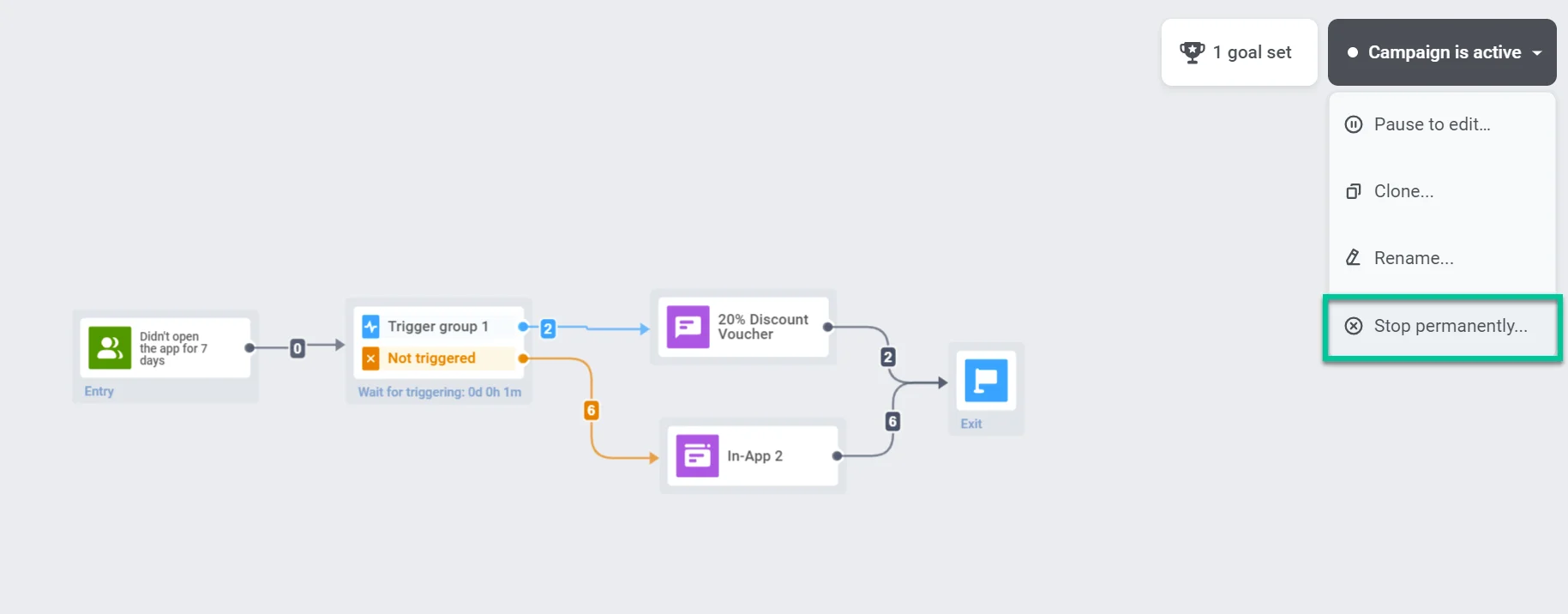
একটি জার্নি স্থায়ীভাবে বন্ধ করতে এবং এটিকে **নিষ্ক্রিয়** হিসাবে চিহ্নিত করতে, **স্থায়ীভাবে বন্ধ করুন** নির্বাচন করুন:
* **ক্যাম্পেইন তালিকা:** একটি **সক্রিয়** বা **পজড** ক্যাম্পেইনের পাশে তিন-ডট মেনু খুলুন এবং **স্থায়ীভাবে বন্ধ করুন** নির্বাচন করুন।
* **জার্নি ক্যানভাস:** উপরের-ডান কোণায় **ক্যাম্পেইন স্ট্যাটাস** ড্রপডাউনে ক্লিক করুন এবং **স্থায়ীভাবে বন্ধ করুন** নির্বাচন করুন।
### নিষ্ক্রিয় করুন
একটি জার্নি স্থায়ীভাবে বন্ধ করতে এবং এটিকে **নিষ্ক্রিয়** হিসাবে চিহ্নিত করতে, **স্থায়ীভাবে বন্ধ করুন** নির্বাচন করুন:
* **ক্যাম্পেইন তালিকা:** একটি **সক্রিয়** বা **পজড** ক্যাম্পেইনের পাশে তিন-ডট মেনু খুলুন এবং **স্থায়ীভাবে বন্ধ করুন** নির্বাচন করুন।
* **জার্নি ক্যানভাস:** উপরের-ডান কোণায় **ক্যাম্পেইন স্ট্যাটাস** ড্রপডাউনে ক্লিক করুন এবং **স্থায়ীভাবে বন্ধ করুন** নির্বাচন করুন।
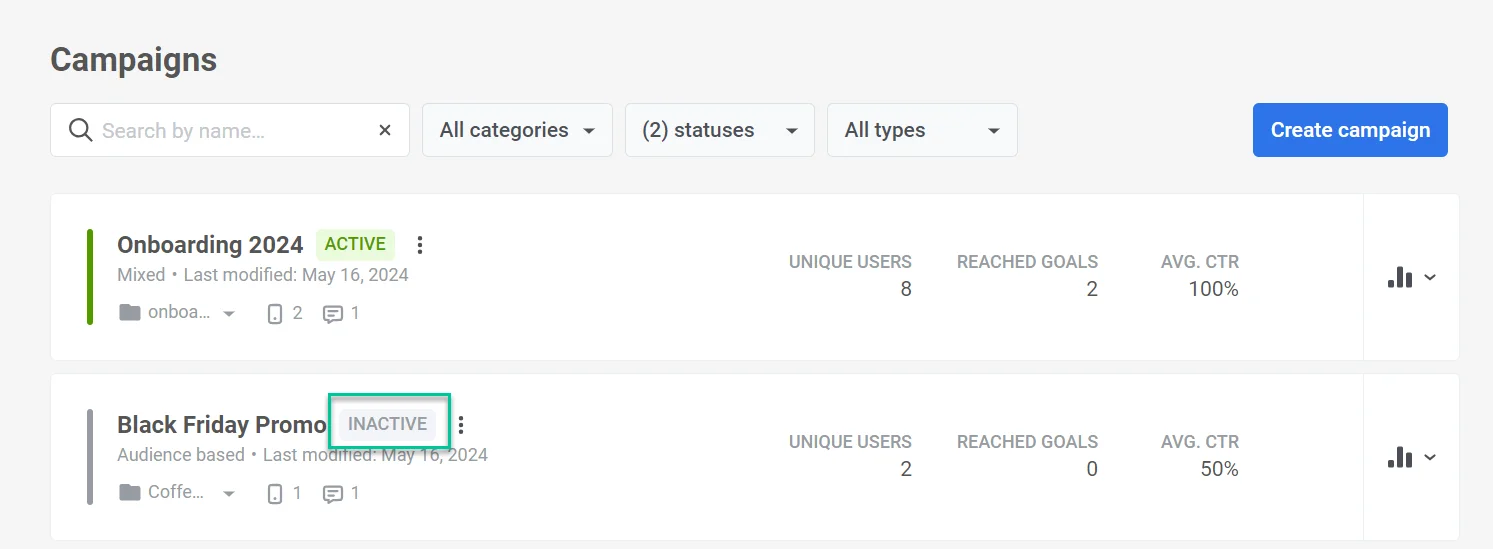
 ক্যাম্পেইনটি [ক্যাম্পেইন তালিকা](/bn/product/customer-journey/journeys-list)-এ **নিষ্ক্রিয়** হিসাবে চিহ্নিত হবে:
 ### আর্কাইভ
যদি আপনার অনেক নিষ্ক্রিয় জার্নি থাকে, তবে তালিকাটি সহজে নেভিগেট করার জন্য সেগুলোকে আর্কাইভ করুন। আর্কাইভ করা জার্নিগুলো মূল তালিকা থেকে ক্যাম্পেইনের মতো ক্লোন করা যেতে পারে।
একটি জার্নি আর্কাইভ করতে, [ক্যাম্পেইন তালিকা](/bn/product/customer-journey/journeys-list)-এ যান, নিষ্ক্রিয় ক্যাম্পেইনের পাশে তিন-ডট মেনু আইকনে ক্লিক করুন এবং **আর্কাইভ** নির্বাচন করুন।
### আর্কাইভ
যদি আপনার অনেক নিষ্ক্রিয় জার্নি থাকে, তবে তালিকাটি সহজে নেভিগেট করার জন্য সেগুলোকে আর্কাইভ করুন। আর্কাইভ করা জার্নিগুলো মূল তালিকা থেকে ক্যাম্পেইনের মতো ক্লোন করা যেতে পারে।
একটি জার্নি আর্কাইভ করতে, [ক্যাম্পেইন তালিকা](/bn/product/customer-journey/journeys-list)-এ যান, নিষ্ক্রিয় ক্যাম্পেইনের পাশে তিন-ডট মেনু আইকনে ক্লিক করুন এবং **আর্কাইভ** নির্বাচন করুন।
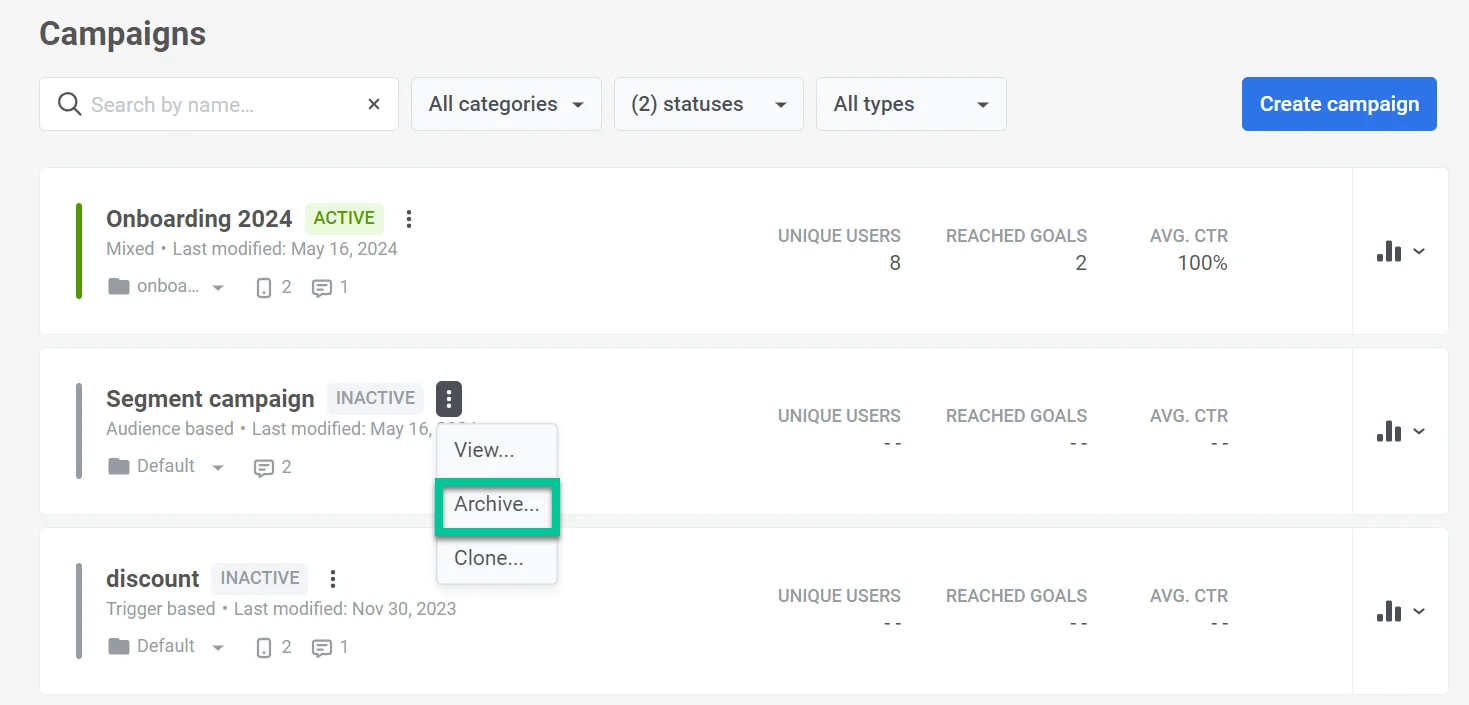 আর্কাইভ করা জার্নিগুলো দেখতে, ক্যাম্পেইন তালিকায় যান এবং **আর্কাইভ করা** ফিল্টারে ক্লিক করুন।
 ## প্রি-লঞ্চ চেক
একটি জার্নি লঞ্চ করার আগে, ক্যাম্পেইনটি প্রস্তুত কিনা তা দেখতে **প্রি-লঞ্চ চেক** ব্যবহার করুন।
## প্রি-লঞ্চ চেক
একটি জার্নি লঞ্চ করার আগে, ক্যাম্পেইনটি প্রস্তুত কিনা তা দেখতে **প্রি-লঞ্চ চেক** ব্যবহার করুন।
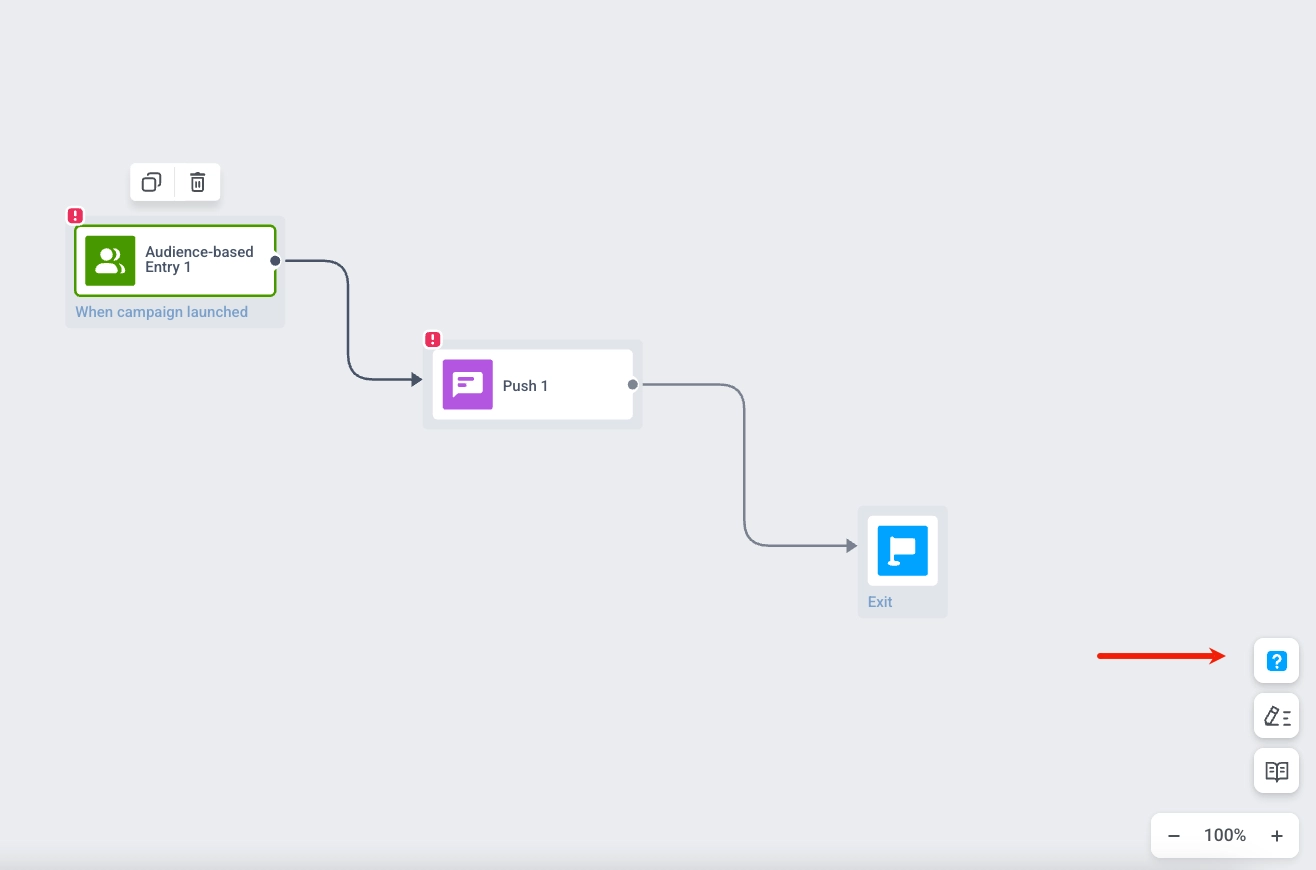 প্যানেলটি **ক্যাম্পেইন লঞ্চ করার জন্য প্রস্তুত নয়** বা **ক্যাম্পেইন লঞ্চ করার জন্য প্রস্তুত** স্ট্যাটাস দেখায় এবং আপনাকে যে ধাপগুলো সম্পূর্ণ করতে হবে তার তালিকা দেয়:
* **এন্ট্রি স্টেপ যোগ করা হয়েছে**: ক্যানভাসে একটি এন্ট্রি এলিমেন্ট আছে
* **কিছু অতিরিক্ত স্টেপ যোগ করুন**: অন্তত একটি স্টেপ (যেমন মেসেজ বা ফ্লো কন্ট্রোল) যোগ করা হয়েছে
* **এক্সিট স্টেপ যোগ করতে ভুলবেন না**: একটি এক্সিট এলিমেন্ট যোগ করা হয়েছে
* **সমস্ত স্টেপ একসাথে একত্রিত করুন**: সমস্ত এলিমেন্ট ফ্লোতে সংযুক্ত আছে
* **এই স্টেপগুলো সঠিকভাবে কনফিগার করুন**: প্রতিটি এলিমেন্ট কনফিগার করা হয়েছে (যেমন কন্টেন্ট, অডিয়েন্স, সময়সূচী)
পরিবর্তন করার পরে পুনরায় পরীক্ষা করতে **ভ্যালিডেশন চালান** ক্লিক করুন।
যখন সমস্ত ধাপ সম্পন্ন হয়, স্ট্যাটাসটি **ক্যাম্পেইন লঞ্চ করার জন্য প্রস্তুত** দেখায় এবং প্যানেলের নীচে **ক্যাম্পেইন শুরু করুন** বোতামটি উপস্থিত হয়।
ভ্যালিডেশন চালাতে এবং পাঠানো শুরু করতে **ক্যাম্পেইন শুরু করুন** ক্লিক করুন। যদি ভ্যালিডেশনে সমস্যা পাওয়া যায় (যেমন ইমেল প্ল্যাটফর্ম সক্রিয় নয়, ডিফল্ট প্রেরকের বিবরণ অনুপস্থিত), একটি **ভ্যালিডেশন** প্যানেল খোলে এবং ত্রুটিগুলো তালিকাভুক্ত করে।
সমস্যাগুলো সমাধান করুন, তারপর আবার পরীক্ষা চালানোর জন্য **পুনরায় ভ্যালিডেট করুন** ক্লিক করুন। ভ্যালিডেশন পাস হলে, জার্নি শুরু হয়।
প্যানেলটি **ক্যাম্পেইন লঞ্চ করার জন্য প্রস্তুত নয়** বা **ক্যাম্পেইন লঞ্চ করার জন্য প্রস্তুত** স্ট্যাটাস দেখায় এবং আপনাকে যে ধাপগুলো সম্পূর্ণ করতে হবে তার তালিকা দেয়:
* **এন্ট্রি স্টেপ যোগ করা হয়েছে**: ক্যানভাসে একটি এন্ট্রি এলিমেন্ট আছে
* **কিছু অতিরিক্ত স্টেপ যোগ করুন**: অন্তত একটি স্টেপ (যেমন মেসেজ বা ফ্লো কন্ট্রোল) যোগ করা হয়েছে
* **এক্সিট স্টেপ যোগ করতে ভুলবেন না**: একটি এক্সিট এলিমেন্ট যোগ করা হয়েছে
* **সমস্ত স্টেপ একসাথে একত্রিত করুন**: সমস্ত এলিমেন্ট ফ্লোতে সংযুক্ত আছে
* **এই স্টেপগুলো সঠিকভাবে কনফিগার করুন**: প্রতিটি এলিমেন্ট কনফিগার করা হয়েছে (যেমন কন্টেন্ট, অডিয়েন্স, সময়সূচী)
পরিবর্তন করার পরে পুনরায় পরীক্ষা করতে **ভ্যালিডেশন চালান** ক্লিক করুন।
যখন সমস্ত ধাপ সম্পন্ন হয়, স্ট্যাটাসটি **ক্যাম্পেইন লঞ্চ করার জন্য প্রস্তুত** দেখায় এবং প্যানেলের নীচে **ক্যাম্পেইন শুরু করুন** বোতামটি উপস্থিত হয়।
ভ্যালিডেশন চালাতে এবং পাঠানো শুরু করতে **ক্যাম্পেইন শুরু করুন** ক্লিক করুন। যদি ভ্যালিডেশনে সমস্যা পাওয়া যায় (যেমন ইমেল প্ল্যাটফর্ম সক্রিয় নয়, ডিফল্ট প্রেরকের বিবরণ অনুপস্থিত), একটি **ভ্যালিডেশন** প্যানেল খোলে এবং ত্রুটিগুলো তালিকাভুক্ত করে।
সমস্যাগুলো সমাধান করুন, তারপর আবার পরীক্ষা চালানোর জন্য **পুনরায় ভ্যালিডেট করুন** ক্লিক করুন। ভ্যালিডেশন পাস হলে, জার্নি শুরু হয়।