# ব্যবহারকারীর প্রোফাইল আপডেট করুন
**Update user profile** এলিমেন্টটি ব্যবহারকারীদের জার্নিতে চলার সাথে সাথে ট্যাগ মান নির্ধারণ করে। আপনি ম্যানুয়ালি মান সেট করতে পারেন অথবা ইভেন্ট অ্যাট্রিবিউট বা একটি [**Webhook**](#use-a-value-from-a-webhook-response) প্রতিক্রিয়া থেকে সেগুলি নিতে পারেন।
## আপডেট বিকল্প
### ম্যানুয়াল আপডেট
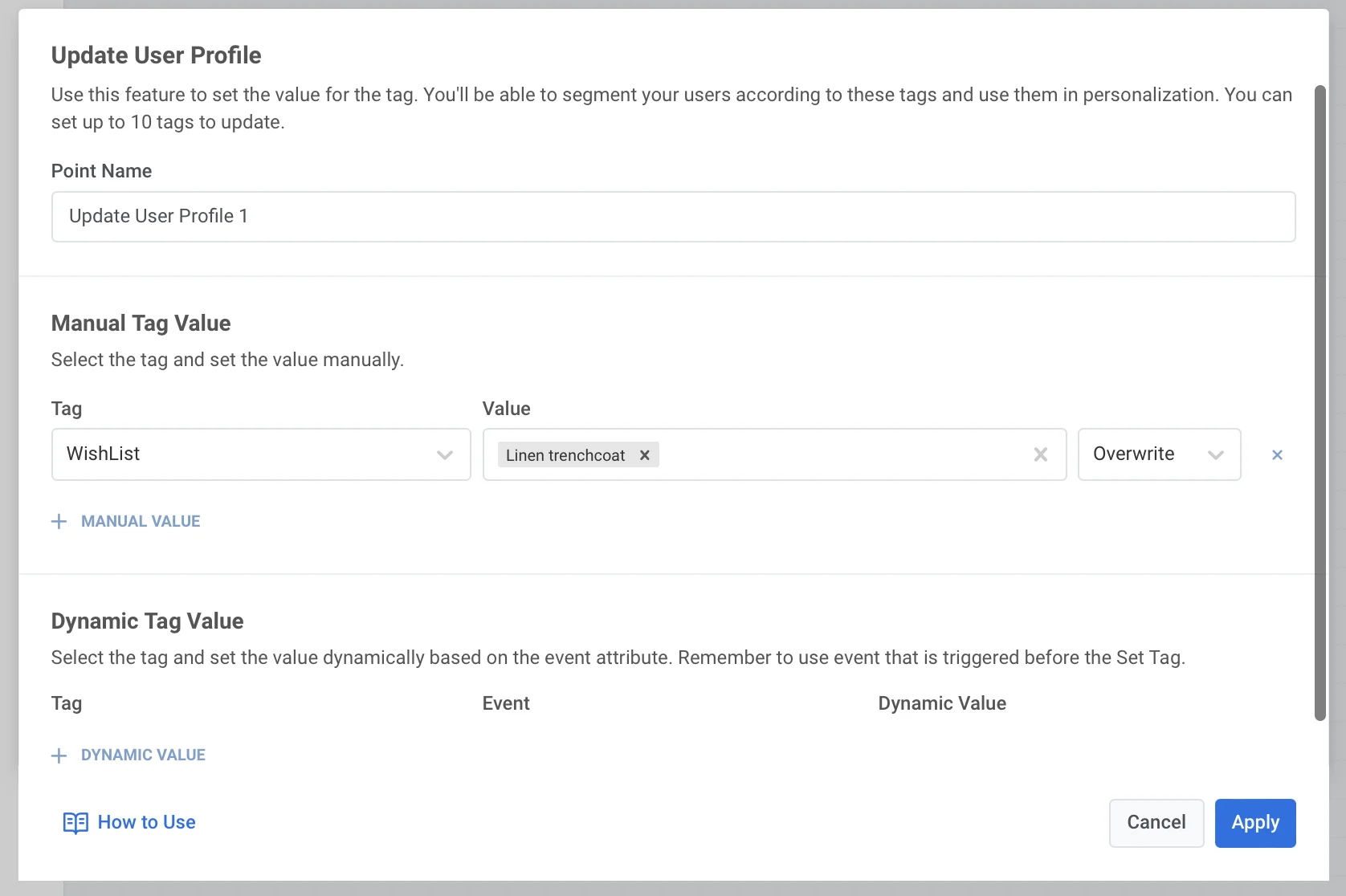
জার্নির মধ্যে ব্যবহারকারীদের ম্যানুয়ালি ট্যাগ মান নির্ধারণ করতে:
* ক্যানভাসের যেখানে খুশি **Update user profile** এলিমেন্টটি যোগ করুন।
* **+ Manual value** চাপুন এবং আপনার Pushwoosh অ্যাকাউন্টে তৈরি করা সমস্ত ট্যাগ ধারণকারী ড্রপ-ডাউন তালিকা থেকে একটি ট্যাগ নির্বাচন করুন।
* নির্বাচিত ট্যাগের প্রকারের উপর নির্ভর করে তার জন্য মান নির্দিষ্ট করুন।
আপনি একবারে ১০টি পর্যন্ত ট্যাগ সেট করতে পারেন।
ব্যবহারকারী-নির্দিষ্ট ট্যাগের জন্য, একই ইউজার আইডি সহ সমস্ত ব্যবহারকারীর ডিভাইসে মান নির্ধারণ করা হয়। যে ট্যাগগুলি ব্যবহারকারী-নির্দিষ্ট নয়, সেগুলির জন্য মানগুলি একটি নির্দিষ্ট ডিভাইসে নির্ধারণ করা হয় যা দিয়ে ব্যবহারকারী জার্নিটি ভ্রমণ করছে।
ব্যবহারের ক্ষেত্রের জন্য, অনেক উদাহরণ আছে। উদাহরণস্বরূপ, যারা একটি নির্দিষ্ট জার্নি পর্যায়ে পৌঁছায় তাদের ট্যাগ করা পরবর্তী যোগাযোগের জন্য সুবিধাজনক।
### ডাইনামিক ট্যাগ মান
ডাইনামিক আপডেট মানে হল ব্যবহারকারীরা **Update user profile** এলিমেন্টে পৌঁছানোর আগে যে ইভেন্ট অ্যাট্রিবিউটগুলি ট্রিগার করে, সেগুলি থেকে ট্যাগের মান স্বয়ংক্রিয়ভাবে নেওয়া হয়। আপনি সেই ব্যবহারকারীদের সাথে আরও ব্যক্তিগতভাবে যোগাযোগ করতে পারেন এবং তাদের উপযোগী অফার পাঠাতে পারেন।
একটি ইভেন্ট থেকে ডাইনামিক ট্যাগ মান সেট করতে:
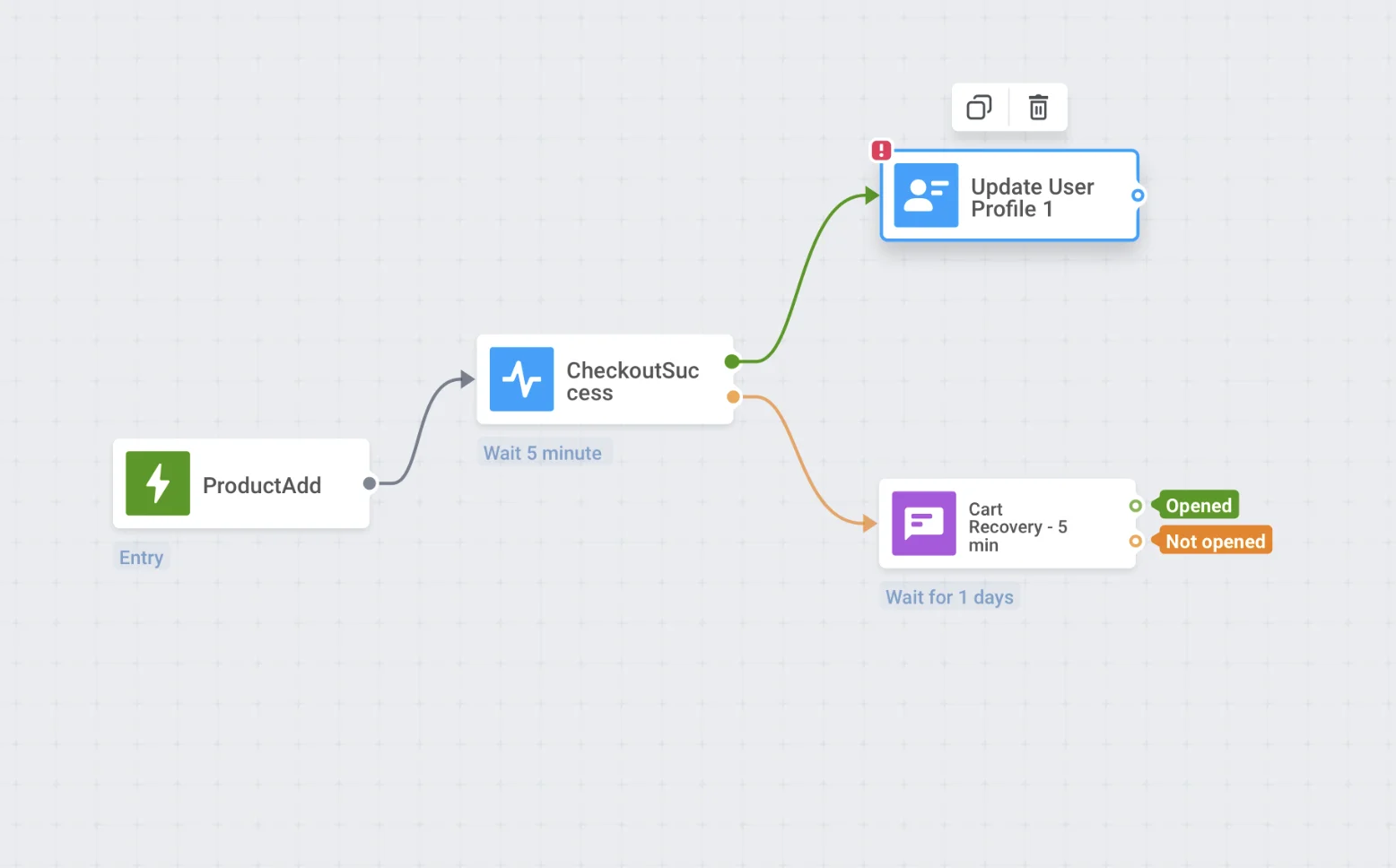
১. ক্যানভাসে কমপক্ষে একটি ট্রিগার-ভিত্তিক এলিমেন্টের (**Trigger-based Entry** বা **Wait for Trigger**) পরে **Update user profile** এলিমেন্টটি রাখুন।
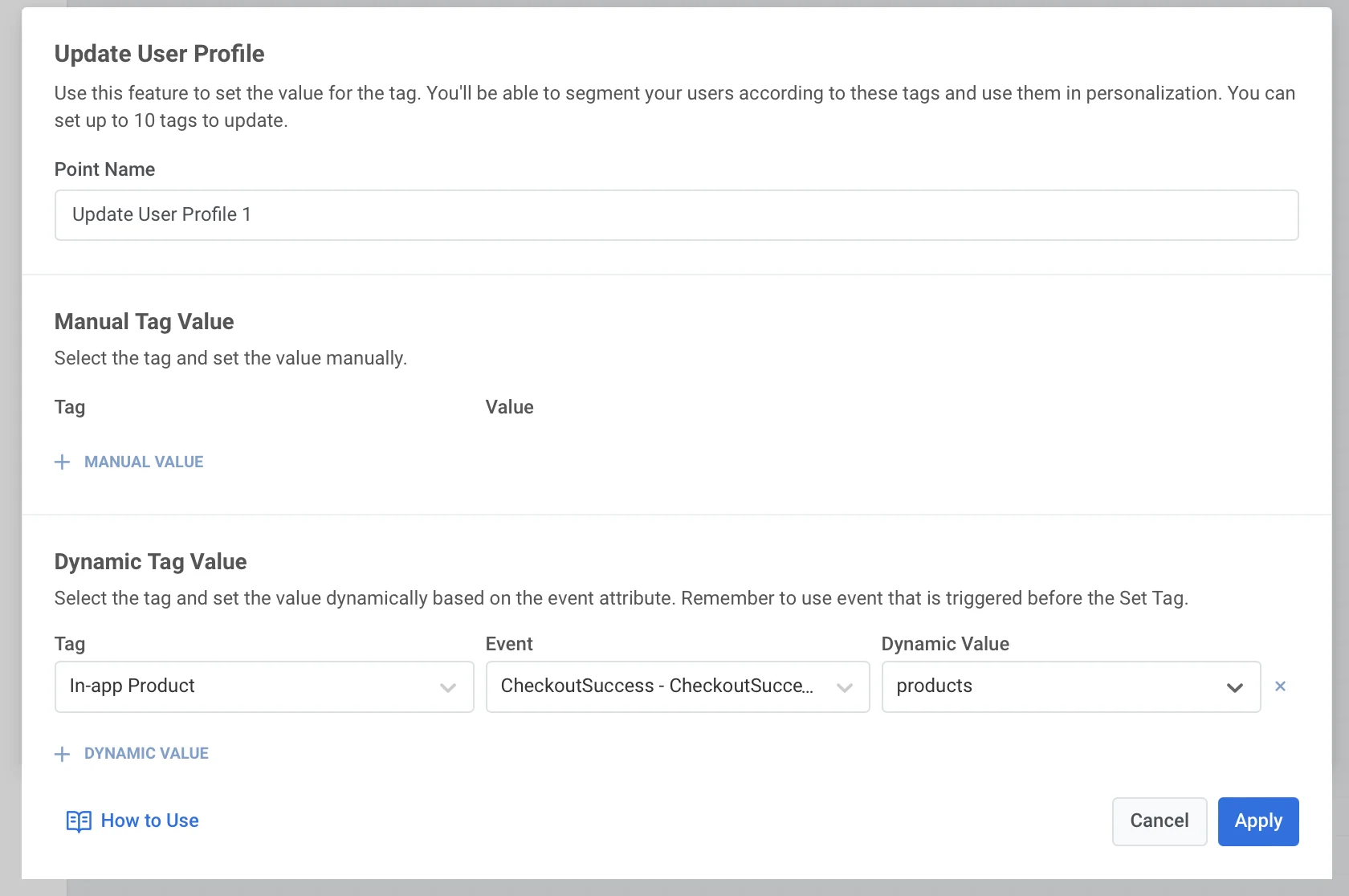
২. এলিমেন্টটিতে ডাবল-ক্লিক করুন এবং **Dynamic Tag Value** বিভাগে **+ Dynamic Value** চাপুন।
৩. সেট করার জন্য ট্যাগটি নির্বাচন করুন।
৪. একটি ইভেন্ট এবং যে অ্যাট্রিবিউটটি ট্যাগের মান সরবরাহ করবে তা বেছে নিন।
#### একটি ওয়েববুক প্রতিক্রিয়া থেকে একটি মান ব্যবহার করুন
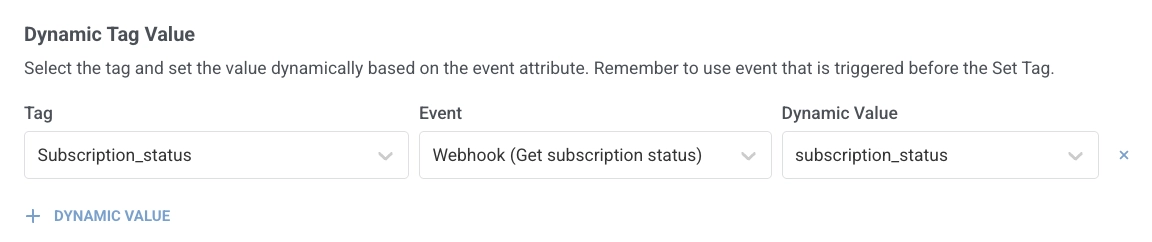
যদি জার্নির আগে একটি [**Webhook**](/bn/product/customer-journey/journey-elements/channels/webhook/#map-webhook-response-data-to-variables) এলিমেন্টের **Response mapping** কনফিগার করা থাকে, তবে এটি আপনার সেট করা ওয়েববুক স্টেপের নামে (উদাহরণস্বরূপ, `Create user in CRM`) নিয়মিত Events-এর পাশাপাশি **Event** ড্রপডাউনে প্রদর্শিত হবে। একটি সম্পূর্ণ জার্নির উদাহরণের জন্য, দেখুন [আপনার জার্নিতে ওয়েববুক প্রতিক্রিয়া ডেটা ব্যবহার করা](/bn/product/customer-journey/journey-elements/using-webhook-response-data-in-journeys/)।
১. **Webhook** স্টেপের পরে **Update user profile** রাখুন।
২. **Dynamic Tag Value**-তে, **+ Dynamic Value** চাপুন।
৩. **Tag**-এ, আপডেট করার জন্য ট্যাগটি নির্বাচন করুন।
৪. **Event**-এ, আপনার দেওয়া নামে ওয়েববুক স্টেপটি নির্বাচন করুন (উদাহরণস্বরূপ, `Create user in CRM`)।
৫. **Dynamic Value**-তে, ম্যাপ করা অ্যাট্রিবিউটটি নির্বাচন করুন (উদাহরণস্বরূপ, `subscription_status`)।
 ### ডাইনামিক ট্যাগ মান
ডাইনামিক আপডেট মানে হল ব্যবহারকারীরা **Update user profile** এলিমেন্টে পৌঁছানোর আগে যে ইভেন্ট অ্যাট্রিবিউটগুলি ট্রিগার করে, সেগুলি থেকে ট্যাগের মান স্বয়ংক্রিয়ভাবে নেওয়া হয়। আপনি সেই ব্যবহারকারীদের সাথে আরও ব্যক্তিগতভাবে যোগাযোগ করতে পারেন এবং তাদের উপযোগী অফার পাঠাতে পারেন।
একটি ইভেন্ট থেকে ডাইনামিক ট্যাগ মান সেট করতে:
১. ক্যানভাসে কমপক্ষে একটি ট্রিগার-ভিত্তিক এলিমেন্টের (**Trigger-based Entry** বা **Wait for Trigger**) পরে **Update user profile** এলিমেন্টটি রাখুন।
### ডাইনামিক ট্যাগ মান
ডাইনামিক আপডেট মানে হল ব্যবহারকারীরা **Update user profile** এলিমেন্টে পৌঁছানোর আগে যে ইভেন্ট অ্যাট্রিবিউটগুলি ট্রিগার করে, সেগুলি থেকে ট্যাগের মান স্বয়ংক্রিয়ভাবে নেওয়া হয়। আপনি সেই ব্যবহারকারীদের সাথে আরও ব্যক্তিগতভাবে যোগাযোগ করতে পারেন এবং তাদের উপযোগী অফার পাঠাতে পারেন।
একটি ইভেন্ট থেকে ডাইনামিক ট্যাগ মান সেট করতে:
১. ক্যানভাসে কমপক্ষে একটি ট্রিগার-ভিত্তিক এলিমেন্টের (**Trigger-based Entry** বা **Wait for Trigger**) পরে **Update user profile** এলিমেন্টটি রাখুন।
 ২. এলিমেন্টটিতে ডাবল-ক্লিক করুন এবং **Dynamic Tag Value** বিভাগে **+ Dynamic Value** চাপুন।
৩. সেট করার জন্য ট্যাগটি নির্বাচন করুন।
৪. একটি ইভেন্ট এবং যে অ্যাট্রিবিউটটি ট্যাগের মান সরবরাহ করবে তা বেছে নিন।
২. এলিমেন্টটিতে ডাবল-ক্লিক করুন এবং **Dynamic Tag Value** বিভাগে **+ Dynamic Value** চাপুন।
৩. সেট করার জন্য ট্যাগটি নির্বাচন করুন।
৪. একটি ইভেন্ট এবং যে অ্যাট্রিবিউটটি ট্যাগের মান সরবরাহ করবে তা বেছে নিন।
 #### একটি ওয়েববুক প্রতিক্রিয়া থেকে একটি মান ব্যবহার করুন
যদি জার্নির আগে একটি [**Webhook**](/bn/product/customer-journey/journey-elements/channels/webhook/#map-webhook-response-data-to-variables) এলিমেন্টের **Response mapping** কনফিগার করা থাকে, তবে এটি আপনার সেট করা ওয়েববুক স্টেপের নামে (উদাহরণস্বরূপ, `Create user in CRM`) নিয়মিত Events-এর পাশাপাশি **Event** ড্রপডাউনে প্রদর্শিত হবে। একটি সম্পূর্ণ জার্নির উদাহরণের জন্য, দেখুন [আপনার জার্নিতে ওয়েববুক প্রতিক্রিয়া ডেটা ব্যবহার করা](/bn/product/customer-journey/journey-elements/using-webhook-response-data-in-journeys/)।
১. **Webhook** স্টেপের পরে **Update user profile** রাখুন।
২. **Dynamic Tag Value**-তে, **+ Dynamic Value** চাপুন।
৩. **Tag**-এ, আপডেট করার জন্য ট্যাগটি নির্বাচন করুন।
৪. **Event**-এ, আপনার দেওয়া নামে ওয়েববুক স্টেপটি নির্বাচন করুন (উদাহরণস্বরূপ, `Create user in CRM`)।
৫. **Dynamic Value**-তে, ম্যাপ করা অ্যাট্রিবিউটটি নির্বাচন করুন (উদাহরণস্বরূপ, `subscription_status`)।
#### একটি ওয়েববুক প্রতিক্রিয়া থেকে একটি মান ব্যবহার করুন
যদি জার্নির আগে একটি [**Webhook**](/bn/product/customer-journey/journey-elements/channels/webhook/#map-webhook-response-data-to-variables) এলিমেন্টের **Response mapping** কনফিগার করা থাকে, তবে এটি আপনার সেট করা ওয়েববুক স্টেপের নামে (উদাহরণস্বরূপ, `Create user in CRM`) নিয়মিত Events-এর পাশাপাশি **Event** ড্রপডাউনে প্রদর্শিত হবে। একটি সম্পূর্ণ জার্নির উদাহরণের জন্য, দেখুন [আপনার জার্নিতে ওয়েববুক প্রতিক্রিয়া ডেটা ব্যবহার করা](/bn/product/customer-journey/journey-elements/using-webhook-response-data-in-journeys/)।
১. **Webhook** স্টেপের পরে **Update user profile** রাখুন।
২. **Dynamic Tag Value**-তে, **+ Dynamic Value** চাপুন।
৩. **Tag**-এ, আপডেট করার জন্য ট্যাগটি নির্বাচন করুন।
৪. **Event**-এ, আপনার দেওয়া নামে ওয়েববুক স্টেপটি নির্বাচন করুন (উদাহরণস্বরূপ, `Create user in CRM`)।
৫. **Dynamic Value**-তে, ম্যাপ করা অ্যাট্রিবিউটটি নির্বাচন করুন (উদাহরণস্বরূপ, `subscription_status`)।