# সময় বিলম্ব
**Time Delay** এলিমেন্টটি ব্যবহারকারীদের একটি নির্দিষ্ট সময়ের জন্য অপেক্ষা করায়। বিলম্বের পরে, তারা পরবর্তী ধাপে চলে যায়। বিলম্বটি একটি নির্দিষ্ট সময়কাল, একটি নির্দিষ্ট সময় বা একটি তারিখ হতে পারে। এটি একটি ট্যাগ ভ্যালু বা ইভেন্ট অ্যাট্রিবিউটের উপর ভিত্তি করেও হতে পারে।
## বিলম্বের বিকল্প
### নির্দিষ্ট সময়কাল
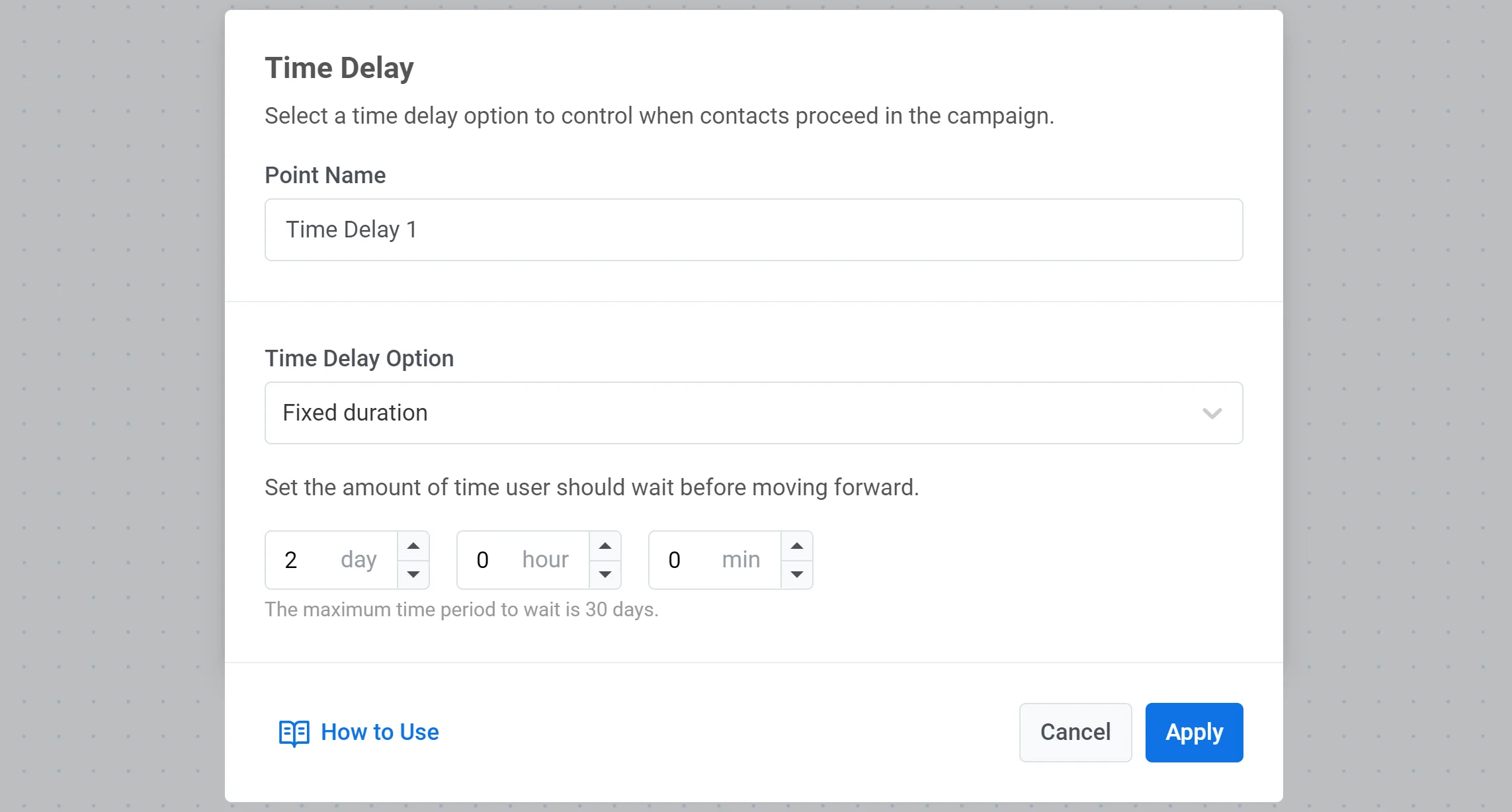
যখন একটি নির্দিষ্ট সময়কালের জন্য সেট করা হয়, তখন Time Delay এলিমেন্টটি ব্যবহারকারীদের তাদের জার্নি চালিয়ে যেতে দেয় শুধুমাত্র যখন নির্দিষ্ট পরিমাণ সময় পার হয়ে যায়।
উদাহরণস্বরূপ, যদি একটি বিলম্ব 8 ঘন্টার জন্য সেট করা হয়, তাহলে একজন ব্যবহারকারী যিনি এই জার্নি এলিমেন্টে পৌঁছান, তিনি পরবর্তী ধাপে যাওয়ার আগে 8 ঘন্টা অপেক্ষা করবেন।
### নির্দিষ্ট সময়
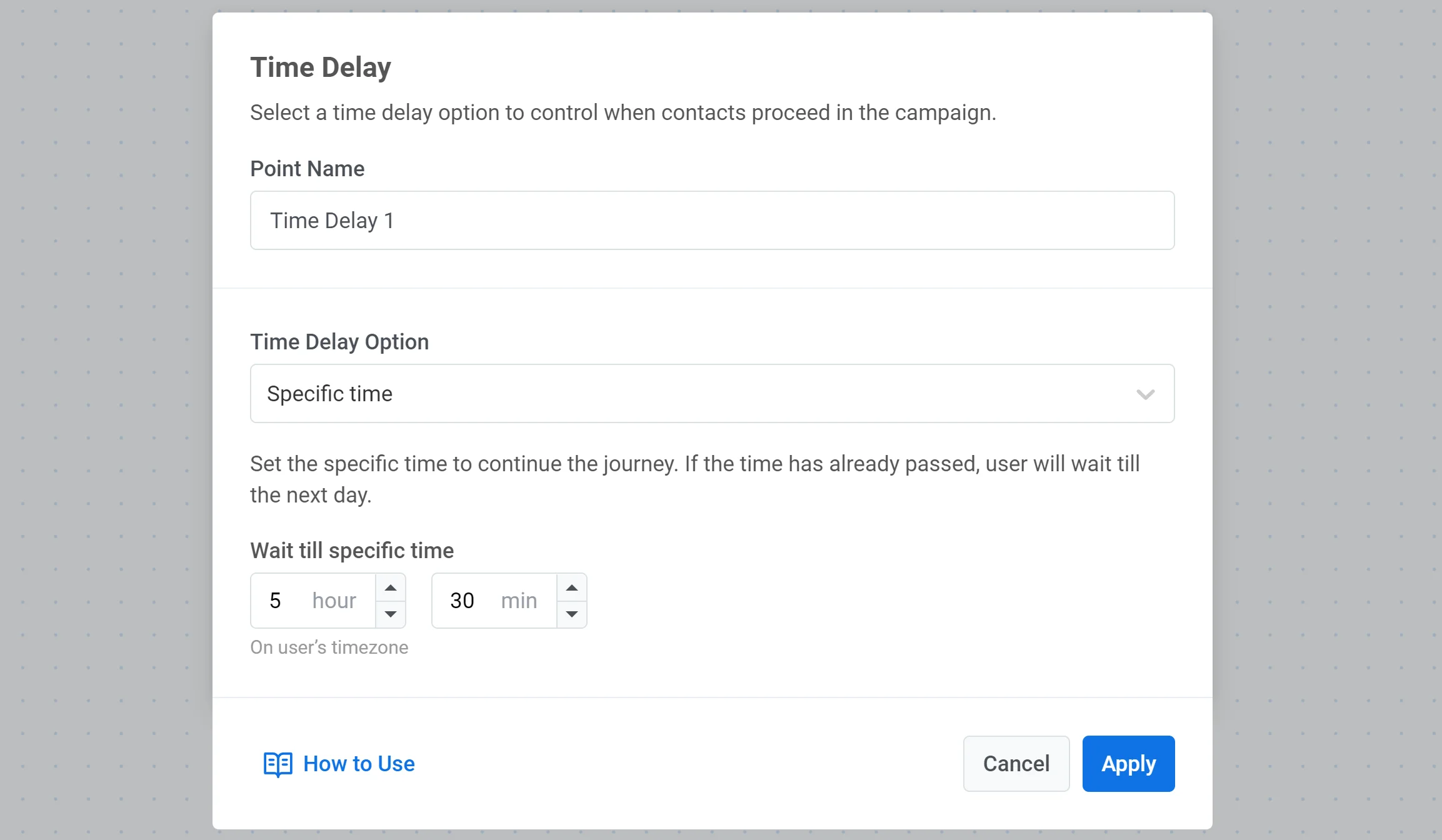
আপনি ব্যবহারকারীদের এগিয়ে যাওয়ার জন্য একটি সঠিক সময় সেট করতে পারেন। ব্যবহারকারীরা যারা ডিলে এলিমেন্টে পৌঁছান, তারা নির্দিষ্ট সময়ে এগিয়ে যাবেন।
উদাহরণস্বরূপ, যদি একজন ব্যবহারকারী সকালে একটি ডিলে এলিমেন্টে পৌঁছান এবং আপনি বিলম্বটি বিকাল 5:30 পর্যন্ত অপেক্ষা করার জন্য সেট করেন, তাহলে সেই ব্যবহারকারীরা তাদের ডিভাইসের টাইমজোন অনুযায়ী বিকাল 5:30-এ পরবর্তী জার্নি পয়েন্টে এগিয়ে যাবেন।
### তারিখ
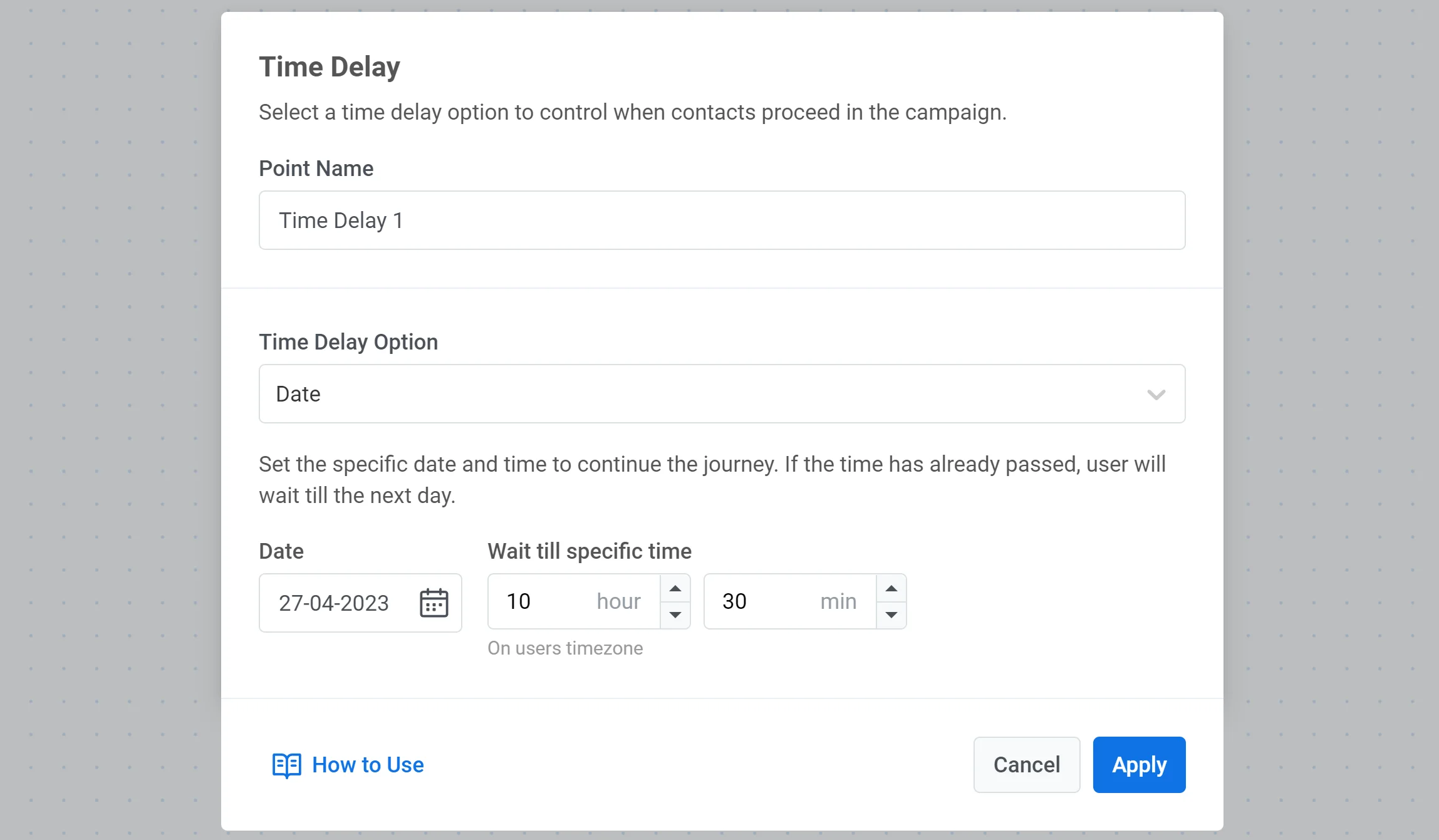
আপনি যদি একটি নির্দিষ্ট তারিখে একটি এককালীন ক্যাম্পেইন সেট আপ করতে চান (উদাহরণস্বরূপ, একটি ব্ল্যাক ফ্রাইডে নোটিফিকেশন পাঠান), তাহলে জার্নি চালিয়ে যাওয়ার জন্য একটি নির্দিষ্ট তারিখ এবং সময় নির্বাচন করুন।
### সপ্তাহের দিন
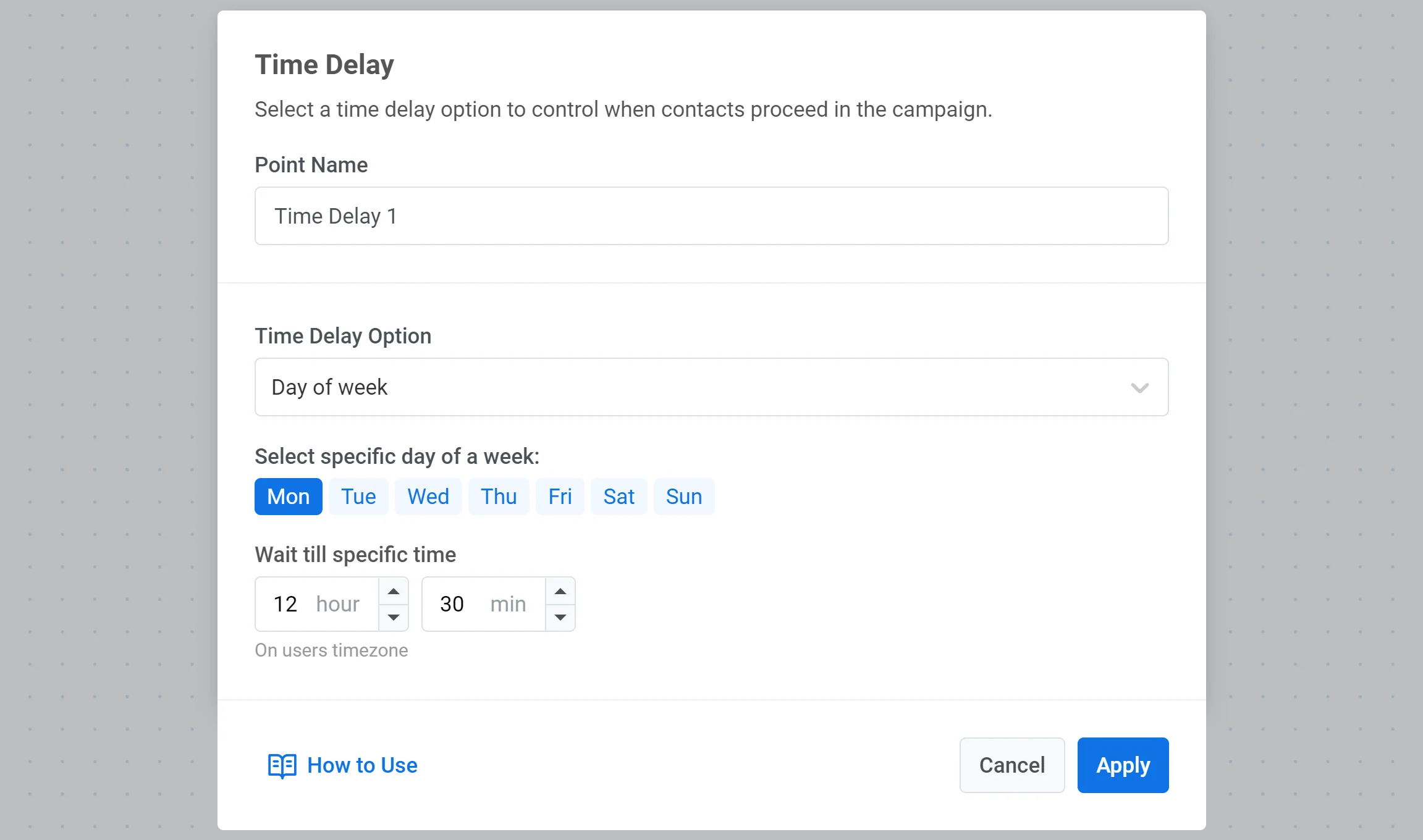
আপনি যদি চান যে ব্যবহারকারী সপ্তাহের একটি নির্দিষ্ট দিনে পরবর্তী জার্নি পয়েন্টে চলে যাক, তাহলে **Day of week** বিকল্পটি নির্বাচন করুন এবং পছন্দসই দিন এবং সময় সেট করুন।
### ব্যবহারকারী বা ইভেন্ট ডেটার উপর ভিত্তি করে বিলম্ব
এই বিকল্পটি ব্যবহার করুন যখন অপেক্ষার সময় একটি ট্যাগ, একটি ইভেন্ট অ্যাট্রিবিউট, বা একটি [**Webhook**](#use-a-date-from-a-webhook-response) প্রতিক্রিয়া থেকে ম্যাপ করা একটি মান থেকে আসা উচিত।
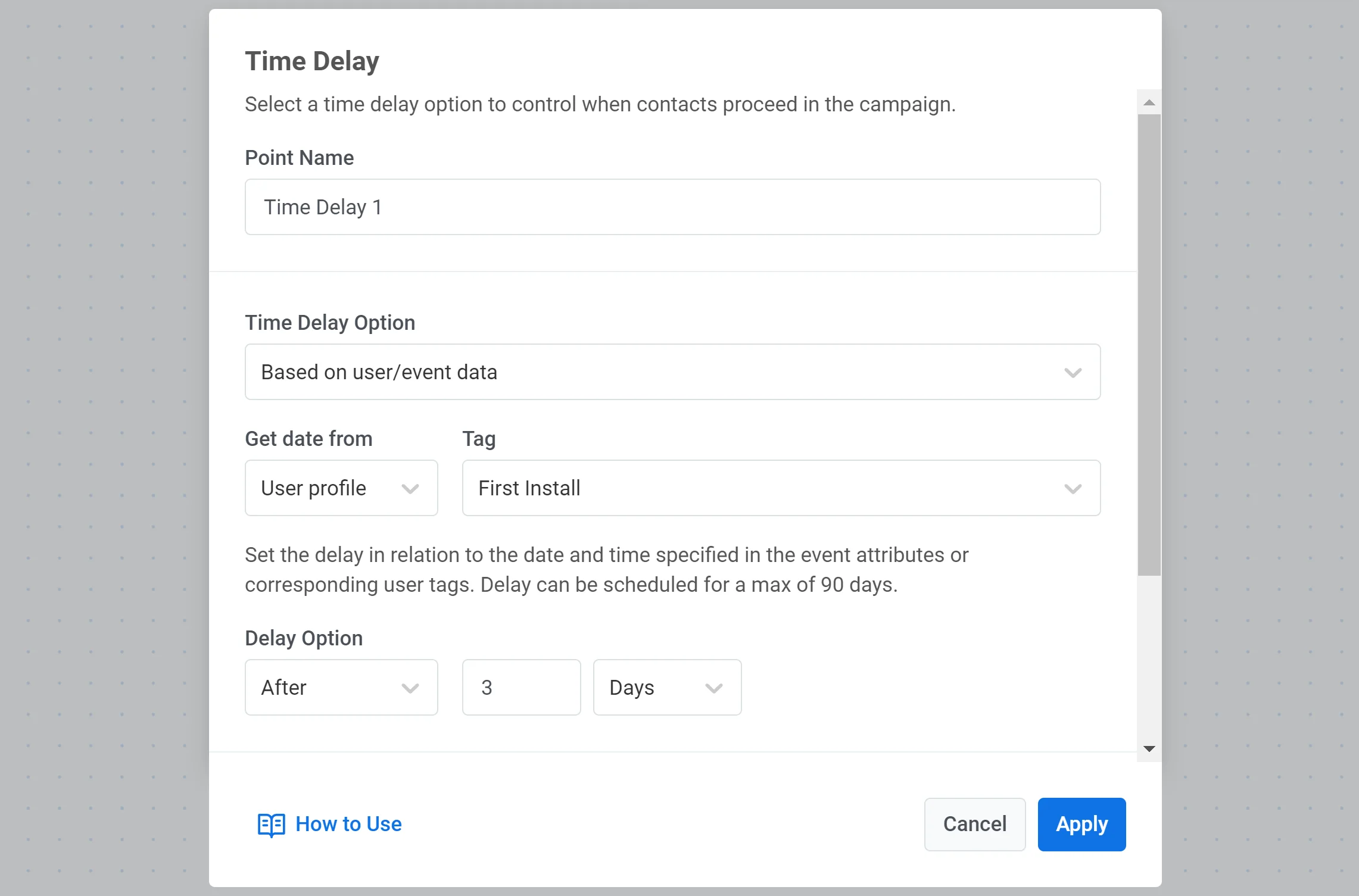
1. **Time delay option**-এ, **Based on user/event data** নির্বাচন করুন।
2. **Get date from**-এর অধীনে, একটি ট্যাগ ব্যবহার করার জন্য **User profile** নির্বাচন করুন, অথবা একটি ইভেন্ট অ্যাট্রিবিউট বা একটি ওয়েববুক প্রতিক্রিয়া থেকে একটি মান ব্যবহার করার জন্য **Event** নির্বাচন করুন।
3. আপনি যদি **User profile** নির্বাচন করেন, তাহলে যে ট্যাগটিতে তারিখ রয়েছে তা বেছে নিন।
4. আপনি যদি **Event** নির্বাচন করেন, তাহলে ইভেন্ট এবং যে অ্যাট্রিবিউটে তারিখ রয়েছে তা বেছে নিন। ওয়েববুক-ম্যাপ করা মানগুলির জন্য, নীচে [একটি ওয়েববুক প্রতিক্রিয়া থেকে একটি তারিখ ব্যবহার করুন](#use-a-date-from-a-webhook-response) দেখুন।
5. অফসেট সেট করুন: তারিখের **Before**, **After**, বা **On**, তারপর দিনের সংখ্যা লিখুন।
#### একটি ওয়েববুক প্রতিক্রিয়া থেকে একটি তারিখ ব্যবহার করুন
যদি জার্নির আগে একটি [**Webhook**](/bn/product/customer-journey/journey-elements/channels/webhook/#map-webhook-response-data-to-variables) এলিমেন্টে **Response mapping** কনফিগার করা থাকে, তাহলে ম্যাপ করা অ্যাট্রিবিউটগুলি **Event**-এর অধীনে উপলব্ধ থাকে।
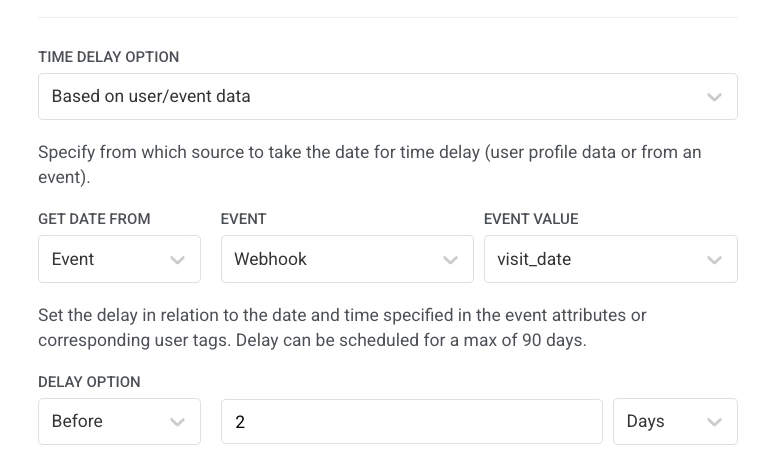
1. **Time delay option**-এ, **Based on user/event data** নির্বাচন করুন।
2. **Get date from**-এর অধীনে, **Event** নির্বাচন করুন।
3. **Event**-এ, আপনি যে নামটি দিয়েছেন সেই নামে ওয়েববুক ধাপটি নির্বাচন করুন (উদাহরণস্বরূপ, `Get appointment details`)।
4. **Event value**-তে, যে ম্যাপ করা অ্যাট্রিবিউটটিতে তারিখ রয়েছে তা নির্বাচন করুন (উদাহরণস্বরূপ, `visit_date`)।
5. অফসেট সেট করুন (উদাহরণস্বরূপ, **Before** `2` **Days**)।
মানটিকে ট্যাগ এবং ইভেন্টের মতো একই তারিখ ফরম্যাটের নিয়ম অনুসরণ করতে হবে (উপরে **তারিখ ফরম্যাটের প্রয়োজনীয়তা** দেখুন)।
### তারিখ অতীতে বা খালি থাকলে শাখা বিভক্ত করুন
ব্যবহারকারীরা যখন বিলম্বের শর্ত পূরণ করে না তখন তাদের চালিয়ে যেতে দেওয়ার জন্য, **Split to branches if the date's in the past or date is empty** সক্ষম করুন। ফ্লো **In the future** এবং **In the past**-এ বিভক্ত হয়ে যায়। **In the past** শাখাটি সেই ব্যবহারকারীদের জন্য ব্যবহার করুন যাদের ট্যাগ মান, ইভেন্ট অ্যাট্রিবিউট, বা ওয়েববুক-ম্যাপ করা তারিখগুলি বিলম্বের সাথে মেলে না। আপনি সেই শাখায় অন্যান্য এলিমেন্ট যোগ করতে পারেন (উদাহরণস্বরূপ, আরেকটি **Time Delay**, **Condition split**, **Wait for Trigger**, বা একটি বার্তা)।
উদাহরণস্বরূপ, আপনি অ্যাপয়েন্টমেন্ট ইভেন্টের তারিখ অ্যাট্রিবিউট ব্যবহার করে একটি অ্যাপয়েন্টমেন্টের 2 দিন আগে একটি রিমাইন্ডার সেট করেছেন। যদি অ্যাপয়েন্টমেন্টটি আগামীকাল হয়, তাহলে ব্যবহারকারী 2 দিন আগের শর্তটি পূরণ করবে না এবং শাখা বিভাজন সক্ষম না করলে বেরিয়ে যাবে।
### জার্নির মাঝে অ্যাপয়েন্টমেন্টের তারিখ পরিবর্তন হলে
যদি একজন ব্যবহারকারী ইতিমধ্যে জার্নিতে থাকাকালীন একটি ট্যাগ বা ইভেন্ট অ্যাট্রিবিউটের তারিখ পরিবর্তন হয়, তাহলে ব্যবহারকারী যখন এলিমেন্টে পৌঁছেছিল তখন **Time Delay** সেটিংস যেমন ছিল তেমনই থাকবে।
ব্যবহারকারীরা যখন প্রায়শই অ্যাপয়েন্টমেন্ট, ডেলিভারি বা অনুরূপ ইভেন্টগুলি পুনঃনির্ধারণ করে তখন একাধিক জার্নি তৈরি করার কথা বিবেচনা করুন।
উদাহরণস্বরূপ, DateTime অ্যাট্রিবিউট সহ `AppointmentCreated` ইভেন্টে একটি জার্নি শুরু করুন (একটি রিমাইন্ডার জার্নি)। **Based on user/event data** ব্যবহার করে পরিদর্শনের 2 দিন আগে একটি পুশ রিমাইন্ডার সেট করুন। পুনঃনির্ধারণ পরিচালনা করতে:
1. একটি `AppointmentChanged` ইভেন্ট তৈরি করুন।
2. রিমাইন্ডার জার্নিতে, `AppointmentChanged`-কে একটি কনভার্সন গোল হিসাবে সেট করুন যাতে যারা পুনঃনির্ধারণ করে তারা জার্নি থেকে বেরিয়ে যায়।
3. `AppointmentChanged`-এ শুরু হওয়া একটি নতুন জার্নি তৈরি করুন যাতে যারা তাদের পরিদর্শনের তারিখ এবং সময় আপডেট করেছে তাদের মনে করিয়ে দেওয়া যায়।
 ### নির্দিষ্ট সময়
আপনি ব্যবহারকারীদের এগিয়ে যাওয়ার জন্য একটি সঠিক সময় সেট করতে পারেন। ব্যবহারকারীরা যারা ডিলে এলিমেন্টে পৌঁছান, তারা নির্দিষ্ট সময়ে এগিয়ে যাবেন।
উদাহরণস্বরূপ, যদি একজন ব্যবহারকারী সকালে একটি ডিলে এলিমেন্টে পৌঁছান এবং আপনি বিলম্বটি বিকাল 5:30 পর্যন্ত অপেক্ষা করার জন্য সেট করেন, তাহলে সেই ব্যবহারকারীরা তাদের ডিভাইসের টাইমজোন অনুযায়ী বিকাল 5:30-এ পরবর্তী জার্নি পয়েন্টে এগিয়ে যাবেন।
### নির্দিষ্ট সময়
আপনি ব্যবহারকারীদের এগিয়ে যাওয়ার জন্য একটি সঠিক সময় সেট করতে পারেন। ব্যবহারকারীরা যারা ডিলে এলিমেন্টে পৌঁছান, তারা নির্দিষ্ট সময়ে এগিয়ে যাবেন।
উদাহরণস্বরূপ, যদি একজন ব্যবহারকারী সকালে একটি ডিলে এলিমেন্টে পৌঁছান এবং আপনি বিলম্বটি বিকাল 5:30 পর্যন্ত অপেক্ষা করার জন্য সেট করেন, তাহলে সেই ব্যবহারকারীরা তাদের ডিভাইসের টাইমজোন অনুযায়ী বিকাল 5:30-এ পরবর্তী জার্নি পয়েন্টে এগিয়ে যাবেন।
 ### তারিখ
আপনি যদি একটি নির্দিষ্ট তারিখে একটি এককালীন ক্যাম্পেইন সেট আপ করতে চান (উদাহরণস্বরূপ, একটি ব্ল্যাক ফ্রাইডে নোটিফিকেশন পাঠান), তাহলে জার্নি চালিয়ে যাওয়ার জন্য একটি নির্দিষ্ট তারিখ এবং সময় নির্বাচন করুন।
### তারিখ
আপনি যদি একটি নির্দিষ্ট তারিখে একটি এককালীন ক্যাম্পেইন সেট আপ করতে চান (উদাহরণস্বরূপ, একটি ব্ল্যাক ফ্রাইডে নোটিফিকেশন পাঠান), তাহলে জার্নি চালিয়ে যাওয়ার জন্য একটি নির্দিষ্ট তারিখ এবং সময় নির্বাচন করুন।
 ### সপ্তাহের দিন
আপনি যদি চান যে ব্যবহারকারী সপ্তাহের একটি নির্দিষ্ট দিনে পরবর্তী জার্নি পয়েন্টে চলে যাক, তাহলে **Day of week** বিকল্পটি নির্বাচন করুন এবং পছন্দসই দিন এবং সময় সেট করুন।
### সপ্তাহের দিন
আপনি যদি চান যে ব্যবহারকারী সপ্তাহের একটি নির্দিষ্ট দিনে পরবর্তী জার্নি পয়েন্টে চলে যাক, তাহলে **Day of week** বিকল্পটি নির্বাচন করুন এবং পছন্দসই দিন এবং সময় সেট করুন।
 ### ব্যবহারকারী বা ইভেন্ট ডেটার উপর ভিত্তি করে বিলম্ব
এই বিকল্পটি ব্যবহার করুন যখন অপেক্ষার সময় একটি ট্যাগ, একটি ইভেন্ট অ্যাট্রিবিউট, বা একটি [**Webhook**](#use-a-date-from-a-webhook-response) প্রতিক্রিয়া থেকে ম্যাপ করা একটি মান থেকে আসা উচিত।
1. **Time delay option**-এ, **Based on user/event data** নির্বাচন করুন।
2. **Get date from**-এর অধীনে, একটি ট্যাগ ব্যবহার করার জন্য **User profile** নির্বাচন করুন, অথবা একটি ইভেন্ট অ্যাট্রিবিউট বা একটি ওয়েববুক প্রতিক্রিয়া থেকে একটি মান ব্যবহার করার জন্য **Event** নির্বাচন করুন।
3. আপনি যদি **User profile** নির্বাচন করেন, তাহলে যে ট্যাগটিতে তারিখ রয়েছে তা বেছে নিন।
4. আপনি যদি **Event** নির্বাচন করেন, তাহলে ইভেন্ট এবং যে অ্যাট্রিবিউটে তারিখ রয়েছে তা বেছে নিন। ওয়েববুক-ম্যাপ করা মানগুলির জন্য, নীচে [একটি ওয়েববুক প্রতিক্রিয়া থেকে একটি তারিখ ব্যবহার করুন](#use-a-date-from-a-webhook-response) দেখুন।
5. অফসেট সেট করুন: তারিখের **Before**, **After**, বা **On**, তারপর দিনের সংখ্যা লিখুন।
### ব্যবহারকারী বা ইভেন্ট ডেটার উপর ভিত্তি করে বিলম্ব
এই বিকল্পটি ব্যবহার করুন যখন অপেক্ষার সময় একটি ট্যাগ, একটি ইভেন্ট অ্যাট্রিবিউট, বা একটি [**Webhook**](#use-a-date-from-a-webhook-response) প্রতিক্রিয়া থেকে ম্যাপ করা একটি মান থেকে আসা উচিত।
1. **Time delay option**-এ, **Based on user/event data** নির্বাচন করুন।
2. **Get date from**-এর অধীনে, একটি ট্যাগ ব্যবহার করার জন্য **User profile** নির্বাচন করুন, অথবা একটি ইভেন্ট অ্যাট্রিবিউট বা একটি ওয়েববুক প্রতিক্রিয়া থেকে একটি মান ব্যবহার করার জন্য **Event** নির্বাচন করুন।
3. আপনি যদি **User profile** নির্বাচন করেন, তাহলে যে ট্যাগটিতে তারিখ রয়েছে তা বেছে নিন।
4. আপনি যদি **Event** নির্বাচন করেন, তাহলে ইভেন্ট এবং যে অ্যাট্রিবিউটে তারিখ রয়েছে তা বেছে নিন। ওয়েববুক-ম্যাপ করা মানগুলির জন্য, নীচে [একটি ওয়েববুক প্রতিক্রিয়া থেকে একটি তারিখ ব্যবহার করুন](#use-a-date-from-a-webhook-response) দেখুন।
5. অফসেট সেট করুন: তারিখের **Before**, **After**, বা **On**, তারপর দিনের সংখ্যা লিখুন।
 #### একটি ওয়েববুক প্রতিক্রিয়া থেকে একটি তারিখ ব্যবহার করুন
যদি জার্নির আগে একটি [**Webhook**](/bn/product/customer-journey/journey-elements/channels/webhook/#map-webhook-response-data-to-variables) এলিমেন্টে **Response mapping** কনফিগার করা থাকে, তাহলে ম্যাপ করা অ্যাট্রিবিউটগুলি **Event**-এর অধীনে উপলব্ধ থাকে।
1. **Time delay option**-এ, **Based on user/event data** নির্বাচন করুন।
2. **Get date from**-এর অধীনে, **Event** নির্বাচন করুন।
3. **Event**-এ, আপনি যে নামটি দিয়েছেন সেই নামে ওয়েববুক ধাপটি নির্বাচন করুন (উদাহরণস্বরূপ, `Get appointment details`)।
4. **Event value**-তে, যে ম্যাপ করা অ্যাট্রিবিউটটিতে তারিখ রয়েছে তা নির্বাচন করুন (উদাহরণস্বরূপ, `visit_date`)।
5. অফসেট সেট করুন (উদাহরণস্বরূপ, **Before** `2` **Days**)।
#### একটি ওয়েববুক প্রতিক্রিয়া থেকে একটি তারিখ ব্যবহার করুন
যদি জার্নির আগে একটি [**Webhook**](/bn/product/customer-journey/journey-elements/channels/webhook/#map-webhook-response-data-to-variables) এলিমেন্টে **Response mapping** কনফিগার করা থাকে, তাহলে ম্যাপ করা অ্যাট্রিবিউটগুলি **Event**-এর অধীনে উপলব্ধ থাকে।
1. **Time delay option**-এ, **Based on user/event data** নির্বাচন করুন।
2. **Get date from**-এর অধীনে, **Event** নির্বাচন করুন।
3. **Event**-এ, আপনি যে নামটি দিয়েছেন সেই নামে ওয়েববুক ধাপটি নির্বাচন করুন (উদাহরণস্বরূপ, `Get appointment details`)।
4. **Event value**-তে, যে ম্যাপ করা অ্যাট্রিবিউটটিতে তারিখ রয়েছে তা নির্বাচন করুন (উদাহরণস্বরূপ, `visit_date`)।
5. অফসেট সেট করুন (উদাহরণস্বরূপ, **Before** `2` **Days**)।
 মানটিকে ট্যাগ এবং ইভেন্টের মতো একই তারিখ ফরম্যাটের নিয়ম অনুসরণ করতে হবে (উপরে **তারিখ ফরম্যাটের প্রয়োজনীয়তা** দেখুন)।
### তারিখ অতীতে বা খালি থাকলে শাখা বিভক্ত করুন
ব্যবহারকারীরা যখন বিলম্বের শর্ত পূরণ করে না তখন তাদের চালিয়ে যেতে দেওয়ার জন্য, **Split to branches if the date's in the past or date is empty** সক্ষম করুন। ফ্লো **In the future** এবং **In the past**-এ বিভক্ত হয়ে যায়। **In the past** শাখাটি সেই ব্যবহারকারীদের জন্য ব্যবহার করুন যাদের ট্যাগ মান, ইভেন্ট অ্যাট্রিবিউট, বা ওয়েববুক-ম্যাপ করা তারিখগুলি বিলম্বের সাথে মেলে না। আপনি সেই শাখায় অন্যান্য এলিমেন্ট যোগ করতে পারেন (উদাহরণস্বরূপ, আরেকটি **Time Delay**, **Condition split**, **Wait for Trigger**, বা একটি বার্তা)।
উদাহরণস্বরূপ, আপনি অ্যাপয়েন্টমেন্ট ইভেন্টের তারিখ অ্যাট্রিবিউট ব্যবহার করে একটি অ্যাপয়েন্টমেন্টের 2 দিন আগে একটি রিমাইন্ডার সেট করেছেন। যদি অ্যাপয়েন্টমেন্টটি আগামীকাল হয়, তাহলে ব্যবহারকারী 2 দিন আগের শর্তটি পূরণ করবে না এবং শাখা বিভাজন সক্ষম না করলে বেরিয়ে যাবে।
### জার্নির মাঝে অ্যাপয়েন্টমেন্টের তারিখ পরিবর্তন হলে
যদি একজন ব্যবহারকারী ইতিমধ্যে জার্নিতে থাকাকালীন একটি ট্যাগ বা ইভেন্ট অ্যাট্রিবিউটের তারিখ পরিবর্তন হয়, তাহলে ব্যবহারকারী যখন এলিমেন্টে পৌঁছেছিল তখন **Time Delay** সেটিংস যেমন ছিল তেমনই থাকবে।
ব্যবহারকারীরা যখন প্রায়শই অ্যাপয়েন্টমেন্ট, ডেলিভারি বা অনুরূপ ইভেন্টগুলি পুনঃনির্ধারণ করে তখন একাধিক জার্নি তৈরি করার কথা বিবেচনা করুন।
উদাহরণস্বরূপ, DateTime অ্যাট্রিবিউট সহ `AppointmentCreated` ইভেন্টে একটি জার্নি শুরু করুন (একটি রিমাইন্ডার জার্নি)। **Based on user/event data** ব্যবহার করে পরিদর্শনের 2 দিন আগে একটি পুশ রিমাইন্ডার সেট করুন। পুনঃনির্ধারণ পরিচালনা করতে:
1. একটি `AppointmentChanged` ইভেন্ট তৈরি করুন।
2. রিমাইন্ডার জার্নিতে, `AppointmentChanged`-কে একটি কনভার্সন গোল হিসাবে সেট করুন যাতে যারা পুনঃনির্ধারণ করে তারা জার্নি থেকে বেরিয়ে যায়।
3. `AppointmentChanged`-এ শুরু হওয়া একটি নতুন জার্নি তৈরি করুন যাতে যারা তাদের পরিদর্শনের তারিখ এবং সময় আপডেট করেছে তাদের মনে করিয়ে দেওয়া যায়।
মানটিকে ট্যাগ এবং ইভেন্টের মতো একই তারিখ ফরম্যাটের নিয়ম অনুসরণ করতে হবে (উপরে **তারিখ ফরম্যাটের প্রয়োজনীয়তা** দেখুন)।
### তারিখ অতীতে বা খালি থাকলে শাখা বিভক্ত করুন
ব্যবহারকারীরা যখন বিলম্বের শর্ত পূরণ করে না তখন তাদের চালিয়ে যেতে দেওয়ার জন্য, **Split to branches if the date's in the past or date is empty** সক্ষম করুন। ফ্লো **In the future** এবং **In the past**-এ বিভক্ত হয়ে যায়। **In the past** শাখাটি সেই ব্যবহারকারীদের জন্য ব্যবহার করুন যাদের ট্যাগ মান, ইভেন্ট অ্যাট্রিবিউট, বা ওয়েববুক-ম্যাপ করা তারিখগুলি বিলম্বের সাথে মেলে না। আপনি সেই শাখায় অন্যান্য এলিমেন্ট যোগ করতে পারেন (উদাহরণস্বরূপ, আরেকটি **Time Delay**, **Condition split**, **Wait for Trigger**, বা একটি বার্তা)।
উদাহরণস্বরূপ, আপনি অ্যাপয়েন্টমেন্ট ইভেন্টের তারিখ অ্যাট্রিবিউট ব্যবহার করে একটি অ্যাপয়েন্টমেন্টের 2 দিন আগে একটি রিমাইন্ডার সেট করেছেন। যদি অ্যাপয়েন্টমেন্টটি আগামীকাল হয়, তাহলে ব্যবহারকারী 2 দিন আগের শর্তটি পূরণ করবে না এবং শাখা বিভাজন সক্ষম না করলে বেরিয়ে যাবে।
### জার্নির মাঝে অ্যাপয়েন্টমেন্টের তারিখ পরিবর্তন হলে
যদি একজন ব্যবহারকারী ইতিমধ্যে জার্নিতে থাকাকালীন একটি ট্যাগ বা ইভেন্ট অ্যাট্রিবিউটের তারিখ পরিবর্তন হয়, তাহলে ব্যবহারকারী যখন এলিমেন্টে পৌঁছেছিল তখন **Time Delay** সেটিংস যেমন ছিল তেমনই থাকবে।
ব্যবহারকারীরা যখন প্রায়শই অ্যাপয়েন্টমেন্ট, ডেলিভারি বা অনুরূপ ইভেন্টগুলি পুনঃনির্ধারণ করে তখন একাধিক জার্নি তৈরি করার কথা বিবেচনা করুন।
উদাহরণস্বরূপ, DateTime অ্যাট্রিবিউট সহ `AppointmentCreated` ইভেন্টে একটি জার্নি শুরু করুন (একটি রিমাইন্ডার জার্নি)। **Based on user/event data** ব্যবহার করে পরিদর্শনের 2 দিন আগে একটি পুশ রিমাইন্ডার সেট করুন। পুনঃনির্ধারণ পরিচালনা করতে:
1. একটি `AppointmentChanged` ইভেন্ট তৈরি করুন।
2. রিমাইন্ডার জার্নিতে, `AppointmentChanged`-কে একটি কনভার্সন গোল হিসাবে সেট করুন যাতে যারা পুনঃনির্ধারণ করে তারা জার্নি থেকে বেরিয়ে যায়।
3. `AppointmentChanged`-এ শুরু হওয়া একটি নতুন জার্নি তৈরি করুন যাতে যারা তাদের পরিদর্শনের তারিখ এবং সময় আপডেট করেছে তাদের মনে করিয়ে দেওয়া যায়।