# জার্নিতে ডাইনামিক কনটেন্ট এবং লিকুইড টেমপ্লেট
## সংক্ষিপ্ত বিবরণ
জার্নিতে ব্যবহারকারীদের কাছে আপনার বার্তাগুলির অধিক প্রাসঙ্গিকতার জন্য, আপনি ব্যবহারকারীদের আচরণের উপর ভিত্তি করে ব্যক্তিগতকৃত কনটেন্ট যোগ করতে পারেন। উদাহরণস্বরূপ, একটি অ্যাবানডনড কার্ট পুশ পাঠানোর সময়, আরও ভাল কনভার্সনের জন্য পণ্যের নাম যোগ করুন – ব্যবহারকারীদের মনে করিয়ে দিন যে তারা ঠিক কী কিনতে চেয়েছিল যাতে আপনার বার্তাটি আরও বিশ্বাসযোগ্য হয়।
যখন একজন ব্যবহারকারী জার্নির মধ্যে কোনো ইভেন্ট ট্রিগার করে, অর্থাৎ অ্যাপে কোনো কাজ করে (যেমন, তাদের কার্টে একটি পণ্য যোগ করে বা একটি নির্দিষ্ট গেম লেভেলে পৌঁছায়), তখন ট্যাগ মান সন্নিবেশ করার পরিবর্তে আপনার ফলো-আপ বার্তার কনটেন্টে এই ইভেন্টের অ্যাট্রিবিউটগুলি ব্যবহার করুন।
## ডাইনামিক কনটেন্ট ব্যক্তিগতকরণ
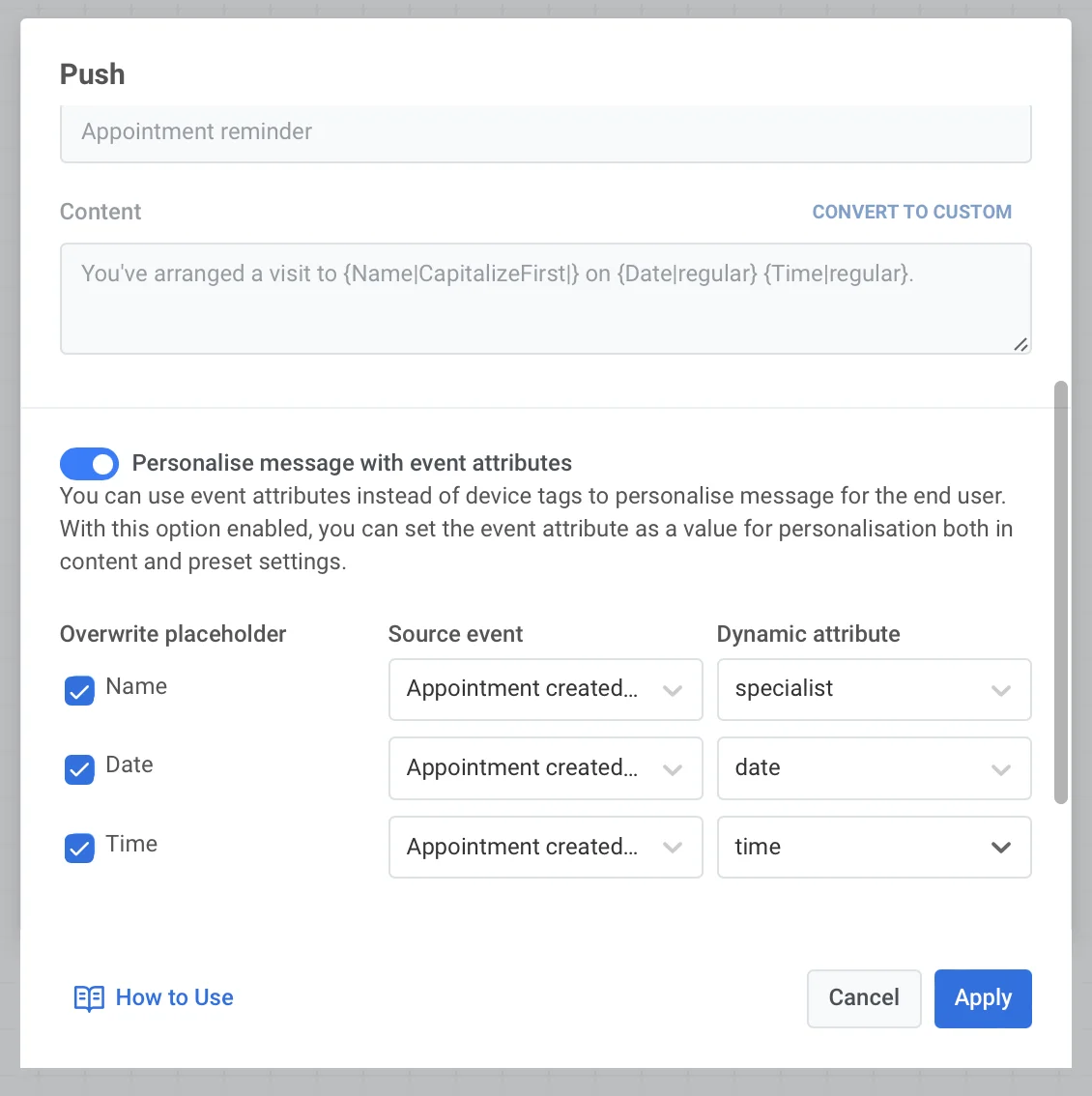
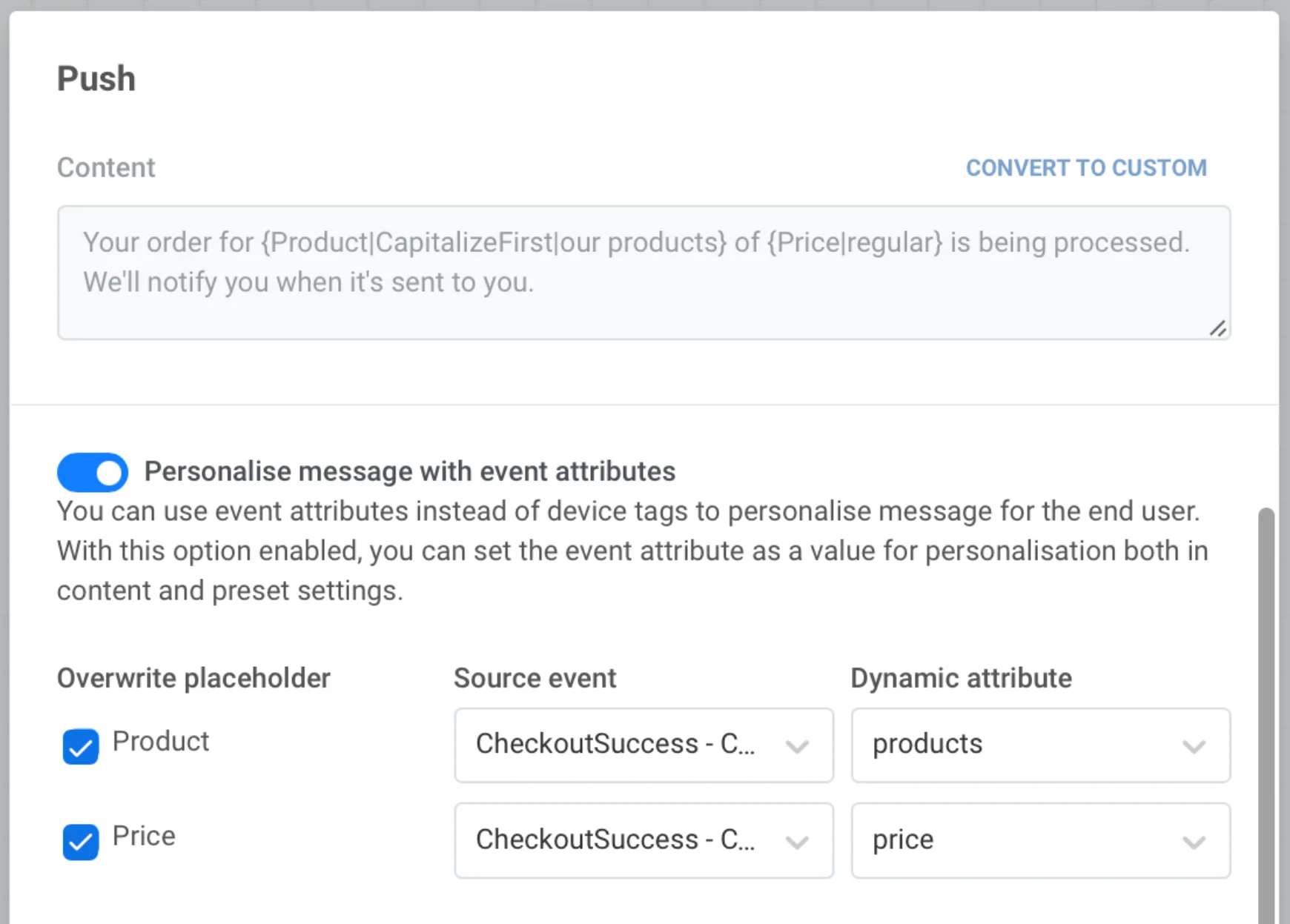
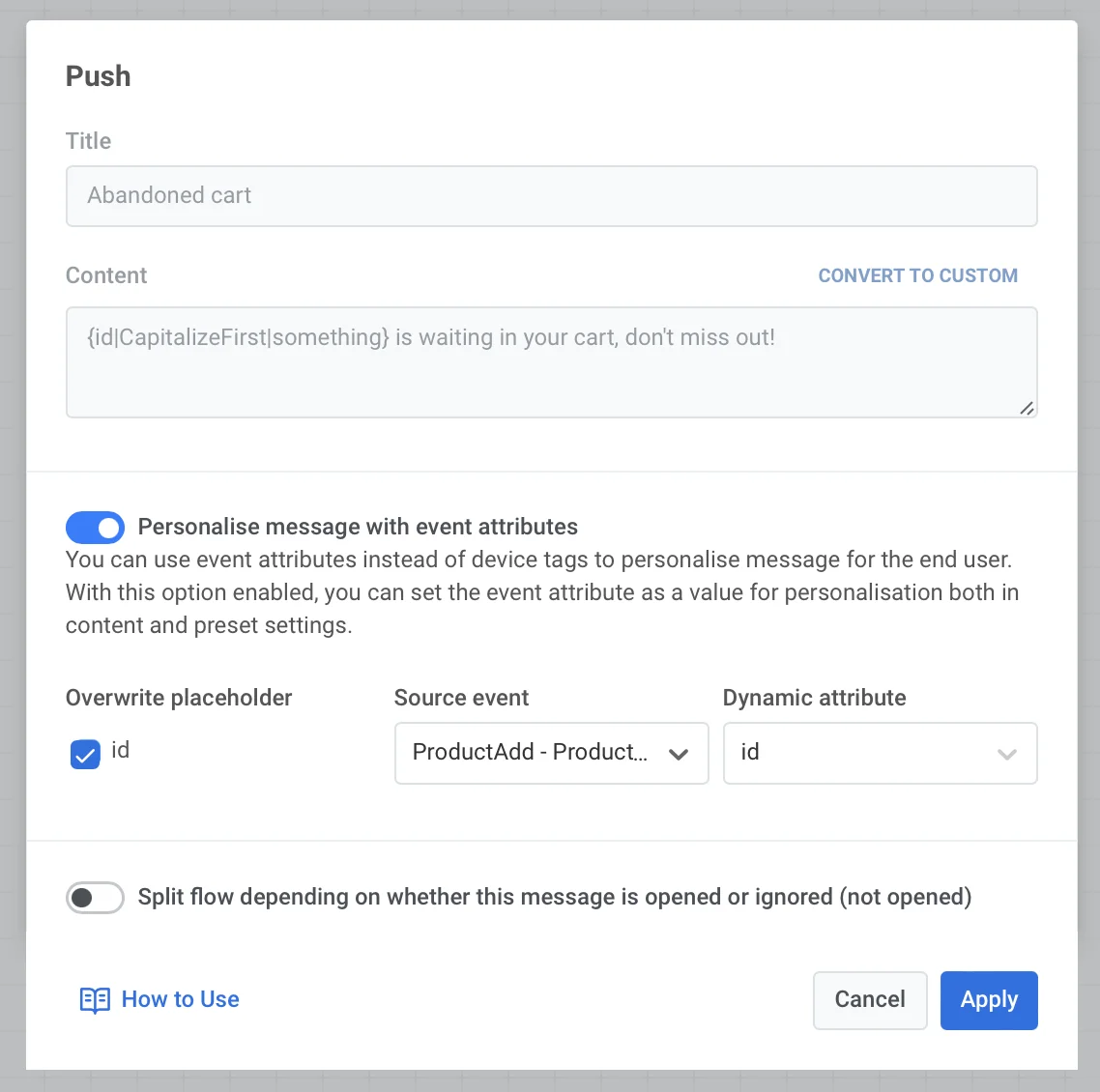
[**ডাইনামিক কনটেন্ট**](/bn/product/personalization/dynamic-content/) ব্যবহার করে বার্তাটি ব্যক্তিগতকরণ করতে, আপনার জার্নি ক্যানভাসে পুশ বা ইমেল এলিমেন্ট সেট করার সময় **Personalize message with event attributes** টগল করুন। ইভেন্ট অ্যাট্রিবিউট দিয়ে পূরণ করার জন্য ব্যক্তিগতকরণ প্লেসহোল্ডার (বা একাধিক প্লেসহোল্ডার) বেছে নিন।
## লিকুইড টেমপ্লেট ব্যক্তিগতকরণ
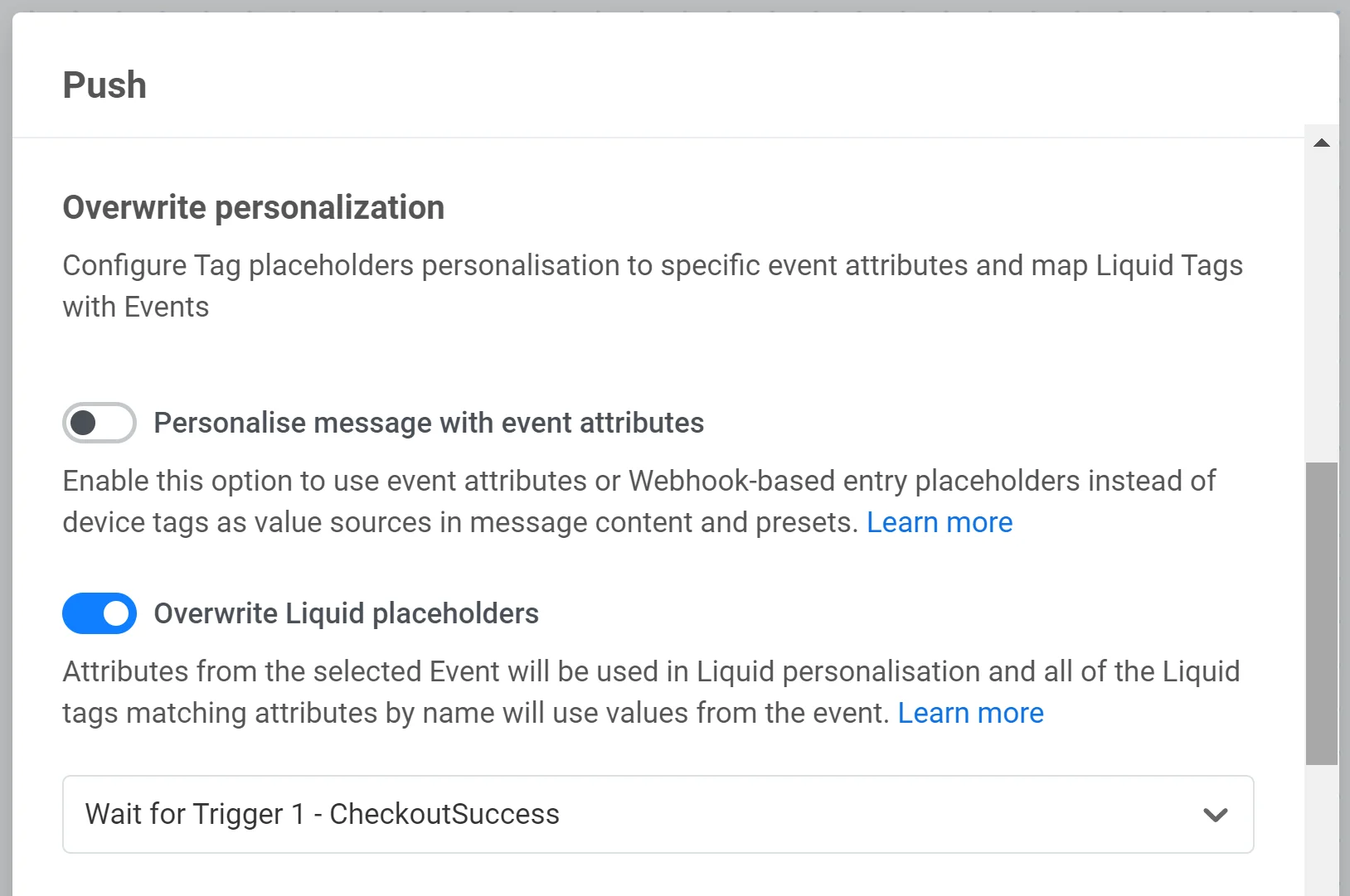
[**লিকুইড টেমপ্লেট**](/bn/product/personalization/liquid-templates/) ব্যবহার করে বার্তাটি ব্যক্তিগতকরণ করতে, **Overwrite Liquid placeholders** বিকল্পটি সক্রিয় করুন এবং পছন্দসই ইভেন্ট নির্বাচন করুন। যদি অ্যাট্রিবিউটের নাম বার্তার ট্যাগের নামের সাথে মিলে যায়, তাহলে অ্যাট্রিবিউটের মান বার্তার টেক্সটে যোগ করা হবে।
বার্তার ব্যক্তিগতকরণ সেট আপ করার সময় আপনার যদি আরও নমনীয়তার প্রয়োজন হয় তবে লিকুইড প্লেসহোল্ডার ব্যবহার করুন। উদাহরণস্বরূপ, আপনি একটি একক মানের পরিবর্তে ইমেল টেক্সটে কেনা আইটেমগুলির একটি তালিকা এবং তাদের মূল্য যোগ করতে পারেন।
## ব্যবহারের ক্ষেত্র
### অ্যাবানডনড কার্ট
যেকোনো কিছুই ব্যবহারকারীদের আপনার অ্যাপের মাধ্যমে তাদের জার্নি থেকে বিভ্রান্ত করতে পারে: হঠাৎ ফোন কল, কাজের ইমেল, বা কোনো মেসেঞ্জার থেকে পুশ। আপনি কি লক্ষ্য করেছেন যে আপনার ব্যবহারকারীরা তাদের কার্টে পণ্য যোগ করে এবং কেনাকাটা সম্পূর্ণ করে না? তাদের ফিরিয়ে আনতে ব্যক্তিগতকৃত অ্যাবানডনড কার্ট রিমাইন্ডার পাঠান!
আরও ভাল কনভার্সনের জন্য, পুশ বা ইমেল বার্তায় পণ্যের নাম যোগ করুন – ব্যবহারকারীদের মনে করিয়ে দিন যে তারা ঠিক কী কিনতে চায় যাতে আপনার বার্তাটি আরও বিশ্বাসযোগ্য হয়।
একটি অ্যাবানডনড কার্ট ক্যাম্পেইন তৈরি করতে,
1. যখন কোনো ব্যবহারকারী তাদের কার্টে কিছু যোগ করে তখন ট্রিগার হওয়া 'Add product' ইভেন্ট দিয়ে জার্নি শুরু করুন।
2. তারপর, স্টার্ট ইভেন্টের পাশে 'Wait for event' এলিমেন্টটি রাখুন এবং 'Checkout success' (বা অন্য কোনো ইভেন্ট যা ব্যবহারকারীর কেনাকাটা সম্পূর্ণ হলে ট্রিগার হয়) বেছে নিন।
3. কেনাকাটা সম্পূর্ণ হয়েছে কিনা তার উপর ভিত্তি করে পরবর্তী জার্নিকে দুটি শাখায় ভাগ করুন। যারা কয়েক মিনিট/ঘন্টার মধ্যে চেকআউট করে না, তাদের কার্টের বিবরণ সহ একটি পুশ বা ইমেল বার্তা পাঠান।
### অ্যাপয়েন্টমেন্ট কনফার্মেশন
প্রতিটি ক্লায়েন্টের সাথে ব্যক্তিগত সম্পর্ক তৈরি করা ব্যবসাকে সফল করে তোলে, তাই আপনি আপনার ক্লায়েন্টদের তাদের প্রয়োজনীয় সমস্ত সাহায্য এবং আপনি যে যত্ন দিতে পারেন তা প্রদান করতে চাইতে পারেন।
ব্যবহারকারীর ইনবক্সে সরাসরি সমস্ত বিবরণ সহ অ্যাপয়েন্টমেন্ট কনফার্মেশন পাঠান যাতে তারা পরবর্তীতে তাদের ভিজিট মিস না করার জন্য এটি পরীক্ষা করতে পারে।
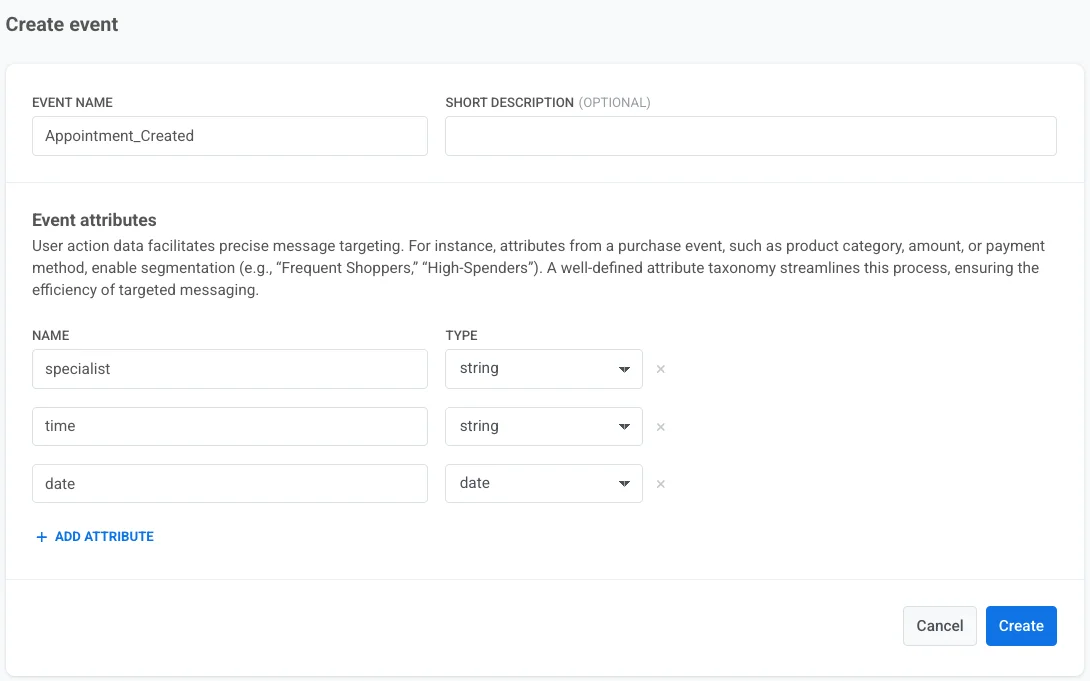
1. **একটি ইভেন্ট তৈরি করুন** প্রয়োজনীয় অ্যাট্রিবিউট সহ: বিশেষজ্ঞ, তারিখ এবং সময়
2. বার্তার কনটেন্ট প্রস্তুত করুন এবং **এটি একটি প্রিসেট হিসাবে সংরক্ষণ করুন**। ব্যবহারকারীদের যখনই তারা চায় আপনার পুশ-এ ফিরে আসতে দেওয়ার জন্য **Save to Inbox** বেছে নিন।
3. আপনার তৈরি করা ইভেন্ট দিয়ে জার্নি শুরু করুন।
4. এন্ট্রি ইভেন্টের পরে পুশ নোটিফিকেশন সেট করুন। _Appointment created_ ইভেন্টের অ্যাট্রিবিউট দিয়ে প্রিসেটের কনটেন্ট ব্যক্তিগতকরণ করুন।
 ## লিকুইড টেমপ্লেট ব্যক্তিগতকরণ
[**লিকুইড টেমপ্লেট**](/bn/product/personalization/liquid-templates/) ব্যবহার করে বার্তাটি ব্যক্তিগতকরণ করতে, **Overwrite Liquid placeholders** বিকল্পটি সক্রিয় করুন এবং পছন্দসই ইভেন্ট নির্বাচন করুন। যদি অ্যাট্রিবিউটের নাম বার্তার ট্যাগের নামের সাথে মিলে যায়, তাহলে অ্যাট্রিবিউটের মান বার্তার টেক্সটে যোগ করা হবে।
## লিকুইড টেমপ্লেট ব্যক্তিগতকরণ
[**লিকুইড টেমপ্লেট**](/bn/product/personalization/liquid-templates/) ব্যবহার করে বার্তাটি ব্যক্তিগতকরণ করতে, **Overwrite Liquid placeholders** বিকল্পটি সক্রিয় করুন এবং পছন্দসই ইভেন্ট নির্বাচন করুন। যদি অ্যাট্রিবিউটের নাম বার্তার ট্যাগের নামের সাথে মিলে যায়, তাহলে অ্যাট্রিবিউটের মান বার্তার টেক্সটে যোগ করা হবে।
 বার্তার ব্যক্তিগতকরণ সেট আপ করার সময় আপনার যদি আরও নমনীয়তার প্রয়োজন হয় তবে লিকুইড প্লেসহোল্ডার ব্যবহার করুন। উদাহরণস্বরূপ, আপনি একটি একক মানের পরিবর্তে ইমেল টেক্সটে কেনা আইটেমগুলির একটি তালিকা এবং তাদের মূল্য যোগ করতে পারেন।
## ব্যবহারের ক্ষেত্র
### অ্যাবানডনড কার্ট
যেকোনো কিছুই ব্যবহারকারীদের আপনার অ্যাপের মাধ্যমে তাদের জার্নি থেকে বিভ্রান্ত করতে পারে: হঠাৎ ফোন কল, কাজের ইমেল, বা কোনো মেসেঞ্জার থেকে পুশ। আপনি কি লক্ষ্য করেছেন যে আপনার ব্যবহারকারীরা তাদের কার্টে পণ্য যোগ করে এবং কেনাকাটা সম্পূর্ণ করে না? তাদের ফিরিয়ে আনতে ব্যক্তিগতকৃত অ্যাবানডনড কার্ট রিমাইন্ডার পাঠান!
আরও ভাল কনভার্সনের জন্য, পুশ বা ইমেল বার্তায় পণ্যের নাম যোগ করুন – ব্যবহারকারীদের মনে করিয়ে দিন যে তারা ঠিক কী কিনতে চায় যাতে আপনার বার্তাটি আরও বিশ্বাসযোগ্য হয়।
বার্তার ব্যক্তিগতকরণ সেট আপ করার সময় আপনার যদি আরও নমনীয়তার প্রয়োজন হয় তবে লিকুইড প্লেসহোল্ডার ব্যবহার করুন। উদাহরণস্বরূপ, আপনি একটি একক মানের পরিবর্তে ইমেল টেক্সটে কেনা আইটেমগুলির একটি তালিকা এবং তাদের মূল্য যোগ করতে পারেন।
## ব্যবহারের ক্ষেত্র
### অ্যাবানডনড কার্ট
যেকোনো কিছুই ব্যবহারকারীদের আপনার অ্যাপের মাধ্যমে তাদের জার্নি থেকে বিভ্রান্ত করতে পারে: হঠাৎ ফোন কল, কাজের ইমেল, বা কোনো মেসেঞ্জার থেকে পুশ। আপনি কি লক্ষ্য করেছেন যে আপনার ব্যবহারকারীরা তাদের কার্টে পণ্য যোগ করে এবং কেনাকাটা সম্পূর্ণ করে না? তাদের ফিরিয়ে আনতে ব্যক্তিগতকৃত অ্যাবানডনড কার্ট রিমাইন্ডার পাঠান!
আরও ভাল কনভার্সনের জন্য, পুশ বা ইমেল বার্তায় পণ্যের নাম যোগ করুন – ব্যবহারকারীদের মনে করিয়ে দিন যে তারা ঠিক কী কিনতে চায় যাতে আপনার বার্তাটি আরও বিশ্বাসযোগ্য হয়।
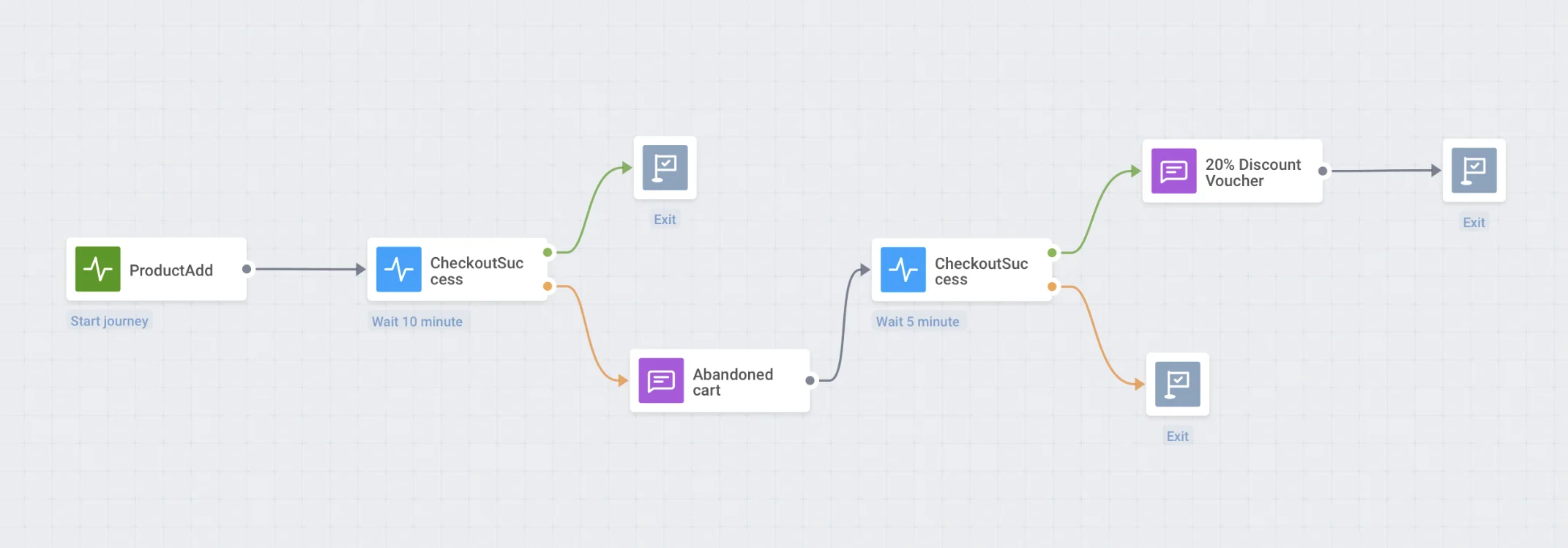 একটি অ্যাবানডনড কার্ট ক্যাম্পেইন তৈরি করতে,
1. যখন কোনো ব্যবহারকারী তাদের কার্টে কিছু যোগ করে তখন ট্রিগার হওয়া 'Add product' ইভেন্ট দিয়ে জার্নি শুরু করুন।
2. তারপর, স্টার্ট ইভেন্টের পাশে 'Wait for event' এলিমেন্টটি রাখুন এবং 'Checkout success' (বা অন্য কোনো ইভেন্ট যা ব্যবহারকারীর কেনাকাটা সম্পূর্ণ হলে ট্রিগার হয়) বেছে নিন।
3. কেনাকাটা সম্পূর্ণ হয়েছে কিনা তার উপর ভিত্তি করে পরবর্তী জার্নিকে দুটি শাখায় ভাগ করুন। যারা কয়েক মিনিট/ঘন্টার মধ্যে চেকআউট করে না, তাদের কার্টের বিবরণ সহ একটি পুশ বা ইমেল বার্তা পাঠান।
একটি অ্যাবানডনড কার্ট ক্যাম্পেইন তৈরি করতে,
1. যখন কোনো ব্যবহারকারী তাদের কার্টে কিছু যোগ করে তখন ট্রিগার হওয়া 'Add product' ইভেন্ট দিয়ে জার্নি শুরু করুন।
2. তারপর, স্টার্ট ইভেন্টের পাশে 'Wait for event' এলিমেন্টটি রাখুন এবং 'Checkout success' (বা অন্য কোনো ইভেন্ট যা ব্যবহারকারীর কেনাকাটা সম্পূর্ণ হলে ট্রিগার হয়) বেছে নিন।
3. কেনাকাটা সম্পূর্ণ হয়েছে কিনা তার উপর ভিত্তি করে পরবর্তী জার্নিকে দুটি শাখায় ভাগ করুন। যারা কয়েক মিনিট/ঘন্টার মধ্যে চেকআউট করে না, তাদের কার্টের বিবরণ সহ একটি পুশ বা ইমেল বার্তা পাঠান।
 ### অ্যাপয়েন্টমেন্ট কনফার্মেশন
প্রতিটি ক্লায়েন্টের সাথে ব্যক্তিগত সম্পর্ক তৈরি করা ব্যবসাকে সফল করে তোলে, তাই আপনি আপনার ক্লায়েন্টদের তাদের প্রয়োজনীয় সমস্ত সাহায্য এবং আপনি যে যত্ন দিতে পারেন তা প্রদান করতে চাইতে পারেন।
ব্যবহারকারীর ইনবক্সে সরাসরি সমস্ত বিবরণ সহ অ্যাপয়েন্টমেন্ট কনফার্মেশন পাঠান যাতে তারা পরবর্তীতে তাদের ভিজিট মিস না করার জন্য এটি পরীক্ষা করতে পারে।
1. **একটি ইভেন্ট তৈরি করুন** প্রয়োজনীয় অ্যাট্রিবিউট সহ: বিশেষজ্ঞ, তারিখ এবং সময়
### অ্যাপয়েন্টমেন্ট কনফার্মেশন
প্রতিটি ক্লায়েন্টের সাথে ব্যক্তিগত সম্পর্ক তৈরি করা ব্যবসাকে সফল করে তোলে, তাই আপনি আপনার ক্লায়েন্টদের তাদের প্রয়োজনীয় সমস্ত সাহায্য এবং আপনি যে যত্ন দিতে পারেন তা প্রদান করতে চাইতে পারেন।
ব্যবহারকারীর ইনবক্সে সরাসরি সমস্ত বিবরণ সহ অ্যাপয়েন্টমেন্ট কনফার্মেশন পাঠান যাতে তারা পরবর্তীতে তাদের ভিজিট মিস না করার জন্য এটি পরীক্ষা করতে পারে।
1. **একটি ইভেন্ট তৈরি করুন** প্রয়োজনীয় অ্যাট্রিবিউট সহ: বিশেষজ্ঞ, তারিখ এবং সময়
 2. বার্তার কনটেন্ট প্রস্তুত করুন এবং **এটি একটি প্রিসেট হিসাবে সংরক্ষণ করুন**। ব্যবহারকারীদের যখনই তারা চায় আপনার পুশ-এ ফিরে আসতে দেওয়ার জন্য **Save to Inbox** বেছে নিন।
3. আপনার তৈরি করা ইভেন্ট দিয়ে জার্নি শুরু করুন।
2. বার্তার কনটেন্ট প্রস্তুত করুন এবং **এটি একটি প্রিসেট হিসাবে সংরক্ষণ করুন**। ব্যবহারকারীদের যখনই তারা চায় আপনার পুশ-এ ফিরে আসতে দেওয়ার জন্য **Save to Inbox** বেছে নিন।
3. আপনার তৈরি করা ইভেন্ট দিয়ে জার্নি শুরু করুন।
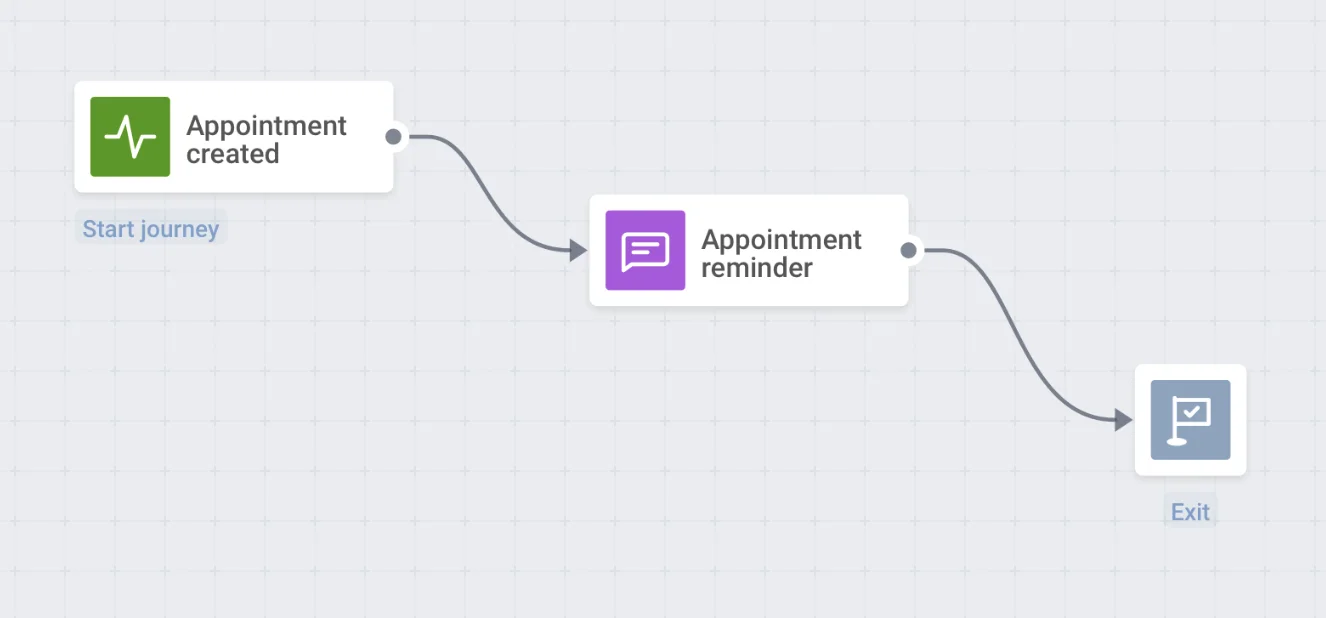 4. এন্ট্রি ইভেন্টের পরে পুশ নোটিফিকেশন সেট করুন। _Appointment created_ ইভেন্টের অ্যাট্রিবিউট দিয়ে প্রিসেটের কনটেন্ট ব্যক্তিগতকরণ করুন।