# WhatsApp
Pushwoosh কাস্টমার জার্নিতে WhatsApp এলিমেন্ট আপনাকে ব্যবহারকারীদের কাছে ব্যক্তিগতকৃত WhatsApp বার্তা পাঠাতে দেয়।
WhatsApp এলিমেন্টটি আপনার Meta অ্যাকাউন্ট থেকে পূর্ব-অনুমোদিত টেমপ্লেট ব্যবহার করার জন্য বা সরাসরি Pushwoosh-এর মধ্যে তৈরি কাস্টম কনটেন্ট ব্যবহার করার জন্য কনফিগার করা যেতে পারে।
> **দ্রষ্টব্য:** আপনি শুধুমাত্র একটি অনুমোদিত মেসেজ টেমপ্লেট ব্যবহার করে কথোপকথন শুরু করতে পারেন। [আরও জানুন](/bn/product/messaging-channels/whatsapp-messages/send-whatsapp-messages/send-whatsapp-via-customer-journey/)
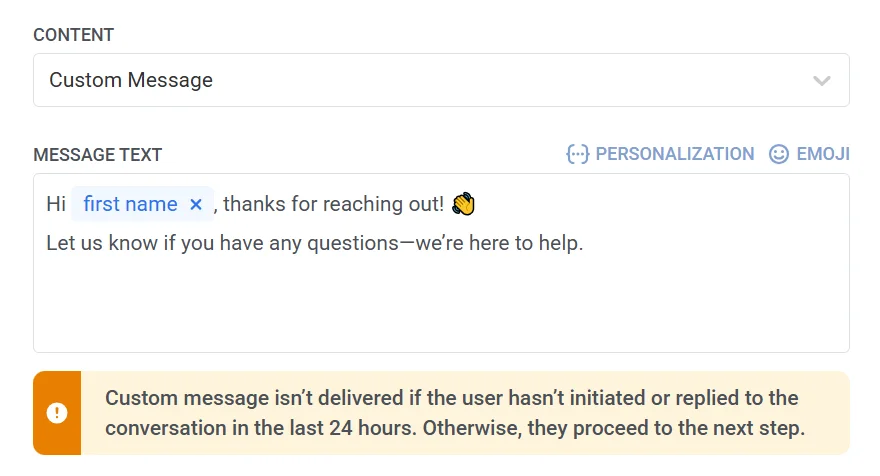
## কাস্টম কনটেন্ট ব্যবহার করুন
যদি কোনো ব্যবহারকারী কথোপকথন শুরু করে, তাহলে আপনাকে ২৪-ঘণ্টার মধ্যে কাস্টম কনটেন্ট দিয়ে উত্তর দেওয়ার অনুমতি দেওয়া হয়। মনে রাখবেন যে কাস্টম কনটেন্ট শুধুমাত্র প্লেইন টেক্সট (যদি কোনো প্লেসহোল্ডার থাকে সহ) সমর্থন করে এবং প্ল্যাটফর্ম-নির্দিষ্ট সমন্বয়, মিডিয়া সংযুক্তি, ভাষা ইত্যাদির মতো অতিরিক্ত সেটিংসের অনুমতি দেয় না।
## আপনার Meta অ্যাকাউন্ট থেকে একটি পূর্ব-অনুমোদিত টেমপ্লেট ব্যবহার করুন
আপনার Meta অ্যাকাউন্ট থেকে একটি পূর্ব-বিদ্যমান টেমপ্লেট ব্যবহার করতে এই বিকল্পটি নির্বাচন করুন। একটি টেমপ্লেট নির্বাচন করার পরে, Pushwoosh বার্তার বিষয়বস্তুর একটি প্রিভিউ প্রদর্শন করে। যদি টেমপ্লেটে প্লেসহোল্ডার থাকে, তবে প্রতিটি একটি ডাইনামিক ভেরিয়েবলকে প্রতিনিধিত্ব করে যা বার্তা পাঠানোর আগে অবশ্যই কনফিগার করতে হবে। [আরও জানুন](/bn/product/messaging-channels/whatsapp-messages/send-whatsapp-messages/send-whatsapp-via-customer-journey/#configure-dynamic-variables)

আপনি যদি ক্যাটালগ মেসেজ টেমপ্লেট ব্যবহার করতে চান যা ব্যবহারকারীদের সরাসরি WhatsApp-এর মধ্যে আপনার পণ্যের ক্যাটালগ ব্রাউজ করার অনুমতি দেয়, তাহলে আপনি দুটি প্রকার থেকে নির্বাচন করতে পারেন: **বেসিক ক্যাটালগ মেসেজ** বা **মাল্টি-প্রোডাক্ট ক্যাটালগ মেসেজ** (যা আপনাকে প্রদর্শনের জন্য নির্দিষ্ট পণ্য নির্বাচন করতে দেয়)।
[আরও জানুন](/bn/product/messaging-channels/whatsapp-messages/send-whatsapp-messages/send-catalogs-via-whatsapp)
#### অ্যাকশন ইউআরএল কনফিগার করুন
WhatsApp মেসেজ টেমপ্লেটে অ্যাকশন বাটন (যেমন, “এখনই কিনুন”) অন্তর্ভুক্ত থাকতে পারে যা ট্যাপ করলে একটি URL খোলে। এই বাটনগুলি URL-এ প্লেসহোল্ডার হিসাবে ঢোকানো ডাইনামিক ভেরিয়েবল ব্যবহার করে ব্যক্তিগতকৃত করা যেতে পারে।
অ্যাকশন URL আপনার Meta Business অ্যাকাউন্টে টেমপ্লেট তৈরির সময় সংজ্ঞায়িত করা হয়। যদি URL-এ প্লেসহোল্ডার (যেমন, `{product_id}`) অন্তর্ভুক্ত থাকে, তাহলে বার্তা পাঠানোর আগে আপনাকে Pushwoosh-এ প্রতিটি প্লেসহোল্ডারের জন্য একটি মান নির্ধারণ করতে হবে। [আরও জানুন](/bn/product/messaging-channels/whatsapp-messages/send-whatsapp-messages/send-whatsapp-via-customer-journey/#configure-action-urls)
#### মিডিয়া সংযুক্তি যোগ করুন
যখন একটি টেমপ্লেট ব্যবহার করা হয় যাতে একটি মিডিয়া ফাইল (ছবি, ভিডিও, বা পিডিএফ) অন্তর্ভুক্ত থাকে, দয়া করে মনে রাখবেন যে মিডিয়াটি টেমপ্লেটের মধ্যে সংরক্ষণ করা হয় না। এই ফাইলগুলি শুধুমাত্র বৈধতা যাচাইয়ের জন্য Meta-তে টেমপ্লেট জমা দেওয়ার সময় উদাহরণ হিসাবে আপলোড করা হয়। একটি লাইভ প্রচারাভিযানে সফলভাবে বার্তা পাঠাতে, আপনাকে Pushwoosh-এ আসল ফাইল URL নির্দিষ্ট করতে হবে।
মিডিয়া যোগ করতে, **Image** ফিল্ডে আসল মিডিয়া ফাইলের দিকে নির্দেশকারী একটি বৈধ, সর্বজনীনভাবে অ্যাক্সেসযোগ্য URL লিখুন।
উদাহরণ: [`https://yourdomain.com/files/offer-banner.jpg`](https://yourdomain.com/files/offer-banner.jpg)
**দ্রষ্টব্য:** মিডিয়া ফাইল URL অনুপস্থিত বা অ্যাক্সেসযোগ্য না হলে বার্তাটি পাঠানো হবে না।
[আরও জানুন](/bn/product/messaging-channels/whatsapp-messages/send-whatsapp-messages/send-whatsapp-via-customer-journey/#add-media-attachments)
## বার্তার ধরন সেট করুন
**মার্কেটিং বার্তা** বা **লেনদেনমূলক বার্তা** বেছে নিন:
* **মার্কেটিং বার্তা**: প্রচারাভিযান এবং প্রচারের জন্য। সমস্ত নিয়ম এবং সীমা প্রযোজ্য। মেনে চলে: অপ্ট-আউট, ফ্রিকোয়েন্সি ক্যাপিং, এবং সাইলেন্স পিরিয়ড। বাদ দেয়: [গ্লোবাল কন্ট্রোল গ্রুপ](/bn/product/audience-data-and-segmentation/global-control-group/)।
* **লেনদেনমূলক বার্তা**: অপারেশনাল বা পরিষেবা বার্তাগুলির জন্য। নিয়ম এবং সীমা প্রযোজ্য নয়। বাইপাস করে: অপ্ট-আউট, ফ্রিকোয়েন্সি ক্যাপিং, এবং সাইলেন্স পিরিয়ড। পাঠানো হয়: [গ্লোবাল কন্ট্রোল গ্রুপ](/bn/product/audience-data-and-segmentation/global-control-group/)-কে।
[বার্তার ধরন কীভাবে ডেলিভারিকে প্রভাবিত করে তা জানুন](/bn/product/messaging-channels/marketing-vs-transactional/)।
## ফ্রিকোয়েন্সি ক্যাপিং সেট করুন
ব্যবহারকারীরা কত ঘন ঘন WhatsApp বার্তা পাবেন তা সীমিত করতে [**ফ্রিকোয়েন্সি ক্যাপিং**](/bn/product/messaging-channels/global-frequency-capping/#enable-global-frequency-capping) ব্যবহার করুন, যা অতিরিক্ত বার্তা পাঠানো প্রতিরোধ করে এবং গ্রাহক হারানোর হার কমায়। নিম্নলিখিত বিকল্পগুলির মধ্যে একটি বেছে নিন:
* **গ্লোবাল ফ্রিকোয়েন্সি ক্যাপিং সেটিংস ব্যবহার করুন**
আপনার [গ্লোবাল ফ্রিকোয়েন্সি ক্যাপিং সেটিংস](/bn/product/messaging-channels/global-frequency-capping/#enable-global-frequency-capping)-এ কনফিগার করা প্রোজেক্ট-ব্যাপী সীমা প্রয়োগ করুন।
উদাহরণস্বরূপ, যদি গ্লোবাল সীমা ৯ দিনে ৩টি WhatsApp বার্তা সেট করা হয়, তবে এই সীমা অতিক্রমকারী অতিরিক্ত বার্তাগুলি এড়িয়ে যাওয়া হবে।
* **গ্লোবাল ফ্রিকোয়েন্সি ক্যাপিং উপেক্ষা করুন**
ব্যবহারকারী এই বার্তাটি পাবেন এমনকি যদি তারা চ্যানেলের বার্তা সীমা অতিক্রম করে থাকেন। অতিরিক্ত বার্তা পাঠানো এড়াতে এই বিকল্পটি সতর্কতার সাথে ব্যবহার করুন।
* **কাস্টম ফ্রিকোয়েন্সি ক্যাপিং ব্যবহার করুন**
এই বার্তার জন্য একটি কাস্টম বার্তা সীমা সেট করুন। যদি ব্যবহারকারী এই কাস্টম সীমা অতিক্রম করে, বার্তাটি এড়িয়ে যাওয়া হবে, এবং ব্যবহারকারী পরবর্তী ধাপে এগিয়ে যাবে।
> **গুরুত্বপূর্ণ:** কাস্টম ফ্রিকোয়েন্সি ক্যাপিং বার্তাটিকে **গ্লোবাল ফ্রিকোয়েন্সি ক্যাপিং** থেকে আলাদা করে না। একই চ্যানেলে পাঠানো সমস্ত বার্তা, অন্যান্য জার্নি বা প্রচারাভিযান থেকে আসা বার্তা সহ, এখনও গ্লোবাল সীমার দিকে গণনা করা হয়। যদি ব্যবহারকারী ইতিমধ্যে অন্যান্য উৎস থেকে এই সপ্তাহে ৩টি WhatsApp বার্তা পেয়ে থাকেন, তবে এই বার্তাটি এখনও ব্লক করা হতে পারে, এমনকি যদি কাস্টম ক্যাপিং এটির অনুমতি দেয়।
[আরও জানুন](/bn/product/messaging-channels/global-frequency-capping/#customize-capping-for-specific-messages)
## ভাউচার ব্যবহার করুন
আপনি একটি পূর্বনির্ধারিত পুল থেকে একটি ভাউচার কোড সংযুক্ত করে WhatsApp বার্তা ব্যক্তিগতকৃত করতে পারেন। এটি প্রচার, ছাড় এবং আনুগত্য প্রণোদনার জন্য দরকারী।
এর জন্য, একটি WhatsApp টেমপ্লেট তৈরি করুন যাতে ``{{voucher}}`` প্লেসহোল্ডারটি অন্তর্ভুক্ত থাকে।
আপনার WhatsApp বার্তায় একটি ভাউচার অন্তর্ভুক্ত করতে:
1. **Vouchers** টগল করে WhatsApp বার্তার ধাপে ON করুন।
2. **Voucher Pool** ফিল্ডে, আপনার উপলব্ধ ভাউচার কোড ধারণকারী পুলটি নির্বাচন করুন। নিশ্চিত করুন যে ভাউচারের পুলটি আগে থেকেই যোগ করা আছে।
3. (ঐচ্ছিক) যারা ভাউচার পান তাদের উপর একটি ট্যাগ প্রয়োগ করতে **Assign Tag** ফিল্ডটি ব্যবহার করুন। এই ট্যাগটি সেগমেন্টেশন বা রিপোর্টিংয়ের জন্য ব্যবহার করা যেতে পারে।
[ভাউচার সম্পর্কে আরও জানুন](/bn/product/content/vouchers/)
WhatsApp এলিমেন্টটি কনফিগার করার পরে, আপনার সেটিংস প্রয়োগ করতে **Save**-এ ক্লিক করুন।
 ## আপনার Meta অ্যাকাউন্ট থেকে একটি পূর্ব-অনুমোদিত টেমপ্লেট ব্যবহার করুন
আপনার Meta অ্যাকাউন্ট থেকে একটি পূর্ব-বিদ্যমান টেমপ্লেট ব্যবহার করতে এই বিকল্পটি নির্বাচন করুন। একটি টেমপ্লেট নির্বাচন করার পরে, Pushwoosh বার্তার বিষয়বস্তুর একটি প্রিভিউ প্রদর্শন করে। যদি টেমপ্লেটে প্লেসহোল্ডার থাকে, তবে প্রতিটি একটি ডাইনামিক ভেরিয়েবলকে প্রতিনিধিত্ব করে যা বার্তা পাঠানোর আগে অবশ্যই কনফিগার করতে হবে। [আরও জানুন](/bn/product/messaging-channels/whatsapp-messages/send-whatsapp-messages/send-whatsapp-via-customer-journey/#configure-dynamic-variables)

আপনি যদি ক্যাটালগ মেসেজ টেমপ্লেট ব্যবহার করতে চান যা ব্যবহারকারীদের সরাসরি WhatsApp-এর মধ্যে আপনার পণ্যের ক্যাটালগ ব্রাউজ করার অনুমতি দেয়, তাহলে আপনি দুটি প্রকার থেকে নির্বাচন করতে পারেন: **বেসিক ক্যাটালগ মেসেজ** বা **মাল্টি-প্রোডাক্ট ক্যাটালগ মেসেজ** (যা আপনাকে প্রদর্শনের জন্য নির্দিষ্ট পণ্য নির্বাচন করতে দেয়)।
[আরও জানুন](/bn/product/messaging-channels/whatsapp-messages/send-whatsapp-messages/send-catalogs-via-whatsapp)
#### অ্যাকশন ইউআরএল কনফিগার করুন
WhatsApp মেসেজ টেমপ্লেটে অ্যাকশন বাটন (যেমন, “এখনই কিনুন”) অন্তর্ভুক্ত থাকতে পারে যা ট্যাপ করলে একটি URL খোলে। এই বাটনগুলি URL-এ প্লেসহোল্ডার হিসাবে ঢোকানো ডাইনামিক ভেরিয়েবল ব্যবহার করে ব্যক্তিগতকৃত করা যেতে পারে।
অ্যাকশন URL আপনার Meta Business অ্যাকাউন্টে টেমপ্লেট তৈরির সময় সংজ্ঞায়িত করা হয়। যদি URL-এ প্লেসহোল্ডার (যেমন, `{product_id}`) অন্তর্ভুক্ত থাকে, তাহলে বার্তা পাঠানোর আগে আপনাকে Pushwoosh-এ প্রতিটি প্লেসহোল্ডারের জন্য একটি মান নির্ধারণ করতে হবে। [আরও জানুন](/bn/product/messaging-channels/whatsapp-messages/send-whatsapp-messages/send-whatsapp-via-customer-journey/#configure-action-urls)
## আপনার Meta অ্যাকাউন্ট থেকে একটি পূর্ব-অনুমোদিত টেমপ্লেট ব্যবহার করুন
আপনার Meta অ্যাকাউন্ট থেকে একটি পূর্ব-বিদ্যমান টেমপ্লেট ব্যবহার করতে এই বিকল্পটি নির্বাচন করুন। একটি টেমপ্লেট নির্বাচন করার পরে, Pushwoosh বার্তার বিষয়বস্তুর একটি প্রিভিউ প্রদর্শন করে। যদি টেমপ্লেটে প্লেসহোল্ডার থাকে, তবে প্রতিটি একটি ডাইনামিক ভেরিয়েবলকে প্রতিনিধিত্ব করে যা বার্তা পাঠানোর আগে অবশ্যই কনফিগার করতে হবে। [আরও জানুন](/bn/product/messaging-channels/whatsapp-messages/send-whatsapp-messages/send-whatsapp-via-customer-journey/#configure-dynamic-variables)

আপনি যদি ক্যাটালগ মেসেজ টেমপ্লেট ব্যবহার করতে চান যা ব্যবহারকারীদের সরাসরি WhatsApp-এর মধ্যে আপনার পণ্যের ক্যাটালগ ব্রাউজ করার অনুমতি দেয়, তাহলে আপনি দুটি প্রকার থেকে নির্বাচন করতে পারেন: **বেসিক ক্যাটালগ মেসেজ** বা **মাল্টি-প্রোডাক্ট ক্যাটালগ মেসেজ** (যা আপনাকে প্রদর্শনের জন্য নির্দিষ্ট পণ্য নির্বাচন করতে দেয়)।
[আরও জানুন](/bn/product/messaging-channels/whatsapp-messages/send-whatsapp-messages/send-catalogs-via-whatsapp)
#### অ্যাকশন ইউআরএল কনফিগার করুন
WhatsApp মেসেজ টেমপ্লেটে অ্যাকশন বাটন (যেমন, “এখনই কিনুন”) অন্তর্ভুক্ত থাকতে পারে যা ট্যাপ করলে একটি URL খোলে। এই বাটনগুলি URL-এ প্লেসহোল্ডার হিসাবে ঢোকানো ডাইনামিক ভেরিয়েবল ব্যবহার করে ব্যক্তিগতকৃত করা যেতে পারে।
অ্যাকশন URL আপনার Meta Business অ্যাকাউন্টে টেমপ্লেট তৈরির সময় সংজ্ঞায়িত করা হয়। যদি URL-এ প্লেসহোল্ডার (যেমন, `{product_id}`) অন্তর্ভুক্ত থাকে, তাহলে বার্তা পাঠানোর আগে আপনাকে Pushwoosh-এ প্রতিটি প্লেসহোল্ডারের জন্য একটি মান নির্ধারণ করতে হবে। [আরও জানুন](/bn/product/messaging-channels/whatsapp-messages/send-whatsapp-messages/send-whatsapp-via-customer-journey/#configure-action-urls)
 #### মিডিয়া সংযুক্তি যোগ করুন
যখন একটি টেমপ্লেট ব্যবহার করা হয় যাতে একটি মিডিয়া ফাইল (ছবি, ভিডিও, বা পিডিএফ) অন্তর্ভুক্ত থাকে, দয়া করে মনে রাখবেন যে মিডিয়াটি টেমপ্লেটের মধ্যে সংরক্ষণ করা হয় না। এই ফাইলগুলি শুধুমাত্র বৈধতা যাচাইয়ের জন্য Meta-তে টেমপ্লেট জমা দেওয়ার সময় উদাহরণ হিসাবে আপলোড করা হয়। একটি লাইভ প্রচারাভিযানে সফলভাবে বার্তা পাঠাতে, আপনাকে Pushwoosh-এ আসল ফাইল URL নির্দিষ্ট করতে হবে।
মিডিয়া যোগ করতে, **Image** ফিল্ডে আসল মিডিয়া ফাইলের দিকে নির্দেশকারী একটি বৈধ, সর্বজনীনভাবে অ্যাক্সেসযোগ্য URL লিখুন।
উদাহরণ: [`https://yourdomain.com/files/offer-banner.jpg`](https://yourdomain.com/files/offer-banner.jpg)
**দ্রষ্টব্য:** মিডিয়া ফাইল URL অনুপস্থিত বা অ্যাক্সেসযোগ্য না হলে বার্তাটি পাঠানো হবে না।
[আরও জানুন](/bn/product/messaging-channels/whatsapp-messages/send-whatsapp-messages/send-whatsapp-via-customer-journey/#add-media-attachments)
## বার্তার ধরন সেট করুন
**মার্কেটিং বার্তা** বা **লেনদেনমূলক বার্তা** বেছে নিন:
* **মার্কেটিং বার্তা**: প্রচারাভিযান এবং প্রচারের জন্য। সমস্ত নিয়ম এবং সীমা প্রযোজ্য। মেনে চলে: অপ্ট-আউট, ফ্রিকোয়েন্সি ক্যাপিং, এবং সাইলেন্স পিরিয়ড। বাদ দেয়: [গ্লোবাল কন্ট্রোল গ্রুপ](/bn/product/audience-data-and-segmentation/global-control-group/)।
* **লেনদেনমূলক বার্তা**: অপারেশনাল বা পরিষেবা বার্তাগুলির জন্য। নিয়ম এবং সীমা প্রযোজ্য নয়। বাইপাস করে: অপ্ট-আউট, ফ্রিকোয়েন্সি ক্যাপিং, এবং সাইলেন্স পিরিয়ড। পাঠানো হয়: [গ্লোবাল কন্ট্রোল গ্রুপ](/bn/product/audience-data-and-segmentation/global-control-group/)-কে।
#### মিডিয়া সংযুক্তি যোগ করুন
যখন একটি টেমপ্লেট ব্যবহার করা হয় যাতে একটি মিডিয়া ফাইল (ছবি, ভিডিও, বা পিডিএফ) অন্তর্ভুক্ত থাকে, দয়া করে মনে রাখবেন যে মিডিয়াটি টেমপ্লেটের মধ্যে সংরক্ষণ করা হয় না। এই ফাইলগুলি শুধুমাত্র বৈধতা যাচাইয়ের জন্য Meta-তে টেমপ্লেট জমা দেওয়ার সময় উদাহরণ হিসাবে আপলোড করা হয়। একটি লাইভ প্রচারাভিযানে সফলভাবে বার্তা পাঠাতে, আপনাকে Pushwoosh-এ আসল ফাইল URL নির্দিষ্ট করতে হবে।
মিডিয়া যোগ করতে, **Image** ফিল্ডে আসল মিডিয়া ফাইলের দিকে নির্দেশকারী একটি বৈধ, সর্বজনীনভাবে অ্যাক্সেসযোগ্য URL লিখুন।
উদাহরণ: [`https://yourdomain.com/files/offer-banner.jpg`](https://yourdomain.com/files/offer-banner.jpg)
**দ্রষ্টব্য:** মিডিয়া ফাইল URL অনুপস্থিত বা অ্যাক্সেসযোগ্য না হলে বার্তাটি পাঠানো হবে না।
[আরও জানুন](/bn/product/messaging-channels/whatsapp-messages/send-whatsapp-messages/send-whatsapp-via-customer-journey/#add-media-attachments)
## বার্তার ধরন সেট করুন
**মার্কেটিং বার্তা** বা **লেনদেনমূলক বার্তা** বেছে নিন:
* **মার্কেটিং বার্তা**: প্রচারাভিযান এবং প্রচারের জন্য। সমস্ত নিয়ম এবং সীমা প্রযোজ্য। মেনে চলে: অপ্ট-আউট, ফ্রিকোয়েন্সি ক্যাপিং, এবং সাইলেন্স পিরিয়ড। বাদ দেয়: [গ্লোবাল কন্ট্রোল গ্রুপ](/bn/product/audience-data-and-segmentation/global-control-group/)।
* **লেনদেনমূলক বার্তা**: অপারেশনাল বা পরিষেবা বার্তাগুলির জন্য। নিয়ম এবং সীমা প্রযোজ্য নয়। বাইপাস করে: অপ্ট-আউট, ফ্রিকোয়েন্সি ক্যাপিং, এবং সাইলেন্স পিরিয়ড। পাঠানো হয়: [গ্লোবাল কন্ট্রোল গ্রুপ](/bn/product/audience-data-and-segmentation/global-control-group/)-কে।
 [বার্তার ধরন কীভাবে ডেলিভারিকে প্রভাবিত করে তা জানুন](/bn/product/messaging-channels/marketing-vs-transactional/)।
## ফ্রিকোয়েন্সি ক্যাপিং সেট করুন
ব্যবহারকারীরা কত ঘন ঘন WhatsApp বার্তা পাবেন তা সীমিত করতে [**ফ্রিকোয়েন্সি ক্যাপিং**](/bn/product/messaging-channels/global-frequency-capping/#enable-global-frequency-capping) ব্যবহার করুন, যা অতিরিক্ত বার্তা পাঠানো প্রতিরোধ করে এবং গ্রাহক হারানোর হার কমায়। নিম্নলিখিত বিকল্পগুলির মধ্যে একটি বেছে নিন:
* **গ্লোবাল ফ্রিকোয়েন্সি ক্যাপিং সেটিংস ব্যবহার করুন**
আপনার [গ্লোবাল ফ্রিকোয়েন্সি ক্যাপিং সেটিংস](/bn/product/messaging-channels/global-frequency-capping/#enable-global-frequency-capping)-এ কনফিগার করা প্রোজেক্ট-ব্যাপী সীমা প্রয়োগ করুন।
উদাহরণস্বরূপ, যদি গ্লোবাল সীমা ৯ দিনে ৩টি WhatsApp বার্তা সেট করা হয়, তবে এই সীমা অতিক্রমকারী অতিরিক্ত বার্তাগুলি এড়িয়ে যাওয়া হবে।
* **গ্লোবাল ফ্রিকোয়েন্সি ক্যাপিং উপেক্ষা করুন**
ব্যবহারকারী এই বার্তাটি পাবেন এমনকি যদি তারা চ্যানেলের বার্তা সীমা অতিক্রম করে থাকেন। অতিরিক্ত বার্তা পাঠানো এড়াতে এই বিকল্পটি সতর্কতার সাথে ব্যবহার করুন।
* **কাস্টম ফ্রিকোয়েন্সি ক্যাপিং ব্যবহার করুন**
এই বার্তার জন্য একটি কাস্টম বার্তা সীমা সেট করুন। যদি ব্যবহারকারী এই কাস্টম সীমা অতিক্রম করে, বার্তাটি এড়িয়ে যাওয়া হবে, এবং ব্যবহারকারী পরবর্তী ধাপে এগিয়ে যাবে।
> **গুরুত্বপূর্ণ:** কাস্টম ফ্রিকোয়েন্সি ক্যাপিং বার্তাটিকে **গ্লোবাল ফ্রিকোয়েন্সি ক্যাপিং** থেকে আলাদা করে না। একই চ্যানেলে পাঠানো সমস্ত বার্তা, অন্যান্য জার্নি বা প্রচারাভিযান থেকে আসা বার্তা সহ, এখনও গ্লোবাল সীমার দিকে গণনা করা হয়। যদি ব্যবহারকারী ইতিমধ্যে অন্যান্য উৎস থেকে এই সপ্তাহে ৩টি WhatsApp বার্তা পেয়ে থাকেন, তবে এই বার্তাটি এখনও ব্লক করা হতে পারে, এমনকি যদি কাস্টম ক্যাপিং এটির অনুমতি দেয়।
[আরও জানুন](/bn/product/messaging-channels/global-frequency-capping/#customize-capping-for-specific-messages)
## ভাউচার ব্যবহার করুন
আপনি একটি পূর্বনির্ধারিত পুল থেকে একটি ভাউচার কোড সংযুক্ত করে WhatsApp বার্তা ব্যক্তিগতকৃত করতে পারেন। এটি প্রচার, ছাড় এবং আনুগত্য প্রণোদনার জন্য দরকারী।
এর জন্য, একটি WhatsApp টেমপ্লেট তৈরি করুন যাতে ``{{voucher}}`` প্লেসহোল্ডারটি অন্তর্ভুক্ত থাকে।
আপনার WhatsApp বার্তায় একটি ভাউচার অন্তর্ভুক্ত করতে:
1. **Vouchers** টগল করে WhatsApp বার্তার ধাপে ON করুন।
2. **Voucher Pool** ফিল্ডে, আপনার উপলব্ধ ভাউচার কোড ধারণকারী পুলটি নির্বাচন করুন। নিশ্চিত করুন যে ভাউচারের পুলটি আগে থেকেই যোগ করা আছে।
3. (ঐচ্ছিক) যারা ভাউচার পান তাদের উপর একটি ট্যাগ প্রয়োগ করতে **Assign Tag** ফিল্ডটি ব্যবহার করুন। এই ট্যাগটি সেগমেন্টেশন বা রিপোর্টিংয়ের জন্য ব্যবহার করা যেতে পারে।
[ভাউচার সম্পর্কে আরও জানুন](/bn/product/content/vouchers/)
WhatsApp এলিমেন্টটি কনফিগার করার পরে, আপনার সেটিংস প্রয়োগ করতে **Save**-এ ক্লিক করুন।
[বার্তার ধরন কীভাবে ডেলিভারিকে প্রভাবিত করে তা জানুন](/bn/product/messaging-channels/marketing-vs-transactional/)।
## ফ্রিকোয়েন্সি ক্যাপিং সেট করুন
ব্যবহারকারীরা কত ঘন ঘন WhatsApp বার্তা পাবেন তা সীমিত করতে [**ফ্রিকোয়েন্সি ক্যাপিং**](/bn/product/messaging-channels/global-frequency-capping/#enable-global-frequency-capping) ব্যবহার করুন, যা অতিরিক্ত বার্তা পাঠানো প্রতিরোধ করে এবং গ্রাহক হারানোর হার কমায়। নিম্নলিখিত বিকল্পগুলির মধ্যে একটি বেছে নিন:
* **গ্লোবাল ফ্রিকোয়েন্সি ক্যাপিং সেটিংস ব্যবহার করুন**
আপনার [গ্লোবাল ফ্রিকোয়েন্সি ক্যাপিং সেটিংস](/bn/product/messaging-channels/global-frequency-capping/#enable-global-frequency-capping)-এ কনফিগার করা প্রোজেক্ট-ব্যাপী সীমা প্রয়োগ করুন।
উদাহরণস্বরূপ, যদি গ্লোবাল সীমা ৯ দিনে ৩টি WhatsApp বার্তা সেট করা হয়, তবে এই সীমা অতিক্রমকারী অতিরিক্ত বার্তাগুলি এড়িয়ে যাওয়া হবে।
* **গ্লোবাল ফ্রিকোয়েন্সি ক্যাপিং উপেক্ষা করুন**
ব্যবহারকারী এই বার্তাটি পাবেন এমনকি যদি তারা চ্যানেলের বার্তা সীমা অতিক্রম করে থাকেন। অতিরিক্ত বার্তা পাঠানো এড়াতে এই বিকল্পটি সতর্কতার সাথে ব্যবহার করুন।
* **কাস্টম ফ্রিকোয়েন্সি ক্যাপিং ব্যবহার করুন**
এই বার্তার জন্য একটি কাস্টম বার্তা সীমা সেট করুন। যদি ব্যবহারকারী এই কাস্টম সীমা অতিক্রম করে, বার্তাটি এড়িয়ে যাওয়া হবে, এবং ব্যবহারকারী পরবর্তী ধাপে এগিয়ে যাবে।
> **গুরুত্বপূর্ণ:** কাস্টম ফ্রিকোয়েন্সি ক্যাপিং বার্তাটিকে **গ্লোবাল ফ্রিকোয়েন্সি ক্যাপিং** থেকে আলাদা করে না। একই চ্যানেলে পাঠানো সমস্ত বার্তা, অন্যান্য জার্নি বা প্রচারাভিযান থেকে আসা বার্তা সহ, এখনও গ্লোবাল সীমার দিকে গণনা করা হয়। যদি ব্যবহারকারী ইতিমধ্যে অন্যান্য উৎস থেকে এই সপ্তাহে ৩টি WhatsApp বার্তা পেয়ে থাকেন, তবে এই বার্তাটি এখনও ব্লক করা হতে পারে, এমনকি যদি কাস্টম ক্যাপিং এটির অনুমতি দেয়।
[আরও জানুন](/bn/product/messaging-channels/global-frequency-capping/#customize-capping-for-specific-messages)
## ভাউচার ব্যবহার করুন
আপনি একটি পূর্বনির্ধারিত পুল থেকে একটি ভাউচার কোড সংযুক্ত করে WhatsApp বার্তা ব্যক্তিগতকৃত করতে পারেন। এটি প্রচার, ছাড় এবং আনুগত্য প্রণোদনার জন্য দরকারী।
এর জন্য, একটি WhatsApp টেমপ্লেট তৈরি করুন যাতে ``{{voucher}}`` প্লেসহোল্ডারটি অন্তর্ভুক্ত থাকে।
আপনার WhatsApp বার্তায় একটি ভাউচার অন্তর্ভুক্ত করতে:
1. **Vouchers** টগল করে WhatsApp বার্তার ধাপে ON করুন।
2. **Voucher Pool** ফিল্ডে, আপনার উপলব্ধ ভাউচার কোড ধারণকারী পুলটি নির্বাচন করুন। নিশ্চিত করুন যে ভাউচারের পুলটি আগে থেকেই যোগ করা আছে।
3. (ঐচ্ছিক) যারা ভাউচার পান তাদের উপর একটি ট্যাগ প্রয়োগ করতে **Assign Tag** ফিল্ডটি ব্যবহার করুন। এই ট্যাগটি সেগমেন্টেশন বা রিপোর্টিংয়ের জন্য ব্যবহার করা যেতে পারে।
[ভাউচার সম্পর্কে আরও জানুন](/bn/product/content/vouchers/)
WhatsApp এলিমেন্টটি কনফিগার করার পরে, আপনার সেটিংস প্রয়োগ করতে **Save**-এ ক্লিক করুন।