# পুশ
পুশ এলিমেন্ট একজন গ্রাহকের সাথে পুশ নোটিফিকেশনের মাধ্যমে যোগাযোগের একটি বিন্দু নির্দেশ করে।
জার্নিতে সঠিক মুহূর্তে একটি পুশ বার্তা পাঠাতে, যে ইভেন্ট বা শর্ত বার্তাটি ট্রিগার করবে তার পরে পুশ এলিমেন্ট যোগ করুন।
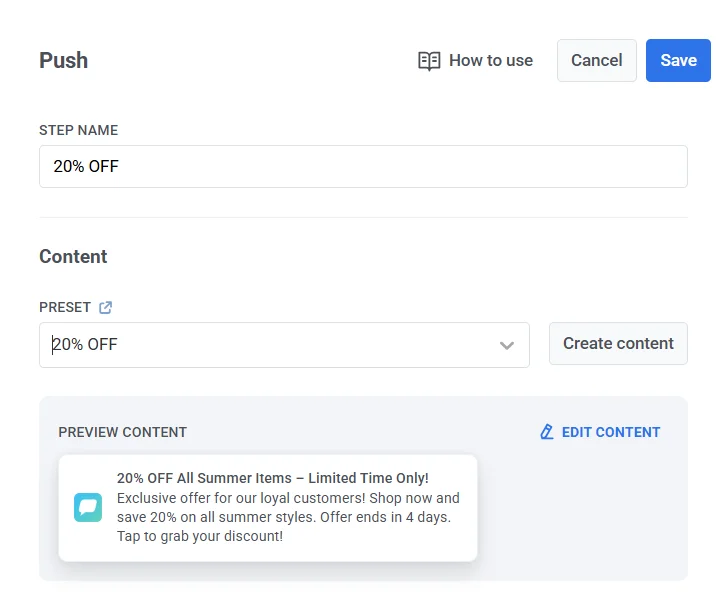
## পুশ কন্টেন্ট নির্বাচন করুন বা তৈরি করুন
তারপর, আপনার Pushwoosh অ্যাকাউন্ট থেকে একটি প্রিসেট নির্বাচন করুন বা একটি তৈরি করুন। [পুশ প্রিসেট তৈরি সম্পর্কে আরও জানুন](/bn/product/content/push-presets/)।
## বার্তার ধরন সেট করুন
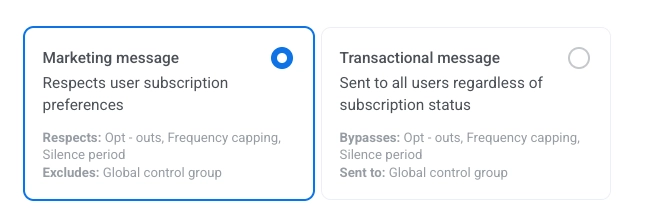
**মার্কেটিং বার্তা** বা **ট্রানজ্যাকশনাল বার্তা** বেছে নিন:
* **মার্কেটিং বার্তা**: ক্যাম্পেইন এবং প্রচারের জন্য। সমস্ত নিয়ম এবং সীমা প্রযোজ্য। মেনে চলে: অপ্ট-আউট, ফ্রিকোয়েন্সি ক্যাপিং, এবং সাইলেন্স পিরিয়ড। বাদ দেয়: [গ্লোবাল কন্ট্রোল গ্রুপ](/bn/product/audience-data-and-segmentation/global-control-group/) ব্যবহারকারীদের।
* **ট্রানজ্যাকশনাল বার্তা**: অপারেশনাল বা পরিষেবা বার্তার জন্য। নিয়ম এবং সীমা প্রযোজ্য নয়। বাইপাস করে: অপ্ট-আউট, ফ্রিকোয়েন্সি ক্যাপিং, এবং সাইলেন্স পিরিয়ড। পাঠানো হয়: [গ্লোবাল কন্ট্রোল গ্রুপ](/bn/product/audience-data-and-segmentation/global-control-group/) ব্যবহারকারীদের কাছে।
[বার্তার ধরন কীভাবে ডেলিভারিকে প্রভাবিত করে তা জানুন](/bn/product/messaging-channels/marketing-vs-transactional/)।
## ডাইনামিক কন্টেন্ট এবং লিকুইড টেমপ্লেট দিয়ে বার্তা ব্যক্তিগতকৃত করুন
জার্নিতে ব্যবহারকারীদের কাছে আপনার বার্তাগুলির প্রাসঙ্গিকতা বাড়ানোর জন্য, আপনি ব্যবহারকারীদের আচরণের উপর ভিত্তি করে ব্যক্তিগতকৃত কন্টেন্ট যোগ করতে পারেন। উদাহরণস্বরূপ, একটি অ্যাব্যান্ডনড কার্ট পুশ পাঠানোর সময়, ভালো কনভার্সনের জন্য পণ্যের নাম যোগ করুন। এটি ব্যবহারকারীদের মনে করিয়ে দেয় যে তারা কী কিনতে চেয়েছিল এবং আপনার বার্তাকে আরও বিশ্বাসযোগ্য করে তোলে।
[জার্নি বার্তাগুলির ব্যক্তিগতকরণ সম্পর্কে আরও জানুন](/bn/product/customer-journey/journey-elements/dynamic-content-and-liquid-templates-in-journeys/)
## ভাউচার ব্যবহার করুন
আপনি একটি পূর্বনির্ধারিত পুল থেকে একটি ভাউচার কোড সংযুক্ত করে পুশ নোটিফিকেশন ব্যক্তিগতকৃত করতে পারেন। এটি প্রচার, ডিসকাউন্ট এবং লয়ালটি ইনসেনটিভের জন্য উপযোগী।
এর জন্য, আগে থেকেই একটি পুশ প্রিসেট তৈরি করুন যাতে ``{{voucher}}`` প্লেসহোল্ডারটি অন্তর্ভুক্ত থাকে।
একটি ভাউচার অন্তর্ভুক্ত করতে:
1. **ভাউচার** টগল করে ON করুন।
2. **ভাউচার পুল** ফিল্ডে, আপনার উপলব্ধ ভাউচার কোড ধারণকারী পুলটি নির্বাচন করুন। নিশ্চিত করুন যে ভাউচারের পুলটি আগে থেকেই যোগ করা আছে।
3. (ঐচ্ছিক) **ট্যাগ বরাদ্দ করুন** ফিল্ডটি ব্যবহার করে একটি ভাউচার প্রাপ্ত ব্যবহারকারীদের জন্য একটি ট্যাগ প্রয়োগ করুন। এই ট্যাগটি সেগমেন্টেশন বা রিপোর্টিংয়ের জন্য ব্যবহার করা যেতে পারে।

[ভাউচার সম্পর্কে আরও জানুন](/bn/product/content/vouchers/)
## ইনবক্সে সেভ করুন
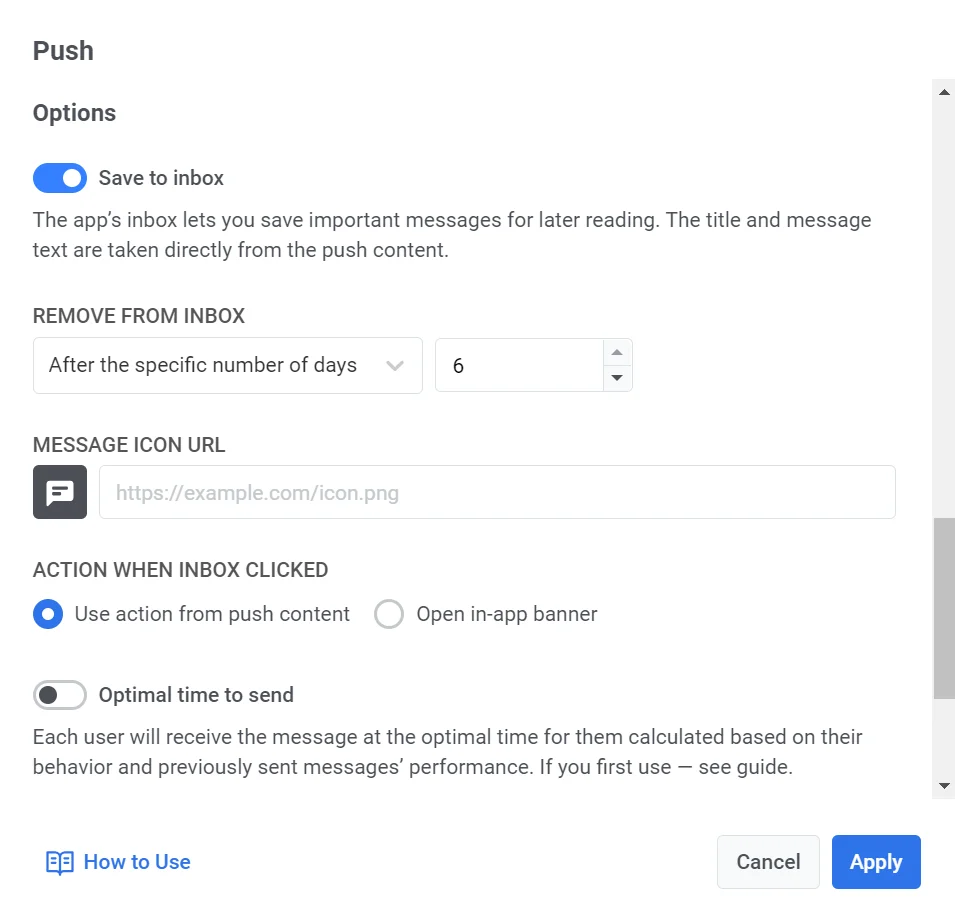
**ইনবক্সে সেভ করুন** বিকল্পটি আপনাকে অ্যাপের ইনবক্সে পুশ নোটিফিকেশন সংরক্ষণ করতে দেয়, যাতে ব্যবহারকারীরা যখনই তাদের জন্য সুবিধাজনক হয় তখন বার্তাগুলি অ্যাক্সেস এবং পর্যালোচনা করতে পারে। এটি নিশ্চিত করতে সাহায্য করে যে গুরুত্বপূর্ণ নোটিফিকেশনগুলি মিস না হয় এবং পরে চেক করা যায়, যা ব্যবহারকারীদের জন্য নিযুক্ত থাকা সহজ করে তোলে।
ইনবক্সে একটি বার্তা সেভ করতে, কেবল **ইনবক্সে সেভ করুন** বিকল্পটি টগল করুন এবং এটি সেট আপ করুন।
1. বার্তাটি ইনবক্সে কতক্ষণ থাকবে তা বেছে নিন।
2. প্রয়োজনে বার্তার আইকনটি কাস্টমাইজ করুন। আপনি বার্তার জন্য একটি ভিন্ন আইকন বেছে নিতে পারেন যাতে এটি ইনবক্সে আলাদাভাবে চোখে পড়ে।
3. ব্যবহারকারী বার্তাটিতে ক্লিক করলে কী ঘটবে তা নির্ধারণ করুন।
[ইনবক্স সেট আপ সম্পর্কে আরও জানুন](/bn/product/messaging-channels/message-inbox/mobile-message-inbox)
## বার্তা ডেলিভারি সেটিংস কনফিগার করুন
### পুশ ডেলিভারির জন্য টাইম টু লিভ সেট করুন
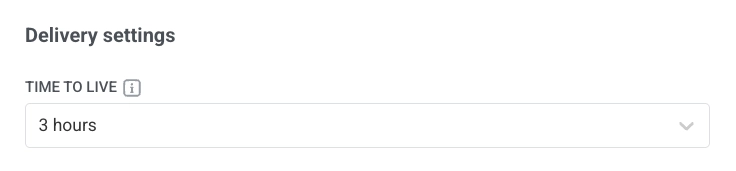
**ডেলিভারি সেটিংস**-এ **টাইম টু লিভ** ব্যবহার করে নিয়ন্ত্রণ করুন যে প্রেরণের চেষ্টার সময় প্রাপক অফলাইন থাকলে Pushwoosh একটি পুশ নোটিফিকেশন ডেলিভারির জন্য কতক্ষণ ধরে রাখবে।
**টাইম টু লিভ**-এ, Pushwoosh এই বার্তাটি ডেলিভারির জন্য কতক্ষণ উপলব্ধ রাখবে তার জন্য একটি প্রিসেট সময়কাল বেছে নিন, ১ ঘন্টা থেকে ৩ সপ্তাহ পর্যন্ত।
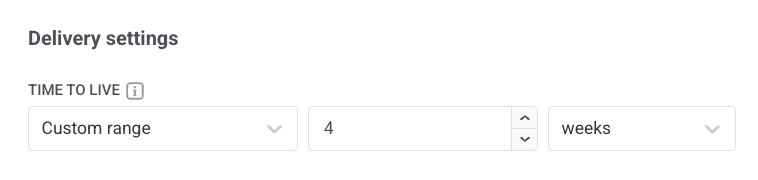
আপনি **কাস্টম রেঞ্জ**ও বেছে নিতে পারেন এবং নির্দিষ্ট সংখ্যক ঘন্টা, দিন বা সপ্তাহ লিখতে পারেন। সর্বোচ্চ সময়কাল ৪ সপ্তাহ।
> **দ্রষ্টব্য:** পুশ এলিমেন্টে সেট করা **টাইম টু লিভ** মানটি [পুশ প্রিসেট লিগ্যাসি ফর্মে](/bn/product/content/push-presets/push-preset-legacy-form/#ios) সংজ্ঞায়িত মেয়াদ শেষ হওয়ার সময়কে ওভাররাইড করে। উদাহরণস্বরূপ, যদি প্রিসেট TTL ২ সপ্তাহ হয় কিন্তু পুশ এলিমেন্ট TTL ১ সপ্তাহ হয়, তাহলে পুশটি ১ সপ্তাহ পরে মেয়াদোত্তীর্ণ হবে।
### ফ্রিকোয়েন্সি ক্যাপিং সেট করুন
ব্যবহারকারীরা কত ঘন ঘন পুশ বার্তা পাবেন তা সীমিত করতে [**ফ্রিকোয়েন্সি ক্যাপিং**](/bn/product/messaging-channels/global-frequency-capping/#enable-global-frequency-capping) ব্যবহার করুন, যা অতিরিক্ত বার্তা পাঠানো প্রতিরোধ করে এবং চার্ন কমায়। পুশ এলিমেন্ট সেটিংসে, নিম্নলিখিত বিকল্পগুলির মধ্যে একটি বেছে নিন:
* **গ্লোবাল ফ্রিকোয়েন্সি ক্যাপিং সেটিংস ব্যবহার করুন**
আপনার [গ্লোবাল ফ্রিকোয়েন্সি ক্যাপিং সেটিংস](/bn/product/messaging-channels/global-frequency-capping/#enable-global-frequency-capping)-এ কনফিগার করা প্রজেক্ট-ব্যাপী সীমা প্রয়োগ করুন।
উদাহরণস্বরূপ, যদি গ্লোবাল সীমা ৯ দিনে ৩টি বার্তা সেট করা থাকে, তবে এই সীমা অতিক্রমকারী অতিরিক্ত বার্তাগুলি এড়িয়ে যাওয়া হবে।
* **গ্লোবাল ফ্রিকোয়েন্সি ক্যাপিং উপেক্ষা করুন**
ব্যবহারকারী এই বার্তাটি পাবেন এমনকি যদি তারা চ্যানেলের বার্তা সীমা অতিক্রম করে থাকেন। অতিরিক্ত বার্তা পাঠানো এড়াতে এই বিকল্পটি সতর্কতার সাথে ব্যবহার করুন।
* **কাস্টম ফ্রিকোয়েন্সি ক্যাপিং ব্যবহার করুন**
এই বার্তার জন্য একটি কাস্টম বার্তা সীমা সেট করুন। যদি ব্যবহারকারী এই কাস্টম ক্যাপ অতিক্রম করে, বার্তাটি এড়িয়ে যাওয়া হবে, এবং ব্যবহারকারী পরবর্তী ধাপে এগিয়ে যাবে।
> **গুরুত্বপূর্ণ:** কাস্টম ফ্রিকোয়েন্সি ক্যাপিং বার্তাটিকে **গ্লোবাল ফ্রিকোয়েন্সি ক্যাপিং** থেকে আলাদা করে না। একই চ্যানেলে পাঠানো সমস্ত বার্তা, অন্যান্য জার্নি বা ক্যাম্পেইন থেকে আসা বার্তা সহ, এখনও গ্লোবাল ক্যাপের দিকে গণনা করা হয়। যদি ব্যবহারকারী ইতিমধ্যে অন্যান্য উৎস থেকে এই সপ্তাহে ৩টি পুশ বার্তা পেয়ে থাকেন, তবে এই বার্তাটি এখনও ব্লক করা হতে পারে, এমনকি যদি কাস্টম ক্যাপিং এটি অনুমতি দেয়।
[আরও জানুন](/bn/product/messaging-channels/global-frequency-capping/#customize-capping-for-specific-messages)
### প্রেরণের হার সীমা সেট করুন
**প্রেরণের হার** সেটিং নিয়ন্ত্রণ করে যে আপনার দর্শকদের কাছে বার্তাগুলি কত দ্রুত ডেলিভারি করা হবে। প্রেরণের হার সামঞ্জস্য করা আপনাকে ডেলিভারির গতি পরিচালনা করতে, ব্যাকএন্ড ওভারলোড প্রতিরোধ করতে এবং সামগ্রিক ডেলিভারিবিলিটি উন্নত করতে সাহায্য করে।
নিম্নলিখিত বিকল্পগুলির মধ্যে একটি বেছে নিন:
* **গ্লোবাল প্রেরণের হার সেটিংস ব্যবহার করুন**
আপনার প্রজেক্টের বার্তা ডেলিভারি সেটিংসে কনফিগার করা প্রেরণের হার সীমা প্রয়োগ করে। যদি কোনো সীমা সেট করা না থাকে, তবে সমস্ত বার্তা অবিলম্বে পাঠানো হবে। যখন আপনি চান যে ডেলিভারির গতি আপনার প্রজেক্টের ডিফল্ট নিয়ম অনুসরণ করুক তখন এই বিকল্পটি ব্যবহার করুন। [গ্লোবাল প্রেরণের হার সীমা সম্পর্কে আরও জানুন](/bn/product/messaging-channels/global-frequency-capping/#set-send-rate-limits)

* **প্রেরণের হার ছাড়া বার্তা পাঠান**
যেকোনো গ্লোবাল প্রেরণের হার সীমা উপেক্ষা করে যত দ্রুত সম্ভব বার্তা পাঠায়। আপনার ব্যাকএন্ড ওভারলোড করা বা ডেলিভারি স্পাইক তৈরি করা এড়াতে সতর্কতার সাথে ব্যবহার করুন।

* **কাস্টম প্রেরণের হার ব্যবহার করুন**
শুধুমাত্র এই বার্তার জন্য গ্লোবাল প্রেরণের হার ওভাররাইড করে। আপনাকে প্রতি মিনিটে পাঠানো বার্তার সংখ্যা নির্দিষ্ট করতে দেয়, যা আপনাকে ডেলিভারির গতির উপর সম্পূর্ণ নিয়ন্ত্রণ দেয়। বার্তাগুলি আপনার বার্তা এলিমেন্টে সংজ্ঞায়িত কাস্টম হারে পাঠানো হবে।

## পাঠানোর সেরা সময় সক্রিয় করুন
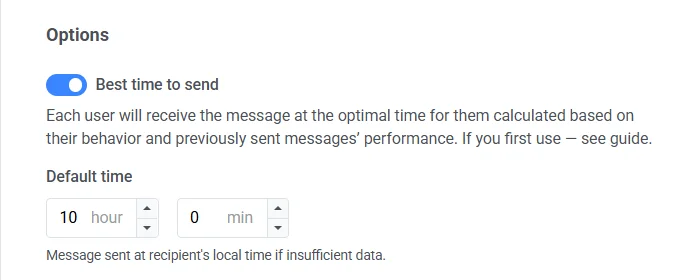
যদি আপনি চান যে প্রত্যেক ব্যবহারকারী একটি পুশ নোটিফিকেশন এমন সময়ে পান যখন তারা পুশের সাথে ইন্টারঅ্যাক্ট করার সম্ভাবনা সবচেয়ে বেশি, তাহলে **পাঠানোর সেরা সময়** বিকল্পটি সক্রিয় করুন। প্রতিটি ব্যবহারকারীর জন্য বার্তা পাঠানোর সময় তাদের আচরণ এবং পূর্বে পাঠানো বার্তাগুলির পারফরম্যান্সের উপর ভিত্তি করে গণনা করা হবে।
প্রতিটি ব্যবহারকারীর জন্য সেরা সময় গণনার নির্ভুলতা নির্ভর করে আপনি এই ব্যবহারকারীকে আগে কতগুলি পুশ পাঠিয়েছেন তার উপর।
যদি ব্যবহারকারীর উপর পর্যাপ্ত ডেটা না থাকে, তবে তারা তাদের টাইমজোন অনুযায়ী আপনার নির্দিষ্ট করা **ডিফল্ট সময়ে** একটি পুশ পাবে।
## ইউজার আইডি দ্বারা পাঠান
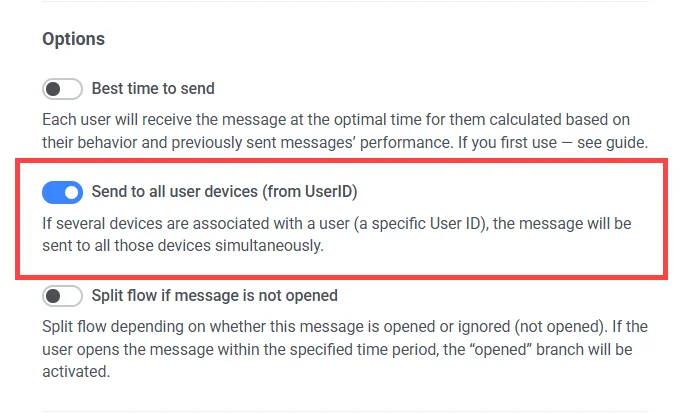
যখন সক্রিয় করা হয়, তখন বার্তাটি এই জার্নি এলিমেন্টে পৌঁছানো একজন ব্যবহারকারীর আইডির সাথে যুক্ত সমস্ত ডিভাইসে পাঠানো হবে। সুতরাং, যদি একজন ব্যবহারকারীর একাধিক ডিভাইস থাকে, যা সবই একটি একক userID-এর সাথে যুক্ত, তবে সেই ব্যবহারকারী প্রতি ডিভাইসে একটি করে একাধিক বার্তা পাবেন।
## শেষ সক্রিয় ডিভাইসে পাঠান
**শেষ সক্রিয় ডিভাইসে পাঠান** সক্রিয় করুন। বার্তাটি কেবল সেই ডিভাইসে পাঠানো হবে যেখানে ব্যবহারকারীর আইডির অধীনে সবচেয়ে সাম্প্রতিক অ্যাপ খোলা হয়েছে।
এই বিকল্পটি **ইউজার আইডি দ্বারা পাঠান** এর সাথে পারস্পরিকভাবে স্বতন্ত্র। যখন আপনি একটি চালু করেন, অন্যটি বন্ধ হয়ে যায়।
## পুশের পরে ফ্লো বিভক্ত করুন
পুশ এলিমেন্টে **ফ্লো বিকল্প** ব্যবহার করে জার্নিকে বিভক্ত করুন যখন ব্যবহারকারীরা পুশ খোলে, যখন পুশটি ডিভাইসে ডেলিভারি হয়, অথবা যখন আপনি উভয় চেক ব্যবহার করেন।
### ওপেন বা ইগনোরের উপর ভিত্তি করে ফ্লো বিভক্ত করুন
এই পুশটি খোলা বা উপেক্ষা করা হয়েছে কিনা তার উপর ভিত্তি করে অবশিষ্ট জার্নি ফ্লো বিভক্ত করুন। উদাহরণস্বরূপ, যারা পুশ খোলে না তাদের ইমেল করুন বা যারা খুলেছে তাদের আরেকটি পুশ পাঠান।
এটি সেট আপ করতে:
1. **বার্তা খোলা হলে ফ্লো বিভক্ত করুন** চালু করুন। ক্যানভাসে **খোলা হয়েছে** এবং **খোলা হয়নি** শাখা যোগ হবে।
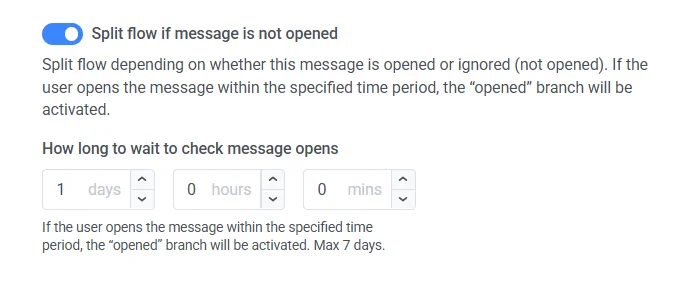
2. **দিন**, **ঘন্টা**, এবং **মিনিট** ব্যবহার করে **বার্তা খোলার জন্য কতক্ষণ অপেক্ষা করতে হবে** তা সেট করুন। সর্বোচ্চ অপেক্ষার সময় ৭ দিন।
3. ক্যানভাসে, **খোলা হয়েছে** এবং **খোলা হয়নি** কে আপনার জার্নির পরবর্তী এলিমেন্টগুলির সাথে সংযুক্ত করুন।
### বার্তা ডেলিভারির উপর ভিত্তি করে ফ্লো বিভক্ত করুন
এই ফ্লো বিকল্পটি নির্ভর করে Pushwoosh নিশ্চিত করতে পারে কিনা যে এই পুশটি ব্যবহারকারীর ডিভাইসে ডেলিভারি হয়েছে। **ডেলিভারি হয়নি** শাখার ব্যবহারকারীদের একটি ফলব্যাক চ্যানেলে পাঠান যেমন SMS, ইমেল, বা ইন-অ্যাপ মেসেজিং যাতে তারা এখনও আপনার বার্তা পায়।
এটি সেট আপ করতে:
1. **বার্তা ডেলিভারি হলে ফ্লো বিভক্ত করুন** চালু করুন। ক্যানভাসে **ডেলিভারি হয়েছে** এবং **ডেলিভারি হয়নি** শাখা যোগ হবে।
2. দিন, ঘন্টা এবং মিনিট ব্যবহার করে **বার্তা ডেলিভারি পরীক্ষা করার জন্য কতক্ষণ অপেক্ষা করতে হবে** তা সেট করুন। ওপেন স্প্লিটের জন্য একই প্যাটার্ন ব্যবহার করুন। সর্বোচ্চ অপেক্ষার সময় ৭ দিন।
3. ক্যানভাসে, **ডেলিভারি হয়েছে** এবং **ডেলিভারি হয়নি** কে আপনার জার্নির পরবর্তী এলিমেন্টগুলির সাথে সংযুক্ত করুন (উদাহরণস্বরূপ **ডেলিভারি হয়নি**-তে একটি ফলব্যাক বার্তা)।
ডেলিভারি স্প্লিটের ফলাফল জার্নি অ্যানালিটিক্সে ক্যানভাসে প্রদর্শিত হয়, যার মধ্যে ব্যবহারকারীর সংখ্যা এবং প্রতিটি শাখার শতাংশ অন্তর্ভুক্ত থাকে।
### যখন ডেলিভারি এবং ওপেন উভয় স্প্লিট সক্রিয় থাকে
যদি উভয় স্প্লিট সক্রিয় থাকে, তবে ডেলিভারি হওয়া পুশ সহ ডিভাইসগুলি হয় **খোলা হয়েছে** বা **খোলা হয়নি** শাখায় এগিয়ে যাবে। যে ডিভাইসগুলির পুশ ডেলিভারি হয়নি সেগুলি **ডেলিভারি হয়নি** শাখায় এগিয়ে যাবে।
যখন আপনি এই পুশ এলিমেন্টটি কনফিগার করা শেষ করবেন, তখন **সেভ করুন** ক্লিক করুন।
 [বার্তার ধরন কীভাবে ডেলিভারিকে প্রভাবিত করে তা জানুন](/bn/product/messaging-channels/marketing-vs-transactional/)।
## ডাইনামিক কন্টেন্ট এবং লিকুইড টেমপ্লেট দিয়ে বার্তা ব্যক্তিগতকৃত করুন
জার্নিতে ব্যবহারকারীদের কাছে আপনার বার্তাগুলির প্রাসঙ্গিকতা বাড়ানোর জন্য, আপনি ব্যবহারকারীদের আচরণের উপর ভিত্তি করে ব্যক্তিগতকৃত কন্টেন্ট যোগ করতে পারেন। উদাহরণস্বরূপ, একটি অ্যাব্যান্ডনড কার্ট পুশ পাঠানোর সময়, ভালো কনভার্সনের জন্য পণ্যের নাম যোগ করুন। এটি ব্যবহারকারীদের মনে করিয়ে দেয় যে তারা কী কিনতে চেয়েছিল এবং আপনার বার্তাকে আরও বিশ্বাসযোগ্য করে তোলে।
[জার্নি বার্তাগুলির ব্যক্তিগতকরণ সম্পর্কে আরও জানুন](/bn/product/customer-journey/journey-elements/dynamic-content-and-liquid-templates-in-journeys/)
## ভাউচার ব্যবহার করুন
আপনি একটি পূর্বনির্ধারিত পুল থেকে একটি ভাউচার কোড সংযুক্ত করে পুশ নোটিফিকেশন ব্যক্তিগতকৃত করতে পারেন। এটি প্রচার, ডিসকাউন্ট এবং লয়ালটি ইনসেনটিভের জন্য উপযোগী।
এর জন্য, আগে থেকেই একটি পুশ প্রিসেট তৈরি করুন যাতে ``{{voucher}}`` প্লেসহোল্ডারটি অন্তর্ভুক্ত থাকে।
একটি ভাউচার অন্তর্ভুক্ত করতে:
1. **ভাউচার** টগল করে ON করুন।
2. **ভাউচার পুল** ফিল্ডে, আপনার উপলব্ধ ভাউচার কোড ধারণকারী পুলটি নির্বাচন করুন। নিশ্চিত করুন যে ভাউচারের পুলটি আগে থেকেই যোগ করা আছে।
3. (ঐচ্ছিক) **ট্যাগ বরাদ্দ করুন** ফিল্ডটি ব্যবহার করে একটি ভাউচার প্রাপ্ত ব্যবহারকারীদের জন্য একটি ট্যাগ প্রয়োগ করুন। এই ট্যাগটি সেগমেন্টেশন বা রিপোর্টিংয়ের জন্য ব্যবহার করা যেতে পারে।

[ভাউচার সম্পর্কে আরও জানুন](/bn/product/content/vouchers/)
## ইনবক্সে সেভ করুন
**ইনবক্সে সেভ করুন** বিকল্পটি আপনাকে অ্যাপের ইনবক্সে পুশ নোটিফিকেশন সংরক্ষণ করতে দেয়, যাতে ব্যবহারকারীরা যখনই তাদের জন্য সুবিধাজনক হয় তখন বার্তাগুলি অ্যাক্সেস এবং পর্যালোচনা করতে পারে। এটি নিশ্চিত করতে সাহায্য করে যে গুরুত্বপূর্ণ নোটিফিকেশনগুলি মিস না হয় এবং পরে চেক করা যায়, যা ব্যবহারকারীদের জন্য নিযুক্ত থাকা সহজ করে তোলে।
[বার্তার ধরন কীভাবে ডেলিভারিকে প্রভাবিত করে তা জানুন](/bn/product/messaging-channels/marketing-vs-transactional/)।
## ডাইনামিক কন্টেন্ট এবং লিকুইড টেমপ্লেট দিয়ে বার্তা ব্যক্তিগতকৃত করুন
জার্নিতে ব্যবহারকারীদের কাছে আপনার বার্তাগুলির প্রাসঙ্গিকতা বাড়ানোর জন্য, আপনি ব্যবহারকারীদের আচরণের উপর ভিত্তি করে ব্যক্তিগতকৃত কন্টেন্ট যোগ করতে পারেন। উদাহরণস্বরূপ, একটি অ্যাব্যান্ডনড কার্ট পুশ পাঠানোর সময়, ভালো কনভার্সনের জন্য পণ্যের নাম যোগ করুন। এটি ব্যবহারকারীদের মনে করিয়ে দেয় যে তারা কী কিনতে চেয়েছিল এবং আপনার বার্তাকে আরও বিশ্বাসযোগ্য করে তোলে।
[জার্নি বার্তাগুলির ব্যক্তিগতকরণ সম্পর্কে আরও জানুন](/bn/product/customer-journey/journey-elements/dynamic-content-and-liquid-templates-in-journeys/)
## ভাউচার ব্যবহার করুন
আপনি একটি পূর্বনির্ধারিত পুল থেকে একটি ভাউচার কোড সংযুক্ত করে পুশ নোটিফিকেশন ব্যক্তিগতকৃত করতে পারেন। এটি প্রচার, ডিসকাউন্ট এবং লয়ালটি ইনসেনটিভের জন্য উপযোগী।
এর জন্য, আগে থেকেই একটি পুশ প্রিসেট তৈরি করুন যাতে ``{{voucher}}`` প্লেসহোল্ডারটি অন্তর্ভুক্ত থাকে।
একটি ভাউচার অন্তর্ভুক্ত করতে:
1. **ভাউচার** টগল করে ON করুন।
2. **ভাউচার পুল** ফিল্ডে, আপনার উপলব্ধ ভাউচার কোড ধারণকারী পুলটি নির্বাচন করুন। নিশ্চিত করুন যে ভাউচারের পুলটি আগে থেকেই যোগ করা আছে।
3. (ঐচ্ছিক) **ট্যাগ বরাদ্দ করুন** ফিল্ডটি ব্যবহার করে একটি ভাউচার প্রাপ্ত ব্যবহারকারীদের জন্য একটি ট্যাগ প্রয়োগ করুন। এই ট্যাগটি সেগমেন্টেশন বা রিপোর্টিংয়ের জন্য ব্যবহার করা যেতে পারে।

[ভাউচার সম্পর্কে আরও জানুন](/bn/product/content/vouchers/)
## ইনবক্সে সেভ করুন
**ইনবক্সে সেভ করুন** বিকল্পটি আপনাকে অ্যাপের ইনবক্সে পুশ নোটিফিকেশন সংরক্ষণ করতে দেয়, যাতে ব্যবহারকারীরা যখনই তাদের জন্য সুবিধাজনক হয় তখন বার্তাগুলি অ্যাক্সেস এবং পর্যালোচনা করতে পারে। এটি নিশ্চিত করতে সাহায্য করে যে গুরুত্বপূর্ণ নোটিফিকেশনগুলি মিস না হয় এবং পরে চেক করা যায়, যা ব্যবহারকারীদের জন্য নিযুক্ত থাকা সহজ করে তোলে।
 ইনবক্সে একটি বার্তা সেভ করতে, কেবল **ইনবক্সে সেভ করুন** বিকল্পটি টগল করুন এবং এটি সেট আপ করুন।
1. বার্তাটি ইনবক্সে কতক্ষণ থাকবে তা বেছে নিন।
2. প্রয়োজনে বার্তার আইকনটি কাস্টমাইজ করুন। আপনি বার্তার জন্য একটি ভিন্ন আইকন বেছে নিতে পারেন যাতে এটি ইনবক্সে আলাদাভাবে চোখে পড়ে।
3. ব্যবহারকারী বার্তাটিতে ক্লিক করলে কী ঘটবে তা নির্ধারণ করুন।
[ইনবক্স সেট আপ সম্পর্কে আরও জানুন](/bn/product/messaging-channels/message-inbox/mobile-message-inbox)
## বার্তা ডেলিভারি সেটিংস কনফিগার করুন
### পুশ ডেলিভারির জন্য টাইম টু লিভ সেট করুন
**ডেলিভারি সেটিংস**-এ **টাইম টু লিভ** ব্যবহার করে নিয়ন্ত্রণ করুন যে প্রেরণের চেষ্টার সময় প্রাপক অফলাইন থাকলে Pushwoosh একটি পুশ নোটিফিকেশন ডেলিভারির জন্য কতক্ষণ ধরে রাখবে।
**টাইম টু লিভ**-এ, Pushwoosh এই বার্তাটি ডেলিভারির জন্য কতক্ষণ উপলব্ধ রাখবে তার জন্য একটি প্রিসেট সময়কাল বেছে নিন, ১ ঘন্টা থেকে ৩ সপ্তাহ পর্যন্ত।
ইনবক্সে একটি বার্তা সেভ করতে, কেবল **ইনবক্সে সেভ করুন** বিকল্পটি টগল করুন এবং এটি সেট আপ করুন।
1. বার্তাটি ইনবক্সে কতক্ষণ থাকবে তা বেছে নিন।
2. প্রয়োজনে বার্তার আইকনটি কাস্টমাইজ করুন। আপনি বার্তার জন্য একটি ভিন্ন আইকন বেছে নিতে পারেন যাতে এটি ইনবক্সে আলাদাভাবে চোখে পড়ে।
3. ব্যবহারকারী বার্তাটিতে ক্লিক করলে কী ঘটবে তা নির্ধারণ করুন।
[ইনবক্স সেট আপ সম্পর্কে আরও জানুন](/bn/product/messaging-channels/message-inbox/mobile-message-inbox)
## বার্তা ডেলিভারি সেটিংস কনফিগার করুন
### পুশ ডেলিভারির জন্য টাইম টু লিভ সেট করুন
**ডেলিভারি সেটিংস**-এ **টাইম টু লিভ** ব্যবহার করে নিয়ন্ত্রণ করুন যে প্রেরণের চেষ্টার সময় প্রাপক অফলাইন থাকলে Pushwoosh একটি পুশ নোটিফিকেশন ডেলিভারির জন্য কতক্ষণ ধরে রাখবে।
**টাইম টু লিভ**-এ, Pushwoosh এই বার্তাটি ডেলিভারির জন্য কতক্ষণ উপলব্ধ রাখবে তার জন্য একটি প্রিসেট সময়কাল বেছে নিন, ১ ঘন্টা থেকে ৩ সপ্তাহ পর্যন্ত।
 আপনি **কাস্টম রেঞ্জ**ও বেছে নিতে পারেন এবং নির্দিষ্ট সংখ্যক ঘন্টা, দিন বা সপ্তাহ লিখতে পারেন। সর্বোচ্চ সময়কাল ৪ সপ্তাহ।
 > **দ্রষ্টব্য:** পুশ এলিমেন্টে সেট করা **টাইম টু লিভ** মানটি [পুশ প্রিসেট লিগ্যাসি ফর্মে](/bn/product/content/push-presets/push-preset-legacy-form/#ios) সংজ্ঞায়িত মেয়াদ শেষ হওয়ার সময়কে ওভাররাইড করে। উদাহরণস্বরূপ, যদি প্রিসেট TTL ২ সপ্তাহ হয় কিন্তু পুশ এলিমেন্ট TTL ১ সপ্তাহ হয়, তাহলে পুশটি ১ সপ্তাহ পরে মেয়াদোত্তীর্ণ হবে।
### ফ্রিকোয়েন্সি ক্যাপিং সেট করুন
ব্যবহারকারীরা কত ঘন ঘন পুশ বার্তা পাবেন তা সীমিত করতে [**ফ্রিকোয়েন্সি ক্যাপিং**](/bn/product/messaging-channels/global-frequency-capping/#enable-global-frequency-capping) ব্যবহার করুন, যা অতিরিক্ত বার্তা পাঠানো প্রতিরোধ করে এবং চার্ন কমায়। পুশ এলিমেন্ট সেটিংসে, নিম্নলিখিত বিকল্পগুলির মধ্যে একটি বেছে নিন:
* **গ্লোবাল ফ্রিকোয়েন্সি ক্যাপিং সেটিংস ব্যবহার করুন**
আপনার [গ্লোবাল ফ্রিকোয়েন্সি ক্যাপিং সেটিংস](/bn/product/messaging-channels/global-frequency-capping/#enable-global-frequency-capping)-এ কনফিগার করা প্রজেক্ট-ব্যাপী সীমা প্রয়োগ করুন।
উদাহরণস্বরূপ, যদি গ্লোবাল সীমা ৯ দিনে ৩টি বার্তা সেট করা থাকে, তবে এই সীমা অতিক্রমকারী অতিরিক্ত বার্তাগুলি এড়িয়ে যাওয়া হবে।
* **গ্লোবাল ফ্রিকোয়েন্সি ক্যাপিং উপেক্ষা করুন**
ব্যবহারকারী এই বার্তাটি পাবেন এমনকি যদি তারা চ্যানেলের বার্তা সীমা অতিক্রম করে থাকেন। অতিরিক্ত বার্তা পাঠানো এড়াতে এই বিকল্পটি সতর্কতার সাথে ব্যবহার করুন।
* **কাস্টম ফ্রিকোয়েন্সি ক্যাপিং ব্যবহার করুন**
এই বার্তার জন্য একটি কাস্টম বার্তা সীমা সেট করুন। যদি ব্যবহারকারী এই কাস্টম ক্যাপ অতিক্রম করে, বার্তাটি এড়িয়ে যাওয়া হবে, এবং ব্যবহারকারী পরবর্তী ধাপে এগিয়ে যাবে।
> **গুরুত্বপূর্ণ:** কাস্টম ফ্রিকোয়েন্সি ক্যাপিং বার্তাটিকে **গ্লোবাল ফ্রিকোয়েন্সি ক্যাপিং** থেকে আলাদা করে না। একই চ্যানেলে পাঠানো সমস্ত বার্তা, অন্যান্য জার্নি বা ক্যাম্পেইন থেকে আসা বার্তা সহ, এখনও গ্লোবাল ক্যাপের দিকে গণনা করা হয়। যদি ব্যবহারকারী ইতিমধ্যে অন্যান্য উৎস থেকে এই সপ্তাহে ৩টি পুশ বার্তা পেয়ে থাকেন, তবে এই বার্তাটি এখনও ব্লক করা হতে পারে, এমনকি যদি কাস্টম ক্যাপিং এটি অনুমতি দেয়।
[আরও জানুন](/bn/product/messaging-channels/global-frequency-capping/#customize-capping-for-specific-messages)
### প্রেরণের হার সীমা সেট করুন
**প্রেরণের হার** সেটিং নিয়ন্ত্রণ করে যে আপনার দর্শকদের কাছে বার্তাগুলি কত দ্রুত ডেলিভারি করা হবে। প্রেরণের হার সামঞ্জস্য করা আপনাকে ডেলিভারির গতি পরিচালনা করতে, ব্যাকএন্ড ওভারলোড প্রতিরোধ করতে এবং সামগ্রিক ডেলিভারিবিলিটি উন্নত করতে সাহায্য করে।
নিম্নলিখিত বিকল্পগুলির মধ্যে একটি বেছে নিন:
* **গ্লোবাল প্রেরণের হার সেটিংস ব্যবহার করুন**
আপনার প্রজেক্টের বার্তা ডেলিভারি সেটিংসে কনফিগার করা প্রেরণের হার সীমা প্রয়োগ করে। যদি কোনো সীমা সেট করা না থাকে, তবে সমস্ত বার্তা অবিলম্বে পাঠানো হবে। যখন আপনি চান যে ডেলিভারির গতি আপনার প্রজেক্টের ডিফল্ট নিয়ম অনুসরণ করুক তখন এই বিকল্পটি ব্যবহার করুন। [গ্লোবাল প্রেরণের হার সীমা সম্পর্কে আরও জানুন](/bn/product/messaging-channels/global-frequency-capping/#set-send-rate-limits)

* **প্রেরণের হার ছাড়া বার্তা পাঠান**
যেকোনো গ্লোবাল প্রেরণের হার সীমা উপেক্ষা করে যত দ্রুত সম্ভব বার্তা পাঠায়। আপনার ব্যাকএন্ড ওভারলোড করা বা ডেলিভারি স্পাইক তৈরি করা এড়াতে সতর্কতার সাথে ব্যবহার করুন।

* **কাস্টম প্রেরণের হার ব্যবহার করুন**
শুধুমাত্র এই বার্তার জন্য গ্লোবাল প্রেরণের হার ওভাররাইড করে। আপনাকে প্রতি মিনিটে পাঠানো বার্তার সংখ্যা নির্দিষ্ট করতে দেয়, যা আপনাকে ডেলিভারির গতির উপর সম্পূর্ণ নিয়ন্ত্রণ দেয়। বার্তাগুলি আপনার বার্তা এলিমেন্টে সংজ্ঞায়িত কাস্টম হারে পাঠানো হবে।

## পাঠানোর সেরা সময় সক্রিয় করুন
যদি আপনি চান যে প্রত্যেক ব্যবহারকারী একটি পুশ নোটিফিকেশন এমন সময়ে পান যখন তারা পুশের সাথে ইন্টারঅ্যাক্ট করার সম্ভাবনা সবচেয়ে বেশি, তাহলে **পাঠানোর সেরা সময়** বিকল্পটি সক্রিয় করুন। প্রতিটি ব্যবহারকারীর জন্য বার্তা পাঠানোর সময় তাদের আচরণ এবং পূর্বে পাঠানো বার্তাগুলির পারফরম্যান্সের উপর ভিত্তি করে গণনা করা হবে।
> **দ্রষ্টব্য:** পুশ এলিমেন্টে সেট করা **টাইম টু লিভ** মানটি [পুশ প্রিসেট লিগ্যাসি ফর্মে](/bn/product/content/push-presets/push-preset-legacy-form/#ios) সংজ্ঞায়িত মেয়াদ শেষ হওয়ার সময়কে ওভাররাইড করে। উদাহরণস্বরূপ, যদি প্রিসেট TTL ২ সপ্তাহ হয় কিন্তু পুশ এলিমেন্ট TTL ১ সপ্তাহ হয়, তাহলে পুশটি ১ সপ্তাহ পরে মেয়াদোত্তীর্ণ হবে।
### ফ্রিকোয়েন্সি ক্যাপিং সেট করুন
ব্যবহারকারীরা কত ঘন ঘন পুশ বার্তা পাবেন তা সীমিত করতে [**ফ্রিকোয়েন্সি ক্যাপিং**](/bn/product/messaging-channels/global-frequency-capping/#enable-global-frequency-capping) ব্যবহার করুন, যা অতিরিক্ত বার্তা পাঠানো প্রতিরোধ করে এবং চার্ন কমায়। পুশ এলিমেন্ট সেটিংসে, নিম্নলিখিত বিকল্পগুলির মধ্যে একটি বেছে নিন:
* **গ্লোবাল ফ্রিকোয়েন্সি ক্যাপিং সেটিংস ব্যবহার করুন**
আপনার [গ্লোবাল ফ্রিকোয়েন্সি ক্যাপিং সেটিংস](/bn/product/messaging-channels/global-frequency-capping/#enable-global-frequency-capping)-এ কনফিগার করা প্রজেক্ট-ব্যাপী সীমা প্রয়োগ করুন।
উদাহরণস্বরূপ, যদি গ্লোবাল সীমা ৯ দিনে ৩টি বার্তা সেট করা থাকে, তবে এই সীমা অতিক্রমকারী অতিরিক্ত বার্তাগুলি এড়িয়ে যাওয়া হবে।
* **গ্লোবাল ফ্রিকোয়েন্সি ক্যাপিং উপেক্ষা করুন**
ব্যবহারকারী এই বার্তাটি পাবেন এমনকি যদি তারা চ্যানেলের বার্তা সীমা অতিক্রম করে থাকেন। অতিরিক্ত বার্তা পাঠানো এড়াতে এই বিকল্পটি সতর্কতার সাথে ব্যবহার করুন।
* **কাস্টম ফ্রিকোয়েন্সি ক্যাপিং ব্যবহার করুন**
এই বার্তার জন্য একটি কাস্টম বার্তা সীমা সেট করুন। যদি ব্যবহারকারী এই কাস্টম ক্যাপ অতিক্রম করে, বার্তাটি এড়িয়ে যাওয়া হবে, এবং ব্যবহারকারী পরবর্তী ধাপে এগিয়ে যাবে।
> **গুরুত্বপূর্ণ:** কাস্টম ফ্রিকোয়েন্সি ক্যাপিং বার্তাটিকে **গ্লোবাল ফ্রিকোয়েন্সি ক্যাপিং** থেকে আলাদা করে না। একই চ্যানেলে পাঠানো সমস্ত বার্তা, অন্যান্য জার্নি বা ক্যাম্পেইন থেকে আসা বার্তা সহ, এখনও গ্লোবাল ক্যাপের দিকে গণনা করা হয়। যদি ব্যবহারকারী ইতিমধ্যে অন্যান্য উৎস থেকে এই সপ্তাহে ৩টি পুশ বার্তা পেয়ে থাকেন, তবে এই বার্তাটি এখনও ব্লক করা হতে পারে, এমনকি যদি কাস্টম ক্যাপিং এটি অনুমতি দেয়।
[আরও জানুন](/bn/product/messaging-channels/global-frequency-capping/#customize-capping-for-specific-messages)
### প্রেরণের হার সীমা সেট করুন
**প্রেরণের হার** সেটিং নিয়ন্ত্রণ করে যে আপনার দর্শকদের কাছে বার্তাগুলি কত দ্রুত ডেলিভারি করা হবে। প্রেরণের হার সামঞ্জস্য করা আপনাকে ডেলিভারির গতি পরিচালনা করতে, ব্যাকএন্ড ওভারলোড প্রতিরোধ করতে এবং সামগ্রিক ডেলিভারিবিলিটি উন্নত করতে সাহায্য করে।
নিম্নলিখিত বিকল্পগুলির মধ্যে একটি বেছে নিন:
* **গ্লোবাল প্রেরণের হার সেটিংস ব্যবহার করুন**
আপনার প্রজেক্টের বার্তা ডেলিভারি সেটিংসে কনফিগার করা প্রেরণের হার সীমা প্রয়োগ করে। যদি কোনো সীমা সেট করা না থাকে, তবে সমস্ত বার্তা অবিলম্বে পাঠানো হবে। যখন আপনি চান যে ডেলিভারির গতি আপনার প্রজেক্টের ডিফল্ট নিয়ম অনুসরণ করুক তখন এই বিকল্পটি ব্যবহার করুন। [গ্লোবাল প্রেরণের হার সীমা সম্পর্কে আরও জানুন](/bn/product/messaging-channels/global-frequency-capping/#set-send-rate-limits)

* **প্রেরণের হার ছাড়া বার্তা পাঠান**
যেকোনো গ্লোবাল প্রেরণের হার সীমা উপেক্ষা করে যত দ্রুত সম্ভব বার্তা পাঠায়। আপনার ব্যাকএন্ড ওভারলোড করা বা ডেলিভারি স্পাইক তৈরি করা এড়াতে সতর্কতার সাথে ব্যবহার করুন।

* **কাস্টম প্রেরণের হার ব্যবহার করুন**
শুধুমাত্র এই বার্তার জন্য গ্লোবাল প্রেরণের হার ওভাররাইড করে। আপনাকে প্রতি মিনিটে পাঠানো বার্তার সংখ্যা নির্দিষ্ট করতে দেয়, যা আপনাকে ডেলিভারির গতির উপর সম্পূর্ণ নিয়ন্ত্রণ দেয়। বার্তাগুলি আপনার বার্তা এলিমেন্টে সংজ্ঞায়িত কাস্টম হারে পাঠানো হবে।

## পাঠানোর সেরা সময় সক্রিয় করুন
যদি আপনি চান যে প্রত্যেক ব্যবহারকারী একটি পুশ নোটিফিকেশন এমন সময়ে পান যখন তারা পুশের সাথে ইন্টারঅ্যাক্ট করার সম্ভাবনা সবচেয়ে বেশি, তাহলে **পাঠানোর সেরা সময়** বিকল্পটি সক্রিয় করুন। প্রতিটি ব্যবহারকারীর জন্য বার্তা পাঠানোর সময় তাদের আচরণ এবং পূর্বে পাঠানো বার্তাগুলির পারফরম্যান্সের উপর ভিত্তি করে গণনা করা হবে।
 প্রতিটি ব্যবহারকারীর জন্য সেরা সময় গণনার নির্ভুলতা নির্ভর করে আপনি এই ব্যবহারকারীকে আগে কতগুলি পুশ পাঠিয়েছেন তার উপর।
যদি ব্যবহারকারীর উপর পর্যাপ্ত ডেটা না থাকে, তবে তারা তাদের টাইমজোন অনুযায়ী আপনার নির্দিষ্ট করা **ডিফল্ট সময়ে** একটি পুশ পাবে।
## ইউজার আইডি দ্বারা পাঠান
যখন সক্রিয় করা হয়, তখন বার্তাটি এই জার্নি এলিমেন্টে পৌঁছানো একজন ব্যবহারকারীর আইডির সাথে যুক্ত সমস্ত ডিভাইসে পাঠানো হবে। সুতরাং, যদি একজন ব্যবহারকারীর একাধিক ডিভাইস থাকে, যা সবই একটি একক userID-এর সাথে যুক্ত, তবে সেই ব্যবহারকারী প্রতি ডিভাইসে একটি করে একাধিক বার্তা পাবেন।
প্রতিটি ব্যবহারকারীর জন্য সেরা সময় গণনার নির্ভুলতা নির্ভর করে আপনি এই ব্যবহারকারীকে আগে কতগুলি পুশ পাঠিয়েছেন তার উপর।
যদি ব্যবহারকারীর উপর পর্যাপ্ত ডেটা না থাকে, তবে তারা তাদের টাইমজোন অনুযায়ী আপনার নির্দিষ্ট করা **ডিফল্ট সময়ে** একটি পুশ পাবে।
## ইউজার আইডি দ্বারা পাঠান
যখন সক্রিয় করা হয়, তখন বার্তাটি এই জার্নি এলিমেন্টে পৌঁছানো একজন ব্যবহারকারীর আইডির সাথে যুক্ত সমস্ত ডিভাইসে পাঠানো হবে। সুতরাং, যদি একজন ব্যবহারকারীর একাধিক ডিভাইস থাকে, যা সবই একটি একক userID-এর সাথে যুক্ত, তবে সেই ব্যবহারকারী প্রতি ডিভাইসে একটি করে একাধিক বার্তা পাবেন।
 ## শেষ সক্রিয় ডিভাইসে পাঠান
**শেষ সক্রিয় ডিভাইসে পাঠান** সক্রিয় করুন। বার্তাটি কেবল সেই ডিভাইসে পাঠানো হবে যেখানে ব্যবহারকারীর আইডির অধীনে সবচেয়ে সাম্প্রতিক অ্যাপ খোলা হয়েছে।
## শেষ সক্রিয় ডিভাইসে পাঠান
**শেষ সক্রিয় ডিভাইসে পাঠান** সক্রিয় করুন। বার্তাটি কেবল সেই ডিভাইসে পাঠানো হবে যেখানে ব্যবহারকারীর আইডির অধীনে সবচেয়ে সাম্প্রতিক অ্যাপ খোলা হয়েছে।
 এই বিকল্পটি **ইউজার আইডি দ্বারা পাঠান** এর সাথে পারস্পরিকভাবে স্বতন্ত্র। যখন আপনি একটি চালু করেন, অন্যটি বন্ধ হয়ে যায়।
## পুশের পরে ফ্লো বিভক্ত করুন
পুশ এলিমেন্টে **ফ্লো বিকল্প** ব্যবহার করে জার্নিকে বিভক্ত করুন যখন ব্যবহারকারীরা পুশ খোলে, যখন পুশটি ডিভাইসে ডেলিভারি হয়, অথবা যখন আপনি উভয় চেক ব্যবহার করেন।
### ওপেন বা ইগনোরের উপর ভিত্তি করে ফ্লো বিভক্ত করুন
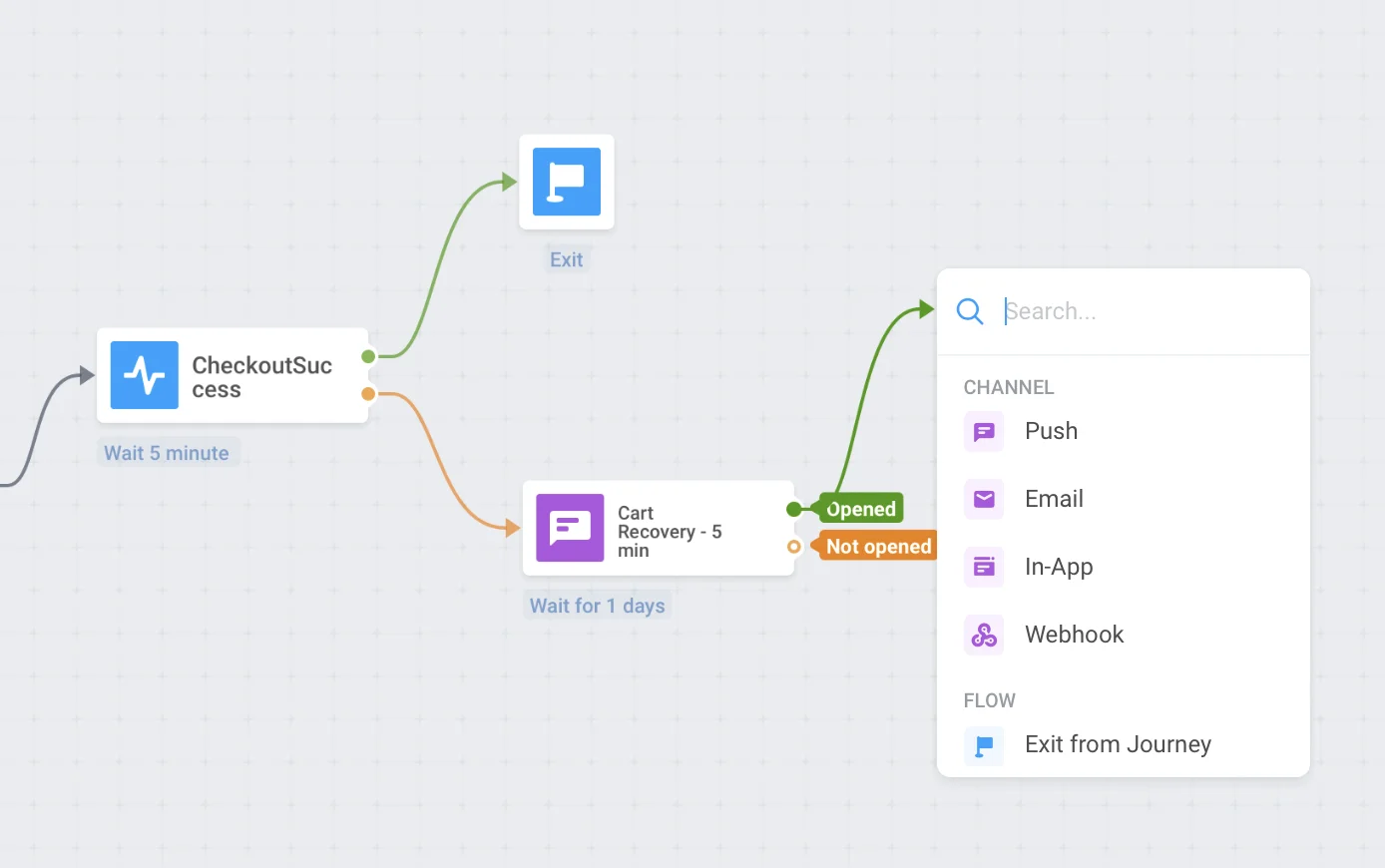
এই পুশটি খোলা বা উপেক্ষা করা হয়েছে কিনা তার উপর ভিত্তি করে অবশিষ্ট জার্নি ফ্লো বিভক্ত করুন। উদাহরণস্বরূপ, যারা পুশ খোলে না তাদের ইমেল করুন বা যারা খুলেছে তাদের আরেকটি পুশ পাঠান।
এই বিকল্পটি **ইউজার আইডি দ্বারা পাঠান** এর সাথে পারস্পরিকভাবে স্বতন্ত্র। যখন আপনি একটি চালু করেন, অন্যটি বন্ধ হয়ে যায়।
## পুশের পরে ফ্লো বিভক্ত করুন
পুশ এলিমেন্টে **ফ্লো বিকল্প** ব্যবহার করে জার্নিকে বিভক্ত করুন যখন ব্যবহারকারীরা পুশ খোলে, যখন পুশটি ডিভাইসে ডেলিভারি হয়, অথবা যখন আপনি উভয় চেক ব্যবহার করেন।
### ওপেন বা ইগনোরের উপর ভিত্তি করে ফ্লো বিভক্ত করুন
এই পুশটি খোলা বা উপেক্ষা করা হয়েছে কিনা তার উপর ভিত্তি করে অবশিষ্ট জার্নি ফ্লো বিভক্ত করুন। উদাহরণস্বরূপ, যারা পুশ খোলে না তাদের ইমেল করুন বা যারা খুলেছে তাদের আরেকটি পুশ পাঠান।
 এটি সেট আপ করতে:
1. **বার্তা খোলা হলে ফ্লো বিভক্ত করুন** চালু করুন। ক্যানভাসে **খোলা হয়েছে** এবং **খোলা হয়নি** শাখা যোগ হবে।
2. **দিন**, **ঘন্টা**, এবং **মিনিট** ব্যবহার করে **বার্তা খোলার জন্য কতক্ষণ অপেক্ষা করতে হবে** তা সেট করুন। সর্বোচ্চ অপেক্ষার সময় ৭ দিন।
3. ক্যানভাসে, **খোলা হয়েছে** এবং **খোলা হয়নি** কে আপনার জার্নির পরবর্তী এলিমেন্টগুলির সাথে সংযুক্ত করুন।
এটি সেট আপ করতে:
1. **বার্তা খোলা হলে ফ্লো বিভক্ত করুন** চালু করুন। ক্যানভাসে **খোলা হয়েছে** এবং **খোলা হয়নি** শাখা যোগ হবে।
2. **দিন**, **ঘন্টা**, এবং **মিনিট** ব্যবহার করে **বার্তা খোলার জন্য কতক্ষণ অপেক্ষা করতে হবে** তা সেট করুন। সর্বোচ্চ অপেক্ষার সময় ৭ দিন।
3. ক্যানভাসে, **খোলা হয়েছে** এবং **খোলা হয়নি** কে আপনার জার্নির পরবর্তী এলিমেন্টগুলির সাথে সংযুক্ত করুন।
 ### বার্তা ডেলিভারির উপর ভিত্তি করে ফ্লো বিভক্ত করুন
এই ফ্লো বিকল্পটি নির্ভর করে Pushwoosh নিশ্চিত করতে পারে কিনা যে এই পুশটি ব্যবহারকারীর ডিভাইসে ডেলিভারি হয়েছে। **ডেলিভারি হয়নি** শাখার ব্যবহারকারীদের একটি ফলব্যাক চ্যানেলে পাঠান যেমন SMS, ইমেল, বা ইন-অ্যাপ মেসেজিং যাতে তারা এখনও আপনার বার্তা পায়।
এটি সেট আপ করতে:
1. **বার্তা ডেলিভারি হলে ফ্লো বিভক্ত করুন** চালু করুন। ক্যানভাসে **ডেলিভারি হয়েছে** এবং **ডেলিভারি হয়নি** শাখা যোগ হবে।
2. দিন, ঘন্টা এবং মিনিট ব্যবহার করে **বার্তা ডেলিভারি পরীক্ষা করার জন্য কতক্ষণ অপেক্ষা করতে হবে** তা সেট করুন। ওপেন স্প্লিটের জন্য একই প্যাটার্ন ব্যবহার করুন। সর্বোচ্চ অপেক্ষার সময় ৭ দিন।
### বার্তা ডেলিভারির উপর ভিত্তি করে ফ্লো বিভক্ত করুন
এই ফ্লো বিকল্পটি নির্ভর করে Pushwoosh নিশ্চিত করতে পারে কিনা যে এই পুশটি ব্যবহারকারীর ডিভাইসে ডেলিভারি হয়েছে। **ডেলিভারি হয়নি** শাখার ব্যবহারকারীদের একটি ফলব্যাক চ্যানেলে পাঠান যেমন SMS, ইমেল, বা ইন-অ্যাপ মেসেজিং যাতে তারা এখনও আপনার বার্তা পায়।
এটি সেট আপ করতে:
1. **বার্তা ডেলিভারি হলে ফ্লো বিভক্ত করুন** চালু করুন। ক্যানভাসে **ডেলিভারি হয়েছে** এবং **ডেলিভারি হয়নি** শাখা যোগ হবে।
2. দিন, ঘন্টা এবং মিনিট ব্যবহার করে **বার্তা ডেলিভারি পরীক্ষা করার জন্য কতক্ষণ অপেক্ষা করতে হবে** তা সেট করুন। ওপেন স্প্লিটের জন্য একই প্যাটার্ন ব্যবহার করুন। সর্বোচ্চ অপেক্ষার সময় ৭ দিন।
 3. ক্যানভাসে, **ডেলিভারি হয়েছে** এবং **ডেলিভারি হয়নি** কে আপনার জার্নির পরবর্তী এলিমেন্টগুলির সাথে সংযুক্ত করুন (উদাহরণস্বরূপ **ডেলিভারি হয়নি**-তে একটি ফলব্যাক বার্তা)।
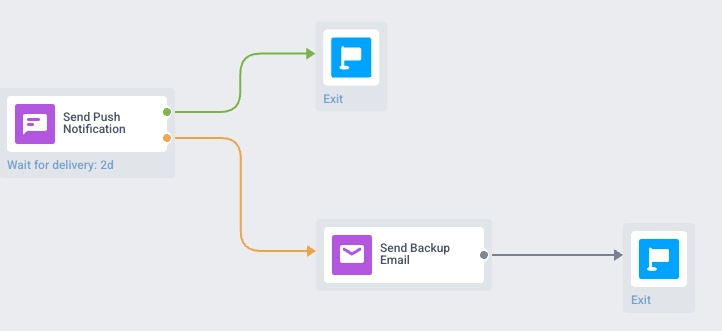 ডেলিভারি স্প্লিটের ফলাফল জার্নি অ্যানালিটিক্সে ক্যানভাসে প্রদর্শিত হয়, যার মধ্যে ব্যবহারকারীর সংখ্যা এবং প্রতিটি শাখার শতাংশ অন্তর্ভুক্ত থাকে।
### যখন ডেলিভারি এবং ওপেন উভয় স্প্লিট সক্রিয় থাকে
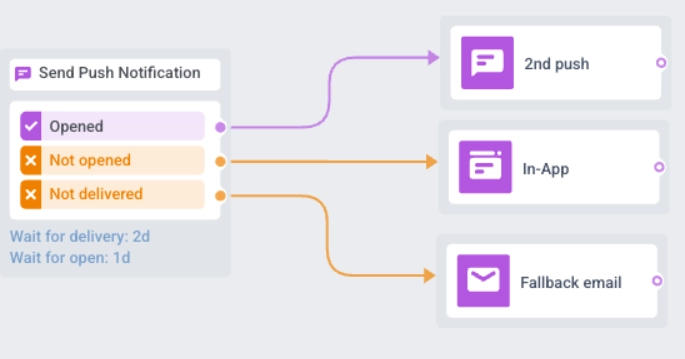
যদি উভয় স্প্লিট সক্রিয় থাকে, তবে ডেলিভারি হওয়া পুশ সহ ডিভাইসগুলি হয় **খোলা হয়েছে** বা **খোলা হয়নি** শাখায় এগিয়ে যাবে। যে ডিভাইসগুলির পুশ ডেলিভারি হয়নি সেগুলি **ডেলিভারি হয়নি** শাখায় এগিয়ে যাবে।
ডেলিভারি স্প্লিটের ফলাফল জার্নি অ্যানালিটিক্সে ক্যানভাসে প্রদর্শিত হয়, যার মধ্যে ব্যবহারকারীর সংখ্যা এবং প্রতিটি শাখার শতাংশ অন্তর্ভুক্ত থাকে।
### যখন ডেলিভারি এবং ওপেন উভয় স্প্লিট সক্রিয় থাকে
যদি উভয় স্প্লিট সক্রিয় থাকে, তবে ডেলিভারি হওয়া পুশ সহ ডিভাইসগুলি হয় **খোলা হয়েছে** বা **খোলা হয়নি** শাখায় এগিয়ে যাবে। যে ডিভাইসগুলির পুশ ডেলিভারি হয়নি সেগুলি **ডেলিভারি হয়নি** শাখায় এগিয়ে যাবে।
 যখন আপনি এই পুশ এলিমেন্টটি কনফিগার করা শেষ করবেন, তখন **সেভ করুন** ক্লিক করুন।