# মাল্টি-আর্মড ব্যান্ডিট
**মাল্টি-আর্মড ব্যান্ডিট** এলিমেন্ট ব্যবহারকারীদের কাছে একটি পুশ নোটিফিকেশন পাঠায়, ঠিক যেমন [পুশ](/bn/product/customer-journey/journey-elements/channels/push/) এলিমেন্ট। একটিমাত্র প্রিসেটের পরিবর্তে, আপনি এখানে বেশ কয়েকটি কন্টেন্ট ভেরিয়েন্ট প্রদান করেন। অপটিমাইজেশন লাইভ ডেটার উপর ক্রমাগত চলতে থাকে, ম্যানুয়ালি পরীক্ষা পুনরায় চালু করার বা একটি নির্দিষ্ট ট্র্যাফিক বিভাজন রাখার প্রয়োজন ছাড়াই। Pushwoosh সেই ভেরিয়েন্টের দিকে বেশি ট্র্যাফিক পাঠায় যেটি সবচেয়ে বেশি খোলা হয়।
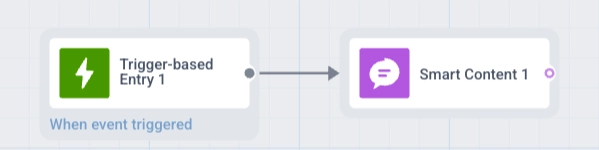
যে ইভেন্ট বা শর্ত এটিকে ট্রিগার করবে তার পরে **মাল্টি-আর্মড ব্যান্ডিট** এলিমেন্টটি যোগ করুন, তারপর এলিমেন্টটি কনফিগার করুন।
## কন্টেন্ট ভেরিয়েন্ট যোগ করুন
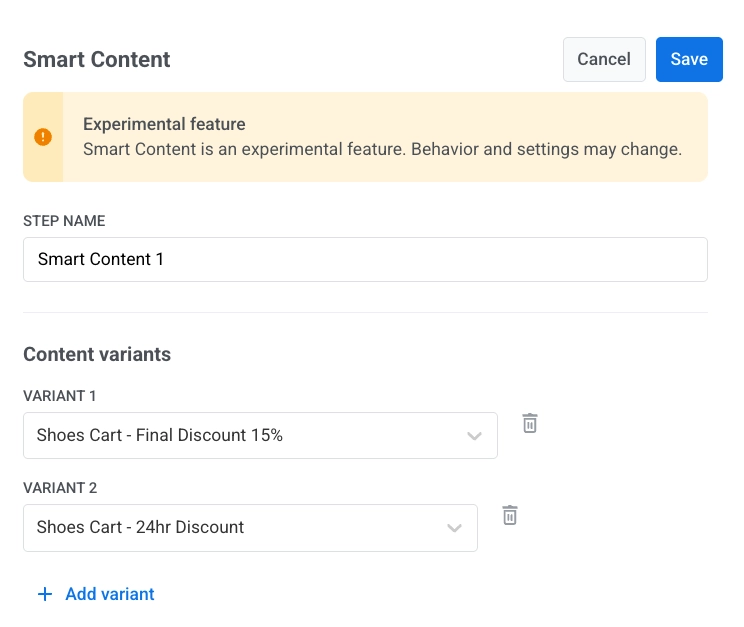
1. **মাল্টি-আর্মড ব্যান্ডিট** এলিমেন্টে ডাবল-ক্লিক করে এর সেটিংস খুলুন।
2. **কন্টেন্ট ভেরিয়েন্ট**-এ, কমপক্ষে দুটি ভিন্ন পুশ প্রিসেট নির্বাচন করুন।
3. আরও প্রিসেট অন্তর্ভুক্ত করতে **ভেরিয়েন্ট যোগ করুন**-এ ক্লিক করুন। এর কোনো উর্ধ্বসীমা নেই।
## সফলতার মেট্রিক বেছে নিন
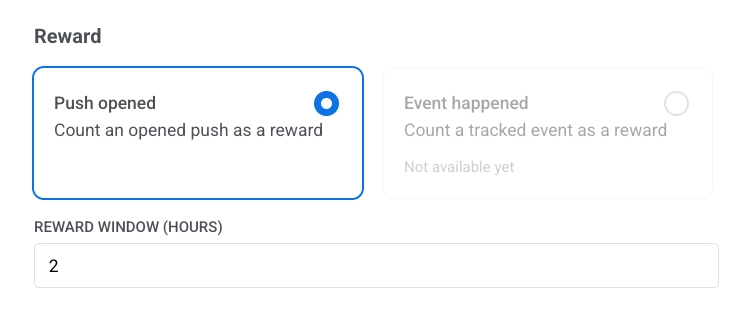
**রিওয়ার্ড** বিভাগে, একটি ভেরিয়েন্টের জন্য কোনটি জয় হিসাবে গণ্য হবে তা বেছে নিন:
- **পুশ খোলা হয়েছে:** যখন ব্যবহারকারী সেই পুশটি খোলে তখন একটি ভেরিয়েন্ট একটি সেন্ড জিতে নেয়।
- **ইভেন্ট ঘটেছে:** ওপেনের পরিবর্তে সফলতার সংকেত হিসাবে একটি কাস্টম ইভেন্ট বেছে নিন। এই বিকল্পটি শীঘ্রই আসছে।
**রিওয়ার্ড উইন্ডো** সেট করুন যাতে Pushwoosh পাঠানোর পর কত ঘন্টা অপেক্ষা করবে পুশটি খোলা হয়েছে কিনা তা পরীক্ষা করার জন্য। ডিফল্ট হল ২ ঘন্টা।
## ভেরিয়েন্ট ব্যক্তিগতকরণ এবং ভাউচার যোগ করুন
### ডাইনামিক কন্টেন্ট দিয়ে ব্যক্তিগতকরণ করুন
ডিভাইস ট্যাগের পরিবর্তে, একটি ইভেন্টের মান দিয়ে আপনার ভেরিয়েন্ট প্রিসেটগুলিতে প্লেসহোল্ডারগুলি পূরণ করতে **ইভেন্ট অ্যাট্রিবিউট দিয়ে মেসেজ ব্যক্তিগতকরণ করুন** টগল করুন। মাল্টি-আর্মড ব্যান্ডিট আপনার নির্বাচিত সমস্ত ভেরিয়েন্ট জুড়ে ব্যবহৃত প্লেসহোল্ডারগুলিকে একটি তালিকায় সংগ্রহ করে, তাই আপনি প্রতিটি প্লেসহোল্ডার একবার ম্যাপ করেন, কোন প্রিসেট পাঠানো হয়েছে তা নির্বিশেষে।
[জার্নিতে ব্যক্তিগতকরণ সম্পর্কে আরও জানুন](/bn/product/customer-journey/journey-elements/dynamic-content-and-liquid-templates-in-journeys/)।
### লিকুইড প্লেসহোল্ডার ওভাররাইট করুন
**লিকুইড প্লেসহোল্ডার ওভাররাইট করুন** টগল করুন এবং আপনার ভেরিয়েন্ট প্রিসেটগুলিতে লিকুইড ট্যাগগুলিতে এর অ্যাট্রিবিউটগুলি ফিড করার জন্য একটি ইভেন্ট নির্বাচন করুন যা নামে মেলে। যদি আপনি ডাইনামিক কন্টেন্ট এবং লিকুইড ব্যক্তিগতকরণ উভয়ই সক্ষম করেন, তবে লিকুইড অগ্রাধিকার পাবে।
### ভাউচার ব্যবহার করুন
যে ভেরিয়েন্টটি পাঠানো হবে তার সাথে একটি ভাউচার পুল থেকে একটি অনন্য কোড সংযুক্ত করতে **ভাউচার ব্যবহার করুন** টগল করুন। আপনার ভেরিয়েন্ট প্রিসেটগুলি আগে থেকেই `{{voucher}}` প্লেসহোল্ডার দিয়ে তৈরি করুন, তারপর কোডগুলি টানার জন্য **ভাউচার পুল** নির্বাচন করুন। ঐচ্ছিকভাবে, বিতরণ করা কোডটি একটি ব্যবহারকারী ট্যাগে সংরক্ষণ করতে **ট্যাগ বরাদ্দ করুন** ব্যবহার করুন।
[ভাউচার সম্পর্কে আরও জানুন](/bn/product/content/vouchers/)।
## মেসেজের ধরন সেট করুন
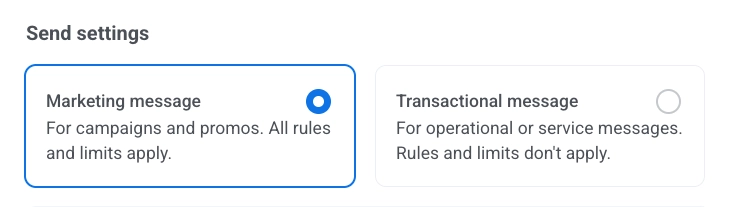
**মার্কেটিং মেসেজ** বা **ট্রানজ্যাকশনাল মেসেজ** বেছে নিন:
* **মার্কেটিং মেসেজ**: ক্যাম্পেইন এবং প্রচারের জন্য। সমস্ত নিয়ম এবং সীমা প্রযোজ্য। সম্মান করে: অপ্ট-আউট, ফ্রিকোয়েন্সি ক্যাপিং, এবং সাইলেন্স পিরিয়ড। বাদ দেয়: [গ্লোবাল কন্ট্রোল গ্রুপ](/bn/product/audience-data-and-segmentation/global-control-group/) ব্যবহারকারীদের।
* **ট্রানজ্যাকশনাল মেসেজ**: অপারেশনাল বা পরিষেবা মেসেজের জন্য। নিয়ম এবং সীমা প্রযোজ্য নয়। বাইপাস করে: অপ্ট-আউট, ফ্রিকোয়েন্সি ক্যাপিং, এবং সাইলেন্স পিরিয়ড। পাঠানো হয়: [গ্লোবাল কন্ট্রোল গ্রুপ](/bn/product/audience-data-and-segmentation/global-control-group/) ব্যবহারকারীদের কাছে।
[মেসেজের ধরন কীভাবে ডেলিভারিকে প্রভাবিত করে তা জানুন](/bn/product/messaging-channels/marketing-vs-transactional/)।
## মেসেজ ডেলিভারি সেটিংস কনফিগার করুন
### ফ্রিকোয়েন্সি ক্যাপিং সেট করুন
ব্যবহারকারীরা কত ঘন ঘন পুশ মেসেজ পাবেন তা সীমিত করতে [**ফ্রিকোয়েন্সি ক্যাপিং**](/bn/product/messaging-channels/global-frequency-capping/#enable-global-frequency-capping) ব্যবহার করুন, যা অতিরিক্ত মেসেজিং প্রতিরোধ করে এবং গ্রাহক হারানোর হার কমায়। মাল্টি-আর্মড ব্যান্ডিট এলিমেন্ট সেটিংসে, নিম্নলিখিত বিকল্পগুলির মধ্যে একটি বেছে নিন:
* **গ্লোবাল ফ্রিকোয়েন্সি ক্যাপিং সেটিংস ব্যবহার করুন**
আপনার [গ্লোবাল ফ্রিকোয়েন্সি ক্যাপিং সেটিংস](/bn/product/messaging-channels/global-frequency-capping/#enable-global-frequency-capping)-এ কনফিগার করা প্রজেক্ট-ব্যাপী সীমা প্রয়োগ করুন।
উদাহরণস্বরূপ, যদি গ্লোবাল সীমা ৯ দিনে ৩টি মেসেজ সেট করা থাকে, তবে এই সীমা অতিক্রমকারী অতিরিক্ত মেসেজগুলি এড়িয়ে যাওয়া হবে।
* **গ্লোবাল ফ্রিকোয়েন্সি ক্যাপিং উপেক্ষা করুন**
ব্যবহারকারী এই মেসেজটি পাবেন এমনকি যদি তারা চ্যানেলের মেসেজ সীমা অতিক্রম করে থাকেন। অতিরিক্ত মেসেজিং এড়াতে এই বিকল্পটি সতর্কতার সাথে ব্যবহার করুন।
* **কাস্টম ফ্রিকোয়েন্সি ক্যাপিং ব্যবহার করুন**
এই মেসেজের জন্য একটি কাস্টম মেসেজ সীমা সেট করুন। যদি ব্যবহারকারী এই কাস্টম ক্যাপ অতিক্রম করে, তবে মেসেজটি এড়িয়ে যাওয়া হবে, এবং ব্যবহারকারী পরবর্তী ধাপে এগিয়ে যাবে।
> **গুরুত্বপূর্ণ:** কাস্টম ফ্রিকোয়েন্সি ক্যাপিং মেসেজটিকে **গ্লোবাল ফ্রিকোয়েন্সি ক্যাপিং** থেকে আলাদা করে না। একই চ্যানেলে পাঠানো সমস্ত মেসেজ, অন্যান্য জার্নি বা ক্যাম্পেইন থেকে আসা মেসেজ সহ, এখনও গ্লোবাল ক্যাপের দিকে গণনা করা হয়। যদি ব্যবহারকারী ইতিমধ্যে অন্যান্য উৎস থেকে এই সপ্তাহে ৩টি পুশ মেসেজ পেয়ে থাকেন, তবে এই মেসেজটি এখনও ব্লক করা হতে পারে, এমনকি যদি কাস্টম ক্যাপিং এটি অনুমতি দেয়।
[আরও জানুন](/bn/product/messaging-channels/global-frequency-capping/#customize-capping-for-specific-messages)
### সেন্ড রেট সীমা সেট করুন
**সেন্ড রেট** সেটিং নিয়ন্ত্রণ করে যে আপনার দর্শকদের কাছে মেসেজগুলি কত দ্রুত বিতরণ করা হবে। সেন্ড রেট সামঞ্জস্য করা আপনাকে ডেলিভারির গতি পরিচালনা করতে, ব্যাকএন্ড ওভারলোড প্রতিরোধ করতে এবং সামগ্রিক ডেলিভারিবিলিটি উন্নত করতে সহায়তা করে।
নিম্নলিখিত বিকল্পগুলির মধ্যে একটি বেছে নিন:
* **গ্লোবাল সেন্ড রেট সেটিংস ব্যবহার করুন**
আপনার প্রজেক্টের মেসেজ ডেলিভারি সেটিংসে কনফিগার করা সেন্ড রেট সীমা প্রয়োগ করে। যদি কোনো সীমা সেট করা না থাকে, তবে সমস্ত মেসেজ অবিলম্বে পাঠানো হবে। যখন আপনি চান যে ডেলিভারির গতি আপনার প্রজেক্টের ডিফল্ট নিয়ম অনুসরণ করুক তখন এই বিকল্পটি ব্যবহার করুন। [গ্লোবাল সেন্ড রেট সীমা সম্পর্কে আরও জানুন](/bn/product/messaging-channels/global-frequency-capping/#set-send-rate-limits)

* **সেন্ড রেট ছাড়াই মেসেজ পাঠান**
যেকোনো গ্লোবাল সেন্ড রেট সীমা উপেক্ষা করে যত দ্রুত সম্ভব মেসেজ পাঠায়। আপনার ব্যাকএন্ড ওভারলোড করা বা ডেলিভারি স্পাইক তৈরি করা এড়াতে সতর্কতার সাথে ব্যবহার করুন।

* **কাস্টম সেন্ড রেট ব্যবহার করুন**
শুধুমাত্র এই মেসেজের জন্য গ্লোবাল সেন্ড রেট ওভাররাইড করে। আপনাকে প্রতি মিনিটে পাঠানো মেসেজের সংখ্যা নির্দিষ্ট করতে দেয়, যা আপনাকে ডেলিভারির গতির উপর সম্পূর্ণ নিয়ন্ত্রণ দেয়। মেসেজগুলি আপনার মেসেজ এলিমেন্টে সংজ্ঞায়িত কাস্টম হারে পাঠানো হবে।

যখন আপনি মাল্টি-আর্মড ব্যান্ডিট এলিমেন্ট কনফিগার করা শেষ করবেন, তখন **সেভ**-এ ক্লিক করুন।
## মাল্টি-আর্মড ব্যান্ডিট কীভাবে একটি ভেরিয়েন্ট বেছে নেয়
মাল্টি-আর্মড ব্যান্ডিট ভেরিয়েন্টগুলির মধ্যে সমানভাবে পর্যায়ক্রমে পরিবর্তন করে না বা [A/B/n স্প্লিট](/bn/product/customer-journey/journey-elements/flow-controls/abn-split/)-এর মতো একটি নির্দিষ্ট ৫০/৫০ বিভাজন চালায় না। পরিবর্তে, এটি ক্রমাগত দেখে যে কোন ভেরিয়েন্টটি বেশিবার খোলা হচ্ছে এবং ধীরে ধীরে সেই ভেরিয়েন্টটি ব্যবহারকারীদের একটি বড় অংশে পাঠায়। এটি অন্যান্য ভেরিয়েন্টগুলিও যথেষ্ট ঘন ঘন পাঠায় যাতে বাস্তব ডেটা থেকে শেখা চালিয়ে যেতে পারে।
এর আচরণ সম্পর্কে কিছু বিষয় জানা দরকার:
- একটি স্পষ্ট নেতা আবির্ভূত হতে কিছু সময় এবং ভলিউম লাগে। প্রথম দিকে, ভেরিয়েন্টগুলি প্রায় সমানভাবে পাঠানো হয়।
- Pushwoosh একই ব্যবহারকারীকে পরপর দুবার একই ভেরিয়েন্ট পাঠানো এড়িয়ে চলে, যাতে লোকেরা বারবার একই মেসেজ না পায়।
- নির্বাচনটি জার্নিতে থাকা সমস্ত ব্যবহারকারীর মধ্যে প্রতিটি ভেরিয়েন্টের সামগ্রিক পারফরম্যান্সের উপর ভিত্তি করে হয়, কোনো ব্যক্তিগত ব্যবহারকারীর পছন্দের উপর ভিত্তি করে নয়।
এমনকি একটি ভেরিয়েন্ট বিজয়ী হিসাবে নিশ্চিত হওয়ার পরেও, মাল্টি-আর্মড ব্যান্ডিট চলতে থাকে। একটি [A/B/n স্প্লিট](/bn/product/customer-journey/journey-elements/flow-controls/abn-split/)-এর মতো, এটি বিজয়ীকে লক করে না এবং সমস্ত ট্র্যাফিক সেদিকে পাঠায় না। বিজয়ী ভেরিয়েন্টটি সেন্ডের সবচেয়ে বড় অংশ পেতে থাকে, যখন অন্যগুলি এখনও একটি ছোট অংশ পায় যাতে Pushwoosh শেখা চালিয়ে যেতে পারে। যদি সময়ের সাথে পারফরম্যান্স পরিবর্তিত হয়, মাল্টি-আর্মড ব্যান্ডিট মানিয়ে নেয় এবং একটি নতুন নেতার দিকে ট্র্যাফিক সরাতে পারে।
## উদাহরণ পরিস্থিতি: একটি পরিত্যক্ত কার্ট পুনরুদ্ধার করা
যখন ব্যবহারকারীরা তাদের কার্টে আইটেম যোগ করে কিন্তু চেকআউট সম্পন্ন করে না তখন মাল্টি-আর্মড ব্যান্ডিট ব্যবহার করুন। নীচের উদাহরণটি একটি **কার্ট পরিত্যক্ত** ইভেন্টে একটি জার্নি শুরু করে এবং ব্যবহারকারীদের ফিরিয়ে আনতে তিনটি পুশ ভেরিয়েন্ট পরীক্ষা করে।
1. **পুশ প্রিসেট প্রস্তুত করুন।** আপনি জার্নি তৈরি করার আগে আপনার অ্যাকাউন্টে তিনটি পুশ প্রিসেট তৈরি করুন। [পুশ প্রিসেট তৈরি সম্পর্কে আরও জানুন](/bn/product/content/push-presets/)।
এই পরিত্যক্ত-কার্ট পরিস্থিতির জন্য, আপনি এই ধরনের প্রিসেট তৈরি করতে পারেন:
- **কার্ট রিমাইন্ডার:** "আপনার কার্টে আইটেম অপেক্ষা করছে"
- **কার্ট আর্জেন্সি:** "আপনার কার্টের মেয়াদ ১ ঘন্টার মধ্যে শেষ হয়ে যাবে"
- **কার্ট ডিসকাউন্ট:** "এখনই চেক আউট করলে ১০% ছাড় পান"
2. **জার্নি তৈরি করুন।** **ক্যাম্পেইন → কাস্টমার জার্নি বিল্ডার**-এ, **ক্যাম্পেইন তৈরি করুন**-এ ক্লিক করুন এবং **স্ক্র্যাচ থেকে একটি জার্নি তৈরি করুন** বেছে নিন। ক্যানভাসে একটি [ট্রিগার-ভিত্তিক এন্ট্রি](/bn/product/customer-journey/journey-elements/entry-elements/trigger-based-entry/) এলিমেন্ট যোগ করুন।
3. **ট্রিগার সেট করুন।** একটি **কার্ট পরিত্যক্ত** ইভেন্ট তৈরি করুন বা সক্ষম করুন যা একজন ব্যবহারকারী কয়েক ঘন্টার মধ্যে চেকআউট সম্পন্ন না করলে ফায়ার হয়। **ট্রিগার-ভিত্তিক এন্ট্রি** এলিমেন্টে, এই ইভেন্টটিকে জার্নি ট্রিগার হিসাবে নির্বাচন করুন। [ইভেন্ট সম্পর্কে আরও জানুন](/bn/product/audience-data-and-segmentation/events/)।
4. **মাল্টি-আর্মড ব্যান্ডিট এলিমেন্ট যোগ করুন।** ট্রিগারের পরে **মাল্টি-আর্মড ব্যান্ডিট** এলিমেন্টটি রাখুন, তারপর এর সেটিংস খুলুন।
5. **কন্টেন্ট ভেরিয়েন্ট যোগ করুন।** **কন্টেন্ট ভেরিয়েন্ট**-এ, ধাপ ১-এ তৈরি করা তিনটি প্রিসেট নির্বাচন করুন।
6. **সফলতার মেট্রিক বেছে নিন।** **রিওয়ার্ড**-এ, **পুশ খোলা হয়েছে** নির্বাচন করুন। **রিওয়ার্ড উইন্ডো** ২ ঘন্টা সেট করুন। এই উইন্ডোটি এমন ব্যবহারকারীদের কাছ থেকে ওপেন ধরার জন্য যথেষ্ট দীর্ঘ যারা সাথে সাথে তাদের ফোন চেক করে না, কিন্তু দ্রুত শেখা চালিয়ে যাওয়ার জন্য যথেষ্ট ছোট।
7. **সেটআপ শেষ করুন এবং লঞ্চ করুন।** মেসেজের ধরন এবং ডেলিভারি সেটিংস কনফিগার করুন, **সেভ**-এ ক্লিক করুন, এবং জার্নিটি সক্রিয় করুন।
### লঞ্চের পরে
মাল্টি-আর্মড ব্যান্ডিট মোটামুটি এইরকম আচরণ করতে পারে। প্রকৃত ট্র্যাফিক বিভাজন এবং সময় সেন্ড ভলিউম এবং ব্যবহারকারীরা প্রতিটি ভেরিয়েন্টে কীভাবে প্রতিক্রিয়া জানায় তার উপর নির্ভর করে।
প্রথমে, Pushwoosh তিনটি ভেরিয়েন্টই প্রায় সমানভাবে পাঠায়, কারণ এর কাছে এখনও যথেষ্ট ডেটা নেই। ওপেন আসার সাথে সাথে, এটি যে ভেরিয়েন্টটি বেশি খোলা হয় সেদিকে বেশি ট্র্যাফিক সরাতে শুরু করে। উদাহরণস্বরূপ, যদি "এখনই চেক আউট করলে ১০% ছাড় পান" ধারাবাহিকভাবে অন্য দুটির চেয়ে ভালো পারফর্ম করে, তবে এটি প্রায় ৬০% সেন্ড পেতে পারে যখন অন্য দুটি বাকিটা ভাগ করে নেয়।
Pushwoosh কম পারফর্ম করা ভেরিয়েন্টগুলিও পাঠাতে থাকে। এটি শেখা চালিয়ে যায় এবং এই নিয়ম অনুসরণ করে যে একজন ব্যবহারকারীকে সবেমাত্র একটি ভেরিয়েন্ট পাঠানো হয়েছে, পরের বার এই ধাপে এলে তাকে আবার সেই একই ভেরিয়েন্ট পাঠানো হবে না।
## ফলাফল পর্যালোচনা করুন
আপনি এলিমেন্টটি সেভ করার এবং জার্নিটি লঞ্চ করার পরে, আপনার ভেরিয়েন্টগুলি কীভাবে পারফর্ম করছে তা দেখতে মাল্টি-আর্মড ব্যান্ডিট এলিমেন্টের পরিসংখ্যান প্যানেলটি খুলুন।
শীর্ষে একটি ব্যানার পরীক্ষার বর্তমান অবস্থা দেখায়:
- **এখনও যথেষ্ট ডেটা নেই:** মাল্টি-আর্মড ব্যান্ডিট কোনো অর্থপূর্ণ কিছু বলার জন্য যথেষ্ট সেন্ড সংগ্রহ করেনি।
- **এখনও শিখছে:** ডেটা আছে, কিন্তু কোনো ভেরিয়েন্ট এখনও একটি স্পষ্ট, পরিসংখ্যানগতভাবে তাৎপর্যপূর্ণ নেতা নয়।
- **তাৎপর্যপূর্ণ নেতা:** একটি ভেরিয়েন্ট অন্যগুলিকে ছাড়িয়ে যাওয়ার জন্য নিশ্চিত হয়েছে। এটি একটি **বিজয়ী** ব্যাজ দিয়ে চিহ্নিত করা হয়েছে।
প্রতিটি ভেরিয়েন্টের জন্য, আপনি দেখতে পাবেন:
- **পাঠানো হয়েছে:** এই ভেরিয়েন্টটি কতবার পাঠানো হয়েছে।
- **খোলা হয়েছে:** পাঠানো সেন্ডের যে অংশটি খোলা হয়েছে।
- **ট্র্যাফিক:** এই ভেরিয়েন্টে যাওয়া নতুন সেন্ডের বর্তমান অংশ।
## মাল্টি-আর্মড ব্যান্ডিট বনাম A/B/n স্প্লিট
**মাল্টি-আর্মড ব্যান্ডিট** এবং [**A/B/n স্প্লিট**](/bn/product/customer-journey/journey-elements/flow-controls/abn-split/) উভয়ই আপনার মেসেজিং অপটিমাইজ করে, কিন্তু তারা ভিন্নভাবে কাজ করে। আপনার ব্যবহারের ক্ষেত্রের জন্য কোনটি উপযুক্ত তা সিদ্ধান্ত নিতে নীচের টেবিলটি ব্যবহার করুন।
| | **মাল্টি-আর্মড ব্যান্ডিট** | **A/B/n স্প্লিট** |
|---|---|---|
| **কার্যপ্রণালী** | লাইভ ওপেনের উপর ভিত্তি করে ক্রমাগত সেরা-পারফর্মিং ভেরিয়েন্টের দিকে ট্র্যাফিক সরায় | ব্যবহারকারীদের আপনার দ্বারা পূর্বনির্ধারিত নির্দিষ্ট শতাংশের শাখায় বিভক্ত করে। শাখাগুলিতে সম্পূর্ণ ভিন্ন ডাউনস্ট্রিম ফ্লো থাকতে পারে |
| **ভেরিয়েন্ট** | কমপক্ষে দুটি পুশ প্রিসেট প্রয়োজন। ভেরিয়েন্টের কোনো উর্ধ্বসীমা নেই | প্রতি পরীক্ষায় চারটি পর্যন্ত শাখা |
| **ট্র্যাফিক বিভাজন** | প্রায় সমানভাবে শুরু হয়, তারপর ডেটা আসার সাথে সাথে স্বয়ংক্রিয়ভাবে পরিবর্তিত হয় | আপনার সেট করা নির্দিষ্ট শতাংশ, একজন বিজয়ী নির্বাচিত না হওয়া পর্যন্ত স্থির থাকে |
| **সময়কাল** | কোনো নির্দিষ্ট শেষ ছাড়াই ক্রমাগত চলে | পরিসংখ্যানগত তাৎপর্যে পৌঁছানো পর্যন্ত বা আপনি ম্যানুয়ালি এটি বন্ধ না করা পর্যন্ত চলে |
| **বিজয়ী** | কখনও লক ইন করে না: বিজয়ী ভেরিয়েন্ট বেশি ট্র্যাফিক পায়, কিন্তু অন্যগুলি এখনও কিছু পায় | একজন বিজয়ী নির্বাচিত হওয়ার পরে লক ইন করে: হারানো শাখাগুলি নিষ্ক্রিয় হয়ে যায়, এবং সমস্ত নতুন ব্যবহারকারী বিজয়ীর কাছে যায় |
| **এর জন্য সেরা** | একটি একক মেসেজ ধাপের জন্য চলমান কন্টেন্ট অপটিমাইজেশন (আপাতত শুধুমাত্র পুশ প্রিসেট) | যখন আপনি একটি এককালীন, লক-ইন সিদ্ধান্ত চান তখন কাঠামোগতভাবে ভিন্ন ফ্লো বা সিকোয়েন্স পরীক্ষা করা |
 ## কন্টেন্ট ভেরিয়েন্ট যোগ করুন
1. **মাল্টি-আর্মড ব্যান্ডিট** এলিমেন্টে ডাবল-ক্লিক করে এর সেটিংস খুলুন।
2. **কন্টেন্ট ভেরিয়েন্ট**-এ, কমপক্ষে দুটি ভিন্ন পুশ প্রিসেট নির্বাচন করুন।
3. আরও প্রিসেট অন্তর্ভুক্ত করতে **ভেরিয়েন্ট যোগ করুন**-এ ক্লিক করুন। এর কোনো উর্ধ্বসীমা নেই।
## কন্টেন্ট ভেরিয়েন্ট যোগ করুন
1. **মাল্টি-আর্মড ব্যান্ডিট** এলিমেন্টে ডাবল-ক্লিক করে এর সেটিংস খুলুন।
2. **কন্টেন্ট ভেরিয়েন্ট**-এ, কমপক্ষে দুটি ভিন্ন পুশ প্রিসেট নির্বাচন করুন।
3. আরও প্রিসেট অন্তর্ভুক্ত করতে **ভেরিয়েন্ট যোগ করুন**-এ ক্লিক করুন। এর কোনো উর্ধ্বসীমা নেই।
 ## সফলতার মেট্রিক বেছে নিন
**রিওয়ার্ড** বিভাগে, একটি ভেরিয়েন্টের জন্য কোনটি জয় হিসাবে গণ্য হবে তা বেছে নিন:
- **পুশ খোলা হয়েছে:** যখন ব্যবহারকারী সেই পুশটি খোলে তখন একটি ভেরিয়েন্ট একটি সেন্ড জিতে নেয়।
- **ইভেন্ট ঘটেছে:** ওপেনের পরিবর্তে সফলতার সংকেত হিসাবে একটি কাস্টম ইভেন্ট বেছে নিন। এই বিকল্পটি শীঘ্রই আসছে।
**রিওয়ার্ড উইন্ডো** সেট করুন যাতে Pushwoosh পাঠানোর পর কত ঘন্টা অপেক্ষা করবে পুশটি খোলা হয়েছে কিনা তা পরীক্ষা করার জন্য। ডিফল্ট হল ২ ঘন্টা।
## সফলতার মেট্রিক বেছে নিন
**রিওয়ার্ড** বিভাগে, একটি ভেরিয়েন্টের জন্য কোনটি জয় হিসাবে গণ্য হবে তা বেছে নিন:
- **পুশ খোলা হয়েছে:** যখন ব্যবহারকারী সেই পুশটি খোলে তখন একটি ভেরিয়েন্ট একটি সেন্ড জিতে নেয়।
- **ইভেন্ট ঘটেছে:** ওপেনের পরিবর্তে সফলতার সংকেত হিসাবে একটি কাস্টম ইভেন্ট বেছে নিন। এই বিকল্পটি শীঘ্রই আসছে।
**রিওয়ার্ড উইন্ডো** সেট করুন যাতে Pushwoosh পাঠানোর পর কত ঘন্টা অপেক্ষা করবে পুশটি খোলা হয়েছে কিনা তা পরীক্ষা করার জন্য। ডিফল্ট হল ২ ঘন্টা।
 ## ভেরিয়েন্ট ব্যক্তিগতকরণ এবং ভাউচার যোগ করুন
### ডাইনামিক কন্টেন্ট দিয়ে ব্যক্তিগতকরণ করুন
ডিভাইস ট্যাগের পরিবর্তে, একটি ইভেন্টের মান দিয়ে আপনার ভেরিয়েন্ট প্রিসেটগুলিতে প্লেসহোল্ডারগুলি পূরণ করতে **ইভেন্ট অ্যাট্রিবিউট দিয়ে মেসেজ ব্যক্তিগতকরণ করুন** টগল করুন। মাল্টি-আর্মড ব্যান্ডিট আপনার নির্বাচিত সমস্ত ভেরিয়েন্ট জুড়ে ব্যবহৃত প্লেসহোল্ডারগুলিকে একটি তালিকায় সংগ্রহ করে, তাই আপনি প্রতিটি প্লেসহোল্ডার একবার ম্যাপ করেন, কোন প্রিসেট পাঠানো হয়েছে তা নির্বিশেষে।
[জার্নিতে ব্যক্তিগতকরণ সম্পর্কে আরও জানুন](/bn/product/customer-journey/journey-elements/dynamic-content-and-liquid-templates-in-journeys/)।
### লিকুইড প্লেসহোল্ডার ওভাররাইট করুন
**লিকুইড প্লেসহোল্ডার ওভাররাইট করুন** টগল করুন এবং আপনার ভেরিয়েন্ট প্রিসেটগুলিতে লিকুইড ট্যাগগুলিতে এর অ্যাট্রিবিউটগুলি ফিড করার জন্য একটি ইভেন্ট নির্বাচন করুন যা নামে মেলে। যদি আপনি ডাইনামিক কন্টেন্ট এবং লিকুইড ব্যক্তিগতকরণ উভয়ই সক্ষম করেন, তবে লিকুইড অগ্রাধিকার পাবে।
### ভাউচার ব্যবহার করুন
যে ভেরিয়েন্টটি পাঠানো হবে তার সাথে একটি ভাউচার পুল থেকে একটি অনন্য কোড সংযুক্ত করতে **ভাউচার ব্যবহার করুন** টগল করুন। আপনার ভেরিয়েন্ট প্রিসেটগুলি আগে থেকেই `{{voucher}}` প্লেসহোল্ডার দিয়ে তৈরি করুন, তারপর কোডগুলি টানার জন্য **ভাউচার পুল** নির্বাচন করুন। ঐচ্ছিকভাবে, বিতরণ করা কোডটি একটি ব্যবহারকারী ট্যাগে সংরক্ষণ করতে **ট্যাগ বরাদ্দ করুন** ব্যবহার করুন।
[ভাউচার সম্পর্কে আরও জানুন](/bn/product/content/vouchers/)।
## মেসেজের ধরন সেট করুন
**মার্কেটিং মেসেজ** বা **ট্রানজ্যাকশনাল মেসেজ** বেছে নিন:
* **মার্কেটিং মেসেজ**: ক্যাম্পেইন এবং প্রচারের জন্য। সমস্ত নিয়ম এবং সীমা প্রযোজ্য। সম্মান করে: অপ্ট-আউট, ফ্রিকোয়েন্সি ক্যাপিং, এবং সাইলেন্স পিরিয়ড। বাদ দেয়: [গ্লোবাল কন্ট্রোল গ্রুপ](/bn/product/audience-data-and-segmentation/global-control-group/) ব্যবহারকারীদের।
* **ট্রানজ্যাকশনাল মেসেজ**: অপারেশনাল বা পরিষেবা মেসেজের জন্য। নিয়ম এবং সীমা প্রযোজ্য নয়। বাইপাস করে: অপ্ট-আউট, ফ্রিকোয়েন্সি ক্যাপিং, এবং সাইলেন্স পিরিয়ড। পাঠানো হয়: [গ্লোবাল কন্ট্রোল গ্রুপ](/bn/product/audience-data-and-segmentation/global-control-group/) ব্যবহারকারীদের কাছে।
## ভেরিয়েন্ট ব্যক্তিগতকরণ এবং ভাউচার যোগ করুন
### ডাইনামিক কন্টেন্ট দিয়ে ব্যক্তিগতকরণ করুন
ডিভাইস ট্যাগের পরিবর্তে, একটি ইভেন্টের মান দিয়ে আপনার ভেরিয়েন্ট প্রিসেটগুলিতে প্লেসহোল্ডারগুলি পূরণ করতে **ইভেন্ট অ্যাট্রিবিউট দিয়ে মেসেজ ব্যক্তিগতকরণ করুন** টগল করুন। মাল্টি-আর্মড ব্যান্ডিট আপনার নির্বাচিত সমস্ত ভেরিয়েন্ট জুড়ে ব্যবহৃত প্লেসহোল্ডারগুলিকে একটি তালিকায় সংগ্রহ করে, তাই আপনি প্রতিটি প্লেসহোল্ডার একবার ম্যাপ করেন, কোন প্রিসেট পাঠানো হয়েছে তা নির্বিশেষে।
[জার্নিতে ব্যক্তিগতকরণ সম্পর্কে আরও জানুন](/bn/product/customer-journey/journey-elements/dynamic-content-and-liquid-templates-in-journeys/)।
### লিকুইড প্লেসহোল্ডার ওভাররাইট করুন
**লিকুইড প্লেসহোল্ডার ওভাররাইট করুন** টগল করুন এবং আপনার ভেরিয়েন্ট প্রিসেটগুলিতে লিকুইড ট্যাগগুলিতে এর অ্যাট্রিবিউটগুলি ফিড করার জন্য একটি ইভেন্ট নির্বাচন করুন যা নামে মেলে। যদি আপনি ডাইনামিক কন্টেন্ট এবং লিকুইড ব্যক্তিগতকরণ উভয়ই সক্ষম করেন, তবে লিকুইড অগ্রাধিকার পাবে।
### ভাউচার ব্যবহার করুন
যে ভেরিয়েন্টটি পাঠানো হবে তার সাথে একটি ভাউচার পুল থেকে একটি অনন্য কোড সংযুক্ত করতে **ভাউচার ব্যবহার করুন** টগল করুন। আপনার ভেরিয়েন্ট প্রিসেটগুলি আগে থেকেই `{{voucher}}` প্লেসহোল্ডার দিয়ে তৈরি করুন, তারপর কোডগুলি টানার জন্য **ভাউচার পুল** নির্বাচন করুন। ঐচ্ছিকভাবে, বিতরণ করা কোডটি একটি ব্যবহারকারী ট্যাগে সংরক্ষণ করতে **ট্যাগ বরাদ্দ করুন** ব্যবহার করুন।
[ভাউচার সম্পর্কে আরও জানুন](/bn/product/content/vouchers/)।
## মেসেজের ধরন সেট করুন
**মার্কেটিং মেসেজ** বা **ট্রানজ্যাকশনাল মেসেজ** বেছে নিন:
* **মার্কেটিং মেসেজ**: ক্যাম্পেইন এবং প্রচারের জন্য। সমস্ত নিয়ম এবং সীমা প্রযোজ্য। সম্মান করে: অপ্ট-আউট, ফ্রিকোয়েন্সি ক্যাপিং, এবং সাইলেন্স পিরিয়ড। বাদ দেয়: [গ্লোবাল কন্ট্রোল গ্রুপ](/bn/product/audience-data-and-segmentation/global-control-group/) ব্যবহারকারীদের।
* **ট্রানজ্যাকশনাল মেসেজ**: অপারেশনাল বা পরিষেবা মেসেজের জন্য। নিয়ম এবং সীমা প্রযোজ্য নয়। বাইপাস করে: অপ্ট-আউট, ফ্রিকোয়েন্সি ক্যাপিং, এবং সাইলেন্স পিরিয়ড। পাঠানো হয়: [গ্লোবাল কন্ট্রোল গ্রুপ](/bn/product/audience-data-and-segmentation/global-control-group/) ব্যবহারকারীদের কাছে।
 [মেসেজের ধরন কীভাবে ডেলিভারিকে প্রভাবিত করে তা জানুন](/bn/product/messaging-channels/marketing-vs-transactional/)।
## মেসেজ ডেলিভারি সেটিংস কনফিগার করুন
### ফ্রিকোয়েন্সি ক্যাপিং সেট করুন
ব্যবহারকারীরা কত ঘন ঘন পুশ মেসেজ পাবেন তা সীমিত করতে [**ফ্রিকোয়েন্সি ক্যাপিং**](/bn/product/messaging-channels/global-frequency-capping/#enable-global-frequency-capping) ব্যবহার করুন, যা অতিরিক্ত মেসেজিং প্রতিরোধ করে এবং গ্রাহক হারানোর হার কমায়। মাল্টি-আর্মড ব্যান্ডিট এলিমেন্ট সেটিংসে, নিম্নলিখিত বিকল্পগুলির মধ্যে একটি বেছে নিন:
* **গ্লোবাল ফ্রিকোয়েন্সি ক্যাপিং সেটিংস ব্যবহার করুন**
আপনার [গ্লোবাল ফ্রিকোয়েন্সি ক্যাপিং সেটিংস](/bn/product/messaging-channels/global-frequency-capping/#enable-global-frequency-capping)-এ কনফিগার করা প্রজেক্ট-ব্যাপী সীমা প্রয়োগ করুন।
উদাহরণস্বরূপ, যদি গ্লোবাল সীমা ৯ দিনে ৩টি মেসেজ সেট করা থাকে, তবে এই সীমা অতিক্রমকারী অতিরিক্ত মেসেজগুলি এড়িয়ে যাওয়া হবে।
* **গ্লোবাল ফ্রিকোয়েন্সি ক্যাপিং উপেক্ষা করুন**
ব্যবহারকারী এই মেসেজটি পাবেন এমনকি যদি তারা চ্যানেলের মেসেজ সীমা অতিক্রম করে থাকেন। অতিরিক্ত মেসেজিং এড়াতে এই বিকল্পটি সতর্কতার সাথে ব্যবহার করুন।
* **কাস্টম ফ্রিকোয়েন্সি ক্যাপিং ব্যবহার করুন**
এই মেসেজের জন্য একটি কাস্টম মেসেজ সীমা সেট করুন। যদি ব্যবহারকারী এই কাস্টম ক্যাপ অতিক্রম করে, তবে মেসেজটি এড়িয়ে যাওয়া হবে, এবং ব্যবহারকারী পরবর্তী ধাপে এগিয়ে যাবে।
> **গুরুত্বপূর্ণ:** কাস্টম ফ্রিকোয়েন্সি ক্যাপিং মেসেজটিকে **গ্লোবাল ফ্রিকোয়েন্সি ক্যাপিং** থেকে আলাদা করে না। একই চ্যানেলে পাঠানো সমস্ত মেসেজ, অন্যান্য জার্নি বা ক্যাম্পেইন থেকে আসা মেসেজ সহ, এখনও গ্লোবাল ক্যাপের দিকে গণনা করা হয়। যদি ব্যবহারকারী ইতিমধ্যে অন্যান্য উৎস থেকে এই সপ্তাহে ৩টি পুশ মেসেজ পেয়ে থাকেন, তবে এই মেসেজটি এখনও ব্লক করা হতে পারে, এমনকি যদি কাস্টম ক্যাপিং এটি অনুমতি দেয়।
[আরও জানুন](/bn/product/messaging-channels/global-frequency-capping/#customize-capping-for-specific-messages)
### সেন্ড রেট সীমা সেট করুন
**সেন্ড রেট** সেটিং নিয়ন্ত্রণ করে যে আপনার দর্শকদের কাছে মেসেজগুলি কত দ্রুত বিতরণ করা হবে। সেন্ড রেট সামঞ্জস্য করা আপনাকে ডেলিভারির গতি পরিচালনা করতে, ব্যাকএন্ড ওভারলোড প্রতিরোধ করতে এবং সামগ্রিক ডেলিভারিবিলিটি উন্নত করতে সহায়তা করে।
নিম্নলিখিত বিকল্পগুলির মধ্যে একটি বেছে নিন:
* **গ্লোবাল সেন্ড রেট সেটিংস ব্যবহার করুন**
আপনার প্রজেক্টের মেসেজ ডেলিভারি সেটিংসে কনফিগার করা সেন্ড রেট সীমা প্রয়োগ করে। যদি কোনো সীমা সেট করা না থাকে, তবে সমস্ত মেসেজ অবিলম্বে পাঠানো হবে। যখন আপনি চান যে ডেলিভারির গতি আপনার প্রজেক্টের ডিফল্ট নিয়ম অনুসরণ করুক তখন এই বিকল্পটি ব্যবহার করুন। [গ্লোবাল সেন্ড রেট সীমা সম্পর্কে আরও জানুন](/bn/product/messaging-channels/global-frequency-capping/#set-send-rate-limits)

* **সেন্ড রেট ছাড়াই মেসেজ পাঠান**
যেকোনো গ্লোবাল সেন্ড রেট সীমা উপেক্ষা করে যত দ্রুত সম্ভব মেসেজ পাঠায়। আপনার ব্যাকএন্ড ওভারলোড করা বা ডেলিভারি স্পাইক তৈরি করা এড়াতে সতর্কতার সাথে ব্যবহার করুন।

* **কাস্টম সেন্ড রেট ব্যবহার করুন**
শুধুমাত্র এই মেসেজের জন্য গ্লোবাল সেন্ড রেট ওভাররাইড করে। আপনাকে প্রতি মিনিটে পাঠানো মেসেজের সংখ্যা নির্দিষ্ট করতে দেয়, যা আপনাকে ডেলিভারির গতির উপর সম্পূর্ণ নিয়ন্ত্রণ দেয়। মেসেজগুলি আপনার মেসেজ এলিমেন্টে সংজ্ঞায়িত কাস্টম হারে পাঠানো হবে।

যখন আপনি মাল্টি-আর্মড ব্যান্ডিট এলিমেন্ট কনফিগার করা শেষ করবেন, তখন **সেভ**-এ ক্লিক করুন।
## মাল্টি-আর্মড ব্যান্ডিট কীভাবে একটি ভেরিয়েন্ট বেছে নেয়
মাল্টি-আর্মড ব্যান্ডিট ভেরিয়েন্টগুলির মধ্যে সমানভাবে পর্যায়ক্রমে পরিবর্তন করে না বা [A/B/n স্প্লিট](/bn/product/customer-journey/journey-elements/flow-controls/abn-split/)-এর মতো একটি নির্দিষ্ট ৫০/৫০ বিভাজন চালায় না। পরিবর্তে, এটি ক্রমাগত দেখে যে কোন ভেরিয়েন্টটি বেশিবার খোলা হচ্ছে এবং ধীরে ধীরে সেই ভেরিয়েন্টটি ব্যবহারকারীদের একটি বড় অংশে পাঠায়। এটি অন্যান্য ভেরিয়েন্টগুলিও যথেষ্ট ঘন ঘন পাঠায় যাতে বাস্তব ডেটা থেকে শেখা চালিয়ে যেতে পারে।
এর আচরণ সম্পর্কে কিছু বিষয় জানা দরকার:
- একটি স্পষ্ট নেতা আবির্ভূত হতে কিছু সময় এবং ভলিউম লাগে। প্রথম দিকে, ভেরিয়েন্টগুলি প্রায় সমানভাবে পাঠানো হয়।
- Pushwoosh একই ব্যবহারকারীকে পরপর দুবার একই ভেরিয়েন্ট পাঠানো এড়িয়ে চলে, যাতে লোকেরা বারবার একই মেসেজ না পায়।
- নির্বাচনটি জার্নিতে থাকা সমস্ত ব্যবহারকারীর মধ্যে প্রতিটি ভেরিয়েন্টের সামগ্রিক পারফরম্যান্সের উপর ভিত্তি করে হয়, কোনো ব্যক্তিগত ব্যবহারকারীর পছন্দের উপর ভিত্তি করে নয়।
এমনকি একটি ভেরিয়েন্ট বিজয়ী হিসাবে নিশ্চিত হওয়ার পরেও, মাল্টি-আর্মড ব্যান্ডিট চলতে থাকে। একটি [A/B/n স্প্লিট](/bn/product/customer-journey/journey-elements/flow-controls/abn-split/)-এর মতো, এটি বিজয়ীকে লক করে না এবং সমস্ত ট্র্যাফিক সেদিকে পাঠায় না। বিজয়ী ভেরিয়েন্টটি সেন্ডের সবচেয়ে বড় অংশ পেতে থাকে, যখন অন্যগুলি এখনও একটি ছোট অংশ পায় যাতে Pushwoosh শেখা চালিয়ে যেতে পারে। যদি সময়ের সাথে পারফরম্যান্স পরিবর্তিত হয়, মাল্টি-আর্মড ব্যান্ডিট মানিয়ে নেয় এবং একটি নতুন নেতার দিকে ট্র্যাফিক সরাতে পারে।
## উদাহরণ পরিস্থিতি: একটি পরিত্যক্ত কার্ট পুনরুদ্ধার করা
যখন ব্যবহারকারীরা তাদের কার্টে আইটেম যোগ করে কিন্তু চেকআউট সম্পন্ন করে না তখন মাল্টি-আর্মড ব্যান্ডিট ব্যবহার করুন। নীচের উদাহরণটি একটি **কার্ট পরিত্যক্ত** ইভেন্টে একটি জার্নি শুরু করে এবং ব্যবহারকারীদের ফিরিয়ে আনতে তিনটি পুশ ভেরিয়েন্ট পরীক্ষা করে।
1. **পুশ প্রিসেট প্রস্তুত করুন।** আপনি জার্নি তৈরি করার আগে আপনার অ্যাকাউন্টে তিনটি পুশ প্রিসেট তৈরি করুন। [পুশ প্রিসেট তৈরি সম্পর্কে আরও জানুন](/bn/product/content/push-presets/)।
এই পরিত্যক্ত-কার্ট পরিস্থিতির জন্য, আপনি এই ধরনের প্রিসেট তৈরি করতে পারেন:
- **কার্ট রিমাইন্ডার:** "আপনার কার্টে আইটেম অপেক্ষা করছে"
- **কার্ট আর্জেন্সি:** "আপনার কার্টের মেয়াদ ১ ঘন্টার মধ্যে শেষ হয়ে যাবে"
- **কার্ট ডিসকাউন্ট:** "এখনই চেক আউট করলে ১০% ছাড় পান"
2. **জার্নি তৈরি করুন।** **ক্যাম্পেইন → কাস্টমার জার্নি বিল্ডার**-এ, **ক্যাম্পেইন তৈরি করুন**-এ ক্লিক করুন এবং **স্ক্র্যাচ থেকে একটি জার্নি তৈরি করুন** বেছে নিন। ক্যানভাসে একটি [ট্রিগার-ভিত্তিক এন্ট্রি](/bn/product/customer-journey/journey-elements/entry-elements/trigger-based-entry/) এলিমেন্ট যোগ করুন।
3. **ট্রিগার সেট করুন।** একটি **কার্ট পরিত্যক্ত** ইভেন্ট তৈরি করুন বা সক্ষম করুন যা একজন ব্যবহারকারী কয়েক ঘন্টার মধ্যে চেকআউট সম্পন্ন না করলে ফায়ার হয়। **ট্রিগার-ভিত্তিক এন্ট্রি** এলিমেন্টে, এই ইভেন্টটিকে জার্নি ট্রিগার হিসাবে নির্বাচন করুন। [ইভেন্ট সম্পর্কে আরও জানুন](/bn/product/audience-data-and-segmentation/events/)।
4. **মাল্টি-আর্মড ব্যান্ডিট এলিমেন্ট যোগ করুন।** ট্রিগারের পরে **মাল্টি-আর্মড ব্যান্ডিট** এলিমেন্টটি রাখুন, তারপর এর সেটিংস খুলুন।
5. **কন্টেন্ট ভেরিয়েন্ট যোগ করুন।** **কন্টেন্ট ভেরিয়েন্ট**-এ, ধাপ ১-এ তৈরি করা তিনটি প্রিসেট নির্বাচন করুন।
6. **সফলতার মেট্রিক বেছে নিন।** **রিওয়ার্ড**-এ, **পুশ খোলা হয়েছে** নির্বাচন করুন। **রিওয়ার্ড উইন্ডো** ২ ঘন্টা সেট করুন। এই উইন্ডোটি এমন ব্যবহারকারীদের কাছ থেকে ওপেন ধরার জন্য যথেষ্ট দীর্ঘ যারা সাথে সাথে তাদের ফোন চেক করে না, কিন্তু দ্রুত শেখা চালিয়ে যাওয়ার জন্য যথেষ্ট ছোট।
7. **সেটআপ শেষ করুন এবং লঞ্চ করুন।** মেসেজের ধরন এবং ডেলিভারি সেটিংস কনফিগার করুন, **সেভ**-এ ক্লিক করুন, এবং জার্নিটি সক্রিয় করুন।
### লঞ্চের পরে
মাল্টি-আর্মড ব্যান্ডিট মোটামুটি এইরকম আচরণ করতে পারে। প্রকৃত ট্র্যাফিক বিভাজন এবং সময় সেন্ড ভলিউম এবং ব্যবহারকারীরা প্রতিটি ভেরিয়েন্টে কীভাবে প্রতিক্রিয়া জানায় তার উপর নির্ভর করে।
প্রথমে, Pushwoosh তিনটি ভেরিয়েন্টই প্রায় সমানভাবে পাঠায়, কারণ এর কাছে এখনও যথেষ্ট ডেটা নেই। ওপেন আসার সাথে সাথে, এটি যে ভেরিয়েন্টটি বেশি খোলা হয় সেদিকে বেশি ট্র্যাফিক সরাতে শুরু করে। উদাহরণস্বরূপ, যদি "এখনই চেক আউট করলে ১০% ছাড় পান" ধারাবাহিকভাবে অন্য দুটির চেয়ে ভালো পারফর্ম করে, তবে এটি প্রায় ৬০% সেন্ড পেতে পারে যখন অন্য দুটি বাকিটা ভাগ করে নেয়।
Pushwoosh কম পারফর্ম করা ভেরিয়েন্টগুলিও পাঠাতে থাকে। এটি শেখা চালিয়ে যায় এবং এই নিয়ম অনুসরণ করে যে একজন ব্যবহারকারীকে সবেমাত্র একটি ভেরিয়েন্ট পাঠানো হয়েছে, পরের বার এই ধাপে এলে তাকে আবার সেই একই ভেরিয়েন্ট পাঠানো হবে না।
## ফলাফল পর্যালোচনা করুন
আপনি এলিমেন্টটি সেভ করার এবং জার্নিটি লঞ্চ করার পরে, আপনার ভেরিয়েন্টগুলি কীভাবে পারফর্ম করছে তা দেখতে মাল্টি-আর্মড ব্যান্ডিট এলিমেন্টের পরিসংখ্যান প্যানেলটি খুলুন।
[মেসেজের ধরন কীভাবে ডেলিভারিকে প্রভাবিত করে তা জানুন](/bn/product/messaging-channels/marketing-vs-transactional/)।
## মেসেজ ডেলিভারি সেটিংস কনফিগার করুন
### ফ্রিকোয়েন্সি ক্যাপিং সেট করুন
ব্যবহারকারীরা কত ঘন ঘন পুশ মেসেজ পাবেন তা সীমিত করতে [**ফ্রিকোয়েন্সি ক্যাপিং**](/bn/product/messaging-channels/global-frequency-capping/#enable-global-frequency-capping) ব্যবহার করুন, যা অতিরিক্ত মেসেজিং প্রতিরোধ করে এবং গ্রাহক হারানোর হার কমায়। মাল্টি-আর্মড ব্যান্ডিট এলিমেন্ট সেটিংসে, নিম্নলিখিত বিকল্পগুলির মধ্যে একটি বেছে নিন:
* **গ্লোবাল ফ্রিকোয়েন্সি ক্যাপিং সেটিংস ব্যবহার করুন**
আপনার [গ্লোবাল ফ্রিকোয়েন্সি ক্যাপিং সেটিংস](/bn/product/messaging-channels/global-frequency-capping/#enable-global-frequency-capping)-এ কনফিগার করা প্রজেক্ট-ব্যাপী সীমা প্রয়োগ করুন।
উদাহরণস্বরূপ, যদি গ্লোবাল সীমা ৯ দিনে ৩টি মেসেজ সেট করা থাকে, তবে এই সীমা অতিক্রমকারী অতিরিক্ত মেসেজগুলি এড়িয়ে যাওয়া হবে।
* **গ্লোবাল ফ্রিকোয়েন্সি ক্যাপিং উপেক্ষা করুন**
ব্যবহারকারী এই মেসেজটি পাবেন এমনকি যদি তারা চ্যানেলের মেসেজ সীমা অতিক্রম করে থাকেন। অতিরিক্ত মেসেজিং এড়াতে এই বিকল্পটি সতর্কতার সাথে ব্যবহার করুন।
* **কাস্টম ফ্রিকোয়েন্সি ক্যাপিং ব্যবহার করুন**
এই মেসেজের জন্য একটি কাস্টম মেসেজ সীমা সেট করুন। যদি ব্যবহারকারী এই কাস্টম ক্যাপ অতিক্রম করে, তবে মেসেজটি এড়িয়ে যাওয়া হবে, এবং ব্যবহারকারী পরবর্তী ধাপে এগিয়ে যাবে।
> **গুরুত্বপূর্ণ:** কাস্টম ফ্রিকোয়েন্সি ক্যাপিং মেসেজটিকে **গ্লোবাল ফ্রিকোয়েন্সি ক্যাপিং** থেকে আলাদা করে না। একই চ্যানেলে পাঠানো সমস্ত মেসেজ, অন্যান্য জার্নি বা ক্যাম্পেইন থেকে আসা মেসেজ সহ, এখনও গ্লোবাল ক্যাপের দিকে গণনা করা হয়। যদি ব্যবহারকারী ইতিমধ্যে অন্যান্য উৎস থেকে এই সপ্তাহে ৩টি পুশ মেসেজ পেয়ে থাকেন, তবে এই মেসেজটি এখনও ব্লক করা হতে পারে, এমনকি যদি কাস্টম ক্যাপিং এটি অনুমতি দেয়।
[আরও জানুন](/bn/product/messaging-channels/global-frequency-capping/#customize-capping-for-specific-messages)
### সেন্ড রেট সীমা সেট করুন
**সেন্ড রেট** সেটিং নিয়ন্ত্রণ করে যে আপনার দর্শকদের কাছে মেসেজগুলি কত দ্রুত বিতরণ করা হবে। সেন্ড রেট সামঞ্জস্য করা আপনাকে ডেলিভারির গতি পরিচালনা করতে, ব্যাকএন্ড ওভারলোড প্রতিরোধ করতে এবং সামগ্রিক ডেলিভারিবিলিটি উন্নত করতে সহায়তা করে।
নিম্নলিখিত বিকল্পগুলির মধ্যে একটি বেছে নিন:
* **গ্লোবাল সেন্ড রেট সেটিংস ব্যবহার করুন**
আপনার প্রজেক্টের মেসেজ ডেলিভারি সেটিংসে কনফিগার করা সেন্ড রেট সীমা প্রয়োগ করে। যদি কোনো সীমা সেট করা না থাকে, তবে সমস্ত মেসেজ অবিলম্বে পাঠানো হবে। যখন আপনি চান যে ডেলিভারির গতি আপনার প্রজেক্টের ডিফল্ট নিয়ম অনুসরণ করুক তখন এই বিকল্পটি ব্যবহার করুন। [গ্লোবাল সেন্ড রেট সীমা সম্পর্কে আরও জানুন](/bn/product/messaging-channels/global-frequency-capping/#set-send-rate-limits)

* **সেন্ড রেট ছাড়াই মেসেজ পাঠান**
যেকোনো গ্লোবাল সেন্ড রেট সীমা উপেক্ষা করে যত দ্রুত সম্ভব মেসেজ পাঠায়। আপনার ব্যাকএন্ড ওভারলোড করা বা ডেলিভারি স্পাইক তৈরি করা এড়াতে সতর্কতার সাথে ব্যবহার করুন।

* **কাস্টম সেন্ড রেট ব্যবহার করুন**
শুধুমাত্র এই মেসেজের জন্য গ্লোবাল সেন্ড রেট ওভাররাইড করে। আপনাকে প্রতি মিনিটে পাঠানো মেসেজের সংখ্যা নির্দিষ্ট করতে দেয়, যা আপনাকে ডেলিভারির গতির উপর সম্পূর্ণ নিয়ন্ত্রণ দেয়। মেসেজগুলি আপনার মেসেজ এলিমেন্টে সংজ্ঞায়িত কাস্টম হারে পাঠানো হবে।

যখন আপনি মাল্টি-আর্মড ব্যান্ডিট এলিমেন্ট কনফিগার করা শেষ করবেন, তখন **সেভ**-এ ক্লিক করুন।
## মাল্টি-আর্মড ব্যান্ডিট কীভাবে একটি ভেরিয়েন্ট বেছে নেয়
মাল্টি-আর্মড ব্যান্ডিট ভেরিয়েন্টগুলির মধ্যে সমানভাবে পর্যায়ক্রমে পরিবর্তন করে না বা [A/B/n স্প্লিট](/bn/product/customer-journey/journey-elements/flow-controls/abn-split/)-এর মতো একটি নির্দিষ্ট ৫০/৫০ বিভাজন চালায় না। পরিবর্তে, এটি ক্রমাগত দেখে যে কোন ভেরিয়েন্টটি বেশিবার খোলা হচ্ছে এবং ধীরে ধীরে সেই ভেরিয়েন্টটি ব্যবহারকারীদের একটি বড় অংশে পাঠায়। এটি অন্যান্য ভেরিয়েন্টগুলিও যথেষ্ট ঘন ঘন পাঠায় যাতে বাস্তব ডেটা থেকে শেখা চালিয়ে যেতে পারে।
এর আচরণ সম্পর্কে কিছু বিষয় জানা দরকার:
- একটি স্পষ্ট নেতা আবির্ভূত হতে কিছু সময় এবং ভলিউম লাগে। প্রথম দিকে, ভেরিয়েন্টগুলি প্রায় সমানভাবে পাঠানো হয়।
- Pushwoosh একই ব্যবহারকারীকে পরপর দুবার একই ভেরিয়েন্ট পাঠানো এড়িয়ে চলে, যাতে লোকেরা বারবার একই মেসেজ না পায়।
- নির্বাচনটি জার্নিতে থাকা সমস্ত ব্যবহারকারীর মধ্যে প্রতিটি ভেরিয়েন্টের সামগ্রিক পারফরম্যান্সের উপর ভিত্তি করে হয়, কোনো ব্যক্তিগত ব্যবহারকারীর পছন্দের উপর ভিত্তি করে নয়।
এমনকি একটি ভেরিয়েন্ট বিজয়ী হিসাবে নিশ্চিত হওয়ার পরেও, মাল্টি-আর্মড ব্যান্ডিট চলতে থাকে। একটি [A/B/n স্প্লিট](/bn/product/customer-journey/journey-elements/flow-controls/abn-split/)-এর মতো, এটি বিজয়ীকে লক করে না এবং সমস্ত ট্র্যাফিক সেদিকে পাঠায় না। বিজয়ী ভেরিয়েন্টটি সেন্ডের সবচেয়ে বড় অংশ পেতে থাকে, যখন অন্যগুলি এখনও একটি ছোট অংশ পায় যাতে Pushwoosh শেখা চালিয়ে যেতে পারে। যদি সময়ের সাথে পারফরম্যান্স পরিবর্তিত হয়, মাল্টি-আর্মড ব্যান্ডিট মানিয়ে নেয় এবং একটি নতুন নেতার দিকে ট্র্যাফিক সরাতে পারে।
## উদাহরণ পরিস্থিতি: একটি পরিত্যক্ত কার্ট পুনরুদ্ধার করা
যখন ব্যবহারকারীরা তাদের কার্টে আইটেম যোগ করে কিন্তু চেকআউট সম্পন্ন করে না তখন মাল্টি-আর্মড ব্যান্ডিট ব্যবহার করুন। নীচের উদাহরণটি একটি **কার্ট পরিত্যক্ত** ইভেন্টে একটি জার্নি শুরু করে এবং ব্যবহারকারীদের ফিরিয়ে আনতে তিনটি পুশ ভেরিয়েন্ট পরীক্ষা করে।
1. **পুশ প্রিসেট প্রস্তুত করুন।** আপনি জার্নি তৈরি করার আগে আপনার অ্যাকাউন্টে তিনটি পুশ প্রিসেট তৈরি করুন। [পুশ প্রিসেট তৈরি সম্পর্কে আরও জানুন](/bn/product/content/push-presets/)।
এই পরিত্যক্ত-কার্ট পরিস্থিতির জন্য, আপনি এই ধরনের প্রিসেট তৈরি করতে পারেন:
- **কার্ট রিমাইন্ডার:** "আপনার কার্টে আইটেম অপেক্ষা করছে"
- **কার্ট আর্জেন্সি:** "আপনার কার্টের মেয়াদ ১ ঘন্টার মধ্যে শেষ হয়ে যাবে"
- **কার্ট ডিসকাউন্ট:** "এখনই চেক আউট করলে ১০% ছাড় পান"
2. **জার্নি তৈরি করুন।** **ক্যাম্পেইন → কাস্টমার জার্নি বিল্ডার**-এ, **ক্যাম্পেইন তৈরি করুন**-এ ক্লিক করুন এবং **স্ক্র্যাচ থেকে একটি জার্নি তৈরি করুন** বেছে নিন। ক্যানভাসে একটি [ট্রিগার-ভিত্তিক এন্ট্রি](/bn/product/customer-journey/journey-elements/entry-elements/trigger-based-entry/) এলিমেন্ট যোগ করুন।
3. **ট্রিগার সেট করুন।** একটি **কার্ট পরিত্যক্ত** ইভেন্ট তৈরি করুন বা সক্ষম করুন যা একজন ব্যবহারকারী কয়েক ঘন্টার মধ্যে চেকআউট সম্পন্ন না করলে ফায়ার হয়। **ট্রিগার-ভিত্তিক এন্ট্রি** এলিমেন্টে, এই ইভেন্টটিকে জার্নি ট্রিগার হিসাবে নির্বাচন করুন। [ইভেন্ট সম্পর্কে আরও জানুন](/bn/product/audience-data-and-segmentation/events/)।
4. **মাল্টি-আর্মড ব্যান্ডিট এলিমেন্ট যোগ করুন।** ট্রিগারের পরে **মাল্টি-আর্মড ব্যান্ডিট** এলিমেন্টটি রাখুন, তারপর এর সেটিংস খুলুন।
5. **কন্টেন্ট ভেরিয়েন্ট যোগ করুন।** **কন্টেন্ট ভেরিয়েন্ট**-এ, ধাপ ১-এ তৈরি করা তিনটি প্রিসেট নির্বাচন করুন।
6. **সফলতার মেট্রিক বেছে নিন।** **রিওয়ার্ড**-এ, **পুশ খোলা হয়েছে** নির্বাচন করুন। **রিওয়ার্ড উইন্ডো** ২ ঘন্টা সেট করুন। এই উইন্ডোটি এমন ব্যবহারকারীদের কাছ থেকে ওপেন ধরার জন্য যথেষ্ট দীর্ঘ যারা সাথে সাথে তাদের ফোন চেক করে না, কিন্তু দ্রুত শেখা চালিয়ে যাওয়ার জন্য যথেষ্ট ছোট।
7. **সেটআপ শেষ করুন এবং লঞ্চ করুন।** মেসেজের ধরন এবং ডেলিভারি সেটিংস কনফিগার করুন, **সেভ**-এ ক্লিক করুন, এবং জার্নিটি সক্রিয় করুন।
### লঞ্চের পরে
মাল্টি-আর্মড ব্যান্ডিট মোটামুটি এইরকম আচরণ করতে পারে। প্রকৃত ট্র্যাফিক বিভাজন এবং সময় সেন্ড ভলিউম এবং ব্যবহারকারীরা প্রতিটি ভেরিয়েন্টে কীভাবে প্রতিক্রিয়া জানায় তার উপর নির্ভর করে।
প্রথমে, Pushwoosh তিনটি ভেরিয়েন্টই প্রায় সমানভাবে পাঠায়, কারণ এর কাছে এখনও যথেষ্ট ডেটা নেই। ওপেন আসার সাথে সাথে, এটি যে ভেরিয়েন্টটি বেশি খোলা হয় সেদিকে বেশি ট্র্যাফিক সরাতে শুরু করে। উদাহরণস্বরূপ, যদি "এখনই চেক আউট করলে ১০% ছাড় পান" ধারাবাহিকভাবে অন্য দুটির চেয়ে ভালো পারফর্ম করে, তবে এটি প্রায় ৬০% সেন্ড পেতে পারে যখন অন্য দুটি বাকিটা ভাগ করে নেয়।
Pushwoosh কম পারফর্ম করা ভেরিয়েন্টগুলিও পাঠাতে থাকে। এটি শেখা চালিয়ে যায় এবং এই নিয়ম অনুসরণ করে যে একজন ব্যবহারকারীকে সবেমাত্র একটি ভেরিয়েন্ট পাঠানো হয়েছে, পরের বার এই ধাপে এলে তাকে আবার সেই একই ভেরিয়েন্ট পাঠানো হবে না।
## ফলাফল পর্যালোচনা করুন
আপনি এলিমেন্টটি সেভ করার এবং জার্নিটি লঞ্চ করার পরে, আপনার ভেরিয়েন্টগুলি কীভাবে পারফর্ম করছে তা দেখতে মাল্টি-আর্মড ব্যান্ডিট এলিমেন্টের পরিসংখ্যান প্যানেলটি খুলুন।
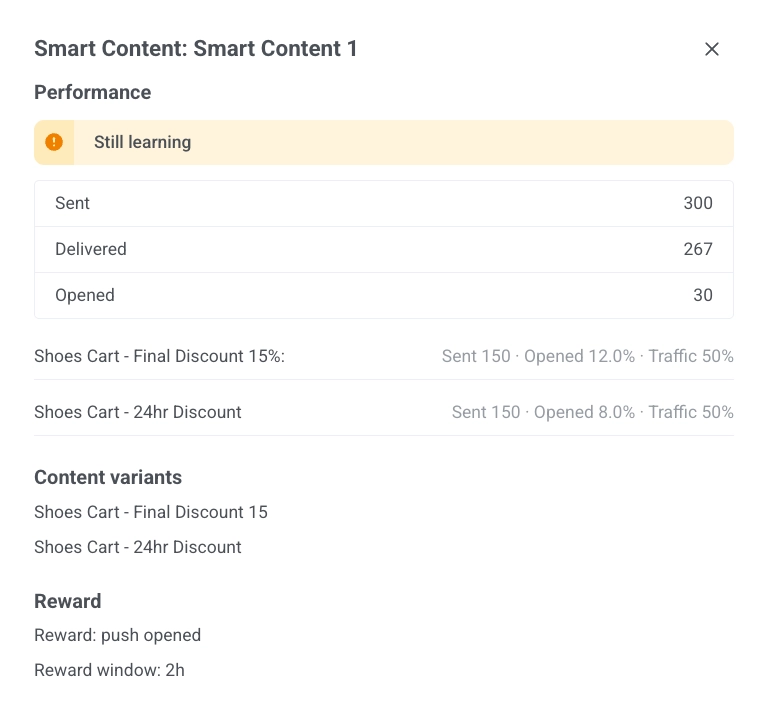 শীর্ষে একটি ব্যানার পরীক্ষার বর্তমান অবস্থা দেখায়:
- **এখনও যথেষ্ট ডেটা নেই:** মাল্টি-আর্মড ব্যান্ডিট কোনো অর্থপূর্ণ কিছু বলার জন্য যথেষ্ট সেন্ড সংগ্রহ করেনি।
- **এখনও শিখছে:** ডেটা আছে, কিন্তু কোনো ভেরিয়েন্ট এখনও একটি স্পষ্ট, পরিসংখ্যানগতভাবে তাৎপর্যপূর্ণ নেতা নয়।
- **তাৎপর্যপূর্ণ নেতা:** একটি ভেরিয়েন্ট অন্যগুলিকে ছাড়িয়ে যাওয়ার জন্য নিশ্চিত হয়েছে। এটি একটি **বিজয়ী** ব্যাজ দিয়ে চিহ্নিত করা হয়েছে।
প্রতিটি ভেরিয়েন্টের জন্য, আপনি দেখতে পাবেন:
- **পাঠানো হয়েছে:** এই ভেরিয়েন্টটি কতবার পাঠানো হয়েছে।
- **খোলা হয়েছে:** পাঠানো সেন্ডের যে অংশটি খোলা হয়েছে।
- **ট্র্যাফিক:** এই ভেরিয়েন্টে যাওয়া নতুন সেন্ডের বর্তমান অংশ।
## মাল্টি-আর্মড ব্যান্ডিট বনাম A/B/n স্প্লিট
**মাল্টি-আর্মড ব্যান্ডিট** এবং [**A/B/n স্প্লিট**](/bn/product/customer-journey/journey-elements/flow-controls/abn-split/) উভয়ই আপনার মেসেজিং অপটিমাইজ করে, কিন্তু তারা ভিন্নভাবে কাজ করে। আপনার ব্যবহারের ক্ষেত্রের জন্য কোনটি উপযুক্ত তা সিদ্ধান্ত নিতে নীচের টেবিলটি ব্যবহার করুন।
| | **মাল্টি-আর্মড ব্যান্ডিট** | **A/B/n স্প্লিট** |
|---|---|---|
| **কার্যপ্রণালী** | লাইভ ওপেনের উপর ভিত্তি করে ক্রমাগত সেরা-পারফর্মিং ভেরিয়েন্টের দিকে ট্র্যাফিক সরায় | ব্যবহারকারীদের আপনার দ্বারা পূর্বনির্ধারিত নির্দিষ্ট শতাংশের শাখায় বিভক্ত করে। শাখাগুলিতে সম্পূর্ণ ভিন্ন ডাউনস্ট্রিম ফ্লো থাকতে পারে |
| **ভেরিয়েন্ট** | কমপক্ষে দুটি পুশ প্রিসেট প্রয়োজন। ভেরিয়েন্টের কোনো উর্ধ্বসীমা নেই | প্রতি পরীক্ষায় চারটি পর্যন্ত শাখা |
| **ট্র্যাফিক বিভাজন** | প্রায় সমানভাবে শুরু হয়, তারপর ডেটা আসার সাথে সাথে স্বয়ংক্রিয়ভাবে পরিবর্তিত হয় | আপনার সেট করা নির্দিষ্ট শতাংশ, একজন বিজয়ী নির্বাচিত না হওয়া পর্যন্ত স্থির থাকে |
| **সময়কাল** | কোনো নির্দিষ্ট শেষ ছাড়াই ক্রমাগত চলে | পরিসংখ্যানগত তাৎপর্যে পৌঁছানো পর্যন্ত বা আপনি ম্যানুয়ালি এটি বন্ধ না করা পর্যন্ত চলে |
| **বিজয়ী** | কখনও লক ইন করে না: বিজয়ী ভেরিয়েন্ট বেশি ট্র্যাফিক পায়, কিন্তু অন্যগুলি এখনও কিছু পায় | একজন বিজয়ী নির্বাচিত হওয়ার পরে লক ইন করে: হারানো শাখাগুলি নিষ্ক্রিয় হয়ে যায়, এবং সমস্ত নতুন ব্যবহারকারী বিজয়ীর কাছে যায় |
| **এর জন্য সেরা** | একটি একক মেসেজ ধাপের জন্য চলমান কন্টেন্ট অপটিমাইজেশন (আপাতত শুধুমাত্র পুশ প্রিসেট) | যখন আপনি একটি এককালীন, লক-ইন সিদ্ধান্ত চান তখন কাঠামোগতভাবে ভিন্ন ফ্লো বা সিকোয়েন্স পরীক্ষা করা |
শীর্ষে একটি ব্যানার পরীক্ষার বর্তমান অবস্থা দেখায়:
- **এখনও যথেষ্ট ডেটা নেই:** মাল্টি-আর্মড ব্যান্ডিট কোনো অর্থপূর্ণ কিছু বলার জন্য যথেষ্ট সেন্ড সংগ্রহ করেনি।
- **এখনও শিখছে:** ডেটা আছে, কিন্তু কোনো ভেরিয়েন্ট এখনও একটি স্পষ্ট, পরিসংখ্যানগতভাবে তাৎপর্যপূর্ণ নেতা নয়।
- **তাৎপর্যপূর্ণ নেতা:** একটি ভেরিয়েন্ট অন্যগুলিকে ছাড়িয়ে যাওয়ার জন্য নিশ্চিত হয়েছে। এটি একটি **বিজয়ী** ব্যাজ দিয়ে চিহ্নিত করা হয়েছে।
প্রতিটি ভেরিয়েন্টের জন্য, আপনি দেখতে পাবেন:
- **পাঠানো হয়েছে:** এই ভেরিয়েন্টটি কতবার পাঠানো হয়েছে।
- **খোলা হয়েছে:** পাঠানো সেন্ডের যে অংশটি খোলা হয়েছে।
- **ট্র্যাফিক:** এই ভেরিয়েন্টে যাওয়া নতুন সেন্ডের বর্তমান অংশ।
## মাল্টি-আর্মড ব্যান্ডিট বনাম A/B/n স্প্লিট
**মাল্টি-আর্মড ব্যান্ডিট** এবং [**A/B/n স্প্লিট**](/bn/product/customer-journey/journey-elements/flow-controls/abn-split/) উভয়ই আপনার মেসেজিং অপটিমাইজ করে, কিন্তু তারা ভিন্নভাবে কাজ করে। আপনার ব্যবহারের ক্ষেত্রের জন্য কোনটি উপযুক্ত তা সিদ্ধান্ত নিতে নীচের টেবিলটি ব্যবহার করুন।
| | **মাল্টি-আর্মড ব্যান্ডিট** | **A/B/n স্প্লিট** |
|---|---|---|
| **কার্যপ্রণালী** | লাইভ ওপেনের উপর ভিত্তি করে ক্রমাগত সেরা-পারফর্মিং ভেরিয়েন্টের দিকে ট্র্যাফিক সরায় | ব্যবহারকারীদের আপনার দ্বারা পূর্বনির্ধারিত নির্দিষ্ট শতাংশের শাখায় বিভক্ত করে। শাখাগুলিতে সম্পূর্ণ ভিন্ন ডাউনস্ট্রিম ফ্লো থাকতে পারে |
| **ভেরিয়েন্ট** | কমপক্ষে দুটি পুশ প্রিসেট প্রয়োজন। ভেরিয়েন্টের কোনো উর্ধ্বসীমা নেই | প্রতি পরীক্ষায় চারটি পর্যন্ত শাখা |
| **ট্র্যাফিক বিভাজন** | প্রায় সমানভাবে শুরু হয়, তারপর ডেটা আসার সাথে সাথে স্বয়ংক্রিয়ভাবে পরিবর্তিত হয় | আপনার সেট করা নির্দিষ্ট শতাংশ, একজন বিজয়ী নির্বাচিত না হওয়া পর্যন্ত স্থির থাকে |
| **সময়কাল** | কোনো নির্দিষ্ট শেষ ছাড়াই ক্রমাগত চলে | পরিসংখ্যানগত তাৎপর্যে পৌঁছানো পর্যন্ত বা আপনি ম্যানুয়ালি এটি বন্ধ না করা পর্যন্ত চলে |
| **বিজয়ী** | কখনও লক ইন করে না: বিজয়ী ভেরিয়েন্ট বেশি ট্র্যাফিক পায়, কিন্তু অন্যগুলি এখনও কিছু পায় | একজন বিজয়ী নির্বাচিত হওয়ার পরে লক ইন করে: হারানো শাখাগুলি নিষ্ক্রিয় হয়ে যায়, এবং সমস্ত নতুন ব্যবহারকারী বিজয়ীর কাছে যায় |
| **এর জন্য সেরা** | একটি একক মেসেজ ধাপের জন্য চলমান কন্টেন্ট অপটিমাইজেশন (আপাতত শুধুমাত্র পুশ প্রিসেট) | যখন আপনি একটি এককালীন, লক-ইন সিদ্ধান্ত চান তখন কাঠামোগতভাবে ভিন্ন ফ্লো বা সিকোয়েন্স পরীক্ষা করা |