# ইমেল
**ইমেল** এলিমেন্ট গ্রাহকের সাথে একটি ইমেল বার্তার মাধ্যমে যোগাযোগের একটি বিন্দু নির্দেশ করে।
গ্রাহক জার্নির কোনো মুহূর্তে একটি ইমেল পাঠাতে, ক্যানভাসে **ইমেল** এলিমেন্টটি যোগ করুন, যে এলিমেন্টটিকে আপনি যোগাযোগের জন্য উপযুক্ত ভিত্তি মনে করেন তার পরে।
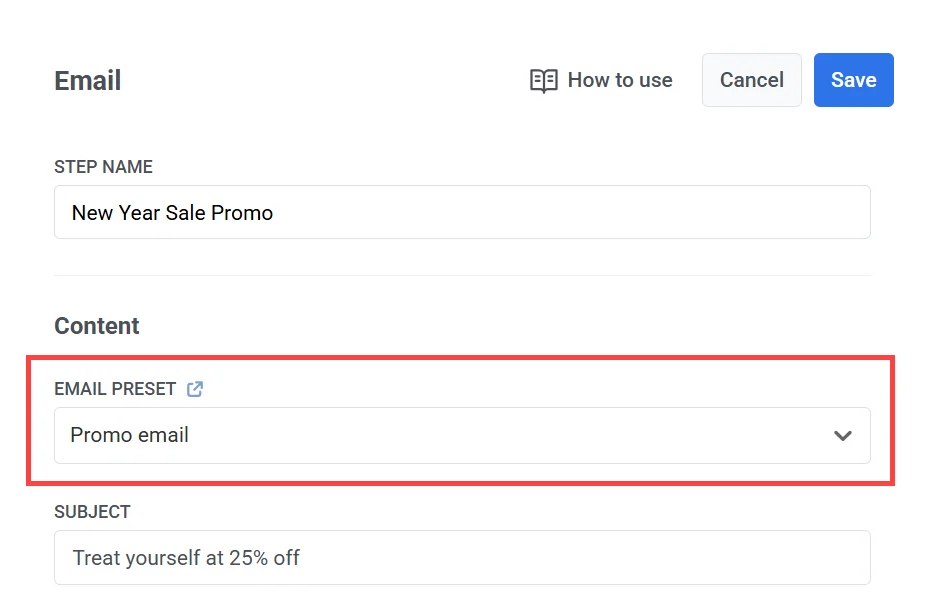
## ইমেল কন্টেন্ট নির্বাচন করুন
আপনি যে [**ইমেল কন্টেন্ট**](/bn/product/content/email-content) ব্যবহার করতে চান তা বেছে নিন।
## মেসেজের ধরন সেট করুন
**মার্কেটিং মেসেজ** বা **ট্রানজ্যাকশনাল মেসেজ** বেছে নিন:
* **মার্কেটিং মেসেজ**: সাবস্ক্রিপশন পছন্দ, অপ্ট-আউট এবং ফ্রিকোয়েন্সি ক্যাপিংকে সম্মান করে। [গ্লোবাল কন্ট্রোল গ্রুপে](/bn/product/audience-data-and-segmentation/global-control-group/) পাঠানো হয় না। যদি আপনি এটি বেছে নেন, তাহলে ড্রপডাউন থেকে একটি সাবস্ক্রিপশন ক্যাটাগরি (যেমন প্রোডাক্ট আপডেট, নিউজলেটার) নির্বাচন করুন যাতে বার্তাটি [সাবস্ক্রাইবারদের পছন্দের](/bn/product/messaging-channels/emails/email-preferences/) সাথে সামঞ্জস্যপূর্ণ হয়।
* **ট্রানজ্যাকশনাল মেসেজ**: সাবস্ক্রিপশন স্ট্যাটাস নির্বিশেষে সকল ব্যবহারকারীকে পাঠানো হয়। কন্ট্রোল গ্রুপে ডেলিভার করা হয়। [বার্তার ধরন কীভাবে ডেলিভারিকে প্রভাবিত করে তা জানুন](/bn/product/messaging-channels/marketing-vs-transactional/)
### সাবস্ক্রিপশন ক্যাটাগরি নির্বাচন করুন
যদি আপনি **মার্কেটিং মেসেজ** বেছে নেন, তাহলে ড্রপডাউন থেকে একটি ক্যাটাগরি (যেমন প্রোডাক্ট আপডেট, নিউজলেটার, প্রোমোশনাল) বেছে নিন যাতে বার্তাটি আপনার সাবস্ক্রাইবারদের পছন্দের সাথে সামঞ্জস্যপূর্ণ হয়।
ক্যাটাগরিগুলো [সাবস্ক্রিপশন প্রেফারেন্স সেন্টারে](/bn/product/messaging-channels/emails/email-preferences/) সংজ্ঞায়িত করা আছে।
## সাবজেক্ট লাইন সেট করুন
**সাবজেক্ট লাইন**-এ, এই ধাপের জন্য সাবজেক্ট কীভাবে সেট করা হবে তা বেছে নিন:
* **কাস্টম**: **সাবজেক্ট** ফিল্ডে একটি সাবজেক্ট টাইপ করুন। ফিল্ডটি প্রিসেট থেকে সাবজেক্ট দিয়ে আগে থেকেই পূরণ করা থাকে, কিন্তু আপনি এটি সম্পাদনা করতে পারেন। একটি কাস্টম সাবজেক্ট প্রিসেটকে ওভাররাইড করে এবং এই ধাপের সমস্ত ইমেলের জন্য প্রযোজ্য হয়।
* **ফ্রম প্রিসেট**: নির্বাচিত ইমেল প্রিসেটে সেভ করা সাবজেক্ট ব্যবহার করুন। যদি আপনি পরে প্রিসেটে সাবজেক্ট আপডেট করেন, পরিবর্তনটি স্বয়ংক্রিয়ভাবে প্রযোজ্য হবে। যদি প্রিসেটে কোনো সাবজেক্ট না থাকে, তাহলে প্রথমে প্রিসেটে একটি যোগ করুন।
আপনার সাবজেক্ট লাইন ছোট, স্পষ্ট এবং আকর্ষণীয় রাখুন। এটিই প্রথম জিনিস যা প্রাপকরা তাদের ইনবক্সে দেখেন।
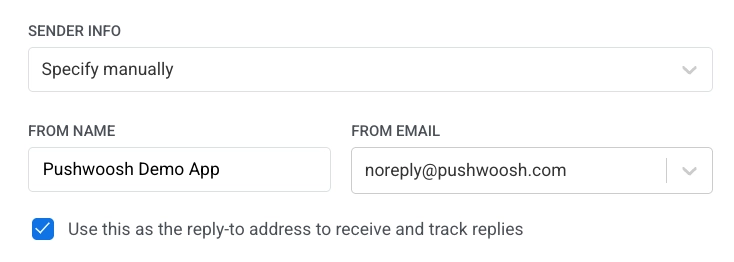
## প্রেরকের বিবরণ এবং উত্তর দেওয়ার ঠিকানা নির্ধারণ করুন
**প্রেরকের তথ্য**-তে, প্রেরকের বিবরণ কীভাবে সেট করা হবে তা বেছে নিন:
* **ম্যানুয়ালি নির্দিষ্ট করুন**: সরাসরি এই ধাপে প্রেরকের বিবরণ টাইপ করুন। একবার সেট হয়ে গেলে, এই মানগুলি এই ধাপের সমস্ত ইমেলের জন্য প্রযোজ্য হবে এবং প্রিসেটের সাথে সিঙ্ক হবে না।
* **ফ্রম প্রিসেট**: নির্বাচিত ইমেল প্রিসেটে সেভ করা প্রেরকের বিবরণ ব্যবহার করুন। যদি আপনি পরে প্রিসেটে বিবরণ আপডেট করেন, পরিবর্তনটি স্বয়ংক্রিয়ভাবে প্রযোজ্য হবে।
##### প্রেরকের বিবরণ ম্যানুয়ালি সেট করতে:
1. **From Email** ফিল্ডে প্রেরকের ঠিকানা লিখুন (যেমন, `marketing@testdomain.com`)।
2. **From Name** ফিল্ডে প্রেরকের নাম লিখুন।
3. (ঐচ্ছিক) যদি আপনি চান যে উত্তরগুলি একই ঠিকানায় যাক, তাহলে **Use this as the reply-to address to receive and track replies** সক্ষম করুন।
> **দ্রষ্টব্য:** ইমেল ঠিকানাটি আপনার Pushwoosh প্রজেক্টের একটি যাচাইকৃত ডোমেনের অন্তর্গত হতে হবে। বিস্তারিত জানতে [ইমেল কনফিগারেশন গাইড](/bn/product/first-steps/start-with-your-project/configure-platforms/email-verification/) দেখুন।
## বার্তা ডেলিভারি সেটিংস কনফিগার করুন
### ফ্রিকোয়েন্সি ক্যাপিং সেট করুন
ব্যবহারকারীরা কত ঘন ঘন ইমেল বার্তা পাবেন তা নিয়ন্ত্রণ করতে [**ফ্রিকোয়েন্সি ক্যাপিং**](/bn/product/messaging-channels/global-frequency-capping/#enable-global-frequency-capping) ব্যবহার করুন, যা অতিরিক্ত বার্তা পাঠানো প্রতিরোধ করতে এবং আনসাবস্ক্রাইব কমাতে সাহায্য করে।
নিম্নলিখিত বিকল্পগুলির মধ্যে একটি বেছে নিন:
* **গ্লোবাল ফ্রিকোয়েন্সি ক্যাপিং সেটিংস ব্যবহার করুন**। আপনার [গ্লোবাল ফ্রিকোয়েন্সি ক্যাপিং সেটিংসে](/bn/product/messaging-channels/global-frequency-capping/#enable-global-frequency-capping) সেট করা প্রজেক্ট-ব্যাপী ইমেল সীমা প্রয়োগ করুন।
*উদাহরণ:* যদি সীমা ৯ দিনে ৩টি ইমেল হয়, তাহলে সেই সময়ের মধ্যে যেকোনো অতিরিক্ত ইমেল এড়িয়ে যাওয়া হবে।
* **গ্লোবাল ফ্রিকোয়েন্সি ক্যাপিং উপেক্ষা করুন**। ব্যবহারকারী ইতিমধ্যে কতগুলি বার্তা পেয়েছে তা নির্বিশেষে ইমেলটি পাঠান। প্রাপকদের অভিভূত করা এড়াতে এটি সতর্কতার সাথে ব্যবহার করুন।
* **কাস্টম ফ্রিকোয়েন্সি ক্যাপিং ব্যবহার করুন**। এই ইমেল ধাপের জন্য একটি কাস্টম সীমা দিয়ে গ্লোবাল সেটিংস ওভাররাইড করুন।
যদি ব্যবহারকারী আপনার কাস্টম সীমা অতিক্রম করে, তাহলে ইমেলটি পাঠানো হবে না, এবং তারা জার্নির পরবর্তী ধাপে চলে যাবে। [আরও জানুন](/bn/product/messaging-channels/global-frequency-capping/#customize-capping-for-specific-messages)
### পাঠানোর হার সীমা নির্ধারণ করুন
**পাঠানোর হার** সেটিং আপনার দর্শকদের কাছে বার্তা কত দ্রুত পৌঁছে দেওয়া হবে তা নিয়ন্ত্রণ করে। পাঠানোর হার সামঞ্জস্য করা আপনাকে ডেলিভারির গতি পরিচালনা করতে, ব্যাকএন্ড ওভারলোড প্রতিরোধ করতে এবং সামগ্রিক ডেলিভারিবিলিটি উন্নত করতে সাহায্য করে।
নিম্নলিখিত বিকল্পগুলির মধ্যে একটি বেছে নিন:
* **গ্লোবাল পাঠানোর হার সেটিংস ব্যবহার করুন**
আপনার প্রজেক্টের বার্তা ডেলিভারি সেটিংসে কনফিগার করা পাঠানোর হার সীমা প্রয়োগ করে। যদি কোনো সীমা সেট করা না থাকে, তাহলে সমস্ত বার্তা অবিলম্বে পাঠানো হবে। যখন আপনি চান যে ডেলিভারির গতি আপনার প্রজেক্টের ডিফল্ট নিয়ম অনুসরণ করুক, তখন এই বিকল্পটি ব্যবহার করুন। [গ্লোবাল পাঠানোর হার সীমা সম্পর্কে আরও জানুন](/bn/product/messaging-channels/global-frequency-capping/#set-send-rate-limits)

* **পাঠানোর হার ছাড়া বার্তা পাঠান**
যেকোনো গ্লোবাল পাঠানোর হার সীমা উপেক্ষা করে যত দ্রুত সম্ভব বার্তা পাঠায়। আপনার ব্যাকএন্ড ওভারলোড করা বা ডেলিভারি স্পাইক তৈরি করা এড়াতে সতর্কতার সাথে ব্যবহার করুন।

* **কাস্টম পাঠানোর হার ব্যবহার করুন**
শুধুমাত্র এই বার্তার জন্য গ্লোবাল পাঠানোর হার ওভাররাইড করে। আপনাকে প্রতি মিনিটে পাঠানো বার্তার সংখ্যা নির্দিষ্ট করতে দেয়, যা আপনাকে ডেলিভারির গতির উপর সম্পূর্ণ নিয়ন্ত্রণ দেয়। বার্তাগুলি আপনার বার্তা এলিমেন্টে সংজ্ঞায়িত কাস্টম হারে পাঠানো হবে।

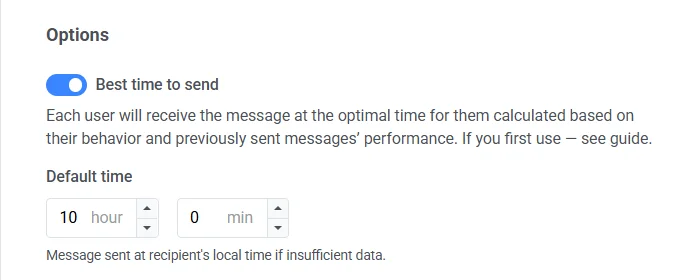
## পাঠানোর সেরা সময় সক্ষম করুন
যদি আপনি চান যে প্রত্যেক ব্যবহারকারী এমন সময়ে একটি ইমেল পান যখন তারা এটি খোলার এবং এর সাথে যুক্ত হওয়ার সম্ভাবনা সবচেয়ে বেশি, তাহলে **পাঠানোর সেরা সময়** বিকল্পটি সক্ষম করুন। প্রতিটি ব্যবহারকারীর জন্য সর্বোত্তম ডেলিভারি সময় তাদের অতীতের আচরণ এবং পূর্বে পাঠানো ইমেলের পারফরম্যান্সের উপর ভিত্তি করে গণনা করা হয়।
**পাঠানোর সেরা সময়**-এর নির্ভুলতা প্রতিটি প্রাপকের জন্য কতটা ঐতিহাসিক এনগেজমেন্ট ডেটা উপলব্ধ তার উপর নির্ভর করে। যদি ব্যবহারকারীর উপর পর্যাপ্ত ডেটা না থাকে, তাহলে তারা তাদের টাইমজোন অনুযায়ী আপনার নির্দিষ্ট করা **ডিফল্ট সময়ে** একটি ইমেল পাবে।
## BCC (ব্লাইন্ড কার্বন কপি) চালু করুন
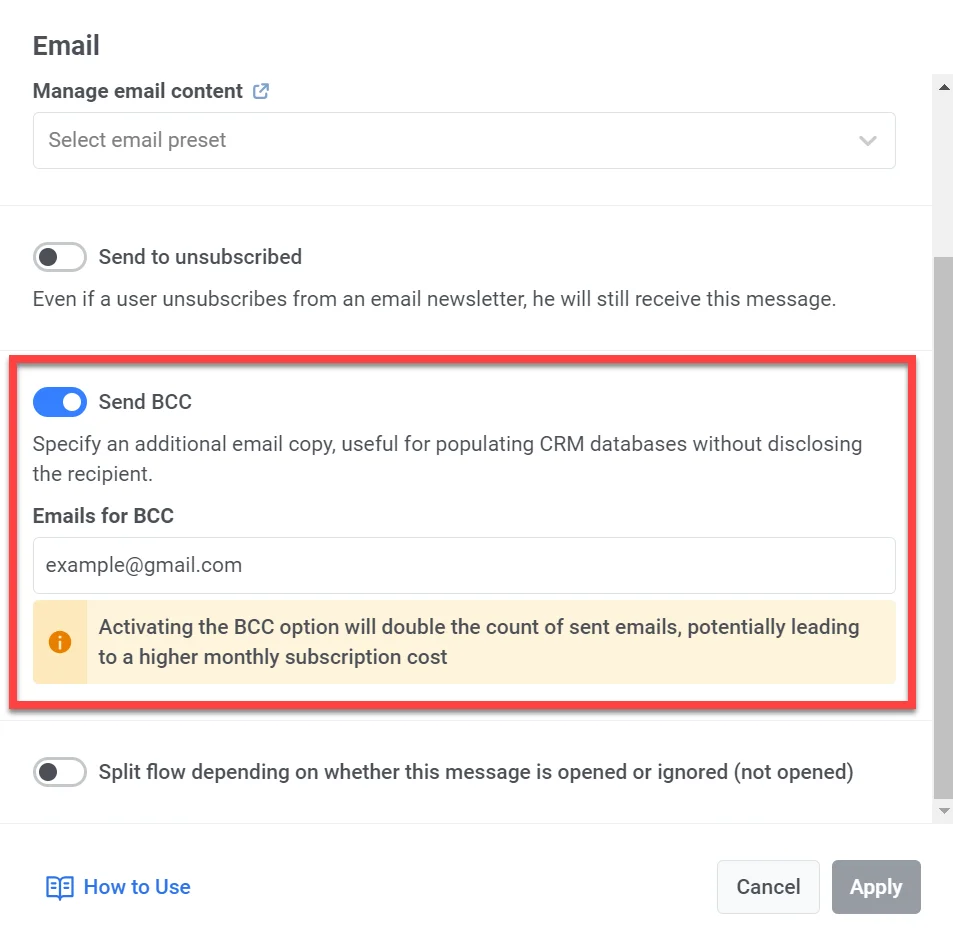
আপনি একটি কাস্টমার জার্নিতে ইমেল পাঠানোর সময় BCC (ব্লাইন্ড কার্বন কপি) বিকল্পটি চালু করতে পারেন। BCC আপনাকে প্রধান প্রাপক(দের) কাছে তাদের ঠিকানা প্রকাশ না করে একটি অতিরিক্ত প্রাপকের কাছে ইমেলের একটি কপি পাঠাতে দেয়।
এই বৈশিষ্ট্যটি আপনাকে অনুমতি দেয়:
* উন্নত গ্রাহক পরিষেবার জন্য আপনার CRM সিস্টেমে গ্রাহক যোগাযোগের একটি রেকর্ড রাখতে।
* নিশ্চিত করতে যে অভ্যন্তরীণ দলগুলি (যেমন কমপ্লায়েন্স এবং সেলস ম্যানেজার) রেফারেন্সের জন্য কপি পায়।
##### কীভাবে BCC সক্ষম করবেন
1. ইমেল এলিমেন্টে, **Send BCC** সুইচটি টগল করুন।
2. আপনি যে ইমেল ঠিকানাগুলিতে BCC কপি পাঠাতে চান সেগুলি লিখুন। আপনি একাধিক ঠিকানা যোগ করতে পারেন।
3. **Apply** ক্লিক করুন।
## ভাউচার ব্যবহার করুন
আপনি একটি পূর্ব-নির্ধারিত পুল থেকে একটি অনন্য ভাউচার কোড সংযুক্ত করে ইমেল বার্তাগুলিকে ব্যক্তিগতকৃত করতে পারেন। এটি প্রচার, ডিসকাউন্ট এবং লয়ালটি ক্যাম্পেইনের জন্য দরকারী।
শুরু করার আগে, নিশ্চিত করুন যে আপনার ইমেল কন্টেন্টে `{{voucher}}` প্লেসহোল্ডারটি অন্তর্ভুক্ত রয়েছে যেখানে কোডটি প্রদর্শিত হবে।
ইমেলে একটি ভাউচার অন্তর্ভুক্ত করতে:
1. **Use Vouchers** টগল করে ON করুন।
2. **Voucher Pool** ফিল্ডে, আপনার উপলব্ধ ভাউচার কোড ধারণকারী পুলটি নির্বাচন করুন। পুলটি আগে থেকেই তৈরি করতে হবে।
3. (ঐচ্ছিক) **Assign Tag** ফিল্ডে, একটি ট্যাগ নির্দিষ্ট করুন যা ভাউচার প্রাপ্ত ব্যবহারকারীদের জন্য প্রয়োগ করা হবে। এটি সেগমেন্টেশন এবং রিপোর্টিংয়ে সাহায্য করতে পারে।
[ভাউচার সম্পর্কে আরও জানুন](/bn/product/content/vouchers/)
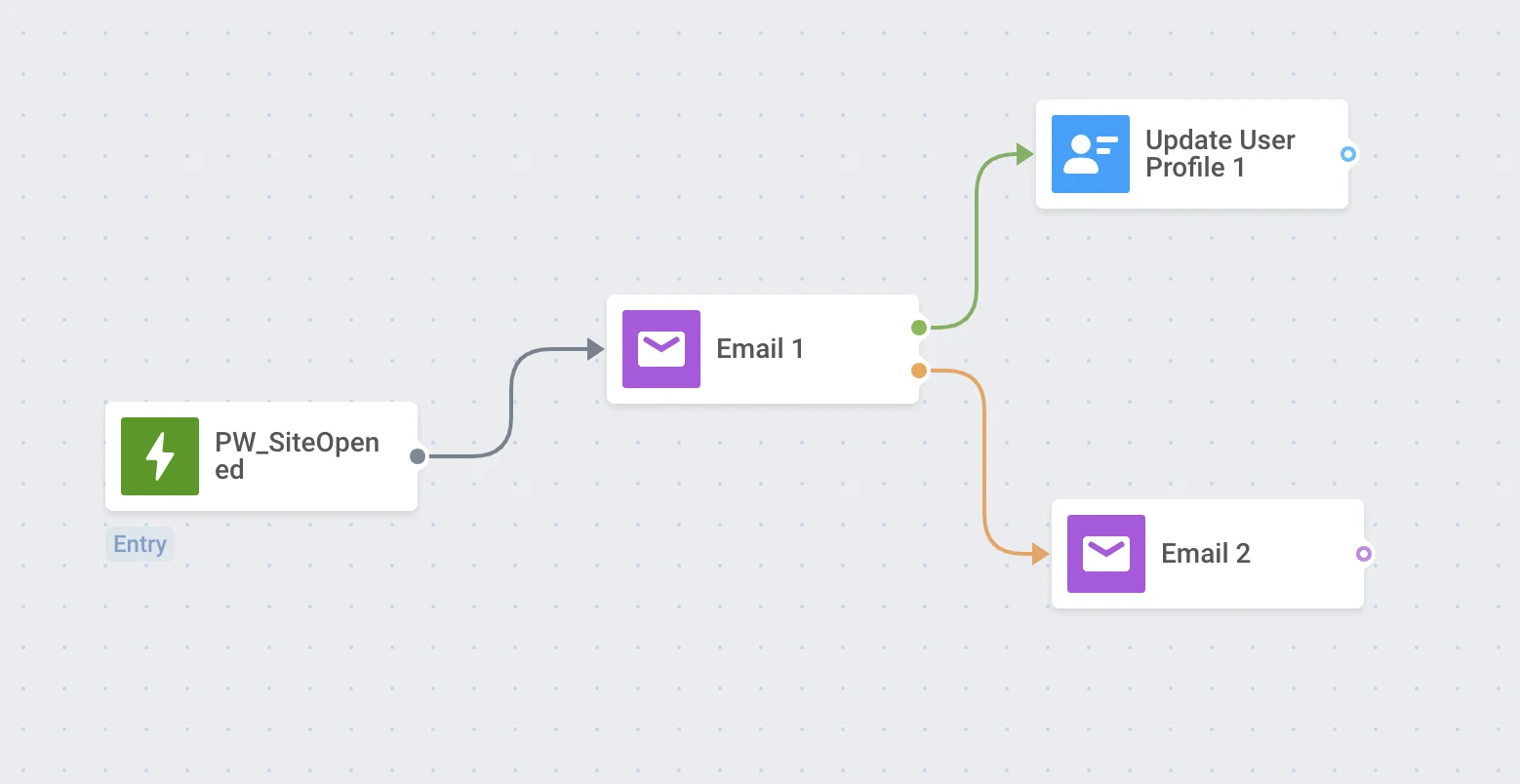
## এই বার্তাটি খোলা হয়েছে নাকি উপেক্ষা করা হয়েছে তার উপর নির্ভর করে ফ্লো বিভক্ত করুন
ইমেলটি খোলা হয়েছে নাকি উপেক্ষা করা হয়েছে তার উপর ভিত্তি করে আপনি বাকি জার্নি ফ্লো বিভক্ত করতে পারেন। উদাহরণস্বরূপ, পুশ বা ইন-অ্যাপের মাধ্যমে ব্যবহারকারীদের কাছে পৌঁছানোর চেষ্টা করা বা আরও বেশি মূল্য প্রদানকারী আরও একটি ইমেল পাঠানো সহায়ক হতে পারে।
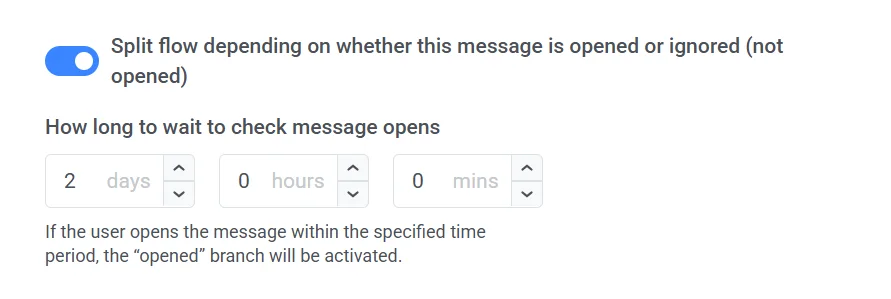
ইমেল পাঠানোর পরে অপেক্ষা করার সময়কাল সেট করুন – সেই সময়কালের পরে, যে সমস্ত ব্যবহারকারী ইমেলটি খুলবেন তারা **Opened** জার্নি শাখায় যাবেন, এবং অন্যরা **Not opened** শাখার মধ্য দিয়ে যাবেন।
অপেক্ষার সময়কাল ৭ দিন পর্যন্ত সেট করা যেতে পারে।
 ## মেসেজের ধরন সেট করুন
**মার্কেটিং মেসেজ** বা **ট্রানজ্যাকশনাল মেসেজ** বেছে নিন:
* **মার্কেটিং মেসেজ**: সাবস্ক্রিপশন পছন্দ, অপ্ট-আউট এবং ফ্রিকোয়েন্সি ক্যাপিংকে সম্মান করে। [গ্লোবাল কন্ট্রোল গ্রুপে](/bn/product/audience-data-and-segmentation/global-control-group/) পাঠানো হয় না। যদি আপনি এটি বেছে নেন, তাহলে ড্রপডাউন থেকে একটি সাবস্ক্রিপশন ক্যাটাগরি (যেমন প্রোডাক্ট আপডেট, নিউজলেটার) নির্বাচন করুন যাতে বার্তাটি [সাবস্ক্রাইবারদের পছন্দের](/bn/product/messaging-channels/emails/email-preferences/) সাথে সামঞ্জস্যপূর্ণ হয়।
* **ট্রানজ্যাকশনাল মেসেজ**: সাবস্ক্রিপশন স্ট্যাটাস নির্বিশেষে সকল ব্যবহারকারীকে পাঠানো হয়। কন্ট্রোল গ্রুপে ডেলিভার করা হয়। [বার্তার ধরন কীভাবে ডেলিভারিকে প্রভাবিত করে তা জানুন](/bn/product/messaging-channels/marketing-vs-transactional/)
## মেসেজের ধরন সেট করুন
**মার্কেটিং মেসেজ** বা **ট্রানজ্যাকশনাল মেসেজ** বেছে নিন:
* **মার্কেটিং মেসেজ**: সাবস্ক্রিপশন পছন্দ, অপ্ট-আউট এবং ফ্রিকোয়েন্সি ক্যাপিংকে সম্মান করে। [গ্লোবাল কন্ট্রোল গ্রুপে](/bn/product/audience-data-and-segmentation/global-control-group/) পাঠানো হয় না। যদি আপনি এটি বেছে নেন, তাহলে ড্রপডাউন থেকে একটি সাবস্ক্রিপশন ক্যাটাগরি (যেমন প্রোডাক্ট আপডেট, নিউজলেটার) নির্বাচন করুন যাতে বার্তাটি [সাবস্ক্রাইবারদের পছন্দের](/bn/product/messaging-channels/emails/email-preferences/) সাথে সামঞ্জস্যপূর্ণ হয়।
* **ট্রানজ্যাকশনাল মেসেজ**: সাবস্ক্রিপশন স্ট্যাটাস নির্বিশেষে সকল ব্যবহারকারীকে পাঠানো হয়। কন্ট্রোল গ্রুপে ডেলিভার করা হয়। [বার্তার ধরন কীভাবে ডেলিভারিকে প্রভাবিত করে তা জানুন](/bn/product/messaging-channels/marketing-vs-transactional/)
 ### সাবস্ক্রিপশন ক্যাটাগরি নির্বাচন করুন
যদি আপনি **মার্কেটিং মেসেজ** বেছে নেন, তাহলে ড্রপডাউন থেকে একটি ক্যাটাগরি (যেমন প্রোডাক্ট আপডেট, নিউজলেটার, প্রোমোশনাল) বেছে নিন যাতে বার্তাটি আপনার সাবস্ক্রাইবারদের পছন্দের সাথে সামঞ্জস্যপূর্ণ হয়।
ক্যাটাগরিগুলো [সাবস্ক্রিপশন প্রেফারেন্স সেন্টারে](/bn/product/messaging-channels/emails/email-preferences/) সংজ্ঞায়িত করা আছে।
## সাবজেক্ট লাইন সেট করুন
**সাবজেক্ট লাইন**-এ, এই ধাপের জন্য সাবজেক্ট কীভাবে সেট করা হবে তা বেছে নিন:
* **কাস্টম**: **সাবজেক্ট** ফিল্ডে একটি সাবজেক্ট টাইপ করুন। ফিল্ডটি প্রিসেট থেকে সাবজেক্ট দিয়ে আগে থেকেই পূরণ করা থাকে, কিন্তু আপনি এটি সম্পাদনা করতে পারেন। একটি কাস্টম সাবজেক্ট প্রিসেটকে ওভাররাইড করে এবং এই ধাপের সমস্ত ইমেলের জন্য প্রযোজ্য হয়।
### সাবস্ক্রিপশন ক্যাটাগরি নির্বাচন করুন
যদি আপনি **মার্কেটিং মেসেজ** বেছে নেন, তাহলে ড্রপডাউন থেকে একটি ক্যাটাগরি (যেমন প্রোডাক্ট আপডেট, নিউজলেটার, প্রোমোশনাল) বেছে নিন যাতে বার্তাটি আপনার সাবস্ক্রাইবারদের পছন্দের সাথে সামঞ্জস্যপূর্ণ হয়।
ক্যাটাগরিগুলো [সাবস্ক্রিপশন প্রেফারেন্স সেন্টারে](/bn/product/messaging-channels/emails/email-preferences/) সংজ্ঞায়িত করা আছে।
## সাবজেক্ট লাইন সেট করুন
**সাবজেক্ট লাইন**-এ, এই ধাপের জন্য সাবজেক্ট কীভাবে সেট করা হবে তা বেছে নিন:
* **কাস্টম**: **সাবজেক্ট** ফিল্ডে একটি সাবজেক্ট টাইপ করুন। ফিল্ডটি প্রিসেট থেকে সাবজেক্ট দিয়ে আগে থেকেই পূরণ করা থাকে, কিন্তু আপনি এটি সম্পাদনা করতে পারেন। একটি কাস্টম সাবজেক্ট প্রিসেটকে ওভাররাইড করে এবং এই ধাপের সমস্ত ইমেলের জন্য প্রযোজ্য হয়।
 * **ফ্রম প্রিসেট**: নির্বাচিত ইমেল প্রিসেটে সেভ করা সাবজেক্ট ব্যবহার করুন। যদি আপনি পরে প্রিসেটে সাবজেক্ট আপডেট করেন, পরিবর্তনটি স্বয়ংক্রিয়ভাবে প্রযোজ্য হবে। যদি প্রিসেটে কোনো সাবজেক্ট না থাকে, তাহলে প্রথমে প্রিসেটে একটি যোগ করুন।
 আপনার সাবজেক্ট লাইন ছোট, স্পষ্ট এবং আকর্ষণীয় রাখুন। এটিই প্রথম জিনিস যা প্রাপকরা তাদের ইনবক্সে দেখেন।
## প্রেরকের বিবরণ এবং উত্তর দেওয়ার ঠিকানা নির্ধারণ করুন
**প্রেরকের তথ্য**-তে, প্রেরকের বিবরণ কীভাবে সেট করা হবে তা বেছে নিন:
* **ম্যানুয়ালি নির্দিষ্ট করুন**: সরাসরি এই ধাপে প্রেরকের বিবরণ টাইপ করুন। একবার সেট হয়ে গেলে, এই মানগুলি এই ধাপের সমস্ত ইমেলের জন্য প্রযোজ্য হবে এবং প্রিসেটের সাথে সিঙ্ক হবে না।
* **ফ্রম প্রিসেট**: নির্বাচিত ইমেল প্রিসেটে সেভ করা প্রেরকের বিবরণ ব্যবহার করুন। যদি আপনি পরে প্রিসেটে বিবরণ আপডেট করেন, পরিবর্তনটি স্বয়ংক্রিয়ভাবে প্রযোজ্য হবে।
##### প্রেরকের বিবরণ ম্যানুয়ালি সেট করতে:
1. **From Email** ফিল্ডে প্রেরকের ঠিকানা লিখুন (যেমন, `marketing@testdomain.com`)।
2. **From Name** ফিল্ডে প্রেরকের নাম লিখুন।
3. (ঐচ্ছিক) যদি আপনি চান যে উত্তরগুলি একই ঠিকানায় যাক, তাহলে **Use this as the reply-to address to receive and track replies** সক্ষম করুন।
আপনার সাবজেক্ট লাইন ছোট, স্পষ্ট এবং আকর্ষণীয় রাখুন। এটিই প্রথম জিনিস যা প্রাপকরা তাদের ইনবক্সে দেখেন।
## প্রেরকের বিবরণ এবং উত্তর দেওয়ার ঠিকানা নির্ধারণ করুন
**প্রেরকের তথ্য**-তে, প্রেরকের বিবরণ কীভাবে সেট করা হবে তা বেছে নিন:
* **ম্যানুয়ালি নির্দিষ্ট করুন**: সরাসরি এই ধাপে প্রেরকের বিবরণ টাইপ করুন। একবার সেট হয়ে গেলে, এই মানগুলি এই ধাপের সমস্ত ইমেলের জন্য প্রযোজ্য হবে এবং প্রিসেটের সাথে সিঙ্ক হবে না।
* **ফ্রম প্রিসেট**: নির্বাচিত ইমেল প্রিসেটে সেভ করা প্রেরকের বিবরণ ব্যবহার করুন। যদি আপনি পরে প্রিসেটে বিবরণ আপডেট করেন, পরিবর্তনটি স্বয়ংক্রিয়ভাবে প্রযোজ্য হবে।
##### প্রেরকের বিবরণ ম্যানুয়ালি সেট করতে:
1. **From Email** ফিল্ডে প্রেরকের ঠিকানা লিখুন (যেমন, `marketing@testdomain.com`)।
2. **From Name** ফিল্ডে প্রেরকের নাম লিখুন।
3. (ঐচ্ছিক) যদি আপনি চান যে উত্তরগুলি একই ঠিকানায় যাক, তাহলে **Use this as the reply-to address to receive and track replies** সক্ষম করুন।
 > **দ্রষ্টব্য:** ইমেল ঠিকানাটি আপনার Pushwoosh প্রজেক্টের একটি যাচাইকৃত ডোমেনের অন্তর্গত হতে হবে। বিস্তারিত জানতে [ইমেল কনফিগারেশন গাইড](/bn/product/first-steps/start-with-your-project/configure-platforms/email-verification/) দেখুন।
## বার্তা ডেলিভারি সেটিংস কনফিগার করুন
### ফ্রিকোয়েন্সি ক্যাপিং সেট করুন
ব্যবহারকারীরা কত ঘন ঘন ইমেল বার্তা পাবেন তা নিয়ন্ত্রণ করতে [**ফ্রিকোয়েন্সি ক্যাপিং**](/bn/product/messaging-channels/global-frequency-capping/#enable-global-frequency-capping) ব্যবহার করুন, যা অতিরিক্ত বার্তা পাঠানো প্রতিরোধ করতে এবং আনসাবস্ক্রাইব কমাতে সাহায্য করে।
নিম্নলিখিত বিকল্পগুলির মধ্যে একটি বেছে নিন:
* **গ্লোবাল ফ্রিকোয়েন্সি ক্যাপিং সেটিংস ব্যবহার করুন**। আপনার [গ্লোবাল ফ্রিকোয়েন্সি ক্যাপিং সেটিংসে](/bn/product/messaging-channels/global-frequency-capping/#enable-global-frequency-capping) সেট করা প্রজেক্ট-ব্যাপী ইমেল সীমা প্রয়োগ করুন।
*উদাহরণ:* যদি সীমা ৯ দিনে ৩টি ইমেল হয়, তাহলে সেই সময়ের মধ্যে যেকোনো অতিরিক্ত ইমেল এড়িয়ে যাওয়া হবে।
* **গ্লোবাল ফ্রিকোয়েন্সি ক্যাপিং উপেক্ষা করুন**। ব্যবহারকারী ইতিমধ্যে কতগুলি বার্তা পেয়েছে তা নির্বিশেষে ইমেলটি পাঠান। প্রাপকদের অভিভূত করা এড়াতে এটি সতর্কতার সাথে ব্যবহার করুন।
* **কাস্টম ফ্রিকোয়েন্সি ক্যাপিং ব্যবহার করুন**। এই ইমেল ধাপের জন্য একটি কাস্টম সীমা দিয়ে গ্লোবাল সেটিংস ওভাররাইড করুন।
যদি ব্যবহারকারী আপনার কাস্টম সীমা অতিক্রম করে, তাহলে ইমেলটি পাঠানো হবে না, এবং তারা জার্নির পরবর্তী ধাপে চলে যাবে। [আরও জানুন](/bn/product/messaging-channels/global-frequency-capping/#customize-capping-for-specific-messages)
### পাঠানোর হার সীমা নির্ধারণ করুন
**পাঠানোর হার** সেটিং আপনার দর্শকদের কাছে বার্তা কত দ্রুত পৌঁছে দেওয়া হবে তা নিয়ন্ত্রণ করে। পাঠানোর হার সামঞ্জস্য করা আপনাকে ডেলিভারির গতি পরিচালনা করতে, ব্যাকএন্ড ওভারলোড প্রতিরোধ করতে এবং সামগ্রিক ডেলিভারিবিলিটি উন্নত করতে সাহায্য করে।
নিম্নলিখিত বিকল্পগুলির মধ্যে একটি বেছে নিন:
* **গ্লোবাল পাঠানোর হার সেটিংস ব্যবহার করুন**
আপনার প্রজেক্টের বার্তা ডেলিভারি সেটিংসে কনফিগার করা পাঠানোর হার সীমা প্রয়োগ করে। যদি কোনো সীমা সেট করা না থাকে, তাহলে সমস্ত বার্তা অবিলম্বে পাঠানো হবে। যখন আপনি চান যে ডেলিভারির গতি আপনার প্রজেক্টের ডিফল্ট নিয়ম অনুসরণ করুক, তখন এই বিকল্পটি ব্যবহার করুন। [গ্লোবাল পাঠানোর হার সীমা সম্পর্কে আরও জানুন](/bn/product/messaging-channels/global-frequency-capping/#set-send-rate-limits)

* **পাঠানোর হার ছাড়া বার্তা পাঠান**
যেকোনো গ্লোবাল পাঠানোর হার সীমা উপেক্ষা করে যত দ্রুত সম্ভব বার্তা পাঠায়। আপনার ব্যাকএন্ড ওভারলোড করা বা ডেলিভারি স্পাইক তৈরি করা এড়াতে সতর্কতার সাথে ব্যবহার করুন।

* **কাস্টম পাঠানোর হার ব্যবহার করুন**
শুধুমাত্র এই বার্তার জন্য গ্লোবাল পাঠানোর হার ওভাররাইড করে। আপনাকে প্রতি মিনিটে পাঠানো বার্তার সংখ্যা নির্দিষ্ট করতে দেয়, যা আপনাকে ডেলিভারির গতির উপর সম্পূর্ণ নিয়ন্ত্রণ দেয়। বার্তাগুলি আপনার বার্তা এলিমেন্টে সংজ্ঞায়িত কাস্টম হারে পাঠানো হবে।

## পাঠানোর সেরা সময় সক্ষম করুন
যদি আপনি চান যে প্রত্যেক ব্যবহারকারী এমন সময়ে একটি ইমেল পান যখন তারা এটি খোলার এবং এর সাথে যুক্ত হওয়ার সম্ভাবনা সবচেয়ে বেশি, তাহলে **পাঠানোর সেরা সময়** বিকল্পটি সক্ষম করুন। প্রতিটি ব্যবহারকারীর জন্য সর্বোত্তম ডেলিভারি সময় তাদের অতীতের আচরণ এবং পূর্বে পাঠানো ইমেলের পারফরম্যান্সের উপর ভিত্তি করে গণনা করা হয়।
> **দ্রষ্টব্য:** ইমেল ঠিকানাটি আপনার Pushwoosh প্রজেক্টের একটি যাচাইকৃত ডোমেনের অন্তর্গত হতে হবে। বিস্তারিত জানতে [ইমেল কনফিগারেশন গাইড](/bn/product/first-steps/start-with-your-project/configure-platforms/email-verification/) দেখুন।
## বার্তা ডেলিভারি সেটিংস কনফিগার করুন
### ফ্রিকোয়েন্সি ক্যাপিং সেট করুন
ব্যবহারকারীরা কত ঘন ঘন ইমেল বার্তা পাবেন তা নিয়ন্ত্রণ করতে [**ফ্রিকোয়েন্সি ক্যাপিং**](/bn/product/messaging-channels/global-frequency-capping/#enable-global-frequency-capping) ব্যবহার করুন, যা অতিরিক্ত বার্তা পাঠানো প্রতিরোধ করতে এবং আনসাবস্ক্রাইব কমাতে সাহায্য করে।
নিম্নলিখিত বিকল্পগুলির মধ্যে একটি বেছে নিন:
* **গ্লোবাল ফ্রিকোয়েন্সি ক্যাপিং সেটিংস ব্যবহার করুন**। আপনার [গ্লোবাল ফ্রিকোয়েন্সি ক্যাপিং সেটিংসে](/bn/product/messaging-channels/global-frequency-capping/#enable-global-frequency-capping) সেট করা প্রজেক্ট-ব্যাপী ইমেল সীমা প্রয়োগ করুন।
*উদাহরণ:* যদি সীমা ৯ দিনে ৩টি ইমেল হয়, তাহলে সেই সময়ের মধ্যে যেকোনো অতিরিক্ত ইমেল এড়িয়ে যাওয়া হবে।
* **গ্লোবাল ফ্রিকোয়েন্সি ক্যাপিং উপেক্ষা করুন**। ব্যবহারকারী ইতিমধ্যে কতগুলি বার্তা পেয়েছে তা নির্বিশেষে ইমেলটি পাঠান। প্রাপকদের অভিভূত করা এড়াতে এটি সতর্কতার সাথে ব্যবহার করুন।
* **কাস্টম ফ্রিকোয়েন্সি ক্যাপিং ব্যবহার করুন**। এই ইমেল ধাপের জন্য একটি কাস্টম সীমা দিয়ে গ্লোবাল সেটিংস ওভাররাইড করুন।
যদি ব্যবহারকারী আপনার কাস্টম সীমা অতিক্রম করে, তাহলে ইমেলটি পাঠানো হবে না, এবং তারা জার্নির পরবর্তী ধাপে চলে যাবে। [আরও জানুন](/bn/product/messaging-channels/global-frequency-capping/#customize-capping-for-specific-messages)
### পাঠানোর হার সীমা নির্ধারণ করুন
**পাঠানোর হার** সেটিং আপনার দর্শকদের কাছে বার্তা কত দ্রুত পৌঁছে দেওয়া হবে তা নিয়ন্ত্রণ করে। পাঠানোর হার সামঞ্জস্য করা আপনাকে ডেলিভারির গতি পরিচালনা করতে, ব্যাকএন্ড ওভারলোড প্রতিরোধ করতে এবং সামগ্রিক ডেলিভারিবিলিটি উন্নত করতে সাহায্য করে।
নিম্নলিখিত বিকল্পগুলির মধ্যে একটি বেছে নিন:
* **গ্লোবাল পাঠানোর হার সেটিংস ব্যবহার করুন**
আপনার প্রজেক্টের বার্তা ডেলিভারি সেটিংসে কনফিগার করা পাঠানোর হার সীমা প্রয়োগ করে। যদি কোনো সীমা সেট করা না থাকে, তাহলে সমস্ত বার্তা অবিলম্বে পাঠানো হবে। যখন আপনি চান যে ডেলিভারির গতি আপনার প্রজেক্টের ডিফল্ট নিয়ম অনুসরণ করুক, তখন এই বিকল্পটি ব্যবহার করুন। [গ্লোবাল পাঠানোর হার সীমা সম্পর্কে আরও জানুন](/bn/product/messaging-channels/global-frequency-capping/#set-send-rate-limits)

* **পাঠানোর হার ছাড়া বার্তা পাঠান**
যেকোনো গ্লোবাল পাঠানোর হার সীমা উপেক্ষা করে যত দ্রুত সম্ভব বার্তা পাঠায়। আপনার ব্যাকএন্ড ওভারলোড করা বা ডেলিভারি স্পাইক তৈরি করা এড়াতে সতর্কতার সাথে ব্যবহার করুন।

* **কাস্টম পাঠানোর হার ব্যবহার করুন**
শুধুমাত্র এই বার্তার জন্য গ্লোবাল পাঠানোর হার ওভাররাইড করে। আপনাকে প্রতি মিনিটে পাঠানো বার্তার সংখ্যা নির্দিষ্ট করতে দেয়, যা আপনাকে ডেলিভারির গতির উপর সম্পূর্ণ নিয়ন্ত্রণ দেয়। বার্তাগুলি আপনার বার্তা এলিমেন্টে সংজ্ঞায়িত কাস্টম হারে পাঠানো হবে।

## পাঠানোর সেরা সময় সক্ষম করুন
যদি আপনি চান যে প্রত্যেক ব্যবহারকারী এমন সময়ে একটি ইমেল পান যখন তারা এটি খোলার এবং এর সাথে যুক্ত হওয়ার সম্ভাবনা সবচেয়ে বেশি, তাহলে **পাঠানোর সেরা সময়** বিকল্পটি সক্ষম করুন। প্রতিটি ব্যবহারকারীর জন্য সর্বোত্তম ডেলিভারি সময় তাদের অতীতের আচরণ এবং পূর্বে পাঠানো ইমেলের পারফরম্যান্সের উপর ভিত্তি করে গণনা করা হয়।
 **পাঠানোর সেরা সময়**-এর নির্ভুলতা প্রতিটি প্রাপকের জন্য কতটা ঐতিহাসিক এনগেজমেন্ট ডেটা উপলব্ধ তার উপর নির্ভর করে। যদি ব্যবহারকারীর উপর পর্যাপ্ত ডেটা না থাকে, তাহলে তারা তাদের টাইমজোন অনুযায়ী আপনার নির্দিষ্ট করা **ডিফল্ট সময়ে** একটি ইমেল পাবে।
## BCC (ব্লাইন্ড কার্বন কপি) চালু করুন
আপনি একটি কাস্টমার জার্নিতে ইমেল পাঠানোর সময় BCC (ব্লাইন্ড কার্বন কপি) বিকল্পটি চালু করতে পারেন। BCC আপনাকে প্রধান প্রাপক(দের) কাছে তাদের ঠিকানা প্রকাশ না করে একটি অতিরিক্ত প্রাপকের কাছে ইমেলের একটি কপি পাঠাতে দেয়।
এই বৈশিষ্ট্যটি আপনাকে অনুমতি দেয়:
* উন্নত গ্রাহক পরিষেবার জন্য আপনার CRM সিস্টেমে গ্রাহক যোগাযোগের একটি রেকর্ড রাখতে।
* নিশ্চিত করতে যে অভ্যন্তরীণ দলগুলি (যেমন কমপ্লায়েন্স এবং সেলস ম্যানেজার) রেফারেন্সের জন্য কপি পায়।
##### কীভাবে BCC সক্ষম করবেন
1. ইমেল এলিমেন্টে, **Send BCC** সুইচটি টগল করুন।
2. আপনি যে ইমেল ঠিকানাগুলিতে BCC কপি পাঠাতে চান সেগুলি লিখুন। আপনি একাধিক ঠিকানা যোগ করতে পারেন।
3. **Apply** ক্লিক করুন।
**পাঠানোর সেরা সময়**-এর নির্ভুলতা প্রতিটি প্রাপকের জন্য কতটা ঐতিহাসিক এনগেজমেন্ট ডেটা উপলব্ধ তার উপর নির্ভর করে। যদি ব্যবহারকারীর উপর পর্যাপ্ত ডেটা না থাকে, তাহলে তারা তাদের টাইমজোন অনুযায়ী আপনার নির্দিষ্ট করা **ডিফল্ট সময়ে** একটি ইমেল পাবে।
## BCC (ব্লাইন্ড কার্বন কপি) চালু করুন
আপনি একটি কাস্টমার জার্নিতে ইমেল পাঠানোর সময় BCC (ব্লাইন্ড কার্বন কপি) বিকল্পটি চালু করতে পারেন। BCC আপনাকে প্রধান প্রাপক(দের) কাছে তাদের ঠিকানা প্রকাশ না করে একটি অতিরিক্ত প্রাপকের কাছে ইমেলের একটি কপি পাঠাতে দেয়।
এই বৈশিষ্ট্যটি আপনাকে অনুমতি দেয়:
* উন্নত গ্রাহক পরিষেবার জন্য আপনার CRM সিস্টেমে গ্রাহক যোগাযোগের একটি রেকর্ড রাখতে।
* নিশ্চিত করতে যে অভ্যন্তরীণ দলগুলি (যেমন কমপ্লায়েন্স এবং সেলস ম্যানেজার) রেফারেন্সের জন্য কপি পায়।
##### কীভাবে BCC সক্ষম করবেন
1. ইমেল এলিমেন্টে, **Send BCC** সুইচটি টগল করুন।
2. আপনি যে ইমেল ঠিকানাগুলিতে BCC কপি পাঠাতে চান সেগুলি লিখুন। আপনি একাধিক ঠিকানা যোগ করতে পারেন।
3. **Apply** ক্লিক করুন।
 ## ভাউচার ব্যবহার করুন
আপনি একটি পূর্ব-নির্ধারিত পুল থেকে একটি অনন্য ভাউচার কোড সংযুক্ত করে ইমেল বার্তাগুলিকে ব্যক্তিগতকৃত করতে পারেন। এটি প্রচার, ডিসকাউন্ট এবং লয়ালটি ক্যাম্পেইনের জন্য দরকারী।
শুরু করার আগে, নিশ্চিত করুন যে আপনার ইমেল কন্টেন্টে `{{voucher}}` প্লেসহোল্ডারটি অন্তর্ভুক্ত রয়েছে যেখানে কোডটি প্রদর্শিত হবে।
ইমেলে একটি ভাউচার অন্তর্ভুক্ত করতে:
1. **Use Vouchers** টগল করে ON করুন।
2. **Voucher Pool** ফিল্ডে, আপনার উপলব্ধ ভাউচার কোড ধারণকারী পুলটি নির্বাচন করুন। পুলটি আগে থেকেই তৈরি করতে হবে।
3. (ঐচ্ছিক) **Assign Tag** ফিল্ডে, একটি ট্যাগ নির্দিষ্ট করুন যা ভাউচার প্রাপ্ত ব্যবহারকারীদের জন্য প্রয়োগ করা হবে। এটি সেগমেন্টেশন এবং রিপোর্টিংয়ে সাহায্য করতে পারে।
[ভাউচার সম্পর্কে আরও জানুন](/bn/product/content/vouchers/)
## এই বার্তাটি খোলা হয়েছে নাকি উপেক্ষা করা হয়েছে তার উপর নির্ভর করে ফ্লো বিভক্ত করুন
ইমেলটি খোলা হয়েছে নাকি উপেক্ষা করা হয়েছে তার উপর ভিত্তি করে আপনি বাকি জার্নি ফ্লো বিভক্ত করতে পারেন। উদাহরণস্বরূপ, পুশ বা ইন-অ্যাপের মাধ্যমে ব্যবহারকারীদের কাছে পৌঁছানোর চেষ্টা করা বা আরও বেশি মূল্য প্রদানকারী আরও একটি ইমেল পাঠানো সহায়ক হতে পারে।
## ভাউচার ব্যবহার করুন
আপনি একটি পূর্ব-নির্ধারিত পুল থেকে একটি অনন্য ভাউচার কোড সংযুক্ত করে ইমেল বার্তাগুলিকে ব্যক্তিগতকৃত করতে পারেন। এটি প্রচার, ডিসকাউন্ট এবং লয়ালটি ক্যাম্পেইনের জন্য দরকারী।
শুরু করার আগে, নিশ্চিত করুন যে আপনার ইমেল কন্টেন্টে `{{voucher}}` প্লেসহোল্ডারটি অন্তর্ভুক্ত রয়েছে যেখানে কোডটি প্রদর্শিত হবে।
ইমেলে একটি ভাউচার অন্তর্ভুক্ত করতে:
1. **Use Vouchers** টগল করে ON করুন।
2. **Voucher Pool** ফিল্ডে, আপনার উপলব্ধ ভাউচার কোড ধারণকারী পুলটি নির্বাচন করুন। পুলটি আগে থেকেই তৈরি করতে হবে।
3. (ঐচ্ছিক) **Assign Tag** ফিল্ডে, একটি ট্যাগ নির্দিষ্ট করুন যা ভাউচার প্রাপ্ত ব্যবহারকারীদের জন্য প্রয়োগ করা হবে। এটি সেগমেন্টেশন এবং রিপোর্টিংয়ে সাহায্য করতে পারে।
[ভাউচার সম্পর্কে আরও জানুন](/bn/product/content/vouchers/)
## এই বার্তাটি খোলা হয়েছে নাকি উপেক্ষা করা হয়েছে তার উপর নির্ভর করে ফ্লো বিভক্ত করুন
ইমেলটি খোলা হয়েছে নাকি উপেক্ষা করা হয়েছে তার উপর ভিত্তি করে আপনি বাকি জার্নি ফ্লো বিভক্ত করতে পারেন। উদাহরণস্বরূপ, পুশ বা ইন-অ্যাপের মাধ্যমে ব্যবহারকারীদের কাছে পৌঁছানোর চেষ্টা করা বা আরও বেশি মূল্য প্রদানকারী আরও একটি ইমেল পাঠানো সহায়ক হতে পারে।
 ইমেল পাঠানোর পরে অপেক্ষা করার সময়কাল সেট করুন – সেই সময়কালের পরে, যে সমস্ত ব্যবহারকারী ইমেলটি খুলবেন তারা **Opened** জার্নি শাখায় যাবেন, এবং অন্যরা **Not opened** শাখার মধ্য দিয়ে যাবেন।
অপেক্ষার সময়কাল ৭ দিন পর্যন্ত সেট করা যেতে পারে।
ইমেল পাঠানোর পরে অপেক্ষা করার সময়কাল সেট করুন – সেই সময়কালের পরে, যে সমস্ত ব্যবহারকারী ইমেলটি খুলবেন তারা **Opened** জার্নি শাখায় যাবেন, এবং অন্যরা **Not opened** শাখার মধ্য দিয়ে যাবেন।
অপেক্ষার সময়কাল ৭ দিন পর্যন্ত সেট করা যেতে পারে।