# App Inbox
push এর মধ্য দিয়ে না গিয়ে, একটি journey থেকে সরাসরি ব্যবহারকারীর in-app ইনবক্সে একটি মেসেজ রাখতে **App Inbox** চ্যানেল এলিমেন্ট ব্যবহার করুন। [App Inbox কীভাবে কাজ করে তা জানুন](/bn/product/messaging-channels/message-inbox/send-app-inbox-messages/)।
**Channels** থেকে **App Inbox** এলিমেন্টটি ক্যানভাসে টেনে আনুন, তারপর এর সেটিংস খুলতে এটিতে ক্লিক করুন।
## App Inbox কন্টেন্ট নির্বাচন করুন বা তৈরি করুন
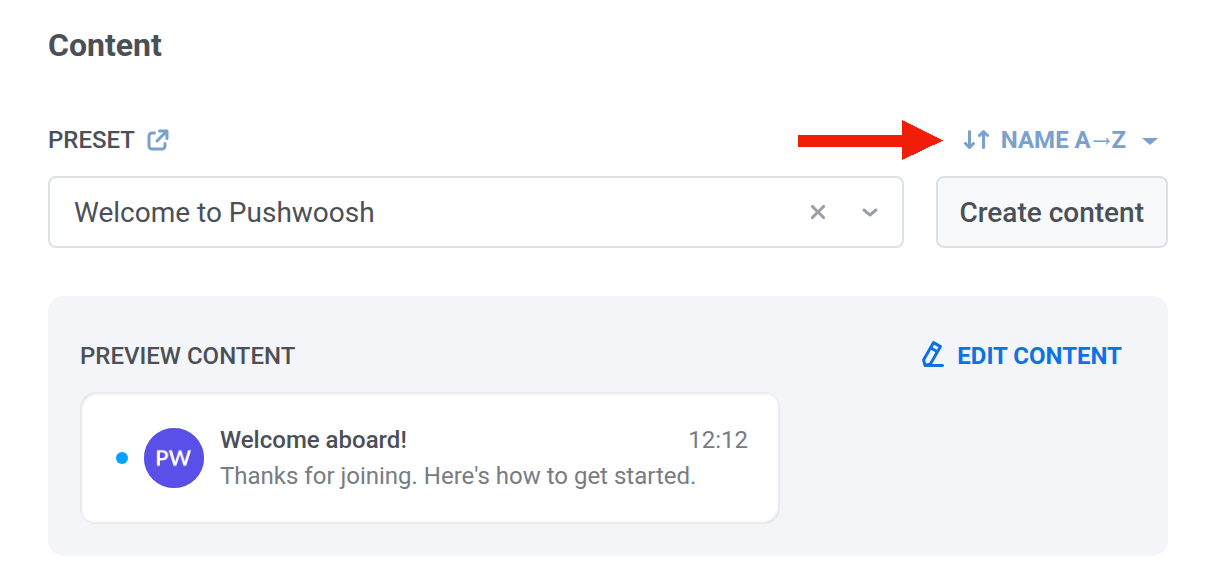
**Preset**-এ, একটি বিদ্যমান [App Inbox প্রিসেট](/bn/product/content/app-inbox-presets/) নির্বাচন করুন, অথবা এডিটর খুলতে **Create content**-এ ক্লিক করুন। **Edit content** নির্বাচিত প্রিসেটের জন্য একই এডিটর খোলে। ফিল্ডগুলি [Inbox Presets](/bn/product/content/app-inbox-presets/#choose-a-layout-type)-এর সাথে মেলে: লেআউট প্রকার, শিরোনাম, মেসেজ, মিডিয়া, এবং বাকিসব।
## মেসেজের ধরন সেট করুন
এই এলিমেন্টের জন্য **Marketing message** অথবা **Transactional message** নির্বাচন করুন।
* **Marketing message:** ফ্রিকোয়েন্সি ক্যাপিং মেনে চলে। [গ্লোবাল কন্ট্রোল গ্রুপ](/bn/product/audience-data-and-segmentation/control-groups/) বাদ দেয়।
* **Transactional message:** ফ্রিকোয়েন্সি ক্যাপিং বাইপাস করে। গ্লোবাল কন্ট্রোল গ্রুপেও পাঠানো হয়।

## ক্লিকে হওয়া কার্যক্রম সেট করুন
**On click actions**-এ, ব্যবহারকারী মেসেজে ট্যাপ করলে কী ঘটবে তা নির্বাচন করুন।
**Mobile:**
* **No action on click:** ব্যবহারকারী ট্যাপ করলে কিছুই খোলে না।
* **Open Deep link:** অ্যাপে একটি ডিপ লিঙ্ক খুলুন।
* **Open URL in browser:** ডিভাইসের ব্রাউজারে একটি URL খুলুন।
* **Show in-app content:** আপনার নির্বাচিত একটি [in-app](/bn/product/messaging-channels/in-apps/) মেসেজ দেখান।
**Web:**
* **No action on click:** ব্যবহারকারী ট্যাপ করলে কিছুই খোলে না।
* **Open URL in browser:** ব্রাউজারে একটি URL খুলুন।
* **Show web pop-up:** আপনার নির্বাচিত একটি [ওয়েব পপআপ](/bn/product/messaging-channels/web-popups/) দেখান।
## এক্সপায়ারেশন সেট করুন
**Expires**-এ, মেসেজটি কতক্ষণ ইনবক্সে থাকবে তা নির্বাচন করুন:
* **7 / 14 / 30 / 90 দিন পর**, অথবা একটি নির্দিষ্ট তারিখ।
* আপনার ছোট বা বড় উইন্ডো প্রয়োজন না হলে **After 30 days** রেখে দিন।
সেই সময়ের পরে, Pushwoosh মেসেজটি ইনবক্স থেকে সরিয়ে দেয়।

## ফ্রিকোয়েন্সি ক্যাপিং সেট করুন
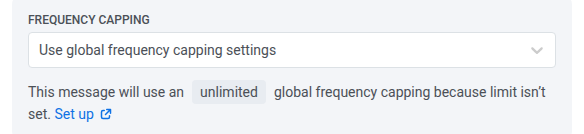
**Frequency capping**-এ, এই ব্যবহারকারী কত ঘন ঘন App Inbox মেসেজ পেতে পারে তা নির্বাচন করুন। সীমা [App Inbox ফ্রিকোয়েন্সি ক্যাপিং চ্যানেল](/bn/product/messaging-channels/global-frequency-capping/#app-inbox)-এ প্রযোজ্য, যা push, email এবং অন্যান্য চ্যানেল থেকে আলাদা।
* **Use global frequency capping settings:** প্রজেক্ট-ব্যাপী App Inbox সীমা প্রয়োগ করুন।
* **Send messages without global frequency capping:** ব্যবহারকারী ইতিমধ্যে সেই সীমায় পৌঁছে গেলেও পাঠান। সতর্কতার সাথে ব্যবহার করুন।
* **Use custom frequency capping:** শুধুমাত্র এই এলিমেন্টের জন্য একটি সীমা সেট করুন।
এলিমেন্ট কনফিগার করার পরে, **Apply**-এ ক্লিক করুন।
## এই পর্যায়ে ব্যবহারকারীদের ক্ষেত্রে কী ঘটে
টেবিলটি প্রান্তিক ক্ষেত্রগুলি কভার করে: মেসেজ রাখার জন্য কোনো ডিভাইস না থাকা, একাধিক ডিভাইস, এবং আপনি journey পজ বা স্টপ করলে কী ঘটে।
| কখন | কী ঘটে |
| --- | --- |
| মেসেজ ইনবক্সে রাখা হয়েছে | ব্যবহারকারী সাথে সাথে পরবর্তী ধাপে চলে যান (`Sent`)। তাদের আগে অ্যাপ খোলার প্রয়োজন নেই। |
| কোনো ডিভাইসে ইনবক্স নেই | শুধুমাত্র-ইমেল বা শুধুমাত্র-মেসেঞ্জার ব্যবহারকারী, এবং Message Inbox SDK সহ কোনো ডিভাইস নেই এমন ব্যবহারকারীরা এই ধাপটি এড়িয়ে চালিয়ে যান। তারা পরিসংখ্যানে **skipped** হিসাবে দেখা যান। সাইটে SDK থাকলে Web গণনা করা হয়। |
| একাধিক ডিভাইস | মেসেজটি প্রতিটি ডিভাইসের ইনবক্সে দেখা যায় যা এটি সমর্থন করে। **Sent** ব্যক্তিকে একবার গণনা করে, প্রতিটি ডিভাইস নয়। |
| আপনি journey পজ বা শেষ করেন | ইনবক্সে ইতিমধ্যে থাকা মেসেজগুলি এক্সপায়ার না হওয়া পর্যন্ত থেকে যায়। journey বন্ধ করলে সেগুলি সরানো হয় না। |
## ক্যানভাসে মেট্রিক্স