# Journey সম্পাদনা
ড্রাফট এবং সক্রিয় উভয় Journey সম্পাদনা করা যেতে পারে। নিম্নলিখিত ক্ষেত্রে আপনার Journey উপাদানগুলি আপডেট করার প্রয়োজন হতে পারে:
* আপনার যোগাযোগের কার্যকারিতা পরীক্ষা করুন
* কিছু বিশেষ ইভেন্ট এবং পরিবর্তনশীল পরিস্থিতির সাথে একটি Journey সামঞ্জস্য করুন
* মাঝে মাঝে হওয়া ভুলগুলি সম্পাদনা করুন
## একটি ড্রাফট Journey সম্পাদনা করা
এখনও চালু হয়নি এমন একটি Journey-এর কোনো উপাদান সম্পাদনা করতে, কেবল সেটির উপর ডাবল-ক্লিক করুন। আপনি [Journey উপাদান](/bn/product/customer-journey/journey-elements/) নিবন্ধে প্রতিটি উপাদান সেট আপ করার বিষয়ে আরও জানতে পারবেন।
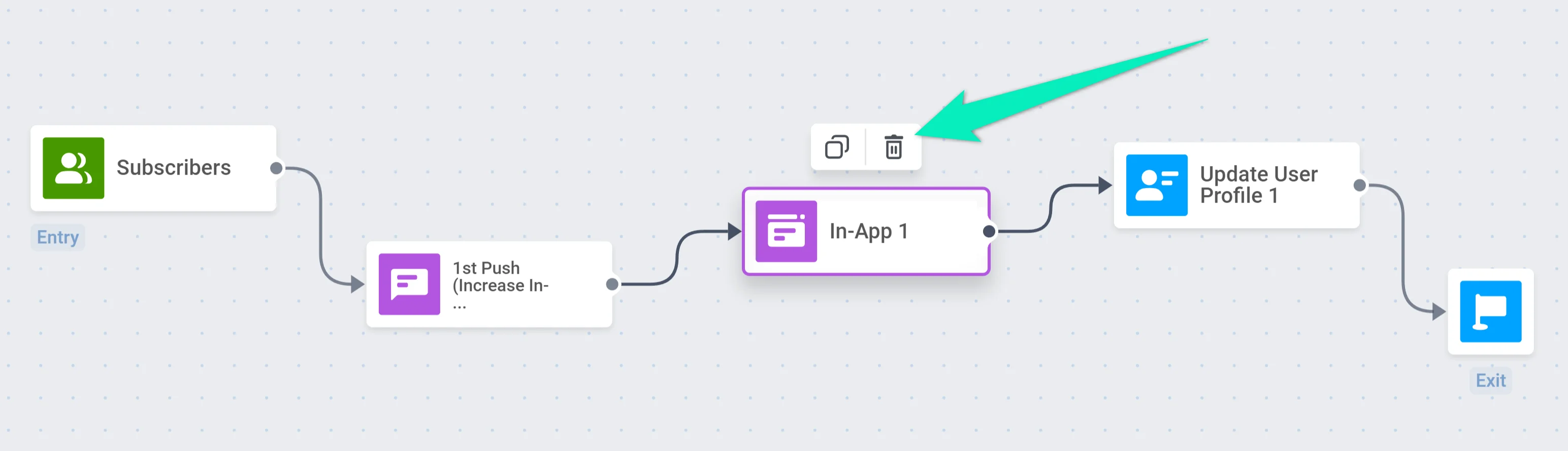
যদি আপনার একটি ড্রাফট Journey-এর কোনো উপাদান মুছে ফেলার প্রয়োজন হয়, তাহলে এই উপাদানটি নির্বাচন করুন এবং ট্র্যাশ আইকনে ক্লিক করুন:
## একটি সক্রিয় Journey সম্পাদনা করা
একটি সক্রিয় Journey সম্পাদনা করতে, আপনাকে প্রথমে এটি পজ করতে হবে। ক্যাম্পেইনের ড্রপডাউন মেনুতে ক্লিক করুন এবং **Pause to edit** নির্বাচন করুন।
Journey পজ করার পরে, আপনি ড্রাফট Journey-এর মতোই এর উপাদানগুলি পরিবর্তন এবং মুছে ফেলতে পারেন।
আপনি যদি পুশ, ইন-অ্যাপ, ইমেল বা SMS-এর বিষয়বস্তু পরিবর্তন করেন, তাহলে Journey পুনরায় চালু করার পরে সমস্ত ব্যবহারকারী নতুন বিষয়বস্তুর সংস্করণ পাবে।
আপনি যদি একটি উপাদান মুছে ফেলেন, তাহলে বাকি উপাদানগুলিকে একে অপরের সাথে বা নতুন কোনো উপাদান যোগ করলে তার সাথে সংযোগ করতে ভুলবেন না:
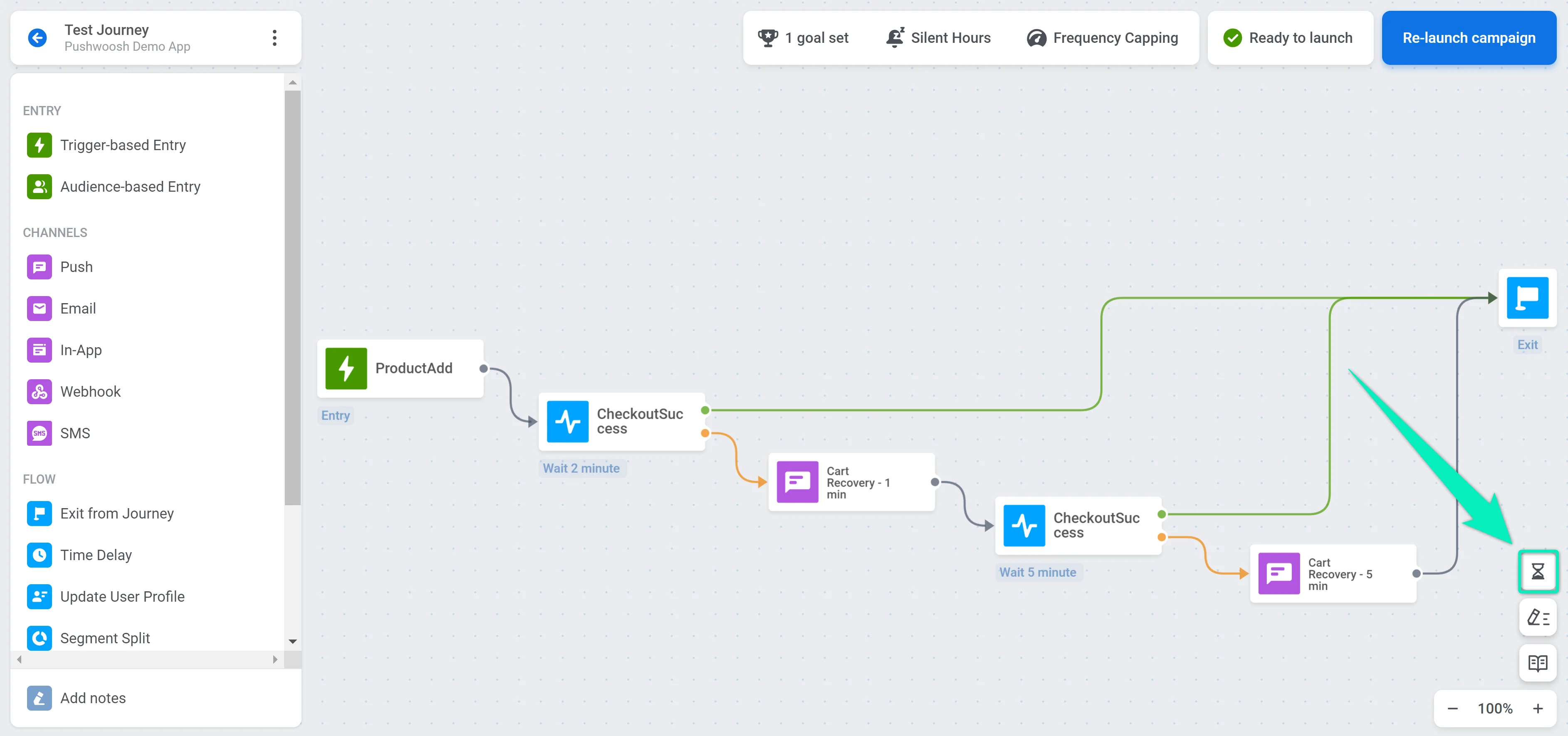
আপনি আওয়ারগ্লাস আইকনে ক্লিক করে সম্পাদনার ইতিহাস দেখতে পারেন:
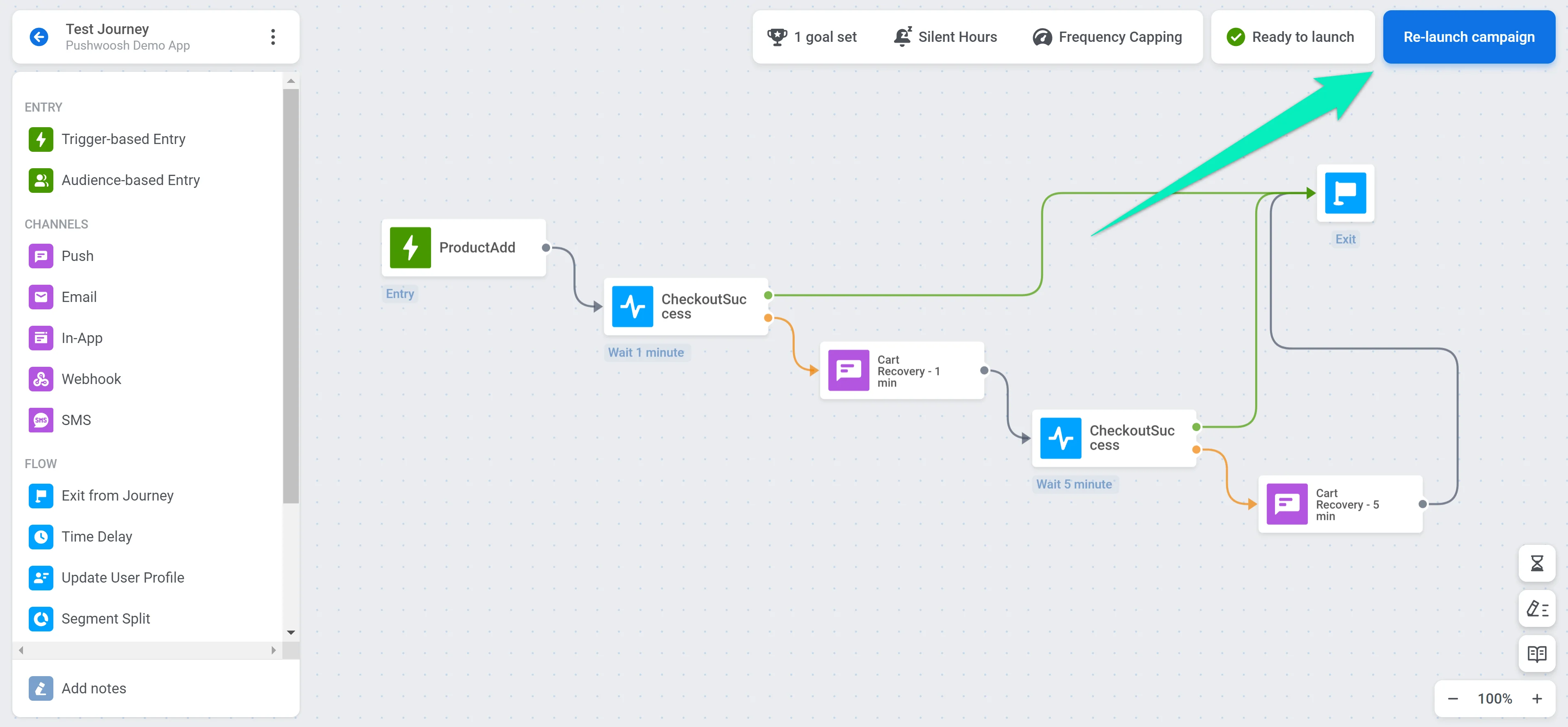
আপনি যদি সম্পাদনা শেষ করে থাকেন এবং Journey সক্ষম করতে প্রস্তুত হন, তাহলে উপরের ডানদিকে **Re-launch campaign**-এ ক্লিক করুন:
### Audience-ভিত্তিক Journey সম্পাদনা করা
আপনি Journey পজ করার পরে, এটি সম্পাদনা করুন (যেমন বার্তার বিষয়বস্তু পরিবর্তন করুন বা ধাপ যোগ করুন), এবং **Re-launch campaign**-এ ক্লিক করার পরে, [**Audience-based entry**](/bn/product/customer-journey/journey-elements/entry-elements/audience-based-entry/) উপাদানটি বর্তমান **Entry schedule** সেটিং-এর উপর নির্ভরশীল বিকল্পগুলি দেখায়। এই বিকল্পগুলি নিয়ন্ত্রণ করে যে Journey পুনরায় শুরু হলে ব্যবহারকারীদের সাথে কীভাবে আচরণ করা হবে।
##### কোনো নির্ধারিত এন্ট্রি তারিখ নেই
যদি **Entry schedule** হয় **One-time entry** এবং **Immediately** (ব্যবহারকারীরা লঞ্চের সময় প্রবেশ করেছে, কোনো তারিখ সেট করা হয়নি), তাহলে Journey পুনরায় শুরু হলে দর্শকদের কীভাবে পরিচালনা করা হবে তা বেছে নিন:
* **পুনরায় শুরু করার সময় দর্শকদের ক্যাম্পেইনে পুনরায় প্রবেশ করাবেন না (ডিফল্ট)**
যে ব্যবহারকারীরা আগে প্রবেশ করেছিল তারা Journey-তে পুনরায় প্রবেশ করবে না। তারা যেখান থেকে ছেড়েছিল সেখান থেকেই চালিয়ে যাবে।
* **পুনরায় শুরু করার সময় দর্শকদের ক্যাম্পেইনে পুনরায় প্রবেশ করান**
যে ব্যবহারকারীরা এখনও সেগমেন্টের মানদণ্ড পূরণ করে, তাদের Journey পুনরায় শুরু করার সময় পুনরায় প্রবেশের অনুমতি দেওয়া হবে যদি [Campaign entry limit](/bn/product/customer-journey/journey-settings/#campaign-entry-limit) সেটিংস পুনরায় প্রবেশের অনুমতি দেয়, এবং ব্যবহারকারী বর্তমানে Journey-তে না থাকে।
এর মানে হল যে ব্যবহারকারীরা আগে প্রবেশ করেছিল এবং এখন Journey-তে সক্রিয় নেই, তাদের উভয় শর্ত পূরণ হলে পুনরায় যোগ করা যেতে পারে।

##### নির্ধারিত এন্ট্রি তারিখ
যদি **Entry schedule** হয় **One-time entry** এবং **Schedule for a specific day**, তাহলে সেইসব ব্যবহারকারীদের জন্য কী হবে তা নির্বাচন করুন যাদের নির্ধারিত প্রবেশের সময় (তাদের স্থানীয় সময় অঞ্চলে) ইতিমধ্যে পেরিয়ে গেছে:
* **যাদের স্থানীয় সময় পেরিয়ে গেছে তাদের বাদ দিন**
যেসব ব্যবহারকারীর স্থানীয় নির্ধারিত সময় (যেমন সকাল ১০:০০) ইতিমধ্যে পেরিয়ে গেছে তারা ক্যাম্পেইনে প্রবেশ করবে না।
* **ব্যবহারকারীদের অবিলম্বে প্রবেশ করতে দিন**
যাদের স্থানীয় সময় ইতিমধ্যে পেরিয়ে গেছে তারা ক্যাম্পেইন পুনরায় চালু হওয়ার সাথে সাথেই প্রবেশ করবে।

**After resuming the campaign** বিভাগে, আপনি Re-launch ক্লিক করলে দর্শকদের কীভাবে পরিচালনা করা হবে তা বেছে নিন:
* **পুনরায় শুরু করার সময় দর্শকদের ক্যাম্পেইনে পুনরায় প্রবেশ করাবেন না (ডিফল্ট)**
যে ব্যবহারকারীরা আগে প্রবেশ করেছিল তারা Journey-তে পুনরায় প্রবেশ করবে না। তারা যেখান থেকে ছেড়েছিল সেখান থেকেই চালিয়ে যাবে।
* **পুনরায় শুরু করার সময় দর্শকদের ক্যাম্পেইনে পুনরায় প্রবেশ করান**
যে ব্যবহারকারীরা এখনও সেগমেন্টের মানদণ্ড পূরণ করে, তাদের Journey পুনরায় শুরু করার সময় পুনরায় প্রবেশের অনুমতি দেওয়া হবে যদি [Campaign entry limit](/bn/product/customer-journey/journey-settings/#campaign-entry-limit) সেটিংস পুনরায় প্রবেশের অনুমতি দেয়, এবং ব্যবহারকারী বর্তমানে Journey-তে না থাকে।
## Journey পরিবর্তনের ইতিহাস দেখুন
আপনি Journey বিল্ডারের ডানদিকে অবস্থিত **History** প্যানেলে Journey-তে করা সমস্ত পরিবর্তন ট্র্যাক করতে পারেন। এটি খুলতে, ক্যানভাসের নীচের-ডান কোণায় **ঘড়ি আইকনে** ক্লিক করুন।

প্যানেলটি প্রতিটি আপডেট কখন ঘটেছে, কে পরিবর্তন করেছে এবং কী পরিবর্তন করা হয়েছে (যেমন, ক্যাম্পেইন লঞ্চ, প্রবেশের শর্ত) তার একটি বিস্তারিত লগ প্রদর্শন করে। এটি Journey-এর জীবনচক্র জুড়ে স্বচ্ছতা এবং সংস্করণ নিয়ন্ত্রণ বজায় রাখতে সহায়তা করে।

প্রতিটি এন্ট্রি পৃথক Journey উপাদানগুলিতে করা নির্দিষ্ট পরিবর্তনগুলি দেখতে প্রসারিত করা যেতে পারে।

 ## একটি সক্রিয় Journey সম্পাদনা করা
একটি সক্রিয় Journey সম্পাদনা করতে, আপনাকে প্রথমে এটি পজ করতে হবে। ক্যাম্পেইনের ড্রপডাউন মেনুতে ক্লিক করুন এবং **Pause to edit** নির্বাচন করুন।
## একটি সক্রিয় Journey সম্পাদনা করা
একটি সক্রিয় Journey সম্পাদনা করতে, আপনাকে প্রথমে এটি পজ করতে হবে। ক্যাম্পেইনের ড্রপডাউন মেনুতে ক্লিক করুন এবং **Pause to edit** নির্বাচন করুন।
 Journey পজ করার পরে, আপনি ড্রাফট Journey-এর মতোই এর উপাদানগুলি পরিবর্তন এবং মুছে ফেলতে পারেন।
আপনি যদি পুশ, ইন-অ্যাপ, ইমেল বা SMS-এর বিষয়বস্তু পরিবর্তন করেন, তাহলে Journey পুনরায় চালু করার পরে সমস্ত ব্যবহারকারী নতুন বিষয়বস্তুর সংস্করণ পাবে।
আপনি যদি একটি উপাদান মুছে ফেলেন, তাহলে বাকি উপাদানগুলিকে একে অপরের সাথে বা নতুন কোনো উপাদান যোগ করলে তার সাথে সংযোগ করতে ভুলবেন না:
আপনি আওয়ারগ্লাস আইকনে ক্লিক করে সম্পাদনার ইতিহাস দেখতে পারেন:
Journey পজ করার পরে, আপনি ড্রাফট Journey-এর মতোই এর উপাদানগুলি পরিবর্তন এবং মুছে ফেলতে পারেন।
আপনি যদি পুশ, ইন-অ্যাপ, ইমেল বা SMS-এর বিষয়বস্তু পরিবর্তন করেন, তাহলে Journey পুনরায় চালু করার পরে সমস্ত ব্যবহারকারী নতুন বিষয়বস্তুর সংস্করণ পাবে।
আপনি যদি একটি উপাদান মুছে ফেলেন, তাহলে বাকি উপাদানগুলিকে একে অপরের সাথে বা নতুন কোনো উপাদান যোগ করলে তার সাথে সংযোগ করতে ভুলবেন না:
আপনি আওয়ারগ্লাস আইকনে ক্লিক করে সম্পাদনার ইতিহাস দেখতে পারেন:
 আপনি যদি সম্পাদনা শেষ করে থাকেন এবং Journey সক্ষম করতে প্রস্তুত হন, তাহলে উপরের ডানদিকে **Re-launch campaign**-এ ক্লিক করুন:
 ### Audience-ভিত্তিক Journey সম্পাদনা করা
আপনি Journey পজ করার পরে, এটি সম্পাদনা করুন (যেমন বার্তার বিষয়বস্তু পরিবর্তন করুন বা ধাপ যোগ করুন), এবং **Re-launch campaign**-এ ক্লিক করার পরে, [**Audience-based entry**](/bn/product/customer-journey/journey-elements/entry-elements/audience-based-entry/) উপাদানটি বর্তমান **Entry schedule** সেটিং-এর উপর নির্ভরশীল বিকল্পগুলি দেখায়। এই বিকল্পগুলি নিয়ন্ত্রণ করে যে Journey পুনরায় শুরু হলে ব্যবহারকারীদের সাথে কীভাবে আচরণ করা হবে।
##### কোনো নির্ধারিত এন্ট্রি তারিখ নেই
যদি **Entry schedule** হয় **One-time entry** এবং **Immediately** (ব্যবহারকারীরা লঞ্চের সময় প্রবেশ করেছে, কোনো তারিখ সেট করা হয়নি), তাহলে Journey পুনরায় শুরু হলে দর্শকদের কীভাবে পরিচালনা করা হবে তা বেছে নিন:
* **পুনরায় শুরু করার সময় দর্শকদের ক্যাম্পেইনে পুনরায় প্রবেশ করাবেন না (ডিফল্ট)**
যে ব্যবহারকারীরা আগে প্রবেশ করেছিল তারা Journey-তে পুনরায় প্রবেশ করবে না। তারা যেখান থেকে ছেড়েছিল সেখান থেকেই চালিয়ে যাবে।
* **পুনরায় শুরু করার সময় দর্শকদের ক্যাম্পেইনে পুনরায় প্রবেশ করান**
যে ব্যবহারকারীরা এখনও সেগমেন্টের মানদণ্ড পূরণ করে, তাদের Journey পুনরায় শুরু করার সময় পুনরায় প্রবেশের অনুমতি দেওয়া হবে যদি [Campaign entry limit](/bn/product/customer-journey/journey-settings/#campaign-entry-limit) সেটিংস পুনরায় প্রবেশের অনুমতি দেয়, এবং ব্যবহারকারী বর্তমানে Journey-তে না থাকে।
এর মানে হল যে ব্যবহারকারীরা আগে প্রবেশ করেছিল এবং এখন Journey-তে সক্রিয় নেই, তাদের উভয় শর্ত পূরণ হলে পুনরায় যোগ করা যেতে পারে।

##### নির্ধারিত এন্ট্রি তারিখ
যদি **Entry schedule** হয় **One-time entry** এবং **Schedule for a specific day**, তাহলে সেইসব ব্যবহারকারীদের জন্য কী হবে তা নির্বাচন করুন যাদের নির্ধারিত প্রবেশের সময় (তাদের স্থানীয় সময় অঞ্চলে) ইতিমধ্যে পেরিয়ে গেছে:
* **যাদের স্থানীয় সময় পেরিয়ে গেছে তাদের বাদ দিন**
যেসব ব্যবহারকারীর স্থানীয় নির্ধারিত সময় (যেমন সকাল ১০:০০) ইতিমধ্যে পেরিয়ে গেছে তারা ক্যাম্পেইনে প্রবেশ করবে না।
* **ব্যবহারকারীদের অবিলম্বে প্রবেশ করতে দিন**
যাদের স্থানীয় সময় ইতিমধ্যে পেরিয়ে গেছে তারা ক্যাম্পেইন পুনরায় চালু হওয়ার সাথে সাথেই প্রবেশ করবে।

**After resuming the campaign** বিভাগে, আপনি Re-launch ক্লিক করলে দর্শকদের কীভাবে পরিচালনা করা হবে তা বেছে নিন:
* **পুনরায় শুরু করার সময় দর্শকদের ক্যাম্পেইনে পুনরায় প্রবেশ করাবেন না (ডিফল্ট)**
যে ব্যবহারকারীরা আগে প্রবেশ করেছিল তারা Journey-তে পুনরায় প্রবেশ করবে না। তারা যেখান থেকে ছেড়েছিল সেখান থেকেই চালিয়ে যাবে।
* **পুনরায় শুরু করার সময় দর্শকদের ক্যাম্পেইনে পুনরায় প্রবেশ করান**
যে ব্যবহারকারীরা এখনও সেগমেন্টের মানদণ্ড পূরণ করে, তাদের Journey পুনরায় শুরু করার সময় পুনরায় প্রবেশের অনুমতি দেওয়া হবে যদি [Campaign entry limit](/bn/product/customer-journey/journey-settings/#campaign-entry-limit) সেটিংস পুনরায় প্রবেশের অনুমতি দেয়, এবং ব্যবহারকারী বর্তমানে Journey-তে না থাকে।
## Journey পরিবর্তনের ইতিহাস দেখুন
আপনি Journey বিল্ডারের ডানদিকে অবস্থিত **History** প্যানেলে Journey-তে করা সমস্ত পরিবর্তন ট্র্যাক করতে পারেন। এটি খুলতে, ক্যানভাসের নীচের-ডান কোণায় **ঘড়ি আইকনে** ক্লিক করুন।

প্যানেলটি প্রতিটি আপডেট কখন ঘটেছে, কে পরিবর্তন করেছে এবং কী পরিবর্তন করা হয়েছে (যেমন, ক্যাম্পেইন লঞ্চ, প্রবেশের শর্ত) তার একটি বিস্তারিত লগ প্রদর্শন করে। এটি Journey-এর জীবনচক্র জুড়ে স্বচ্ছতা এবং সংস্করণ নিয়ন্ত্রণ বজায় রাখতে সহায়তা করে।

প্রতিটি এন্ট্রি পৃথক Journey উপাদানগুলিতে করা নির্দিষ্ট পরিবর্তনগুলি দেখতে প্রসারিত করা যেতে পারে।

### Audience-ভিত্তিক Journey সম্পাদনা করা
আপনি Journey পজ করার পরে, এটি সম্পাদনা করুন (যেমন বার্তার বিষয়বস্তু পরিবর্তন করুন বা ধাপ যোগ করুন), এবং **Re-launch campaign**-এ ক্লিক করার পরে, [**Audience-based entry**](/bn/product/customer-journey/journey-elements/entry-elements/audience-based-entry/) উপাদানটি বর্তমান **Entry schedule** সেটিং-এর উপর নির্ভরশীল বিকল্পগুলি দেখায়। এই বিকল্পগুলি নিয়ন্ত্রণ করে যে Journey পুনরায় শুরু হলে ব্যবহারকারীদের সাথে কীভাবে আচরণ করা হবে।
##### কোনো নির্ধারিত এন্ট্রি তারিখ নেই
যদি **Entry schedule** হয় **One-time entry** এবং **Immediately** (ব্যবহারকারীরা লঞ্চের সময় প্রবেশ করেছে, কোনো তারিখ সেট করা হয়নি), তাহলে Journey পুনরায় শুরু হলে দর্শকদের কীভাবে পরিচালনা করা হবে তা বেছে নিন:
* **পুনরায় শুরু করার সময় দর্শকদের ক্যাম্পেইনে পুনরায় প্রবেশ করাবেন না (ডিফল্ট)**
যে ব্যবহারকারীরা আগে প্রবেশ করেছিল তারা Journey-তে পুনরায় প্রবেশ করবে না। তারা যেখান থেকে ছেড়েছিল সেখান থেকেই চালিয়ে যাবে।
* **পুনরায় শুরু করার সময় দর্শকদের ক্যাম্পেইনে পুনরায় প্রবেশ করান**
যে ব্যবহারকারীরা এখনও সেগমেন্টের মানদণ্ড পূরণ করে, তাদের Journey পুনরায় শুরু করার সময় পুনরায় প্রবেশের অনুমতি দেওয়া হবে যদি [Campaign entry limit](/bn/product/customer-journey/journey-settings/#campaign-entry-limit) সেটিংস পুনরায় প্রবেশের অনুমতি দেয়, এবং ব্যবহারকারী বর্তমানে Journey-তে না থাকে।
এর মানে হল যে ব্যবহারকারীরা আগে প্রবেশ করেছিল এবং এখন Journey-তে সক্রিয় নেই, তাদের উভয় শর্ত পূরণ হলে পুনরায় যোগ করা যেতে পারে।

##### নির্ধারিত এন্ট্রি তারিখ
যদি **Entry schedule** হয় **One-time entry** এবং **Schedule for a specific day**, তাহলে সেইসব ব্যবহারকারীদের জন্য কী হবে তা নির্বাচন করুন যাদের নির্ধারিত প্রবেশের সময় (তাদের স্থানীয় সময় অঞ্চলে) ইতিমধ্যে পেরিয়ে গেছে:
* **যাদের স্থানীয় সময় পেরিয়ে গেছে তাদের বাদ দিন**
যেসব ব্যবহারকারীর স্থানীয় নির্ধারিত সময় (যেমন সকাল ১০:০০) ইতিমধ্যে পেরিয়ে গেছে তারা ক্যাম্পেইনে প্রবেশ করবে না।
* **ব্যবহারকারীদের অবিলম্বে প্রবেশ করতে দিন**
যাদের স্থানীয় সময় ইতিমধ্যে পেরিয়ে গেছে তারা ক্যাম্পেইন পুনরায় চালু হওয়ার সাথে সাথেই প্রবেশ করবে।

**After resuming the campaign** বিভাগে, আপনি Re-launch ক্লিক করলে দর্শকদের কীভাবে পরিচালনা করা হবে তা বেছে নিন:
* **পুনরায় শুরু করার সময় দর্শকদের ক্যাম্পেইনে পুনরায় প্রবেশ করাবেন না (ডিফল্ট)**
যে ব্যবহারকারীরা আগে প্রবেশ করেছিল তারা Journey-তে পুনরায় প্রবেশ করবে না। তারা যেখান থেকে ছেড়েছিল সেখান থেকেই চালিয়ে যাবে।
* **পুনরায় শুরু করার সময় দর্শকদের ক্যাম্পেইনে পুনরায় প্রবেশ করান**
যে ব্যবহারকারীরা এখনও সেগমেন্টের মানদণ্ড পূরণ করে, তাদের Journey পুনরায় শুরু করার সময় পুনরায় প্রবেশের অনুমতি দেওয়া হবে যদি [Campaign entry limit](/bn/product/customer-journey/journey-settings/#campaign-entry-limit) সেটিংস পুনরায় প্রবেশের অনুমতি দেয়, এবং ব্যবহারকারী বর্তমানে Journey-তে না থাকে।
## Journey পরিবর্তনের ইতিহাস দেখুন
আপনি Journey বিল্ডারের ডানদিকে অবস্থিত **History** প্যানেলে Journey-তে করা সমস্ত পরিবর্তন ট্র্যাক করতে পারেন। এটি খুলতে, ক্যানভাসের নীচের-ডান কোণায় **ঘড়ি আইকনে** ক্লিক করুন।

প্যানেলটি প্রতিটি আপডেট কখন ঘটেছে, কে পরিবর্তন করেছে এবং কী পরিবর্তন করা হয়েছে (যেমন, ক্যাম্পেইন লঞ্চ, প্রবেশের শর্ত) তার একটি বিস্তারিত লগ প্রদর্শন করে। এটি Journey-এর জীবনচক্র জুড়ে স্বচ্ছতা এবং সংস্করণ নিয়ন্ত্রণ বজায় রাখতে সহায়তা করে।

প্রতিটি এন্ট্রি পৃথক Journey উপাদানগুলিতে করা নির্দিষ্ট পরিবর্তনগুলি দেখতে প্রসারিত করা যেতে পারে।
