# ওয়েব পপআপ কন্টেন্ট
**ওয়েব পপআপ কন্টেন্ট** হলো সেই ভিজ্যুয়াল লেআউট যা ভিজিটররা আপনার ওয়েবসাইটে একটি ওয়েব পপআপ প্রদর্শিত হলে দেখতে পায়। এটি **কন্টেন্ট** এর অধীনে তৈরি করুন, তারপর এটিকে একটি [ওয়েব পপআপ ক্যাম্পেইন](/bn/product/messaging-channels/web-popups/create-web-popups-campaigns/) এর সাথে সংযুক্ত করুন।
## ওয়েব পপআপ কন্টেন্ট তৈরি করুন
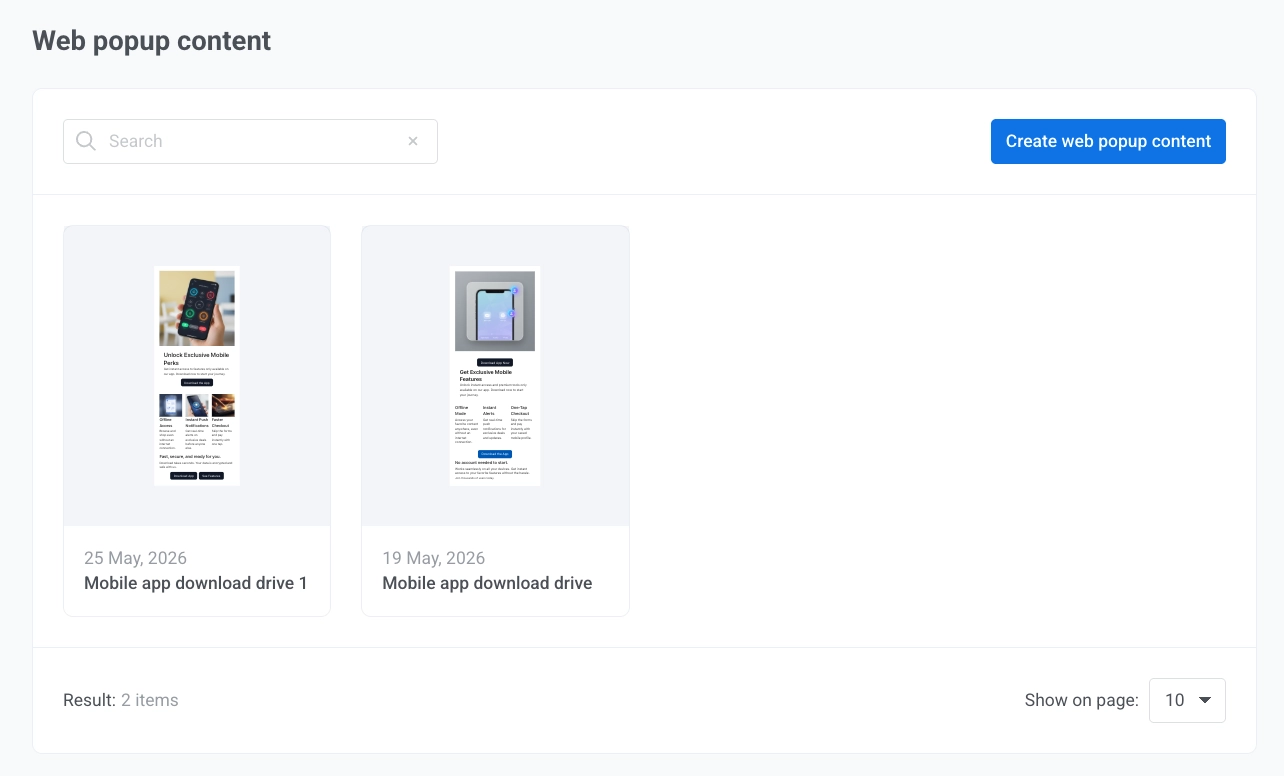
১. **কন্টেন্ট** → **ওয়েব পপআপ কন্টেন্ট** এ যান।
২. **ওয়েব পপআপ কন্টেন্ট তৈরি করুন** এ ক্লিক করুন।
৩. গ্যালারি থেকে একটি স্টার্টিং টেমপ্লেট বেছে নিন।
৪. একবার আপনি একটি টেমপ্লেট বেছে নিলে, এডিটরে পপআপটি কাস্টমাইজ করুন।
### পপআপের নাম দিন
এটি এডিট করতে টপ বারে পপআপের নামের উপর ক্লিক করুন। এই নামটি Pushwoosh-এর ভিতরে, কন্টেন্ট লিস্টে এবং ক্যাম্পেইন উইজার্ডে এই কন্টেন্টটিকে শনাক্ত করে। ওয়েবসাইটের ভিজিটররা এটি দেখতে পায় না।
### পপআপ সেটিংস এডিট করুন
ক্যানভাসের বাম দিকে সেটিংস প্যানেলে পপআপের অ্যাপিয়ারেন্স এবং পজিশন অ্যাডজাস্ট করুন:
#### ছবি
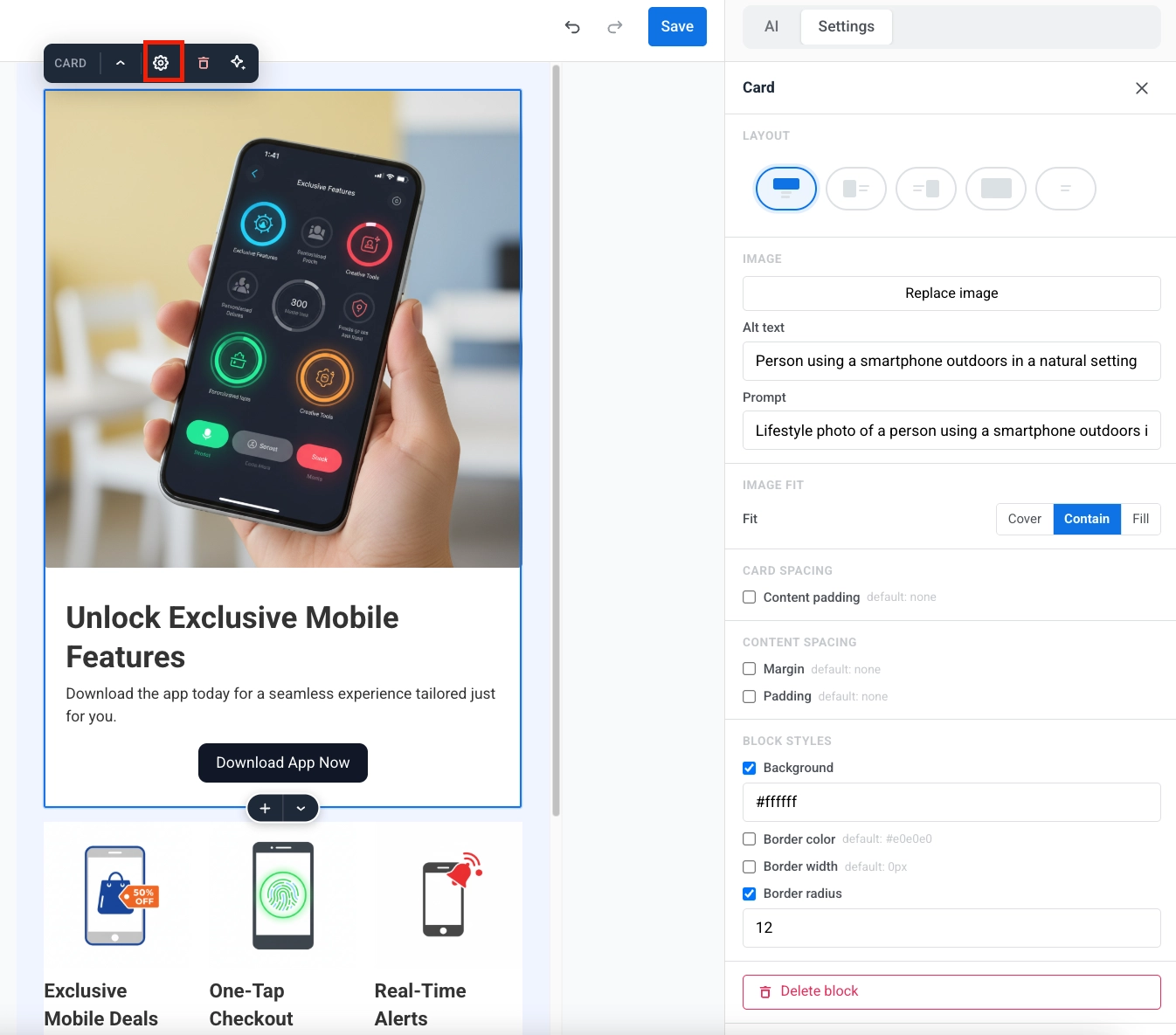
যদি লেআউটে এক বা একাধিক ছবি থাকে, তবে প্রত্যেকটির জন্য প্যানেলের উপরে একটি প্রিভিউ এবং কন্ট্রোল সহ নিজস্ব ব্লক থাকে।
আপনার প্রজেক্টের [মিডিয়া স্টোর](/bn/product/content/media-store/) থেকে একটি ফাইল বেছে নিতে **ছবি পরিবর্তন করুন** এ ক্লিক করুন।
প্রিভিউর নিচে:
- **ফিট:** ছবিটি তার ফ্রেম কীভাবে পূরণ করবে: **ন্যাচারাল**, **কভার**, বা **কনটেইন**। ব্যাকগ্রাউন্ড ছবির জন্য এটি দেখানো হয় না, যা সবসময় তার এলাকা কভার করে।
- **ব্লার:** ছবিটিকে নরম করুন, ০ থেকে ২০ px পর্যন্ত।
- **ডিম:** শুধুমাত্র ব্যাকগ্রাউন্ড ছবির জন্য। ছবির উপর একটি ডার্ক স্ক্রিম যোগ করে যাতে এর উপরে রাখা টেক্সট পঠনযোগ্য থাকে, ০ থেকে ১০০% পর্যন্ত।
কিছু লেআউটে ছবি স্থাপনের সেটিংস সহ একটি **লেআউট** সেকশনও থাকে:
- **ছবির প্রস্থ:** পপআপের প্রস্থের শেয়ার, শতাংশ হিসাবে।
- **ছবির অবস্থান:** **বাম** বা **ডান**, টেক্সটের পাশে ছবি সহ লেআউটের জন্য।
**লেআউট** সেকশনটি শুধুমাত্র তখনই প্রদর্শিত হয় যখন বর্তমান লেআউটে এই ধরনের সেটিংস থাকে। একটি বটম বার লেআউটে, এটি ছবির কন্ট্রোলের পরিবর্তে **বাটনের প্রস্থ** অফার করে।
#### পপআপের আকার এবং স্টাইল
**পপআপ** সেকশনে:
- **প্রস্থ, উচ্চতা (খালি = অটো):** একটি পপআপের জন্য উভয়ই খালি রাখুন যা তার কন্টেন্ট অনুযায়ী নিজের আকার নেয়, অথবা পিক্সেলে একটি নির্দিষ্ট আকার সেট করুন। একাধিক পেজ সহ একটি পপআপে, প্রতিটি পেজের নিজস্ব আকার থাকে।
- **কর্নার রেডিয়াস, শ্যাডো:** পপআপের কর্নার রাউন্ডিং এবং ড্রপ শ্যাডো।
- **অ্যানিমেশন:** পপআপটি কীভাবে প্রদর্শিত হবে: **কোনোটিই নয়**, **ফেড**, বা **স্লাইড**।
#### রঙ
পপআপের কালার প্যালেট প্রসারিত করতে **রঙ** এ ক্লিক করুন:
- **ব্যাকগ্রাউন্ড, অ্যাকসেন্ট (বাটন):** পপআপের ব্যাকগ্রাউন্ড এবং বাটনে প্রয়োগ করা অ্যাকসেন্ট রঙ।
- **টেক্সট, সেকেন্ডারি টেক্সট:** বডি টেক্সট এবং সেকেন্ডারি টেক্সট যেমন ক্যাপশন এবং আইব্রো-এর রঙ।
- **ছবির উপর টেক্সট:** শুধুমাত্র ব্যাকগ্রাউন্ড ছবির উপর টেক্সট সহ লেআউটের জন্য দেখানো হয়। সেই টেক্সটের জন্য ব্যবহৃত রঙ সেট করে।
#### প্লেসমেন্ট এবং ওভারলে
**প্লেসমেন্ট** সেকশনে:
- **অবস্থান:** ৩×৩ গ্রিড ব্যবহার করে পেজে পপআপটি কোথায় অ্যাঙ্কর করবে তা বেছে নিন।
- **এজ অফসেট:** নির্বাচিত এজ থেকে পিক্সেলে দূরত্ব সেট করুন।
**ওভারলে** সেকশনে:
- **পেছনের পেজটি ডিম করুন:** পপআপ প্রদর্শিত হওয়ার সময় পেজের বাকি অংশ অন্ধকার করতে এটি চালু করুন।
- **রঙ, অপাসিটি:** ওভারলের রঙ এবং অপাসিটি ০ থেকে ১ পর্যন্ত সেট করুন।
### টেক্সট এডিট করুন
পপআপের যেকোনো টেক্সট ব্লকে ক্লিক করে ইনলাইন এডিট করুন। এর উপরে একটি টুলবার প্রদর্শিত হবে:
- **বোল্ড**, *ইটালিক*, বা আন্ডারলাইন ফরম্যাটিং প্রয়োগ করুন।
- একটি লিঙ্ক যোগ করুন বা সরান।
- বাম, কেন্দ্র, বা ডান অ্যালাইনমেন্ট সেট করুন।
- একটি টেক্সট স্টাইল বেছে নিন: **আইকন**, **আইব্রো**, **হেডিং ১–৩**, **বডি**, বা **ক্যাপশন**।
### বাটন এডিট করুন
একটি বাটনে ক্লিক করে তার টুলবার খুলুন:
- বাটনের স্টাইল বেছে নিন: **প্রাইমারি** বা **সেকেন্ডারি**।
- বাটনটি কী করবে তা বেছে নিন:
- **একটি লিঙ্ক খুলুন:** টার্গেট URL লিখুন।
- **পপআপটি বন্ধ করুন**।
- **পেজে যান:** পপআপের অন্য একটি পেজ বেছে নিন যেখানে সুইচ করতে হবে। পপআপে একাধিক পেজ থাকলে এই অপশনটি প্রদর্শিত হয়। দেখুন [একাধিক পেজের সাথে কাজ করুন](#work-with-multiple-pages)।
## একাধিক পেজের সাথে কাজ করুন
একটি ওয়েব পপআপে একাধিক পেজ থাকতে পারে, উদাহরণস্বরূপ ভিজিটরদের একটি সংক্ষিপ্ত মাল্টি-স্টেপ অফারের মাধ্যমে গাইড করতে।
### একটি পেজ যোগ করুন
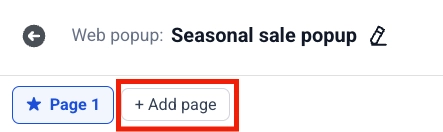
**+ পেজ যোগ করুন** এ ক্লিক করে অ্যাড-পেজ মেনু খুলুন:
- **বর্তমান পেজটি ডুপ্লিকেট করুন:** সক্রিয় পেজটিকে, আপনার করা যেকোনো এডিট সহ, একটি নতুন পেজ হিসাবে কপি করে।
- সেই লেআউটের ডেমো কন্টেন্ট সহ একটি নতুন পেজ যোগ করতে সিঙ্গেল-পেজ লেআউটগুলির মধ্যে একটি বেছে নিন। নতুন পেজটি অন্যদের থেকে স্বাধীন, তাই এটি একটি ভিন্ন লেআউট ব্যবহার করতে পারে।
প্রতিটি ট্যাব একটি পেজ। এটিতে সুইচ করতে একটি ট্যাবে ক্লিক করুন।
### স্টার্ট পেজ সেট করুন
★ চিহ্নযুক্ত ট্যাবটি হলো **স্টার্ট পেজ**, যে পেজটি ভিজিটররা প্রথমে দেখতে পায়। এটি পরিবর্তন করতে, অন্য একটি ট্যাব খুলুন এবং সেই ট্যাবে ☆ ক্লিক করুন।
### একটি পেজ ডিলিট করুন
সক্রিয় ট্যাবে, **✕** ক্লিক করুন। একটি কনফার্মেশন ডায়ালগ খুলবে। পেজটি সরাতে **ডিলিট** ক্লিক করুন। এটি আনডু করা যাবে না।
## কন্টেন্ট সেভ করুন
কন্টেন্ট, ছবি এবং বাটন অ্যাকশনগুলি পর্যালোচনা করুন। যখন আপনি শেষ করবেন, টপ বারে **সেভ করুন** এ ক্লিক করুন।
## একটি ক্যাম্পেইনে কন্টেন্ট ব্যবহার করুন
সেভ করার পরে, কন্টেন্টটি **কন্টেন্ট** → **ওয়েব পপআপ কন্টেন্ট** এ প্রদর্শিত হয়। এডিটিং চালিয়ে যেতে তালিকা থেকে এটি খুলুন।
সাইটে এটি দেখাতে, **ক্যাম্পেইন** → **ওয়েব পপআপ** এ যান, একটি ক্যাম্পেইন তৈরি বা এডিট করুন, এবং **কন্টেন্ট** ধাপে এই কন্টেন্টটি বেছে নিন।
তারপর অডিয়েন্স, ডিসপ্লে সেটিংস, ফ্রিকোয়েন্সি এবং লঞ্চ অপশনগুলি কনফিগার করুন। সম্পূর্ণ ফ্লো-এর জন্য, দেখুন [ওয়েব পপআপ ক্যাম্পেইন তৈরি করুন](/bn/product/messaging-channels/web-popups/create-web-popups-campaigns/)।
 ৪. একবার আপনি একটি টেমপ্লেট বেছে নিলে, এডিটরে পপআপটি কাস্টমাইজ করুন।
### পপআপের নাম দিন
এটি এডিট করতে টপ বারে পপআপের নামের উপর ক্লিক করুন। এই নামটি Pushwoosh-এর ভিতরে, কন্টেন্ট লিস্টে এবং ক্যাম্পেইন উইজার্ডে এই কন্টেন্টটিকে শনাক্ত করে। ওয়েবসাইটের ভিজিটররা এটি দেখতে পায় না।
### পপআপ সেটিংস এডিট করুন
ক্যানভাসের বাম দিকে সেটিংস প্যানেলে পপআপের অ্যাপিয়ারেন্স এবং পজিশন অ্যাডজাস্ট করুন:
#### ছবি
যদি লেআউটে এক বা একাধিক ছবি থাকে, তবে প্রত্যেকটির জন্য প্যানেলের উপরে একটি প্রিভিউ এবং কন্ট্রোল সহ নিজস্ব ব্লক থাকে।
আপনার প্রজেক্টের [মিডিয়া স্টোর](/bn/product/content/media-store/) থেকে একটি ফাইল বেছে নিতে **ছবি পরিবর্তন করুন** এ ক্লিক করুন।
৪. একবার আপনি একটি টেমপ্লেট বেছে নিলে, এডিটরে পপআপটি কাস্টমাইজ করুন।
### পপআপের নাম দিন
এটি এডিট করতে টপ বারে পপআপের নামের উপর ক্লিক করুন। এই নামটি Pushwoosh-এর ভিতরে, কন্টেন্ট লিস্টে এবং ক্যাম্পেইন উইজার্ডে এই কন্টেন্টটিকে শনাক্ত করে। ওয়েবসাইটের ভিজিটররা এটি দেখতে পায় না।
### পপআপ সেটিংস এডিট করুন
ক্যানভাসের বাম দিকে সেটিংস প্যানেলে পপআপের অ্যাপিয়ারেন্স এবং পজিশন অ্যাডজাস্ট করুন:
#### ছবি
যদি লেআউটে এক বা একাধিক ছবি থাকে, তবে প্রত্যেকটির জন্য প্যানেলের উপরে একটি প্রিভিউ এবং কন্ট্রোল সহ নিজস্ব ব্লক থাকে।
আপনার প্রজেক্টের [মিডিয়া স্টোর](/bn/product/content/media-store/) থেকে একটি ফাইল বেছে নিতে **ছবি পরিবর্তন করুন** এ ক্লিক করুন।
 প্রিভিউর নিচে:
- **ফিট:** ছবিটি তার ফ্রেম কীভাবে পূরণ করবে: **ন্যাচারাল**, **কভার**, বা **কনটেইন**। ব্যাকগ্রাউন্ড ছবির জন্য এটি দেখানো হয় না, যা সবসময় তার এলাকা কভার করে।
- **ব্লার:** ছবিটিকে নরম করুন, ০ থেকে ২০ px পর্যন্ত।
- **ডিম:** শুধুমাত্র ব্যাকগ্রাউন্ড ছবির জন্য। ছবির উপর একটি ডার্ক স্ক্রিম যোগ করে যাতে এর উপরে রাখা টেক্সট পঠনযোগ্য থাকে, ০ থেকে ১০০% পর্যন্ত।
কিছু লেআউটে ছবি স্থাপনের সেটিংস সহ একটি **লেআউট** সেকশনও থাকে:
- **ছবির প্রস্থ:** পপআপের প্রস্থের শেয়ার, শতাংশ হিসাবে।
- **ছবির অবস্থান:** **বাম** বা **ডান**, টেক্সটের পাশে ছবি সহ লেআউটের জন্য।
**লেআউট** সেকশনটি শুধুমাত্র তখনই প্রদর্শিত হয় যখন বর্তমান লেআউটে এই ধরনের সেটিংস থাকে। একটি বটম বার লেআউটে, এটি ছবির কন্ট্রোলের পরিবর্তে **বাটনের প্রস্থ** অফার করে।
#### পপআপের আকার এবং স্টাইল
**পপআপ** সেকশনে:
- **প্রস্থ, উচ্চতা (খালি = অটো):** একটি পপআপের জন্য উভয়ই খালি রাখুন যা তার কন্টেন্ট অনুযায়ী নিজের আকার নেয়, অথবা পিক্সেলে একটি নির্দিষ্ট আকার সেট করুন। একাধিক পেজ সহ একটি পপআপে, প্রতিটি পেজের নিজস্ব আকার থাকে।
- **কর্নার রেডিয়াস, শ্যাডো:** পপআপের কর্নার রাউন্ডিং এবং ড্রপ শ্যাডো।
- **অ্যানিমেশন:** পপআপটি কীভাবে প্রদর্শিত হবে: **কোনোটিই নয়**, **ফেড**, বা **স্লাইড**।
প্রিভিউর নিচে:
- **ফিট:** ছবিটি তার ফ্রেম কীভাবে পূরণ করবে: **ন্যাচারাল**, **কভার**, বা **কনটেইন**। ব্যাকগ্রাউন্ড ছবির জন্য এটি দেখানো হয় না, যা সবসময় তার এলাকা কভার করে।
- **ব্লার:** ছবিটিকে নরম করুন, ০ থেকে ২০ px পর্যন্ত।
- **ডিম:** শুধুমাত্র ব্যাকগ্রাউন্ড ছবির জন্য। ছবির উপর একটি ডার্ক স্ক্রিম যোগ করে যাতে এর উপরে রাখা টেক্সট পঠনযোগ্য থাকে, ০ থেকে ১০০% পর্যন্ত।
কিছু লেআউটে ছবি স্থাপনের সেটিংস সহ একটি **লেআউট** সেকশনও থাকে:
- **ছবির প্রস্থ:** পপআপের প্রস্থের শেয়ার, শতাংশ হিসাবে।
- **ছবির অবস্থান:** **বাম** বা **ডান**, টেক্সটের পাশে ছবি সহ লেআউটের জন্য।
**লেআউট** সেকশনটি শুধুমাত্র তখনই প্রদর্শিত হয় যখন বর্তমান লেআউটে এই ধরনের সেটিংস থাকে। একটি বটম বার লেআউটে, এটি ছবির কন্ট্রোলের পরিবর্তে **বাটনের প্রস্থ** অফার করে।
#### পপআপের আকার এবং স্টাইল
**পপআপ** সেকশনে:
- **প্রস্থ, উচ্চতা (খালি = অটো):** একটি পপআপের জন্য উভয়ই খালি রাখুন যা তার কন্টেন্ট অনুযায়ী নিজের আকার নেয়, অথবা পিক্সেলে একটি নির্দিষ্ট আকার সেট করুন। একাধিক পেজ সহ একটি পপআপে, প্রতিটি পেজের নিজস্ব আকার থাকে।
- **কর্নার রেডিয়াস, শ্যাডো:** পপআপের কর্নার রাউন্ডিং এবং ড্রপ শ্যাডো।
- **অ্যানিমেশন:** পপআপটি কীভাবে প্রদর্শিত হবে: **কোনোটিই নয়**, **ফেড**, বা **স্লাইড**।
 #### রঙ
পপআপের কালার প্যালেট প্রসারিত করতে **রঙ** এ ক্লিক করুন:
- **ব্যাকগ্রাউন্ড, অ্যাকসেন্ট (বাটন):** পপআপের ব্যাকগ্রাউন্ড এবং বাটনে প্রয়োগ করা অ্যাকসেন্ট রঙ।
- **টেক্সট, সেকেন্ডারি টেক্সট:** বডি টেক্সট এবং সেকেন্ডারি টেক্সট যেমন ক্যাপশন এবং আইব্রো-এর রঙ।
- **ছবির উপর টেক্সট:** শুধুমাত্র ব্যাকগ্রাউন্ড ছবির উপর টেক্সট সহ লেআউটের জন্য দেখানো হয়। সেই টেক্সটের জন্য ব্যবহৃত রঙ সেট করে।
#### রঙ
পপআপের কালার প্যালেট প্রসারিত করতে **রঙ** এ ক্লিক করুন:
- **ব্যাকগ্রাউন্ড, অ্যাকসেন্ট (বাটন):** পপআপের ব্যাকগ্রাউন্ড এবং বাটনে প্রয়োগ করা অ্যাকসেন্ট রঙ।
- **টেক্সট, সেকেন্ডারি টেক্সট:** বডি টেক্সট এবং সেকেন্ডারি টেক্সট যেমন ক্যাপশন এবং আইব্রো-এর রঙ।
- **ছবির উপর টেক্সট:** শুধুমাত্র ব্যাকগ্রাউন্ড ছবির উপর টেক্সট সহ লেআউটের জন্য দেখানো হয়। সেই টেক্সটের জন্য ব্যবহৃত রঙ সেট করে।
 #### প্লেসমেন্ট এবং ওভারলে
**প্লেসমেন্ট** সেকশনে:
- **অবস্থান:** ৩×৩ গ্রিড ব্যবহার করে পেজে পপআপটি কোথায় অ্যাঙ্কর করবে তা বেছে নিন।
- **এজ অফসেট:** নির্বাচিত এজ থেকে পিক্সেলে দূরত্ব সেট করুন।
**ওভারলে** সেকশনে:
- **পেছনের পেজটি ডিম করুন:** পপআপ প্রদর্শিত হওয়ার সময় পেজের বাকি অংশ অন্ধকার করতে এটি চালু করুন।
- **রঙ, অপাসিটি:** ওভারলের রঙ এবং অপাসিটি ০ থেকে ১ পর্যন্ত সেট করুন।
#### প্লেসমেন্ট এবং ওভারলে
**প্লেসমেন্ট** সেকশনে:
- **অবস্থান:** ৩×৩ গ্রিড ব্যবহার করে পেজে পপআপটি কোথায় অ্যাঙ্কর করবে তা বেছে নিন।
- **এজ অফসেট:** নির্বাচিত এজ থেকে পিক্সেলে দূরত্ব সেট করুন।
**ওভারলে** সেকশনে:
- **পেছনের পেজটি ডিম করুন:** পপআপ প্রদর্শিত হওয়ার সময় পেজের বাকি অংশ অন্ধকার করতে এটি চালু করুন।
- **রঙ, অপাসিটি:** ওভারলের রঙ এবং অপাসিটি ০ থেকে ১ পর্যন্ত সেট করুন।
 ### টেক্সট এডিট করুন
পপআপের যেকোনো টেক্সট ব্লকে ক্লিক করে ইনলাইন এডিট করুন। এর উপরে একটি টুলবার প্রদর্শিত হবে:
- **বোল্ড**, *ইটালিক*, বা আন্ডারলাইন ফরম্যাটিং প্রয়োগ করুন।
- একটি লিঙ্ক যোগ করুন বা সরান।
- বাম, কেন্দ্র, বা ডান অ্যালাইনমেন্ট সেট করুন।
- একটি টেক্সট স্টাইল বেছে নিন: **আইকন**, **আইব্রো**, **হেডিং ১–৩**, **বডি**, বা **ক্যাপশন**।
### টেক্সট এডিট করুন
পপআপের যেকোনো টেক্সট ব্লকে ক্লিক করে ইনলাইন এডিট করুন। এর উপরে একটি টুলবার প্রদর্শিত হবে:
- **বোল্ড**, *ইটালিক*, বা আন্ডারলাইন ফরম্যাটিং প্রয়োগ করুন।
- একটি লিঙ্ক যোগ করুন বা সরান।
- বাম, কেন্দ্র, বা ডান অ্যালাইনমেন্ট সেট করুন।
- একটি টেক্সট স্টাইল বেছে নিন: **আইকন**, **আইব্রো**, **হেডিং ১–৩**, **বডি**, বা **ক্যাপশন**।
 ### বাটন এডিট করুন
একটি বাটনে ক্লিক করে তার টুলবার খুলুন:
- বাটনের স্টাইল বেছে নিন: **প্রাইমারি** বা **সেকেন্ডারি**।
- বাটনটি কী করবে তা বেছে নিন:
- **একটি লিঙ্ক খুলুন:** টার্গেট URL লিখুন।
- **পপআপটি বন্ধ করুন**।
- **পেজে যান:** পপআপের অন্য একটি পেজ বেছে নিন যেখানে সুইচ করতে হবে। পপআপে একাধিক পেজ থাকলে এই অপশনটি প্রদর্শিত হয়। দেখুন [একাধিক পেজের সাথে কাজ করুন](#work-with-multiple-pages)।
### বাটন এডিট করুন
একটি বাটনে ক্লিক করে তার টুলবার খুলুন:
- বাটনের স্টাইল বেছে নিন: **প্রাইমারি** বা **সেকেন্ডারি**।
- বাটনটি কী করবে তা বেছে নিন:
- **একটি লিঙ্ক খুলুন:** টার্গেট URL লিখুন।
- **পপআপটি বন্ধ করুন**।
- **পেজে যান:** পপআপের অন্য একটি পেজ বেছে নিন যেখানে সুইচ করতে হবে। পপআপে একাধিক পেজ থাকলে এই অপশনটি প্রদর্শিত হয়। দেখুন [একাধিক পেজের সাথে কাজ করুন](#work-with-multiple-pages)।
 ## একাধিক পেজের সাথে কাজ করুন
একটি ওয়েব পপআপে একাধিক পেজ থাকতে পারে, উদাহরণস্বরূপ ভিজিটরদের একটি সংক্ষিপ্ত মাল্টি-স্টেপ অফারের মাধ্যমে গাইড করতে।
### একটি পেজ যোগ করুন
**+ পেজ যোগ করুন** এ ক্লিক করে অ্যাড-পেজ মেনু খুলুন:
- **বর্তমান পেজটি ডুপ্লিকেট করুন:** সক্রিয় পেজটিকে, আপনার করা যেকোনো এডিট সহ, একটি নতুন পেজ হিসাবে কপি করে।
- সেই লেআউটের ডেমো কন্টেন্ট সহ একটি নতুন পেজ যোগ করতে সিঙ্গেল-পেজ লেআউটগুলির মধ্যে একটি বেছে নিন। নতুন পেজটি অন্যদের থেকে স্বাধীন, তাই এটি একটি ভিন্ন লেআউট ব্যবহার করতে পারে।
## একাধিক পেজের সাথে কাজ করুন
একটি ওয়েব পপআপে একাধিক পেজ থাকতে পারে, উদাহরণস্বরূপ ভিজিটরদের একটি সংক্ষিপ্ত মাল্টি-স্টেপ অফারের মাধ্যমে গাইড করতে।
### একটি পেজ যোগ করুন
**+ পেজ যোগ করুন** এ ক্লিক করে অ্যাড-পেজ মেনু খুলুন:
- **বর্তমান পেজটি ডুপ্লিকেট করুন:** সক্রিয় পেজটিকে, আপনার করা যেকোনো এডিট সহ, একটি নতুন পেজ হিসাবে কপি করে।
- সেই লেআউটের ডেমো কন্টেন্ট সহ একটি নতুন পেজ যোগ করতে সিঙ্গেল-পেজ লেআউটগুলির মধ্যে একটি বেছে নিন। নতুন পেজটি অন্যদের থেকে স্বাধীন, তাই এটি একটি ভিন্ন লেআউট ব্যবহার করতে পারে।
 প্রতিটি ট্যাব একটি পেজ। এটিতে সুইচ করতে একটি ট্যাবে ক্লিক করুন।
### স্টার্ট পেজ সেট করুন
★ চিহ্নযুক্ত ট্যাবটি হলো **স্টার্ট পেজ**, যে পেজটি ভিজিটররা প্রথমে দেখতে পায়। এটি পরিবর্তন করতে, অন্য একটি ট্যাব খুলুন এবং সেই ট্যাবে ☆ ক্লিক করুন।
প্রতিটি ট্যাব একটি পেজ। এটিতে সুইচ করতে একটি ট্যাবে ক্লিক করুন।
### স্টার্ট পেজ সেট করুন
★ চিহ্নযুক্ত ট্যাবটি হলো **স্টার্ট পেজ**, যে পেজটি ভিজিটররা প্রথমে দেখতে পায়। এটি পরিবর্তন করতে, অন্য একটি ট্যাব খুলুন এবং সেই ট্যাবে ☆ ক্লিক করুন।
 ### একটি পেজ ডিলিট করুন
সক্রিয় ট্যাবে, **✕** ক্লিক করুন। একটি কনফার্মেশন ডায়ালগ খুলবে। পেজটি সরাতে **ডিলিট** ক্লিক করুন। এটি আনডু করা যাবে না।
## কন্টেন্ট সেভ করুন
কন্টেন্ট, ছবি এবং বাটন অ্যাকশনগুলি পর্যালোচনা করুন। যখন আপনি শেষ করবেন, টপ বারে **সেভ করুন** এ ক্লিক করুন।
## একটি ক্যাম্পেইনে কন্টেন্ট ব্যবহার করুন
সেভ করার পরে, কন্টেন্টটি **কন্টেন্ট** → **ওয়েব পপআপ কন্টেন্ট** এ প্রদর্শিত হয়। এডিটিং চালিয়ে যেতে তালিকা থেকে এটি খুলুন।
সাইটে এটি দেখাতে, **ক্যাম্পেইন** → **ওয়েব পপআপ** এ যান, একটি ক্যাম্পেইন তৈরি বা এডিট করুন, এবং **কন্টেন্ট** ধাপে এই কন্টেন্টটি বেছে নিন।
তারপর অডিয়েন্স, ডিসপ্লে সেটিংস, ফ্রিকোয়েন্সি এবং লঞ্চ অপশনগুলি কনফিগার করুন। সম্পূর্ণ ফ্লো-এর জন্য, দেখুন [ওয়েব পপআপ ক্যাম্পেইন তৈরি করুন](/bn/product/messaging-channels/web-popups/create-web-popups-campaigns/)।
### একটি পেজ ডিলিট করুন
সক্রিয় ট্যাবে, **✕** ক্লিক করুন। একটি কনফার্মেশন ডায়ালগ খুলবে। পেজটি সরাতে **ডিলিট** ক্লিক করুন। এটি আনডু করা যাবে না।
## কন্টেন্ট সেভ করুন
কন্টেন্ট, ছবি এবং বাটন অ্যাকশনগুলি পর্যালোচনা করুন। যখন আপনি শেষ করবেন, টপ বারে **সেভ করুন** এ ক্লিক করুন।
## একটি ক্যাম্পেইনে কন্টেন্ট ব্যবহার করুন
সেভ করার পরে, কন্টেন্টটি **কন্টেন্ট** → **ওয়েব পপআপ কন্টেন্ট** এ প্রদর্শিত হয়। এডিটিং চালিয়ে যেতে তালিকা থেকে এটি খুলুন।
সাইটে এটি দেখাতে, **ক্যাম্পেইন** → **ওয়েব পপআপ** এ যান, একটি ক্যাম্পেইন তৈরি বা এডিট করুন, এবং **কন্টেন্ট** ধাপে এই কন্টেন্টটি বেছে নিন।
তারপর অডিয়েন্স, ডিসপ্লে সেটিংস, ফ্রিকোয়েন্সি এবং লঞ্চ অপশনগুলি কনফিগার করুন। সম্পূর্ণ ফ্লো-এর জন্য, দেখুন [ওয়েব পপআপ ক্যাম্পেইন তৈরি করুন](/bn/product/messaging-channels/web-popups/create-web-popups-campaigns/)।