# SMS প্রিসেট
**SMS প্রিসেট** আপনাকে বিভিন্ন ক্যাম্পেইনের প্রয়োজন অনুসারে পুনরায় ব্যবহারযোগ্য এবং কাস্টমাইজযোগ্য SMS বার্তা তৈরি করতে সক্ষম করে।
Pushwoosh আপনাকে অনুমতি দেয়:
* একাধিক ভাষায় বিষয়বস্তু অনুবাদ এবং ব্যক্তিগতকরণ করে বিশ্বব্যাপী দর্শকদের জন্য আপনার বার্তাগুলিকে সহজেই মানিয়ে নিন। এটি নিশ্চিত করে যে আপনার বার্তাগুলি প্রাসঙ্গিক এবং আপনার দর্শকদের সাংস্কৃতিক প্রেক্ষাপটের সাথে মানানসই থাকে।
* স্থানের সীমাবদ্ধতা নিয়ে চিন্তা না করে আপনার SMS বার্তাগুলিতে দীর্ঘ URL অন্তর্ভুক্ত করুন। Pushwoosh স্বয়ংক্রিয়ভাবে লিঙ্কগুলিকে ছোট করে, আপনার বার্তা সংক্ষিপ্ত রাখে এবং রূপান্তর হার বাড়ানোর জন্য লিঙ্ক পারফরম্যান্স ট্র্যাক করে।
## SMS সামগ্রী তৈরি করুন
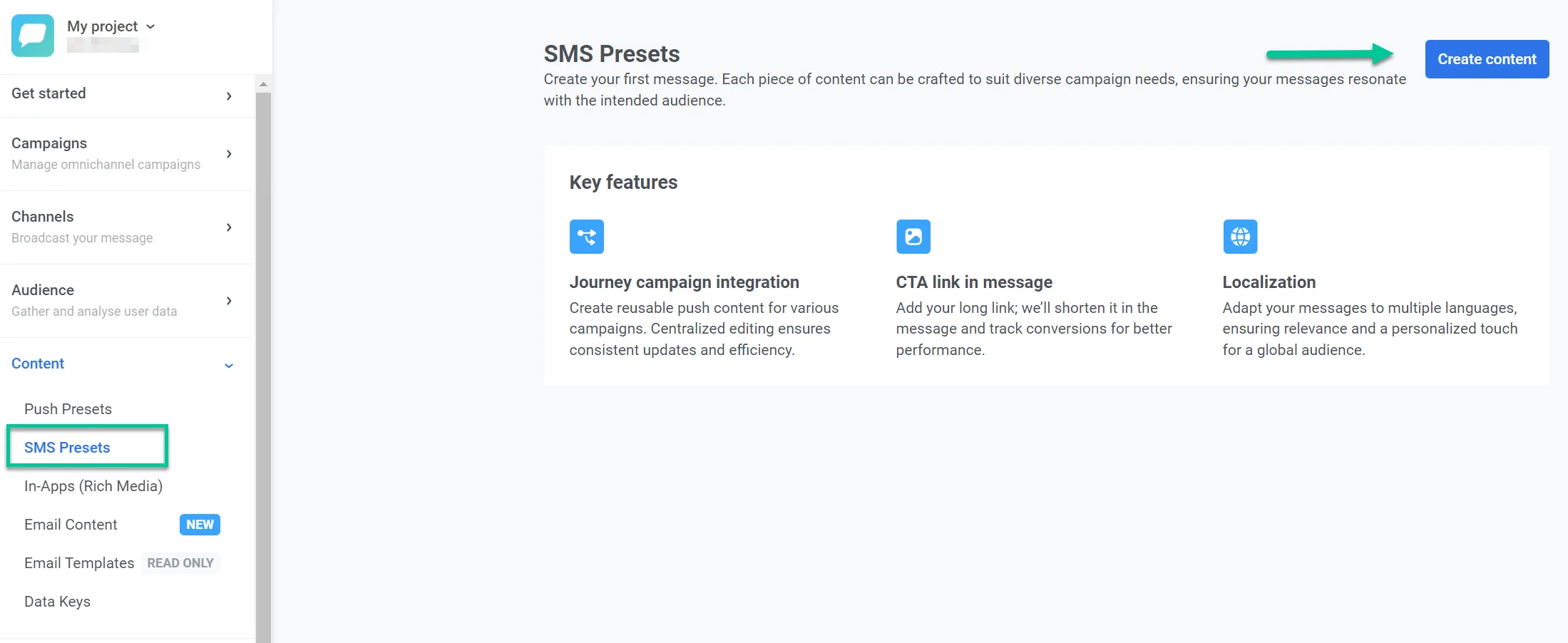
আপনার SMS প্রিসেট তৈরি করা শুরু করতে, **Content > SMS Presets > Create content**-এ নেভিগেট করুন।
সহজে শনাক্তকরণের জন্য আপনার SMS সামগ্রীর একটি স্পষ্ট এবং বর্ণনামূলক নাম আছে তা নিশ্চিত করুন।
## আপনার SMS-এ যে ভাষাগুলি ব্যবহার করতে চান তা নির্ধারণ করুন
আপনার ডিফল্ট বার্তা তৈরি করে শুরু করুন, যা সমস্ত ব্যবহারকারীকে পাঠানো হবে যদি না একটি আরও নির্দিষ্ট ভাষার সংস্করণ উপলব্ধ থাকে।
তারপর ব্যবহারকারীদের ভাষা পছন্দের উপর ভিত্তি করে SMS সামগ্রী ব্যক্তিগতকৃত করতে অতিরিক্ত ভাষা যোগ করুন।
আপনি অন্তর্ভুক্ত করতে পারেন:
* আপনার দর্শকদের দ্বারা বর্তমানে ব্যবহৃত ভাষা
* নতুন অঞ্চলে ভবিষ্যতে সম্প্রসারণ সমর্থন করার জন্য নতুন ভাষা
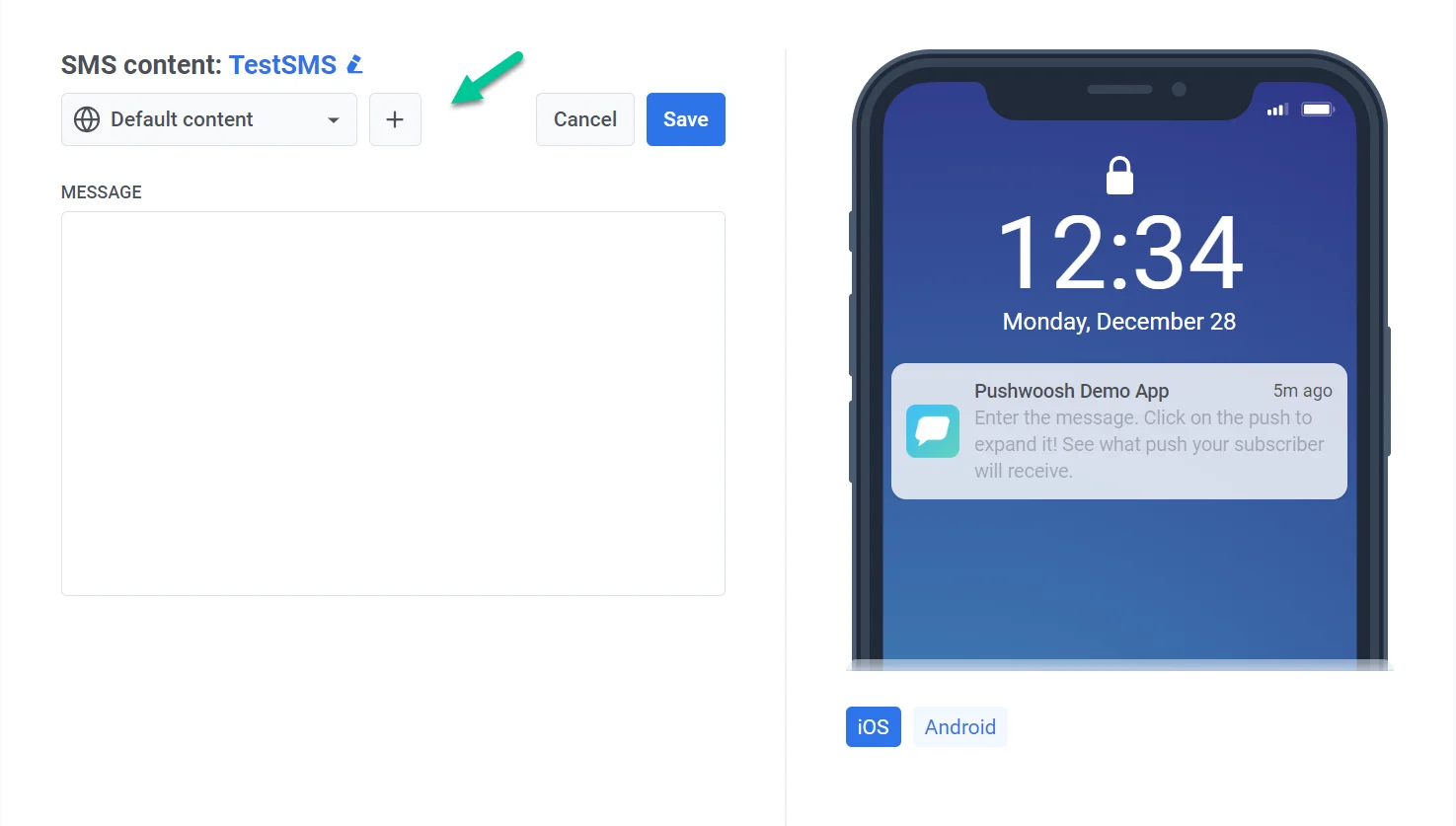
অতিরিক্ত ভাষা যোগ করতে, এডিটরের শীর্ষে থাকা **Plus** (+) চিহ্নে ক্লিক করুন। উপলব্ধ ভাষাগুলির একটি তালিকা প্রদর্শিত হবে, যা আপনাকে আপনার SMS বার্তাগুলির জন্য প্রয়োজনীয় ভাষাগুলি নির্বাচন করার অনুমতি দেবে।
*উদাহরণস্বরূপ, যদি আপনার ডিফল্ট ভাষা ইংরেজি হয় কিন্তু আপনি স্প্যানিশ এবং জার্মান ভাষাভাষীদেরও লক্ষ্য করতে চান, তবে কেবল সেই ভাষাগুলি আপনার SMS বার্তায় যোগ করুন। স্প্যানিশ বা জার্মান ফোন সেটিংস সহ ব্যবহারকারীরা তাদের পছন্দের ভাষায় বার্তাটি পাবেন, অন্যরা এটি ডিফল্ট ইংরেজি সংস্করণে পাবেন।*
## আপনার বার্তা রচনা করুন
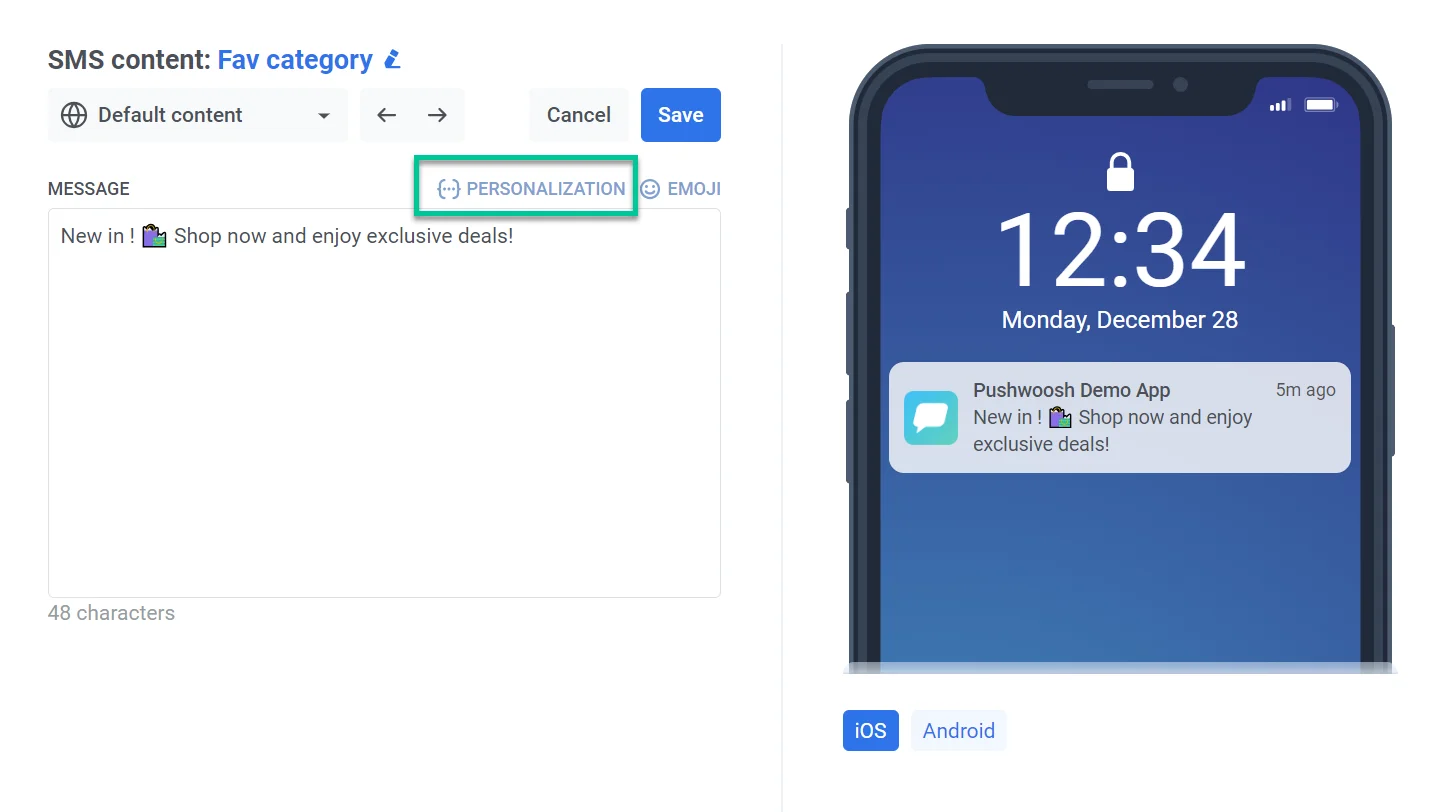
**Message** ক্ষেত্রে, আপনার SMS-এর বিষয়বস্তু টাইপ করুন। আপনি **Emoji** বোতাম দিয়ে ইমোজি অন্তর্ভুক্ত করতে পারেন এবং **Personalization** বিকল্প ব্যবহার করে ব্যক্তিগতকৃত ডেটা যোগ করতে পারেন।
### SMS সামগ্রী ব্যক্তিগতকৃত করুন
Pushwoosh আপনাকে SMS সামগ্রী ব্যক্তিগতকৃত করতে এবং আরও আকর্ষক অভিজ্ঞতার জন্য পৃথক ব্যবহারকারীদের জন্য এটি তৈরি করতে দেয়। আপনার বার্তা ব্যক্তিগতকৃত করতে এই পদক্ষেপগুলি অনুসরণ করুন:
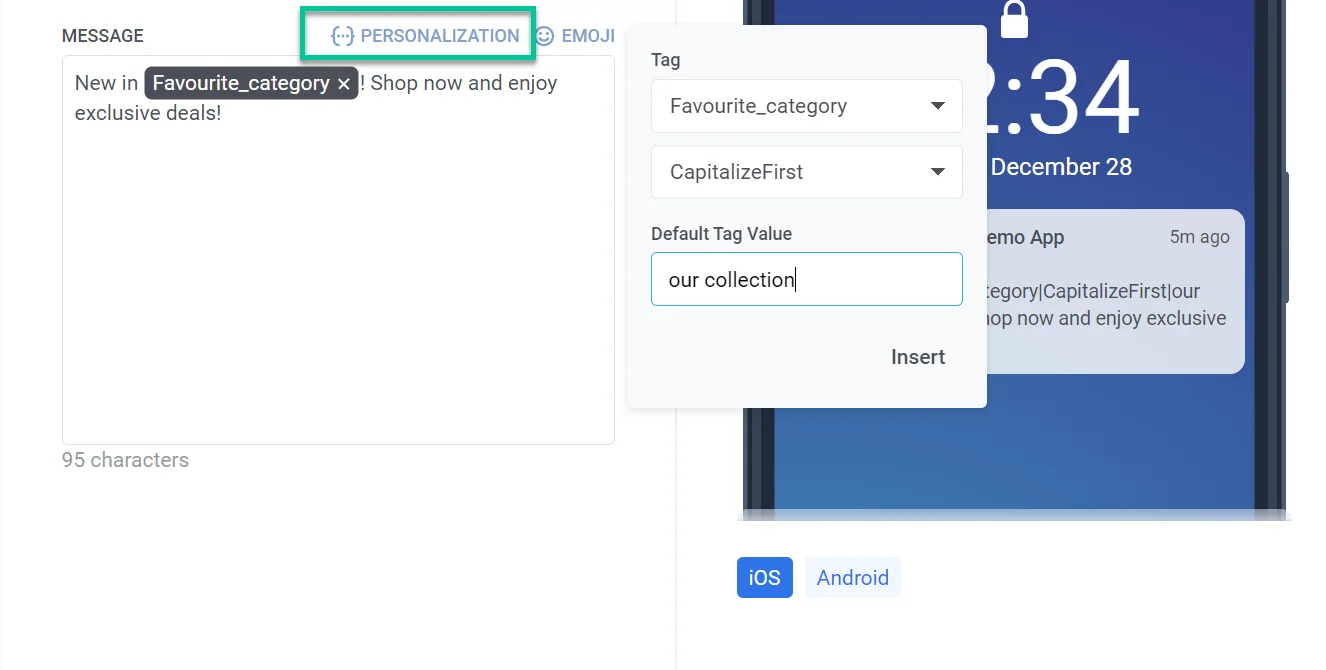
1. বার্তা ক্ষেত্রের উপরে **Personalization** লিঙ্কে ক্লিক করুন। একটি ড্রপডাউন মেনু প্রদর্শিত হবে, যা উপলব্ধ ব্যবহারকারী ডেটা ট্যাগগুলি প্রদর্শন করবে। আপনার ব্যক্তিগতকরণ লক্ষ্যের সাথে সামঞ্জস্যপূর্ণ ট্যাগটি নির্বাচন করুন (যেমন, ব্যবহারকারীর নাম, শহর, ইত্যাদি)। মনে রাখবেন যে উপলব্ধ ট্যাগগুলি আপনার সংগ্রহ করা ব্যবহারকারী ডেটার উপর নির্ভর করে। [ট্যাগ সম্পর্কে আরও জানুন](/bn/product/audience-data-and-segmentation/user-data-tags/tags)
2. ট্যাগের মান কীভাবে প্রদর্শিত হবে তা নিয়ন্ত্রণ করতে নিম্নলিখিত ফর্ম্যাট মডিফায়ারগুলির মধ্যে একটি নির্বাচন করুন:
* **CapitalizeFirst.** ট্যাগের মানের প্রথম অক্ষরটি বড় হাতের অক্ষরে লেখা হবে এবং বাকিগুলি ছোট হাতের অক্ষরে প্রদর্শিত হবে। উদাহরণস্বরূপ: "john doe" হয়ে যায় "John doe"।
* **CapitalizeAllFirst.** ট্যাগের মানের প্রতিটি শব্দের প্রথম অক্ষর বড় হাতের অক্ষরে লেখা হবে। উদাহরণস্বরূপ: "john doe" হয়ে যায় "John Doe"।
* **UPPERCASE.** ট্যাগের মানের সমস্ত অক্ষরকে বড় হাতের অক্ষরে রূপান্তর করে। উদাহরণস্বরূপ: "john doe" হয়ে যায় "JOHN DOE"।
* **Lowercase.** ট্যাগের মানের সমস্ত অক্ষরকে ছোট হাতের অক্ষরে রূপান্তর করে। উদাহরণস্বরূপ: "JOHN DOE" হয়ে যায় "john doe"।
* **Regular.** মূল ডেটাতে যেমন আছে টেক্সট ফরম্যাটিং সেভাবেই রাখে। উদাহরণস্বরূপ, যদি একজন ব্যবহারকারী আপনার অ্যাপের অ্যাকাউন্ট সেটিংসে তাদের নাম "john doe" হিসাবে নির্দেশ করতে বেছে নেয়, তবে এটি ব্যক্তিগতকৃত পুশ কপিতে "john doe" থাকবে।
3. **Default Tag Value** ক্ষেত্রে, সেই টেক্সটটি লিখুন যা ব্যবহারকারীর জন্য ট্যাগের ডেটা উপলব্ধ না থাকলে ব্যবহার করা উচিত। উদাহরণস্বরূপ, যদি ট্যাগটি `{City}` হয়, আপনি ডিফল্ট মান হিসাবে "your city" লিখতে পারেন।
4. **Insert**-এ ক্লিক করুন।
এখানে "our collection" হিসাবে ডিফল্ট ট্যাগ মান সেট সহ একটি ই-কমার্স SMS বার্তার জন্য **FavoriteCategory** ট্যাগ ব্যবহার করার একটি উদাহরণ দেওয়া হল:
* **যদি FavoriteCategory ডেটা উপলব্ধ থাকে**:
"\[FavoriteCategory\]-তে নতুন! এখনই কেনাকাটা করুন এবং এক্সক্লুসিভ ডিল উপভোগ করুন!"
* **যদি FavoriteCategory ডেটা উপলব্ধ না থাকে**:
"আমাদের সংগ্রহে নতুন! এখনই কেনাকাটা করুন এবং এক্সক্লুসিভ ডিল উপভোগ করুন!"
## আপনার নির্বাচিত সমস্ত ভাষায় একটি ডেডিকেটেড কপি তৈরি করুন
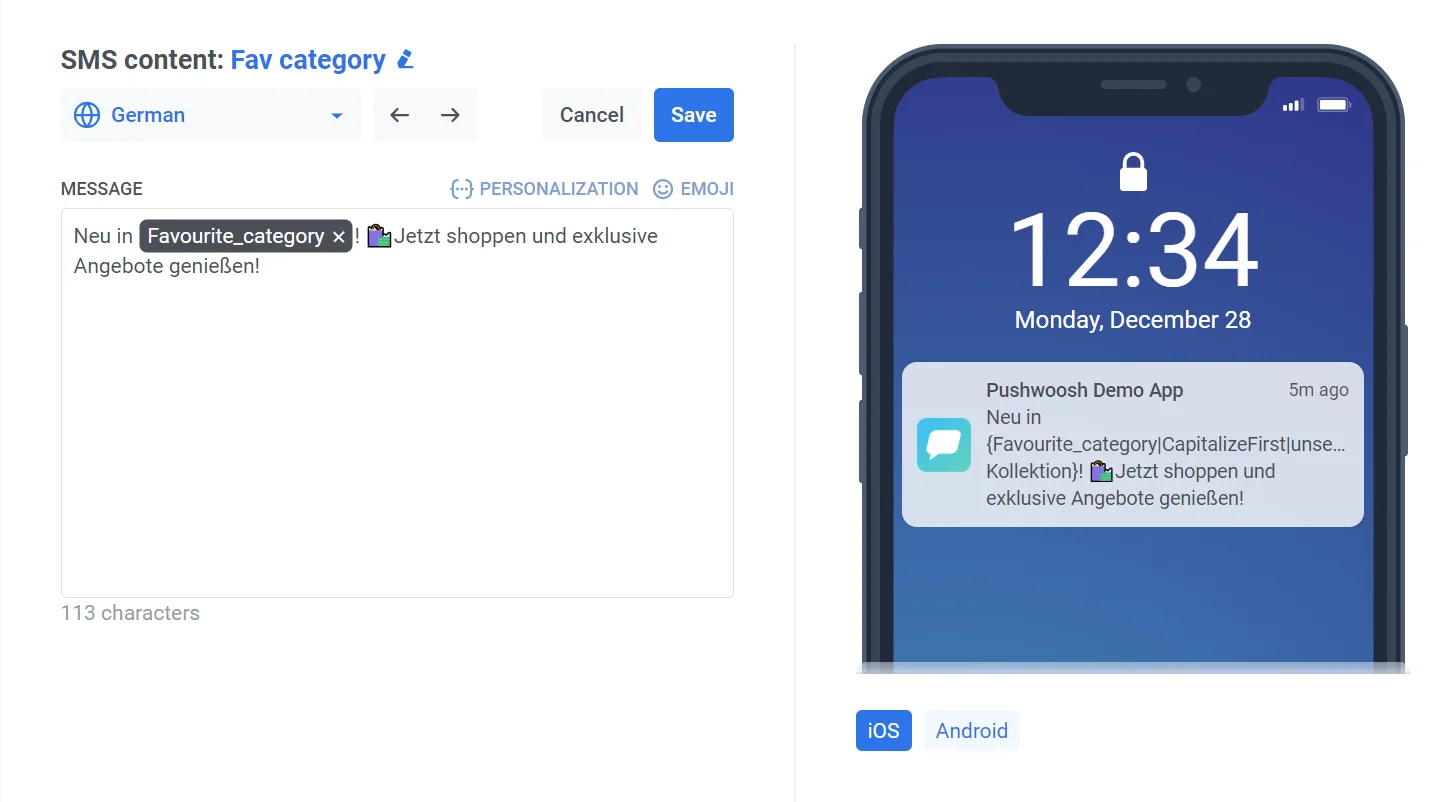
আপনি যদি একাধিক ভাষায় SMS সামগ্রী পাঠানোর পরিকল্পনা করেন, তবে আপনাকে প্রতিটি ভাষার জন্য একটি পৃথক বার্তা তৈরি করতে হবে।
ড্রপডাউন মেনু থেকে একটি ভাষা নির্বাচন করুন এবং উপরে বর্ণিত হিসাবে বার্তার বিষয়বস্তু রচনা করুন।
## আপনার SMS বার্তায় একটি লিঙ্ক যোগ করুন
**SMS content editor** আপনাকে স্বয়ংক্রিয়ভাবে লিঙ্ক ছোট করতে এবং ব্যবহারকারীর ক্লিক ট্র্যাক করতে দেয়, যা নিশ্চিত করে যে আপনার বার্তাগুলি SMS অক্ষরের সীমার মধ্যে থাকে এবং এনগেজমেন্ট সম্পর্কে অন্তর্দৃষ্টি প্রদান করে। এটি করতে, আপনার URL টি **Link below message** বিভাগে পেস্ট করুন।
Pushwoosh স্বয়ংক্রিয়ভাবে লিঙ্কটি ছোট করবে, আপনার বার্তা সংক্ষিপ্ত রাখবে। সংক্ষিপ্ত লিঙ্কটি ব্যবহারকারীর ক্লিকগুলিও ট্র্যাক করবে, যা আপনাকে এনগেজমেন্ট এবং ক্যাম্পেইন পারফরম্যান্স নিরীক্ষণ করতে সহায়তা করবে।
আপনি যদি লিঙ্কটি ছোট বা ট্র্যাক করতে না চান, তবে মূল URL টি সরাসরি মূল বার্তা ক্ষেত্রে পেস্ট করুন।
## SMS সামগ্রী প্রিভিউ এবং সেভ করুন
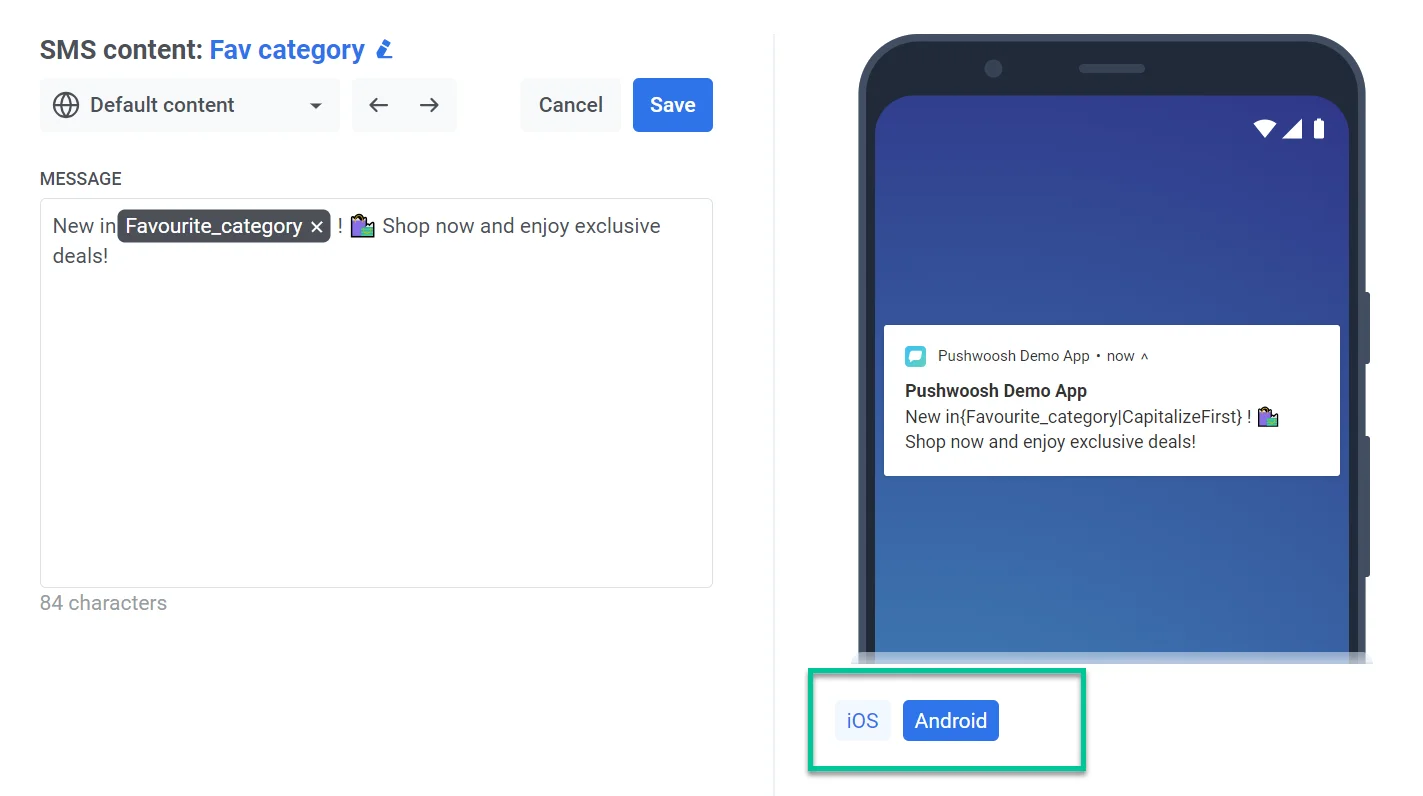
SMS content editor আপনাকে সহজেই প্রিভিউ করতে দেয় যে আপনার বার্তা প্রাপক ডিভাইসগুলিতে কেমন দেখাবে। প্রিভিউয়ের জন্য কেবল টার্গেট প্ল্যাটফর্মটি নির্বাচন করুন।
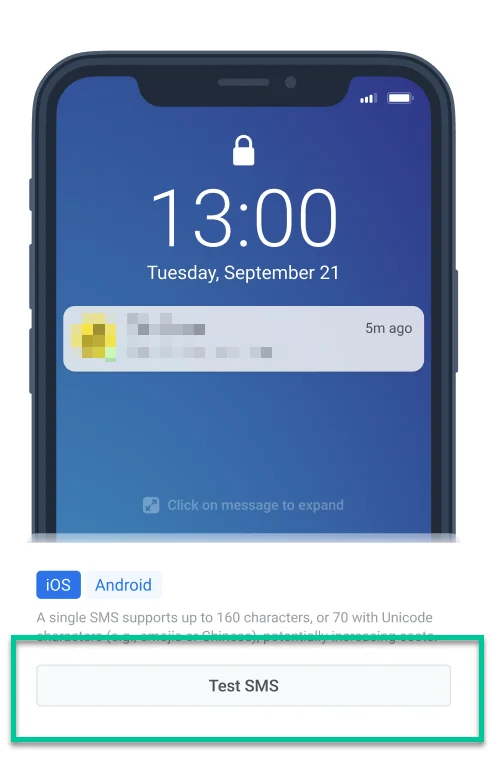
আপনার SMS বার্তাটি একটি টেস্ট ডিভাইসে পাঠাতে, **Test SMS** বোতামে ক্লিক করুন। এটি আপনাকে আপনার ক্যাম্পেইন চালু করার আগে প্রাপকদের কাছে বার্তাটি ঠিক কেমন দেখাবে তা পর্যালোচনা করতে সক্ষম করবে।
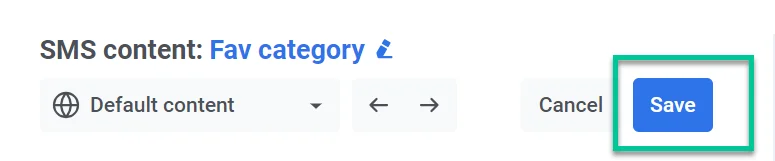
আপনার সামগ্রী চূড়ান্ত করার পরে, এডিটরের শীর্ষে থাকা **Save** বোতামে ক্লিক করতে ভুলবেন না।
একবার আপনি একটি SMS প্রিসেট তৈরি এবং সেভ করে ফেললে, আপনি এটি Customer Journey Builder-এর মাধ্যমে SMS বার্তা পাঠাতে ব্যবহার করতে পারেন। [আরও জানুন](/bn/product/messaging-channels/sms)
## আপনার SMS সামগ্রী পরিচালনা করুন
সেভ করার পরে, আপনার SMS সামগ্রী উপলব্ধ SMS প্রিসেটগুলির তালিকায় যুক্ত হবে, যা ভবিষ্যতের ক্যাম্পেইনগুলিতে অ্যাক্সেস এবং ব্যবহার করা সহজ করে তুলবে।
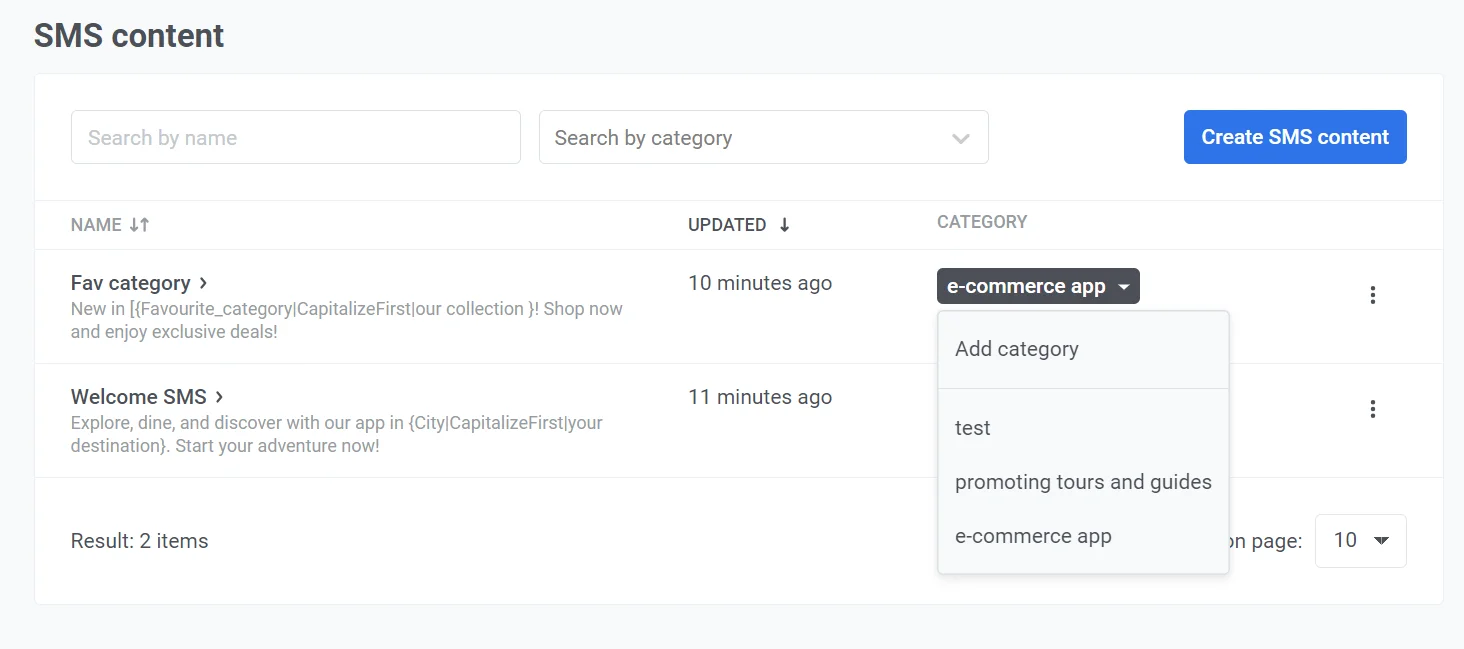
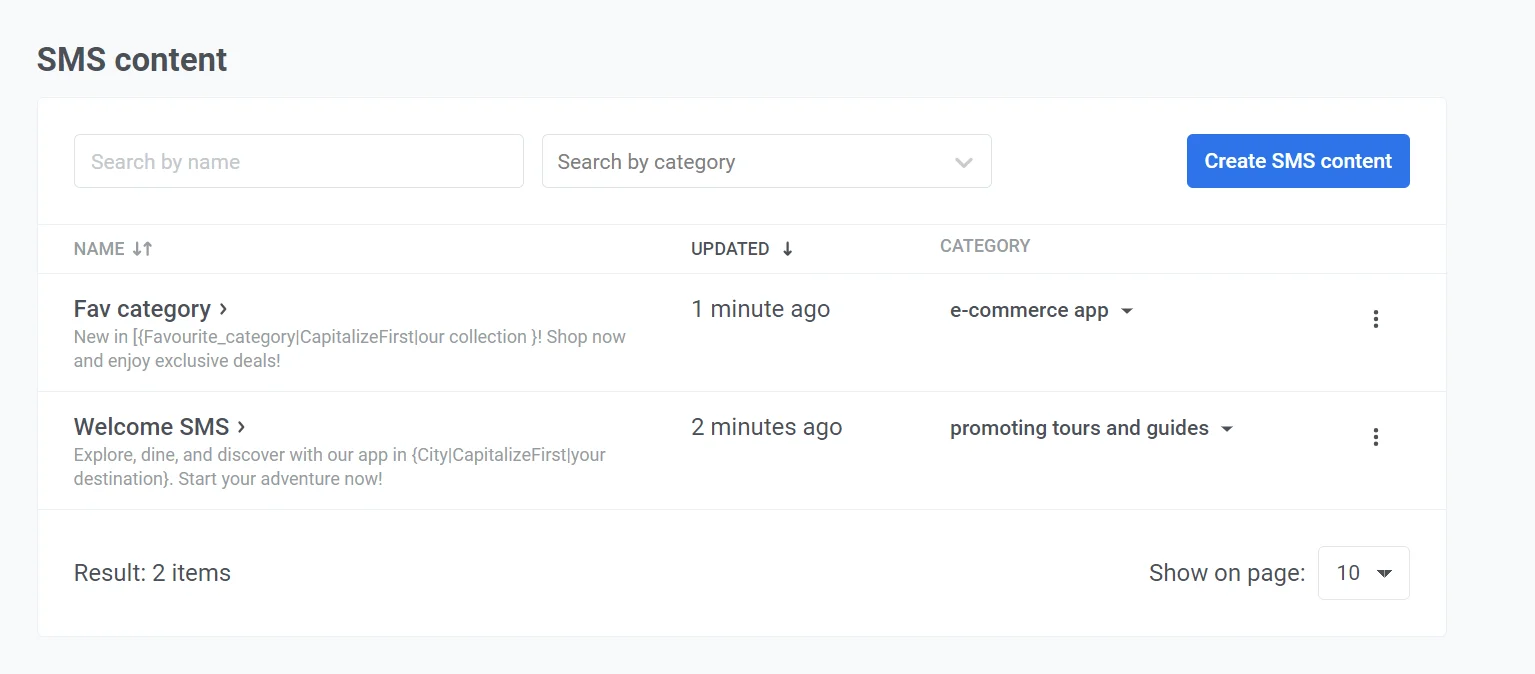
আপনার SMS প্রিসেটগুলির তালিকা দেখতে, **Content > SMS Presets**-এ যান। এখানে, আপনি আপনার তৈরি করা সমস্ত SMS বার্তা পাবেন, যার মধ্যে তাদের শিরোনাম, বিভাগ এবং শেষ আপডেটের তারিখ অন্তর্ভুক্ত রয়েছে। এছাড়াও, আপনি শীর্ষে থাকা সার্চ বার ব্যবহার করে নাম বা বিভাগ দ্বারা নির্দিষ্ট SMS সামগ্রী অনুসন্ধান করতে পারেন। এই বিভাগে, আপনি প্রয়োজন অনুযায়ী নতুন SMS সামগ্রী সম্পাদনা, মুছে ফেলতে বা তৈরি করতে পারেন।
#### SMS বিভাগ
প্রতিটি SMS বার্তাকে একটি বিভাগ বরাদ্দ করা হয়, যা **Category** কলামে দেখানো হয়। একটি SMS বার্তার বিভাগ পরিবর্তন করতে:
1. SMS শিরোনামের পাশে বর্তমান বিভাগে ক্লিক করুন।
2. উপলব্ধ বিভাগগুলির সাথে একটি ড্রপডাউন মেনু প্রদর্শিত হবে, যা আপনাকে একটি ভিন্ন বিভাগ নির্বাচন করতে বা একটি নতুন বিভাগ তৈরি করতে দেবে।
 সহজে শনাক্তকরণের জন্য আপনার SMS সামগ্রীর একটি স্পষ্ট এবং বর্ণনামূলক নাম আছে তা নিশ্চিত করুন।
## আপনার SMS-এ যে ভাষাগুলি ব্যবহার করতে চান তা নির্ধারণ করুন
আপনার ডিফল্ট বার্তা তৈরি করে শুরু করুন, যা সমস্ত ব্যবহারকারীকে পাঠানো হবে যদি না একটি আরও নির্দিষ্ট ভাষার সংস্করণ উপলব্ধ থাকে।
তারপর ব্যবহারকারীদের ভাষা পছন্দের উপর ভিত্তি করে SMS সামগ্রী ব্যক্তিগতকৃত করতে অতিরিক্ত ভাষা যোগ করুন।
আপনি অন্তর্ভুক্ত করতে পারেন:
* আপনার দর্শকদের দ্বারা বর্তমানে ব্যবহৃত ভাষা
* নতুন অঞ্চলে ভবিষ্যতে সম্প্রসারণ সমর্থন করার জন্য নতুন ভাষা
অতিরিক্ত ভাষা যোগ করতে, এডিটরের শীর্ষে থাকা **Plus** (+) চিহ্নে ক্লিক করুন। উপলব্ধ ভাষাগুলির একটি তালিকা প্রদর্শিত হবে, যা আপনাকে আপনার SMS বার্তাগুলির জন্য প্রয়োজনীয় ভাষাগুলি নির্বাচন করার অনুমতি দেবে।
সহজে শনাক্তকরণের জন্য আপনার SMS সামগ্রীর একটি স্পষ্ট এবং বর্ণনামূলক নাম আছে তা নিশ্চিত করুন।
## আপনার SMS-এ যে ভাষাগুলি ব্যবহার করতে চান তা নির্ধারণ করুন
আপনার ডিফল্ট বার্তা তৈরি করে শুরু করুন, যা সমস্ত ব্যবহারকারীকে পাঠানো হবে যদি না একটি আরও নির্দিষ্ট ভাষার সংস্করণ উপলব্ধ থাকে।
তারপর ব্যবহারকারীদের ভাষা পছন্দের উপর ভিত্তি করে SMS সামগ্রী ব্যক্তিগতকৃত করতে অতিরিক্ত ভাষা যোগ করুন।
আপনি অন্তর্ভুক্ত করতে পারেন:
* আপনার দর্শকদের দ্বারা বর্তমানে ব্যবহৃত ভাষা
* নতুন অঞ্চলে ভবিষ্যতে সম্প্রসারণ সমর্থন করার জন্য নতুন ভাষা
অতিরিক্ত ভাষা যোগ করতে, এডিটরের শীর্ষে থাকা **Plus** (+) চিহ্নে ক্লিক করুন। উপলব্ধ ভাষাগুলির একটি তালিকা প্রদর্শিত হবে, যা আপনাকে আপনার SMS বার্তাগুলির জন্য প্রয়োজনীয় ভাষাগুলি নির্বাচন করার অনুমতি দেবে।
 *উদাহরণস্বরূপ, যদি আপনার ডিফল্ট ভাষা ইংরেজি হয় কিন্তু আপনি স্প্যানিশ এবং জার্মান ভাষাভাষীদেরও লক্ষ্য করতে চান, তবে কেবল সেই ভাষাগুলি আপনার SMS বার্তায় যোগ করুন। স্প্যানিশ বা জার্মান ফোন সেটিংস সহ ব্যবহারকারীরা তাদের পছন্দের ভাষায় বার্তাটি পাবেন, অন্যরা এটি ডিফল্ট ইংরেজি সংস্করণে পাবেন।*
## আপনার বার্তা রচনা করুন
**Message** ক্ষেত্রে, আপনার SMS-এর বিষয়বস্তু টাইপ করুন। আপনি **Emoji** বোতাম দিয়ে ইমোজি অন্তর্ভুক্ত করতে পারেন এবং **Personalization** বিকল্প ব্যবহার করে ব্যক্তিগতকৃত ডেটা যোগ করতে পারেন।
### SMS সামগ্রী ব্যক্তিগতকৃত করুন
Pushwoosh আপনাকে SMS সামগ্রী ব্যক্তিগতকৃত করতে এবং আরও আকর্ষক অভিজ্ঞতার জন্য পৃথক ব্যবহারকারীদের জন্য এটি তৈরি করতে দেয়। আপনার বার্তা ব্যক্তিগতকৃত করতে এই পদক্ষেপগুলি অনুসরণ করুন:
1. বার্তা ক্ষেত্রের উপরে **Personalization** লিঙ্কে ক্লিক করুন। একটি ড্রপডাউন মেনু প্রদর্শিত হবে, যা উপলব্ধ ব্যবহারকারী ডেটা ট্যাগগুলি প্রদর্শন করবে। আপনার ব্যক্তিগতকরণ লক্ষ্যের সাথে সামঞ্জস্যপূর্ণ ট্যাগটি নির্বাচন করুন (যেমন, ব্যবহারকারীর নাম, শহর, ইত্যাদি)। মনে রাখবেন যে উপলব্ধ ট্যাগগুলি আপনার সংগ্রহ করা ব্যবহারকারী ডেটার উপর নির্ভর করে। [ট্যাগ সম্পর্কে আরও জানুন](/bn/product/audience-data-and-segmentation/user-data-tags/tags)
*উদাহরণস্বরূপ, যদি আপনার ডিফল্ট ভাষা ইংরেজি হয় কিন্তু আপনি স্প্যানিশ এবং জার্মান ভাষাভাষীদেরও লক্ষ্য করতে চান, তবে কেবল সেই ভাষাগুলি আপনার SMS বার্তায় যোগ করুন। স্প্যানিশ বা জার্মান ফোন সেটিংস সহ ব্যবহারকারীরা তাদের পছন্দের ভাষায় বার্তাটি পাবেন, অন্যরা এটি ডিফল্ট ইংরেজি সংস্করণে পাবেন।*
## আপনার বার্তা রচনা করুন
**Message** ক্ষেত্রে, আপনার SMS-এর বিষয়বস্তু টাইপ করুন। আপনি **Emoji** বোতাম দিয়ে ইমোজি অন্তর্ভুক্ত করতে পারেন এবং **Personalization** বিকল্প ব্যবহার করে ব্যক্তিগতকৃত ডেটা যোগ করতে পারেন।
### SMS সামগ্রী ব্যক্তিগতকৃত করুন
Pushwoosh আপনাকে SMS সামগ্রী ব্যক্তিগতকৃত করতে এবং আরও আকর্ষক অভিজ্ঞতার জন্য পৃথক ব্যবহারকারীদের জন্য এটি তৈরি করতে দেয়। আপনার বার্তা ব্যক্তিগতকৃত করতে এই পদক্ষেপগুলি অনুসরণ করুন:
1. বার্তা ক্ষেত্রের উপরে **Personalization** লিঙ্কে ক্লিক করুন। একটি ড্রপডাউন মেনু প্রদর্শিত হবে, যা উপলব্ধ ব্যবহারকারী ডেটা ট্যাগগুলি প্রদর্শন করবে। আপনার ব্যক্তিগতকরণ লক্ষ্যের সাথে সামঞ্জস্যপূর্ণ ট্যাগটি নির্বাচন করুন (যেমন, ব্যবহারকারীর নাম, শহর, ইত্যাদি)। মনে রাখবেন যে উপলব্ধ ট্যাগগুলি আপনার সংগ্রহ করা ব্যবহারকারী ডেটার উপর নির্ভর করে। [ট্যাগ সম্পর্কে আরও জানুন](/bn/product/audience-data-and-segmentation/user-data-tags/tags)
 2. ট্যাগের মান কীভাবে প্রদর্শিত হবে তা নিয়ন্ত্রণ করতে নিম্নলিখিত ফর্ম্যাট মডিফায়ারগুলির মধ্যে একটি নির্বাচন করুন:
* **CapitalizeFirst.** ট্যাগের মানের প্রথম অক্ষরটি বড় হাতের অক্ষরে লেখা হবে এবং বাকিগুলি ছোট হাতের অক্ষরে প্রদর্শিত হবে। উদাহরণস্বরূপ: "john doe" হয়ে যায় "John doe"।
* **CapitalizeAllFirst.** ট্যাগের মানের প্রতিটি শব্দের প্রথম অক্ষর বড় হাতের অক্ষরে লেখা হবে। উদাহরণস্বরূপ: "john doe" হয়ে যায় "John Doe"।
* **UPPERCASE.** ট্যাগের মানের সমস্ত অক্ষরকে বড় হাতের অক্ষরে রূপান্তর করে। উদাহরণস্বরূপ: "john doe" হয়ে যায় "JOHN DOE"।
* **Lowercase.** ট্যাগের মানের সমস্ত অক্ষরকে ছোট হাতের অক্ষরে রূপান্তর করে। উদাহরণস্বরূপ: "JOHN DOE" হয়ে যায় "john doe"।
* **Regular.** মূল ডেটাতে যেমন আছে টেক্সট ফরম্যাটিং সেভাবেই রাখে। উদাহরণস্বরূপ, যদি একজন ব্যবহারকারী আপনার অ্যাপের অ্যাকাউন্ট সেটিংসে তাদের নাম "john doe" হিসাবে নির্দেশ করতে বেছে নেয়, তবে এটি ব্যক্তিগতকৃত পুশ কপিতে "john doe" থাকবে।
3. **Default Tag Value** ক্ষেত্রে, সেই টেক্সটটি লিখুন যা ব্যবহারকারীর জন্য ট্যাগের ডেটা উপলব্ধ না থাকলে ব্যবহার করা উচিত। উদাহরণস্বরূপ, যদি ট্যাগটি `{City}` হয়, আপনি ডিফল্ট মান হিসাবে "your city" লিখতে পারেন।
4. **Insert**-এ ক্লিক করুন।
এখানে "our collection" হিসাবে ডিফল্ট ট্যাগ মান সেট সহ একটি ই-কমার্স SMS বার্তার জন্য **FavoriteCategory** ট্যাগ ব্যবহার করার একটি উদাহরণ দেওয়া হল:
* **যদি FavoriteCategory ডেটা উপলব্ধ থাকে**:
"\[FavoriteCategory\]-তে নতুন! এখনই কেনাকাটা করুন এবং এক্সক্লুসিভ ডিল উপভোগ করুন!"
* **যদি FavoriteCategory ডেটা উপলব্ধ না থাকে**:
"আমাদের সংগ্রহে নতুন! এখনই কেনাকাটা করুন এবং এক্সক্লুসিভ ডিল উপভোগ করুন!"
2. ট্যাগের মান কীভাবে প্রদর্শিত হবে তা নিয়ন্ত্রণ করতে নিম্নলিখিত ফর্ম্যাট মডিফায়ারগুলির মধ্যে একটি নির্বাচন করুন:
* **CapitalizeFirst.** ট্যাগের মানের প্রথম অক্ষরটি বড় হাতের অক্ষরে লেখা হবে এবং বাকিগুলি ছোট হাতের অক্ষরে প্রদর্শিত হবে। উদাহরণস্বরূপ: "john doe" হয়ে যায় "John doe"।
* **CapitalizeAllFirst.** ট্যাগের মানের প্রতিটি শব্দের প্রথম অক্ষর বড় হাতের অক্ষরে লেখা হবে। উদাহরণস্বরূপ: "john doe" হয়ে যায় "John Doe"।
* **UPPERCASE.** ট্যাগের মানের সমস্ত অক্ষরকে বড় হাতের অক্ষরে রূপান্তর করে। উদাহরণস্বরূপ: "john doe" হয়ে যায় "JOHN DOE"।
* **Lowercase.** ট্যাগের মানের সমস্ত অক্ষরকে ছোট হাতের অক্ষরে রূপান্তর করে। উদাহরণস্বরূপ: "JOHN DOE" হয়ে যায় "john doe"।
* **Regular.** মূল ডেটাতে যেমন আছে টেক্সট ফরম্যাটিং সেভাবেই রাখে। উদাহরণস্বরূপ, যদি একজন ব্যবহারকারী আপনার অ্যাপের অ্যাকাউন্ট সেটিংসে তাদের নাম "john doe" হিসাবে নির্দেশ করতে বেছে নেয়, তবে এটি ব্যক্তিগতকৃত পুশ কপিতে "john doe" থাকবে।
3. **Default Tag Value** ক্ষেত্রে, সেই টেক্সটটি লিখুন যা ব্যবহারকারীর জন্য ট্যাগের ডেটা উপলব্ধ না থাকলে ব্যবহার করা উচিত। উদাহরণস্বরূপ, যদি ট্যাগটি `{City}` হয়, আপনি ডিফল্ট মান হিসাবে "your city" লিখতে পারেন।
4. **Insert**-এ ক্লিক করুন।
এখানে "our collection" হিসাবে ডিফল্ট ট্যাগ মান সেট সহ একটি ই-কমার্স SMS বার্তার জন্য **FavoriteCategory** ট্যাগ ব্যবহার করার একটি উদাহরণ দেওয়া হল:
* **যদি FavoriteCategory ডেটা উপলব্ধ থাকে**:
"\[FavoriteCategory\]-তে নতুন! এখনই কেনাকাটা করুন এবং এক্সক্লুসিভ ডিল উপভোগ করুন!"
* **যদি FavoriteCategory ডেটা উপলব্ধ না থাকে**:
"আমাদের সংগ্রহে নতুন! এখনই কেনাকাটা করুন এবং এক্সক্লুসিভ ডিল উপভোগ করুন!"
 ## আপনার নির্বাচিত সমস্ত ভাষায় একটি ডেডিকেটেড কপি তৈরি করুন
আপনি যদি একাধিক ভাষায় SMS সামগ্রী পাঠানোর পরিকল্পনা করেন, তবে আপনাকে প্রতিটি ভাষার জন্য একটি পৃথক বার্তা তৈরি করতে হবে।
ড্রপডাউন মেনু থেকে একটি ভাষা নির্বাচন করুন এবং উপরে বর্ণিত হিসাবে বার্তার বিষয়বস্তু রচনা করুন।
## আপনার নির্বাচিত সমস্ত ভাষায় একটি ডেডিকেটেড কপি তৈরি করুন
আপনি যদি একাধিক ভাষায় SMS সামগ্রী পাঠানোর পরিকল্পনা করেন, তবে আপনাকে প্রতিটি ভাষার জন্য একটি পৃথক বার্তা তৈরি করতে হবে।
ড্রপডাউন মেনু থেকে একটি ভাষা নির্বাচন করুন এবং উপরে বর্ণিত হিসাবে বার্তার বিষয়বস্তু রচনা করুন।
 ## আপনার SMS বার্তায় একটি লিঙ্ক যোগ করুন
**SMS content editor** আপনাকে স্বয়ংক্রিয়ভাবে লিঙ্ক ছোট করতে এবং ব্যবহারকারীর ক্লিক ট্র্যাক করতে দেয়, যা নিশ্চিত করে যে আপনার বার্তাগুলি SMS অক্ষরের সীমার মধ্যে থাকে এবং এনগেজমেন্ট সম্পর্কে অন্তর্দৃষ্টি প্রদান করে। এটি করতে, আপনার URL টি **Link below message** বিভাগে পেস্ট করুন।
Pushwoosh স্বয়ংক্রিয়ভাবে লিঙ্কটি ছোট করবে, আপনার বার্তা সংক্ষিপ্ত রাখবে। সংক্ষিপ্ত লিঙ্কটি ব্যবহারকারীর ক্লিকগুলিও ট্র্যাক করবে, যা আপনাকে এনগেজমেন্ট এবং ক্যাম্পেইন পারফরম্যান্স নিরীক্ষণ করতে সহায়তা করবে।
আপনি যদি লিঙ্কটি ছোট বা ট্র্যাক করতে না চান, তবে মূল URL টি সরাসরি মূল বার্তা ক্ষেত্রে পেস্ট করুন।
## SMS সামগ্রী প্রিভিউ এবং সেভ করুন
SMS content editor আপনাকে সহজেই প্রিভিউ করতে দেয় যে আপনার বার্তা প্রাপক ডিভাইসগুলিতে কেমন দেখাবে। প্রিভিউয়ের জন্য কেবল টার্গেট প্ল্যাটফর্মটি নির্বাচন করুন।
## আপনার SMS বার্তায় একটি লিঙ্ক যোগ করুন
**SMS content editor** আপনাকে স্বয়ংক্রিয়ভাবে লিঙ্ক ছোট করতে এবং ব্যবহারকারীর ক্লিক ট্র্যাক করতে দেয়, যা নিশ্চিত করে যে আপনার বার্তাগুলি SMS অক্ষরের সীমার মধ্যে থাকে এবং এনগেজমেন্ট সম্পর্কে অন্তর্দৃষ্টি প্রদান করে। এটি করতে, আপনার URL টি **Link below message** বিভাগে পেস্ট করুন।
Pushwoosh স্বয়ংক্রিয়ভাবে লিঙ্কটি ছোট করবে, আপনার বার্তা সংক্ষিপ্ত রাখবে। সংক্ষিপ্ত লিঙ্কটি ব্যবহারকারীর ক্লিকগুলিও ট্র্যাক করবে, যা আপনাকে এনগেজমেন্ট এবং ক্যাম্পেইন পারফরম্যান্স নিরীক্ষণ করতে সহায়তা করবে।
আপনি যদি লিঙ্কটি ছোট বা ট্র্যাক করতে না চান, তবে মূল URL টি সরাসরি মূল বার্তা ক্ষেত্রে পেস্ট করুন।
## SMS সামগ্রী প্রিভিউ এবং সেভ করুন
SMS content editor আপনাকে সহজেই প্রিভিউ করতে দেয় যে আপনার বার্তা প্রাপক ডিভাইসগুলিতে কেমন দেখাবে। প্রিভিউয়ের জন্য কেবল টার্গেট প্ল্যাটফর্মটি নির্বাচন করুন।
 আপনার SMS বার্তাটি একটি টেস্ট ডিভাইসে পাঠাতে, **Test SMS** বোতামে ক্লিক করুন। এটি আপনাকে আপনার ক্যাম্পেইন চালু করার আগে প্রাপকদের কাছে বার্তাটি ঠিক কেমন দেখাবে তা পর্যালোচনা করতে সক্ষম করবে।
 আপনার সামগ্রী চূড়ান্ত করার পরে, এডিটরের শীর্ষে থাকা **Save** বোতামে ক্লিক করতে ভুলবেন না।
 একবার আপনি একটি SMS প্রিসেট তৈরি এবং সেভ করে ফেললে, আপনি এটি Customer Journey Builder-এর মাধ্যমে SMS বার্তা পাঠাতে ব্যবহার করতে পারেন। [আরও জানুন](/bn/product/messaging-channels/sms)
## আপনার SMS সামগ্রী পরিচালনা করুন
সেভ করার পরে, আপনার SMS সামগ্রী উপলব্ধ SMS প্রিসেটগুলির তালিকায় যুক্ত হবে, যা ভবিষ্যতের ক্যাম্পেইনগুলিতে অ্যাক্সেস এবং ব্যবহার করা সহজ করে তুলবে।
আপনার SMS প্রিসেটগুলির তালিকা দেখতে, **Content > SMS Presets**-এ যান। এখানে, আপনি আপনার তৈরি করা সমস্ত SMS বার্তা পাবেন, যার মধ্যে তাদের শিরোনাম, বিভাগ এবং শেষ আপডেটের তারিখ অন্তর্ভুক্ত রয়েছে। এছাড়াও, আপনি শীর্ষে থাকা সার্চ বার ব্যবহার করে নাম বা বিভাগ দ্বারা নির্দিষ্ট SMS সামগ্রী অনুসন্ধান করতে পারেন। এই বিভাগে, আপনি প্রয়োজন অনুযায়ী নতুন SMS সামগ্রী সম্পাদনা, মুছে ফেলতে বা তৈরি করতে পারেন।
একবার আপনি একটি SMS প্রিসেট তৈরি এবং সেভ করে ফেললে, আপনি এটি Customer Journey Builder-এর মাধ্যমে SMS বার্তা পাঠাতে ব্যবহার করতে পারেন। [আরও জানুন](/bn/product/messaging-channels/sms)
## আপনার SMS সামগ্রী পরিচালনা করুন
সেভ করার পরে, আপনার SMS সামগ্রী উপলব্ধ SMS প্রিসেটগুলির তালিকায় যুক্ত হবে, যা ভবিষ্যতের ক্যাম্পেইনগুলিতে অ্যাক্সেস এবং ব্যবহার করা সহজ করে তুলবে।
আপনার SMS প্রিসেটগুলির তালিকা দেখতে, **Content > SMS Presets**-এ যান। এখানে, আপনি আপনার তৈরি করা সমস্ত SMS বার্তা পাবেন, যার মধ্যে তাদের শিরোনাম, বিভাগ এবং শেষ আপডেটের তারিখ অন্তর্ভুক্ত রয়েছে। এছাড়াও, আপনি শীর্ষে থাকা সার্চ বার ব্যবহার করে নাম বা বিভাগ দ্বারা নির্দিষ্ট SMS সামগ্রী অনুসন্ধান করতে পারেন। এই বিভাগে, আপনি প্রয়োজন অনুযায়ী নতুন SMS সামগ্রী সম্পাদনা, মুছে ফেলতে বা তৈরি করতে পারেন।
 #### SMS বিভাগ
প্রতিটি SMS বার্তাকে একটি বিভাগ বরাদ্দ করা হয়, যা **Category** কলামে দেখানো হয়। একটি SMS বার্তার বিভাগ পরিবর্তন করতে:
1. SMS শিরোনামের পাশে বর্তমান বিভাগে ক্লিক করুন।
2. উপলব্ধ বিভাগগুলির সাথে একটি ড্রপডাউন মেনু প্রদর্শিত হবে, যা আপনাকে একটি ভিন্ন বিভাগ নির্বাচন করতে বা একটি নতুন বিভাগ তৈরি করতে দেবে।
#### SMS বিভাগ
প্রতিটি SMS বার্তাকে একটি বিভাগ বরাদ্দ করা হয়, যা **Category** কলামে দেখানো হয়। একটি SMS বার্তার বিভাগ পরিবর্তন করতে:
1. SMS শিরোনামের পাশে বর্তমান বিভাগে ক্লিক করুন।
2. উপলব্ধ বিভাগগুলির সাথে একটি ড্রপডাউন মেনু প্রদর্শিত হবে, যা আপনাকে একটি ভিন্ন বিভাগ নির্বাচন করতে বা একটি নতুন বিভাগ তৈরি করতে দেবে।