# এসএমএস প্রিসেট
**এসএমএস প্রিসেট** হলো পুনরায় ব্যবহারযোগ্য এসএমএস বার্তা যা আপনি একবার প্রস্তুত করেন এবং [এসএমএস প্রচারাভিযান](/bn/product/messaging-channels/sms) এবং কাস্টমার জার্নিতে আবার পাঠান। প্রতিটি ব্যবহারকারীর জন্য টেক্সট ব্যক্তিগতকরণ করুন, বিভিন্ন ভাষায় এটি অভিযোজিত করুন, অথবা হাতে সবকিছু লেখার পরিবর্তে পণ্য এবং নিবন্ধ দিয়ে এটি পূরণ করুন।
## একটি এসএমএস প্রিসেট তৈরি করুন
1. **Content > Messenger presets**-এ যান।
2. **SMS** ট্যাবটি খুলুন।
3. **Create SMS content**-এ ক্লিক করুন।
4. একটি বিষয়বস্তুর প্রকার বাছুন:
* **Regular SMS:** একটি বার্তা যা আপনি নিজে লেখেন, ঐচ্ছিকভাবে ট্যাগ দিয়ে ব্যক্তিগতকরণ করা যায়।
* **Product Recommendations:** আপনার [Product Catalog](/bn/product/content/product-catalog) থেকে তৈরি একটি বার্তা, যেখানে পণ্য হাতে বাছাই করা, একটি ক্যাটালগ নিয়ম (বিভাগ এবং সাজানোর ক্রম) দ্বারা টানা, একটি সুপারিশ কৌশল (উদাহরণস্বরূপ, বেস্টসেলার বা সম্প্রতি দেখা) দ্বারা টানা, অথবা প্রাপকের পরিত্যক্ত কার্ট থেকে আনা হয়।
* **News Feeds:** একটি নিবন্ধিত নিউজ ফিড থেকে তৈরি একটি বার্তা যেখানে সর্বশেষ বা ট্রেন্ডিং নিবন্ধ থাকে, ঐচ্ছিকভাবে একটি ফিড এবং একটি বিভাগে ফিল্টার করা হয়।
5. প্রিসেটের জন্য একটি স্পষ্ট, বর্ণনামূলক নাম লিখুন।
[ভাষা যোগ করুন](#add-languages) দিয়ে চালিয়ে যান, তারপর আপনার বেছে নেওয়া প্রকারের জন্য সামগ্রী তৈরি করুন।
## ভাষা যোগ করুন
আপনি একাধিক ভাষায় একই এসএমএস প্রিসেট তৈরি করতে পারেন।
1. প্রথমে ডিফল্ট-ভাষার বার্তাটি রচনা করুন।
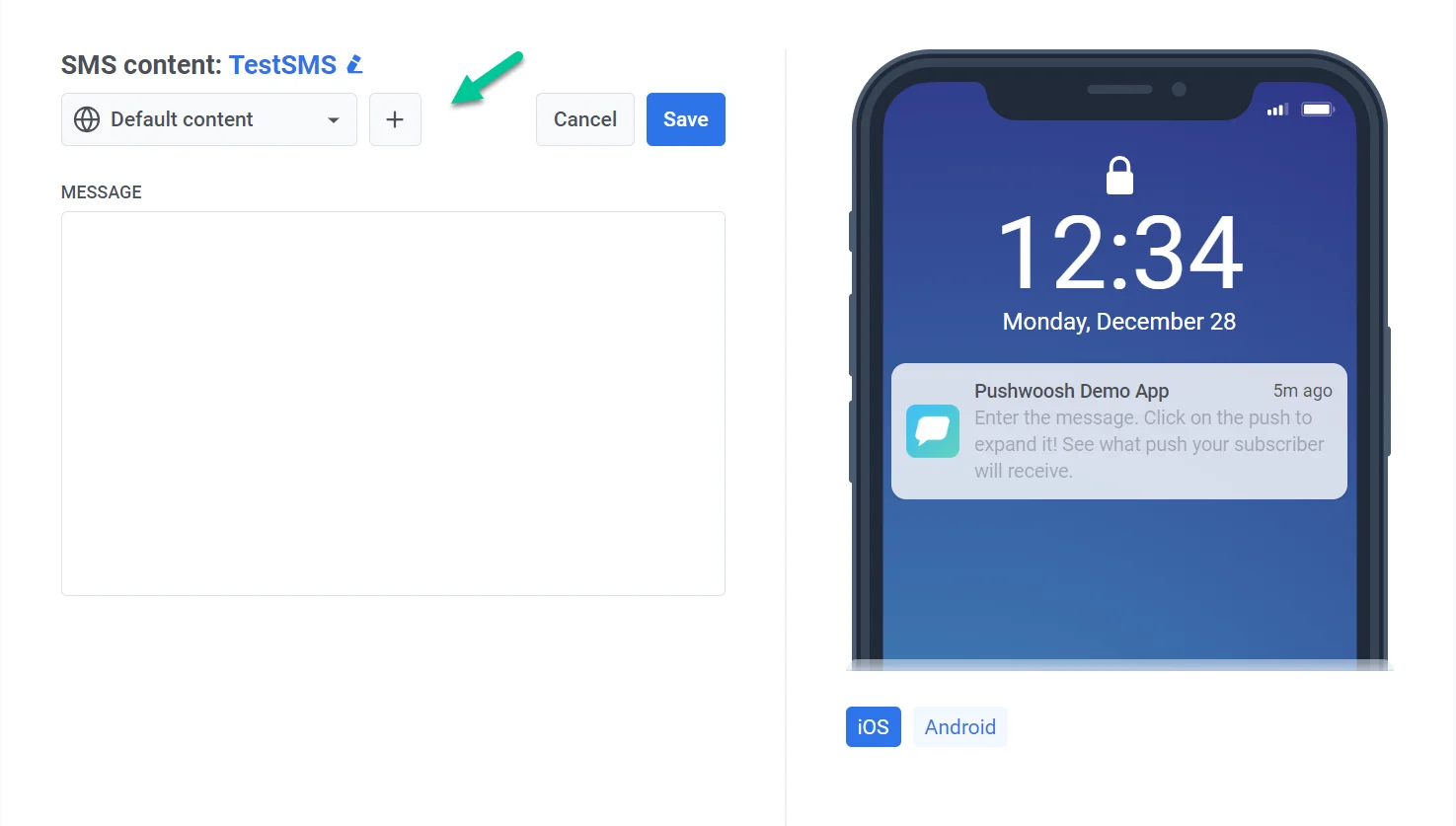
2. এডিটরের উপরে **+** আইকনে ক্লিক করুন।
3. আপনার প্রয়োজনীয় অতিরিক্ত ভাষাগুলি নির্বাচন করুন।
4. ড্রপডাউনে ভাষাগুলির মধ্যে পরিবর্তন করুন এবং প্রতিটির জন্য বার্তাটি পূরণ করুন।
উদাহরণস্বরূপ, যদি আপনার ডিফল্ট ভাষা ইংরেজি হয় এবং আপনি স্প্যানিশ এবং জার্মান যোগ করেন, তাহলে স্প্যানিশ বা জার্মান ফোন সেটিংস সহ ব্যবহারকারীরা তাদের ভাষায় বার্তাটি পাবেন। বাকি সবাই ইংরেজি সংস্করণটি পাবেন।
## প্রকার অনুযায়ী সামগ্রী তৈরি করুন
এডিটর ফিল্ডগুলি আপনার প্রিসেট তৈরি করার সময় বেছে নেওয়া বিষয়বস্তুর প্রকারের উপর নির্ভর করে।
### Regular SMS
**Regular SMS** হলো একটি সাধারণ-টেক্সট বার্তা যা আপনি **Message** ফিল্ডে টাইপ করেন। ব্যবহারকারীর ডেটা দিয়ে এটি ব্যক্তিগতকরণ করুন অথবা আপনার প্রয়োজন হলে একটি ট্র্যাক করা লিঙ্ক যোগ করুন।
1. **Message** ফিল্ডে, আপনার এসএমএস টেক্সট টাইপ করুন।
2. একটি ইমোজি প্রবেশ করাতে ফিল্ডের উপরে **Emoji**-তে ক্লিক করুন।
3. বার্তাটি ব্যক্তিগতকরণ করতে, নীচের [এসএমএস সামগ্রী ব্যক্তিগতকরণ করুন](#personalize-sms-content) ধাপগুলি অনুসরণ করুন।
4. একটি ট্র্যাক করা, সংক্ষিপ্ত লিঙ্ক যোগ করতে, URL-টি **Shorten a link**-এ পেস্ট করুন এবং **Shorten & insert**-এ ক্লিক করুন। সংক্ষিপ্তকরণ এবং ট্র্যাকিং এড়িয়ে যেতে, URL-টি সরাসরি **Message** ফিল্ডে পেস্ট করুন।
**Message** ফিল্ডের নীচে, এডিটর অক্ষর এবং সেগমেন্টের সংখ্যা দেখায়।
#### এসএমএস সামগ্রী ব্যক্তিগতকরণ করুন
বার্তায় ব্যবহারকারীর ডেটা প্রবেশ করান যাতে প্রতিটি প্রাপক তাদের নিজের নাম, শহর বা আপনার সঞ্চয় করা অন্যান্য বিবরণ দেখতে পায়।
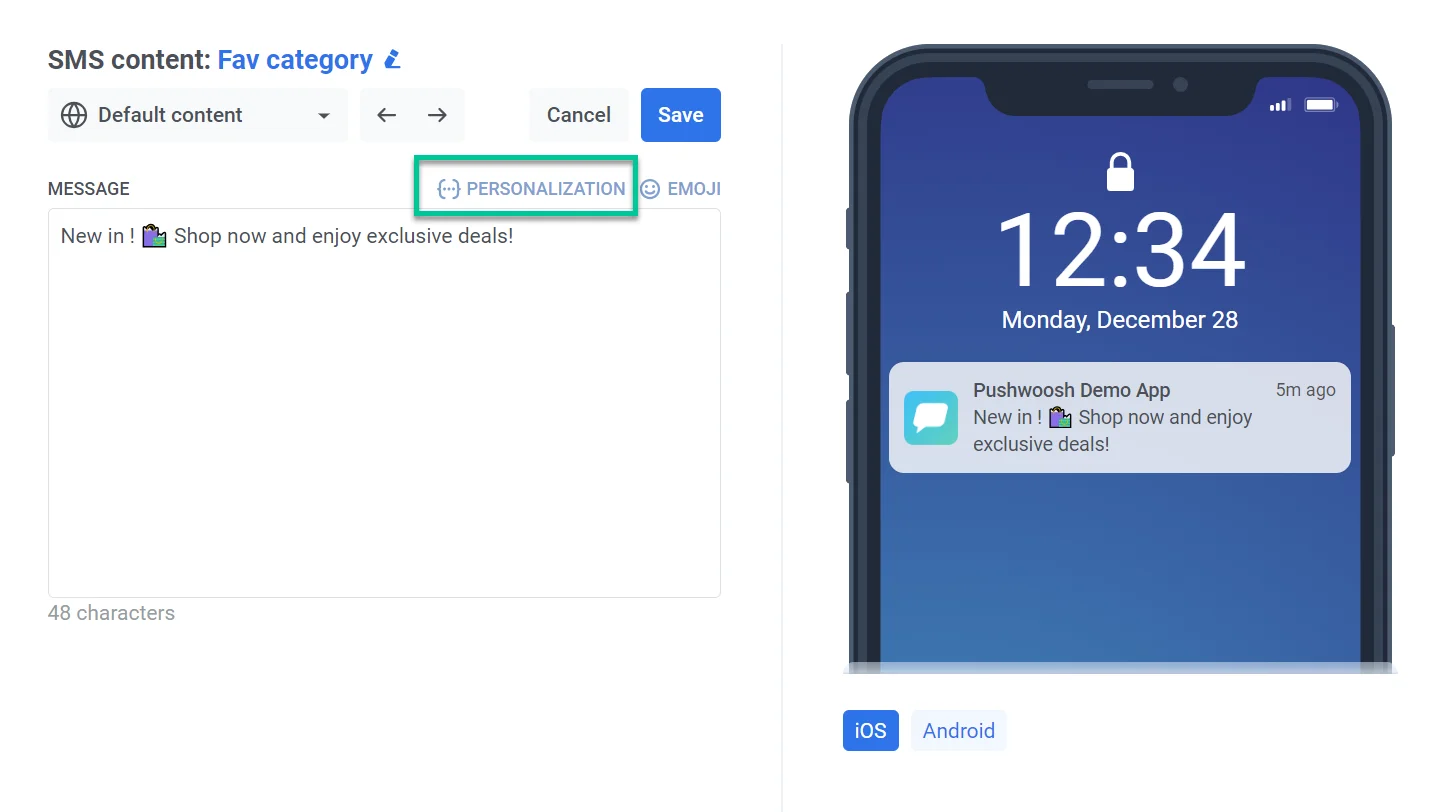
1. বার্তা ফিল্ডের উপরে **Personalization**-এ ক্লিক করুন।
2. ড্রপডাউন থেকে একটি ট্যাগ নির্বাচন করুন। উপলব্ধ ট্যাগগুলি আপনার সংগ্রহ করা ব্যবহারকারীর ডেটার উপর নির্ভর করে। [ট্যাগ সম্পর্কে আরও জানুন](/bn/product/audience-data-and-segmentation/user-data-tags/tags)
3. ট্যাগের মান কীভাবে প্রদর্শিত হবে তার জন্য একটি ফরম্যাট মডিফায়ার নির্বাচন করুন:
* **CapitalizeFirst:** প্রথম অক্ষরটি বড় হাতের এবং বাকিগুলি ছোট হাতের হবে। উদাহরণস্বরূপ, "john doe" হয়ে যাবে "John doe"।
* **CapitalizeAllFirst:** প্রতিটি শব্দের প্রথম অক্ষর বড় হাতের হবে। উদাহরণস্বরূপ, "john doe" হয়ে যাবে "John Doe"।
* **UPPERCASE:** সমস্ত অক্ষর বড় হাতের হবে। উদাহরণস্বরূপ, "john doe" হয়ে যাবে "JOHN DOE"।
* **Lowercase:** সমস্ত অক্ষর ছোট হাতের হবে। উদাহরণস্বরূপ, "JOHN DOE" হয়ে যাবে "john doe"।
* **Regular:** আপনার ডেটা থেকে আসল ফরম্যাটিং বজায় রাখে। উদাহরণস্বরূপ, "john doe" "john doe" থাকবে।
4. **Default Tag Value**-তে, যখন কোনও ব্যবহারকারীর জন্য ট্যাগের কোনও মান না থাকে তখন ফলব্যাক টেক্সট লিখুন। উদাহরণস্বরূপ, `{City}`-এর জন্য, "your city" লিখুন।
5. **Insert**-এ ক্লিক করুন। ট্যাগটি বার্তায় একটি প্লেসহোল্ডার হিসাবে উপস্থিত হবে। পাঠানোর সময়, Pushwoosh এটিকে প্রতিটি ব্যবহারকারীর মান দিয়ে প্রতিস্থাপন করবে। যদি কোনও ব্যবহারকারীর সেই ট্যাগের জন্য কোনও মান না থাকে, তাহলে ধাপ ৪ থেকে **Default Tag Value** ব্যবহার করা হবে।
উদাহরণস্বরূপ, আপনি 'Explore, dine, and discover in `{City}`. Start now!' বার্তায় `{City}` ট্যাগটি 'your city' ডিফল্ট মান সহ প্রবেশ করান।
* **City-এর একটি মান আছে:** "Explore, dine, and discover in Chicago. Start now!"
* **City খালি আছে:** "Explore, dine, and discover in your city. Start now!"
### Product Recommendations
**Product Recommendations** আপনার [Product Catalog](/bn/product/content/product-catalog) থেকে পণ্যের নাম, মূল্য এবং লিঙ্ক এসএমএস-এ নিয়ে আসে। এটি একটি নির্দিষ্ট সেট পণ্য প্রচার করতে, বেস্টসেলার বা নতুন আগমন হাইলাইট করতে, বা ব্যবহারকারীদের তাদের কার্টে ফেলে রাখা আইটেমগুলি মনে করিয়ে দিতে ব্যবহার করুন।
#### বার্তাটি রচনা করুন
আপনার কন্টেন্ট সোর্স যে পণ্যগুলি ফেরত দেবে তার জন্য এসএমএস টেক্সট লিখুন। একক **Message** ফিল্ড দিয়ে শুরু করুন (**Items** একটি নতুন প্রিসেটে ডিফল্ট হিসাবে ১ থাকে)। দুই বা ততোধিক পণ্য অন্তর্ভুক্ত করতে, **Content source**-এ **Items** সেট করুন, তারপর **Intro**, **Item template**, এবং **Outro** পূরণ করুন।
##### একটি আইটেম
1. **Message** ফিল্ডে, আপনার এসএমএস টেক্সট টাইপ করুন। কার্সারে `{{product.title}}`-এর মতো একটি পণ্যের প্লেসহোল্ডার প্রবেশ করাতে **Title**, **Price**, **Category**, বা **Link**-এ ক্লিক করুন।
2. একটি ট্র্যাক করা, সংক্ষিপ্ত লিঙ্ক যোগ করতে, URL-টি **Shorten a link**-এ পেস্ট করুন এবং **Shorten & insert**-এ ক্লিক করুন।
##### একাধিক আইটেম
বারবার আসা পণ্যের তালিকার চারপাশে বার্তাটিকে তিনটি ব্লকে বিভক্ত করতে নীচের **Content source**-এ **Items** ২ বা তার বেশি সেট করুন।
1. **Intro** পূরণ করুন। এই ব্লকটি পণ্যগুলির আগে একবার পাঠানো হয়।
2. **Item template** পূরণ করুন। এই ব্লকটি প্রতিটি পণ্যের জন্য পুনরাবৃত্তি করা হয়। একটি পণ্য ফিল্ড প্রবেশ করাতে **Title**, **Price**, **Category**, বা **Link**-এ ক্লিক করুন। প্রতিটি কার্সারে `{{product.title}}`-এর মতো একটি প্লেসহোল্ডার প্রবেশ করায়।
3. **Separator between items** বাছুন: **comma** পণ্যগুলিকে এক লাইনে রাখে (`Sneakers, Hoodie`), **new line** প্রতিটি পণ্যকে তার নিজের লাইনে রাখে।
4. **Outro** পূরণ করুন। এই ব্লকটি পণ্যগুলির পরে একবার পাঠানো হয়। এখানেও একটি পণ্য প্লেসহোল্ডার প্রবেশ করাতে **Title**, **Price**, **Category**, বা **Link**-এ ক্লিক করুন। Intro, আইটেম, এবং outro একটি নতুন লাইন দিয়ে যুক্ত করা হয়।
5. একটি ট্র্যাক করা, সংক্ষিপ্ত লিঙ্ক যোগ করতে, URL-টি **Shorten a link**-এ পেস্ট করুন এবং **Shorten & insert**-এ ক্লিক করুন।
#### একটি কন্টেন্ট সোর্স বাছুন
1. এডিটরের নীচে **Content source**-এ স্ক্রোল করুন।
2. **Source** চারটি বিকল্পের মধ্যে একটিতে সেট করুন:
* **Manual:** হাতে ৩টি পর্যন্ত পণ্য বাছুন।
* **Catalog rule:** বিভাগ এবং সাজানোর ক্রম অনুযায়ী পণ্য আনুন।
* **Recommendations:** একটি সুপারিশ কৌশল অনুযায়ী পণ্য আনুন।
* **Abandoned cart:** প্রাপকের পরিত্যক্ত কার্ট থেকে পণ্য আনুন।
আপনার বেছে নেওয়া সোর্সটি কনফিগার করুন:
##### Manual
1. **Add a product**-এ ক্লিক করুন।
2. আপনার ক্যাটালগ অনুসন্ধান করুন এবং একটি পণ্য নির্বাচন করুন। ৩টি পর্যন্ত পণ্য যোগ করতে পুনরাবৃত্তি করুন।
3. একটি পণ্য সরাতে, তার পাশে **Remove**-এ ক্লিক করুন।
4. একটি পুরানো প্রিসেট পুনরায় ব্যবহার করার আগে, **Refresh from catalog**-এ ক্লিক করুন। মূল্য এবং শিরোনাম বাছাই করার সময় স্থির হয়ে যায়।
##### Catalog rule
1. **Category** এবং **Sort by** সেট করুন।
2. **Items** সেট করুন কতগুলি পণ্য অন্তর্ভুক্ত করতে হবে (প্রতি বার্তায় ৩টি পর্যন্ত)।
3. ঐচ্ছিকভাবে, **Pinned rows**-এর অধীনে, নিয়মটি বাকি স্লটগুলি পূরণ করার আগে বার্তাটির শুরুতে দেখানোর জন্য হাতে পণ্য বাছুন।
4. ঐচ্ছিকভাবে **Trim product title to** একটি নির্দিষ্ট অক্ষর সংখ্যায় চেক করুন যাতে বার্তাটি এসএমএস দৈর্ঘ্যের সীমার মধ্যে থাকে।
5. **if the feed returns nothing** কী হবে তা সেট করুন: সেই প্রাপকের কাছে পাঠানো এড়িয়ে যান, অথবা একটি ফলব্যাক টেক্সট পাঠান।
##### Recommendations
1. **Strategy** সেট করুন কীভাবে পণ্য বাছাই করা হবে:
* **Bestsellers (7 or 30 days):** গত ৭ বা ৩০ দিনে সবচেয়ে বেশি ইউনিট বিক্রি হওয়া পণ্য। `PW_OrderCreated` এবং `PW_OrderUpdated` ইভেন্টগুলির সাথে একটি `items` অ্যারে প্রয়োজন।
* **Newest:** ক্যাটালগে সর্বশেষ যোগ করা পণ্য। শুধুমাত্র ক্যাটালগ ডেটা থেকে র্যাঙ্ক করা হয়।
* **Back in stock:** সম্প্রতি স্টকে ফিরে আসা পণ্য। ক্যাটালগ স্টক পরিবর্তন থেকে র্যাঙ্ক করা হয়।
* **Price drop:** সম্প্রতি মূল্য হ্রাস পাওয়া পণ্য। ক্যাটালগ মূল্য পরিবর্তন থেকে র্যাঙ্ক করা হয়।
* **Bought together:** গত 30 দিনে অন্য ব্যবহারকারীরা একটি অ্যাঙ্কর পণ্যের সাথে যে পণ্যগুলি দেখেছেন, কার্টে যোগ করেছেন বা কিনেছেন। পণ্য কার্যকলাপ ইভেন্ট এবং একটি ডিভাইস ট্যাগ প্রয়োজন যা অ্যাঙ্কর পণ্য আইডি ধারণ করে।
* **Recently viewed:** প্রাপক সম্প্রতি ব্রাউজ করা পণ্য। আপনার ব্যাকএন্ড থেকে পণ্য কার্যকলাপ ইভেন্ট প্রয়োজন।
**Bestsellers**, **Bought together**, এবং **Recently viewed**-এর জন্য আপনার ব্যাকএন্ড থেকে ইভেন্ট প্রয়োজন, যা ইমেলের [Products block](/bn/product/content/email-content/drag-and-drop-email-editor/blocks/#get-recommended-products) পাওয়ার জন্য একই। কী পাঠাতে হবে তার জন্য [How to set up product recommendations in email](/bn/tutorials/product-guides/email-marketing-campaigns/how-to-set-up-product-recommendations-in-email/) দেখুন।
2. **Category** সেট করুন কোন পণ্যগুলি কৌশলটি বাছাই করতে পারে তা ফিল্টার করতে, এবং **Items** সেট করুন কতগুলি পণ্য অন্তর্ভুক্ত করতে হবে (প্রতি বার্তায় ৩টি পর্যন্ত)। যদি কৌশলটি কিছুই ফেরত না দেয়, তাহলে প্লেইন ক্যাটালগ নিয়মটি খালি পাঠানোর পরিবর্তে বার্তাটি পূরণ করে।
3. ঐচ্ছিকভাবে, **Pinned rows**-এর অধীনে পণ্য পিন করুন। পিন করা সারিগুলি **Items**-এর বিরুদ্ধে গণনা করা হয়: **Add a product** পিকার আপনাকে শুরুতেই **Items**-এর চেয়ে বেশি নির্বাচন করতে বাধা দেয়, ক্যাপে পৌঁছালে ০টি স্লট বাকি দেখায়। যদি আপনি ইতিমধ্যে পিন করা সারির সংখ্যার নীচে **Items** কমান, অতিরিক্ত পিন করা সারিগুলি পাঠানো হয় না। একটি পণ্য পিন করুন যা কৌশলটিও ফেরত দেবে এবং সারিটি পুনরাবৃত্তি হবে, কারণ নিয়মটি তার নিজের ফলাফল থেকে একটি পিন করা পণ্য বাদ দিতে পারে না।
4. ঐচ্ছিকভাবে **Trim product title to** একটি নির্দিষ্ট অক্ষর সংখ্যায় চেক করুন।
5. **if the feed returns nothing** কী হবে তা সেট করুন: সেই প্রাপকের কাছে পাঠানো এড়িয়ে যান, অথবা একটি ফলব্যাক টেক্সট পাঠান।
##### Abandoned cart
Pushwoosh প্রতিটি প্রাপকের নিজস্ব কার্ট আনে যখন বার্তাটি পাঠানো হয়, আগে থেকে নয়। **Items** সেট করুন কতগুলি পণ্য আনতে হবে (৩টি পর্যন্ত)। কারণ পণ্যগুলি কে বার্তাটি গ্রহণ করছে তার উপর নির্ভর করে, কোনও প্রিভিউ নেই এবং **Pinned rows** উপলব্ধ নয়। **Catalog rule** এবং **Recommendations**-এর মতো, এখানে **If the feed returns nothing** বিকল্প নেই — Abandoned cart-এর একটি খালি কার্ট সহ প্রাপকের জন্য কোনও ফলব্যাক নিয়ন্ত্রণ নেই।
### News Feeds
**News Feeds** একটি RSS বা Atom ফিড থেকে নিবন্ধের শিরোনাম, সারাংশ এবং লিঙ্ক এসএমএস-এ নিয়ে আসে। এটি সর্বশেষ খবর, ট্রেন্ডিং গল্প, বা একটি নির্দিষ্ট বিভাগ থেকে আপডেট শেয়ার করতে ব্যবহার করুন।
#### বার্তাটি রচনা করুন
বার্তা ফিল্ডগুলি নীচের **Content source**-এর **Articles**-এর উপর নির্ভর করে। একটি নতুন প্রিসেটে,
**Articles** ডিফল্ট হিসাবে ১ থাকে, একটি একক বার্তা ফিল্ড দেখায়। এটি ২ বা তার বেশি সেট করুন, এবং ফিল্ডটি
**Intro**, **Article template**, এবং **Outro** ব্লকে বিভক্ত হয়ে যায়। বার্তা ফিল্ডগুলির নীচে, এডিটর
একটি আনুমানিক অক্ষর এবং সেগমেন্ট সংখ্যা দেখায় যখন অন্তত একটি নিবন্ধ ফিড নিয়মের সাথে মেলে।
##### একটি নিবন্ধ
1. **Message** ফিল্ডে, আপনার এসএমএস টেক্সট টাইপ করুন। একটি নিবন্ধ ফিল্ড প্রবেশ করাতে **Title**, **Summary**, **Category**, **Author**, বা **Link**-এ ক্লিক করুন। প্রতিটি কার্সারে `{{news.title}}`-এর মতো একটি প্লেসহোল্ডার প্রবেশ করায়। কোনও প্রকাশ-তারিখ ফিল্ড নেই।
2. একটি ট্র্যাক করা, সংক্ষিপ্ত লিঙ্ক যোগ করতে, URL-টি **Shorten a link**-এ পেস্ট করুন এবং **Shorten & insert**-এ ক্লিক করুন।
##### একাধিক নিবন্ধ
বারবার আসা নিবন্ধের তালিকার চারপাশে বার্তাটিকে **Intro**, **Article template**, এবং **Outro** ব্লকে বিভক্ত করতে নীচের **Content source**-এ **Articles** ২ বা তার বেশি সেট করুন।
1. **Intro** পূরণ করুন। এই ব্লকটি নিবন্ধগুলির আগে একবার পাঠানো হয়।
2. **Article template** পূরণ করুন। এই ব্লকটি প্রতিটি নিবন্ধের জন্য পুনরাবৃত্তি করা হয়। একটি নিবন্ধ ফিল্ড প্রবেশ করাতে **Title**, **Summary**, **Category**, **Author**, বা **Link**-এ ক্লিক করুন। প্রতিটি কার্সারে `{{news.title}}`-এর মতো একটি প্লেসহোল্ডার প্রবেশ করায়।
3. **Separator between articles** কমা বা নতুন লাইনে সেট করুন।
4. **Outro** পূরণ করুন। এই ব্লকটি নিবন্ধগুলির পরে একবার পাঠানো হয়। এখানেও একটি নিবন্ধ ফিল্ড প্রবেশ করাতে **Title**, **Summary**, **Category**, **Author**, বা **Link**-এ ক্লিক করুন। Intro, নিবন্ধ, এবং outro একটি নতুন লাইন দিয়ে যুক্ত করা হয়।
5. একটি ট্র্যাক করা, সংক্ষিপ্ত লিঙ্ক যোগ করতে, URL-টি **Shorten a link**-এ পেস্ট করুন এবং **Shorten & insert**-এ ক্লিক করুন।
#### একটি কন্টেন্ট সোর্স বাছুন
ফিডগুলি আপনার অ্যাপ্লিকেশনের জন্য [**News feeds**](/bn/product/content/news-feeds/) পৃষ্ঠায় নিবন্ধিত হতে হবে। এই প্যানেলটি শুধুমাত্র একটি ফিড বাছাই করে। এটি একটি নিবন্ধন করে না। যদি এখনও কোনওটি না থাকে, একটি সতর্কতা ব্যানার উপস্থিত হয় — প্রথমে সেই পৃষ্ঠায় একটি ফিড নিবন্ধন করুন, **Add feed** ব্যবহার করে।
1. এডিটরের নীচে **Content source**-এ স্ক্রোল করুন।
2. **Feed** একটি নিবন্ধিত ফিডে সেট করুন, অথবা প্রকল্পের প্রতিটি ফিড থেকে টানতে **All feeds** সেট করুন।
3. **Rubric** নির্বাচিত ফিডের একটি বিভাগে সেট করুন, অথবা এটি **Any rubric** হিসাবে ছেড়ে দিন। ফিড পরিবর্তন করলে এই ফিল্ডটি রিসেট হয়ে যায়, কারণ বিভাগগুলি যে ফিড থেকে এসেছে তার অন্তর্গত।
4. **Ranking** সেট করুন:
* **Newest:** ফিড থেকে প্রকাশ তারিখ অনুযায়ী সর্বশেষ নিবন্ধ।
* **Trending:** আপনার সাইটে সাম্প্রতিকতম ওপেন এবং আপনার ইমেলে ক্লিক সহ নিবন্ধ।
5. **Articles** সেট করুন কতগুলি নিবন্ধ অন্তর্ভুক্ত করতে হবে (প্রতি বার্তায় ৩টি পর্যন্ত)।
6. **Pinned articles**-এর অধীনে, বার্তাটির শুরুতে দেখানোর জন্য হাতে নিবন্ধ বাছাই করতে **Add an article**-এ ক্লিক করুন। একটি পিন করা নিবন্ধ ফিড যা আনে তা থেকে বাদ দেওয়া হয়, তাই এটি কখনও পুনরাবৃত্তি হয় না। শিরোনাম বাছাই করার সময় স্থির হয়ে যায়। পাঠানোটি সেগুলি পুনরায় পড়ে না।
7. ঐচ্ছিকভাবে **Trim article title to** একটি নির্দিষ্ট অক্ষর সংখ্যায় চেক করুন।
8. **If the feed returns nothing**-এর অধীনে, নিয়মটি কোনও নিবন্ধ খুঁজে না পেলে কী হবে তা বাছুন:
* **Do not send to this recipient:** সেই ব্যবহারকারীর জন্য পাঠানো এড়িয়ে যান।
* **Send this text instead:** যে ফিল্ডটি উপস্থিত হয় তাতে আপনার টাইপ করা একটি ফলব্যাক বার্তা পাঠান। যদি আপনি সেই ফিল্ডটি খালি ছেড়ে দেন, Pushwoosh একটি খালি এসএমএস পাঠানোর পরিবর্তে সেই প্রাপকের কাছে পাঠানো এড়িয়ে যায় — যদি আপনি একটি বার্তা পাঠাতে চান তবে আসল ফলব্যাক টেক্সট পূরণ করুন।
আপনার সংরক্ষিত ফলব্যাক টেক্সট এবং কন্টেন্ট সোর্স সেটিংস পরীক্ষা করতে, দেখুন [প্রিসেটে কী সংরক্ষিত আছে তা পর্যালোচনা করুন](#review-whats-saved-into-the-preset)।
## প্রিসেটে কী সংরক্ষিত আছে তা পর্যালোচনা করুন
Product Recommendations এবং News Feeds প্রিসেটগুলির জন্য, Pushwoosh আপনার **Content source** সেটিংস একটি [Liquid](/bn/product/personalization/liquid-templates/) টেমপ্লেট হিসাবে সংরক্ষণ করে যা পাঠানোর সময় পণ্য বা নিবন্ধ আনে। এটি পর্যালোচনা করা আপনাকে আপনার ফিল্টার, ফলব্যাক টেক্সট, এবং পিন করা আইটেমগুলি পরীক্ষা করতে সাহায্য করে, বিশেষ করে যখন প্রিভিউ খালি থাকে। প্যানেলটি শুধুমাত্র পঠনযোগ্য — **Content source**-এর মাধ্যমে সেটিংস পরিবর্তন করুন।
1. **Content source**-এ স্ক্রোল করুন এবং **Show what is saved into the preset**-এ ক্লিক করুন।
2. Pushwoosh এই প্রিসেটের জন্য যে Liquid ব্লক সংরক্ষণ করে তা পর্যালোচনা করুন। এতে আপনার পণ্য বা নিবন্ধ আনার অনুরোধ, আপনার কন্টেন্ট সোর্স সেটিংস, এবং কোনও ফলব্যাক বার্তা টেক্সট অন্তর্ভুক্ত থাকে।
3. প্যানেলটি সংকুচিত করতে **Hide what is saved into the preset**-এ ক্লিক করুন।
## এমএমএস সংযুক্তি যোগ করুন
একই এডিটর পৃষ্ঠায়, বার্তাটিকে একটি এমএমএস-এ পরিণত করতে ৩টি পর্যন্ত ছবি সংযুক্ত করুন। সংযুক্তিগুলি বার্তা টেক্সটের মতোই প্রতি ভাষার জন্য সেট করা হয়।
1. **MMS attachments**-এ স্ক্রোল করুন — **Content source**-এর নীচে, অথবা **Regular SMS**-এর জন্য বার্তা ফিল্ডগুলির নীচে।
2. ঐচ্ছিকভাবে একটি **Subject** লিখুন। একটি সাবজেক্টের জন্য অন্তত একটি ছবি প্রয়োজন। একটি সংযুক্তি ছাড়া একটি সাবজেক্ট প্রত্যাখ্যান করা হয়। যদি সাবজেক্টটি প্লেইন ASCII হয় তবে ৪০টি অক্ষর পর্যন্ত, অথবা যদি এতে কোনও নন-ASCII অক্ষর থাকে (উদাহরণস্বরূপ সিরিলিক, CJK, বা বেশিরভাগ ইমোজি) তবে ১৩টি অক্ষর পর্যন্ত।
3. আপনার প্রকল্পের মিডিয়া লাইব্রেরি থেকে একটি ফাইল বাছাই করতে **Add image**-এ ক্লিক করুন। আপনি ৩টি পর্যন্ত ছবি সংযুক্ত করতে পারেন। প্রতিটি ২০০ KB-এর কম JPG বা GIF ফাইল ব্যবহার করুন — AbleMobile, একমাত্র এমএমএস-সক্ষম প্রদানকারী, অন্যথায় পুরো পাঠানোটি প্রত্যাখ্যান করে।
4. একবার আপনি একটি দ্বিতীয় ছবি যোগ করলে, **Show text after** সেট করুন কোন ছবির পরে বার্তা টেক্সটটি উপস্থিত হওয়া উচিত তা বাছতে (**Image 1**, **Image 2**, ইত্যাদি)। একটি একক ছবির সাথে, টেক্সটটি স্বয়ংক্রিয়ভাবে তার পরে দেখানো হয়।
সংযুক্তিগুলি খালি রাখলে একটি নিয়মিত এসএমএস পাঠানো হয়। কোনও পৃথক এমএমএস টগল নেই।
## প্রিভিউ এবং সংরক্ষণ করুন
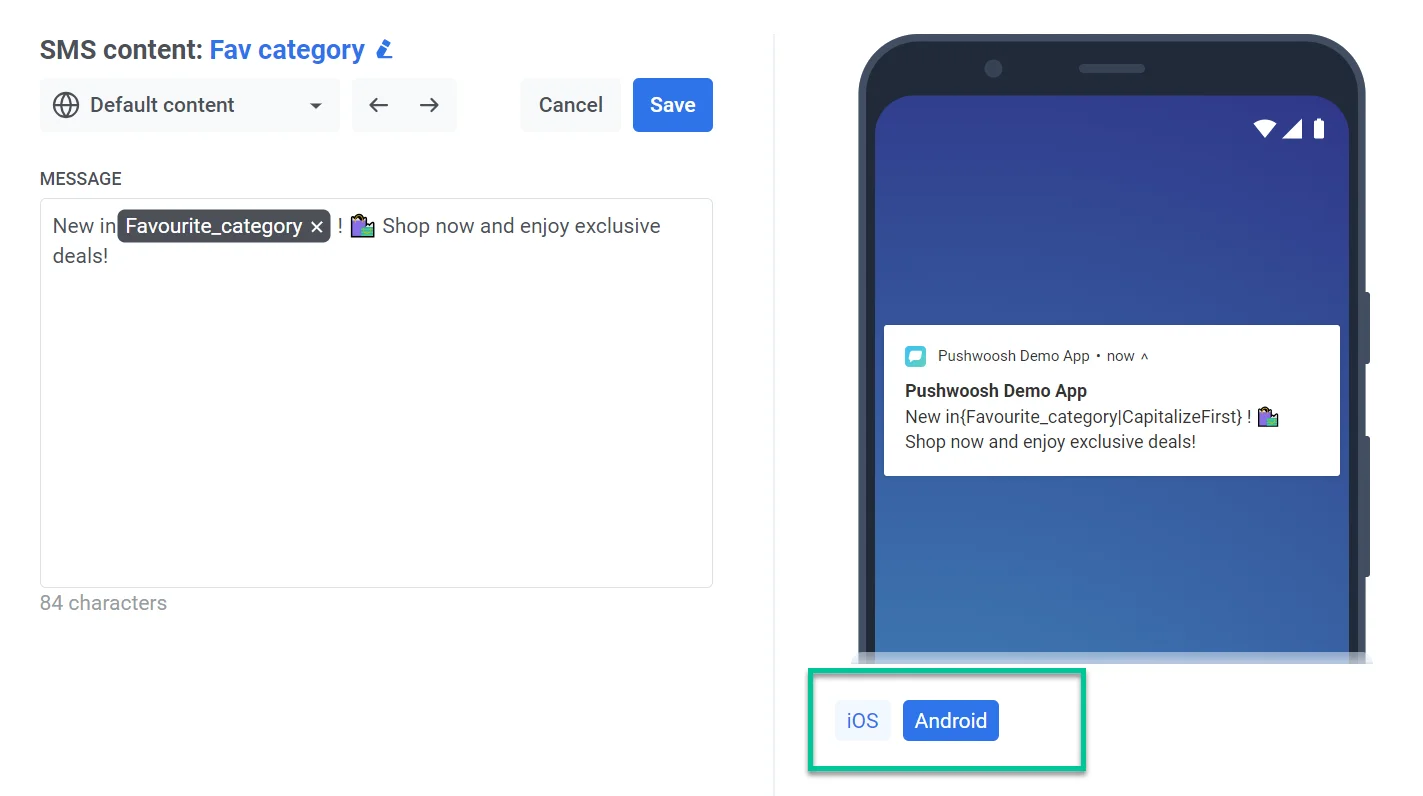
এডিটরের ডানদিকের প্রিভিউ প্যানেলটি দেখায় যে বার্তাটি একটি এসএমএস বাবল হিসাবে কেমন দেখায়। আপনি সম্পাদনা করার সাথে সাথে এটি আপডেট হয়।
1. বার্তা টেক্সট এবং সেগমেন্ট সংখ্যা দেখতে ডানদিকের প্রিভিউটি পরীক্ষা করুন।
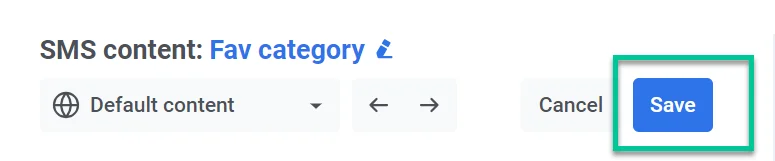
2. এডিটরের উপরে **Save**-এ ক্লিক করুন।
একবার সংরক্ষিত হলে, প্রিসেটটি [এসএমএস প্রচারাভিযান](/bn/product/messaging-channels/sms) এবং কাস্টমার জার্নিতে ব্যবহার করুন।
## এসএমএস প্রিসেট পরিচালনা করুন
সংরক্ষিত প্রিসেটগুলি **Content > Messenger presets**-এর অধীনে **SMS** ট্যাবে উপস্থিত হয়। তালিকাটি প্রতিটি প্রিসেটের শিরোনাম, বিভাগ এবং সর্বশেষ আপডেটের তারিখ দেখায়। নাম বা বিভাগ দ্বারা সামগ্রী খুঁজে পেতে উপরের অনুসন্ধান বারগুলি ব্যবহার করুন। এই পৃষ্ঠা থেকে, আপনি নতুন এসএমএস সামগ্রী সম্পাদনা, মুছতে বা তৈরি করতে পারেন।
### এসএমএস বিভাগ
প্রতিটি এসএমএস বার্তার একটি বিভাগ আছে যা **Category** কলামে দেখানো হয়। এটি পরিবর্তন করতে, এসএমএস শিরোনামের পাশে বর্তমান বিভাগে ক্লিক করুন, তারপর:
* **একটি বিভাগ নির্ধারণ করুন:** ড্রপডাউন থেকে একটি নির্বাচন করুন, অথবা একটি নতুন তৈরি করুন।
* **বিভাগটি সরান:** **Default** নির্বাচন করুন।
 4. একটি বিষয়বস্তুর প্রকার বাছুন:
* **Regular SMS:** একটি বার্তা যা আপনি নিজে লেখেন, ঐচ্ছিকভাবে ট্যাগ দিয়ে ব্যক্তিগতকরণ করা যায়।
* **Product Recommendations:** আপনার [Product Catalog](/bn/product/content/product-catalog) থেকে তৈরি একটি বার্তা, যেখানে পণ্য হাতে বাছাই করা, একটি ক্যাটালগ নিয়ম (বিভাগ এবং সাজানোর ক্রম) দ্বারা টানা, একটি সুপারিশ কৌশল (উদাহরণস্বরূপ, বেস্টসেলার বা সম্প্রতি দেখা) দ্বারা টানা, অথবা প্রাপকের পরিত্যক্ত কার্ট থেকে আনা হয়।
* **News Feeds:** একটি নিবন্ধিত নিউজ ফিড থেকে তৈরি একটি বার্তা যেখানে সর্বশেষ বা ট্রেন্ডিং নিবন্ধ থাকে, ঐচ্ছিকভাবে একটি ফিড এবং একটি বিভাগে ফিল্টার করা হয়।
5. প্রিসেটের জন্য একটি স্পষ্ট, বর্ণনামূলক নাম লিখুন।
[ভাষা যোগ করুন](#add-languages) দিয়ে চালিয়ে যান, তারপর আপনার বেছে নেওয়া প্রকারের জন্য সামগ্রী তৈরি করুন।
## ভাষা যোগ করুন
আপনি একাধিক ভাষায় একই এসএমএস প্রিসেট তৈরি করতে পারেন।
1. প্রথমে ডিফল্ট-ভাষার বার্তাটি রচনা করুন।
2. এডিটরের উপরে **+** আইকনে ক্লিক করুন।
4. একটি বিষয়বস্তুর প্রকার বাছুন:
* **Regular SMS:** একটি বার্তা যা আপনি নিজে লেখেন, ঐচ্ছিকভাবে ট্যাগ দিয়ে ব্যক্তিগতকরণ করা যায়।
* **Product Recommendations:** আপনার [Product Catalog](/bn/product/content/product-catalog) থেকে তৈরি একটি বার্তা, যেখানে পণ্য হাতে বাছাই করা, একটি ক্যাটালগ নিয়ম (বিভাগ এবং সাজানোর ক্রম) দ্বারা টানা, একটি সুপারিশ কৌশল (উদাহরণস্বরূপ, বেস্টসেলার বা সম্প্রতি দেখা) দ্বারা টানা, অথবা প্রাপকের পরিত্যক্ত কার্ট থেকে আনা হয়।
* **News Feeds:** একটি নিবন্ধিত নিউজ ফিড থেকে তৈরি একটি বার্তা যেখানে সর্বশেষ বা ট্রেন্ডিং নিবন্ধ থাকে, ঐচ্ছিকভাবে একটি ফিড এবং একটি বিভাগে ফিল্টার করা হয়।
5. প্রিসেটের জন্য একটি স্পষ্ট, বর্ণনামূলক নাম লিখুন।
[ভাষা যোগ করুন](#add-languages) দিয়ে চালিয়ে যান, তারপর আপনার বেছে নেওয়া প্রকারের জন্য সামগ্রী তৈরি করুন।
## ভাষা যোগ করুন
আপনি একাধিক ভাষায় একই এসএমএস প্রিসেট তৈরি করতে পারেন।
1. প্রথমে ডিফল্ট-ভাষার বার্তাটি রচনা করুন।
2. এডিটরের উপরে **+** আইকনে ক্লিক করুন।
 3. আপনার প্রয়োজনীয় অতিরিক্ত ভাষাগুলি নির্বাচন করুন।
4. ড্রপডাউনে ভাষাগুলির মধ্যে পরিবর্তন করুন এবং প্রতিটির জন্য বার্তাটি পূরণ করুন।
উদাহরণস্বরূপ, যদি আপনার ডিফল্ট ভাষা ইংরেজি হয় এবং আপনি স্প্যানিশ এবং জার্মান যোগ করেন, তাহলে স্প্যানিশ বা জার্মান ফোন সেটিংস সহ ব্যবহারকারীরা তাদের ভাষায় বার্তাটি পাবেন। বাকি সবাই ইংরেজি সংস্করণটি পাবেন।
## প্রকার অনুযায়ী সামগ্রী তৈরি করুন
এডিটর ফিল্ডগুলি আপনার প্রিসেট তৈরি করার সময় বেছে নেওয়া বিষয়বস্তুর প্রকারের উপর নির্ভর করে।
### Regular SMS
**Regular SMS** হলো একটি সাধারণ-টেক্সট বার্তা যা আপনি **Message** ফিল্ডে টাইপ করেন। ব্যবহারকারীর ডেটা দিয়ে এটি ব্যক্তিগতকরণ করুন অথবা আপনার প্রয়োজন হলে একটি ট্র্যাক করা লিঙ্ক যোগ করুন।
1. **Message** ফিল্ডে, আপনার এসএমএস টেক্সট টাইপ করুন।
2. একটি ইমোজি প্রবেশ করাতে ফিল্ডের উপরে **Emoji**-তে ক্লিক করুন।
3. বার্তাটি ব্যক্তিগতকরণ করতে, নীচের [এসএমএস সামগ্রী ব্যক্তিগতকরণ করুন](#personalize-sms-content) ধাপগুলি অনুসরণ করুন।
4. একটি ট্র্যাক করা, সংক্ষিপ্ত লিঙ্ক যোগ করতে, URL-টি **Shorten a link**-এ পেস্ট করুন এবং **Shorten & insert**-এ ক্লিক করুন। সংক্ষিপ্তকরণ এবং ট্র্যাকিং এড়িয়ে যেতে, URL-টি সরাসরি **Message** ফিল্ডে পেস্ট করুন।
**Message** ফিল্ডের নীচে, এডিটর অক্ষর এবং সেগমেন্টের সংখ্যা দেখায়।
3. আপনার প্রয়োজনীয় অতিরিক্ত ভাষাগুলি নির্বাচন করুন।
4. ড্রপডাউনে ভাষাগুলির মধ্যে পরিবর্তন করুন এবং প্রতিটির জন্য বার্তাটি পূরণ করুন।
উদাহরণস্বরূপ, যদি আপনার ডিফল্ট ভাষা ইংরেজি হয় এবং আপনি স্প্যানিশ এবং জার্মান যোগ করেন, তাহলে স্প্যানিশ বা জার্মান ফোন সেটিংস সহ ব্যবহারকারীরা তাদের ভাষায় বার্তাটি পাবেন। বাকি সবাই ইংরেজি সংস্করণটি পাবেন।
## প্রকার অনুযায়ী সামগ্রী তৈরি করুন
এডিটর ফিল্ডগুলি আপনার প্রিসেট তৈরি করার সময় বেছে নেওয়া বিষয়বস্তুর প্রকারের উপর নির্ভর করে।
### Regular SMS
**Regular SMS** হলো একটি সাধারণ-টেক্সট বার্তা যা আপনি **Message** ফিল্ডে টাইপ করেন। ব্যবহারকারীর ডেটা দিয়ে এটি ব্যক্তিগতকরণ করুন অথবা আপনার প্রয়োজন হলে একটি ট্র্যাক করা লিঙ্ক যোগ করুন।
1. **Message** ফিল্ডে, আপনার এসএমএস টেক্সট টাইপ করুন।
2. একটি ইমোজি প্রবেশ করাতে ফিল্ডের উপরে **Emoji**-তে ক্লিক করুন।
3. বার্তাটি ব্যক্তিগতকরণ করতে, নীচের [এসএমএস সামগ্রী ব্যক্তিগতকরণ করুন](#personalize-sms-content) ধাপগুলি অনুসরণ করুন।
4. একটি ট্র্যাক করা, সংক্ষিপ্ত লিঙ্ক যোগ করতে, URL-টি **Shorten a link**-এ পেস্ট করুন এবং **Shorten & insert**-এ ক্লিক করুন। সংক্ষিপ্তকরণ এবং ট্র্যাকিং এড়িয়ে যেতে, URL-টি সরাসরি **Message** ফিল্ডে পেস্ট করুন।
**Message** ফিল্ডের নীচে, এডিটর অক্ষর এবং সেগমেন্টের সংখ্যা দেখায়।
 #### এসএমএস সামগ্রী ব্যক্তিগতকরণ করুন
বার্তায় ব্যবহারকারীর ডেটা প্রবেশ করান যাতে প্রতিটি প্রাপক তাদের নিজের নাম, শহর বা আপনার সঞ্চয় করা অন্যান্য বিবরণ দেখতে পায়।
1. বার্তা ফিল্ডের উপরে **Personalization**-এ ক্লিক করুন।
2. ড্রপডাউন থেকে একটি ট্যাগ নির্বাচন করুন। উপলব্ধ ট্যাগগুলি আপনার সংগ্রহ করা ব্যবহারকারীর ডেটার উপর নির্ভর করে। [ট্যাগ সম্পর্কে আরও জানুন](/bn/product/audience-data-and-segmentation/user-data-tags/tags)
3. ট্যাগের মান কীভাবে প্রদর্শিত হবে তার জন্য একটি ফরম্যাট মডিফায়ার নির্বাচন করুন:
* **CapitalizeFirst:** প্রথম অক্ষরটি বড় হাতের এবং বাকিগুলি ছোট হাতের হবে। উদাহরণস্বরূপ, "john doe" হয়ে যাবে "John doe"।
* **CapitalizeAllFirst:** প্রতিটি শব্দের প্রথম অক্ষর বড় হাতের হবে। উদাহরণস্বরূপ, "john doe" হয়ে যাবে "John Doe"।
* **UPPERCASE:** সমস্ত অক্ষর বড় হাতের হবে। উদাহরণস্বরূপ, "john doe" হয়ে যাবে "JOHN DOE"।
* **Lowercase:** সমস্ত অক্ষর ছোট হাতের হবে। উদাহরণস্বরূপ, "JOHN DOE" হয়ে যাবে "john doe"।
* **Regular:** আপনার ডেটা থেকে আসল ফরম্যাটিং বজায় রাখে। উদাহরণস্বরূপ, "john doe" "john doe" থাকবে।
4. **Default Tag Value**-তে, যখন কোনও ব্যবহারকারীর জন্য ট্যাগের কোনও মান না থাকে তখন ফলব্যাক টেক্সট লিখুন। উদাহরণস্বরূপ, `{City}`-এর জন্য, "your city" লিখুন।
5. **Insert**-এ ক্লিক করুন। ট্যাগটি বার্তায় একটি প্লেসহোল্ডার হিসাবে উপস্থিত হবে। পাঠানোর সময়, Pushwoosh এটিকে প্রতিটি ব্যবহারকারীর মান দিয়ে প্রতিস্থাপন করবে। যদি কোনও ব্যবহারকারীর সেই ট্যাগের জন্য কোনও মান না থাকে, তাহলে ধাপ ৪ থেকে **Default Tag Value** ব্যবহার করা হবে।
#### এসএমএস সামগ্রী ব্যক্তিগতকরণ করুন
বার্তায় ব্যবহারকারীর ডেটা প্রবেশ করান যাতে প্রতিটি প্রাপক তাদের নিজের নাম, শহর বা আপনার সঞ্চয় করা অন্যান্য বিবরণ দেখতে পায়।
1. বার্তা ফিল্ডের উপরে **Personalization**-এ ক্লিক করুন।
2. ড্রপডাউন থেকে একটি ট্যাগ নির্বাচন করুন। উপলব্ধ ট্যাগগুলি আপনার সংগ্রহ করা ব্যবহারকারীর ডেটার উপর নির্ভর করে। [ট্যাগ সম্পর্কে আরও জানুন](/bn/product/audience-data-and-segmentation/user-data-tags/tags)
3. ট্যাগের মান কীভাবে প্রদর্শিত হবে তার জন্য একটি ফরম্যাট মডিফায়ার নির্বাচন করুন:
* **CapitalizeFirst:** প্রথম অক্ষরটি বড় হাতের এবং বাকিগুলি ছোট হাতের হবে। উদাহরণস্বরূপ, "john doe" হয়ে যাবে "John doe"।
* **CapitalizeAllFirst:** প্রতিটি শব্দের প্রথম অক্ষর বড় হাতের হবে। উদাহরণস্বরূপ, "john doe" হয়ে যাবে "John Doe"।
* **UPPERCASE:** সমস্ত অক্ষর বড় হাতের হবে। উদাহরণস্বরূপ, "john doe" হয়ে যাবে "JOHN DOE"।
* **Lowercase:** সমস্ত অক্ষর ছোট হাতের হবে। উদাহরণস্বরূপ, "JOHN DOE" হয়ে যাবে "john doe"।
* **Regular:** আপনার ডেটা থেকে আসল ফরম্যাটিং বজায় রাখে। উদাহরণস্বরূপ, "john doe" "john doe" থাকবে।
4. **Default Tag Value**-তে, যখন কোনও ব্যবহারকারীর জন্য ট্যাগের কোনও মান না থাকে তখন ফলব্যাক টেক্সট লিখুন। উদাহরণস্বরূপ, `{City}`-এর জন্য, "your city" লিখুন।
5. **Insert**-এ ক্লিক করুন। ট্যাগটি বার্তায় একটি প্লেসহোল্ডার হিসাবে উপস্থিত হবে। পাঠানোর সময়, Pushwoosh এটিকে প্রতিটি ব্যবহারকারীর মান দিয়ে প্রতিস্থাপন করবে। যদি কোনও ব্যবহারকারীর সেই ট্যাগের জন্য কোনও মান না থাকে, তাহলে ধাপ ৪ থেকে **Default Tag Value** ব্যবহার করা হবে।
 উদাহরণস্বরূপ, আপনি 'Explore, dine, and discover in `{City}`. Start now!' বার্তায় `{City}` ট্যাগটি 'your city' ডিফল্ট মান সহ প্রবেশ করান।
* **City-এর একটি মান আছে:** "Explore, dine, and discover in Chicago. Start now!"
* **City খালি আছে:** "Explore, dine, and discover in your city. Start now!"
### Product Recommendations
**Product Recommendations** আপনার [Product Catalog](/bn/product/content/product-catalog) থেকে পণ্যের নাম, মূল্য এবং লিঙ্ক এসএমএস-এ নিয়ে আসে। এটি একটি নির্দিষ্ট সেট পণ্য প্রচার করতে, বেস্টসেলার বা নতুন আগমন হাইলাইট করতে, বা ব্যবহারকারীদের তাদের কার্টে ফেলে রাখা আইটেমগুলি মনে করিয়ে দিতে ব্যবহার করুন।
#### বার্তাটি রচনা করুন
আপনার কন্টেন্ট সোর্স যে পণ্যগুলি ফেরত দেবে তার জন্য এসএমএস টেক্সট লিখুন। একক **Message** ফিল্ড দিয়ে শুরু করুন (**Items** একটি নতুন প্রিসেটে ডিফল্ট হিসাবে ১ থাকে)। দুই বা ততোধিক পণ্য অন্তর্ভুক্ত করতে, **Content source**-এ **Items** সেট করুন, তারপর **Intro**, **Item template**, এবং **Outro** পূরণ করুন।
##### একটি আইটেম
1. **Message** ফিল্ডে, আপনার এসএমএস টেক্সট টাইপ করুন। কার্সারে `{{product.title}}`-এর মতো একটি পণ্যের প্লেসহোল্ডার প্রবেশ করাতে **Title**, **Price**, **Category**, বা **Link**-এ ক্লিক করুন।
2. একটি ট্র্যাক করা, সংক্ষিপ্ত লিঙ্ক যোগ করতে, URL-টি **Shorten a link**-এ পেস্ট করুন এবং **Shorten & insert**-এ ক্লিক করুন।
উদাহরণস্বরূপ, আপনি 'Explore, dine, and discover in `{City}`. Start now!' বার্তায় `{City}` ট্যাগটি 'your city' ডিফল্ট মান সহ প্রবেশ করান।
* **City-এর একটি মান আছে:** "Explore, dine, and discover in Chicago. Start now!"
* **City খালি আছে:** "Explore, dine, and discover in your city. Start now!"
### Product Recommendations
**Product Recommendations** আপনার [Product Catalog](/bn/product/content/product-catalog) থেকে পণ্যের নাম, মূল্য এবং লিঙ্ক এসএমএস-এ নিয়ে আসে। এটি একটি নির্দিষ্ট সেট পণ্য প্রচার করতে, বেস্টসেলার বা নতুন আগমন হাইলাইট করতে, বা ব্যবহারকারীদের তাদের কার্টে ফেলে রাখা আইটেমগুলি মনে করিয়ে দিতে ব্যবহার করুন।
#### বার্তাটি রচনা করুন
আপনার কন্টেন্ট সোর্স যে পণ্যগুলি ফেরত দেবে তার জন্য এসএমএস টেক্সট লিখুন। একক **Message** ফিল্ড দিয়ে শুরু করুন (**Items** একটি নতুন প্রিসেটে ডিফল্ট হিসাবে ১ থাকে)। দুই বা ততোধিক পণ্য অন্তর্ভুক্ত করতে, **Content source**-এ **Items** সেট করুন, তারপর **Intro**, **Item template**, এবং **Outro** পূরণ করুন।
##### একটি আইটেম
1. **Message** ফিল্ডে, আপনার এসএমএস টেক্সট টাইপ করুন। কার্সারে `{{product.title}}`-এর মতো একটি পণ্যের প্লেসহোল্ডার প্রবেশ করাতে **Title**, **Price**, **Category**, বা **Link**-এ ক্লিক করুন।
2. একটি ট্র্যাক করা, সংক্ষিপ্ত লিঙ্ক যোগ করতে, URL-টি **Shorten a link**-এ পেস্ট করুন এবং **Shorten & insert**-এ ক্লিক করুন।
 ##### একাধিক আইটেম
বারবার আসা পণ্যের তালিকার চারপাশে বার্তাটিকে তিনটি ব্লকে বিভক্ত করতে নীচের **Content source**-এ **Items** ২ বা তার বেশি সেট করুন।
1. **Intro** পূরণ করুন। এই ব্লকটি পণ্যগুলির আগে একবার পাঠানো হয়।
2. **Item template** পূরণ করুন। এই ব্লকটি প্রতিটি পণ্যের জন্য পুনরাবৃত্তি করা হয়। একটি পণ্য ফিল্ড প্রবেশ করাতে **Title**, **Price**, **Category**, বা **Link**-এ ক্লিক করুন। প্রতিটি কার্সারে `{{product.title}}`-এর মতো একটি প্লেসহোল্ডার প্রবেশ করায়।
3. **Separator between items** বাছুন: **comma** পণ্যগুলিকে এক লাইনে রাখে (`Sneakers, Hoodie`), **new line** প্রতিটি পণ্যকে তার নিজের লাইনে রাখে।
4. **Outro** পূরণ করুন। এই ব্লকটি পণ্যগুলির পরে একবার পাঠানো হয়। এখানেও একটি পণ্য প্লেসহোল্ডার প্রবেশ করাতে **Title**, **Price**, **Category**, বা **Link**-এ ক্লিক করুন। Intro, আইটেম, এবং outro একটি নতুন লাইন দিয়ে যুক্ত করা হয়।
5. একটি ট্র্যাক করা, সংক্ষিপ্ত লিঙ্ক যোগ করতে, URL-টি **Shorten a link**-এ পেস্ট করুন এবং **Shorten & insert**-এ ক্লিক করুন।
##### একাধিক আইটেম
বারবার আসা পণ্যের তালিকার চারপাশে বার্তাটিকে তিনটি ব্লকে বিভক্ত করতে নীচের **Content source**-এ **Items** ২ বা তার বেশি সেট করুন।
1. **Intro** পূরণ করুন। এই ব্লকটি পণ্যগুলির আগে একবার পাঠানো হয়।
2. **Item template** পূরণ করুন। এই ব্লকটি প্রতিটি পণ্যের জন্য পুনরাবৃত্তি করা হয়। একটি পণ্য ফিল্ড প্রবেশ করাতে **Title**, **Price**, **Category**, বা **Link**-এ ক্লিক করুন। প্রতিটি কার্সারে `{{product.title}}`-এর মতো একটি প্লেসহোল্ডার প্রবেশ করায়।
3. **Separator between items** বাছুন: **comma** পণ্যগুলিকে এক লাইনে রাখে (`Sneakers, Hoodie`), **new line** প্রতিটি পণ্যকে তার নিজের লাইনে রাখে।
4. **Outro** পূরণ করুন। এই ব্লকটি পণ্যগুলির পরে একবার পাঠানো হয়। এখানেও একটি পণ্য প্লেসহোল্ডার প্রবেশ করাতে **Title**, **Price**, **Category**, বা **Link**-এ ক্লিক করুন। Intro, আইটেম, এবং outro একটি নতুন লাইন দিয়ে যুক্ত করা হয়।
5. একটি ট্র্যাক করা, সংক্ষিপ্ত লিঙ্ক যোগ করতে, URL-টি **Shorten a link**-এ পেস্ট করুন এবং **Shorten & insert**-এ ক্লিক করুন।
 #### একটি কন্টেন্ট সোর্স বাছুন
1. এডিটরের নীচে **Content source**-এ স্ক্রোল করুন।
2. **Source** চারটি বিকল্পের মধ্যে একটিতে সেট করুন:
* **Manual:** হাতে ৩টি পর্যন্ত পণ্য বাছুন।
* **Catalog rule:** বিভাগ এবং সাজানোর ক্রম অনুযায়ী পণ্য আনুন।
* **Recommendations:** একটি সুপারিশ কৌশল অনুযায়ী পণ্য আনুন।
* **Abandoned cart:** প্রাপকের পরিত্যক্ত কার্ট থেকে পণ্য আনুন।
আপনার বেছে নেওয়া সোর্সটি কনফিগার করুন:
##### Manual
1. **Add a product**-এ ক্লিক করুন।
2. আপনার ক্যাটালগ অনুসন্ধান করুন এবং একটি পণ্য নির্বাচন করুন। ৩টি পর্যন্ত পণ্য যোগ করতে পুনরাবৃত্তি করুন।
3. একটি পণ্য সরাতে, তার পাশে **Remove**-এ ক্লিক করুন।
4. একটি পুরানো প্রিসেট পুনরায় ব্যবহার করার আগে, **Refresh from catalog**-এ ক্লিক করুন। মূল্য এবং শিরোনাম বাছাই করার সময় স্থির হয়ে যায়।
#### একটি কন্টেন্ট সোর্স বাছুন
1. এডিটরের নীচে **Content source**-এ স্ক্রোল করুন।
2. **Source** চারটি বিকল্পের মধ্যে একটিতে সেট করুন:
* **Manual:** হাতে ৩টি পর্যন্ত পণ্য বাছুন।
* **Catalog rule:** বিভাগ এবং সাজানোর ক্রম অনুযায়ী পণ্য আনুন।
* **Recommendations:** একটি সুপারিশ কৌশল অনুযায়ী পণ্য আনুন।
* **Abandoned cart:** প্রাপকের পরিত্যক্ত কার্ট থেকে পণ্য আনুন।
আপনার বেছে নেওয়া সোর্সটি কনফিগার করুন:
##### Manual
1. **Add a product**-এ ক্লিক করুন।
2. আপনার ক্যাটালগ অনুসন্ধান করুন এবং একটি পণ্য নির্বাচন করুন। ৩টি পর্যন্ত পণ্য যোগ করতে পুনরাবৃত্তি করুন।
3. একটি পণ্য সরাতে, তার পাশে **Remove**-এ ক্লিক করুন।
4. একটি পুরানো প্রিসেট পুনরায় ব্যবহার করার আগে, **Refresh from catalog**-এ ক্লিক করুন। মূল্য এবং শিরোনাম বাছাই করার সময় স্থির হয়ে যায়।
 ##### Catalog rule
1. **Category** এবং **Sort by** সেট করুন।
2. **Items** সেট করুন কতগুলি পণ্য অন্তর্ভুক্ত করতে হবে (প্রতি বার্তায় ৩টি পর্যন্ত)।
3. ঐচ্ছিকভাবে, **Pinned rows**-এর অধীনে, নিয়মটি বাকি স্লটগুলি পূরণ করার আগে বার্তাটির শুরুতে দেখানোর জন্য হাতে পণ্য বাছুন।
4. ঐচ্ছিকভাবে **Trim product title to** একটি নির্দিষ্ট অক্ষর সংখ্যায় চেক করুন যাতে বার্তাটি এসএমএস দৈর্ঘ্যের সীমার মধ্যে থাকে।
5. **if the feed returns nothing** কী হবে তা সেট করুন: সেই প্রাপকের কাছে পাঠানো এড়িয়ে যান, অথবা একটি ফলব্যাক টেক্সট পাঠান।
##### Catalog rule
1. **Category** এবং **Sort by** সেট করুন।
2. **Items** সেট করুন কতগুলি পণ্য অন্তর্ভুক্ত করতে হবে (প্রতি বার্তায় ৩টি পর্যন্ত)।
3. ঐচ্ছিকভাবে, **Pinned rows**-এর অধীনে, নিয়মটি বাকি স্লটগুলি পূরণ করার আগে বার্তাটির শুরুতে দেখানোর জন্য হাতে পণ্য বাছুন।
4. ঐচ্ছিকভাবে **Trim product title to** একটি নির্দিষ্ট অক্ষর সংখ্যায় চেক করুন যাতে বার্তাটি এসএমএস দৈর্ঘ্যের সীমার মধ্যে থাকে।
5. **if the feed returns nothing** কী হবে তা সেট করুন: সেই প্রাপকের কাছে পাঠানো এড়িয়ে যান, অথবা একটি ফলব্যাক টেক্সট পাঠান।
 ##### Recommendations
1. **Strategy** সেট করুন কীভাবে পণ্য বাছাই করা হবে:
* **Bestsellers (7 or 30 days):** গত ৭ বা ৩০ দিনে সবচেয়ে বেশি ইউনিট বিক্রি হওয়া পণ্য। `PW_OrderCreated` এবং `PW_OrderUpdated` ইভেন্টগুলির সাথে একটি `items` অ্যারে প্রয়োজন।
* **Newest:** ক্যাটালগে সর্বশেষ যোগ করা পণ্য। শুধুমাত্র ক্যাটালগ ডেটা থেকে র্যাঙ্ক করা হয়।
* **Back in stock:** সম্প্রতি স্টকে ফিরে আসা পণ্য। ক্যাটালগ স্টক পরিবর্তন থেকে র্যাঙ্ক করা হয়।
* **Price drop:** সম্প্রতি মূল্য হ্রাস পাওয়া পণ্য। ক্যাটালগ মূল্য পরিবর্তন থেকে র্যাঙ্ক করা হয়।
* **Bought together:** গত 30 দিনে অন্য ব্যবহারকারীরা একটি অ্যাঙ্কর পণ্যের সাথে যে পণ্যগুলি দেখেছেন, কার্টে যোগ করেছেন বা কিনেছেন। পণ্য কার্যকলাপ ইভেন্ট এবং একটি ডিভাইস ট্যাগ প্রয়োজন যা অ্যাঙ্কর পণ্য আইডি ধারণ করে।
* **Recently viewed:** প্রাপক সম্প্রতি ব্রাউজ করা পণ্য। আপনার ব্যাকএন্ড থেকে পণ্য কার্যকলাপ ইভেন্ট প্রয়োজন।
**Bestsellers**, **Bought together**, এবং **Recently viewed**-এর জন্য আপনার ব্যাকএন্ড থেকে ইভেন্ট প্রয়োজন, যা ইমেলের [Products block](/bn/product/content/email-content/drag-and-drop-email-editor/blocks/#get-recommended-products) পাওয়ার জন্য একই। কী পাঠাতে হবে তার জন্য [How to set up product recommendations in email](/bn/tutorials/product-guides/email-marketing-campaigns/how-to-set-up-product-recommendations-in-email/) দেখুন।
##### Recommendations
1. **Strategy** সেট করুন কীভাবে পণ্য বাছাই করা হবে:
* **Bestsellers (7 or 30 days):** গত ৭ বা ৩০ দিনে সবচেয়ে বেশি ইউনিট বিক্রি হওয়া পণ্য। `PW_OrderCreated` এবং `PW_OrderUpdated` ইভেন্টগুলির সাথে একটি `items` অ্যারে প্রয়োজন।
* **Newest:** ক্যাটালগে সর্বশেষ যোগ করা পণ্য। শুধুমাত্র ক্যাটালগ ডেটা থেকে র্যাঙ্ক করা হয়।
* **Back in stock:** সম্প্রতি স্টকে ফিরে আসা পণ্য। ক্যাটালগ স্টক পরিবর্তন থেকে র্যাঙ্ক করা হয়।
* **Price drop:** সম্প্রতি মূল্য হ্রাস পাওয়া পণ্য। ক্যাটালগ মূল্য পরিবর্তন থেকে র্যাঙ্ক করা হয়।
* **Bought together:** গত 30 দিনে অন্য ব্যবহারকারীরা একটি অ্যাঙ্কর পণ্যের সাথে যে পণ্যগুলি দেখেছেন, কার্টে যোগ করেছেন বা কিনেছেন। পণ্য কার্যকলাপ ইভেন্ট এবং একটি ডিভাইস ট্যাগ প্রয়োজন যা অ্যাঙ্কর পণ্য আইডি ধারণ করে।
* **Recently viewed:** প্রাপক সম্প্রতি ব্রাউজ করা পণ্য। আপনার ব্যাকএন্ড থেকে পণ্য কার্যকলাপ ইভেন্ট প্রয়োজন।
**Bestsellers**, **Bought together**, এবং **Recently viewed**-এর জন্য আপনার ব্যাকএন্ড থেকে ইভেন্ট প্রয়োজন, যা ইমেলের [Products block](/bn/product/content/email-content/drag-and-drop-email-editor/blocks/#get-recommended-products) পাওয়ার জন্য একই। কী পাঠাতে হবে তার জন্য [How to set up product recommendations in email](/bn/tutorials/product-guides/email-marketing-campaigns/how-to-set-up-product-recommendations-in-email/) দেখুন।
 2. **Category** সেট করুন কোন পণ্যগুলি কৌশলটি বাছাই করতে পারে তা ফিল্টার করতে, এবং **Items** সেট করুন কতগুলি পণ্য অন্তর্ভুক্ত করতে হবে (প্রতি বার্তায় ৩টি পর্যন্ত)। যদি কৌশলটি কিছুই ফেরত না দেয়, তাহলে প্লেইন ক্যাটালগ নিয়মটি খালি পাঠানোর পরিবর্তে বার্তাটি পূরণ করে।
 3. ঐচ্ছিকভাবে, **Pinned rows**-এর অধীনে পণ্য পিন করুন। পিন করা সারিগুলি **Items**-এর বিরুদ্ধে গণনা করা হয়: **Add a product** পিকার আপনাকে শুরুতেই **Items**-এর চেয়ে বেশি নির্বাচন করতে বাধা দেয়, ক্যাপে পৌঁছালে ০টি স্লট বাকি দেখায়। যদি আপনি ইতিমধ্যে পিন করা সারির সংখ্যার নীচে **Items** কমান, অতিরিক্ত পিন করা সারিগুলি পাঠানো হয় না। একটি পণ্য পিন করুন যা কৌশলটিও ফেরত দেবে এবং সারিটি পুনরাবৃত্তি হবে, কারণ নিয়মটি তার নিজের ফলাফল থেকে একটি পিন করা পণ্য বাদ দিতে পারে না।
 4. ঐচ্ছিকভাবে **Trim product title to** একটি নির্দিষ্ট অক্ষর সংখ্যায় চেক করুন।
5. **if the feed returns nothing** কী হবে তা সেট করুন: সেই প্রাপকের কাছে পাঠানো এড়িয়ে যান, অথবা একটি ফলব্যাক টেক্সট পাঠান।
##### Abandoned cart
Pushwoosh প্রতিটি প্রাপকের নিজস্ব কার্ট আনে যখন বার্তাটি পাঠানো হয়, আগে থেকে নয়। **Items** সেট করুন কতগুলি পণ্য আনতে হবে (৩টি পর্যন্ত)। কারণ পণ্যগুলি কে বার্তাটি গ্রহণ করছে তার উপর নির্ভর করে, কোনও প্রিভিউ নেই এবং **Pinned rows** উপলব্ধ নয়। **Catalog rule** এবং **Recommendations**-এর মতো, এখানে **If the feed returns nothing** বিকল্প নেই — Abandoned cart-এর একটি খালি কার্ট সহ প্রাপকের জন্য কোনও ফলব্যাক নিয়ন্ত্রণ নেই।
4. ঐচ্ছিকভাবে **Trim product title to** একটি নির্দিষ্ট অক্ষর সংখ্যায় চেক করুন।
5. **if the feed returns nothing** কী হবে তা সেট করুন: সেই প্রাপকের কাছে পাঠানো এড়িয়ে যান, অথবা একটি ফলব্যাক টেক্সট পাঠান।
##### Abandoned cart
Pushwoosh প্রতিটি প্রাপকের নিজস্ব কার্ট আনে যখন বার্তাটি পাঠানো হয়, আগে থেকে নয়। **Items** সেট করুন কতগুলি পণ্য আনতে হবে (৩টি পর্যন্ত)। কারণ পণ্যগুলি কে বার্তাটি গ্রহণ করছে তার উপর নির্ভর করে, কোনও প্রিভিউ নেই এবং **Pinned rows** উপলব্ধ নয়। **Catalog rule** এবং **Recommendations**-এর মতো, এখানে **If the feed returns nothing** বিকল্প নেই — Abandoned cart-এর একটি খালি কার্ট সহ প্রাপকের জন্য কোনও ফলব্যাক নিয়ন্ত্রণ নেই।
 ### News Feeds
**News Feeds** একটি RSS বা Atom ফিড থেকে নিবন্ধের শিরোনাম, সারাংশ এবং লিঙ্ক এসএমএস-এ নিয়ে আসে। এটি সর্বশেষ খবর, ট্রেন্ডিং গল্প, বা একটি নির্দিষ্ট বিভাগ থেকে আপডেট শেয়ার করতে ব্যবহার করুন।
#### বার্তাটি রচনা করুন
বার্তা ফিল্ডগুলি নীচের **Content source**-এর **Articles**-এর উপর নির্ভর করে। একটি নতুন প্রিসেটে,
**Articles** ডিফল্ট হিসাবে ১ থাকে, একটি একক বার্তা ফিল্ড দেখায়। এটি ২ বা তার বেশি সেট করুন, এবং ফিল্ডটি
**Intro**, **Article template**, এবং **Outro** ব্লকে বিভক্ত হয়ে যায়। বার্তা ফিল্ডগুলির নীচে, এডিটর
একটি আনুমানিক অক্ষর এবং সেগমেন্ট সংখ্যা দেখায় যখন অন্তত একটি নিবন্ধ ফিড নিয়মের সাথে মেলে।
##### একটি নিবন্ধ
1. **Message** ফিল্ডে, আপনার এসএমএস টেক্সট টাইপ করুন। একটি নিবন্ধ ফিল্ড প্রবেশ করাতে **Title**, **Summary**, **Category**, **Author**, বা **Link**-এ ক্লিক করুন। প্রতিটি কার্সারে `{{news.title}}`-এর মতো একটি প্লেসহোল্ডার প্রবেশ করায়। কোনও প্রকাশ-তারিখ ফিল্ড নেই।
2. একটি ট্র্যাক করা, সংক্ষিপ্ত লিঙ্ক যোগ করতে, URL-টি **Shorten a link**-এ পেস্ট করুন এবং **Shorten & insert**-এ ক্লিক করুন।
### News Feeds
**News Feeds** একটি RSS বা Atom ফিড থেকে নিবন্ধের শিরোনাম, সারাংশ এবং লিঙ্ক এসএমএস-এ নিয়ে আসে। এটি সর্বশেষ খবর, ট্রেন্ডিং গল্প, বা একটি নির্দিষ্ট বিভাগ থেকে আপডেট শেয়ার করতে ব্যবহার করুন।
#### বার্তাটি রচনা করুন
বার্তা ফিল্ডগুলি নীচের **Content source**-এর **Articles**-এর উপর নির্ভর করে। একটি নতুন প্রিসেটে,
**Articles** ডিফল্ট হিসাবে ১ থাকে, একটি একক বার্তা ফিল্ড দেখায়। এটি ২ বা তার বেশি সেট করুন, এবং ফিল্ডটি
**Intro**, **Article template**, এবং **Outro** ব্লকে বিভক্ত হয়ে যায়। বার্তা ফিল্ডগুলির নীচে, এডিটর
একটি আনুমানিক অক্ষর এবং সেগমেন্ট সংখ্যা দেখায় যখন অন্তত একটি নিবন্ধ ফিড নিয়মের সাথে মেলে।
##### একটি নিবন্ধ
1. **Message** ফিল্ডে, আপনার এসএমএস টেক্সট টাইপ করুন। একটি নিবন্ধ ফিল্ড প্রবেশ করাতে **Title**, **Summary**, **Category**, **Author**, বা **Link**-এ ক্লিক করুন। প্রতিটি কার্সারে `{{news.title}}`-এর মতো একটি প্লেসহোল্ডার প্রবেশ করায়। কোনও প্রকাশ-তারিখ ফিল্ড নেই।
2. একটি ট্র্যাক করা, সংক্ষিপ্ত লিঙ্ক যোগ করতে, URL-টি **Shorten a link**-এ পেস্ট করুন এবং **Shorten & insert**-এ ক্লিক করুন।
 ##### একাধিক নিবন্ধ
বারবার আসা নিবন্ধের তালিকার চারপাশে বার্তাটিকে **Intro**, **Article template**, এবং **Outro** ব্লকে বিভক্ত করতে নীচের **Content source**-এ **Articles** ২ বা তার বেশি সেট করুন।
1. **Intro** পূরণ করুন। এই ব্লকটি নিবন্ধগুলির আগে একবার পাঠানো হয়।
2. **Article template** পূরণ করুন। এই ব্লকটি প্রতিটি নিবন্ধের জন্য পুনরাবৃত্তি করা হয়। একটি নিবন্ধ ফিল্ড প্রবেশ করাতে **Title**, **Summary**, **Category**, **Author**, বা **Link**-এ ক্লিক করুন। প্রতিটি কার্সারে `{{news.title}}`-এর মতো একটি প্লেসহোল্ডার প্রবেশ করায়।
3. **Separator between articles** কমা বা নতুন লাইনে সেট করুন।
4. **Outro** পূরণ করুন। এই ব্লকটি নিবন্ধগুলির পরে একবার পাঠানো হয়। এখানেও একটি নিবন্ধ ফিল্ড প্রবেশ করাতে **Title**, **Summary**, **Category**, **Author**, বা **Link**-এ ক্লিক করুন। Intro, নিবন্ধ, এবং outro একটি নতুন লাইন দিয়ে যুক্ত করা হয়।
5. একটি ট্র্যাক করা, সংক্ষিপ্ত লিঙ্ক যোগ করতে, URL-টি **Shorten a link**-এ পেস্ট করুন এবং **Shorten & insert**-এ ক্লিক করুন।
##### একাধিক নিবন্ধ
বারবার আসা নিবন্ধের তালিকার চারপাশে বার্তাটিকে **Intro**, **Article template**, এবং **Outro** ব্লকে বিভক্ত করতে নীচের **Content source**-এ **Articles** ২ বা তার বেশি সেট করুন।
1. **Intro** পূরণ করুন। এই ব্লকটি নিবন্ধগুলির আগে একবার পাঠানো হয়।
2. **Article template** পূরণ করুন। এই ব্লকটি প্রতিটি নিবন্ধের জন্য পুনরাবৃত্তি করা হয়। একটি নিবন্ধ ফিল্ড প্রবেশ করাতে **Title**, **Summary**, **Category**, **Author**, বা **Link**-এ ক্লিক করুন। প্রতিটি কার্সারে `{{news.title}}`-এর মতো একটি প্লেসহোল্ডার প্রবেশ করায়।
3. **Separator between articles** কমা বা নতুন লাইনে সেট করুন।
4. **Outro** পূরণ করুন। এই ব্লকটি নিবন্ধগুলির পরে একবার পাঠানো হয়। এখানেও একটি নিবন্ধ ফিল্ড প্রবেশ করাতে **Title**, **Summary**, **Category**, **Author**, বা **Link**-এ ক্লিক করুন। Intro, নিবন্ধ, এবং outro একটি নতুন লাইন দিয়ে যুক্ত করা হয়।
5. একটি ট্র্যাক করা, সংক্ষিপ্ত লিঙ্ক যোগ করতে, URL-টি **Shorten a link**-এ পেস্ট করুন এবং **Shorten & insert**-এ ক্লিক করুন।
 #### একটি কন্টেন্ট সোর্স বাছুন
ফিডগুলি আপনার অ্যাপ্লিকেশনের জন্য [**News feeds**](/bn/product/content/news-feeds/) পৃষ্ঠায় নিবন্ধিত হতে হবে। এই প্যানেলটি শুধুমাত্র একটি ফিড বাছাই করে। এটি একটি নিবন্ধন করে না। যদি এখনও কোনওটি না থাকে, একটি সতর্কতা ব্যানার উপস্থিত হয় — প্রথমে সেই পৃষ্ঠায় একটি ফিড নিবন্ধন করুন, **Add feed** ব্যবহার করে।
1. এডিটরের নীচে **Content source**-এ স্ক্রোল করুন।
2. **Feed** একটি নিবন্ধিত ফিডে সেট করুন, অথবা প্রকল্পের প্রতিটি ফিড থেকে টানতে **All feeds** সেট করুন।
3. **Rubric** নির্বাচিত ফিডের একটি বিভাগে সেট করুন, অথবা এটি **Any rubric** হিসাবে ছেড়ে দিন। ফিড পরিবর্তন করলে এই ফিল্ডটি রিসেট হয়ে যায়, কারণ বিভাগগুলি যে ফিড থেকে এসেছে তার অন্তর্গত।
4. **Ranking** সেট করুন:
* **Newest:** ফিড থেকে প্রকাশ তারিখ অনুযায়ী সর্বশেষ নিবন্ধ।
* **Trending:** আপনার সাইটে সাম্প্রতিকতম ওপেন এবং আপনার ইমেলে ক্লিক সহ নিবন্ধ।
5. **Articles** সেট করুন কতগুলি নিবন্ধ অন্তর্ভুক্ত করতে হবে (প্রতি বার্তায় ৩টি পর্যন্ত)।
#### একটি কন্টেন্ট সোর্স বাছুন
ফিডগুলি আপনার অ্যাপ্লিকেশনের জন্য [**News feeds**](/bn/product/content/news-feeds/) পৃষ্ঠায় নিবন্ধিত হতে হবে। এই প্যানেলটি শুধুমাত্র একটি ফিড বাছাই করে। এটি একটি নিবন্ধন করে না। যদি এখনও কোনওটি না থাকে, একটি সতর্কতা ব্যানার উপস্থিত হয় — প্রথমে সেই পৃষ্ঠায় একটি ফিড নিবন্ধন করুন, **Add feed** ব্যবহার করে।
1. এডিটরের নীচে **Content source**-এ স্ক্রোল করুন।
2. **Feed** একটি নিবন্ধিত ফিডে সেট করুন, অথবা প্রকল্পের প্রতিটি ফিড থেকে টানতে **All feeds** সেট করুন।
3. **Rubric** নির্বাচিত ফিডের একটি বিভাগে সেট করুন, অথবা এটি **Any rubric** হিসাবে ছেড়ে দিন। ফিড পরিবর্তন করলে এই ফিল্ডটি রিসেট হয়ে যায়, কারণ বিভাগগুলি যে ফিড থেকে এসেছে তার অন্তর্গত।
4. **Ranking** সেট করুন:
* **Newest:** ফিড থেকে প্রকাশ তারিখ অনুযায়ী সর্বশেষ নিবন্ধ।
* **Trending:** আপনার সাইটে সাম্প্রতিকতম ওপেন এবং আপনার ইমেলে ক্লিক সহ নিবন্ধ।
5. **Articles** সেট করুন কতগুলি নিবন্ধ অন্তর্ভুক্ত করতে হবে (প্রতি বার্তায় ৩টি পর্যন্ত)।
 6. **Pinned articles**-এর অধীনে, বার্তাটির শুরুতে দেখানোর জন্য হাতে নিবন্ধ বাছাই করতে **Add an article**-এ ক্লিক করুন। একটি পিন করা নিবন্ধ ফিড যা আনে তা থেকে বাদ দেওয়া হয়, তাই এটি কখনও পুনরাবৃত্তি হয় না। শিরোনাম বাছাই করার সময় স্থির হয়ে যায়। পাঠানোটি সেগুলি পুনরায় পড়ে না।
7. ঐচ্ছিকভাবে **Trim article title to** একটি নির্দিষ্ট অক্ষর সংখ্যায় চেক করুন।
8. **If the feed returns nothing**-এর অধীনে, নিয়মটি কোনও নিবন্ধ খুঁজে না পেলে কী হবে তা বাছুন:
* **Do not send to this recipient:** সেই ব্যবহারকারীর জন্য পাঠানো এড়িয়ে যান।
* **Send this text instead:** যে ফিল্ডটি উপস্থিত হয় তাতে আপনার টাইপ করা একটি ফলব্যাক বার্তা পাঠান। যদি আপনি সেই ফিল্ডটি খালি ছেড়ে দেন, Pushwoosh একটি খালি এসএমএস পাঠানোর পরিবর্তে সেই প্রাপকের কাছে পাঠানো এড়িয়ে যায় — যদি আপনি একটি বার্তা পাঠাতে চান তবে আসল ফলব্যাক টেক্সট পূরণ করুন।
আপনার সংরক্ষিত ফলব্যাক টেক্সট এবং কন্টেন্ট সোর্স সেটিংস পরীক্ষা করতে, দেখুন [প্রিসেটে কী সংরক্ষিত আছে তা পর্যালোচনা করুন](#review-whats-saved-into-the-preset)।
6. **Pinned articles**-এর অধীনে, বার্তাটির শুরুতে দেখানোর জন্য হাতে নিবন্ধ বাছাই করতে **Add an article**-এ ক্লিক করুন। একটি পিন করা নিবন্ধ ফিড যা আনে তা থেকে বাদ দেওয়া হয়, তাই এটি কখনও পুনরাবৃত্তি হয় না। শিরোনাম বাছাই করার সময় স্থির হয়ে যায়। পাঠানোটি সেগুলি পুনরায় পড়ে না।
7. ঐচ্ছিকভাবে **Trim article title to** একটি নির্দিষ্ট অক্ষর সংখ্যায় চেক করুন।
8. **If the feed returns nothing**-এর অধীনে, নিয়মটি কোনও নিবন্ধ খুঁজে না পেলে কী হবে তা বাছুন:
* **Do not send to this recipient:** সেই ব্যবহারকারীর জন্য পাঠানো এড়িয়ে যান।
* **Send this text instead:** যে ফিল্ডটি উপস্থিত হয় তাতে আপনার টাইপ করা একটি ফলব্যাক বার্তা পাঠান। যদি আপনি সেই ফিল্ডটি খালি ছেড়ে দেন, Pushwoosh একটি খালি এসএমএস পাঠানোর পরিবর্তে সেই প্রাপকের কাছে পাঠানো এড়িয়ে যায় — যদি আপনি একটি বার্তা পাঠাতে চান তবে আসল ফলব্যাক টেক্সট পূরণ করুন।
আপনার সংরক্ষিত ফলব্যাক টেক্সট এবং কন্টেন্ট সোর্স সেটিংস পরীক্ষা করতে, দেখুন [প্রিসেটে কী সংরক্ষিত আছে তা পর্যালোচনা করুন](#review-whats-saved-into-the-preset)।
 ## প্রিসেটে কী সংরক্ষিত আছে তা পর্যালোচনা করুন
Product Recommendations এবং News Feeds প্রিসেটগুলির জন্য, Pushwoosh আপনার **Content source** সেটিংস একটি [Liquid](/bn/product/personalization/liquid-templates/) টেমপ্লেট হিসাবে সংরক্ষণ করে যা পাঠানোর সময় পণ্য বা নিবন্ধ আনে। এটি পর্যালোচনা করা আপনাকে আপনার ফিল্টার, ফলব্যাক টেক্সট, এবং পিন করা আইটেমগুলি পরীক্ষা করতে সাহায্য করে, বিশেষ করে যখন প্রিভিউ খালি থাকে। প্যানেলটি শুধুমাত্র পঠনযোগ্য — **Content source**-এর মাধ্যমে সেটিংস পরিবর্তন করুন।
1. **Content source**-এ স্ক্রোল করুন এবং **Show what is saved into the preset**-এ ক্লিক করুন।
2. Pushwoosh এই প্রিসেটের জন্য যে Liquid ব্লক সংরক্ষণ করে তা পর্যালোচনা করুন। এতে আপনার পণ্য বা নিবন্ধ আনার অনুরোধ, আপনার কন্টেন্ট সোর্স সেটিংস, এবং কোনও ফলব্যাক বার্তা টেক্সট অন্তর্ভুক্ত থাকে।
3. প্যানেলটি সংকুচিত করতে **Hide what is saved into the preset**-এ ক্লিক করুন।
## প্রিসেটে কী সংরক্ষিত আছে তা পর্যালোচনা করুন
Product Recommendations এবং News Feeds প্রিসেটগুলির জন্য, Pushwoosh আপনার **Content source** সেটিংস একটি [Liquid](/bn/product/personalization/liquid-templates/) টেমপ্লেট হিসাবে সংরক্ষণ করে যা পাঠানোর সময় পণ্য বা নিবন্ধ আনে। এটি পর্যালোচনা করা আপনাকে আপনার ফিল্টার, ফলব্যাক টেক্সট, এবং পিন করা আইটেমগুলি পরীক্ষা করতে সাহায্য করে, বিশেষ করে যখন প্রিভিউ খালি থাকে। প্যানেলটি শুধুমাত্র পঠনযোগ্য — **Content source**-এর মাধ্যমে সেটিংস পরিবর্তন করুন।
1. **Content source**-এ স্ক্রোল করুন এবং **Show what is saved into the preset**-এ ক্লিক করুন।
2. Pushwoosh এই প্রিসেটের জন্য যে Liquid ব্লক সংরক্ষণ করে তা পর্যালোচনা করুন। এতে আপনার পণ্য বা নিবন্ধ আনার অনুরোধ, আপনার কন্টেন্ট সোর্স সেটিংস, এবং কোনও ফলব্যাক বার্তা টেক্সট অন্তর্ভুক্ত থাকে।
3. প্যানেলটি সংকুচিত করতে **Hide what is saved into the preset**-এ ক্লিক করুন।
 ## এমএমএস সংযুক্তি যোগ করুন
একই এডিটর পৃষ্ঠায়, বার্তাটিকে একটি এমএমএস-এ পরিণত করতে ৩টি পর্যন্ত ছবি সংযুক্ত করুন। সংযুক্তিগুলি বার্তা টেক্সটের মতোই প্রতি ভাষার জন্য সেট করা হয়।
1. **MMS attachments**-এ স্ক্রোল করুন — **Content source**-এর নীচে, অথবা **Regular SMS**-এর জন্য বার্তা ফিল্ডগুলির নীচে।
2. ঐচ্ছিকভাবে একটি **Subject** লিখুন। একটি সাবজেক্টের জন্য অন্তত একটি ছবি প্রয়োজন। একটি সংযুক্তি ছাড়া একটি সাবজেক্ট প্রত্যাখ্যান করা হয়। যদি সাবজেক্টটি প্লেইন ASCII হয় তবে ৪০টি অক্ষর পর্যন্ত, অথবা যদি এতে কোনও নন-ASCII অক্ষর থাকে (উদাহরণস্বরূপ সিরিলিক, CJK, বা বেশিরভাগ ইমোজি) তবে ১৩টি অক্ষর পর্যন্ত।
3. আপনার প্রকল্পের মিডিয়া লাইব্রেরি থেকে একটি ফাইল বাছাই করতে **Add image**-এ ক্লিক করুন। আপনি ৩টি পর্যন্ত ছবি সংযুক্ত করতে পারেন। প্রতিটি ২০০ KB-এর কম JPG বা GIF ফাইল ব্যবহার করুন — AbleMobile, একমাত্র এমএমএস-সক্ষম প্রদানকারী, অন্যথায় পুরো পাঠানোটি প্রত্যাখ্যান করে।
4. একবার আপনি একটি দ্বিতীয় ছবি যোগ করলে, **Show text after** সেট করুন কোন ছবির পরে বার্তা টেক্সটটি উপস্থিত হওয়া উচিত তা বাছতে (**Image 1**, **Image 2**, ইত্যাদি)। একটি একক ছবির সাথে, টেক্সটটি স্বয়ংক্রিয়ভাবে তার পরে দেখানো হয়।
সংযুক্তিগুলি খালি রাখলে একটি নিয়মিত এসএমএস পাঠানো হয়। কোনও পৃথক এমএমএস টগল নেই।
## প্রিভিউ এবং সংরক্ষণ করুন
এডিটরের ডানদিকের প্রিভিউ প্যানেলটি দেখায় যে বার্তাটি একটি এসএমএস বাবল হিসাবে কেমন দেখায়। আপনি সম্পাদনা করার সাথে সাথে এটি আপডেট হয়।
1. বার্তা টেক্সট এবং সেগমেন্ট সংখ্যা দেখতে ডানদিকের প্রিভিউটি পরীক্ষা করুন।
## এমএমএস সংযুক্তি যোগ করুন
একই এডিটর পৃষ্ঠায়, বার্তাটিকে একটি এমএমএস-এ পরিণত করতে ৩টি পর্যন্ত ছবি সংযুক্ত করুন। সংযুক্তিগুলি বার্তা টেক্সটের মতোই প্রতি ভাষার জন্য সেট করা হয়।
1. **MMS attachments**-এ স্ক্রোল করুন — **Content source**-এর নীচে, অথবা **Regular SMS**-এর জন্য বার্তা ফিল্ডগুলির নীচে।
2. ঐচ্ছিকভাবে একটি **Subject** লিখুন। একটি সাবজেক্টের জন্য অন্তত একটি ছবি প্রয়োজন। একটি সংযুক্তি ছাড়া একটি সাবজেক্ট প্রত্যাখ্যান করা হয়। যদি সাবজেক্টটি প্লেইন ASCII হয় তবে ৪০টি অক্ষর পর্যন্ত, অথবা যদি এতে কোনও নন-ASCII অক্ষর থাকে (উদাহরণস্বরূপ সিরিলিক, CJK, বা বেশিরভাগ ইমোজি) তবে ১৩টি অক্ষর পর্যন্ত।
3. আপনার প্রকল্পের মিডিয়া লাইব্রেরি থেকে একটি ফাইল বাছাই করতে **Add image**-এ ক্লিক করুন। আপনি ৩টি পর্যন্ত ছবি সংযুক্ত করতে পারেন। প্রতিটি ২০০ KB-এর কম JPG বা GIF ফাইল ব্যবহার করুন — AbleMobile, একমাত্র এমএমএস-সক্ষম প্রদানকারী, অন্যথায় পুরো পাঠানোটি প্রত্যাখ্যান করে।
4. একবার আপনি একটি দ্বিতীয় ছবি যোগ করলে, **Show text after** সেট করুন কোন ছবির পরে বার্তা টেক্সটটি উপস্থিত হওয়া উচিত তা বাছতে (**Image 1**, **Image 2**, ইত্যাদি)। একটি একক ছবির সাথে, টেক্সটটি স্বয়ংক্রিয়ভাবে তার পরে দেখানো হয়।
সংযুক্তিগুলি খালি রাখলে একটি নিয়মিত এসএমএস পাঠানো হয়। কোনও পৃথক এমএমএস টগল নেই।
## প্রিভিউ এবং সংরক্ষণ করুন
এডিটরের ডানদিকের প্রিভিউ প্যানেলটি দেখায় যে বার্তাটি একটি এসএমএস বাবল হিসাবে কেমন দেখায়। আপনি সম্পাদনা করার সাথে সাথে এটি আপডেট হয়।
1. বার্তা টেক্সট এবং সেগমেন্ট সংখ্যা দেখতে ডানদিকের প্রিভিউটি পরীক্ষা করুন।
 2. এডিটরের উপরে **Save**-এ ক্লিক করুন।
 একবার সংরক্ষিত হলে, প্রিসেটটি [এসএমএস প্রচারাভিযান](/bn/product/messaging-channels/sms) এবং কাস্টমার জার্নিতে ব্যবহার করুন।
## এসএমএস প্রিসেট পরিচালনা করুন
সংরক্ষিত প্রিসেটগুলি **Content > Messenger presets**-এর অধীনে **SMS** ট্যাবে উপস্থিত হয়। তালিকাটি প্রতিটি প্রিসেটের শিরোনাম, বিভাগ এবং সর্বশেষ আপডেটের তারিখ দেখায়। নাম বা বিভাগ দ্বারা সামগ্রী খুঁজে পেতে উপরের অনুসন্ধান বারগুলি ব্যবহার করুন। এই পৃষ্ঠা থেকে, আপনি নতুন এসএমএস সামগ্রী সম্পাদনা, মুছতে বা তৈরি করতে পারেন।
একবার সংরক্ষিত হলে, প্রিসেটটি [এসএমএস প্রচারাভিযান](/bn/product/messaging-channels/sms) এবং কাস্টমার জার্নিতে ব্যবহার করুন।
## এসএমএস প্রিসেট পরিচালনা করুন
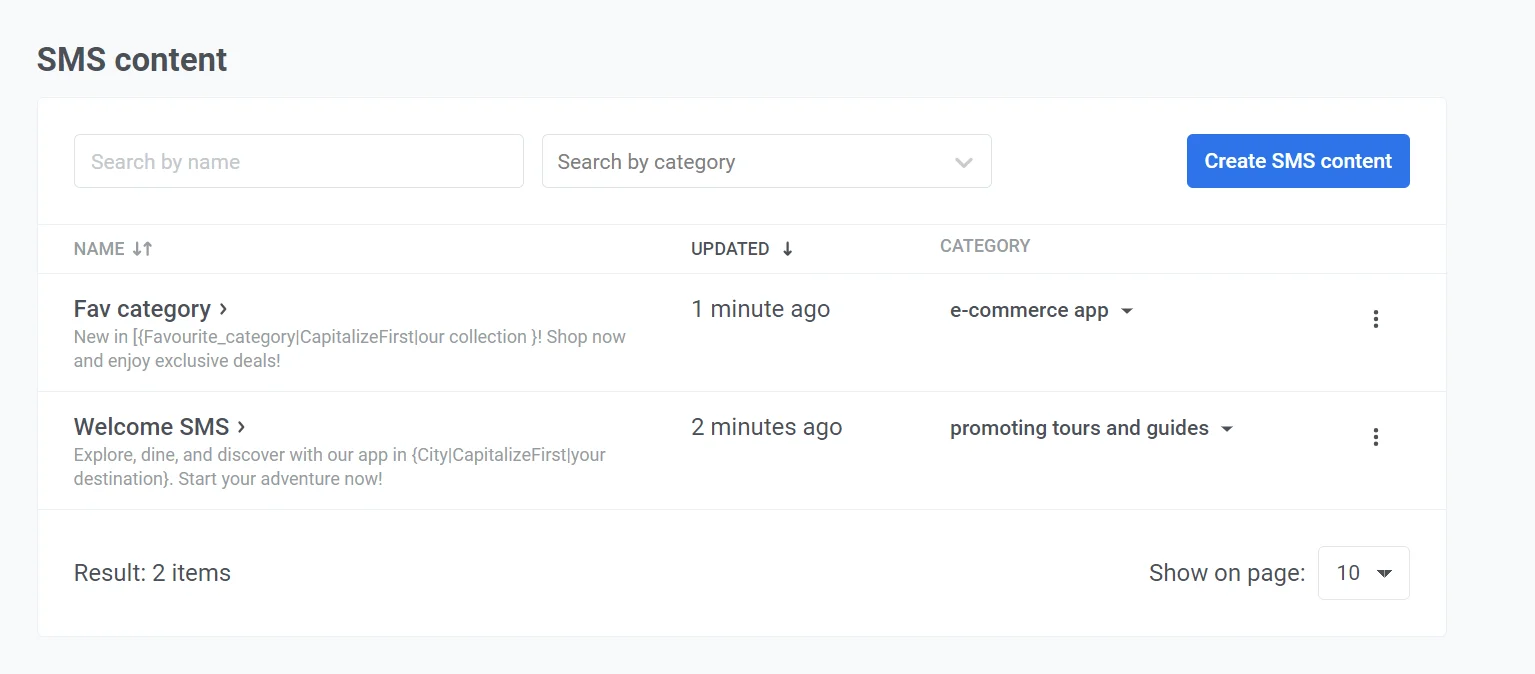
সংরক্ষিত প্রিসেটগুলি **Content > Messenger presets**-এর অধীনে **SMS** ট্যাবে উপস্থিত হয়। তালিকাটি প্রতিটি প্রিসেটের শিরোনাম, বিভাগ এবং সর্বশেষ আপডেটের তারিখ দেখায়। নাম বা বিভাগ দ্বারা সামগ্রী খুঁজে পেতে উপরের অনুসন্ধান বারগুলি ব্যবহার করুন। এই পৃষ্ঠা থেকে, আপনি নতুন এসএমএস সামগ্রী সম্পাদনা, মুছতে বা তৈরি করতে পারেন।
 ### এসএমএস বিভাগ
প্রতিটি এসএমএস বার্তার একটি বিভাগ আছে যা **Category** কলামে দেখানো হয়। এটি পরিবর্তন করতে, এসএমএস শিরোনামের পাশে বর্তমান বিভাগে ক্লিক করুন, তারপর:
* **একটি বিভাগ নির্ধারণ করুন:** ড্রপডাউন থেকে একটি নির্বাচন করুন, অথবা একটি নতুন তৈরি করুন।
* **বিভাগটি সরান:** **Default** নির্বাচন করুন।
### এসএমএস বিভাগ
প্রতিটি এসএমএস বার্তার একটি বিভাগ আছে যা **Category** কলামে দেখানো হয়। এটি পরিবর্তন করতে, এসএমএস শিরোনামের পাশে বর্তমান বিভাগে ক্লিক করুন, তারপর:
* **একটি বিভাগ নির্ধারণ করুন:** ড্রপডাউন থেকে একটি নির্বাচন করুন, অথবা একটি নতুন তৈরি করুন।
* **বিভাগটি সরান:** **Default** নির্বাচন করুন।