# রিচ বার্তা
বোতাম, মিডিয়া, কার্ড বা ক্যারোসেলসহ একটি বার্তা একবার তৈরি করুন এবং RCS, WhatsApp, LINE ও Facebook Messenger-এ পাঠান। আপনি সম্পাদনা করার সময়ই Pushwoosh প্রতিটি চ্যানেলের জন্য কন্টেন্ট যাচাই করে এবং প্রতিটি চ্যানেলের জন্য একটি প্রিসেটে রূপান্তর করে, তাই একই বার্তা আপনাকে চারবার তৈরি করতে হয় না।
## শুরু করার আগে
Pushwoosh শুধুমাত্র প্রজেক্টে সেট আপ করা চ্যানেলগুলোর জন্য বার্তার কপি তৈরি করে। যে চ্যানেল সেট আপ করা নেই সেটি **Has errors** স্ট্যাটাস পায়, এবং সেখানে কিছুই পাঠানো হয় না।
* **RCS** (Rich Communication Services) ফোনের বিল্ট-ইন মেসেজিং অ্যাপে আপনার ব্র্যান্ডের বার্তা সাধারণ টেক্সটের পরিবর্তে বোতাম, কার্ড বা মিডিয়াসহ দেখায়। এটি পাঠাতে, আপনার নিজস্ব অ্যাকাউন্টের ক্রেডেনশিয়াল এবং একটি Messaging Service দিয়ে Twilio সংযুক্ত করুন। Messaging Service ছাড়া Twilio নম্বর RCS পাঠাতে পারে না। [Twilio-এর মাধ্যমে RCS বার্তা](/bn/product/messaging-channels/sms/rcs-messages/) দেখুন।
* **WhatsApp**: প্রজেক্টের জন্য [আপনার WhatsApp Business অ্যাকাউন্ট সংযুক্ত করুন](/bn/product/first-steps/start-with-your-project/configure-platforms/whatsapp-configuration/)।
* **LINE**: প্রজেক্টের জন্য [LINE প্ল্যাটফর্ম কনফিগার করুন](/bn/product/messaging-channels/line/)।
* **Facebook Messenger**: [আপনার Facebook পেজ সংযুক্ত করুন](/bn/product/first-steps/start-with-your-project/configure-platforms/facebook-messenger-configuration/)।
## একটি রিচ বার্তা তৈরি করুন
1. **Content > Messenger presets**-এ যান।
2. **Rich messages** ট্যাব খুলুন।
3. **Create rich message**-এ ক্লিক করুন।
4. উপরে **Rich message**-এর পাশে **Enter preset name**-এ ক্লিক করুন এবং বার্তার একটি নাম লিখুন।
## ভাষা যোগ করুন
বার্তাটি **Default language** দিয়ে শুরু হয়, যা মেলে এমন ভাষা নেই এমন ব্যবহারকারীদের কাছে পাঠানো হয়। অনুবাদ যোগ করতে:
1. ভাষার ড্রপডাউনের পাশে **প্লাস (+) আইকনে** ক্লিক করুন।
2. যে ভাষাগুলো যোগ করতে চান সেগুলো নির্বাচন করুন।
3. ড্রপডাউনে ভাষাগুলোর মধ্যে স্যুইচ করুন এবং প্রতিটির জন্য কন্টেন্ট পূরণ করুন।
প্রতিটি ভাষার নিজস্ব কন্টেন্ট টাইপ এবং ফিল্ড আছে। চ্যানেলের স্ট্যাটাস হলো সব ভাষার মধ্যে সবচেয়ে খারাপটি: যদি একটি ভাষায় কোনো চ্যানেলে ত্রুটি থাকে, তাহলে সেই চ্যানেলে পুরো বার্তাতেই ত্রুটি থাকে।
## কন্টেন্ট টাইপ নির্বাচন করুন
**Content type** ব্লকে একটি **Type** নির্বাচন করুন। টাইপ ঠিক করে ফর্মে কোন ব্লক ও ফিল্ড দেখাবে, তাই এটি প্রথমে বেছে নিন।
| টাইপ | এটি কী | কখন ব্যবহার করবেন |
| :---- | :---- | :---- |
| **Text** | মিডিয়া বা বোতাম ছাড়া সাধারণ টেক্সট। | আপনাকে শুধু ব্যবহারকারীদের কিছু জানাতে হবে। |
| **Media** | ছবি, ভিডিও, ডকুমেন্ট বা অডিও ফাইলসহ টেক্সট। | আপনি টেক্সটের সাথে একটি ফাইল পাঠাতে চান। |
| **Quick reply** | রিপ্লাই বোতামসহ টেক্সট। | আপনি চান ব্যবহারকারীরা এক ট্যাপে উত্তর দিক। Journey-তে প্রতিটি বোতাম নিজস্ব শাখা পায়, তাই ব্যবহারকারীরা তাদের উত্তর অনুযায়ী এগিয়ে যায়। |
| **Call to action** | লিংক খোলে বা ফোন নম্বরে কল করে এমন বোতামসহ টেক্সট। | আপনি চান ব্যবহারকারীরা সরাসরি বার্তা থেকে একটি পেজ খুলুক বা কোনো নম্বরে কল করুক। |
| **List picker** | বিকল্পের তালিকাসহ টেক্সট। | আপনি চান ব্যবহারকারীরা তালিকা থেকে একটি বিকল্প বেছে নিক। শুধুমাত্র WhatsApp-এ, 24 ঘণ্টার উইন্ডোর মধ্যে কাজ করে, তাই ফলব্যাক টেক্সট নিজে থেকেই বোধগম্য হলে তবেই এটি ব্যবহার করুন। |
| **Card** | মিডিয়া, শিরোনাম, টেক্সট ও বোতামসহ একটি ব্লক। | আপনি ছবি ও বোতামসহ একটি আইটেম উপস্থাপন করেন। |
| **Carousel** | একটি বার্তায় দুই থেকে দশটি কার্ড। | আপনি একসাথে কয়েকটি আইটেম উপস্থাপন করেন। |
| **Custom LINE Flex** | আপনার নিজস্ব LINE Flex লেআউট। | আপনার কাছে আগে থেকেই একটি LINE Flex লেআউট আছে। শুধুমাত্র LINE-এ কাজ করে। |
অন্যান্য টাইপ চারটি চ্যানেলেই কাজ করে: RCS, WhatsApp, LINE এবং Messenger। যে চ্যানেলে কোনো টাইপ কাজ করে না, সেখানে ব্যবহারকারীরা এর পরিবর্তে [ফলব্যাক টেক্সট](#set-the-fallback-text) পায়।
**Type**-এর পাশে, **WhatsApp category** WhatsApp টেমপ্লেটের বিভাগ সেট করে। [WhatsApp টেমপ্লেটের অনুমোদন পান](#get-the-whatsapp-template-approved) দেখুন।
## বার্তা পূরণ করুন
**Type** ঠিক করে **Content type** ব্লকের পরে কী আসবে। বেশিরভাগ টাইপে **Body**-সহ একটি **Message** ব্লক থাকে। **List picker** একটি **List** ব্লক যোগ করে, **Card** ও **Carousel** একটি **Card** বা **Carousel cards** ব্লক যোগ করে, আর **Custom LINE Flex**-এ শুধু **LINE Flex message** ব্লক থাকে। নিচে আপনার টাইপ খুঁজুন।
এডিটর প্রতিটি চ্যানেলের সীমা যাচাই করে এবং কন্টেন্ট কোনো সীমা ছাড়িয়ে গেলে চ্যানেলটিকে **Has errors** স্ট্যাটাস দেয়। সীমাগুলো প্রতিটি টাইপের সাথে তালিকাভুক্ত। WhatsApp-এর ক্ষেত্রে, **WhatsApp** ব্যাজের নিচের সমস্যাগুলো টেমপ্লেট যাচাই এবং Meta-র পর্যালোচনার অবস্থা থেকে আসে।
### Text
মিডিয়া বা বোতাম ছাড়া সাধারণ বার্তার জন্য এটি ব্যবহার করুন। এটি সব চ্যানেলে কাজ করে।
1. **Type**-এ **Text** নির্বাচন করুন।
2. **Body**-তে বার্তার টেক্সট লিখুন। আপনি ইমোজি এবং পার্সোনালাইজেশন প্লেসহোল্ডার যোগ করতে পারেন।
**Body**-র সীমা: RCS-এ 1,600 অক্ষর, LINE-এ 5,000 এবং Messenger-এ 2,000।
### Media
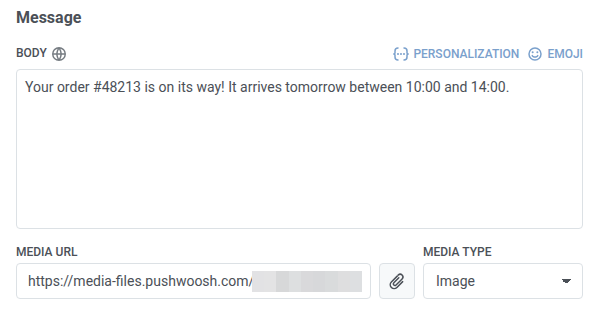
টেক্সটসহ ছবি, ভিডিও, ডকুমেন্ট বা অডিও ফাইল পাঠাতে এটি ব্যবহার করুন। আপনি ফাইলের ধরন বেছে নেন, তারপর এর একটি লিংক যোগ করেন।
1. **Type**-এ **Media** নির্বাচন করুন।
2. **Body** লিখুন।
3. **Media type** নির্বাচন করুন: **Image**, **Video**, **Document** বা **Audio**।
4. **Media URL**-এ ফাইলের লিংক সেট করুন:
* ছবির জন্য, ফিল্ডের পাশে অ্যাটাচমেন্ট আইকনে ক্লিক করুন এবং মিডিয়া লাইব্রেরি থেকে একটি JPEG বা PNG ফাইল বেছে নিন, অথবা একটি `https://` লিংক পেস্ট করুন।
* ভিডিও, ডকুমেন্ট বা অডিও ফাইলের জন্য, একটি `https://` লিংক পেস্ট করুন। মিডিয়া লাইব্রেরিতে শুধু ছবি থাকে।
5. ভিডিওর জন্য, ছবির মতোই একটি **Video poster URL** সেট করুন। ভিডিও দেখাতে LINE-এর এটি প্রয়োজন: এটি ছাড়া LINE ব্যাজে ত্রুটি থাকে।
**Body**-র সীমা: RCS-এ 1,600 অক্ষর এবং Messenger-এ 2,000।
একই ধাপে **Header media URL** এবং কার্ডের মিডিয়া সেট করা হয়।
### Quick reply
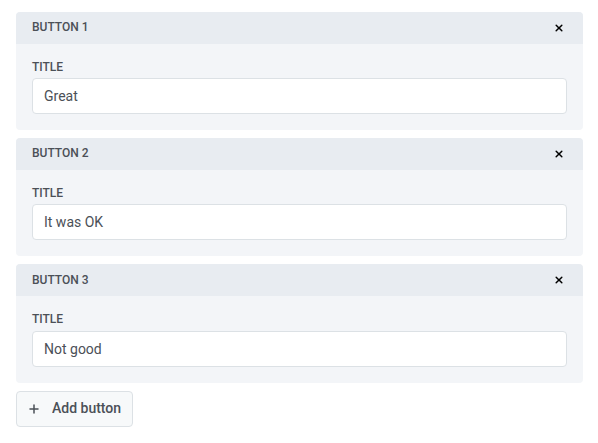
যখন আপনি চান ব্যবহারকারীরা এক ট্যাপে উত্তর দিক তখন এটি ব্যবহার করুন। Journey-তে প্রতিটি বোতাম নিজস্ব শাখা পায়, তাই আপনি ব্যবহারকারীর উত্তর অনুযায়ী Journey চালিয়ে যেতে পারেন।
1. **Type**-এ **Quick reply** নির্বাচন করুন।
2. **Body** লিখুন।
3. **Add button**-এ ক্লিক করুন এবং বোতামের **Title** লিখুন।
4. প্রতিটি বোতামের জন্য ধাপ 3 পুনরাবৃত্তি করুন।
সীমা:
* **বোতাম:** RCS-এ 1–4টি, LINE ও Messenger-এ 1–13টি।
* **বোতামের শিরোনাম:** RCS-এ 25 অক্ষর, LINE ও Messenger-এ 20।
### Call to action
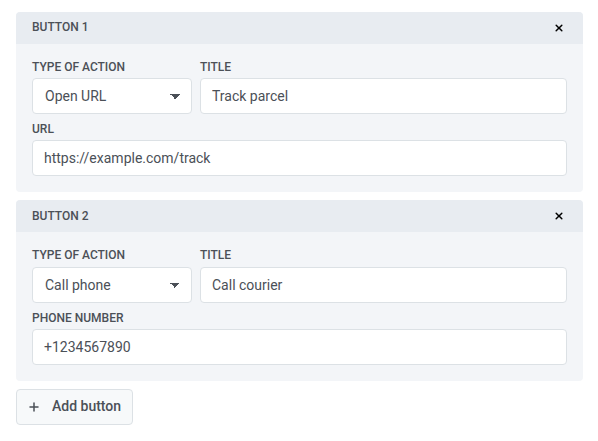
ব্যবহারকারীদের কোনো লিংকে পাঠাতে বা সরাসরি বার্তা থেকে কোনো ফোন নম্বরে কল করতে দিতে এটি ব্যবহার করুন।
1. **Type**-এ **Call to action** নির্বাচন করুন।
2. **Body** লিখুন।
3. **Add button**-এ ক্লিক করুন।
4. **Type of action** নির্বাচন করুন: **Open URL** বা **Call phone**।
5. বোতামের **Title** লিখুন।
6. **Open URL**-এর জন্য **URL** লিখুন। **Call phone**-এর জন্য আন্তর্জাতিক ফরম্যাটে **Phone number** লিখুন, যেমন `+1234567890`।
সীমা:
* **বোতাম:** RCS-এ 1–4টি, LINE-এ 1 বা তার বেশি, Messenger-এ 1–3টি।
* **বোতামের শিরোনাম:** RCS-এ 25 অক্ষর, LINE-এ 40, Messenger-এ 20।
* **Body:** RCS-এ 1,600 অক্ষর এবং Messenger-এ 640। এডিটর LINE-এর বডি যাচাই করে না।
### List picker
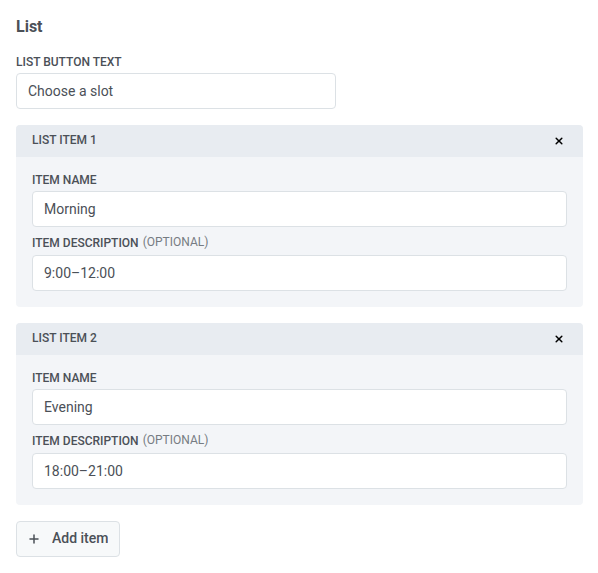
ব্যবহারকারীদের একটি তালিকা থেকে একটি বিকল্প বেছে নিতে দিতে এটি ব্যবহার করুন।
1. **Type**-এ **List picker** নির্বাচন করুন।
2. **Body** লিখুন।
3. **List** ব্লকে **List button text** লিখুন।
4. **Add item**-এ ক্লিক করুন।
5. **Item name** এবং ঐচ্ছিকভাবে **Item description** লিখুন।
6. প্রতিটি আইটেমের জন্য ধাপ 4 ও 5 পুনরাবৃত্তি করুন।
### কার্ড এবং ক্যারোসেল
মিডিয়া, টেক্সট ও বোতামসহ একটি ব্লকের জন্য কার্ড ব্যবহার করুন। একটি বার্তায় দুই থেকে দশটি কার্ড দেখাতে ক্যারোসেল ব্যবহার করুন।
1. **Type**-এ **Card** বা **Carousel** নির্বাচন করুন।
2. ক্যারোসেলের জন্য, **Message** ব্লকে **Body** লিখুন, তারপর প্রতিটি কার্ডের জন্য **Add card**-এ ক্লিক করুন, সর্বোচ্চ দশটি পর্যন্ত। RCS ও Messenger ক্যারোসেলের **Body** পাঠায় না।
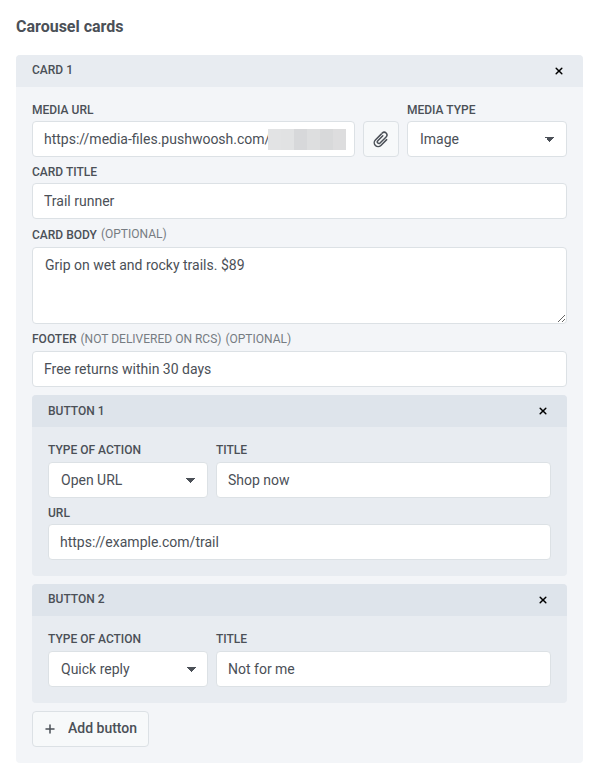
3. প্রতিটি কার্ড পূরণ করুন:
* **Media URL** এবং **Media type**
* **Card title**
* **Card body** (ঐচ্ছিক)
* **Footer** (ঐচ্ছিক)
* বোতাম: **Quick reply**, **Open URL** বা **Call phone**
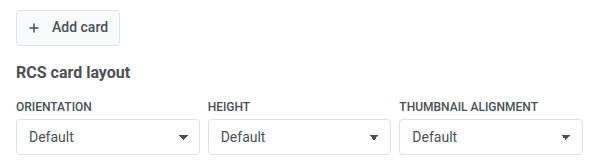
4. RCS-এ কার্ডের চেহারা পরিবর্তন করতে, **RCS card layout**-এর অধীনে **Orientation**, **Height** এবং **Thumbnail alignment** সেট করুন। RCS-এর ডিফল্ট লেআউট ব্যবহার করতে এগুলো **Default**-এ রেখে দিন।
#### চ্যানেল অনুযায়ী কার্ডের নিয়ম
চ্যানেলগুলো ভিন্ন ভিন্ন কার্ড গ্রহণ করে:
* **RCS ক্যারোসেল:** প্রতিটি কার্ডে একটি ছবি বা ভিডিও, একটি **Card body** এবং এক বা দুটি বোতাম প্রয়োজন। প্রতিটি কার্ডে বোতামগুলো একই ধরনের এবং একই ক্রমে থাকতে হবে। RCS ক্যারোসেলে কার্ডের **Footer** দেখায় না। একক কার্ডে ফুটার বডির নিচে দেখানো হয় এবং এতে প্লেসহোল্ডার থাকতে পারে না।
* **Messenger:** প্রতিটি কার্ডে একটি **Card title** প্রয়োজন, এবং কার্ডের মিডিয়া অবশ্যই ছবি হতে হবে। Messenger কার্ডের **Footer** দেখায় না।
* **LINE:** কার্ডের মিডিয়া অবশ্যই ছবি হতে হবে।
এডিটর এই সীমাগুলোও যাচাই করে:
* **ক্যারোসেলে কার্ড:** RCS, LINE ও Messenger-এ 2–10টি।
* **Card title:** RCS-এ 200 অক্ষর এবং Messenger-এ 80। LINE-এ এডিটর এটি যাচাই করে না।
* **Card body:** RCS-এ একক কার্ডে 1,600 অক্ষর, এবং ক্যারোসেলে শিরোনাম ও বডি মিলিয়ে 160 অক্ষর। Messenger-এ 80 অক্ষর। LINE-এ এডিটর এটি যাচাই করে না।
* **কার্ডে বোতাম:** RCS-এ একক কার্ডে 0–4টি এবং ক্যারোসেলে 1–2টি। Messenger-এ 0–3টি। LINE-এ এডিটর এটি যাচাই করে না।
### Custom LINE Flex
আপনার কাছে আগে থেকেই একটি LINE Flex লেআউট থাকলে **Custom LINE Flex** ব্যবহার করুন।
1. **Type**-এ **Custom LINE Flex** নির্বাচন করুন।
2. **Flex JSON**-এ একটি Flex কন্টেইনার পেস্ট করুন। কন্টেইনারের ধরন অবশ্যই `bubble` বা `carousel` হতে হবে।
LINE এটি যেমন আছে তেমনই পাঠায়, আর RCS ও Messenger ফলব্যাক টেক্সট পাঠায়।
## ফলব্যাক টেক্সট সেট করুন
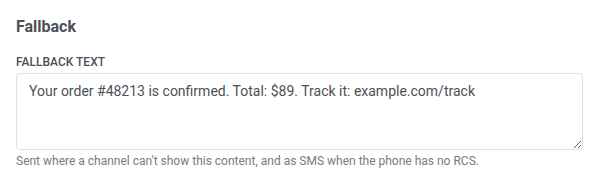
ফলব্যাক টেক্সট হলো যা Pushwoosh পাঠায় যখন কোনো চ্যানেল বার্তাটি আপনার তৈরি করা রূপে দেখাতে পারে না। এটি ফর্মের নিচে **Fallback text**-এ লিখুন।
| Pushwoosh যেখানে এটি ব্যবহার করে | **Fallback text** খালি থাকলে |
| :---- | :---- |
| এমন চ্যানেল যা কন্টেন্ট টাইপ দেখাতে পারে না, যেমন RCS-এ list picker | চ্যানেলটি **Has errors** পায়। |
| RCS ছাড়া ফোনে একটি এসএমএস | Pushwoosh **Body** পাঠায়। দুটোই খালি থাকলে RCS **Has errors** পায়। |
| কার্ড, ক্যারোসেল, call to action ও Flex বার্তার জন্য LINE নোটিফিকেশন ও চ্যাট-তালিকার টেক্সট | Pushwoosh **Body** ব্যবহার করে। দুটোই খালি থাকলে LINE **Has errors** পায়। |
**Fallback text**-এর সীমা: RCS-এ 1,600 অক্ষর, Messenger-এ 2,000 এবং LINE-এ 5,000 (কার্ড, ক্যারোসেল, call to action ও Flex বার্তার জন্য 400)।
## চ্যানেলের সামঞ্জস্য যাচাই করুন
হেডারের নিচের **Channels** স্ট্রিপ প্রতিটি চ্যানেলের জন্য একটি ব্যাজ দেখায়। আপনি কোনো ফিল্ড ছেড়ে গেলে বা ড্রপডাউন পরিবর্তন করলে Pushwoosh বার্তাটি আবার যাচাই করে।
| ব্যাজের রং | স্ট্যাটাস | এর অর্থ |
| :---- | :---- | :---- |
| সবুজ | Compatible | চ্যানেলটি বার্তাটি নকশা অনুযায়ী পাঠায়। |
| কমলা | Partially compatible | চ্যানেলটি কন্টেন্টের কিছু অংশ দেখাতে পারে না এবং এর পরিবর্তে ফলব্যাক টেক্সট পাঠায়। |
| লাল | Has errors | আপনি ত্রুটি ঠিক না করা পর্যন্ত এই চ্যানেলে কিছুই পাঠানো হয় না। |
| ধূসর | Not checked | বার্তাটি এখনো যাচাই করা হয়নি, বা যাচাই ব্যর্থ হয়েছে। আবার যাচাই করতে একটি ফিল্ড সম্পাদনা করুন। |
স্ট্রিপের নিচে সেই চ্যানেলের সমস্যা দেখতে এবং ডানদিকে সেই চ্যানেলে বার্তার প্রিভিউ দেখতে একটি ব্যাজে ক্লিক করুন। প্রতিটি সমস্যা ফিল্ড এবং এটি যে নিয়ম ভাঙে তার নাম উল্লেখ করে।
আপনি একটি চ্যানেল নির্বাচন করলে, সেই চ্যানেল যে ফিল্ডগুলো ডেলিভার করে না সেগুলোর নামের পাশে ফর্মে একটি নোট দেখা যায়, যেমন **(not delivered on RCS)**, এবং প্রিভিউ সেগুলো বাদ দেয়।
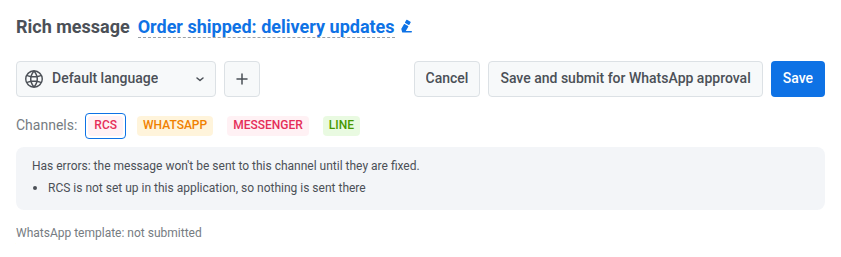
এই উদাহরণে, RCS-এ ত্রুটি আছে কারণ প্রজেক্টে RCS সেট আপ করা নেই:
## রিচ বার্তা সংরক্ষণ করুন
**Save**-এ ক্লিক করুন। Pushwoosh বার্তাটি সংরক্ষণ করে এবং **Has errors** ছাড়া প্রতিটি চ্যানেলের জন্য এর কপি তৈরি বা আপডেট করে:
* **RCS**: একই নামের একটি এসএমএস প্রিসেট। Pushwoosh আপনার Twilio অ্যাকাউন্টে একটি RCS টেমপ্লেট তৈরি করে এবং প্রিসেটের সাথে যুক্ত করে। RCS ছাড়া ফোনগুলো ফলব্যাক টেক্সট এসএমএস হিসেবে পায়।
* **WhatsApp**: একই নামের একটি WhatsApp প্রিসেট, যা **WhatsApp** Journey এলিমেন্টে এবং এককালীন WhatsApp বার্তায় পাওয়া যায়।
* **LINE**: একই নামের একটি LINE প্রিসেট।
* **Messenger**: একই নামের একটি Messenger প্রিসেট, যা **Facebook Messenger** Journey এলিমেন্টে পাওয়া যায়।
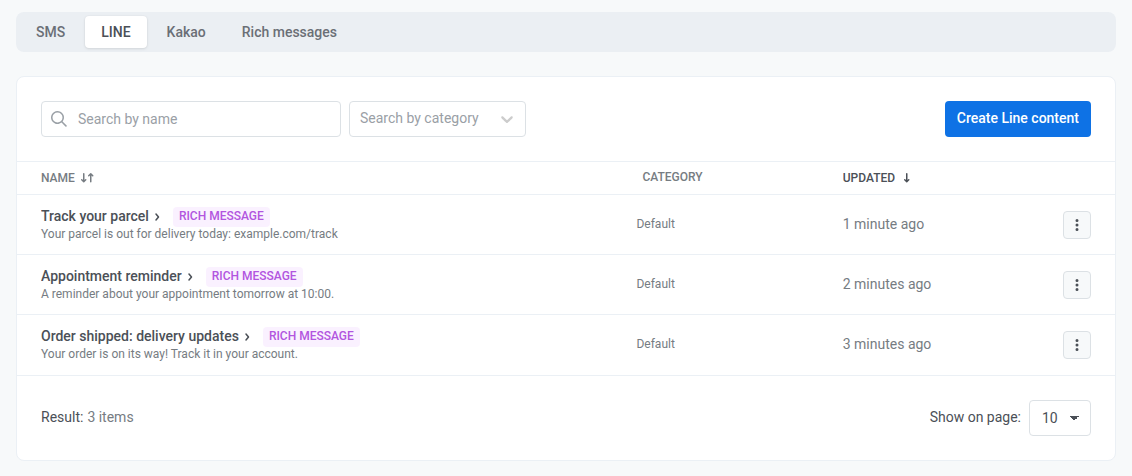
RCS কপিটি একটি এসএমএস প্রিসেট, তাই এটি **SMS** ট্যাবে দেখা যায়। LINE কপিটি **LINE** ট্যাবে দেখা যায়। দুটিতেই **Rich message** ব্যাজ থাকে। আপনি একটি কপি তার রিচ বার্তার মাধ্যমে পরিচালনা করেন:
* **কপি সম্পাদনা:** এটিতে বা এর **Edit** অ্যাকশনে ক্লিক করুন। রিচ বার্তাটি এডিটরে খোলে।
* **কপি মুছুন:** রিচ বার্তাটি মুছুন। আপনি একটি কপি আলাদাভাবে মুছতে পারবেন না, এবং Pushwoosh বার্তার সাথে এর সব কপি মুছে ফেলে।
## WhatsApp টেমপ্লেটের অনুমোদন পান
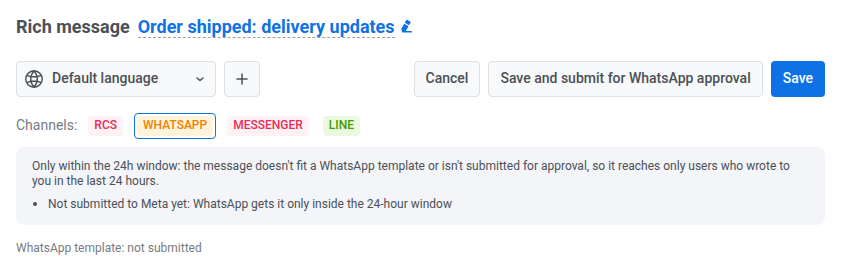
ব্যবহারকারীর শেষ বার্তা যে 24 ঘণ্টার উইন্ডো খোলে তার বাইরে, WhatsApp শুধুমাত্র Meta-অনুমোদিত টেমপ্লেট ডেলিভার করে। রিচ বার্তার একটি অনুমোদিত টেমপ্লেট না হওয়া পর্যন্ত, Pushwoosh এটি WhatsApp-এ শুধু সেই ব্যবহারকারীদের পাঠায় যারা গত 24 ঘণ্টায় আপনাকে লিখেছে, এবং **WhatsApp** ব্যাজ কমলা থাকে।
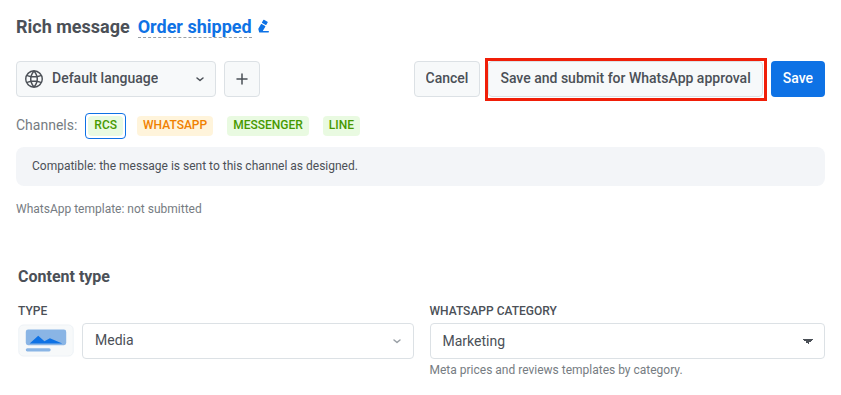
1. **Type**-এর পাশে **WhatsApp category** নির্বাচন করুন: **Marketing** বা **Utility**। Meta বিভাগ অনুযায়ী টেমপ্লেটের মূল্য নির্ধারণ ও পর্যালোচনা করে।
2. [রিচ বার্তা সংরক্ষণ করুন](#save-the-rich-message)।
3. **Save and submit for WhatsApp approval**-এ ক্লিক করুন। Pushwoosh বার্তাটি সংরক্ষণ করে এবং প্রতিটি ভাষার জন্য Meta-তে একটি টেমপ্লেট পাঠায়।
### পর্যালোচনার অবস্থা যাচাই করুন
**Channels** স্ট্রিপের নিচের লাইনটি **WhatsApp template:**-এর পরে পর্যালোচনার অবস্থা দেখায়। জমা দেওয়ার আগে এটি **not submitted** দেখায়:
Meta টেমপ্লেট পর্যালোচনা করার সাথে সাথে অবস্থা পরিবর্তিত হয়:
| অবস্থা | এর অর্থ |
| :---- | :---- |
| **not submitted** | টেমপ্লেটটি Meta-তে পাঠানো হয়নি। WhatsApp শুধু 24 ঘণ্টার উইন্ডোর মধ্যে বার্তাটি পায়। |
| **pending review** | Meta টেমপ্লেটটি পর্যালোচনা করছে। অনুমোদিত না হওয়া পর্যন্ত WhatsApp শুধু 24 ঘণ্টার উইন্ডোর মধ্যে বার্তাটি পায়। |
| **approved** | WhatsApp যেকোনো ব্যবহারকারীকে টেমপ্লেট পাঠায়। |
| **the latest change is pending review, the approved version is sent** | আপনি একটি অনুমোদিত বার্তা সম্পাদনা করে আবার জমা দিয়েছেন। 24 ঘণ্টার উইন্ডোর বাইরে ব্যবহারকারীরা আগের অনুমোদিত সংস্করণ পায়। |
| **rejected** | Meta টেমপ্লেটটি প্রত্যাখ্যান করেছে, এবং কারণটি অবস্থার পরে দেখা যায়। কন্টেন্ট ঠিক করে আবার জমা দিন। |
Pushwoosh কয়েক মিনিট পরপর Meta-র কাছ থেকে পর্যালোচনার অবস্থা যাচাই করে। তাৎক্ষণিক যাচাই করতে **Refresh status**-এ ক্লিক করুন। একাধিক ভাষা থাকলে, অনুমোদন থেকে সবচেয়ে দূরের অবস্থাটি দেখানো হয়।
### যখন আপনি জমা দিতে পারবেন না
**Save and submit for WhatsApp approval** অনুপলব্ধ থাকে যখন:
* প্রজেক্টে WhatsApp সেট আপ করা নেই।
* টাইপ **Carousel**: ক্যারোসেল WhatsApp-এ শুধু 24 ঘণ্টার উইন্ডোর মধ্যে পাঠানো হয়।
* WhatsApp টাইপ থেকে টেমপ্লেট তৈরি করতে পারে না, যেমন **List picker** বা **Custom LINE Flex**।
### অনুমোদিত বার্তা সম্পাদনা করুন
একটি অনুমোদিত বার্তা সম্পাদনা করলে এটি থেমে যায় না: 24 ঘণ্টার উইন্ডোর বাইরে, Meta নতুনটি অনুমোদন না করা পর্যন্ত অনুমোদিত সংস্করণটি পাঠানো হতে থাকে। প্রতিটি সম্পাদনার পরে বার্তাটি আবার জমা দিন।
## Journey-তে একটি রিচ বার্তা পাঠান
কপিটি তার চ্যানেলের এলিমেন্টে নির্বাচন করুন:
* **RCS**: **SMS** এলিমেন্টে এসএমএস কপিটি প্রিসেট হিসেবে নির্বাচন করুন। [RCS রিপ্লাই বোতাম অনুযায়ী শাখা তৈরি](/bn/product/customer-journey/journey-elements/channels/sms/#branch-on-rcs-reply-buttons) দেখুন।
* **LINE**: LINE কপিটি প্রিসেট হিসেবে নির্বাচন করুন। [রিপ্লাই বোতাম অনুযায়ী শাখা তৈরি](/bn/product/customer-journey/journey-elements/channels/line/#branch-on-reply-buttons) দেখুন।
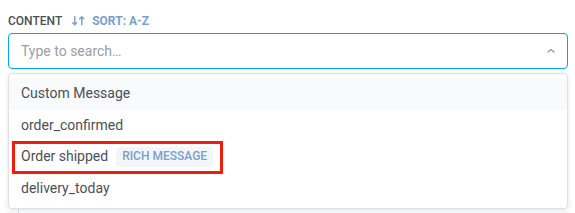
* **WhatsApp**: **Content** ড্রপডাউনে রিচ বার্তাটি নির্বাচন করুন, যেখানে এর **Rich message** ব্যাজ আছে। [একটি রিচ বার্তা ব্যবহার করুন](/bn/product/customer-journey/journey-elements/channels/whatsapp/#use-a-rich-message) দেখুন।
* **Facebook Messenger**: **Preset** নির্বাচন করুন, তারপর Messenger কপি। [রিপ্লাই বোতাম অনুযায়ী শাখা তৈরি](/bn/product/customer-journey/journey-elements/channels/facebook-messenger/#branch-on-reply-buttons) দেখুন।
বার্তায় quick reply বোতাম থাকলে, এলিমেন্টটি প্রতিটি বোতামের জন্য একটি শাখা এবং সাথে **Not match** পায়।
### প্রোভাইডার বার্তা প্রত্যাখ্যান করলে শাখা
SMS, WhatsApp, LINE ও Facebook Messenger এলিমেন্ট সেই ব্যবহারকারীদের একটি আলাদা শাখায় পাঠাতে পারে যাদের বার্তা প্রোভাইডার প্রত্যাখ্যান করেছে। আসতে পারে না এমন উত্তরের অপেক্ষা না করে অন্য চ্যানেল চেষ্টা করতে এটি ব্যবহার করুন।
1. এলিমেন্টের সেটিংস খুলুন।
2. **Branch when the provider rejects the message** চালু করুন।
3. এলিমেন্টটি সংরক্ষণ করুন।
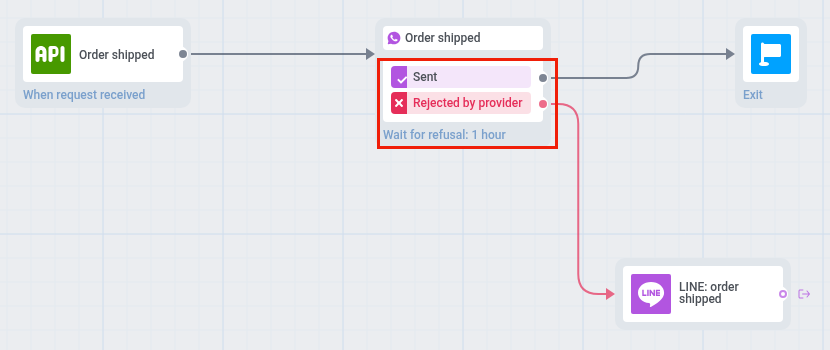
4. ক্যানভাসে, **Rejected by provider** শাখাটি পরবর্তী এলিমেন্টের সাথে সংযুক্ত করুন।
#### কারা এই শাখায় যায়
একজন ব্যবহারকারী **Rejected by provider**-এ যায় যখন:
* Pushwoosh বার্তা পাঠানোর সময় প্রোভাইডার এটি প্রত্যাখ্যান করে, যেমন 24 ঘণ্টার উইন্ডোর বাইরে Messenger, বা এমন ব্যবহারকারীকে WhatsApp যিনি গত 24 ঘণ্টায় আপনাকে লেখেননি
* Twilio, Meta বা কোনো এসএমএস প্রোভাইডারের পরবর্তী ডেলিভারি রিপোর্ট বার্তাটিকে ব্যর্থ বা অবিতরিত হিসেবে চিহ্নিত করে।
যে ত্রুটিগুলোর পরে Pushwoosh আবার চেষ্টা করে, সেগুলো এই শাখায় নিয়ে যায় না।
#### এলিমেন্ট কতক্ষণ অপেক্ষা করে
এলিমেন্ট কতক্ষণ অপেক্ষা করবে তা এর অন্যান্য শাখার ওপর নির্ভর করে:
* **quick reply বোতামসহ:** প্রত্যাখ্যাত বার্তা সঙ্গে সঙ্গে **Rejected by provider**-এ যায়। অন্য ব্যবহারকারীরা ট্যাপের অপেক্ষা করে।
* **ডেলিভারি স্প্লিটসহ:** এলিমেন্টটি স্প্লিটে সেট করা সময় পর্যন্ত অপেক্ষা করে।
* **বোতাম বা ডেলিভারি স্প্লিট ছাড়া:** এলিমেন্টটি ব্যবহারকারীকে সর্বোচ্চ 1 ঘণ্টা ধরে রাখে, এবং ক্যানভাসে **Wait for refusal: 1 hour** দেখায়। সেই সময়ের মধ্যে প্রোভাইডার বার্তাটি প্রত্যাখ্যান না করলে ব্যবহারকারী **Sent**-এর মাধ্যমে এগিয়ে যায়।
সংযুক্ত **Rejected by provider** তীর না থাকলে, যার বার্তা প্রত্যাখ্যাত হয়েছে সেই ব্যবহারকারী এলিমেন্টের অন্যান্য শাখা অনুসরণ করে। সেটিং বন্ধ করলে শাখা এবং এর তীর সরিয়ে দেওয়া হয়।
## একটি রিচ বার্তা এককালীন WhatsApp বার্তা হিসেবে পাঠান
এককালীন WhatsApp বার্তায়, **Content** ধাপে টেমপ্লেট ড্রপডাউনে রিচ বার্তাটি নির্বাচন করুন। [একটি রিচ বার্তা পাঠান](/bn/product/messaging-channels/whatsapp-messages/send-whatsapp-messages/send-one-time-whatsapp/#send-a-rich-message) দেখুন।
একটি অনুমোদিত রিচ বার্তা যেকোনো অডিয়েন্সের কাছে যায়। অনুমোদিত টেমপ্লেট ছাড়া, এটি শুধু খোলা 24 ঘণ্টার উইন্ডো থাকা কন্টাক্টদের কাছে যায়, এবং অডিয়েন্স ও পাঠানোর সময় নির্দিষ্ট থাকে।
## রিচ বার্তা পরিচালনা করুন
রিচ বার্তাগুলো **Rich messages** ট্যাবে প্রতিটি চ্যানেলের জন্য একটি ব্যাজসহ তালিকাভুক্ত থাকে।
একটি বার্তার **⋮** মেনু খুলুন যাতে:
* এটি **সম্পাদনা** করতে পারেন।
* এটি **ডুপ্লিকেট** করতে পারেন। ডুপ্লিকেটটি **Has errors** ছাড়া প্রতিটি চ্যানেলে নিজস্ব কপি পায়।
* এটি **মুছতে** পারেন। Pushwoosh এর কপিগুলোও মুছে ফেলে। কোনো Journey এর কোনো কপি পাঠানোর সময় আপনি রিচ বার্তা মুছতে পারবেন না: প্রথমে Journey থেকে এটি সরান।
 **Body**-র সীমা: RCS-এ 1,600 অক্ষর এবং Messenger-এ 2,000।
একই ধাপে **Header media URL** এবং কার্ডের মিডিয়া সেট করা হয়।
### Quick reply
যখন আপনি চান ব্যবহারকারীরা এক ট্যাপে উত্তর দিক তখন এটি ব্যবহার করুন। Journey-তে প্রতিটি বোতাম নিজস্ব শাখা পায়, তাই আপনি ব্যবহারকারীর উত্তর অনুযায়ী Journey চালিয়ে যেতে পারেন।
1. **Type**-এ **Quick reply** নির্বাচন করুন।
2. **Body** লিখুন।
3. **Add button**-এ ক্লিক করুন এবং বোতামের **Title** লিখুন।
4. প্রতিটি বোতামের জন্য ধাপ 3 পুনরাবৃত্তি করুন।
**Body**-র সীমা: RCS-এ 1,600 অক্ষর এবং Messenger-এ 2,000।
একই ধাপে **Header media URL** এবং কার্ডের মিডিয়া সেট করা হয়।
### Quick reply
যখন আপনি চান ব্যবহারকারীরা এক ট্যাপে উত্তর দিক তখন এটি ব্যবহার করুন। Journey-তে প্রতিটি বোতাম নিজস্ব শাখা পায়, তাই আপনি ব্যবহারকারীর উত্তর অনুযায়ী Journey চালিয়ে যেতে পারেন।
1. **Type**-এ **Quick reply** নির্বাচন করুন।
2. **Body** লিখুন।
3. **Add button**-এ ক্লিক করুন এবং বোতামের **Title** লিখুন।
4. প্রতিটি বোতামের জন্য ধাপ 3 পুনরাবৃত্তি করুন।
 সীমা:
* **বোতাম:** RCS-এ 1–4টি, LINE ও Messenger-এ 1–13টি।
* **বোতামের শিরোনাম:** RCS-এ 25 অক্ষর, LINE ও Messenger-এ 20।
### Call to action
ব্যবহারকারীদের কোনো লিংকে পাঠাতে বা সরাসরি বার্তা থেকে কোনো ফোন নম্বরে কল করতে দিতে এটি ব্যবহার করুন।
1. **Type**-এ **Call to action** নির্বাচন করুন।
2. **Body** লিখুন।
3. **Add button**-এ ক্লিক করুন।
4. **Type of action** নির্বাচন করুন: **Open URL** বা **Call phone**।
5. বোতামের **Title** লিখুন।
6. **Open URL**-এর জন্য **URL** লিখুন। **Call phone**-এর জন্য আন্তর্জাতিক ফরম্যাটে **Phone number** লিখুন, যেমন `+1234567890`।
সীমা:
* **বোতাম:** RCS-এ 1–4টি, LINE ও Messenger-এ 1–13টি।
* **বোতামের শিরোনাম:** RCS-এ 25 অক্ষর, LINE ও Messenger-এ 20।
### Call to action
ব্যবহারকারীদের কোনো লিংকে পাঠাতে বা সরাসরি বার্তা থেকে কোনো ফোন নম্বরে কল করতে দিতে এটি ব্যবহার করুন।
1. **Type**-এ **Call to action** নির্বাচন করুন।
2. **Body** লিখুন।
3. **Add button**-এ ক্লিক করুন।
4. **Type of action** নির্বাচন করুন: **Open URL** বা **Call phone**।
5. বোতামের **Title** লিখুন।
6. **Open URL**-এর জন্য **URL** লিখুন। **Call phone**-এর জন্য আন্তর্জাতিক ফরম্যাটে **Phone number** লিখুন, যেমন `+1234567890`।
 সীমা:
* **বোতাম:** RCS-এ 1–4টি, LINE-এ 1 বা তার বেশি, Messenger-এ 1–3টি।
* **বোতামের শিরোনাম:** RCS-এ 25 অক্ষর, LINE-এ 40, Messenger-এ 20।
* **Body:** RCS-এ 1,600 অক্ষর এবং Messenger-এ 640। এডিটর LINE-এর বডি যাচাই করে না।
### List picker
ব্যবহারকারীদের একটি তালিকা থেকে একটি বিকল্প বেছে নিতে দিতে এটি ব্যবহার করুন।
1. **Type**-এ **List picker** নির্বাচন করুন।
2. **Body** লিখুন।
3. **List** ব্লকে **List button text** লিখুন।
4. **Add item**-এ ক্লিক করুন।
5. **Item name** এবং ঐচ্ছিকভাবে **Item description** লিখুন।
6. প্রতিটি আইটেমের জন্য ধাপ 4 ও 5 পুনরাবৃত্তি করুন।
সীমা:
* **বোতাম:** RCS-এ 1–4টি, LINE-এ 1 বা তার বেশি, Messenger-এ 1–3টি।
* **বোতামের শিরোনাম:** RCS-এ 25 অক্ষর, LINE-এ 40, Messenger-এ 20।
* **Body:** RCS-এ 1,600 অক্ষর এবং Messenger-এ 640। এডিটর LINE-এর বডি যাচাই করে না।
### List picker
ব্যবহারকারীদের একটি তালিকা থেকে একটি বিকল্প বেছে নিতে দিতে এটি ব্যবহার করুন।
1. **Type**-এ **List picker** নির্বাচন করুন।
2. **Body** লিখুন।
3. **List** ব্লকে **List button text** লিখুন।
4. **Add item**-এ ক্লিক করুন।
5. **Item name** এবং ঐচ্ছিকভাবে **Item description** লিখুন।
6. প্রতিটি আইটেমের জন্য ধাপ 4 ও 5 পুনরাবৃত্তি করুন।
 ### কার্ড এবং ক্যারোসেল
মিডিয়া, টেক্সট ও বোতামসহ একটি ব্লকের জন্য কার্ড ব্যবহার করুন। একটি বার্তায় দুই থেকে দশটি কার্ড দেখাতে ক্যারোসেল ব্যবহার করুন।
1. **Type**-এ **Card** বা **Carousel** নির্বাচন করুন।
2. ক্যারোসেলের জন্য, **Message** ব্লকে **Body** লিখুন, তারপর প্রতিটি কার্ডের জন্য **Add card**-এ ক্লিক করুন, সর্বোচ্চ দশটি পর্যন্ত। RCS ও Messenger ক্যারোসেলের **Body** পাঠায় না।
3. প্রতিটি কার্ড পূরণ করুন:
* **Media URL** এবং **Media type**
* **Card title**
* **Card body** (ঐচ্ছিক)
* **Footer** (ঐচ্ছিক)
* বোতাম: **Quick reply**, **Open URL** বা **Call phone**
### কার্ড এবং ক্যারোসেল
মিডিয়া, টেক্সট ও বোতামসহ একটি ব্লকের জন্য কার্ড ব্যবহার করুন। একটি বার্তায় দুই থেকে দশটি কার্ড দেখাতে ক্যারোসেল ব্যবহার করুন।
1. **Type**-এ **Card** বা **Carousel** নির্বাচন করুন।
2. ক্যারোসেলের জন্য, **Message** ব্লকে **Body** লিখুন, তারপর প্রতিটি কার্ডের জন্য **Add card**-এ ক্লিক করুন, সর্বোচ্চ দশটি পর্যন্ত। RCS ও Messenger ক্যারোসেলের **Body** পাঠায় না।
3. প্রতিটি কার্ড পূরণ করুন:
* **Media URL** এবং **Media type**
* **Card title**
* **Card body** (ঐচ্ছিক)
* **Footer** (ঐচ্ছিক)
* বোতাম: **Quick reply**, **Open URL** বা **Call phone**
 4. RCS-এ কার্ডের চেহারা পরিবর্তন করতে, **RCS card layout**-এর অধীনে **Orientation**, **Height** এবং **Thumbnail alignment** সেট করুন। RCS-এর ডিফল্ট লেআউট ব্যবহার করতে এগুলো **Default**-এ রেখে দিন।
 #### চ্যানেল অনুযায়ী কার্ডের নিয়ম
চ্যানেলগুলো ভিন্ন ভিন্ন কার্ড গ্রহণ করে:
* **RCS ক্যারোসেল:** প্রতিটি কার্ডে একটি ছবি বা ভিডিও, একটি **Card body** এবং এক বা দুটি বোতাম প্রয়োজন। প্রতিটি কার্ডে বোতামগুলো একই ধরনের এবং একই ক্রমে থাকতে হবে। RCS ক্যারোসেলে কার্ডের **Footer** দেখায় না। একক কার্ডে ফুটার বডির নিচে দেখানো হয় এবং এতে প্লেসহোল্ডার থাকতে পারে না।
* **Messenger:** প্রতিটি কার্ডে একটি **Card title** প্রয়োজন, এবং কার্ডের মিডিয়া অবশ্যই ছবি হতে হবে। Messenger কার্ডের **Footer** দেখায় না।
* **LINE:** কার্ডের মিডিয়া অবশ্যই ছবি হতে হবে।
এডিটর এই সীমাগুলোও যাচাই করে:
* **ক্যারোসেলে কার্ড:** RCS, LINE ও Messenger-এ 2–10টি।
* **Card title:** RCS-এ 200 অক্ষর এবং Messenger-এ 80। LINE-এ এডিটর এটি যাচাই করে না।
* **Card body:** RCS-এ একক কার্ডে 1,600 অক্ষর, এবং ক্যারোসেলে শিরোনাম ও বডি মিলিয়ে 160 অক্ষর। Messenger-এ 80 অক্ষর। LINE-এ এডিটর এটি যাচাই করে না।
* **কার্ডে বোতাম:** RCS-এ একক কার্ডে 0–4টি এবং ক্যারোসেলে 1–2টি। Messenger-এ 0–3টি। LINE-এ এডিটর এটি যাচাই করে না।
### Custom LINE Flex
আপনার কাছে আগে থেকেই একটি LINE Flex লেআউট থাকলে **Custom LINE Flex** ব্যবহার করুন।
1. **Type**-এ **Custom LINE Flex** নির্বাচন করুন।
2. **Flex JSON**-এ একটি Flex কন্টেইনার পেস্ট করুন। কন্টেইনারের ধরন অবশ্যই `bubble` বা `carousel` হতে হবে।
#### চ্যানেল অনুযায়ী কার্ডের নিয়ম
চ্যানেলগুলো ভিন্ন ভিন্ন কার্ড গ্রহণ করে:
* **RCS ক্যারোসেল:** প্রতিটি কার্ডে একটি ছবি বা ভিডিও, একটি **Card body** এবং এক বা দুটি বোতাম প্রয়োজন। প্রতিটি কার্ডে বোতামগুলো একই ধরনের এবং একই ক্রমে থাকতে হবে। RCS ক্যারোসেলে কার্ডের **Footer** দেখায় না। একক কার্ডে ফুটার বডির নিচে দেখানো হয় এবং এতে প্লেসহোল্ডার থাকতে পারে না।
* **Messenger:** প্রতিটি কার্ডে একটি **Card title** প্রয়োজন, এবং কার্ডের মিডিয়া অবশ্যই ছবি হতে হবে। Messenger কার্ডের **Footer** দেখায় না।
* **LINE:** কার্ডের মিডিয়া অবশ্যই ছবি হতে হবে।
এডিটর এই সীমাগুলোও যাচাই করে:
* **ক্যারোসেলে কার্ড:** RCS, LINE ও Messenger-এ 2–10টি।
* **Card title:** RCS-এ 200 অক্ষর এবং Messenger-এ 80। LINE-এ এডিটর এটি যাচাই করে না।
* **Card body:** RCS-এ একক কার্ডে 1,600 অক্ষর, এবং ক্যারোসেলে শিরোনাম ও বডি মিলিয়ে 160 অক্ষর। Messenger-এ 80 অক্ষর। LINE-এ এডিটর এটি যাচাই করে না।
* **কার্ডে বোতাম:** RCS-এ একক কার্ডে 0–4টি এবং ক্যারোসেলে 1–2টি। Messenger-এ 0–3টি। LINE-এ এডিটর এটি যাচাই করে না।
### Custom LINE Flex
আপনার কাছে আগে থেকেই একটি LINE Flex লেআউট থাকলে **Custom LINE Flex** ব্যবহার করুন।
1. **Type**-এ **Custom LINE Flex** নির্বাচন করুন।
2. **Flex JSON**-এ একটি Flex কন্টেইনার পেস্ট করুন। কন্টেইনারের ধরন অবশ্যই `bubble` বা `carousel` হতে হবে।
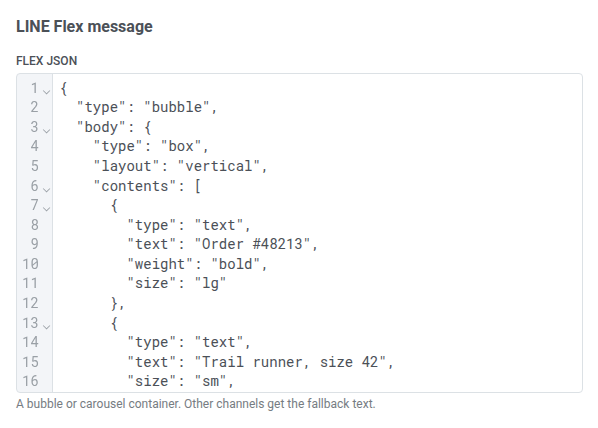 LINE এটি যেমন আছে তেমনই পাঠায়, আর RCS ও Messenger ফলব্যাক টেক্সট পাঠায়।
## ফলব্যাক টেক্সট সেট করুন
ফলব্যাক টেক্সট হলো যা Pushwoosh পাঠায় যখন কোনো চ্যানেল বার্তাটি আপনার তৈরি করা রূপে দেখাতে পারে না। এটি ফর্মের নিচে **Fallback text**-এ লিখুন।
LINE এটি যেমন আছে তেমনই পাঠায়, আর RCS ও Messenger ফলব্যাক টেক্সট পাঠায়।
## ফলব্যাক টেক্সট সেট করুন
ফলব্যাক টেক্সট হলো যা Pushwoosh পাঠায় যখন কোনো চ্যানেল বার্তাটি আপনার তৈরি করা রূপে দেখাতে পারে না। এটি ফর্মের নিচে **Fallback text**-এ লিখুন।
 | Pushwoosh যেখানে এটি ব্যবহার করে | **Fallback text** খালি থাকলে |
| :---- | :---- |
| এমন চ্যানেল যা কন্টেন্ট টাইপ দেখাতে পারে না, যেমন RCS-এ list picker | চ্যানেলটি **Has errors** পায়। |
| RCS ছাড়া ফোনে একটি এসএমএস | Pushwoosh **Body** পাঠায়। দুটোই খালি থাকলে RCS **Has errors** পায়। |
| কার্ড, ক্যারোসেল, call to action ও Flex বার্তার জন্য LINE নোটিফিকেশন ও চ্যাট-তালিকার টেক্সট | Pushwoosh **Body** ব্যবহার করে। দুটোই খালি থাকলে LINE **Has errors** পায়। |
**Fallback text**-এর সীমা: RCS-এ 1,600 অক্ষর, Messenger-এ 2,000 এবং LINE-এ 5,000 (কার্ড, ক্যারোসেল, call to action ও Flex বার্তার জন্য 400)।
## চ্যানেলের সামঞ্জস্য যাচাই করুন
হেডারের নিচের **Channels** স্ট্রিপ প্রতিটি চ্যানেলের জন্য একটি ব্যাজ দেখায়। আপনি কোনো ফিল্ড ছেড়ে গেলে বা ড্রপডাউন পরিবর্তন করলে Pushwoosh বার্তাটি আবার যাচাই করে।
| ব্যাজের রং | স্ট্যাটাস | এর অর্থ |
| :---- | :---- | :---- |
| সবুজ | Compatible | চ্যানেলটি বার্তাটি নকশা অনুযায়ী পাঠায়। |
| কমলা | Partially compatible | চ্যানেলটি কন্টেন্টের কিছু অংশ দেখাতে পারে না এবং এর পরিবর্তে ফলব্যাক টেক্সট পাঠায়। |
| লাল | Has errors | আপনি ত্রুটি ঠিক না করা পর্যন্ত এই চ্যানেলে কিছুই পাঠানো হয় না। |
| ধূসর | Not checked | বার্তাটি এখনো যাচাই করা হয়নি, বা যাচাই ব্যর্থ হয়েছে। আবার যাচাই করতে একটি ফিল্ড সম্পাদনা করুন। |
স্ট্রিপের নিচে সেই চ্যানেলের সমস্যা দেখতে এবং ডানদিকে সেই চ্যানেলে বার্তার প্রিভিউ দেখতে একটি ব্যাজে ক্লিক করুন। প্রতিটি সমস্যা ফিল্ড এবং এটি যে নিয়ম ভাঙে তার নাম উল্লেখ করে।
আপনি একটি চ্যানেল নির্বাচন করলে, সেই চ্যানেল যে ফিল্ডগুলো ডেলিভার করে না সেগুলোর নামের পাশে ফর্মে একটি নোট দেখা যায়, যেমন **(not delivered on RCS)**, এবং প্রিভিউ সেগুলো বাদ দেয়।
এই উদাহরণে, RCS-এ ত্রুটি আছে কারণ প্রজেক্টে RCS সেট আপ করা নেই:
| Pushwoosh যেখানে এটি ব্যবহার করে | **Fallback text** খালি থাকলে |
| :---- | :---- |
| এমন চ্যানেল যা কন্টেন্ট টাইপ দেখাতে পারে না, যেমন RCS-এ list picker | চ্যানেলটি **Has errors** পায়। |
| RCS ছাড়া ফোনে একটি এসএমএস | Pushwoosh **Body** পাঠায়। দুটোই খালি থাকলে RCS **Has errors** পায়। |
| কার্ড, ক্যারোসেল, call to action ও Flex বার্তার জন্য LINE নোটিফিকেশন ও চ্যাট-তালিকার টেক্সট | Pushwoosh **Body** ব্যবহার করে। দুটোই খালি থাকলে LINE **Has errors** পায়। |
**Fallback text**-এর সীমা: RCS-এ 1,600 অক্ষর, Messenger-এ 2,000 এবং LINE-এ 5,000 (কার্ড, ক্যারোসেল, call to action ও Flex বার্তার জন্য 400)।
## চ্যানেলের সামঞ্জস্য যাচাই করুন
হেডারের নিচের **Channels** স্ট্রিপ প্রতিটি চ্যানেলের জন্য একটি ব্যাজ দেখায়। আপনি কোনো ফিল্ড ছেড়ে গেলে বা ড্রপডাউন পরিবর্তন করলে Pushwoosh বার্তাটি আবার যাচাই করে।
| ব্যাজের রং | স্ট্যাটাস | এর অর্থ |
| :---- | :---- | :---- |
| সবুজ | Compatible | চ্যানেলটি বার্তাটি নকশা অনুযায়ী পাঠায়। |
| কমলা | Partially compatible | চ্যানেলটি কন্টেন্টের কিছু অংশ দেখাতে পারে না এবং এর পরিবর্তে ফলব্যাক টেক্সট পাঠায়। |
| লাল | Has errors | আপনি ত্রুটি ঠিক না করা পর্যন্ত এই চ্যানেলে কিছুই পাঠানো হয় না। |
| ধূসর | Not checked | বার্তাটি এখনো যাচাই করা হয়নি, বা যাচাই ব্যর্থ হয়েছে। আবার যাচাই করতে একটি ফিল্ড সম্পাদনা করুন। |
স্ট্রিপের নিচে সেই চ্যানেলের সমস্যা দেখতে এবং ডানদিকে সেই চ্যানেলে বার্তার প্রিভিউ দেখতে একটি ব্যাজে ক্লিক করুন। প্রতিটি সমস্যা ফিল্ড এবং এটি যে নিয়ম ভাঙে তার নাম উল্লেখ করে।
আপনি একটি চ্যানেল নির্বাচন করলে, সেই চ্যানেল যে ফিল্ডগুলো ডেলিভার করে না সেগুলোর নামের পাশে ফর্মে একটি নোট দেখা যায়, যেমন **(not delivered on RCS)**, এবং প্রিভিউ সেগুলো বাদ দেয়।
এই উদাহরণে, RCS-এ ত্রুটি আছে কারণ প্রজেক্টে RCS সেট আপ করা নেই:
 ## রিচ বার্তা সংরক্ষণ করুন
**Save**-এ ক্লিক করুন। Pushwoosh বার্তাটি সংরক্ষণ করে এবং **Has errors** ছাড়া প্রতিটি চ্যানেলের জন্য এর কপি তৈরি বা আপডেট করে:
* **RCS**: একই নামের একটি এসএমএস প্রিসেট। Pushwoosh আপনার Twilio অ্যাকাউন্টে একটি RCS টেমপ্লেট তৈরি করে এবং প্রিসেটের সাথে যুক্ত করে। RCS ছাড়া ফোনগুলো ফলব্যাক টেক্সট এসএমএস হিসেবে পায়।
* **WhatsApp**: একই নামের একটি WhatsApp প্রিসেট, যা **WhatsApp** Journey এলিমেন্টে এবং এককালীন WhatsApp বার্তায় পাওয়া যায়।
* **LINE**: একই নামের একটি LINE প্রিসেট।
* **Messenger**: একই নামের একটি Messenger প্রিসেট, যা **Facebook Messenger** Journey এলিমেন্টে পাওয়া যায়।
RCS কপিটি একটি এসএমএস প্রিসেট, তাই এটি **SMS** ট্যাবে দেখা যায়। LINE কপিটি **LINE** ট্যাবে দেখা যায়। দুটিতেই **Rich message** ব্যাজ থাকে। আপনি একটি কপি তার রিচ বার্তার মাধ্যমে পরিচালনা করেন:
* **কপি সম্পাদনা:** এটিতে বা এর **Edit** অ্যাকশনে ক্লিক করুন। রিচ বার্তাটি এডিটরে খোলে।
* **কপি মুছুন:** রিচ বার্তাটি মুছুন। আপনি একটি কপি আলাদাভাবে মুছতে পারবেন না, এবং Pushwoosh বার্তার সাথে এর সব কপি মুছে ফেলে।
## রিচ বার্তা সংরক্ষণ করুন
**Save**-এ ক্লিক করুন। Pushwoosh বার্তাটি সংরক্ষণ করে এবং **Has errors** ছাড়া প্রতিটি চ্যানেলের জন্য এর কপি তৈরি বা আপডেট করে:
* **RCS**: একই নামের একটি এসএমএস প্রিসেট। Pushwoosh আপনার Twilio অ্যাকাউন্টে একটি RCS টেমপ্লেট তৈরি করে এবং প্রিসেটের সাথে যুক্ত করে। RCS ছাড়া ফোনগুলো ফলব্যাক টেক্সট এসএমএস হিসেবে পায়।
* **WhatsApp**: একই নামের একটি WhatsApp প্রিসেট, যা **WhatsApp** Journey এলিমেন্টে এবং এককালীন WhatsApp বার্তায় পাওয়া যায়।
* **LINE**: একই নামের একটি LINE প্রিসেট।
* **Messenger**: একই নামের একটি Messenger প্রিসেট, যা **Facebook Messenger** Journey এলিমেন্টে পাওয়া যায়।
RCS কপিটি একটি এসএমএস প্রিসেট, তাই এটি **SMS** ট্যাবে দেখা যায়। LINE কপিটি **LINE** ট্যাবে দেখা যায়। দুটিতেই **Rich message** ব্যাজ থাকে। আপনি একটি কপি তার রিচ বার্তার মাধ্যমে পরিচালনা করেন:
* **কপি সম্পাদনা:** এটিতে বা এর **Edit** অ্যাকশনে ক্লিক করুন। রিচ বার্তাটি এডিটরে খোলে।
* **কপি মুছুন:** রিচ বার্তাটি মুছুন। আপনি একটি কপি আলাদাভাবে মুছতে পারবেন না, এবং Pushwoosh বার্তার সাথে এর সব কপি মুছে ফেলে।
 ## WhatsApp টেমপ্লেটের অনুমোদন পান
ব্যবহারকারীর শেষ বার্তা যে 24 ঘণ্টার উইন্ডো খোলে তার বাইরে, WhatsApp শুধুমাত্র Meta-অনুমোদিত টেমপ্লেট ডেলিভার করে। রিচ বার্তার একটি অনুমোদিত টেমপ্লেট না হওয়া পর্যন্ত, Pushwoosh এটি WhatsApp-এ শুধু সেই ব্যবহারকারীদের পাঠায় যারা গত 24 ঘণ্টায় আপনাকে লিখেছে, এবং **WhatsApp** ব্যাজ কমলা থাকে।
1. **Type**-এর পাশে **WhatsApp category** নির্বাচন করুন: **Marketing** বা **Utility**। Meta বিভাগ অনুযায়ী টেমপ্লেটের মূল্য নির্ধারণ ও পর্যালোচনা করে।
2. [রিচ বার্তা সংরক্ষণ করুন](#save-the-rich-message)।
3. **Save and submit for WhatsApp approval**-এ ক্লিক করুন। Pushwoosh বার্তাটি সংরক্ষণ করে এবং প্রতিটি ভাষার জন্য Meta-তে একটি টেমপ্লেট পাঠায়।
## WhatsApp টেমপ্লেটের অনুমোদন পান
ব্যবহারকারীর শেষ বার্তা যে 24 ঘণ্টার উইন্ডো খোলে তার বাইরে, WhatsApp শুধুমাত্র Meta-অনুমোদিত টেমপ্লেট ডেলিভার করে। রিচ বার্তার একটি অনুমোদিত টেমপ্লেট না হওয়া পর্যন্ত, Pushwoosh এটি WhatsApp-এ শুধু সেই ব্যবহারকারীদের পাঠায় যারা গত 24 ঘণ্টায় আপনাকে লিখেছে, এবং **WhatsApp** ব্যাজ কমলা থাকে।
1. **Type**-এর পাশে **WhatsApp category** নির্বাচন করুন: **Marketing** বা **Utility**। Meta বিভাগ অনুযায়ী টেমপ্লেটের মূল্য নির্ধারণ ও পর্যালোচনা করে।
2. [রিচ বার্তা সংরক্ষণ করুন](#save-the-rich-message)।
3. **Save and submit for WhatsApp approval**-এ ক্লিক করুন। Pushwoosh বার্তাটি সংরক্ষণ করে এবং প্রতিটি ভাষার জন্য Meta-তে একটি টেমপ্লেট পাঠায়।
 ### পর্যালোচনার অবস্থা যাচাই করুন
**Channels** স্ট্রিপের নিচের লাইনটি **WhatsApp template:**-এর পরে পর্যালোচনার অবস্থা দেখায়। জমা দেওয়ার আগে এটি **not submitted** দেখায়:
### পর্যালোচনার অবস্থা যাচাই করুন
**Channels** স্ট্রিপের নিচের লাইনটি **WhatsApp template:**-এর পরে পর্যালোচনার অবস্থা দেখায়। জমা দেওয়ার আগে এটি **not submitted** দেখায়:
 Meta টেমপ্লেট পর্যালোচনা করার সাথে সাথে অবস্থা পরিবর্তিত হয়:
| অবস্থা | এর অর্থ |
| :---- | :---- |
| **not submitted** | টেমপ্লেটটি Meta-তে পাঠানো হয়নি। WhatsApp শুধু 24 ঘণ্টার উইন্ডোর মধ্যে বার্তাটি পায়। |
| **pending review** | Meta টেমপ্লেটটি পর্যালোচনা করছে। অনুমোদিত না হওয়া পর্যন্ত WhatsApp শুধু 24 ঘণ্টার উইন্ডোর মধ্যে বার্তাটি পায়। |
| **approved** | WhatsApp যেকোনো ব্যবহারকারীকে টেমপ্লেট পাঠায়। |
| **the latest change is pending review, the approved version is sent** | আপনি একটি অনুমোদিত বার্তা সম্পাদনা করে আবার জমা দিয়েছেন। 24 ঘণ্টার উইন্ডোর বাইরে ব্যবহারকারীরা আগের অনুমোদিত সংস্করণ পায়। |
| **rejected** | Meta টেমপ্লেটটি প্রত্যাখ্যান করেছে, এবং কারণটি অবস্থার পরে দেখা যায়। কন্টেন্ট ঠিক করে আবার জমা দিন। |
Pushwoosh কয়েক মিনিট পরপর Meta-র কাছ থেকে পর্যালোচনার অবস্থা যাচাই করে। তাৎক্ষণিক যাচাই করতে **Refresh status**-এ ক্লিক করুন। একাধিক ভাষা থাকলে, অনুমোদন থেকে সবচেয়ে দূরের অবস্থাটি দেখানো হয়।
### যখন আপনি জমা দিতে পারবেন না
**Save and submit for WhatsApp approval** অনুপলব্ধ থাকে যখন:
* প্রজেক্টে WhatsApp সেট আপ করা নেই।
* টাইপ **Carousel**: ক্যারোসেল WhatsApp-এ শুধু 24 ঘণ্টার উইন্ডোর মধ্যে পাঠানো হয়।
* WhatsApp টাইপ থেকে টেমপ্লেট তৈরি করতে পারে না, যেমন **List picker** বা **Custom LINE Flex**।
### অনুমোদিত বার্তা সম্পাদনা করুন
একটি অনুমোদিত বার্তা সম্পাদনা করলে এটি থেমে যায় না: 24 ঘণ্টার উইন্ডোর বাইরে, Meta নতুনটি অনুমোদন না করা পর্যন্ত অনুমোদিত সংস্করণটি পাঠানো হতে থাকে। প্রতিটি সম্পাদনার পরে বার্তাটি আবার জমা দিন।
## Journey-তে একটি রিচ বার্তা পাঠান
কপিটি তার চ্যানেলের এলিমেন্টে নির্বাচন করুন:
* **RCS**: **SMS** এলিমেন্টে এসএমএস কপিটি প্রিসেট হিসেবে নির্বাচন করুন। [RCS রিপ্লাই বোতাম অনুযায়ী শাখা তৈরি](/bn/product/customer-journey/journey-elements/channels/sms/#branch-on-rcs-reply-buttons) দেখুন।
* **LINE**: LINE কপিটি প্রিসেট হিসেবে নির্বাচন করুন। [রিপ্লাই বোতাম অনুযায়ী শাখা তৈরি](/bn/product/customer-journey/journey-elements/channels/line/#branch-on-reply-buttons) দেখুন।
* **WhatsApp**: **Content** ড্রপডাউনে রিচ বার্তাটি নির্বাচন করুন, যেখানে এর **Rich message** ব্যাজ আছে। [একটি রিচ বার্তা ব্যবহার করুন](/bn/product/customer-journey/journey-elements/channels/whatsapp/#use-a-rich-message) দেখুন।
* **Facebook Messenger**: **Preset** নির্বাচন করুন, তারপর Messenger কপি। [রিপ্লাই বোতাম অনুযায়ী শাখা তৈরি](/bn/product/customer-journey/journey-elements/channels/facebook-messenger/#branch-on-reply-buttons) দেখুন।
Meta টেমপ্লেট পর্যালোচনা করার সাথে সাথে অবস্থা পরিবর্তিত হয়:
| অবস্থা | এর অর্থ |
| :---- | :---- |
| **not submitted** | টেমপ্লেটটি Meta-তে পাঠানো হয়নি। WhatsApp শুধু 24 ঘণ্টার উইন্ডোর মধ্যে বার্তাটি পায়। |
| **pending review** | Meta টেমপ্লেটটি পর্যালোচনা করছে। অনুমোদিত না হওয়া পর্যন্ত WhatsApp শুধু 24 ঘণ্টার উইন্ডোর মধ্যে বার্তাটি পায়। |
| **approved** | WhatsApp যেকোনো ব্যবহারকারীকে টেমপ্লেট পাঠায়। |
| **the latest change is pending review, the approved version is sent** | আপনি একটি অনুমোদিত বার্তা সম্পাদনা করে আবার জমা দিয়েছেন। 24 ঘণ্টার উইন্ডোর বাইরে ব্যবহারকারীরা আগের অনুমোদিত সংস্করণ পায়। |
| **rejected** | Meta টেমপ্লেটটি প্রত্যাখ্যান করেছে, এবং কারণটি অবস্থার পরে দেখা যায়। কন্টেন্ট ঠিক করে আবার জমা দিন। |
Pushwoosh কয়েক মিনিট পরপর Meta-র কাছ থেকে পর্যালোচনার অবস্থা যাচাই করে। তাৎক্ষণিক যাচাই করতে **Refresh status**-এ ক্লিক করুন। একাধিক ভাষা থাকলে, অনুমোদন থেকে সবচেয়ে দূরের অবস্থাটি দেখানো হয়।
### যখন আপনি জমা দিতে পারবেন না
**Save and submit for WhatsApp approval** অনুপলব্ধ থাকে যখন:
* প্রজেক্টে WhatsApp সেট আপ করা নেই।
* টাইপ **Carousel**: ক্যারোসেল WhatsApp-এ শুধু 24 ঘণ্টার উইন্ডোর মধ্যে পাঠানো হয়।
* WhatsApp টাইপ থেকে টেমপ্লেট তৈরি করতে পারে না, যেমন **List picker** বা **Custom LINE Flex**।
### অনুমোদিত বার্তা সম্পাদনা করুন
একটি অনুমোদিত বার্তা সম্পাদনা করলে এটি থেমে যায় না: 24 ঘণ্টার উইন্ডোর বাইরে, Meta নতুনটি অনুমোদন না করা পর্যন্ত অনুমোদিত সংস্করণটি পাঠানো হতে থাকে। প্রতিটি সম্পাদনার পরে বার্তাটি আবার জমা দিন।
## Journey-তে একটি রিচ বার্তা পাঠান
কপিটি তার চ্যানেলের এলিমেন্টে নির্বাচন করুন:
* **RCS**: **SMS** এলিমেন্টে এসএমএস কপিটি প্রিসেট হিসেবে নির্বাচন করুন। [RCS রিপ্লাই বোতাম অনুযায়ী শাখা তৈরি](/bn/product/customer-journey/journey-elements/channels/sms/#branch-on-rcs-reply-buttons) দেখুন।
* **LINE**: LINE কপিটি প্রিসেট হিসেবে নির্বাচন করুন। [রিপ্লাই বোতাম অনুযায়ী শাখা তৈরি](/bn/product/customer-journey/journey-elements/channels/line/#branch-on-reply-buttons) দেখুন।
* **WhatsApp**: **Content** ড্রপডাউনে রিচ বার্তাটি নির্বাচন করুন, যেখানে এর **Rich message** ব্যাজ আছে। [একটি রিচ বার্তা ব্যবহার করুন](/bn/product/customer-journey/journey-elements/channels/whatsapp/#use-a-rich-message) দেখুন।
* **Facebook Messenger**: **Preset** নির্বাচন করুন, তারপর Messenger কপি। [রিপ্লাই বোতাম অনুযায়ী শাখা তৈরি](/bn/product/customer-journey/journey-elements/channels/facebook-messenger/#branch-on-reply-buttons) দেখুন।
 বার্তায় quick reply বোতাম থাকলে, এলিমেন্টটি প্রতিটি বোতামের জন্য একটি শাখা এবং সাথে **Not match** পায়।
### প্রোভাইডার বার্তা প্রত্যাখ্যান করলে শাখা
SMS, WhatsApp, LINE ও Facebook Messenger এলিমেন্ট সেই ব্যবহারকারীদের একটি আলাদা শাখায় পাঠাতে পারে যাদের বার্তা প্রোভাইডার প্রত্যাখ্যান করেছে। আসতে পারে না এমন উত্তরের অপেক্ষা না করে অন্য চ্যানেল চেষ্টা করতে এটি ব্যবহার করুন।
1. এলিমেন্টের সেটিংস খুলুন।
2. **Branch when the provider rejects the message** চালু করুন।
3. এলিমেন্টটি সংরক্ষণ করুন।
4. ক্যানভাসে, **Rejected by provider** শাখাটি পরবর্তী এলিমেন্টের সাথে সংযুক্ত করুন।
বার্তায় quick reply বোতাম থাকলে, এলিমেন্টটি প্রতিটি বোতামের জন্য একটি শাখা এবং সাথে **Not match** পায়।
### প্রোভাইডার বার্তা প্রত্যাখ্যান করলে শাখা
SMS, WhatsApp, LINE ও Facebook Messenger এলিমেন্ট সেই ব্যবহারকারীদের একটি আলাদা শাখায় পাঠাতে পারে যাদের বার্তা প্রোভাইডার প্রত্যাখ্যান করেছে। আসতে পারে না এমন উত্তরের অপেক্ষা না করে অন্য চ্যানেল চেষ্টা করতে এটি ব্যবহার করুন।
1. এলিমেন্টের সেটিংস খুলুন।
2. **Branch when the provider rejects the message** চালু করুন।
3. এলিমেন্টটি সংরক্ষণ করুন।
4. ক্যানভাসে, **Rejected by provider** শাখাটি পরবর্তী এলিমেন্টের সাথে সংযুক্ত করুন।
 #### কারা এই শাখায় যায়
একজন ব্যবহারকারী **Rejected by provider**-এ যায় যখন:
* Pushwoosh বার্তা পাঠানোর সময় প্রোভাইডার এটি প্রত্যাখ্যান করে, যেমন 24 ঘণ্টার উইন্ডোর বাইরে Messenger, বা এমন ব্যবহারকারীকে WhatsApp যিনি গত 24 ঘণ্টায় আপনাকে লেখেননি
* Twilio, Meta বা কোনো এসএমএস প্রোভাইডারের পরবর্তী ডেলিভারি রিপোর্ট বার্তাটিকে ব্যর্থ বা অবিতরিত হিসেবে চিহ্নিত করে।
যে ত্রুটিগুলোর পরে Pushwoosh আবার চেষ্টা করে, সেগুলো এই শাখায় নিয়ে যায় না।
#### এলিমেন্ট কতক্ষণ অপেক্ষা করে
এলিমেন্ট কতক্ষণ অপেক্ষা করবে তা এর অন্যান্য শাখার ওপর নির্ভর করে:
* **quick reply বোতামসহ:** প্রত্যাখ্যাত বার্তা সঙ্গে সঙ্গে **Rejected by provider**-এ যায়। অন্য ব্যবহারকারীরা ট্যাপের অপেক্ষা করে।
* **ডেলিভারি স্প্লিটসহ:** এলিমেন্টটি স্প্লিটে সেট করা সময় পর্যন্ত অপেক্ষা করে।
* **বোতাম বা ডেলিভারি স্প্লিট ছাড়া:** এলিমেন্টটি ব্যবহারকারীকে সর্বোচ্চ 1 ঘণ্টা ধরে রাখে, এবং ক্যানভাসে **Wait for refusal: 1 hour** দেখায়। সেই সময়ের মধ্যে প্রোভাইডার বার্তাটি প্রত্যাখ্যান না করলে ব্যবহারকারী **Sent**-এর মাধ্যমে এগিয়ে যায়।
সংযুক্ত **Rejected by provider** তীর না থাকলে, যার বার্তা প্রত্যাখ্যাত হয়েছে সেই ব্যবহারকারী এলিমেন্টের অন্যান্য শাখা অনুসরণ করে। সেটিং বন্ধ করলে শাখা এবং এর তীর সরিয়ে দেওয়া হয়।
## একটি রিচ বার্তা এককালীন WhatsApp বার্তা হিসেবে পাঠান
এককালীন WhatsApp বার্তায়, **Content** ধাপে টেমপ্লেট ড্রপডাউনে রিচ বার্তাটি নির্বাচন করুন। [একটি রিচ বার্তা পাঠান](/bn/product/messaging-channels/whatsapp-messages/send-whatsapp-messages/send-one-time-whatsapp/#send-a-rich-message) দেখুন।
একটি অনুমোদিত রিচ বার্তা যেকোনো অডিয়েন্সের কাছে যায়। অনুমোদিত টেমপ্লেট ছাড়া, এটি শুধু খোলা 24 ঘণ্টার উইন্ডো থাকা কন্টাক্টদের কাছে যায়, এবং অডিয়েন্স ও পাঠানোর সময় নির্দিষ্ট থাকে।
## রিচ বার্তা পরিচালনা করুন
রিচ বার্তাগুলো **Rich messages** ট্যাবে প্রতিটি চ্যানেলের জন্য একটি ব্যাজসহ তালিকাভুক্ত থাকে।
#### কারা এই শাখায় যায়
একজন ব্যবহারকারী **Rejected by provider**-এ যায় যখন:
* Pushwoosh বার্তা পাঠানোর সময় প্রোভাইডার এটি প্রত্যাখ্যান করে, যেমন 24 ঘণ্টার উইন্ডোর বাইরে Messenger, বা এমন ব্যবহারকারীকে WhatsApp যিনি গত 24 ঘণ্টায় আপনাকে লেখেননি
* Twilio, Meta বা কোনো এসএমএস প্রোভাইডারের পরবর্তী ডেলিভারি রিপোর্ট বার্তাটিকে ব্যর্থ বা অবিতরিত হিসেবে চিহ্নিত করে।
যে ত্রুটিগুলোর পরে Pushwoosh আবার চেষ্টা করে, সেগুলো এই শাখায় নিয়ে যায় না।
#### এলিমেন্ট কতক্ষণ অপেক্ষা করে
এলিমেন্ট কতক্ষণ অপেক্ষা করবে তা এর অন্যান্য শাখার ওপর নির্ভর করে:
* **quick reply বোতামসহ:** প্রত্যাখ্যাত বার্তা সঙ্গে সঙ্গে **Rejected by provider**-এ যায়। অন্য ব্যবহারকারীরা ট্যাপের অপেক্ষা করে।
* **ডেলিভারি স্প্লিটসহ:** এলিমেন্টটি স্প্লিটে সেট করা সময় পর্যন্ত অপেক্ষা করে।
* **বোতাম বা ডেলিভারি স্প্লিট ছাড়া:** এলিমেন্টটি ব্যবহারকারীকে সর্বোচ্চ 1 ঘণ্টা ধরে রাখে, এবং ক্যানভাসে **Wait for refusal: 1 hour** দেখায়। সেই সময়ের মধ্যে প্রোভাইডার বার্তাটি প্রত্যাখ্যান না করলে ব্যবহারকারী **Sent**-এর মাধ্যমে এগিয়ে যায়।
সংযুক্ত **Rejected by provider** তীর না থাকলে, যার বার্তা প্রত্যাখ্যাত হয়েছে সেই ব্যবহারকারী এলিমেন্টের অন্যান্য শাখা অনুসরণ করে। সেটিং বন্ধ করলে শাখা এবং এর তীর সরিয়ে দেওয়া হয়।
## একটি রিচ বার্তা এককালীন WhatsApp বার্তা হিসেবে পাঠান
এককালীন WhatsApp বার্তায়, **Content** ধাপে টেমপ্লেট ড্রপডাউনে রিচ বার্তাটি নির্বাচন করুন। [একটি রিচ বার্তা পাঠান](/bn/product/messaging-channels/whatsapp-messages/send-whatsapp-messages/send-one-time-whatsapp/#send-a-rich-message) দেখুন।
একটি অনুমোদিত রিচ বার্তা যেকোনো অডিয়েন্সের কাছে যায়। অনুমোদিত টেমপ্লেট ছাড়া, এটি শুধু খোলা 24 ঘণ্টার উইন্ডো থাকা কন্টাক্টদের কাছে যায়, এবং অডিয়েন্স ও পাঠানোর সময় নির্দিষ্ট থাকে।
## রিচ বার্তা পরিচালনা করুন
রিচ বার্তাগুলো **Rich messages** ট্যাবে প্রতিটি চ্যানেলের জন্য একটি ব্যাজসহ তালিকাভুক্ত থাকে।
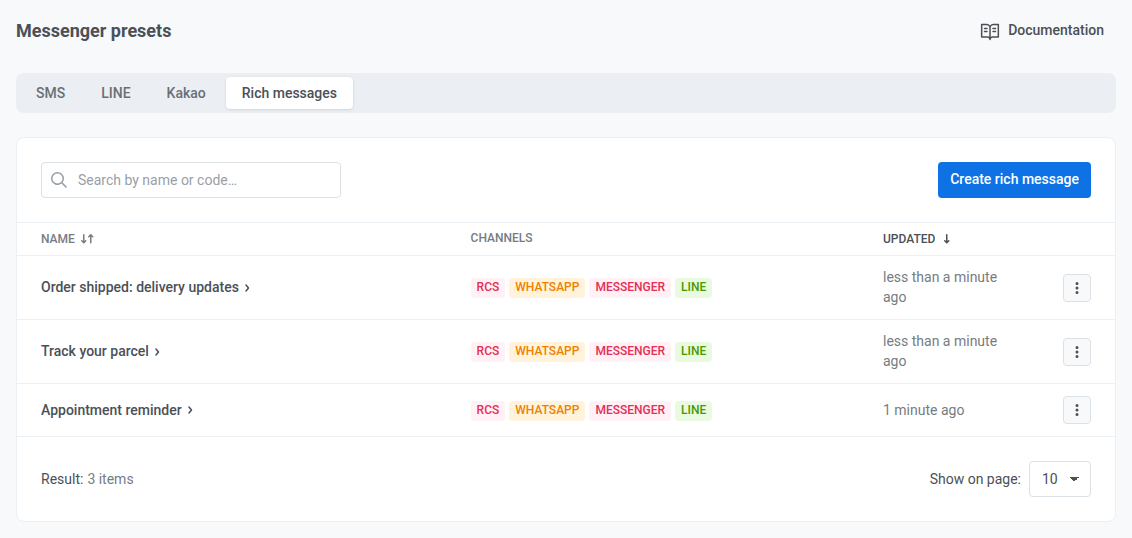 একটি বার্তার **⋮** মেনু খুলুন যাতে:
* এটি **সম্পাদনা** করতে পারেন।
* এটি **ডুপ্লিকেট** করতে পারেন। ডুপ্লিকেটটি **Has errors** ছাড়া প্রতিটি চ্যানেলে নিজস্ব কপি পায়।
* এটি **মুছতে** পারেন। Pushwoosh এর কপিগুলোও মুছে ফেলে। কোনো Journey এর কোনো কপি পাঠানোর সময় আপনি রিচ বার্তা মুছতে পারবেন না: প্রথমে Journey থেকে এটি সরান।
একটি বার্তার **⋮** মেনু খুলুন যাতে:
* এটি **সম্পাদনা** করতে পারেন।
* এটি **ডুপ্লিকেট** করতে পারেন। ডুপ্লিকেটটি **Has errors** ছাড়া প্রতিটি চ্যানেলে নিজস্ব কপি পায়।
* এটি **মুছতে** পারেন। Pushwoosh এর কপিগুলোও মুছে ফেলে। কোনো Journey এর কোনো কপি পাঠানোর সময় আপনি রিচ বার্তা মুছতে পারবেন না: প্রথমে Journey থেকে এটি সরান।