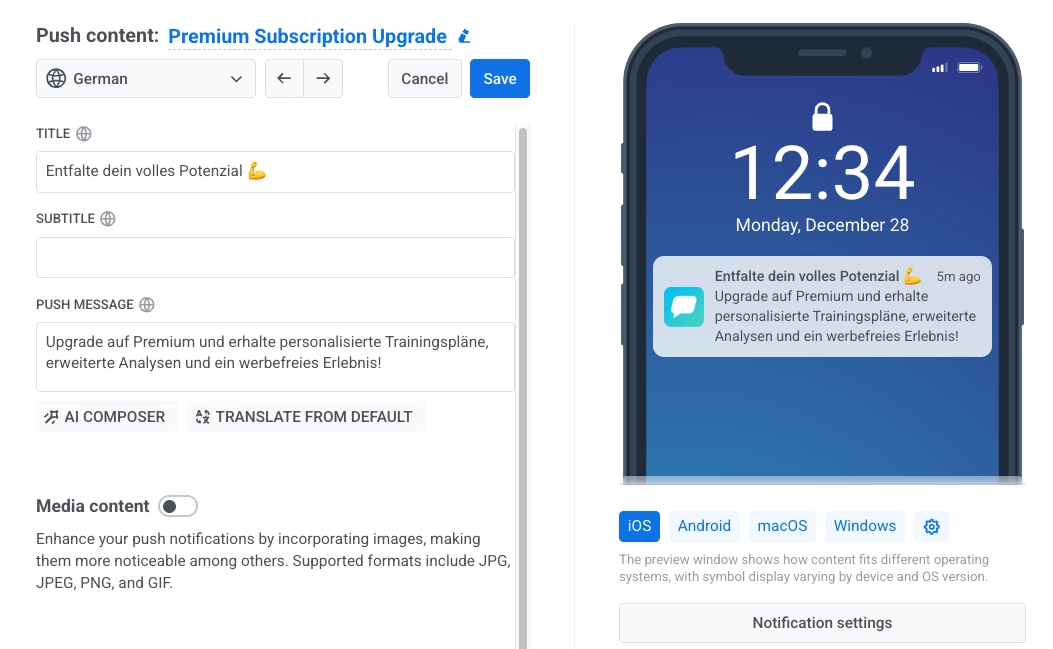
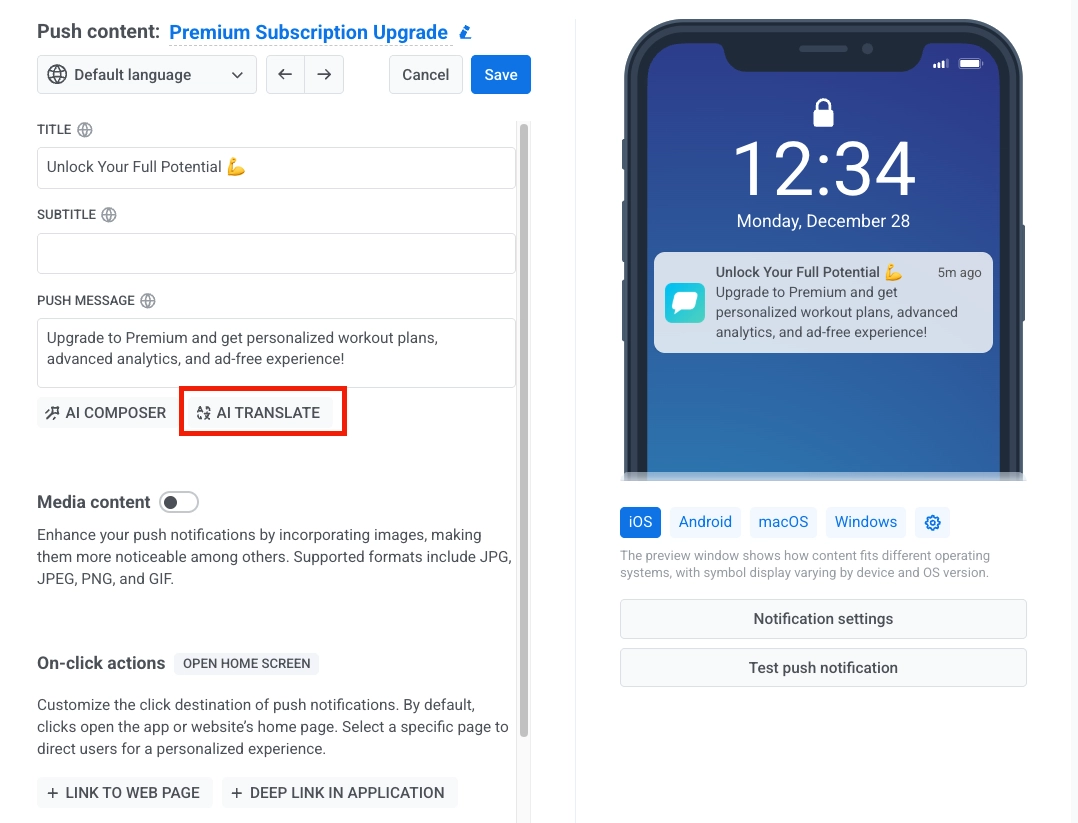
 Pushwoosh বর্তমান ডিফল্ট ভাষাকে উৎস হিসেবে ব্যবহার করবে এবং বিষয়বস্তুটি [আপনার নির্বাচিত টার্গেট ভাষাগুলিতে](/bn/product/content/push-presets/#define-the-languages-you-want-to-use-in-your-push) অনুবাদ করবে।
### ধাপ ২: অনুবাদের সেটিংস কনফিগার করুন
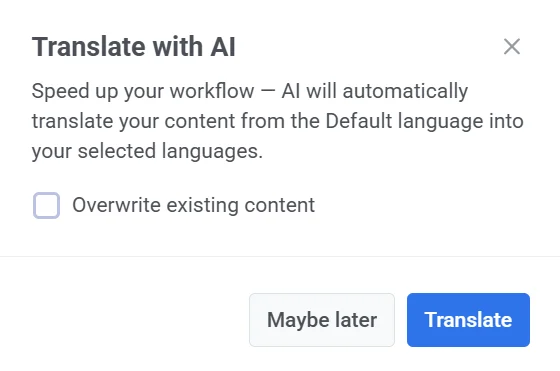
যে উইন্ডোটি খুলবে, সেখানে যদি আপনি চান যে AI নির্বাচিত ভাষাগুলিতে বিদ্যমান কোনো অনুবাদ প্রতিস্থাপন করুক, তাহলে **Overwrite existing content** চেক করুন। আপনার কাছে ইতিমধ্যে থাকা অনুবাদগুলি রাখতে এটি আনচেকড রাখুন।
Pushwoosh বর্তমান ডিফল্ট ভাষাকে উৎস হিসেবে ব্যবহার করবে এবং বিষয়বস্তুটি [আপনার নির্বাচিত টার্গেট ভাষাগুলিতে](/bn/product/content/push-presets/#define-the-languages-you-want-to-use-in-your-push) অনুবাদ করবে।
### ধাপ ২: অনুবাদের সেটিংস কনফিগার করুন
যে উইন্ডোটি খুলবে, সেখানে যদি আপনি চান যে AI নির্বাচিত ভাষাগুলিতে বিদ্যমান কোনো অনুবাদ প্রতিস্থাপন করুক, তাহলে **Overwrite existing content** চেক করুন। আপনার কাছে ইতিমধ্যে থাকা অনুবাদগুলি রাখতে এটি আনচেকড রাখুন।