# লিগ্যাসি পুশ প্রিসেট ফর্ম
লিগ্যাসি পুশ প্রিসেট ফর্মটি একটি টেমপ্লেট যা আপনি একবার তৈরি এবং সেভ করে রাখতে পারেন, যাতে তাৎক্ষণিকভাবে একটি পুশ পাঠাতে পারেন অথবা পরে সম্পাদনা করে পুনরায় ব্যবহার করতে পারেন। এটি ব্যবহার করুন যখন আপনার [সাইলেন্ট পুশ নোটিফিকেশন](/bn/product/messaging-channels/push-notifications/advanced-push-features/silent-push-notifications), [ব্যবহারকারীর ইনবক্সে মেসেজ সেভ করা](/bn/product/content/push-presets#save-to-inbox), অথবা প্ল্যাটফর্ম-নির্দিষ্ট সেটিংস (কাস্টম সাউন্ড, ব্যাজ, মেয়াদ শেষ হওয়ার সময়, iOS ইন্টারাপশন লেভেল) প্রয়োজন হয়। বর্তমান পুশ কন্টেন্ট এডিটর এবং ওয়ান-টাইম পুশ ফর্মে এই অপশনগুলো নেই। লিগ্যাসি প্রিসেটে আপনি আপনার পুশের **কন্টেন্ট এবং প্ল্যাটফর্ম-সম্পর্কিত সেটিংস** নির্ধারণ করেন। এটি [আপনার ব্যবহারকারীদের কাছে পাঠাতে](/bn/product/messaging-channels/push-notifications/send-push-notifications/one-time-push), ওয়ান-টাইম পুশ ফর্ম বা Pushwoosh Journey ব্যবহার করুন।
## প্রিসেট তৈরি করুন
**Content > Presets**-এ যান এবং **Add new preset**-এ ক্লিক করুন।
### কন্টেন্ট উপাদান
সমস্ত প্রিসেট কন্টেন্ট (**Message** ট্যাব) এবং অতিরিক্ত পুশ সেটিংস (**Action** ট্যাব) নিয়ে গঠিত।
### Message ট্যাব
[পুশ টাইটেল](#push-title)
[সাবটাইটেল](#subtitle)
[পুশ মেসেজ](#push-message)
[বহু-ভাষা](#multi-language)
[পার্সোনালাইজেশন](#personalization)
[AI কম্পোজার](#ai-composer)
[প্ল্যাটফর্ম](#platforms)
[প্ল্যাটফর্ম সেটিংস (iOS, Android, Safari, এবং আরও অনেক)](#platform-settings)
### Action ট্যাব
[কাস্টম অ্যাকশন](#custom-action)
[রিচ মিডিয়া](#rich-media)
[ডিপ লিঙ্ক](#deep-link)
[কাস্টম ডেটা পাঠান](#custom-data)
[ইনবক্সে সেভ করুন](#save-to-inbox)
#### পুশ টাইটেল
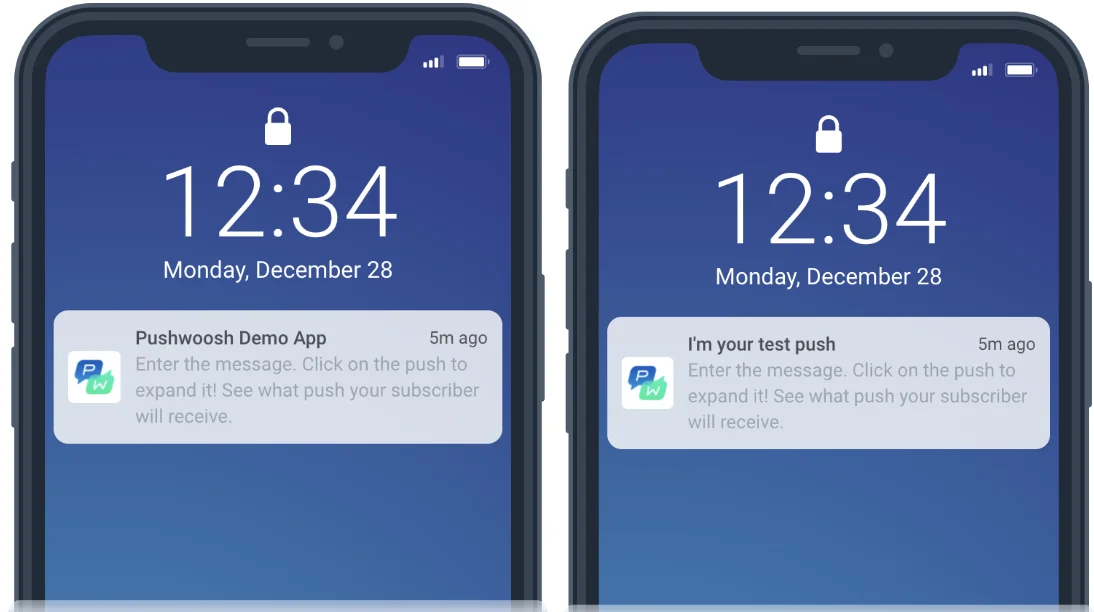
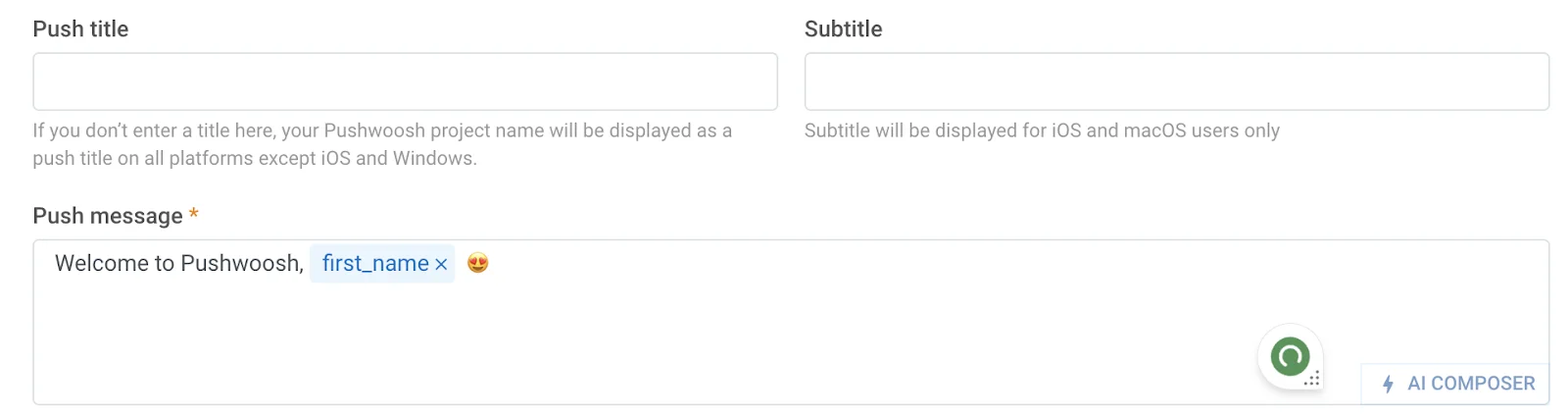
টাইটেল ঐচ্ছিক। যদি আপনি চান আপনার অ্যাপের নামের পরিবর্তে আপনার টাইটেল দেখা যাক, তাহলে একটি যোগ করুন।
#### সাবটাইটেল
সাবটাইটেল শুধুমাত্র iOS অ্যাপের জন্য কাজ করে। যদি আপনি এটি Android বা অন্য কোনো প্ল্যাটফর্মে যোগ করেন, তবে এটি আপনার ব্যবহারকারীদের কাছে দৃশ্যমান হবে না।
#### পুশ মেসেজ
এটি সেই মেসেজ যা আপনার ব্যবহারকারীরা আপনার পুশ নোটিফিকেশনে পাবেন। এখানে, আপনি টেক্সট এবং ইমোজি লিখতে পারেন, আমাদের [AI কম্পোজার](/bn/product/content/push-presets/push-ai-composer) দিয়ে একটি মেসেজ তৈরি করতে পারেন, পার্সোনালাইজেশন (যেমন প্রথম নাম দিয়ে সম্ভাষণ) এবং বিভিন্ন ভাষায় আপনার মেসেজের স্থানীয় সংস্করণ যোগ করতে পারেন।
#### বহু-ভাষা
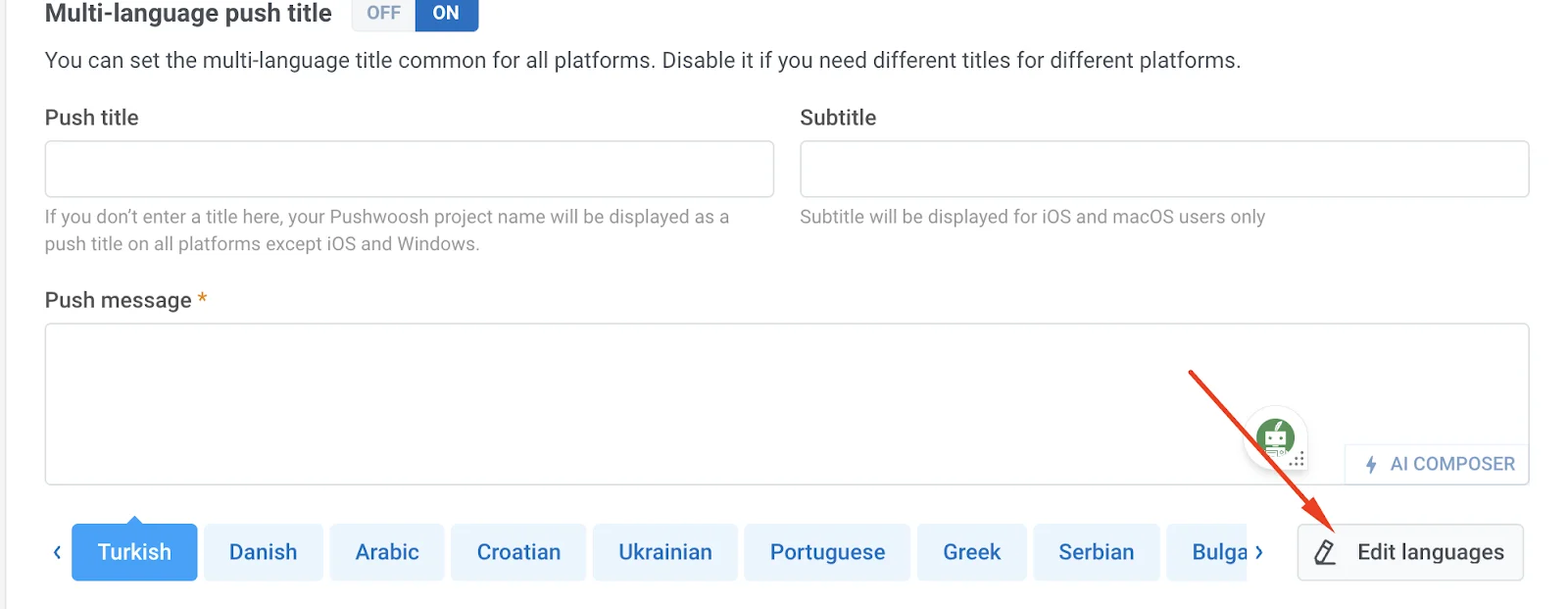
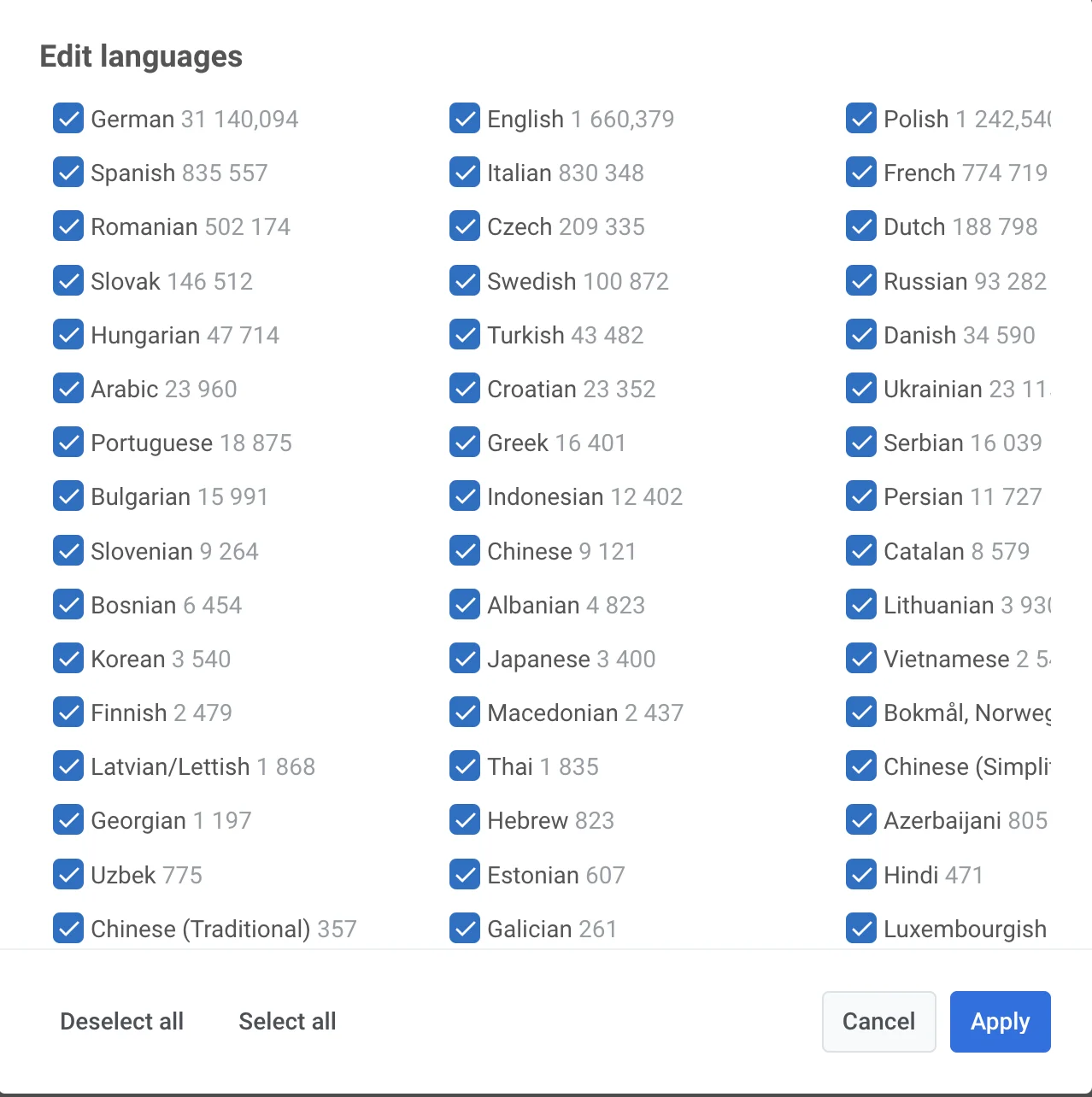
Pushwoosh জানে আপনার ব্যবহারকারীদের ডিভাইসে কোন ভাষা সেট করা আছে। বেশিরভাগ সাবস্ক্রাইবারের ফোনে যে ভাষাটি থাকে, সেটিই ডিফল্ট। যদি আপনি বিভিন্ন ভাষায় একটি পুশ পাঠাতে চান, তাহলে **Edit languages**-এ ক্লিক করে সমস্ত উপলব্ধ ভাষা এবং তাদের পাশে ডিভাইসের সংখ্যা দেখতে পারেন।
ডিফল্টভাবে, সমস্ত ভাষা নির্বাচিত থাকে। যদি আপনি আপনার পুশ সেগুলিতে অনুবাদ করতে না চান, তাহলে বক্সগুলি থেকে টিক চিহ্ন তুলে দিন। তারপর **Apply**-এ ক্লিক করুন।
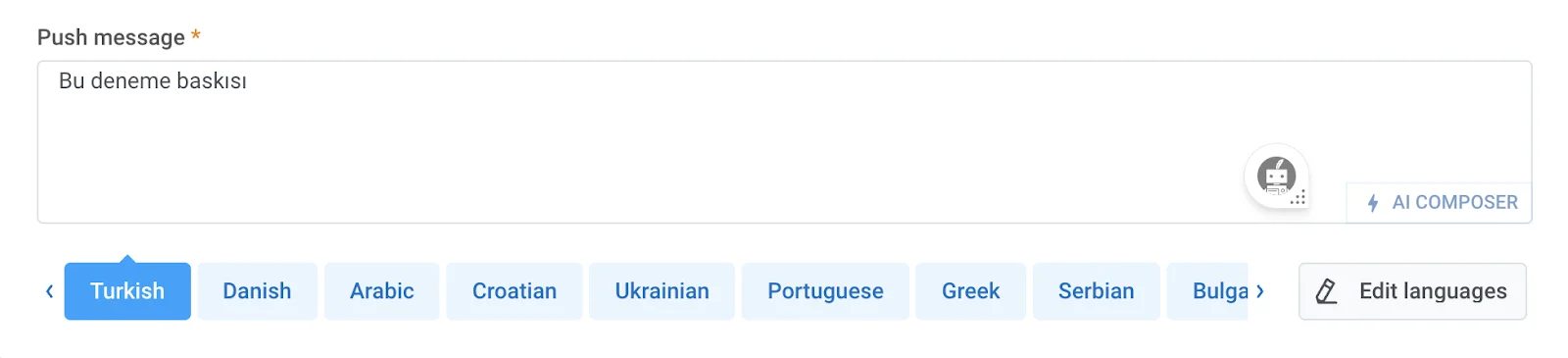
আপনার পুশ নোটিফিকেশনে একটি অনুবাদ যোগ করতে, একটি ভাষা বেছে নিন এবং নির্বাচিত ভাষায় আপনার মেসেজটি কপি-পেস্ট করুন।
[বহু-ভাষা সম্পর্কে আরও জানুন](/bn/product/personalization/multi-language/)।
#### পার্সোনালাইজেশন
পার্সোনালাইজেশন পুশ টাইটেল, সাবটাইটেল, মেসেজ, হেডার, আইকন এবং রুট প্যারামিটারে কাজ করে। আপনি Name ট্যাগ (প্রথম নাম, ইমেল আইডি, শহর, ইত্যাদি) এবং একটি ফরম্যাট মডিফায়ার ("alexander" বা "Alexander") কাস্টমাইজ করতে পারেন।
[পার্সোনালাইজেশন সম্পর্কে আরও পড়ুন](/bn/product/personalization/dynamic-content#how-to-personalize-the-push)।
#### AI কম্পোজার
আপনার পুশ মেসেজের জন্য দ্রুত কন্টেন্ট তৈরি করতে [**AI Composer**](/bn/product/content/push-presets/push-ai-composer) বাটনে ক্লিক করুন। আপনাকে শুধু কীওয়ার্ড লিখতে হবে, এবং AI সেগুলির উপর ভিত্তি করে একটি মেসেজ তৈরি করবে। আপনার মেসেজে এটি সন্নিবেশ করতে **Copy Content**-এ ক্লিক করুন এবং প্রয়োজনে সম্পাদনা করুন।
#### প্ল্যাটফর্ম
**Targeted platforms**-এ, আপনি নির্ধারণ করেন আপনার পুশ কোথায় পাঠানো হবে:
মোবাইল: iOS, Android, Huawei
ওয়েব: Chrome, Firefox, Safari, Windows
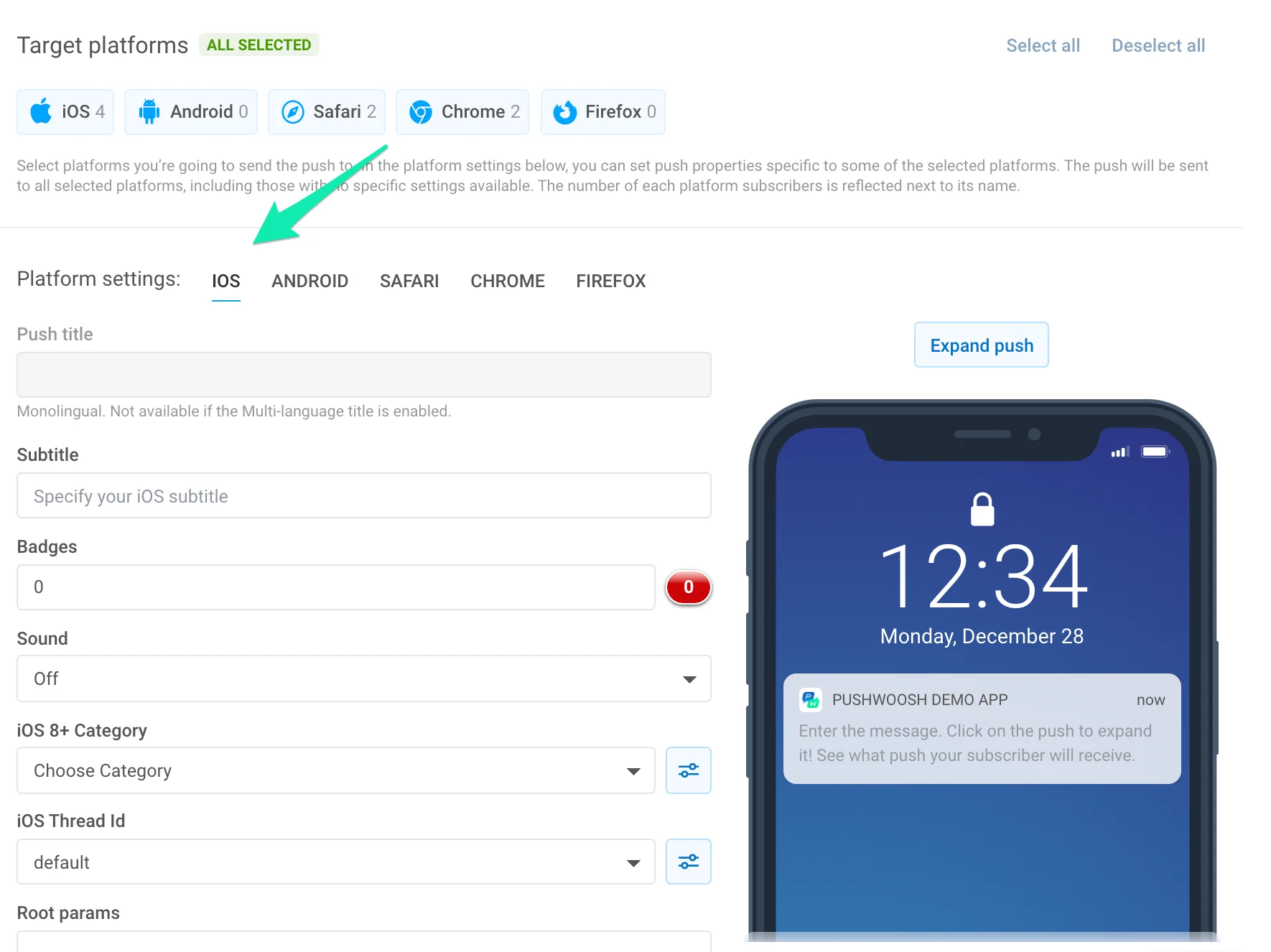
ডিফল্টভাবে, সমস্ত প্ল্যাটফর্ম নির্বাচিত থাকে। একটি নির্দিষ্ট প্ল্যাটফর্মে পুশ পাঠানো নিষ্ক্রিয় করতে, প্ল্যাটফর্মের নামের উপর ক্লিক করুন।
প্ল্যাটফর্ম আইকনের পাশের সংখ্যাটি নির্দেশ করে যে এই প্ল্যাটফর্মে কতগুলি ডিভাইস কনফিগার করা আছে। আমাদের উদাহরণে, iOS-এর পাশে 2 মানে অ্যাপটিতে Pushwoosh-এ সাবস্ক্রাইবার হিসেবে 2 জন iOS ব্যবহারকারী যোগ করা আছে।
### প্ল্যাটফর্ম সেটিংস
নীচের প্ল্যাটফর্ম-নির্দিষ্ট অপশনগুলি শুধুমাত্র এই লিগ্যাসি ফর্মে উপলব্ধ। বর্তমান পুশ কন্টেন্ট এডিটরে এই ক্ষেত্রগুলি নেই।
#### iOS
**Title.** অ্যাপের নাম থেকে ভিন্ন একটি পুশ নোটিফিকেশনের কাস্টম টাইটেল উল্লেখ করুন। ওপেন রেট বাড়ানোর জন্য, [ডাইনামিক কন্টেন্ট](/bn/product/personalization/dynamic-content/) ব্যবহার করে মেসেজের টাইটেল পার্সোনালাইজ করুন। দয়া করে মনে রাখবেন যে আপনার পুশ যে সমস্ত ভাষায় অনুবাদ করা হয়েছে, সেগুলির জন্য টাইটেল একই থাকে। যদি আপনার বহু-ভাষার টাইটেল প্রয়োজন হয়, তবে মেসেজ বিভাগে এটি সক্রিয় করুন; বহু-ভাষার টাইটেল সমস্ত প্ল্যাটফর্মের জন্য একই।
**Subtitle**. iOS পুশ নোটিফিকেশনের জন্য সাবটাইটেল উল্লেখ করুন। এটি টাইটেল এবং পুশ মেসেজের টেক্সটের মধ্যে প্রদর্শিত হবে। সাবটাইটেল [ডাইনামিক কন্টেন্ট](/bn/product/personalization/dynamic-content/) প্লেসহোল্ডার দিয়ে পার্সোনালাইজ করা যেতে পারে।
**Badges**. আপনার পুশের সাথে পাঠানোর জন্য iOS ব্যাজ নম্বর সেট করুন। বর্তমান ব্যাজ মান বাড়াতে/কমাতে +n / -n ব্যবহার করুন। 0 পাঠালে আপনার অ্যাপের আইকন থেকে ব্যাজ মুছে যায়।
**Sound**. আপনার অ্যাপ্লিকেশনের প্রধান বান্ডেল থেকে কাস্টম সাউন্ড উল্লেখ করুন। অডিও ফাইলটি আপনার iOS প্রোজেক্টের রুটে রাখতে ভুলবেন না।
**iOS8 Category**. iOS8-এর জন্য বোতামের সেট সহ একটি Category নির্বাচন করুন।
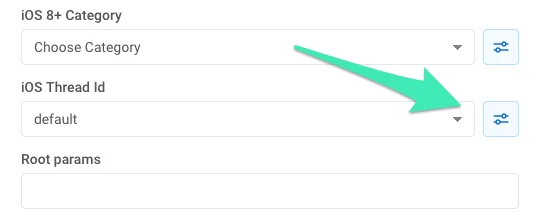
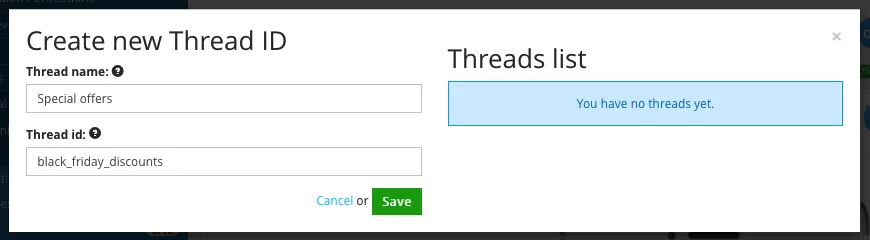
**iOS Thread ID**. সম্পর্কিত নোটিফিকেশনগুলিকে থ্রেড দ্বারা গ্রুপ করার জন্য শনাক্তকারী। একই থ্রেড আইডি সহ মেসেজগুলি লক স্ক্রিনে এবং নোটিফিকেশন সেন্টারে গ্রুপ করা হয়। একটি থ্রেড আইডি তৈরি করতে, **Edit**-এ ক্লিক করুন।
খোলা উইন্ডোতে নাম এবং আইডি লিখুন, তারপর **Save**-এ ক্লিক করুন।
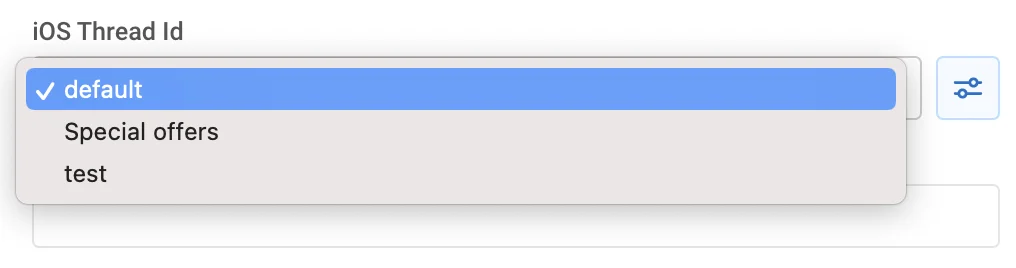
ড্রপ-ডাউন তালিকা থেকে থ্রেড আইডি নির্বাচন করুন:
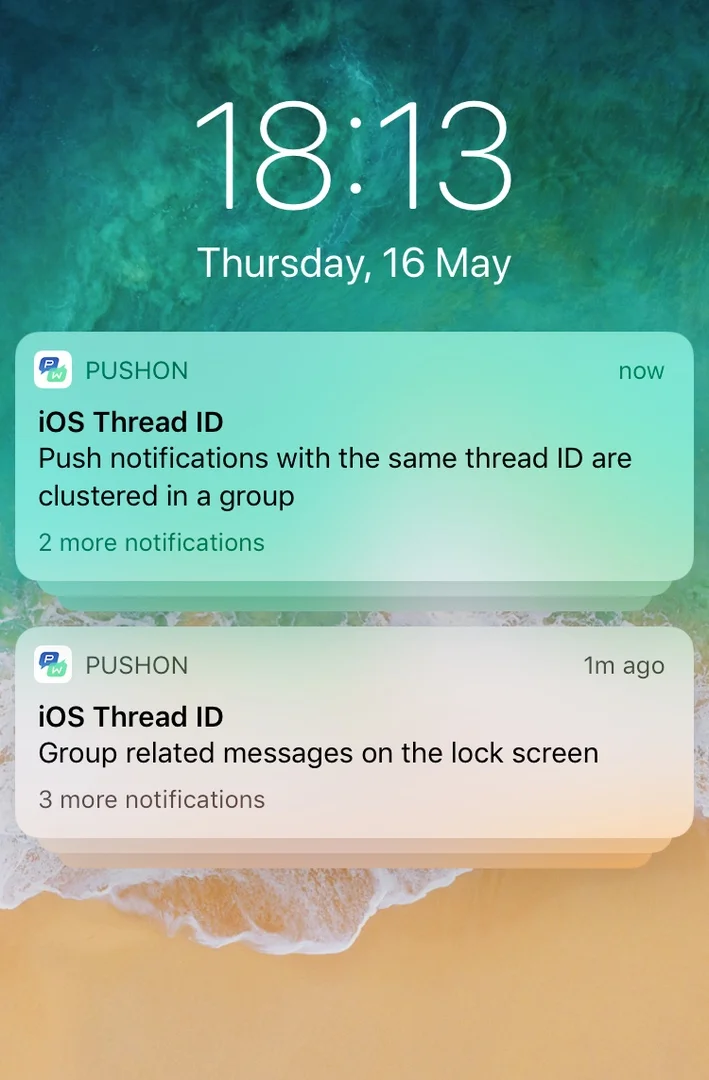
একটি ডিভাইসে দুটি ভিন্ন থ্রেড আইডি সহ গ্রুপ করা পুশ নোটিফিকেশনগুলি কেমন দেখায় তা দেখুন:
**iOS Root Params**. APS ডিকশনারিতে রুট লেভেল প্যারামিটার।
**iOS10+ Media attachment**. iOS রিচ নোটিফিকেশনের জন্য যেকোনো ভিডিও, অডিও, ছবি বা GIF-এর URL। iOS 10 রিচ নোটিফিকেশন সম্পর্কে আরও বিস্তারিত জানতে [**এই গাইড**](/bn/developer/pushwoosh-sdk/ios-sdk/ios-rich-notifications-integration) দেখুন।
**Send silent notification**. `content-available` প্রপার্টি সহ একটি সাইলেন্ট পুশ পাঠানোর অনুমতি দেয়। যখন একটি সাইলেন্ট পুশ আসে, iOS আপনার অ্যাপটিকে ব্যাকগ্রাউন্ডে জাগিয়ে তোলে, যাতে আপনি আপনার সার্ভার থেকে নতুন ডেটা পেতে পারেন বা ব্যাকগ্রাউন্ডে তথ্য প্রক্রিয়াকরণ করতে পারেন।
**Critical Push**. iOS ক্রিটিক্যাল অ্যালার্টের জন্য যা Do Not Disturb চালু থাকলেও বা iPhone মিউট করা থাকলেও একটি শব্দ বাজায়। ক্রিটিক্যাল অ্যালার্ট শুধুমাত্র Apple দ্বারা এনটাইটেল করা অ্যাপগুলির জন্য অনুমোদিত। আপনার অ্যাপের জন্য ক্রিটিক্যাল অ্যালার্ট সক্রিয় করতে, [**Apple Developer Portal-এ এনটাইটেলমেন্ট অনুরোধ জমা দিন**](https://developer.apple.com/contact/request/notifications-critical-alerts-entitlement/)।
**Expiration time**. সেই সময়কাল সেট করে যার পরে ডিভাইস অফলাইন থাকলে পুশ ডেলিভার করা হবে না।
###### iOS 15 নোটিফিকেশন ইন্টারাপশন লেভেল
iOS 15 থেকে, ফোকাস মোড ব্যবহারকারীদের ডিভাইসে নোটিফিকেশন ইন্টারাপশন লেভেল পরিচালনা করে। ফোকাস মোড ব্যবহার করে, iPhone ব্যবহারকারীরা তাদের নোটিফিকেশন পছন্দগুলি বিভিন্ন উপায়ে কাস্টমাইজ করতে পারে, যার মধ্যে তাদের নিজস্ব Work, Sleep, এবং Personal নোটিফিকেশন মোড সেট করা অন্তর্ভুক্ত। এই মোডগুলি ব্যবহারকারীর বেছে নেওয়া নির্দিষ্ট অ্যাপ থেকে নোটিফিকেশন অনুমতি দিতে পারে এবং মোড সক্রিয় থাকাকালীন অন্যদের পুশ পাঠানো থেকে ব্লক করতে পারে। উদাহরণস্বরূপ, একজন ব্যবহারকারী শুধুমাত্র কাজ-সম্পর্কিত অ্যাপ থেকে নোটিফিকেশন অনুমতি দেওয়ার জন্য Work মোড সেট করতে পারে।
iOS 15-এ চারটি ইন্টারাপশন লেভেল অপশন চালু করা হয়েছে:
###### Active Pushes (ডিফল্ট)
অ্যাক্টিভ পুশগুলি iOS 15-এর আগে নিয়মিত নোটিফিকেশনের মতো আচরণ করে: নোটিফিকেশনটি পাওয়ার সাথে সাথে উপস্থাপন করা হয়, পুশ পাওয়ার পরে স্ক্রিন জ্বলে ওঠে, এবং শব্দ ও ভাইব্রেশন বাজানো যেতে পারে। যদি ফোকাস মোড অ্যাপের নোটিফিকেশন ব্লক করে, তবে অ্যাক্টিভ পুশগুলি এই মোড ভেদ করতে পারবে না।
###### Passive Pushes
প্যাসিভ পুশের ক্ষেত্রে, সিস্টেম সেগুলিকে স্ক্রিন না জ্বালিয়ে বা শব্দ না বাজিয়ে নোটিফিকেশন তালিকায় যোগ করে। এই ধরনের পুশগুলি সেইসব নোটিফিকেশনের জন্য ব্যবহৃত হয় যেগুলির জন্য ব্যবহারকারীর তাৎক্ষণিক মনোযোগের প্রয়োজন হয় না, যেমন ব্যক্তিগত সুপারিশ, অফার বা আপডেট। এই নোটিফিকেশনগুলি ফোকাস মোড ভেদ করবে না।
###### Time Sensitive Pushes
টাইম-সেনসিটিভ ইন্টারাপশন লেভেল ফোকাস মোড অ্যাপের নোটিফিকেশন ব্লক করলেও ডেলিভারির সময় পুশ প্রদর্শন করার অনুমতি দেয়। এই নোটিফিকেশনগুলি একটি হলুদ টাইম-সেনসিটিভ ব্যানার সহ প্রদর্শিত হয়। তবে, ব্যবহারকারী টাইম-সেনসিটিভ নোটিফিকেশন ইন্টারাপশনের ক্ষমতা বন্ধ করতে পারে। টাইম-সেনসিটিভ ইন্টারাপশন লেভেল সেইসব নোটিফিকেশনের জন্য ব্যবহার করা উচিত যেগুলির জন্য ব্যবহারকারীর তাৎক্ষণিক মনোযোগের প্রয়োজন হয়, যেমন অ্যাকাউন্ট নিরাপত্তা বা প্যাকেজ ডেলিভারি অ্যালার্ট।
###### Critical Pushes
ক্রিটিক্যাল ইন্টারাপশন লেভেল পুশগুলি সিস্টেম দ্বারা অবিলম্বে প্রদর্শিত হয়, এমনকি যখন Do Not Disturb সক্রিয় থাকে। এই পুশগুলি স্ক্রিন জ্বালিয়ে দেয় এবং শব্দ বাজানোর জন্য মিউট সুইচকে বাইপাস করে। ক্রিটিক্যাল পুশগুলি গুরুতর ক্ষেত্রে যেমন তীব্র আবহাওয়া বা নিরাপত্তা সতর্কতার জন্য ব্যবহার করা উচিত এবং এর জন্য একটি অনুমোদিত এনটাইটেলমেন্ট প্রয়োজন।
#### Android
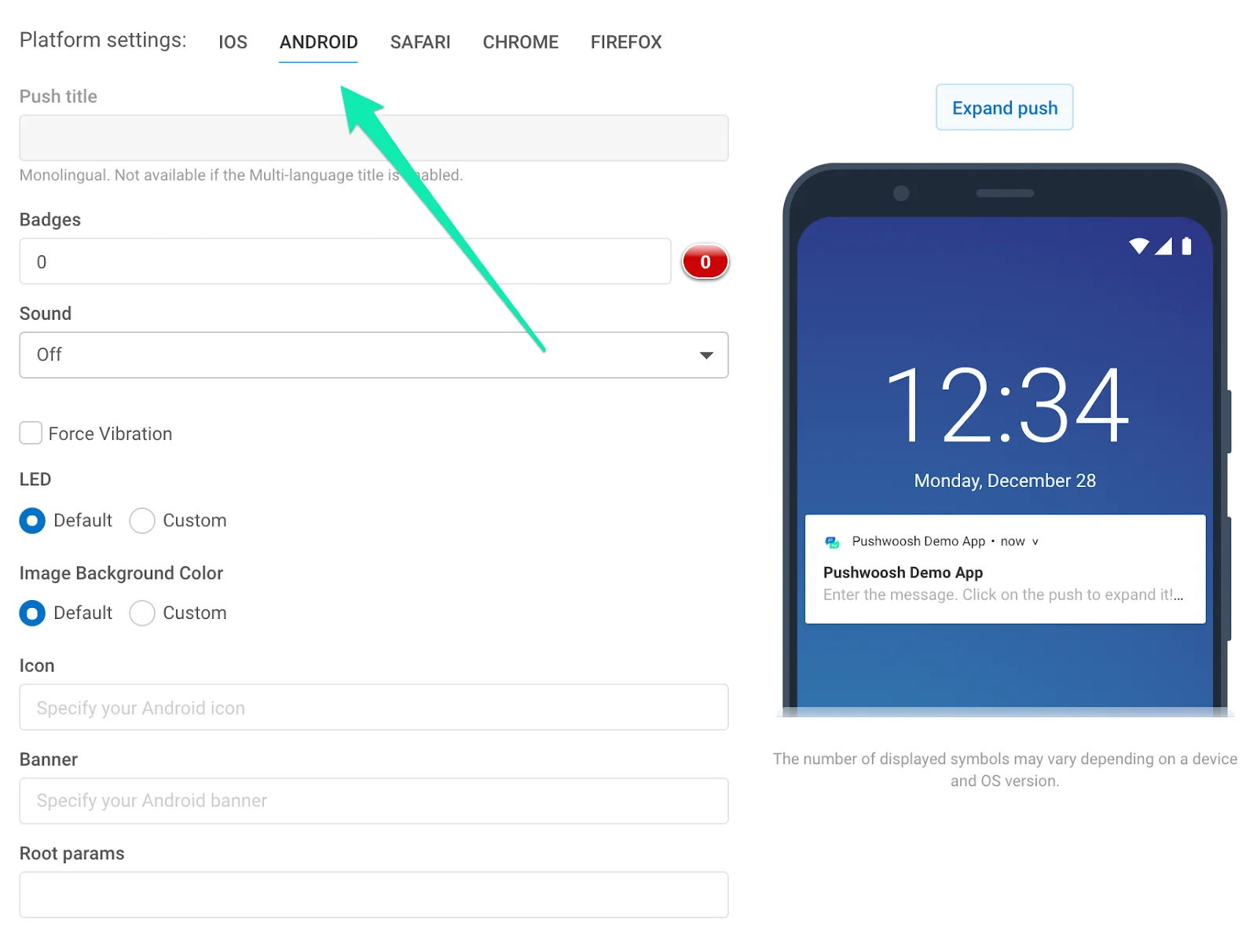
**Push title**. এখানে আপনার অ্যান্ড্রয়েড নোটিফিকেশন টাইটেল উল্লেখ করুন। [ডাইনামিক কন্টেন্ট](/bn/product/personalization/dynamic-content/) প্লেসহোল্ডার দিয়ে টাইটেল পার্সোনালাইজ করুন। দয়া করে মনে রাখবেন যে আপনার পুশ যে সমস্ত ভাষায় অনুবাদ করা হয়েছে, সেগুলির জন্য টাইটেল একই থাকে। যদি আপনার বহু-ভাষার টাইটেল প্রয়োজন হয়, তবে মেসেজ বিভাগে এটি সক্রিয় করুন; বহু-ভাষার টাইটেল সমস্ত প্ল্যাটফর্মের জন্য একই।
**Badges**. ব্যাজ মান উল্লেখ করুন; বাড়ানোর জন্য +n ব্যবহার করুন।
**Sound**. আপনার অ্যাপ্লিকেশনের "res/raw" ফোল্ডারে কাস্টম সাউন্ড ফাইলের নাম উল্লেখ করুন। ফাইলের এক্সটেনশন বাদ দিন।
**LED**. LED রঙ বেছে নিন, ডিভাইস তার সেরা অনুমান করবে।
**Image Background Color**. অ্যান্ড্রয়েড ললিপপে আইকন ব্যাকগ্রাউন্ড রঙ।
**Force Vibration**. আগমনের সময় ভাইব্রেট করুন; শুধুমাত্র জরুরি মেসেজের জন্য ব্যবহার করুন।
**Icon**. নোটিফিকেশন আইকনের পাথ। আইকন পার্সোনালাইজ করতে [ডাইনামিক কন্টেন্ট](/bn/product/personalization/dynamic-content/) প্লেসহোল্ডার সন্নিবেশ করুন।
**Banner**. এখানে ছবির URL লিখুন। ছবি অবশ্যই ≤ 450px চওড়া, ~2:1 অনুপাতের হতে হবে, এবং এটি কেন্দ্র থেকে ক্রপ করা হবে। ব্যানার পার্সোনালাইজ করতে [ডাইনামিক কন্টেন্ট](/bn/product/personalization/dynamic-content/) প্লেসহোল্ডার সন্নিবেশ করুন।
**Android root params**. অ্যান্ড্রয়েড পেলোডের জন্য রুট লেভেল প্যারামিটার, কাস্টম কী-ভ্যালু অবজেক্ট।
**Delivery priority**. ডিভাইস পাওয়ার সেভিং মোডে থাকলে নোটিফিকেশন ডেলিভারি সক্রিয় করে। **high** ডেলিভারি প্রায়োরিটি সহ নোটিফিকেশনগুলি তবুও ডেলিভার করা হবে, যখন **normal** ডেলিভারি প্রায়োরিটি মানে নোটিফিকেশনটি পাওয়ার সেভিং মোড বন্ধ হওয়ার পরে ডেলিভার করা হবে।
**Importance level**. অ্যান্ড্রয়েড 8.0 এবং উচ্চতর সংস্করণ সহ ডিভাইসগুলির জন্য "importance" প্যারামিটার এবং অ্যান্ড্রয়েড 7.1 এবং নিম্নতর সংস্করণ সহ ডিভাইসগুলির জন্য "priority" প্যারামিটার সেট করে। -2 থেকে 2 পর্যন্ত বৈধ মান সহ এই প্যারামিটারটি একটি নোটিফিকেশন চ্যানেল বা একটি নির্দিষ্ট নোটিফিকেশনের ইন্টারাপশন লেভেল স্থাপন করে।
* Urgent importance level (1-2) - নোটিফিকেশনটি একটি শব্দ করে এবং একটি হেডস-আপ নোটিফিকেশন হিসাবে উপস্থিত হয়
* High importance level (0) - নোটিফিকেশনটি একটি শব্দ করে এবং স্ট্যাটাস বারে উপস্থিত হয়
* Medium importance level (-1) - নোটিফিকেশনটি কোনো শব্দ করে না কিন্তু তবুও স্ট্যাটাস বারে উপস্থিত হয়
* Low importance level (-2) - নোটিফিকেশনটি কোনো শব্দ করে না এবং স্ট্যাটাস বারে উপস্থিত হয় না
**Expiration time**. সেই সময়কাল সেট করুন যার পরে ডিভাইস অফলাইন থাকলে পুশ ডেলিভার করা হবে না।
**Notifications Channels**. অ্যান্ড্রয়েড 8.0 থেকে, আপনি [নোটিফিকেশন চ্যানেল](/bn/developer/pushwoosh-sdk/android-sdk/notification-channels) তৈরি করতে পারেন। একটি চ্যানেল তৈরি করতে, আপনাকে দুটি ধাপ অনুসরণ করতে হবে:
1. চ্যানেলের কনফিগারেশন সেট আপ করুন। সমস্ত প্রয়োজনীয় প্যারামিটার যেমন সাউন্ড, ভাইব্রেশন, LED এবং প্রায়োরিটি উল্লেখ করুন;
2. অ্যান্ড্রয়েড রুট প্যারামিটারে নিম্নলিখিত কী-ভ্যালু পেয়ার যোগ করে চ্যানেলের নাম উল্লেখ করুন:
```json
{"pw_channel":"NAME OF CHANNEL"}
```
একটি বিদ্যমান চ্যানেলে একটি নোটিফিকেশন পাঠাতে, আপনাকে অ্যান্ড্রয়েড রুট প্যারামিটারে একই কী-ভ্যালু পেয়ার উল্লেখ করতে হবে।
ডিভাইসে চ্যানেল তৈরি হওয়ার পরে চ্যানেলের প্যারামিটার পরিবর্তন করা সম্ভব নয়।
#### Safari
**Title**. এখানে আপনার সাফারি নোটিফিকেশন টাইটেল উল্লেখ করুন। এই ক্ষেত্রটি আবশ্যক, অন্যথায় পুশ পাঠানো হবে না। [ডাইনামিক কন্টেন্ট](/bn/product/personalization/dynamic-content/) দিয়ে সাফারি পুশ টাইটেল পার্সোনালাইজ করে, আপনি ওপেন রেট বাড়ান এবং দর্শকের আনুগত্যের স্তর বৃদ্ধি করেন।
দয়া করে মনে রাখবেন যে আপনার পুশ যে সমস্ত ভাষায় অনুবাদ করা হয়েছে, সেগুলির জন্য টাইটেল একই থাকে। যদি আপনার বহু-ভাষার টাইটেল প্রয়োজন হয়, তবে মেসেজ বিভাগে এটি সক্রিয় করুন; বহু-ভাষার টাইটেল সমস্ত প্ল্যাটফর্মের জন্য একই।
**Action button label (optional)**. এখানে কাস্টম অ্যাকশন বাটন লেবেল উল্লেখ করুন। যদি সেট না করা হয়, তবে ডিফল্ট হিসাবে "Show" প্রদর্শিত হবে।
**URL field**. অ্যাপের সাফারি কনফিগারেশনে আপনি যে URL উল্লেখ করেছেন তার অংশ দিয়ে প্লেসহোল্ডার প্রতিস্থাপন করুন। আপনার নোটিফিকেশন খোলার পরে ব্যবহারকারীদের সাফারিতে এই URL-এ পুনঃনির্দেশিত করা হবে।
**Expiration time**. সেই সময়কাল সেট করুন যার পরে ডিভাইস অফলাইন থাকলে পুশ ডেলিভার করা হবে না।
#### Chrome
**Icon**. আপনার এক্সটেনশন রিসোর্স থেকে আইকনের নাম বা সম্পূর্ণ পাথ URL উল্লেখ করুন। [ডাইনামিক কন্টেন্ট](/bn/product/personalization/dynamic-content/) প্লেসহোল্ডার দিয়ে পার্সোনালাইজ করা যায়।
**Title**. ক্রোম নোটিফিকেশন টাইটেল উল্লেখ করুন। [ডাইনামিক কন্টেন্ট](/bn/product/personalization/dynamic-content/) প্লেসহোল্ডার দিয়ে পার্সোনালাইজ করা যায়।
দয়া করে মনে রাখবেন যে আপনার পুশ যে সমস্ত ভাষায় অনুবাদ করা হয়েছে, সেগুলির জন্য টাইটেল একই থাকে। যদি আপনার বহু-ভাষার টাইটেল প্রয়োজন হয়, তবে মেসেজ বিভাগে এটি সক্রিয় করুন; বহু-ভাষার টাইটেল সমস্ত প্ল্যাটফর্মের জন্য একই।
**Large image**. ছবির সম্পূর্ণ পাথ URL উল্লেখ করে আপনার নোটিফিকেশনে একটি বড় ছবি যোগ করুন।
**Chrome root params**. ক্রোমে পাঠানো পুশের জন্য নির্দিষ্ট প্যারামিটার সেট করুন। উদাহরণস্বরূপ, মোবাইল ডিভাইসে পাঠানো একটি [ডিপ লিঙ্ক](/bn/product/messaging-channels/push-notifications/advanced-push-features/deep-linking/)-এর সমান্তরালে ক্রোম প্ল্যাটফর্মে একটি নিয়মিত লিঙ্ক পাঠাতে, এখানে লিঙ্কটি নিম্নরূপ লিখুন:
```json
{"l": "http://example.com"}
```
ক্রোমে পাঠানো পুশ নোটিফিকেশনের জন্য ক্রোম রুট প্যারামিটারগুলি সাধারণ পুশ প্যারামিটারের চেয়ে অগ্রাধিকার পায়। তাই ক্রোম সাবস্ক্রাইবাররা এখানে আপনার নির্দিষ্ট করা লিঙ্কটি পাবে যখন মোবাইল ডিভাইস সহ ব্যবহারকারীরা ডিপ লিঙ্ক পাবে।
**Buttons**. আপনার পুশের জন্য কাস্টম বাটন তৈরি করুন। বাটনের Title এবং খোলার জন্য URL উল্লেখ করুন (এটি ঐচ্ছিক)। যদি URL বাদ দেওয়া হয়, তবে বাটন চাপলে পুশটি বন্ধ হয়ে যায়।
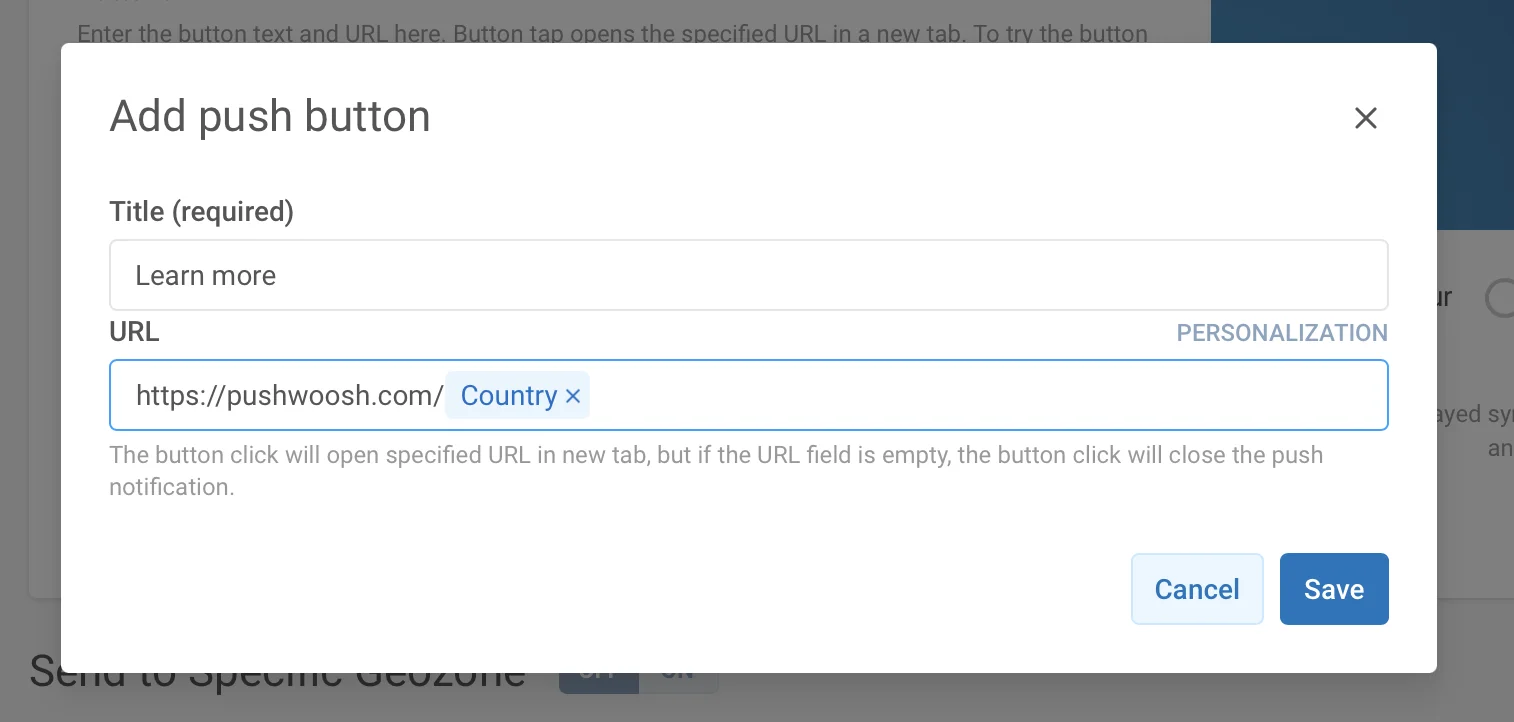
বাটন URL-এর জন্য, আপনার ব্যবহারকারীদের আগ্রহ, পছন্দ এবং কার্যকলাপের সাথে আরও প্রাসঙ্গিকতার জন্য পার্সোনালাইজেশন উপলব্ধ। ডাইনামিক ডেটা (একটি ডিভাইসে নির্ধারিত ট্যাগ মান) যেকোনো ডাইনামিক কন্টেন্টের মতোই URL-এ সন্নিবেশ করা হয়।
URL প্রবেশ করার সময়, ইনপুট ফিল্ডের পাশে **Personalization** বাটনে ক্লিক করুন।
এরপরে, আপনি যে পৃষ্ঠাটিতে ব্যবহারকারী বাটন চাপার পরে যাবে সেটিকে পার্সোনালাইজ করতে যে ট্যাগটি ব্যবহার করতে চান তা নির্বাচন করুন। উদাহরণস্বরূপ, ব্যবহারকারী কোথা থেকে এসেছে তার উপর ভিত্তি করে আপনার সাইটের একটি বিভাগে নিয়ে যেতে, URL-এ Country ট্যাগ যোগ করুন। এইভাবে, উদাহরণস্বরূপ, মার্কিন যুক্তরাষ্ট্র থেকে একজন ব্যবহারকারী যিনি Learn more বাটন চাপেন তিনি https://www.pushwoosh.com-এ যাবেন।
**Duration**. পুশ প্রদর্শনের জন্য সময় উল্লেখ করুন। যদি আপনি চান ব্যবহারকারী এটির সাথে ইন্টারঅ্যাক্ট না করা পর্যন্ত নোটিফিকেশনটি প্রদর্শিত হোক, তবে অসীমে সেট করুন।
**Expiration time**. সেই সময়কাল সেট করুন যার পরে ডিভাইস অফলাইন থাকলে পুশ ডেলিভার করা হবে না।
#### Firefox
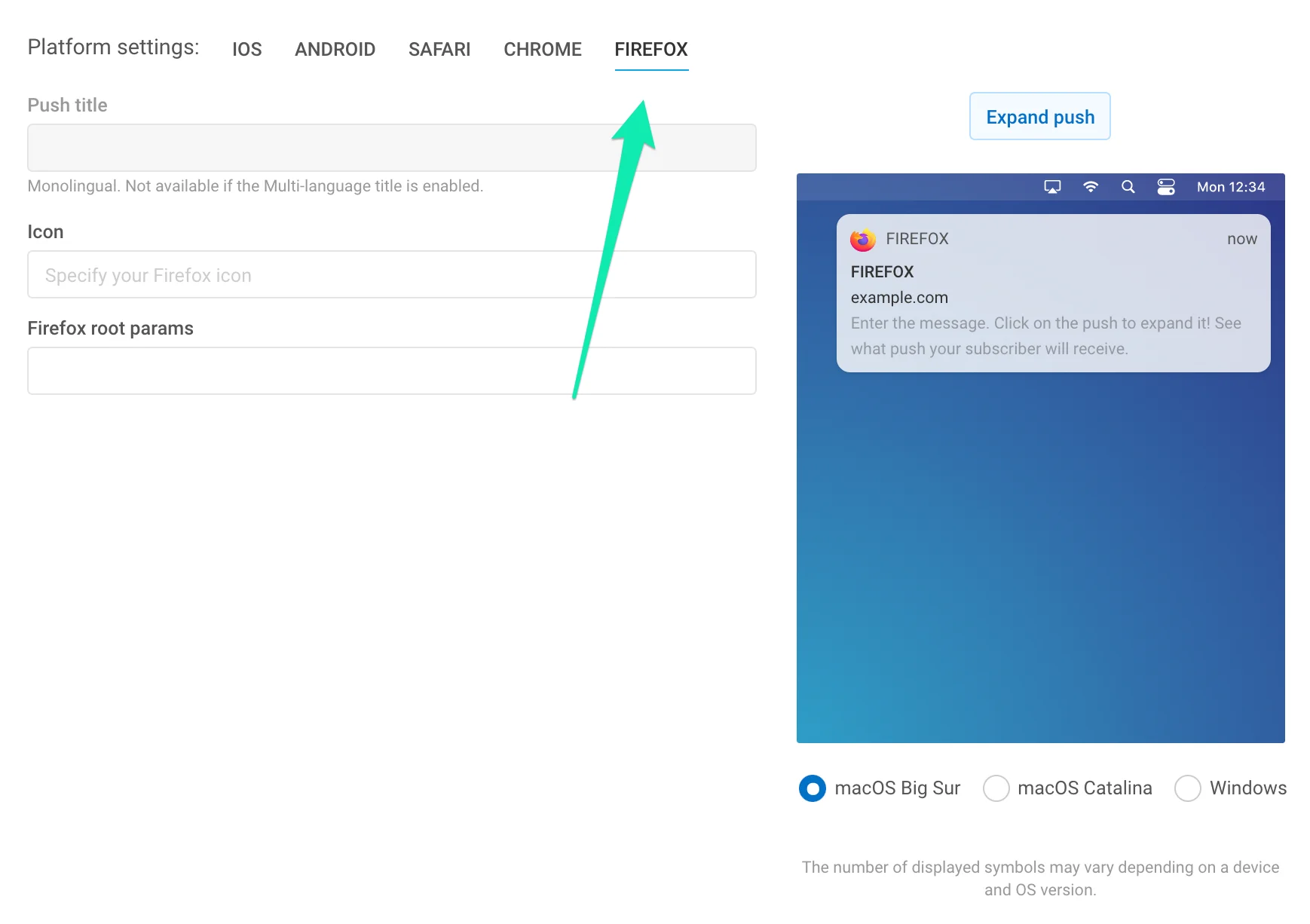
**Icon**. আপনার এক্সটেনশনের রিসোর্সে আইকনের নাম, বা সম্পূর্ণ পাথ URL উল্লেখ করুন। [ডাইনামিক কন্টেন্ট](/bn/product/personalization/dynamic-content/) প্লেসহোল্ডার দিয়ে পার্সোনালাইজ করা যায়।
**Title**. ফায়ারফক্স নোটিফিকেশন টাইটেল উল্লেখ করুন। [ডাইনামিক কন্টেন্ট](/bn/product/personalization/dynamic-content/) প্লেসহোল্ডার দিয়ে পার্সোনালাইজ করা যায়।
দয়া করে মনে রাখবেন যে আপনার পুশ যে সমস্ত ভাষায় অনুবাদ করা হয়েছে, সেগুলির জন্য টাইটেল একই থাকে। যদি আপনার বহু-ভাষার টাইটেল প্রয়োজন হয়, তবে মেসেজ বিভাগে এটি সক্রিয় করুন; বহু-ভাষার টাইটেল সমস্ত প্ল্যাটফর্মের জন্য একই।
**Firefox root params**. ফায়ারফক্সে পাঠানো পুশের জন্য নির্দিষ্ট প্যারামিটার সেট করুন। উদাহরণস্বরূপ, মোবাইল ডিভাইসে পাঠানো একটি ডিপ লিঙ্কের সমান্তরালে ফায়ারফক্স প্ল্যাটফর্মে একটি নিয়মিত লিঙ্ক পাঠাতে, এখানে লিঙ্কটি নিম্নরূপ লিখুন:
```json
{l: "http://example.com"}
```
ফায়ারফক্সে পাঠানো পুশ নোটিফিকেশনের জন্য ফায়ারফক্স রুট প্যারামিটারগুলি সাধারণ পুশ প্যারামিটারের চেয়ে অগ্রাধিকার পায়। তাই ফায়ারফক্স সাবস্ক্রাইবাররা এখানে আপনার নির্দিষ্ট করা লিঙ্কটি পাবে যখন মোবাইল ডিভাইস সহ ব্যবহারকারীরা ডিপ লিঙ্ক পাবে।
#### Windows 8, 10
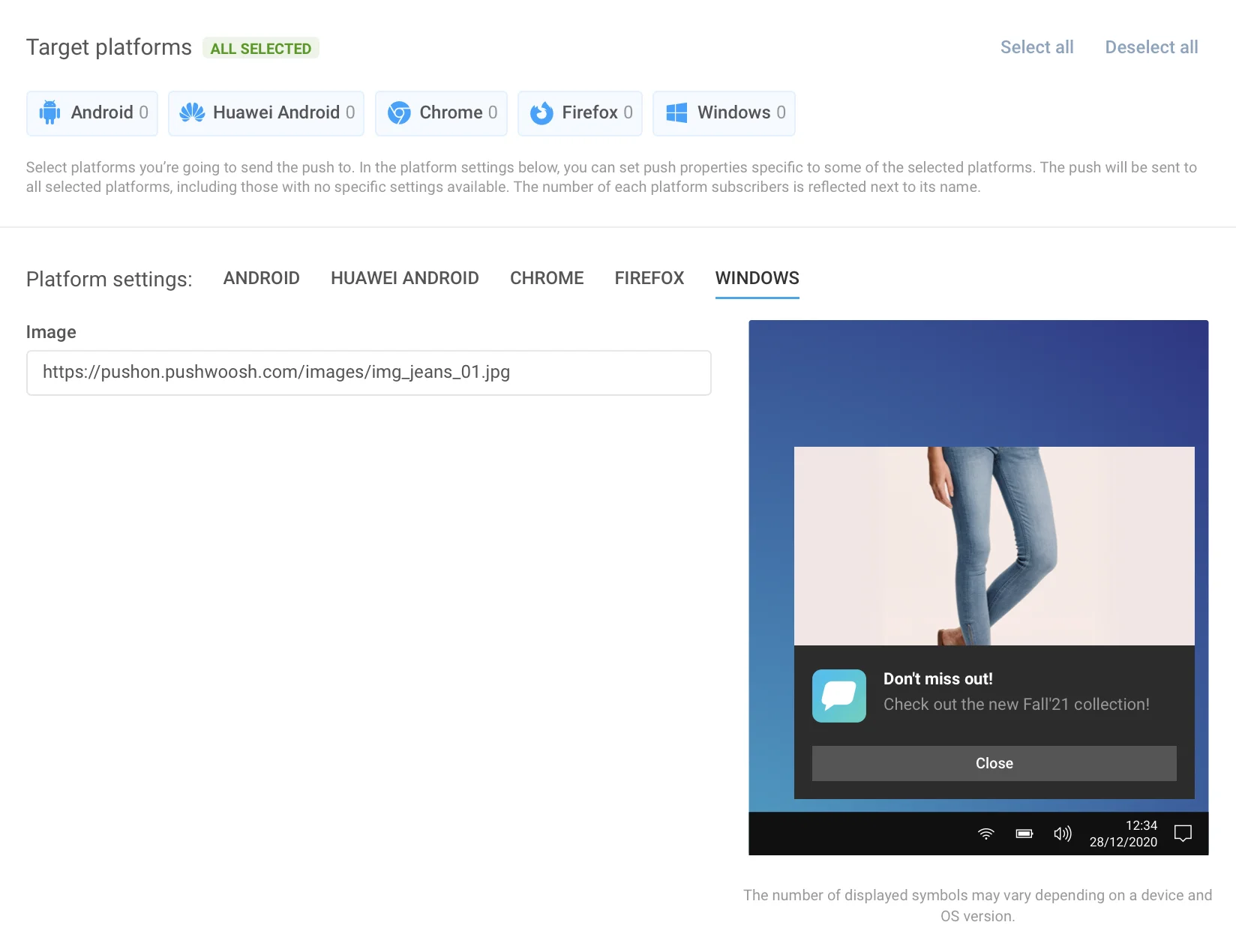
উইন্ডোজ 8 ৬০ টিরও বেশি টোস্ট, টাইল, র এবং ব্যাজ টেমপ্লেট সরবরাহ করে, তাই আমরা আমাদের GUI-তে শুধুমাত্র টোস্ট টেমপ্লেট যোগ করেছি কারণ সেগুলি সবচেয়ে জনপ্রিয়। টাইল, র এবং ব্যাজ টেমপ্লেটগুলি শুধুমাত্র রিমোট API-এর মাধ্যমে উপলব্ধ।
**প্রথমে, ডানদিকের তালিকা থেকে টেমপ্লেটটি বেছে নিন** যাতে সংশ্লিষ্ট ইনপুটগুলি আনলক হয়। তারপর আপনি আপনার প্রয়োজনীয় সমস্ত ভাষার জন্য কন্টেন্ট ইনপুট করতে পারেন। উইন্ডোজ 8 পুশ টেমপ্লেটে ফিল্ডের সংখ্যা ভিন্ন, তাই আমাদের এটিকে অন্য সব প্ল্যাটফর্ম থেকে আলাদা করতে হয়েছিল। এটির নিজস্ব ভাষা ট্যাবের সেট রয়েছে, যা সাধারণ ভাষা ট্যাবের মতোই ব্যবহৃত হয়।
#### Amazon
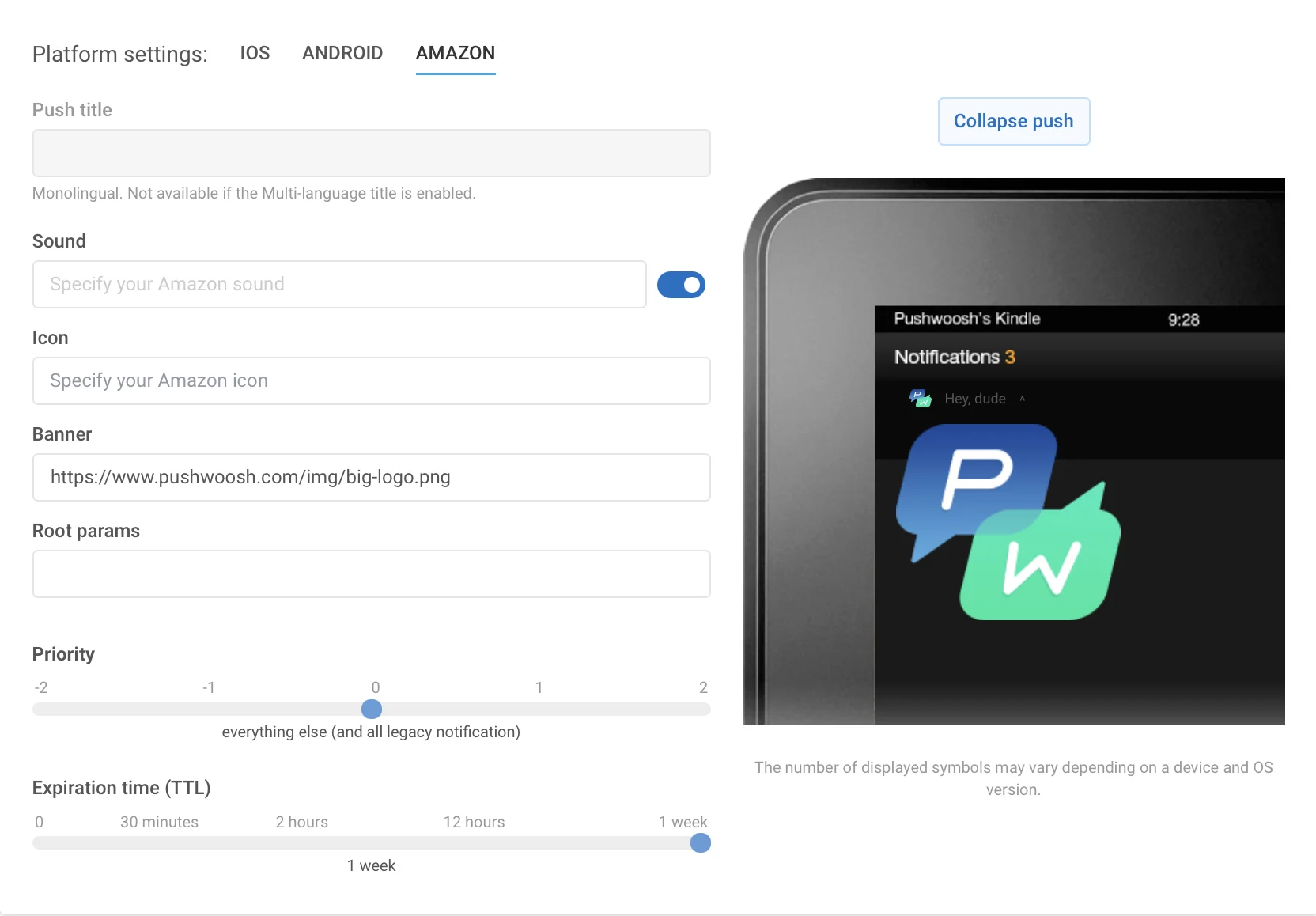
**Header**. এখানে আপনার আমাজন নোটিফিকেশন হেডার উল্লেখ করুন।
**Sound**. আপনার অ্যাপ্লিকেশনের "res/raw" ফোল্ডারে কাস্টম সাউন্ড ফাইলের নাম উল্লেখ করুন। ফাইলের এক্সটেনশন বাদ দিন।
**Icon**. নোটিফিকেশন আইকনের পাথ।
**Banner**. নোটিফিকেশন ব্যানারের সম্পূর্ণ পাথ।
**Expiration time**. সেই সময়কাল যার পরে ডিভাইস অফলাইন থাকলে পুশ ডেলিভার করা হবে না।
### Action ট্যাব
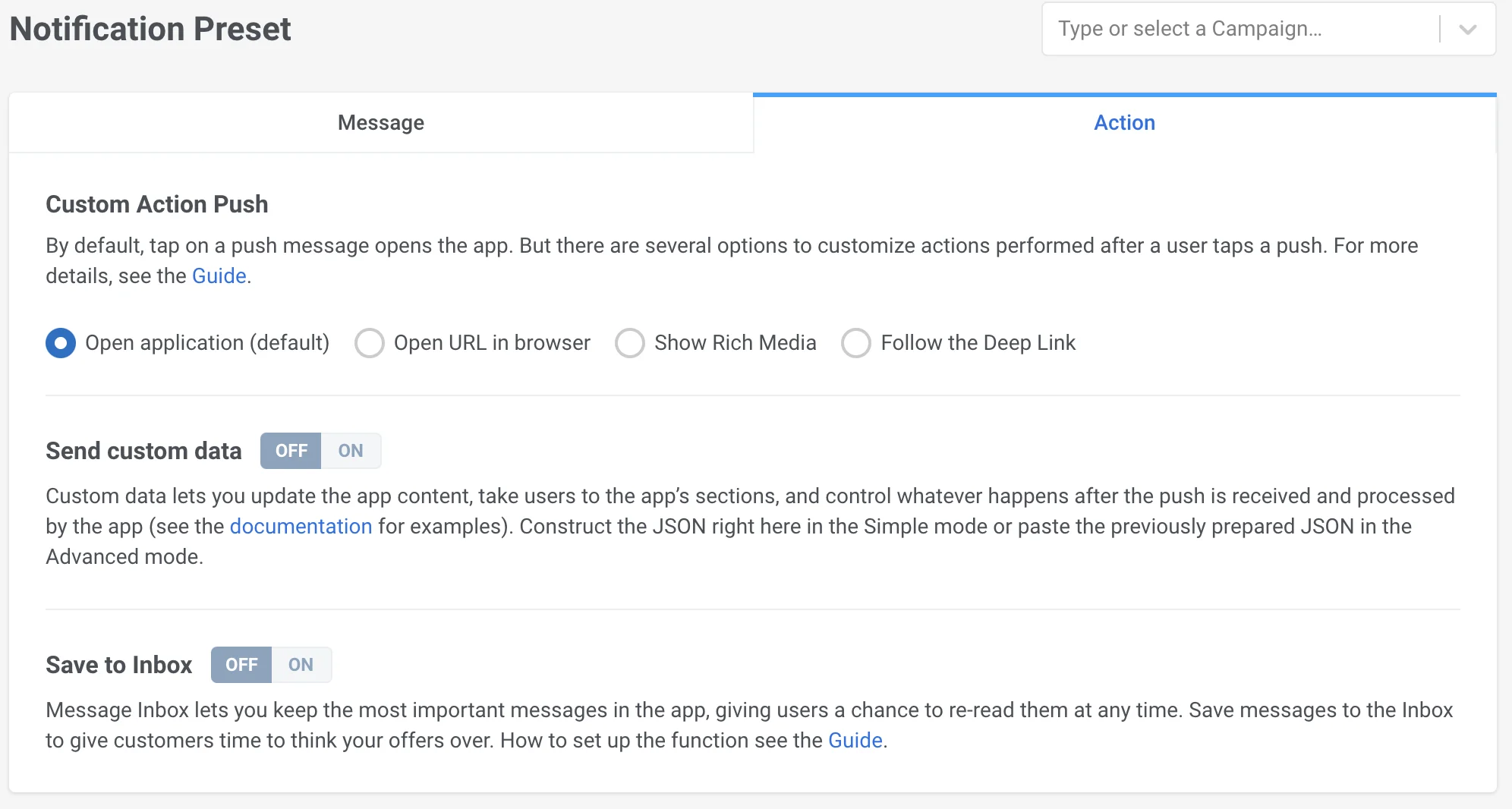
ডিফল্টভাবে, একটি পুশ মেসেজে ট্যাপ করলে অ্যাপটি খোলে। আপনি একটি পুশে ব্যবহারকারীর ট্যাপ করার পরে সম্পাদিত ক্রিয়াগুলি কাস্টমাইজ করতে পারেন:
* ব্যবহারকারীর ব্রাউজারে একটি URL খুলুন,
* ব্যবহারকারীদের সরাসরি নির্দিষ্ট ইন-অ্যাপ পৃষ্ঠাগুলিতে নিয়ে যান,
* অথবা রিচ কন্টেন্ট দিয়ে তাদের মনোযোগ আকর্ষণ করুন।
#### কাস্টম অ্যাকশন
**URL**
একটি লিঙ্ক যোগ করুন যা একজন ব্যবহারকারী একটি পুশ নোটিফিকেশনে ট্যাপ করার পরে একটি ব্রাউজারে খুলবে। URL অপশনটি বেছে নিন এবং সংশ্লিষ্ট ক্ষেত্রে একটি URL সন্নিবেশ করুন। দয়া করে মনে রাখবেন যে পুশ নোটিফিকেশন পেলোড আকার সীমিত, তাই সীমার মধ্যে থাকার জন্য একটি URL শর্টনার ব্যবহার করার কথা বিবেচনা করুন।
URL-এর জন্য, ডাইনামিক লিঙ্কিং উপলব্ধ। আপনি URL ফিল্ডে নির্দিষ্ট করা ওয়েব ঠিকানায় ডাইনামিক কন্টেন্ট যোগ করতে পারেন যাতে একজন ব্যবহারকারী একটি পুশে ট্যাপ করলে ওয়েব পৃষ্ঠাটি খোলে, ব্যবহারকারীর ট্যাগ মানগুলি বিবেচনা করে। উদাহরণস্বরূপ, আপনি একজন ব্যবহারকারীর কেনা শেষ পণ্যের উপর ভিত্তি করে একটি বিশেষ অফার দেখাতে পারেন বা তাদের সম্প্রতি পড়া খবরের মতো একটি ফিডে নিয়ে যেতে পারেন।
আপনার পুশ মেসেজে একটি ডাইনামিক URL যোগ করতে, URL-এর শেষে ডাইনামিক কন্টেন্ট রাখুন ( / চিহ্নের পরের অংশ):
```text
https://example.com/{TagName|lowercase|default}
```
পুশ টেক্সট, টাইটেল ইত্যাদিতে ডাইনামিক কন্টেন্টের জন্য একই সিনট্যাক্স ব্যবহার করুন:
```text
{Tag|format_modifier|default_value}
```
বিস্তারিত জানতে [ডাইনামিক কন্টেন্ট](/bn/product/personalization/dynamic-content/) গাইড দেখুন।
#### রিচ মিডিয়া
রিচ মিডিয়া হল সেই কন্টেন্ট যা ব্যবহারকারীরা অ্যাপে থাকাকালীন প্রদর্শিত হয়। এতে ছবি, ভিডিও, পূরণযোগ্য ফর্ম এবং অন্যান্য উপাদান থাকতে পারে। ব্যবহারকারীরা এটিতে ক্লিক করলে, এটি ছবি, ভিডিও, CTA বা অন্যান্য ইন্টারেক্টিভ ফর্ম সংযুক্ত করতে খোলে। রিচ মিডিয়া তৈরি এবং সম্পাদনা সম্পর্কে আরও জানতে, [এই গাইড](/bn/product/content/rich-media/) দেখুন।
আপনার অ্যাকাউন্টে তৈরি করা রিচ মিডিয়া পৃষ্ঠাগুলির মধ্যে একটি খুলতে, **Show Rich Media** অপশনটি নির্বাচন করুন এবং দেখানোর জন্য একটি রিচ মিডিয়া বেছে নিন। একটি দূরবর্তী রিচ কন্টেন্ট পৃষ্ঠা খুলতে, **Remote Page** উৎসটি নির্বাচন করুন এবং রিচ পেজ URL সন্নিবেশ করুন।
অ্যান্ড্রয়েড ডিভাইসগুলির জন্য, আপনি ব্যবহারকারীর ডিভাইসের লক স্ক্রিনে সরাসরি রিচ মিডিয়া প্রদর্শন করতে **Show on lockscreen** অপশনটি টগল করতে পারেন।
#### ডিপ লিঙ্ক
ডিপ লিঙ্কগুলির সাহায্যে, আপনি ব্যবহারকারীদের সরাসরি নতুন ইন-অ্যাপ কন্টেন্ট, প্রোমো পেজ, বিশেষ অফার ইত্যাদিতে নিয়ে যেতে পারেন। প্রিসেটগুলিতে, আপনি শুধুমাত্র সেটিংসে কনফিগার করা ডিপ লিঙ্কগুলি যোগ করতে পারেন।
[ডিপ লিঙ্ক সেট আপ করতে অনুগ্রহ করে গাইডটি অনুসরণ করুন](/bn/product/messaging-channels/push-notifications/advanced-push-features/deep-linking)।
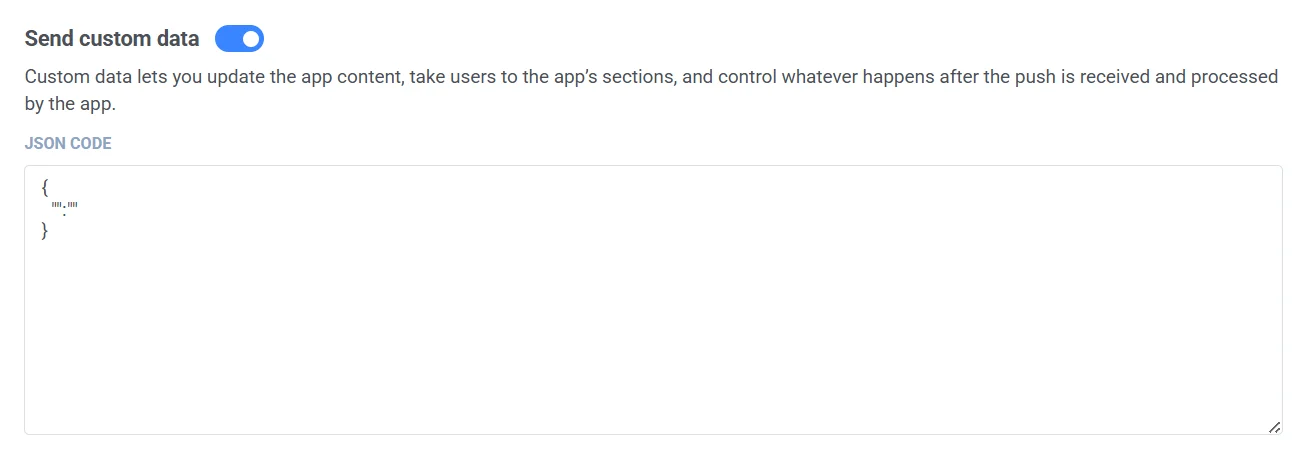
#### কাস্টম ডেটা
কাস্টম ডেটা হল একটি JSON অবজেক্ট যা সম্পাদিত ক্রিয়াগুলি বর্ণনা করে, উদাহরণস্বরূপ:
```json
{"key": "value"}
```
অতিরিক্ত পুশ প্যারামিটার নির্দিষ্ট করতে আপনি আপনার পুশ মেসেজে কাস্টম ডেটা যোগ করতে পারেন।
**Send custom Data** চালু করুন। **JSON Code** ফিল্ডে JSON ডেটা সন্নিবেশ করুন।
কাস্টম ডেটা সম্পর্কে আরও জানতে, আমাদের [গাইড](/bn/product/messaging-channels/push-notifications/advanced-push-features/using-custom-data/) দেখুন।
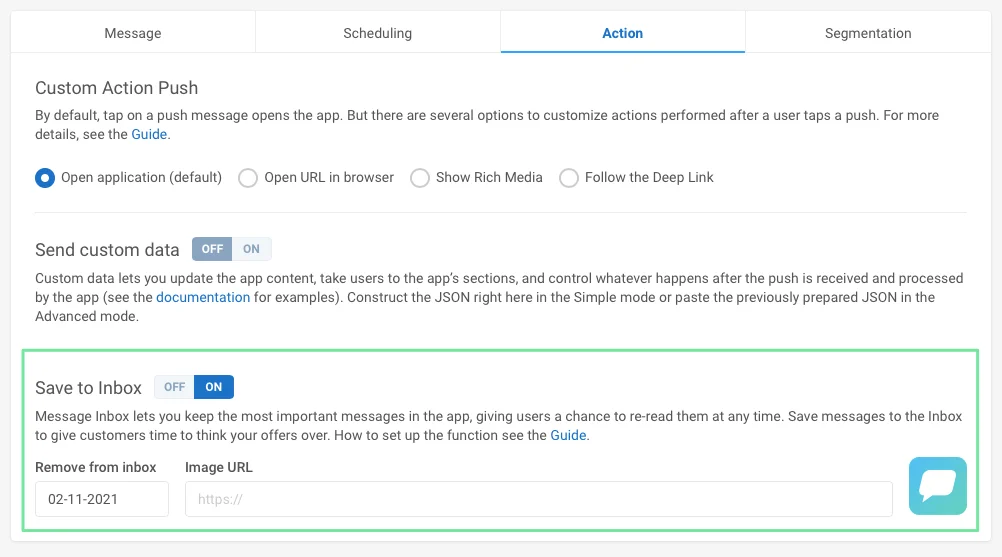
#### ইনবক্সে সেভ করুন
মেসেজটি ব্যবহারকারীদের ইনবক্সে রাখতে, চেকবক্সটি চিহ্নিত করুন এবং পুশটি সরানোর তারিখ সেট করুন। ডিফল্টভাবে, মেসেজগুলি পাঠানোর পরের দিন ইনবক্স থেকে সরানো হয়। ইনবক্সে মেসেজের পাশে দেখানোর জন্য একটি আইকন সেট করতে, সংশ্লিষ্ট ক্ষেত্রে ছবির URL উল্লেখ করুন।
নির্দিষ্ট তারিখের 00:00:01 UTC-তে মেসেজটি ইনবক্স থেকে সরানো হবে, তাই আগের তারিখটি হল শেষ দিন যেদিন একজন ব্যবহারকারী তাদের ইনবক্সে মেসেজটি দেখতে পাবে।
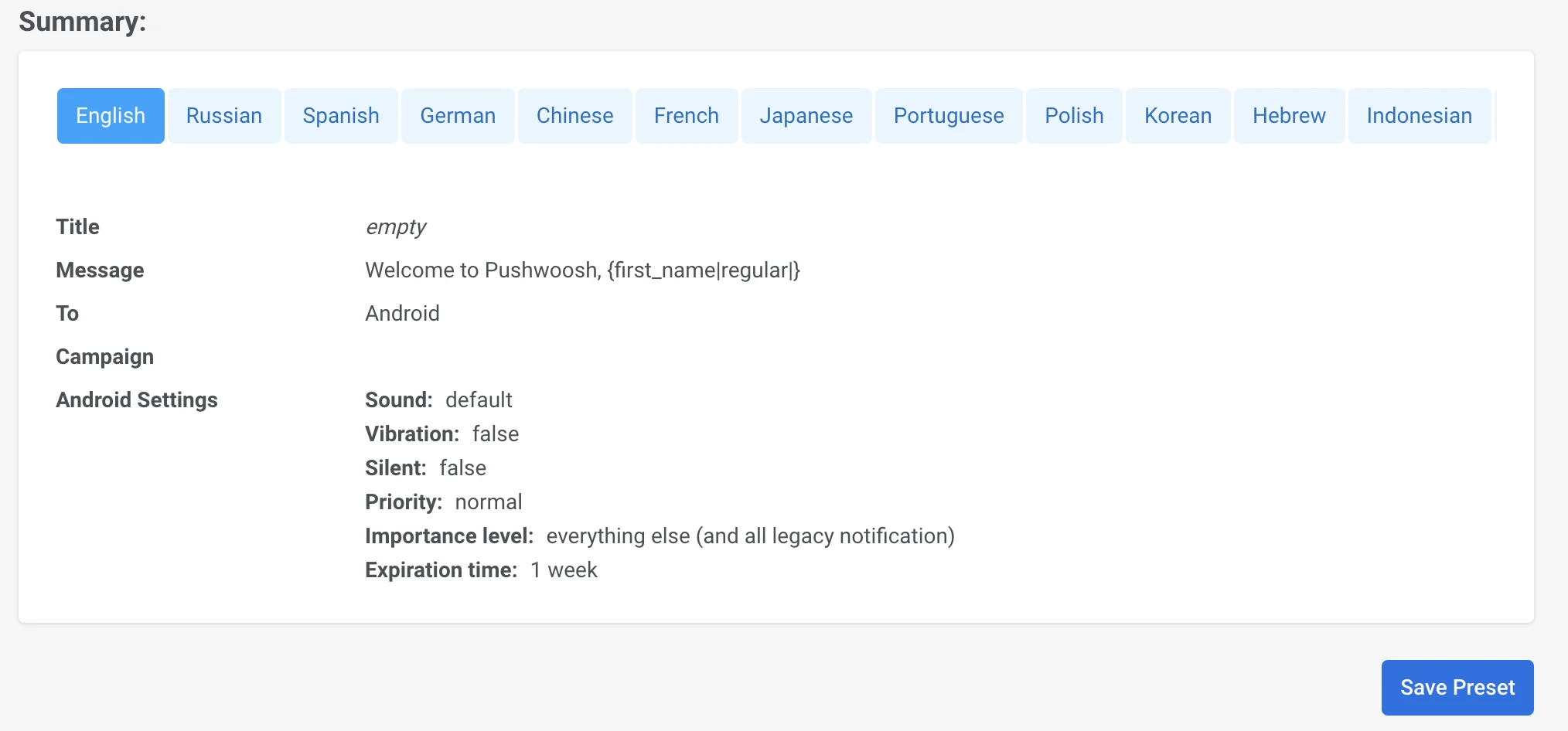
একবার আপনি সমস্ত প্যারামিটার কনফিগার করে ফেললে, **Save Preset**-এ ক্লিক করুন।
তারপর আপনি [আপনার পুশ দর্শকদের কাছে পাঠাতে পারেন](/bn/product/messaging-channels/push-notifications/send-push-notifications/one-time-push)।
 ### Message ট্যাব
[পুশ টাইটেল](#push-title)
[সাবটাইটেল](#subtitle)
[পুশ মেসেজ](#push-message)
[বহু-ভাষা](#multi-language)
[পার্সোনালাইজেশন](#personalization)
[AI কম্পোজার](#ai-composer)
[প্ল্যাটফর্ম](#platforms)
[প্ল্যাটফর্ম সেটিংস (iOS, Android, Safari, এবং আরও অনেক)](#platform-settings)
### Action ট্যাব
[কাস্টম অ্যাকশন](#custom-action)
[রিচ মিডিয়া](#rich-media)
[ডিপ লিঙ্ক](#deep-link)
[কাস্টম ডেটা পাঠান](#custom-data)
[ইনবক্সে সেভ করুন](#save-to-inbox)
#### পুশ টাইটেল
টাইটেল ঐচ্ছিক। যদি আপনি চান আপনার অ্যাপের নামের পরিবর্তে আপনার টাইটেল দেখা যাক, তাহলে একটি যোগ করুন।
### Message ট্যাব
[পুশ টাইটেল](#push-title)
[সাবটাইটেল](#subtitle)
[পুশ মেসেজ](#push-message)
[বহু-ভাষা](#multi-language)
[পার্সোনালাইজেশন](#personalization)
[AI কম্পোজার](#ai-composer)
[প্ল্যাটফর্ম](#platforms)
[প্ল্যাটফর্ম সেটিংস (iOS, Android, Safari, এবং আরও অনেক)](#platform-settings)
### Action ট্যাব
[কাস্টম অ্যাকশন](#custom-action)
[রিচ মিডিয়া](#rich-media)
[ডিপ লিঙ্ক](#deep-link)
[কাস্টম ডেটা পাঠান](#custom-data)
[ইনবক্সে সেভ করুন](#save-to-inbox)
#### পুশ টাইটেল
টাইটেল ঐচ্ছিক। যদি আপনি চান আপনার অ্যাপের নামের পরিবর্তে আপনার টাইটেল দেখা যাক, তাহলে একটি যোগ করুন।
 #### সাবটাইটেল
সাবটাইটেল শুধুমাত্র iOS অ্যাপের জন্য কাজ করে। যদি আপনি এটি Android বা অন্য কোনো প্ল্যাটফর্মে যোগ করেন, তবে এটি আপনার ব্যবহারকারীদের কাছে দৃশ্যমান হবে না।
#### পুশ মেসেজ
এটি সেই মেসেজ যা আপনার ব্যবহারকারীরা আপনার পুশ নোটিফিকেশনে পাবেন। এখানে, আপনি টেক্সট এবং ইমোজি লিখতে পারেন, আমাদের [AI কম্পোজার](/bn/product/content/push-presets/push-ai-composer) দিয়ে একটি মেসেজ তৈরি করতে পারেন, পার্সোনালাইজেশন (যেমন প্রথম নাম দিয়ে সম্ভাষণ) এবং বিভিন্ন ভাষায় আপনার মেসেজের স্থানীয় সংস্করণ যোগ করতে পারেন।
#### সাবটাইটেল
সাবটাইটেল শুধুমাত্র iOS অ্যাপের জন্য কাজ করে। যদি আপনি এটি Android বা অন্য কোনো প্ল্যাটফর্মে যোগ করেন, তবে এটি আপনার ব্যবহারকারীদের কাছে দৃশ্যমান হবে না।
#### পুশ মেসেজ
এটি সেই মেসেজ যা আপনার ব্যবহারকারীরা আপনার পুশ নোটিফিকেশনে পাবেন। এখানে, আপনি টেক্সট এবং ইমোজি লিখতে পারেন, আমাদের [AI কম্পোজার](/bn/product/content/push-presets/push-ai-composer) দিয়ে একটি মেসেজ তৈরি করতে পারেন, পার্সোনালাইজেশন (যেমন প্রথম নাম দিয়ে সম্ভাষণ) এবং বিভিন্ন ভাষায় আপনার মেসেজের স্থানীয় সংস্করণ যোগ করতে পারেন।
 #### বহু-ভাষা
Pushwoosh জানে আপনার ব্যবহারকারীদের ডিভাইসে কোন ভাষা সেট করা আছে। বেশিরভাগ সাবস্ক্রাইবারের ফোনে যে ভাষাটি থাকে, সেটিই ডিফল্ট। যদি আপনি বিভিন্ন ভাষায় একটি পুশ পাঠাতে চান, তাহলে **Edit languages**-এ ক্লিক করে সমস্ত উপলব্ধ ভাষা এবং তাদের পাশে ডিভাইসের সংখ্যা দেখতে পারেন।
#### বহু-ভাষা
Pushwoosh জানে আপনার ব্যবহারকারীদের ডিভাইসে কোন ভাষা সেট করা আছে। বেশিরভাগ সাবস্ক্রাইবারের ফোনে যে ভাষাটি থাকে, সেটিই ডিফল্ট। যদি আপনি বিভিন্ন ভাষায় একটি পুশ পাঠাতে চান, তাহলে **Edit languages**-এ ক্লিক করে সমস্ত উপলব্ধ ভাষা এবং তাদের পাশে ডিভাইসের সংখ্যা দেখতে পারেন।
 ডিফল্টভাবে, সমস্ত ভাষা নির্বাচিত থাকে। যদি আপনি আপনার পুশ সেগুলিতে অনুবাদ করতে না চান, তাহলে বক্সগুলি থেকে টিক চিহ্ন তুলে দিন। তারপর **Apply**-এ ক্লিক করুন।
 আপনার পুশ নোটিফিকেশনে একটি অনুবাদ যোগ করতে, একটি ভাষা বেছে নিন এবং নির্বাচিত ভাষায় আপনার মেসেজটি কপি-পেস্ট করুন।
 [বহু-ভাষা সম্পর্কে আরও জানুন](/bn/product/personalization/multi-language/)।
#### পার্সোনালাইজেশন
পার্সোনালাইজেশন পুশ টাইটেল, সাবটাইটেল, মেসেজ, হেডার, আইকন এবং রুট প্যারামিটারে কাজ করে। আপনি Name ট্যাগ (প্রথম নাম, ইমেল আইডি, শহর, ইত্যাদি) এবং একটি ফরম্যাট মডিফায়ার ("alexander" বা "Alexander") কাস্টমাইজ করতে পারেন।
[পার্সোনালাইজেশন সম্পর্কে আরও পড়ুন](/bn/product/personalization/dynamic-content#how-to-personalize-the-push)।
#### AI কম্পোজার
আপনার পুশ মেসেজের জন্য দ্রুত কন্টেন্ট তৈরি করতে [**AI Composer**](/bn/product/content/push-presets/push-ai-composer) বাটনে ক্লিক করুন। আপনাকে শুধু কীওয়ার্ড লিখতে হবে, এবং AI সেগুলির উপর ভিত্তি করে একটি মেসেজ তৈরি করবে। আপনার মেসেজে এটি সন্নিবেশ করতে **Copy Content**-এ ক্লিক করুন এবং প্রয়োজনে সম্পাদনা করুন।
#### প্ল্যাটফর্ম
**Targeted platforms**-এ, আপনি নির্ধারণ করেন আপনার পুশ কোথায় পাঠানো হবে:
মোবাইল: iOS, Android, Huawei
ওয়েব: Chrome, Firefox, Safari, Windows
ডিফল্টভাবে, সমস্ত প্ল্যাটফর্ম নির্বাচিত থাকে। একটি নির্দিষ্ট প্ল্যাটফর্মে পুশ পাঠানো নিষ্ক্রিয় করতে, প্ল্যাটফর্মের নামের উপর ক্লিক করুন।
প্ল্যাটফর্ম আইকনের পাশের সংখ্যাটি নির্দেশ করে যে এই প্ল্যাটফর্মে কতগুলি ডিভাইস কনফিগার করা আছে। আমাদের উদাহরণে, iOS-এর পাশে 2 মানে অ্যাপটিতে Pushwoosh-এ সাবস্ক্রাইবার হিসেবে 2 জন iOS ব্যবহারকারী যোগ করা আছে।
### প্ল্যাটফর্ম সেটিংস
নীচের প্ল্যাটফর্ম-নির্দিষ্ট অপশনগুলি শুধুমাত্র এই লিগ্যাসি ফর্মে উপলব্ধ। বর্তমান পুশ কন্টেন্ট এডিটরে এই ক্ষেত্রগুলি নেই।
#### iOS
[বহু-ভাষা সম্পর্কে আরও জানুন](/bn/product/personalization/multi-language/)।
#### পার্সোনালাইজেশন
পার্সোনালাইজেশন পুশ টাইটেল, সাবটাইটেল, মেসেজ, হেডার, আইকন এবং রুট প্যারামিটারে কাজ করে। আপনি Name ট্যাগ (প্রথম নাম, ইমেল আইডি, শহর, ইত্যাদি) এবং একটি ফরম্যাট মডিফায়ার ("alexander" বা "Alexander") কাস্টমাইজ করতে পারেন।
[পার্সোনালাইজেশন সম্পর্কে আরও পড়ুন](/bn/product/personalization/dynamic-content#how-to-personalize-the-push)।
#### AI কম্পোজার
আপনার পুশ মেসেজের জন্য দ্রুত কন্টেন্ট তৈরি করতে [**AI Composer**](/bn/product/content/push-presets/push-ai-composer) বাটনে ক্লিক করুন। আপনাকে শুধু কীওয়ার্ড লিখতে হবে, এবং AI সেগুলির উপর ভিত্তি করে একটি মেসেজ তৈরি করবে। আপনার মেসেজে এটি সন্নিবেশ করতে **Copy Content**-এ ক্লিক করুন এবং প্রয়োজনে সম্পাদনা করুন।
#### প্ল্যাটফর্ম
**Targeted platforms**-এ, আপনি নির্ধারণ করেন আপনার পুশ কোথায় পাঠানো হবে:
মোবাইল: iOS, Android, Huawei
ওয়েব: Chrome, Firefox, Safari, Windows
ডিফল্টভাবে, সমস্ত প্ল্যাটফর্ম নির্বাচিত থাকে। একটি নির্দিষ্ট প্ল্যাটফর্মে পুশ পাঠানো নিষ্ক্রিয় করতে, প্ল্যাটফর্মের নামের উপর ক্লিক করুন।
প্ল্যাটফর্ম আইকনের পাশের সংখ্যাটি নির্দেশ করে যে এই প্ল্যাটফর্মে কতগুলি ডিভাইস কনফিগার করা আছে। আমাদের উদাহরণে, iOS-এর পাশে 2 মানে অ্যাপটিতে Pushwoosh-এ সাবস্ক্রাইবার হিসেবে 2 জন iOS ব্যবহারকারী যোগ করা আছে।
### প্ল্যাটফর্ম সেটিংস
নীচের প্ল্যাটফর্ম-নির্দিষ্ট অপশনগুলি শুধুমাত্র এই লিগ্যাসি ফর্মে উপলব্ধ। বর্তমান পুশ কন্টেন্ট এডিটরে এই ক্ষেত্রগুলি নেই।
#### iOS
 **Title.** অ্যাপের নাম থেকে ভিন্ন একটি পুশ নোটিফিকেশনের কাস্টম টাইটেল উল্লেখ করুন। ওপেন রেট বাড়ানোর জন্য, [ডাইনামিক কন্টেন্ট](/bn/product/personalization/dynamic-content/) ব্যবহার করে মেসেজের টাইটেল পার্সোনালাইজ করুন। দয়া করে মনে রাখবেন যে আপনার পুশ যে সমস্ত ভাষায় অনুবাদ করা হয়েছে, সেগুলির জন্য টাইটেল একই থাকে। যদি আপনার বহু-ভাষার টাইটেল প্রয়োজন হয়, তবে মেসেজ বিভাগে এটি সক্রিয় করুন; বহু-ভাষার টাইটেল সমস্ত প্ল্যাটফর্মের জন্য একই।
**Subtitle**. iOS পুশ নোটিফিকেশনের জন্য সাবটাইটেল উল্লেখ করুন। এটি টাইটেল এবং পুশ মেসেজের টেক্সটের মধ্যে প্রদর্শিত হবে। সাবটাইটেল [ডাইনামিক কন্টেন্ট](/bn/product/personalization/dynamic-content/) প্লেসহোল্ডার দিয়ে পার্সোনালাইজ করা যেতে পারে।
**Badges**. আপনার পুশের সাথে পাঠানোর জন্য iOS ব্যাজ নম্বর সেট করুন। বর্তমান ব্যাজ মান বাড়াতে/কমাতে +n / -n ব্যবহার করুন। 0 পাঠালে আপনার অ্যাপের আইকন থেকে ব্যাজ মুছে যায়।
**Sound**. আপনার অ্যাপ্লিকেশনের প্রধান বান্ডেল থেকে কাস্টম সাউন্ড উল্লেখ করুন। অডিও ফাইলটি আপনার iOS প্রোজেক্টের রুটে রাখতে ভুলবেন না।
**iOS8 Category**. iOS8-এর জন্য বোতামের সেট সহ একটি Category নির্বাচন করুন।
**iOS Thread ID**. সম্পর্কিত নোটিফিকেশনগুলিকে থ্রেড দ্বারা গ্রুপ করার জন্য শনাক্তকারী। একই থ্রেড আইডি সহ মেসেজগুলি লক স্ক্রিনে এবং নোটিফিকেশন সেন্টারে গ্রুপ করা হয়। একটি থ্রেড আইডি তৈরি করতে, **Edit**-এ ক্লিক করুন।
**Title.** অ্যাপের নাম থেকে ভিন্ন একটি পুশ নোটিফিকেশনের কাস্টম টাইটেল উল্লেখ করুন। ওপেন রেট বাড়ানোর জন্য, [ডাইনামিক কন্টেন্ট](/bn/product/personalization/dynamic-content/) ব্যবহার করে মেসেজের টাইটেল পার্সোনালাইজ করুন। দয়া করে মনে রাখবেন যে আপনার পুশ যে সমস্ত ভাষায় অনুবাদ করা হয়েছে, সেগুলির জন্য টাইটেল একই থাকে। যদি আপনার বহু-ভাষার টাইটেল প্রয়োজন হয়, তবে মেসেজ বিভাগে এটি সক্রিয় করুন; বহু-ভাষার টাইটেল সমস্ত প্ল্যাটফর্মের জন্য একই।
**Subtitle**. iOS পুশ নোটিফিকেশনের জন্য সাবটাইটেল উল্লেখ করুন। এটি টাইটেল এবং পুশ মেসেজের টেক্সটের মধ্যে প্রদর্শিত হবে। সাবটাইটেল [ডাইনামিক কন্টেন্ট](/bn/product/personalization/dynamic-content/) প্লেসহোল্ডার দিয়ে পার্সোনালাইজ করা যেতে পারে।
**Badges**. আপনার পুশের সাথে পাঠানোর জন্য iOS ব্যাজ নম্বর সেট করুন। বর্তমান ব্যাজ মান বাড়াতে/কমাতে +n / -n ব্যবহার করুন। 0 পাঠালে আপনার অ্যাপের আইকন থেকে ব্যাজ মুছে যায়।
**Sound**. আপনার অ্যাপ্লিকেশনের প্রধান বান্ডেল থেকে কাস্টম সাউন্ড উল্লেখ করুন। অডিও ফাইলটি আপনার iOS প্রোজেক্টের রুটে রাখতে ভুলবেন না।
**iOS8 Category**. iOS8-এর জন্য বোতামের সেট সহ একটি Category নির্বাচন করুন।
**iOS Thread ID**. সম্পর্কিত নোটিফিকেশনগুলিকে থ্রেড দ্বারা গ্রুপ করার জন্য শনাক্তকারী। একই থ্রেড আইডি সহ মেসেজগুলি লক স্ক্রিনে এবং নোটিফিকেশন সেন্টারে গ্রুপ করা হয়। একটি থ্রেড আইডি তৈরি করতে, **Edit**-এ ক্লিক করুন।
 খোলা উইন্ডোতে নাম এবং আইডি লিখুন, তারপর **Save**-এ ক্লিক করুন।
 ড্রপ-ডাউন তালিকা থেকে থ্রেড আইডি নির্বাচন করুন:
 একটি ডিভাইসে দুটি ভিন্ন থ্রেড আইডি সহ গ্রুপ করা পুশ নোটিফিকেশনগুলি কেমন দেখায় তা দেখুন:
 **iOS Root Params**. APS ডিকশনারিতে রুট লেভেল প্যারামিটার।
**iOS10+ Media attachment**. iOS রিচ নোটিফিকেশনের জন্য যেকোনো ভিডিও, অডিও, ছবি বা GIF-এর URL। iOS 10 রিচ নোটিফিকেশন সম্পর্কে আরও বিস্তারিত জানতে [**এই গাইড**](/bn/developer/pushwoosh-sdk/ios-sdk/ios-rich-notifications-integration) দেখুন।
**Send silent notification**. `content-available` প্রপার্টি সহ একটি সাইলেন্ট পুশ পাঠানোর অনুমতি দেয়। যখন একটি সাইলেন্ট পুশ আসে, iOS আপনার অ্যাপটিকে ব্যাকগ্রাউন্ডে জাগিয়ে তোলে, যাতে আপনি আপনার সার্ভার থেকে নতুন ডেটা পেতে পারেন বা ব্যাকগ্রাউন্ডে তথ্য প্রক্রিয়াকরণ করতে পারেন।
**Critical Push**. iOS ক্রিটিক্যাল অ্যালার্টের জন্য যা Do Not Disturb চালু থাকলেও বা iPhone মিউট করা থাকলেও একটি শব্দ বাজায়। ক্রিটিক্যাল অ্যালার্ট শুধুমাত্র Apple দ্বারা এনটাইটেল করা অ্যাপগুলির জন্য অনুমোদিত। আপনার অ্যাপের জন্য ক্রিটিক্যাল অ্যালার্ট সক্রিয় করতে, [**Apple Developer Portal-এ এনটাইটেলমেন্ট অনুরোধ জমা দিন**](https://developer.apple.com/contact/request/notifications-critical-alerts-entitlement/)।
**Expiration time**. সেই সময়কাল সেট করে যার পরে ডিভাইস অফলাইন থাকলে পুশ ডেলিভার করা হবে না।
###### iOS 15 নোটিফিকেশন ইন্টারাপশন লেভেল
iOS 15 থেকে, ফোকাস মোড ব্যবহারকারীদের ডিভাইসে নোটিফিকেশন ইন্টারাপশন লেভেল পরিচালনা করে। ফোকাস মোড ব্যবহার করে, iPhone ব্যবহারকারীরা তাদের নোটিফিকেশন পছন্দগুলি বিভিন্ন উপায়ে কাস্টমাইজ করতে পারে, যার মধ্যে তাদের নিজস্ব Work, Sleep, এবং Personal নোটিফিকেশন মোড সেট করা অন্তর্ভুক্ত। এই মোডগুলি ব্যবহারকারীর বেছে নেওয়া নির্দিষ্ট অ্যাপ থেকে নোটিফিকেশন অনুমতি দিতে পারে এবং মোড সক্রিয় থাকাকালীন অন্যদের পুশ পাঠানো থেকে ব্লক করতে পারে। উদাহরণস্বরূপ, একজন ব্যবহারকারী শুধুমাত্র কাজ-সম্পর্কিত অ্যাপ থেকে নোটিফিকেশন অনুমতি দেওয়ার জন্য Work মোড সেট করতে পারে।
iOS 15-এ চারটি ইন্টারাপশন লেভেল অপশন চালু করা হয়েছে:
###### Active Pushes (ডিফল্ট)
অ্যাক্টিভ পুশগুলি iOS 15-এর আগে নিয়মিত নোটিফিকেশনের মতো আচরণ করে: নোটিফিকেশনটি পাওয়ার সাথে সাথে উপস্থাপন করা হয়, পুশ পাওয়ার পরে স্ক্রিন জ্বলে ওঠে, এবং শব্দ ও ভাইব্রেশন বাজানো যেতে পারে। যদি ফোকাস মোড অ্যাপের নোটিফিকেশন ব্লক করে, তবে অ্যাক্টিভ পুশগুলি এই মোড ভেদ করতে পারবে না।
###### Passive Pushes
প্যাসিভ পুশের ক্ষেত্রে, সিস্টেম সেগুলিকে স্ক্রিন না জ্বালিয়ে বা শব্দ না বাজিয়ে নোটিফিকেশন তালিকায় যোগ করে। এই ধরনের পুশগুলি সেইসব নোটিফিকেশনের জন্য ব্যবহৃত হয় যেগুলির জন্য ব্যবহারকারীর তাৎক্ষণিক মনোযোগের প্রয়োজন হয় না, যেমন ব্যক্তিগত সুপারিশ, অফার বা আপডেট। এই নোটিফিকেশনগুলি ফোকাস মোড ভেদ করবে না।
###### Time Sensitive Pushes
টাইম-সেনসিটিভ ইন্টারাপশন লেভেল ফোকাস মোড অ্যাপের নোটিফিকেশন ব্লক করলেও ডেলিভারির সময় পুশ প্রদর্শন করার অনুমতি দেয়। এই নোটিফিকেশনগুলি একটি হলুদ টাইম-সেনসিটিভ ব্যানার সহ প্রদর্শিত হয়। তবে, ব্যবহারকারী টাইম-সেনসিটিভ নোটিফিকেশন ইন্টারাপশনের ক্ষমতা বন্ধ করতে পারে। টাইম-সেনসিটিভ ইন্টারাপশন লেভেল সেইসব নোটিফিকেশনের জন্য ব্যবহার করা উচিত যেগুলির জন্য ব্যবহারকারীর তাৎক্ষণিক মনোযোগের প্রয়োজন হয়, যেমন অ্যাকাউন্ট নিরাপত্তা বা প্যাকেজ ডেলিভারি অ্যালার্ট।
###### Critical Pushes
ক্রিটিক্যাল ইন্টারাপশন লেভেল পুশগুলি সিস্টেম দ্বারা অবিলম্বে প্রদর্শিত হয়, এমনকি যখন Do Not Disturb সক্রিয় থাকে। এই পুশগুলি স্ক্রিন জ্বালিয়ে দেয় এবং শব্দ বাজানোর জন্য মিউট সুইচকে বাইপাস করে। ক্রিটিক্যাল পুশগুলি গুরুতর ক্ষেত্রে যেমন তীব্র আবহাওয়া বা নিরাপত্তা সতর্কতার জন্য ব্যবহার করা উচিত এবং এর জন্য একটি অনুমোদিত এনটাইটেলমেন্ট প্রয়োজন।
#### Android
**iOS Root Params**. APS ডিকশনারিতে রুট লেভেল প্যারামিটার।
**iOS10+ Media attachment**. iOS রিচ নোটিফিকেশনের জন্য যেকোনো ভিডিও, অডিও, ছবি বা GIF-এর URL। iOS 10 রিচ নোটিফিকেশন সম্পর্কে আরও বিস্তারিত জানতে [**এই গাইড**](/bn/developer/pushwoosh-sdk/ios-sdk/ios-rich-notifications-integration) দেখুন।
**Send silent notification**. `content-available` প্রপার্টি সহ একটি সাইলেন্ট পুশ পাঠানোর অনুমতি দেয়। যখন একটি সাইলেন্ট পুশ আসে, iOS আপনার অ্যাপটিকে ব্যাকগ্রাউন্ডে জাগিয়ে তোলে, যাতে আপনি আপনার সার্ভার থেকে নতুন ডেটা পেতে পারেন বা ব্যাকগ্রাউন্ডে তথ্য প্রক্রিয়াকরণ করতে পারেন।
**Critical Push**. iOS ক্রিটিক্যাল অ্যালার্টের জন্য যা Do Not Disturb চালু থাকলেও বা iPhone মিউট করা থাকলেও একটি শব্দ বাজায়। ক্রিটিক্যাল অ্যালার্ট শুধুমাত্র Apple দ্বারা এনটাইটেল করা অ্যাপগুলির জন্য অনুমোদিত। আপনার অ্যাপের জন্য ক্রিটিক্যাল অ্যালার্ট সক্রিয় করতে, [**Apple Developer Portal-এ এনটাইটেলমেন্ট অনুরোধ জমা দিন**](https://developer.apple.com/contact/request/notifications-critical-alerts-entitlement/)।
**Expiration time**. সেই সময়কাল সেট করে যার পরে ডিভাইস অফলাইন থাকলে পুশ ডেলিভার করা হবে না।
###### iOS 15 নোটিফিকেশন ইন্টারাপশন লেভেল
iOS 15 থেকে, ফোকাস মোড ব্যবহারকারীদের ডিভাইসে নোটিফিকেশন ইন্টারাপশন লেভেল পরিচালনা করে। ফোকাস মোড ব্যবহার করে, iPhone ব্যবহারকারীরা তাদের নোটিফিকেশন পছন্দগুলি বিভিন্ন উপায়ে কাস্টমাইজ করতে পারে, যার মধ্যে তাদের নিজস্ব Work, Sleep, এবং Personal নোটিফিকেশন মোড সেট করা অন্তর্ভুক্ত। এই মোডগুলি ব্যবহারকারীর বেছে নেওয়া নির্দিষ্ট অ্যাপ থেকে নোটিফিকেশন অনুমতি দিতে পারে এবং মোড সক্রিয় থাকাকালীন অন্যদের পুশ পাঠানো থেকে ব্লক করতে পারে। উদাহরণস্বরূপ, একজন ব্যবহারকারী শুধুমাত্র কাজ-সম্পর্কিত অ্যাপ থেকে নোটিফিকেশন অনুমতি দেওয়ার জন্য Work মোড সেট করতে পারে।
iOS 15-এ চারটি ইন্টারাপশন লেভেল অপশন চালু করা হয়েছে:
###### Active Pushes (ডিফল্ট)
অ্যাক্টিভ পুশগুলি iOS 15-এর আগে নিয়মিত নোটিফিকেশনের মতো আচরণ করে: নোটিফিকেশনটি পাওয়ার সাথে সাথে উপস্থাপন করা হয়, পুশ পাওয়ার পরে স্ক্রিন জ্বলে ওঠে, এবং শব্দ ও ভাইব্রেশন বাজানো যেতে পারে। যদি ফোকাস মোড অ্যাপের নোটিফিকেশন ব্লক করে, তবে অ্যাক্টিভ পুশগুলি এই মোড ভেদ করতে পারবে না।
###### Passive Pushes
প্যাসিভ পুশের ক্ষেত্রে, সিস্টেম সেগুলিকে স্ক্রিন না জ্বালিয়ে বা শব্দ না বাজিয়ে নোটিফিকেশন তালিকায় যোগ করে। এই ধরনের পুশগুলি সেইসব নোটিফিকেশনের জন্য ব্যবহৃত হয় যেগুলির জন্য ব্যবহারকারীর তাৎক্ষণিক মনোযোগের প্রয়োজন হয় না, যেমন ব্যক্তিগত সুপারিশ, অফার বা আপডেট। এই নোটিফিকেশনগুলি ফোকাস মোড ভেদ করবে না।
###### Time Sensitive Pushes
টাইম-সেনসিটিভ ইন্টারাপশন লেভেল ফোকাস মোড অ্যাপের নোটিফিকেশন ব্লক করলেও ডেলিভারির সময় পুশ প্রদর্শন করার অনুমতি দেয়। এই নোটিফিকেশনগুলি একটি হলুদ টাইম-সেনসিটিভ ব্যানার সহ প্রদর্শিত হয়। তবে, ব্যবহারকারী টাইম-সেনসিটিভ নোটিফিকেশন ইন্টারাপশনের ক্ষমতা বন্ধ করতে পারে। টাইম-সেনসিটিভ ইন্টারাপশন লেভেল সেইসব নোটিফিকেশনের জন্য ব্যবহার করা উচিত যেগুলির জন্য ব্যবহারকারীর তাৎক্ষণিক মনোযোগের প্রয়োজন হয়, যেমন অ্যাকাউন্ট নিরাপত্তা বা প্যাকেজ ডেলিভারি অ্যালার্ট।
###### Critical Pushes
ক্রিটিক্যাল ইন্টারাপশন লেভেল পুশগুলি সিস্টেম দ্বারা অবিলম্বে প্রদর্শিত হয়, এমনকি যখন Do Not Disturb সক্রিয় থাকে। এই পুশগুলি স্ক্রিন জ্বালিয়ে দেয় এবং শব্দ বাজানোর জন্য মিউট সুইচকে বাইপাস করে। ক্রিটিক্যাল পুশগুলি গুরুতর ক্ষেত্রে যেমন তীব্র আবহাওয়া বা নিরাপত্তা সতর্কতার জন্য ব্যবহার করা উচিত এবং এর জন্য একটি অনুমোদিত এনটাইটেলমেন্ট প্রয়োজন।
#### Android
 **Push title**. এখানে আপনার অ্যান্ড্রয়েড নোটিফিকেশন টাইটেল উল্লেখ করুন। [ডাইনামিক কন্টেন্ট](/bn/product/personalization/dynamic-content/) প্লেসহোল্ডার দিয়ে টাইটেল পার্সোনালাইজ করুন। দয়া করে মনে রাখবেন যে আপনার পুশ যে সমস্ত ভাষায় অনুবাদ করা হয়েছে, সেগুলির জন্য টাইটেল একই থাকে। যদি আপনার বহু-ভাষার টাইটেল প্রয়োজন হয়, তবে মেসেজ বিভাগে এটি সক্রিয় করুন; বহু-ভাষার টাইটেল সমস্ত প্ল্যাটফর্মের জন্য একই।
**Badges**. ব্যাজ মান উল্লেখ করুন; বাড়ানোর জন্য +n ব্যবহার করুন।
**Sound**. আপনার অ্যাপ্লিকেশনের "res/raw" ফোল্ডারে কাস্টম সাউন্ড ফাইলের নাম উল্লেখ করুন। ফাইলের এক্সটেনশন বাদ দিন।
**LED**. LED রঙ বেছে নিন, ডিভাইস তার সেরা অনুমান করবে।
**Image Background Color**. অ্যান্ড্রয়েড ললিপপে আইকন ব্যাকগ্রাউন্ড রঙ।
**Force Vibration**. আগমনের সময় ভাইব্রেট করুন; শুধুমাত্র জরুরি মেসেজের জন্য ব্যবহার করুন।
**Icon**. নোটিফিকেশন আইকনের পাথ। আইকন পার্সোনালাইজ করতে [ডাইনামিক কন্টেন্ট](/bn/product/personalization/dynamic-content/) প্লেসহোল্ডার সন্নিবেশ করুন।
**Banner**. এখানে ছবির URL লিখুন। ছবি অবশ্যই ≤ 450px চওড়া, ~2:1 অনুপাতের হতে হবে, এবং এটি কেন্দ্র থেকে ক্রপ করা হবে। ব্যানার পার্সোনালাইজ করতে [ডাইনামিক কন্টেন্ট](/bn/product/personalization/dynamic-content/) প্লেসহোল্ডার সন্নিবেশ করুন।
**Android root params**. অ্যান্ড্রয়েড পেলোডের জন্য রুট লেভেল প্যারামিটার, কাস্টম কী-ভ্যালু অবজেক্ট।
**Push title**. এখানে আপনার অ্যান্ড্রয়েড নোটিফিকেশন টাইটেল উল্লেখ করুন। [ডাইনামিক কন্টেন্ট](/bn/product/personalization/dynamic-content/) প্লেসহোল্ডার দিয়ে টাইটেল পার্সোনালাইজ করুন। দয়া করে মনে রাখবেন যে আপনার পুশ যে সমস্ত ভাষায় অনুবাদ করা হয়েছে, সেগুলির জন্য টাইটেল একই থাকে। যদি আপনার বহু-ভাষার টাইটেল প্রয়োজন হয়, তবে মেসেজ বিভাগে এটি সক্রিয় করুন; বহু-ভাষার টাইটেল সমস্ত প্ল্যাটফর্মের জন্য একই।
**Badges**. ব্যাজ মান উল্লেখ করুন; বাড়ানোর জন্য +n ব্যবহার করুন।
**Sound**. আপনার অ্যাপ্লিকেশনের "res/raw" ফোল্ডারে কাস্টম সাউন্ড ফাইলের নাম উল্লেখ করুন। ফাইলের এক্সটেনশন বাদ দিন।
**LED**. LED রঙ বেছে নিন, ডিভাইস তার সেরা অনুমান করবে।
**Image Background Color**. অ্যান্ড্রয়েড ললিপপে আইকন ব্যাকগ্রাউন্ড রঙ।
**Force Vibration**. আগমনের সময় ভাইব্রেট করুন; শুধুমাত্র জরুরি মেসেজের জন্য ব্যবহার করুন।
**Icon**. নোটিফিকেশন আইকনের পাথ। আইকন পার্সোনালাইজ করতে [ডাইনামিক কন্টেন্ট](/bn/product/personalization/dynamic-content/) প্লেসহোল্ডার সন্নিবেশ করুন।
**Banner**. এখানে ছবির URL লিখুন। ছবি অবশ্যই ≤ 450px চওড়া, ~2:1 অনুপাতের হতে হবে, এবং এটি কেন্দ্র থেকে ক্রপ করা হবে। ব্যানার পার্সোনালাইজ করতে [ডাইনামিক কন্টেন্ট](/bn/product/personalization/dynamic-content/) প্লেসহোল্ডার সন্নিবেশ করুন।
**Android root params**. অ্যান্ড্রয়েড পেলোডের জন্য রুট লেভেল প্যারামিটার, কাস্টম কী-ভ্যালু অবজেক্ট।
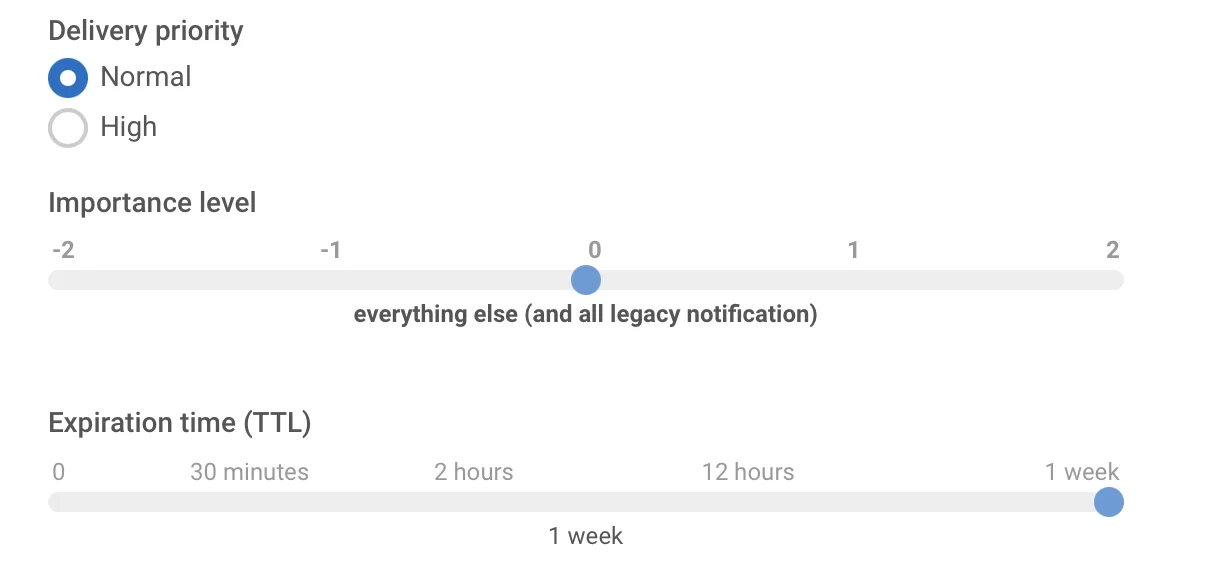 **Delivery priority**. ডিভাইস পাওয়ার সেভিং মোডে থাকলে নোটিফিকেশন ডেলিভারি সক্রিয় করে। **high** ডেলিভারি প্রায়োরিটি সহ নোটিফিকেশনগুলি তবুও ডেলিভার করা হবে, যখন **normal** ডেলিভারি প্রায়োরিটি মানে নোটিফিকেশনটি পাওয়ার সেভিং মোড বন্ধ হওয়ার পরে ডেলিভার করা হবে।
**Importance level**. অ্যান্ড্রয়েড 8.0 এবং উচ্চতর সংস্করণ সহ ডিভাইসগুলির জন্য "importance" প্যারামিটার এবং অ্যান্ড্রয়েড 7.1 এবং নিম্নতর সংস্করণ সহ ডিভাইসগুলির জন্য "priority" প্যারামিটার সেট করে। -2 থেকে 2 পর্যন্ত বৈধ মান সহ এই প্যারামিটারটি একটি নোটিফিকেশন চ্যানেল বা একটি নির্দিষ্ট নোটিফিকেশনের ইন্টারাপশন লেভেল স্থাপন করে।
* Urgent importance level (1-2) - নোটিফিকেশনটি একটি শব্দ করে এবং একটি হেডস-আপ নোটিফিকেশন হিসাবে উপস্থিত হয়
* High importance level (0) - নোটিফিকেশনটি একটি শব্দ করে এবং স্ট্যাটাস বারে উপস্থিত হয়
* Medium importance level (-1) - নোটিফিকেশনটি কোনো শব্দ করে না কিন্তু তবুও স্ট্যাটাস বারে উপস্থিত হয়
* Low importance level (-2) - নোটিফিকেশনটি কোনো শব্দ করে না এবং স্ট্যাটাস বারে উপস্থিত হয় না
**Expiration time**. সেই সময়কাল সেট করুন যার পরে ডিভাইস অফলাইন থাকলে পুশ ডেলিভার করা হবে না।
**Notifications Channels**. অ্যান্ড্রয়েড 8.0 থেকে, আপনি [নোটিফিকেশন চ্যানেল](/bn/developer/pushwoosh-sdk/android-sdk/notification-channels) তৈরি করতে পারেন। একটি চ্যানেল তৈরি করতে, আপনাকে দুটি ধাপ অনুসরণ করতে হবে:
1. চ্যানেলের কনফিগারেশন সেট আপ করুন। সমস্ত প্রয়োজনীয় প্যারামিটার যেমন সাউন্ড, ভাইব্রেশন, LED এবং প্রায়োরিটি উল্লেখ করুন;
2. অ্যান্ড্রয়েড রুট প্যারামিটারে নিম্নলিখিত কী-ভ্যালু পেয়ার যোগ করে চ্যানেলের নাম উল্লেখ করুন:
```json
{"pw_channel":"NAME OF CHANNEL"}
```
একটি বিদ্যমান চ্যানেলে একটি নোটিফিকেশন পাঠাতে, আপনাকে অ্যান্ড্রয়েড রুট প্যারামিটারে একই কী-ভ্যালু পেয়ার উল্লেখ করতে হবে।
ডিভাইসে চ্যানেল তৈরি হওয়ার পরে চ্যানেলের প্যারামিটার পরিবর্তন করা সম্ভব নয়।
#### Safari
**Delivery priority**. ডিভাইস পাওয়ার সেভিং মোডে থাকলে নোটিফিকেশন ডেলিভারি সক্রিয় করে। **high** ডেলিভারি প্রায়োরিটি সহ নোটিফিকেশনগুলি তবুও ডেলিভার করা হবে, যখন **normal** ডেলিভারি প্রায়োরিটি মানে নোটিফিকেশনটি পাওয়ার সেভিং মোড বন্ধ হওয়ার পরে ডেলিভার করা হবে।
**Importance level**. অ্যান্ড্রয়েড 8.0 এবং উচ্চতর সংস্করণ সহ ডিভাইসগুলির জন্য "importance" প্যারামিটার এবং অ্যান্ড্রয়েড 7.1 এবং নিম্নতর সংস্করণ সহ ডিভাইসগুলির জন্য "priority" প্যারামিটার সেট করে। -2 থেকে 2 পর্যন্ত বৈধ মান সহ এই প্যারামিটারটি একটি নোটিফিকেশন চ্যানেল বা একটি নির্দিষ্ট নোটিফিকেশনের ইন্টারাপশন লেভেল স্থাপন করে।
* Urgent importance level (1-2) - নোটিফিকেশনটি একটি শব্দ করে এবং একটি হেডস-আপ নোটিফিকেশন হিসাবে উপস্থিত হয়
* High importance level (0) - নোটিফিকেশনটি একটি শব্দ করে এবং স্ট্যাটাস বারে উপস্থিত হয়
* Medium importance level (-1) - নোটিফিকেশনটি কোনো শব্দ করে না কিন্তু তবুও স্ট্যাটাস বারে উপস্থিত হয়
* Low importance level (-2) - নোটিফিকেশনটি কোনো শব্দ করে না এবং স্ট্যাটাস বারে উপস্থিত হয় না
**Expiration time**. সেই সময়কাল সেট করুন যার পরে ডিভাইস অফলাইন থাকলে পুশ ডেলিভার করা হবে না।
**Notifications Channels**. অ্যান্ড্রয়েড 8.0 থেকে, আপনি [নোটিফিকেশন চ্যানেল](/bn/developer/pushwoosh-sdk/android-sdk/notification-channels) তৈরি করতে পারেন। একটি চ্যানেল তৈরি করতে, আপনাকে দুটি ধাপ অনুসরণ করতে হবে:
1. চ্যানেলের কনফিগারেশন সেট আপ করুন। সমস্ত প্রয়োজনীয় প্যারামিটার যেমন সাউন্ড, ভাইব্রেশন, LED এবং প্রায়োরিটি উল্লেখ করুন;
2. অ্যান্ড্রয়েড রুট প্যারামিটারে নিম্নলিখিত কী-ভ্যালু পেয়ার যোগ করে চ্যানেলের নাম উল্লেখ করুন:
```json
{"pw_channel":"NAME OF CHANNEL"}
```
একটি বিদ্যমান চ্যানেলে একটি নোটিফিকেশন পাঠাতে, আপনাকে অ্যান্ড্রয়েড রুট প্যারামিটারে একই কী-ভ্যালু পেয়ার উল্লেখ করতে হবে।
ডিভাইসে চ্যানেল তৈরি হওয়ার পরে চ্যানেলের প্যারামিটার পরিবর্তন করা সম্ভব নয়।
#### Safari
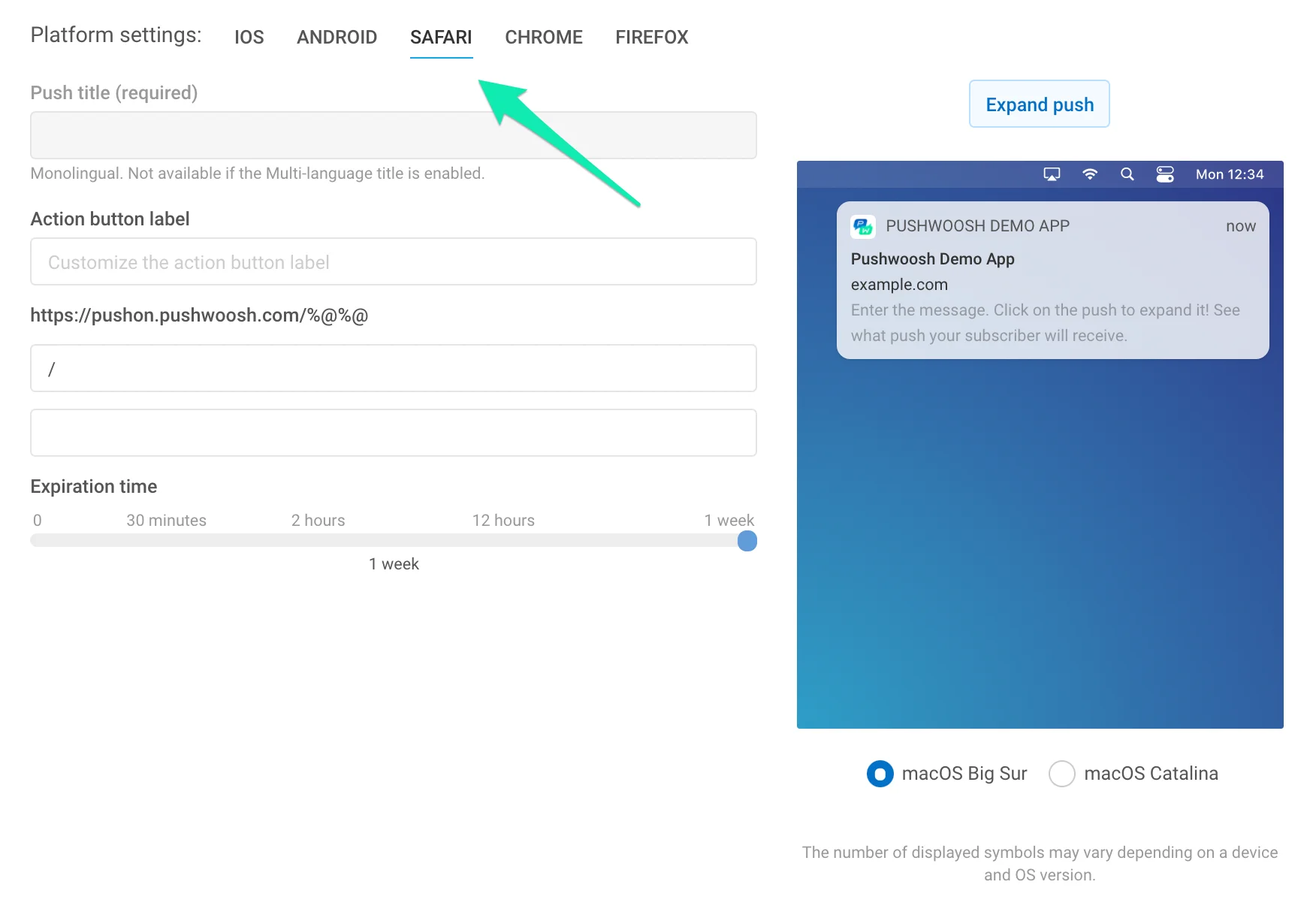 **Title**. এখানে আপনার সাফারি নোটিফিকেশন টাইটেল উল্লেখ করুন। এই ক্ষেত্রটি আবশ্যক, অন্যথায় পুশ পাঠানো হবে না। [ডাইনামিক কন্টেন্ট](/bn/product/personalization/dynamic-content/) দিয়ে সাফারি পুশ টাইটেল পার্সোনালাইজ করে, আপনি ওপেন রেট বাড়ান এবং দর্শকের আনুগত্যের স্তর বৃদ্ধি করেন।
দয়া করে মনে রাখবেন যে আপনার পুশ যে সমস্ত ভাষায় অনুবাদ করা হয়েছে, সেগুলির জন্য টাইটেল একই থাকে। যদি আপনার বহু-ভাষার টাইটেল প্রয়োজন হয়, তবে মেসেজ বিভাগে এটি সক্রিয় করুন; বহু-ভাষার টাইটেল সমস্ত প্ল্যাটফর্মের জন্য একই।
**Action button label (optional)**. এখানে কাস্টম অ্যাকশন বাটন লেবেল উল্লেখ করুন। যদি সেট না করা হয়, তবে ডিফল্ট হিসাবে "Show" প্রদর্শিত হবে।
**URL field**. অ্যাপের সাফারি কনফিগারেশনে আপনি যে URL উল্লেখ করেছেন তার অংশ দিয়ে প্লেসহোল্ডার প্রতিস্থাপন করুন। আপনার নোটিফিকেশন খোলার পরে ব্যবহারকারীদের সাফারিতে এই URL-এ পুনঃনির্দেশিত করা হবে।
**Expiration time**. সেই সময়কাল সেট করুন যার পরে ডিভাইস অফলাইন থাকলে পুশ ডেলিভার করা হবে না।
#### Chrome
**Title**. এখানে আপনার সাফারি নোটিফিকেশন টাইটেল উল্লেখ করুন। এই ক্ষেত্রটি আবশ্যক, অন্যথায় পুশ পাঠানো হবে না। [ডাইনামিক কন্টেন্ট](/bn/product/personalization/dynamic-content/) দিয়ে সাফারি পুশ টাইটেল পার্সোনালাইজ করে, আপনি ওপেন রেট বাড়ান এবং দর্শকের আনুগত্যের স্তর বৃদ্ধি করেন।
দয়া করে মনে রাখবেন যে আপনার পুশ যে সমস্ত ভাষায় অনুবাদ করা হয়েছে, সেগুলির জন্য টাইটেল একই থাকে। যদি আপনার বহু-ভাষার টাইটেল প্রয়োজন হয়, তবে মেসেজ বিভাগে এটি সক্রিয় করুন; বহু-ভাষার টাইটেল সমস্ত প্ল্যাটফর্মের জন্য একই।
**Action button label (optional)**. এখানে কাস্টম অ্যাকশন বাটন লেবেল উল্লেখ করুন। যদি সেট না করা হয়, তবে ডিফল্ট হিসাবে "Show" প্রদর্শিত হবে।
**URL field**. অ্যাপের সাফারি কনফিগারেশনে আপনি যে URL উল্লেখ করেছেন তার অংশ দিয়ে প্লেসহোল্ডার প্রতিস্থাপন করুন। আপনার নোটিফিকেশন খোলার পরে ব্যবহারকারীদের সাফারিতে এই URL-এ পুনঃনির্দেশিত করা হবে।
**Expiration time**. সেই সময়কাল সেট করুন যার পরে ডিভাইস অফলাইন থাকলে পুশ ডেলিভার করা হবে না।
#### Chrome
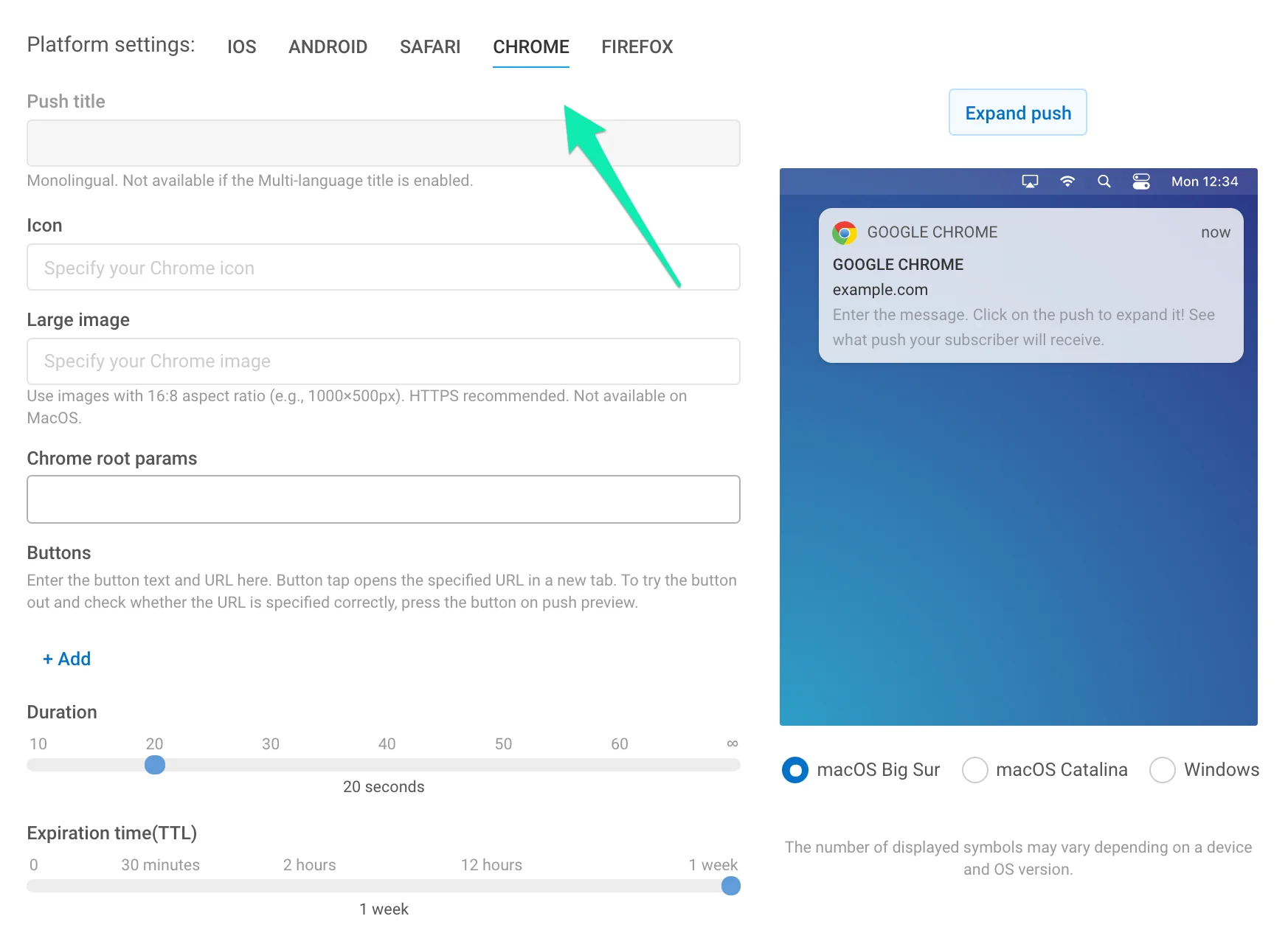 **Icon**. আপনার এক্সটেনশন রিসোর্স থেকে আইকনের নাম বা সম্পূর্ণ পাথ URL উল্লেখ করুন। [ডাইনামিক কন্টেন্ট](/bn/product/personalization/dynamic-content/) প্লেসহোল্ডার দিয়ে পার্সোনালাইজ করা যায়।
**Title**. ক্রোম নোটিফিকেশন টাইটেল উল্লেখ করুন। [ডাইনামিক কন্টেন্ট](/bn/product/personalization/dynamic-content/) প্লেসহোল্ডার দিয়ে পার্সোনালাইজ করা যায়।
দয়া করে মনে রাখবেন যে আপনার পুশ যে সমস্ত ভাষায় অনুবাদ করা হয়েছে, সেগুলির জন্য টাইটেল একই থাকে। যদি আপনার বহু-ভাষার টাইটেল প্রয়োজন হয়, তবে মেসেজ বিভাগে এটি সক্রিয় করুন; বহু-ভাষার টাইটেল সমস্ত প্ল্যাটফর্মের জন্য একই।
**Large image**. ছবির সম্পূর্ণ পাথ URL উল্লেখ করে আপনার নোটিফিকেশনে একটি বড় ছবি যোগ করুন।
**Chrome root params**. ক্রোমে পাঠানো পুশের জন্য নির্দিষ্ট প্যারামিটার সেট করুন। উদাহরণস্বরূপ, মোবাইল ডিভাইসে পাঠানো একটি [ডিপ লিঙ্ক](/bn/product/messaging-channels/push-notifications/advanced-push-features/deep-linking/)-এর সমান্তরালে ক্রোম প্ল্যাটফর্মে একটি নিয়মিত লিঙ্ক পাঠাতে, এখানে লিঙ্কটি নিম্নরূপ লিখুন:
```json
{"l": "http://example.com"}
```
ক্রোমে পাঠানো পুশ নোটিফিকেশনের জন্য ক্রোম রুট প্যারামিটারগুলি সাধারণ পুশ প্যারামিটারের চেয়ে অগ্রাধিকার পায়। তাই ক্রোম সাবস্ক্রাইবাররা এখানে আপনার নির্দিষ্ট করা লিঙ্কটি পাবে যখন মোবাইল ডিভাইস সহ ব্যবহারকারীরা ডিপ লিঙ্ক পাবে।
**Buttons**. আপনার পুশের জন্য কাস্টম বাটন তৈরি করুন। বাটনের Title এবং খোলার জন্য URL উল্লেখ করুন (এটি ঐচ্ছিক)। যদি URL বাদ দেওয়া হয়, তবে বাটন চাপলে পুশটি বন্ধ হয়ে যায়।
বাটন URL-এর জন্য, আপনার ব্যবহারকারীদের আগ্রহ, পছন্দ এবং কার্যকলাপের সাথে আরও প্রাসঙ্গিকতার জন্য পার্সোনালাইজেশন উপলব্ধ। ডাইনামিক ডেটা (একটি ডিভাইসে নির্ধারিত ট্যাগ মান) যেকোনো ডাইনামিক কন্টেন্টের মতোই URL-এ সন্নিবেশ করা হয়।
URL প্রবেশ করার সময়, ইনপুট ফিল্ডের পাশে **Personalization** বাটনে ক্লিক করুন।
**Icon**. আপনার এক্সটেনশন রিসোর্স থেকে আইকনের নাম বা সম্পূর্ণ পাথ URL উল্লেখ করুন। [ডাইনামিক কন্টেন্ট](/bn/product/personalization/dynamic-content/) প্লেসহোল্ডার দিয়ে পার্সোনালাইজ করা যায়।
**Title**. ক্রোম নোটিফিকেশন টাইটেল উল্লেখ করুন। [ডাইনামিক কন্টেন্ট](/bn/product/personalization/dynamic-content/) প্লেসহোল্ডার দিয়ে পার্সোনালাইজ করা যায়।
দয়া করে মনে রাখবেন যে আপনার পুশ যে সমস্ত ভাষায় অনুবাদ করা হয়েছে, সেগুলির জন্য টাইটেল একই থাকে। যদি আপনার বহু-ভাষার টাইটেল প্রয়োজন হয়, তবে মেসেজ বিভাগে এটি সক্রিয় করুন; বহু-ভাষার টাইটেল সমস্ত প্ল্যাটফর্মের জন্য একই।
**Large image**. ছবির সম্পূর্ণ পাথ URL উল্লেখ করে আপনার নোটিফিকেশনে একটি বড় ছবি যোগ করুন।
**Chrome root params**. ক্রোমে পাঠানো পুশের জন্য নির্দিষ্ট প্যারামিটার সেট করুন। উদাহরণস্বরূপ, মোবাইল ডিভাইসে পাঠানো একটি [ডিপ লিঙ্ক](/bn/product/messaging-channels/push-notifications/advanced-push-features/deep-linking/)-এর সমান্তরালে ক্রোম প্ল্যাটফর্মে একটি নিয়মিত লিঙ্ক পাঠাতে, এখানে লিঙ্কটি নিম্নরূপ লিখুন:
```json
{"l": "http://example.com"}
```
ক্রোমে পাঠানো পুশ নোটিফিকেশনের জন্য ক্রোম রুট প্যারামিটারগুলি সাধারণ পুশ প্যারামিটারের চেয়ে অগ্রাধিকার পায়। তাই ক্রোম সাবস্ক্রাইবাররা এখানে আপনার নির্দিষ্ট করা লিঙ্কটি পাবে যখন মোবাইল ডিভাইস সহ ব্যবহারকারীরা ডিপ লিঙ্ক পাবে।
**Buttons**. আপনার পুশের জন্য কাস্টম বাটন তৈরি করুন। বাটনের Title এবং খোলার জন্য URL উল্লেখ করুন (এটি ঐচ্ছিক)। যদি URL বাদ দেওয়া হয়, তবে বাটন চাপলে পুশটি বন্ধ হয়ে যায়।
বাটন URL-এর জন্য, আপনার ব্যবহারকারীদের আগ্রহ, পছন্দ এবং কার্যকলাপের সাথে আরও প্রাসঙ্গিকতার জন্য পার্সোনালাইজেশন উপলব্ধ। ডাইনামিক ডেটা (একটি ডিভাইসে নির্ধারিত ট্যাগ মান) যেকোনো ডাইনামিক কন্টেন্টের মতোই URL-এ সন্নিবেশ করা হয়।
URL প্রবেশ করার সময়, ইনপুট ফিল্ডের পাশে **Personalization** বাটনে ক্লিক করুন।
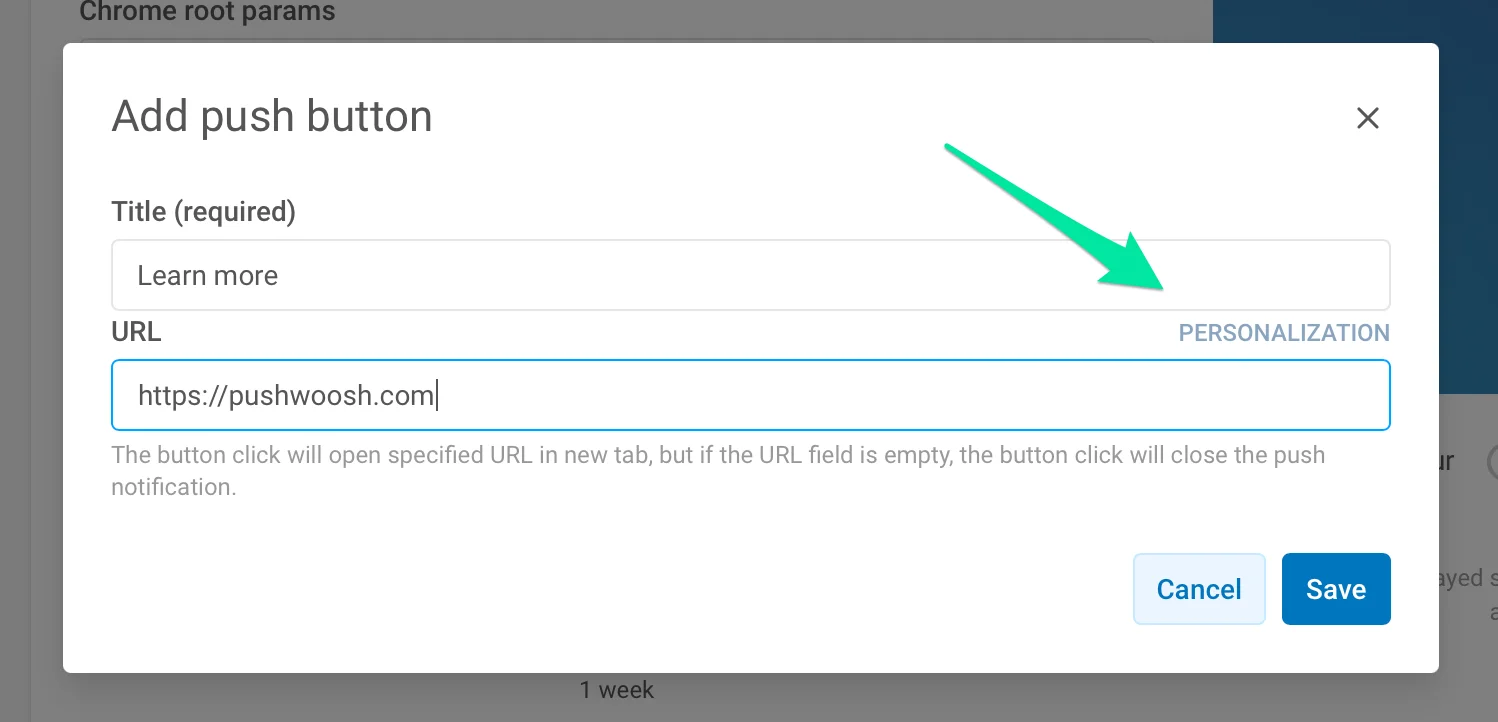 এরপরে, আপনি যে পৃষ্ঠাটিতে ব্যবহারকারী বাটন চাপার পরে যাবে সেটিকে পার্সোনালাইজ করতে যে ট্যাগটি ব্যবহার করতে চান তা নির্বাচন করুন। উদাহরণস্বরূপ, ব্যবহারকারী কোথা থেকে এসেছে তার উপর ভিত্তি করে আপনার সাইটের একটি বিভাগে নিয়ে যেতে, URL-এ Country ট্যাগ যোগ করুন। এইভাবে, উদাহরণস্বরূপ, মার্কিন যুক্তরাষ্ট্র থেকে একজন ব্যবহারকারী যিনি Learn more বাটন চাপেন তিনি https://www.pushwoosh.com-এ যাবেন।
 **Duration**. পুশ প্রদর্শনের জন্য সময় উল্লেখ করুন। যদি আপনি চান ব্যবহারকারী এটির সাথে ইন্টারঅ্যাক্ট না করা পর্যন্ত নোটিফিকেশনটি প্রদর্শিত হোক, তবে অসীমে সেট করুন।
**Expiration time**. সেই সময়কাল সেট করুন যার পরে ডিভাইস অফলাইন থাকলে পুশ ডেলিভার করা হবে না।
#### Firefox
**Duration**. পুশ প্রদর্শনের জন্য সময় উল্লেখ করুন। যদি আপনি চান ব্যবহারকারী এটির সাথে ইন্টারঅ্যাক্ট না করা পর্যন্ত নোটিফিকেশনটি প্রদর্শিত হোক, তবে অসীমে সেট করুন।
**Expiration time**. সেই সময়কাল সেট করুন যার পরে ডিভাইস অফলাইন থাকলে পুশ ডেলিভার করা হবে না।
#### Firefox
 **Icon**. আপনার এক্সটেনশনের রিসোর্সে আইকনের নাম, বা সম্পূর্ণ পাথ URL উল্লেখ করুন। [ডাইনামিক কন্টেন্ট](/bn/product/personalization/dynamic-content/) প্লেসহোল্ডার দিয়ে পার্সোনালাইজ করা যায়।
**Title**. ফায়ারফক্স নোটিফিকেশন টাইটেল উল্লেখ করুন। [ডাইনামিক কন্টেন্ট](/bn/product/personalization/dynamic-content/) প্লেসহোল্ডার দিয়ে পার্সোনালাইজ করা যায়।
দয়া করে মনে রাখবেন যে আপনার পুশ যে সমস্ত ভাষায় অনুবাদ করা হয়েছে, সেগুলির জন্য টাইটেল একই থাকে। যদি আপনার বহু-ভাষার টাইটেল প্রয়োজন হয়, তবে মেসেজ বিভাগে এটি সক্রিয় করুন; বহু-ভাষার টাইটেল সমস্ত প্ল্যাটফর্মের জন্য একই।
**Firefox root params**. ফায়ারফক্সে পাঠানো পুশের জন্য নির্দিষ্ট প্যারামিটার সেট করুন। উদাহরণস্বরূপ, মোবাইল ডিভাইসে পাঠানো একটি ডিপ লিঙ্কের সমান্তরালে ফায়ারফক্স প্ল্যাটফর্মে একটি নিয়মিত লিঙ্ক পাঠাতে, এখানে লিঙ্কটি নিম্নরূপ লিখুন:
```json
{l: "http://example.com"}
```
ফায়ারফক্সে পাঠানো পুশ নোটিফিকেশনের জন্য ফায়ারফক্স রুট প্যারামিটারগুলি সাধারণ পুশ প্যারামিটারের চেয়ে অগ্রাধিকার পায়। তাই ফায়ারফক্স সাবস্ক্রাইবাররা এখানে আপনার নির্দিষ্ট করা লিঙ্কটি পাবে যখন মোবাইল ডিভাইস সহ ব্যবহারকারীরা ডিপ লিঙ্ক পাবে।
#### Windows 8, 10
**Icon**. আপনার এক্সটেনশনের রিসোর্সে আইকনের নাম, বা সম্পূর্ণ পাথ URL উল্লেখ করুন। [ডাইনামিক কন্টেন্ট](/bn/product/personalization/dynamic-content/) প্লেসহোল্ডার দিয়ে পার্সোনালাইজ করা যায়।
**Title**. ফায়ারফক্স নোটিফিকেশন টাইটেল উল্লেখ করুন। [ডাইনামিক কন্টেন্ট](/bn/product/personalization/dynamic-content/) প্লেসহোল্ডার দিয়ে পার্সোনালাইজ করা যায়।
দয়া করে মনে রাখবেন যে আপনার পুশ যে সমস্ত ভাষায় অনুবাদ করা হয়েছে, সেগুলির জন্য টাইটেল একই থাকে। যদি আপনার বহু-ভাষার টাইটেল প্রয়োজন হয়, তবে মেসেজ বিভাগে এটি সক্রিয় করুন; বহু-ভাষার টাইটেল সমস্ত প্ল্যাটফর্মের জন্য একই।
**Firefox root params**. ফায়ারফক্সে পাঠানো পুশের জন্য নির্দিষ্ট প্যারামিটার সেট করুন। উদাহরণস্বরূপ, মোবাইল ডিভাইসে পাঠানো একটি ডিপ লিঙ্কের সমান্তরালে ফায়ারফক্স প্ল্যাটফর্মে একটি নিয়মিত লিঙ্ক পাঠাতে, এখানে লিঙ্কটি নিম্নরূপ লিখুন:
```json
{l: "http://example.com"}
```
ফায়ারফক্সে পাঠানো পুশ নোটিফিকেশনের জন্য ফায়ারফক্স রুট প্যারামিটারগুলি সাধারণ পুশ প্যারামিটারের চেয়ে অগ্রাধিকার পায়। তাই ফায়ারফক্স সাবস্ক্রাইবাররা এখানে আপনার নির্দিষ্ট করা লিঙ্কটি পাবে যখন মোবাইল ডিভাইস সহ ব্যবহারকারীরা ডিপ লিঙ্ক পাবে।
#### Windows 8, 10
 উইন্ডোজ 8 ৬০ টিরও বেশি টোস্ট, টাইল, র এবং ব্যাজ টেমপ্লেট সরবরাহ করে, তাই আমরা আমাদের GUI-তে শুধুমাত্র টোস্ট টেমপ্লেট যোগ করেছি কারণ সেগুলি সবচেয়ে জনপ্রিয়। টাইল, র এবং ব্যাজ টেমপ্লেটগুলি শুধুমাত্র রিমোট API-এর মাধ্যমে উপলব্ধ।
**প্রথমে, ডানদিকের তালিকা থেকে টেমপ্লেটটি বেছে নিন** যাতে সংশ্লিষ্ট ইনপুটগুলি আনলক হয়। তারপর আপনি আপনার প্রয়োজনীয় সমস্ত ভাষার জন্য কন্টেন্ট ইনপুট করতে পারেন। উইন্ডোজ 8 পুশ টেমপ্লেটে ফিল্ডের সংখ্যা ভিন্ন, তাই আমাদের এটিকে অন্য সব প্ল্যাটফর্ম থেকে আলাদা করতে হয়েছিল। এটির নিজস্ব ভাষা ট্যাবের সেট রয়েছে, যা সাধারণ ভাষা ট্যাবের মতোই ব্যবহৃত হয়।
#### Amazon
উইন্ডোজ 8 ৬০ টিরও বেশি টোস্ট, টাইল, র এবং ব্যাজ টেমপ্লেট সরবরাহ করে, তাই আমরা আমাদের GUI-তে শুধুমাত্র টোস্ট টেমপ্লেট যোগ করেছি কারণ সেগুলি সবচেয়ে জনপ্রিয়। টাইল, র এবং ব্যাজ টেমপ্লেটগুলি শুধুমাত্র রিমোট API-এর মাধ্যমে উপলব্ধ।
**প্রথমে, ডানদিকের তালিকা থেকে টেমপ্লেটটি বেছে নিন** যাতে সংশ্লিষ্ট ইনপুটগুলি আনলক হয়। তারপর আপনি আপনার প্রয়োজনীয় সমস্ত ভাষার জন্য কন্টেন্ট ইনপুট করতে পারেন। উইন্ডোজ 8 পুশ টেমপ্লেটে ফিল্ডের সংখ্যা ভিন্ন, তাই আমাদের এটিকে অন্য সব প্ল্যাটফর্ম থেকে আলাদা করতে হয়েছিল। এটির নিজস্ব ভাষা ট্যাবের সেট রয়েছে, যা সাধারণ ভাষা ট্যাবের মতোই ব্যবহৃত হয়।
#### Amazon
 **Header**. এখানে আপনার আমাজন নোটিফিকেশন হেডার উল্লেখ করুন।
**Sound**. আপনার অ্যাপ্লিকেশনের "res/raw" ফোল্ডারে কাস্টম সাউন্ড ফাইলের নাম উল্লেখ করুন। ফাইলের এক্সটেনশন বাদ দিন।
**Icon**. নোটিফিকেশন আইকনের পাথ।
**Banner**. নোটিফিকেশন ব্যানারের সম্পূর্ণ পাথ।
**Expiration time**. সেই সময়কাল যার পরে ডিভাইস অফলাইন থাকলে পুশ ডেলিভার করা হবে না।
### Action ট্যাব
ডিফল্টভাবে, একটি পুশ মেসেজে ট্যাপ করলে অ্যাপটি খোলে। আপনি একটি পুশে ব্যবহারকারীর ট্যাপ করার পরে সম্পাদিত ক্রিয়াগুলি কাস্টমাইজ করতে পারেন:
* ব্যবহারকারীর ব্রাউজারে একটি URL খুলুন,
* ব্যবহারকারীদের সরাসরি নির্দিষ্ট ইন-অ্যাপ পৃষ্ঠাগুলিতে নিয়ে যান,
* অথবা রিচ কন্টেন্ট দিয়ে তাদের মনোযোগ আকর্ষণ করুন।
#### কাস্টম অ্যাকশন
**URL**
একটি লিঙ্ক যোগ করুন যা একজন ব্যবহারকারী একটি পুশ নোটিফিকেশনে ট্যাপ করার পরে একটি ব্রাউজারে খুলবে। URL অপশনটি বেছে নিন এবং সংশ্লিষ্ট ক্ষেত্রে একটি URL সন্নিবেশ করুন। দয়া করে মনে রাখবেন যে পুশ নোটিফিকেশন পেলোড আকার সীমিত, তাই সীমার মধ্যে থাকার জন্য একটি URL শর্টনার ব্যবহার করার কথা বিবেচনা করুন।
**Header**. এখানে আপনার আমাজন নোটিফিকেশন হেডার উল্লেখ করুন।
**Sound**. আপনার অ্যাপ্লিকেশনের "res/raw" ফোল্ডারে কাস্টম সাউন্ড ফাইলের নাম উল্লেখ করুন। ফাইলের এক্সটেনশন বাদ দিন।
**Icon**. নোটিফিকেশন আইকনের পাথ।
**Banner**. নোটিফিকেশন ব্যানারের সম্পূর্ণ পাথ।
**Expiration time**. সেই সময়কাল যার পরে ডিভাইস অফলাইন থাকলে পুশ ডেলিভার করা হবে না।
### Action ট্যাব
ডিফল্টভাবে, একটি পুশ মেসেজে ট্যাপ করলে অ্যাপটি খোলে। আপনি একটি পুশে ব্যবহারকারীর ট্যাপ করার পরে সম্পাদিত ক্রিয়াগুলি কাস্টমাইজ করতে পারেন:
* ব্যবহারকারীর ব্রাউজারে একটি URL খুলুন,
* ব্যবহারকারীদের সরাসরি নির্দিষ্ট ইন-অ্যাপ পৃষ্ঠাগুলিতে নিয়ে যান,
* অথবা রিচ কন্টেন্ট দিয়ে তাদের মনোযোগ আকর্ষণ করুন।
#### কাস্টম অ্যাকশন
**URL**
একটি লিঙ্ক যোগ করুন যা একজন ব্যবহারকারী একটি পুশ নোটিফিকেশনে ট্যাপ করার পরে একটি ব্রাউজারে খুলবে। URL অপশনটি বেছে নিন এবং সংশ্লিষ্ট ক্ষেত্রে একটি URL সন্নিবেশ করুন। দয়া করে মনে রাখবেন যে পুশ নোটিফিকেশন পেলোড আকার সীমিত, তাই সীমার মধ্যে থাকার জন্য একটি URL শর্টনার ব্যবহার করার কথা বিবেচনা করুন।
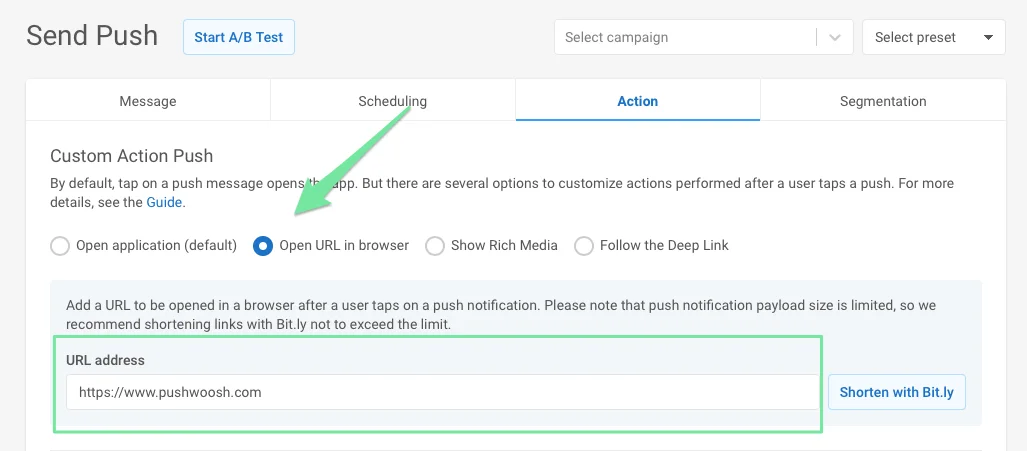 URL-এর জন্য, ডাইনামিক লিঙ্কিং উপলব্ধ। আপনি URL ফিল্ডে নির্দিষ্ট করা ওয়েব ঠিকানায় ডাইনামিক কন্টেন্ট যোগ করতে পারেন যাতে একজন ব্যবহারকারী একটি পুশে ট্যাপ করলে ওয়েব পৃষ্ঠাটি খোলে, ব্যবহারকারীর ট্যাগ মানগুলি বিবেচনা করে। উদাহরণস্বরূপ, আপনি একজন ব্যবহারকারীর কেনা শেষ পণ্যের উপর ভিত্তি করে একটি বিশেষ অফার দেখাতে পারেন বা তাদের সম্প্রতি পড়া খবরের মতো একটি ফিডে নিয়ে যেতে পারেন।
আপনার পুশ মেসেজে একটি ডাইনামিক URL যোগ করতে, URL-এর শেষে ডাইনামিক কন্টেন্ট রাখুন ( / চিহ্নের পরের অংশ):
```text
https://example.com/{TagName|lowercase|default}
```
URL-এর জন্য, ডাইনামিক লিঙ্কিং উপলব্ধ। আপনি URL ফিল্ডে নির্দিষ্ট করা ওয়েব ঠিকানায় ডাইনামিক কন্টেন্ট যোগ করতে পারেন যাতে একজন ব্যবহারকারী একটি পুশে ট্যাপ করলে ওয়েব পৃষ্ঠাটি খোলে, ব্যবহারকারীর ট্যাগ মানগুলি বিবেচনা করে। উদাহরণস্বরূপ, আপনি একজন ব্যবহারকারীর কেনা শেষ পণ্যের উপর ভিত্তি করে একটি বিশেষ অফার দেখাতে পারেন বা তাদের সম্প্রতি পড়া খবরের মতো একটি ফিডে নিয়ে যেতে পারেন।
আপনার পুশ মেসেজে একটি ডাইনামিক URL যোগ করতে, URL-এর শেষে ডাইনামিক কন্টেন্ট রাখুন ( / চিহ্নের পরের অংশ):
```text
https://example.com/{TagName|lowercase|default}
```
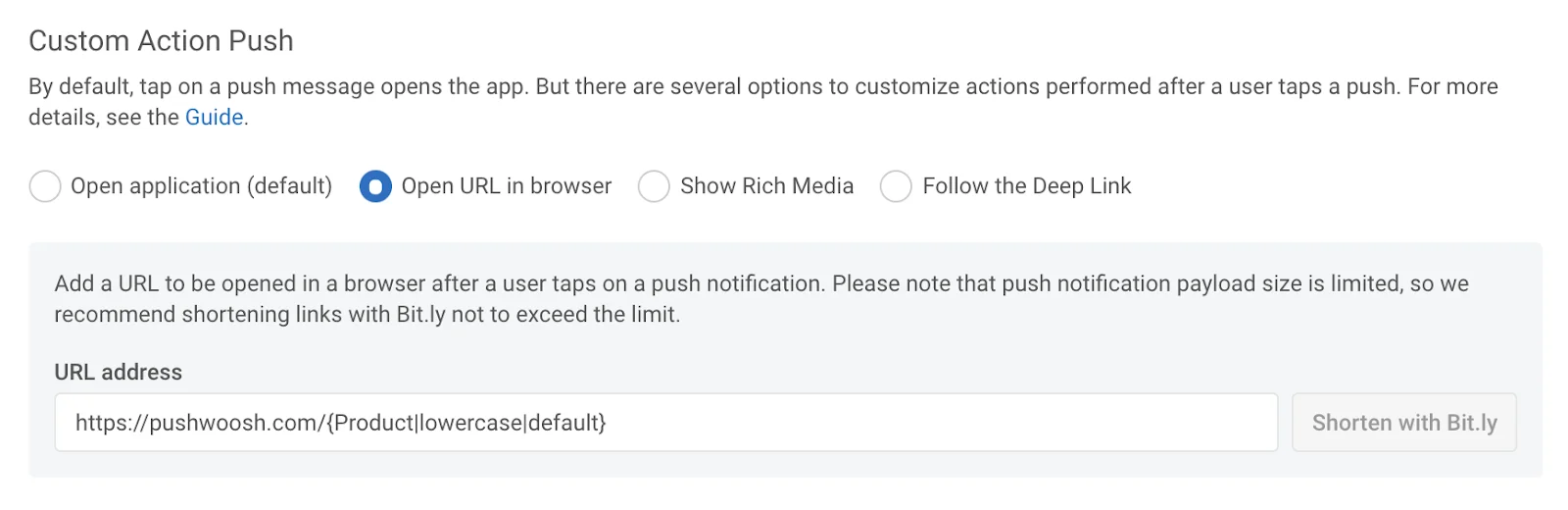 পুশ টেক্সট, টাইটেল ইত্যাদিতে ডাইনামিক কন্টেন্টের জন্য একই সিনট্যাক্স ব্যবহার করুন:
```text
{Tag|format_modifier|default_value}
```
বিস্তারিত জানতে [ডাইনামিক কন্টেন্ট](/bn/product/personalization/dynamic-content/) গাইড দেখুন।
#### রিচ মিডিয়া
রিচ মিডিয়া হল সেই কন্টেন্ট যা ব্যবহারকারীরা অ্যাপে থাকাকালীন প্রদর্শিত হয়। এতে ছবি, ভিডিও, পূরণযোগ্য ফর্ম এবং অন্যান্য উপাদান থাকতে পারে। ব্যবহারকারীরা এটিতে ক্লিক করলে, এটি ছবি, ভিডিও, CTA বা অন্যান্য ইন্টারেক্টিভ ফর্ম সংযুক্ত করতে খোলে। রিচ মিডিয়া তৈরি এবং সম্পাদনা সম্পর্কে আরও জানতে, [এই গাইড](/bn/product/content/rich-media/) দেখুন।
আপনার অ্যাকাউন্টে তৈরি করা রিচ মিডিয়া পৃষ্ঠাগুলির মধ্যে একটি খুলতে, **Show Rich Media** অপশনটি নির্বাচন করুন এবং দেখানোর জন্য একটি রিচ মিডিয়া বেছে নিন। একটি দূরবর্তী রিচ কন্টেন্ট পৃষ্ঠা খুলতে, **Remote Page** উৎসটি নির্বাচন করুন এবং রিচ পেজ URL সন্নিবেশ করুন।
পুশ টেক্সট, টাইটেল ইত্যাদিতে ডাইনামিক কন্টেন্টের জন্য একই সিনট্যাক্স ব্যবহার করুন:
```text
{Tag|format_modifier|default_value}
```
বিস্তারিত জানতে [ডাইনামিক কন্টেন্ট](/bn/product/personalization/dynamic-content/) গাইড দেখুন।
#### রিচ মিডিয়া
রিচ মিডিয়া হল সেই কন্টেন্ট যা ব্যবহারকারীরা অ্যাপে থাকাকালীন প্রদর্শিত হয়। এতে ছবি, ভিডিও, পূরণযোগ্য ফর্ম এবং অন্যান্য উপাদান থাকতে পারে। ব্যবহারকারীরা এটিতে ক্লিক করলে, এটি ছবি, ভিডিও, CTA বা অন্যান্য ইন্টারেক্টিভ ফর্ম সংযুক্ত করতে খোলে। রিচ মিডিয়া তৈরি এবং সম্পাদনা সম্পর্কে আরও জানতে, [এই গাইড](/bn/product/content/rich-media/) দেখুন।
আপনার অ্যাকাউন্টে তৈরি করা রিচ মিডিয়া পৃষ্ঠাগুলির মধ্যে একটি খুলতে, **Show Rich Media** অপশনটি নির্বাচন করুন এবং দেখানোর জন্য একটি রিচ মিডিয়া বেছে নিন। একটি দূরবর্তী রিচ কন্টেন্ট পৃষ্ঠা খুলতে, **Remote Page** উৎসটি নির্বাচন করুন এবং রিচ পেজ URL সন্নিবেশ করুন।
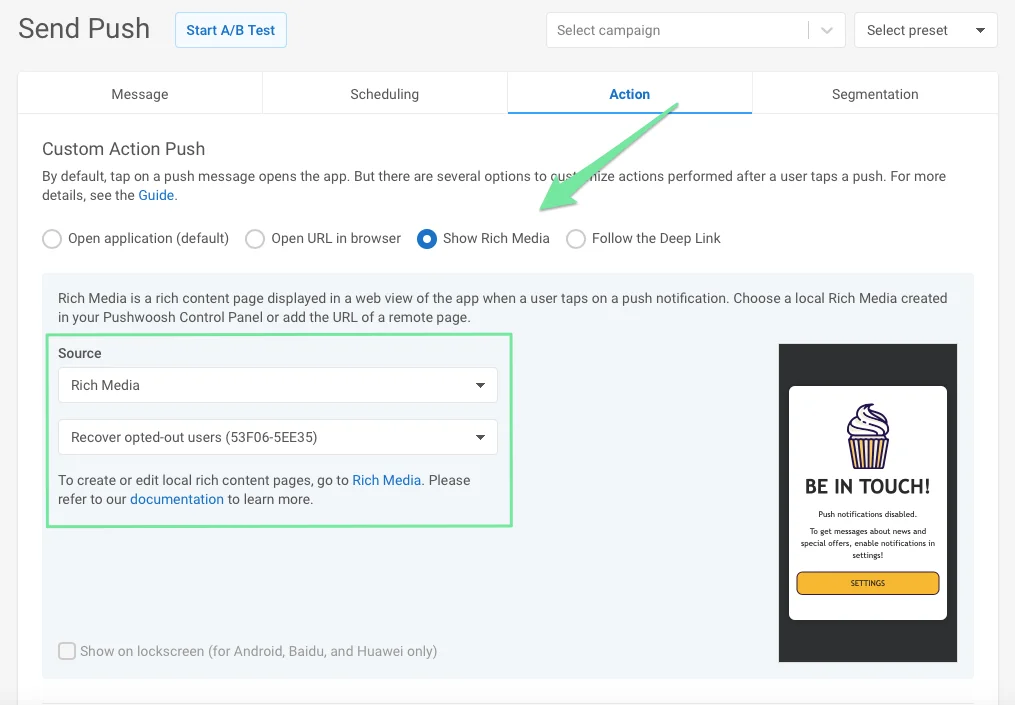 অ্যান্ড্রয়েড ডিভাইসগুলির জন্য, আপনি ব্যবহারকারীর ডিভাইসের লক স্ক্রিনে সরাসরি রিচ মিডিয়া প্রদর্শন করতে **Show on lockscreen** অপশনটি টগল করতে পারেন।
#### ডিপ লিঙ্ক
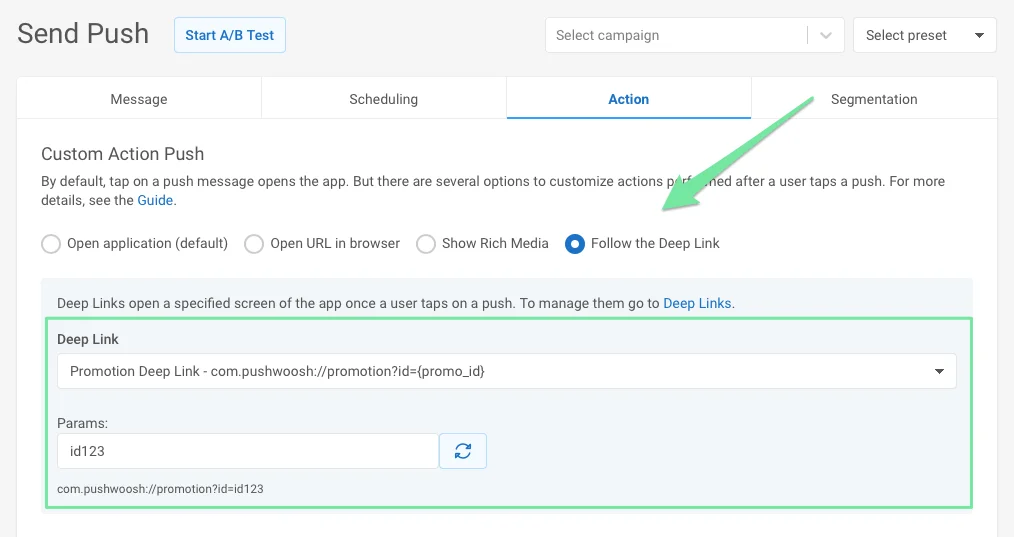
ডিপ লিঙ্কগুলির সাহায্যে, আপনি ব্যবহারকারীদের সরাসরি নতুন ইন-অ্যাপ কন্টেন্ট, প্রোমো পেজ, বিশেষ অফার ইত্যাদিতে নিয়ে যেতে পারেন। প্রিসেটগুলিতে, আপনি শুধুমাত্র সেটিংসে কনফিগার করা ডিপ লিঙ্কগুলি যোগ করতে পারেন।
[ডিপ লিঙ্ক সেট আপ করতে অনুগ্রহ করে গাইডটি অনুসরণ করুন](/bn/product/messaging-channels/push-notifications/advanced-push-features/deep-linking)।
অ্যান্ড্রয়েড ডিভাইসগুলির জন্য, আপনি ব্যবহারকারীর ডিভাইসের লক স্ক্রিনে সরাসরি রিচ মিডিয়া প্রদর্শন করতে **Show on lockscreen** অপশনটি টগল করতে পারেন।
#### ডিপ লিঙ্ক
ডিপ লিঙ্কগুলির সাহায্যে, আপনি ব্যবহারকারীদের সরাসরি নতুন ইন-অ্যাপ কন্টেন্ট, প্রোমো পেজ, বিশেষ অফার ইত্যাদিতে নিয়ে যেতে পারেন। প্রিসেটগুলিতে, আপনি শুধুমাত্র সেটিংসে কনফিগার করা ডিপ লিঙ্কগুলি যোগ করতে পারেন।
[ডিপ লিঙ্ক সেট আপ করতে অনুগ্রহ করে গাইডটি অনুসরণ করুন](/bn/product/messaging-channels/push-notifications/advanced-push-features/deep-linking)।
 #### কাস্টম ডেটা
কাস্টম ডেটা হল একটি JSON অবজেক্ট যা সম্পাদিত ক্রিয়াগুলি বর্ণনা করে, উদাহরণস্বরূপ:
```json
{"key": "value"}
```
অতিরিক্ত পুশ প্যারামিটার নির্দিষ্ট করতে আপনি আপনার পুশ মেসেজে কাস্টম ডেটা যোগ করতে পারেন।
**Send custom Data** চালু করুন। **JSON Code** ফিল্ডে JSON ডেটা সন্নিবেশ করুন।
কাস্টম ডেটা সম্পর্কে আরও জানতে, আমাদের [গাইড](/bn/product/messaging-channels/push-notifications/advanced-push-features/using-custom-data/) দেখুন।
#### কাস্টম ডেটা
কাস্টম ডেটা হল একটি JSON অবজেক্ট যা সম্পাদিত ক্রিয়াগুলি বর্ণনা করে, উদাহরণস্বরূপ:
```json
{"key": "value"}
```
অতিরিক্ত পুশ প্যারামিটার নির্দিষ্ট করতে আপনি আপনার পুশ মেসেজে কাস্টম ডেটা যোগ করতে পারেন।
**Send custom Data** চালু করুন। **JSON Code** ফিল্ডে JSON ডেটা সন্নিবেশ করুন।
কাস্টম ডেটা সম্পর্কে আরও জানতে, আমাদের [গাইড](/bn/product/messaging-channels/push-notifications/advanced-push-features/using-custom-data/) দেখুন।
 #### ইনবক্সে সেভ করুন
মেসেজটি ব্যবহারকারীদের ইনবক্সে রাখতে, চেকবক্সটি চিহ্নিত করুন এবং পুশটি সরানোর তারিখ সেট করুন। ডিফল্টভাবে, মেসেজগুলি পাঠানোর পরের দিন ইনবক্স থেকে সরানো হয়। ইনবক্সে মেসেজের পাশে দেখানোর জন্য একটি আইকন সেট করতে, সংশ্লিষ্ট ক্ষেত্রে ছবির URL উল্লেখ করুন।
নির্দিষ্ট তারিখের 00:00:01 UTC-তে মেসেজটি ইনবক্স থেকে সরানো হবে, তাই আগের তারিখটি হল শেষ দিন যেদিন একজন ব্যবহারকারী তাদের ইনবক্সে মেসেজটি দেখতে পাবে।
#### ইনবক্সে সেভ করুন
মেসেজটি ব্যবহারকারীদের ইনবক্সে রাখতে, চেকবক্সটি চিহ্নিত করুন এবং পুশটি সরানোর তারিখ সেট করুন। ডিফল্টভাবে, মেসেজগুলি পাঠানোর পরের দিন ইনবক্স থেকে সরানো হয়। ইনবক্সে মেসেজের পাশে দেখানোর জন্য একটি আইকন সেট করতে, সংশ্লিষ্ট ক্ষেত্রে ছবির URL উল্লেখ করুন।
নির্দিষ্ট তারিখের 00:00:01 UTC-তে মেসেজটি ইনবক্স থেকে সরানো হবে, তাই আগের তারিখটি হল শেষ দিন যেদিন একজন ব্যবহারকারী তাদের ইনবক্সে মেসেজটি দেখতে পাবে।
 একবার আপনি সমস্ত প্যারামিটার কনফিগার করে ফেললে, **Save Preset**-এ ক্লিক করুন।
 তারপর আপনি [আপনার পুশ দর্শকদের কাছে পাঠাতে পারেন](/bn/product/messaging-channels/push-notifications/send-push-notifications/one-time-push)।