# পুশ এআই কম্পোজার
**Pushwoosh AI composer** একটি বুদ্ধিমান কন্টেন্ট জেনারেশন টুল যা আপনাকে আকর্ষণীয় পুশ নোটিফিকেশন মেসেজ তৈরি করতে সাহায্য করে।
AI composer এর মাধ্যমে আপনি যা করতে পারবেন:
* দ্রুত আকর্ষণীয় পুশ নোটিফিকেশন কন্টেন্ট তৈরি করা
* A/B টেস্টিং এর জন্য বিভিন্ন ভ্যারিয়েশন তৈরি করা
* ক্যাম্পেইন জুড়ে সামঞ্জস্যপূর্ণ ব্র্যান্ড ভয়েস বজায় রাখা
* একাধিক ভাষার জন্য কন্টেন্ট স্থানীয়করণ করা
## এআই কম্পোজার দিয়ে পুশ কন্টেন্ট তৈরি করুন
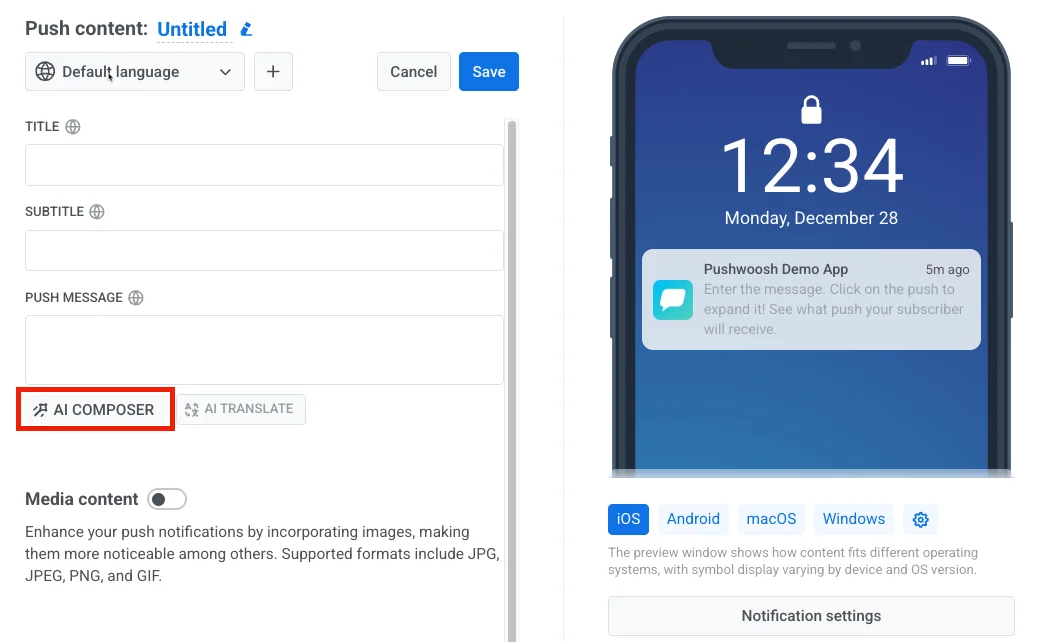
AI composer ব্যবহার করে একটি মেসেজ তৈরি করতে, [পুশ প্রিসেট এডিটর](/bn/product/content/push-presets#create-push-content) খুলুন এবং পুশ মেসেজ ইনপুট ফিল্ডের ঠিক নিচে অবস্থিত **AI composer** বোতামটি খুঁজুন।
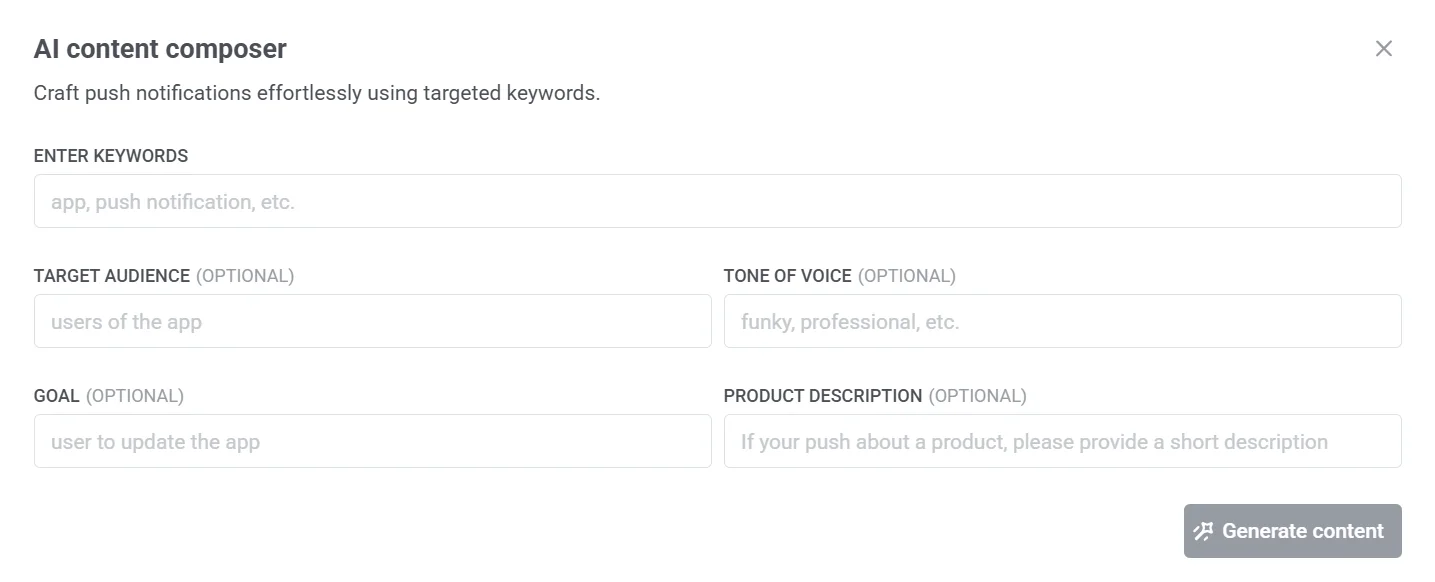
যে উইন্ডোটি খুলবে, সেখানে আপনি বেশ কয়েকটি ইনপুট ফিল্ড সহ একটি ফর্ম দেখতে পাবেন।
1. **কীওয়ার্ড লিখুন** *(প্রয়োজনীয়)*
আপনার মেসেজের সাথে সম্পর্কিত মূল শব্দ যেমন ***app, push notification, discount,*** ইত্যাদি লিখে শুরু করুন। এই কীওয়ার্ডগুলো কন্টেন্ট তৈরিতে সাহায্য করে।
2. **টার্গেট অডিয়েন্স** *(ঐচ্ছিক)*
মেসেজটি কাদের জন্য তা নির্দিষ্ট করুন, যেমন, ***“new users,” “active users,” বা “users of the app.”*** এটি টোন এবং কন্টেন্টকে উপযুক্ত করতে সাহায্য করে।
3. **টোন অফ ভয়েস সেট করুন** *(ঐচ্ছিক)*
আপনি মেসেজটিতে যে টোন চান তা নির্ধারণ করুন, যেমন ***professional, casual,*** বা ***fun***। এটি আপনার ব্র্যান্ড ভয়েসের সাথে নোটিফিকেশনটি সারিবদ্ধ করতে সাহায্য করে।
4. **লক্ষ্য সেট করুন** *(ঐচ্ছিক)*
মেসেজের উদ্দেশ্য স্পষ্ট করুন, যেমন, ***“get users to update the app”*** বা ***“encourage a purchase.”*** এটি মেসেজিংকে ফোকাস করতে সাহায্য করে।
5. **পণ্যের বিবরণ যোগ করুন** *(ঐচ্ছিক)*
যদি আপনার পুশ নোটিফিকেশনটি কোনো নির্দিষ্ট পণ্য সম্পর্কে হয়, তাহলে তৈরি করা কন্টেন্টের জন্য আরও প্রসঙ্গ সরবরাহ করতে একটি সংক্ষিপ্ত বিবরণ অন্তর্ভুক্ত করুন।
6. একবার সমস্ত প্রাসঙ্গিক ফিল্ড পূরণ হয়ে গেলে, একটি ব্যবহারের জন্য প্রস্তুত পুশ নোটিফিকেশন মেসেজ পেতে **Generate content** এ ক্লিক করুন।
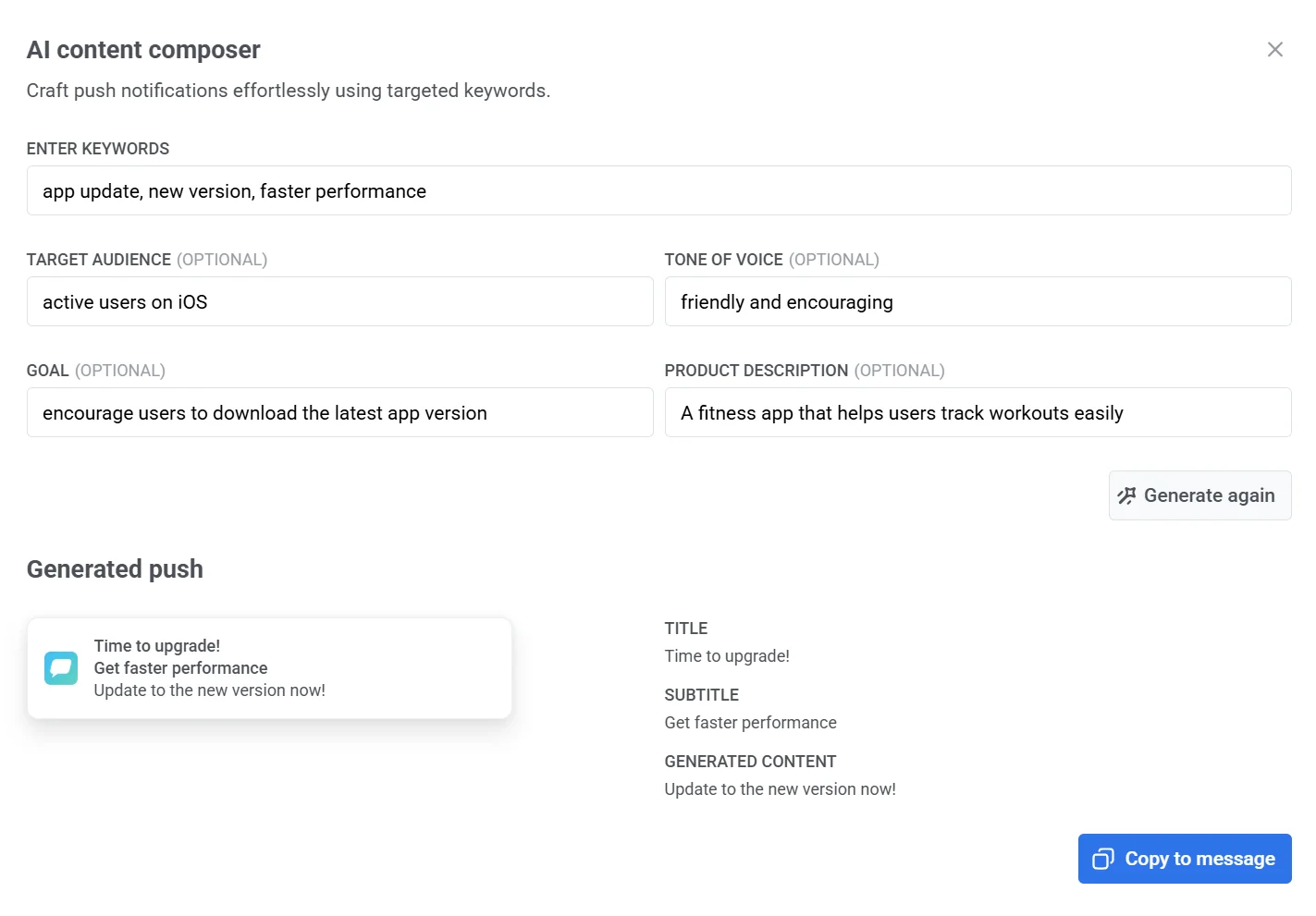
7. যদি আপনি তৈরি করা টেক্সট নিয়ে সন্তুষ্ট হন, তাহলে আপনার পুশ নোটিফিকেশনে এটি প্রবেশ করাতে **Copy to message** এ ক্লিক করুন। যদি আপনি একটি ভিন্ন সংস্করণ চান, তাহলে নতুন টেক্সট তৈরি করতে **Generate again** এ ক্লিক করুন।
## উদাহরণ দৃশ্য: একটি নতুন অ্যাপ আপডেট সম্পর্কে ব্যবহারকারীদের জানানো
ভাবুন, আপনি আপনার ফিটনেস অ্যাপের একটি নতুন সংস্করণ প্রকাশ করেছেন যাতে পারফরম্যান্সের উন্নতি এবং একটি নতুন ইন্টারফেস রয়েছে। আপনি আপনার সক্রিয় iOS ব্যবহারকারীদের একটি বন্ধুত্বপূর্ণ এবং আকর্ষণীয় টোনে আপডেট সম্পর্কে জানাতে চান।
এটি দক্ষতার সাথে করতে, আপনি **AI composer** ব্যবহার করেন। এখানে আপনি কীভাবে ফর্মটি পূরণ করবেন:
* **কীওয়ার্ড লিখুন:** *app update, new version, faster performance*
* **টার্গেট অডিয়েন্স:** *active users on iOS*
* **টোন অফ ভয়েস:** *friendly and encouraging*
* **লক্ষ্য:** *encourage users to download the latest app version*
* **পণ্যের বিবরণ:** *A fitness app that helps users track workouts easily*
**Generate content** এ ক্লিক করার পর, AI একটি পুশ নোটিফিকেশন রিটার্ন করে যেমন:
> **শিরোনাম:** Time to upgrade!
> **উপশিরোনাম:** Get faster performance
> **বার্তা:** Update to the new version now!
আপনি প্রয়োজনে মেসেজটি ফাইন-টিউন করতে পারেন অথবা এটি যেমন আছে তেমনই ব্যবহার করে আপনার নির্বাচিত অডিয়েন্সের কাছে পাঠাতে পারেন।
 যে উইন্ডোটি খুলবে, সেখানে আপনি বেশ কয়েকটি ইনপুট ফিল্ড সহ একটি ফর্ম দেখতে পাবেন।
 1. **কীওয়ার্ড লিখুন** *(প্রয়োজনীয়)*
আপনার মেসেজের সাথে সম্পর্কিত মূল শব্দ যেমন ***app, push notification, discount,*** ইত্যাদি লিখে শুরু করুন। এই কীওয়ার্ডগুলো কন্টেন্ট তৈরিতে সাহায্য করে।
2. **টার্গেট অডিয়েন্স** *(ঐচ্ছিক)*
মেসেজটি কাদের জন্য তা নির্দিষ্ট করুন, যেমন, ***“new users,” “active users,” বা “users of the app.”*** এটি টোন এবং কন্টেন্টকে উপযুক্ত করতে সাহায্য করে।
3. **টোন অফ ভয়েস সেট করুন** *(ঐচ্ছিক)*
আপনি মেসেজটিতে যে টোন চান তা নির্ধারণ করুন, যেমন ***professional, casual,*** বা ***fun***। এটি আপনার ব্র্যান্ড ভয়েসের সাথে নোটিফিকেশনটি সারিবদ্ধ করতে সাহায্য করে।
4. **লক্ষ্য সেট করুন** *(ঐচ্ছিক)*
মেসেজের উদ্দেশ্য স্পষ্ট করুন, যেমন, ***“get users to update the app”*** বা ***“encourage a purchase.”*** এটি মেসেজিংকে ফোকাস করতে সাহায্য করে।
5. **পণ্যের বিবরণ যোগ করুন** *(ঐচ্ছিক)*
যদি আপনার পুশ নোটিফিকেশনটি কোনো নির্দিষ্ট পণ্য সম্পর্কে হয়, তাহলে তৈরি করা কন্টেন্টের জন্য আরও প্রসঙ্গ সরবরাহ করতে একটি সংক্ষিপ্ত বিবরণ অন্তর্ভুক্ত করুন।
6. একবার সমস্ত প্রাসঙ্গিক ফিল্ড পূরণ হয়ে গেলে, একটি ব্যবহারের জন্য প্রস্তুত পুশ নোটিফিকেশন মেসেজ পেতে **Generate content** এ ক্লিক করুন।
7. যদি আপনি তৈরি করা টেক্সট নিয়ে সন্তুষ্ট হন, তাহলে আপনার পুশ নোটিফিকেশনে এটি প্রবেশ করাতে **Copy to message** এ ক্লিক করুন। যদি আপনি একটি ভিন্ন সংস্করণ চান, তাহলে নতুন টেক্সট তৈরি করতে **Generate again** এ ক্লিক করুন।
## উদাহরণ দৃশ্য: একটি নতুন অ্যাপ আপডেট সম্পর্কে ব্যবহারকারীদের জানানো
ভাবুন, আপনি আপনার ফিটনেস অ্যাপের একটি নতুন সংস্করণ প্রকাশ করেছেন যাতে পারফরম্যান্সের উন্নতি এবং একটি নতুন ইন্টারফেস রয়েছে। আপনি আপনার সক্রিয় iOS ব্যবহারকারীদের একটি বন্ধুত্বপূর্ণ এবং আকর্ষণীয় টোনে আপডেট সম্পর্কে জানাতে চান।
এটি দক্ষতার সাথে করতে, আপনি **AI composer** ব্যবহার করেন। এখানে আপনি কীভাবে ফর্মটি পূরণ করবেন:
* **কীওয়ার্ড লিখুন:** *app update, new version, faster performance*
* **টার্গেট অডিয়েন্স:** *active users on iOS*
* **টোন অফ ভয়েস:** *friendly and encouraging*
* **লক্ষ্য:** *encourage users to download the latest app version*
* **পণ্যের বিবরণ:** *A fitness app that helps users track workouts easily*
**Generate content** এ ক্লিক করার পর, AI একটি পুশ নোটিফিকেশন রিটার্ন করে যেমন:
> **শিরোনাম:** Time to upgrade!
> **উপশিরোনাম:** Get faster performance
> **বার্তা:** Update to the new version now!
1. **কীওয়ার্ড লিখুন** *(প্রয়োজনীয়)*
আপনার মেসেজের সাথে সম্পর্কিত মূল শব্দ যেমন ***app, push notification, discount,*** ইত্যাদি লিখে শুরু করুন। এই কীওয়ার্ডগুলো কন্টেন্ট তৈরিতে সাহায্য করে।
2. **টার্গেট অডিয়েন্স** *(ঐচ্ছিক)*
মেসেজটি কাদের জন্য তা নির্দিষ্ট করুন, যেমন, ***“new users,” “active users,” বা “users of the app.”*** এটি টোন এবং কন্টেন্টকে উপযুক্ত করতে সাহায্য করে।
3. **টোন অফ ভয়েস সেট করুন** *(ঐচ্ছিক)*
আপনি মেসেজটিতে যে টোন চান তা নির্ধারণ করুন, যেমন ***professional, casual,*** বা ***fun***। এটি আপনার ব্র্যান্ড ভয়েসের সাথে নোটিফিকেশনটি সারিবদ্ধ করতে সাহায্য করে।
4. **লক্ষ্য সেট করুন** *(ঐচ্ছিক)*
মেসেজের উদ্দেশ্য স্পষ্ট করুন, যেমন, ***“get users to update the app”*** বা ***“encourage a purchase.”*** এটি মেসেজিংকে ফোকাস করতে সাহায্য করে।
5. **পণ্যের বিবরণ যোগ করুন** *(ঐচ্ছিক)*
যদি আপনার পুশ নোটিফিকেশনটি কোনো নির্দিষ্ট পণ্য সম্পর্কে হয়, তাহলে তৈরি করা কন্টেন্টের জন্য আরও প্রসঙ্গ সরবরাহ করতে একটি সংক্ষিপ্ত বিবরণ অন্তর্ভুক্ত করুন।
6. একবার সমস্ত প্রাসঙ্গিক ফিল্ড পূরণ হয়ে গেলে, একটি ব্যবহারের জন্য প্রস্তুত পুশ নোটিফিকেশন মেসেজ পেতে **Generate content** এ ক্লিক করুন।
7. যদি আপনি তৈরি করা টেক্সট নিয়ে সন্তুষ্ট হন, তাহলে আপনার পুশ নোটিফিকেশনে এটি প্রবেশ করাতে **Copy to message** এ ক্লিক করুন। যদি আপনি একটি ভিন্ন সংস্করণ চান, তাহলে নতুন টেক্সট তৈরি করতে **Generate again** এ ক্লিক করুন।
## উদাহরণ দৃশ্য: একটি নতুন অ্যাপ আপডেট সম্পর্কে ব্যবহারকারীদের জানানো
ভাবুন, আপনি আপনার ফিটনেস অ্যাপের একটি নতুন সংস্করণ প্রকাশ করেছেন যাতে পারফরম্যান্সের উন্নতি এবং একটি নতুন ইন্টারফেস রয়েছে। আপনি আপনার সক্রিয় iOS ব্যবহারকারীদের একটি বন্ধুত্বপূর্ণ এবং আকর্ষণীয় টোনে আপডেট সম্পর্কে জানাতে চান।
এটি দক্ষতার সাথে করতে, আপনি **AI composer** ব্যবহার করেন। এখানে আপনি কীভাবে ফর্মটি পূরণ করবেন:
* **কীওয়ার্ড লিখুন:** *app update, new version, faster performance*
* **টার্গেট অডিয়েন্স:** *active users on iOS*
* **টোন অফ ভয়েস:** *friendly and encouraging*
* **লক্ষ্য:** *encourage users to download the latest app version*
* **পণ্যের বিবরণ:** *A fitness app that helps users track workouts easily*
**Generate content** এ ক্লিক করার পর, AI একটি পুশ নোটিফিকেশন রিটার্ন করে যেমন:
> **শিরোনাম:** Time to upgrade!
> **উপশিরোনাম:** Get faster performance
> **বার্তা:** Update to the new version now!
 আপনি প্রয়োজনে মেসেজটি ফাইন-টিউন করতে পারেন অথবা এটি যেমন আছে তেমনই ব্যবহার করে আপনার নির্বাচিত অডিয়েন্সের কাছে পাঠাতে পারেন।