# পুশ প্রিসেট তৈরি করুন
Pushwoosh আপনাকে পুনরায় ব্যবহারযোগ্য পুশ কনটেন্ট তৈরি করার ক্ষমতা দেয়। আপনি আমাদের পুশ কনটেন্ট এডিটর ব্যবহার করে টেক্সট তৈরি করতে এবং সেটিংস কনফিগার করতে পারেন। এরপর আপনি পুশ নোটিফিকেশনটি অবিলম্বে পাঠাতে পারেন অথবা ভবিষ্যতের ক্যাম্পেইনের জন্য সেভ করে রাখতে পারেন।
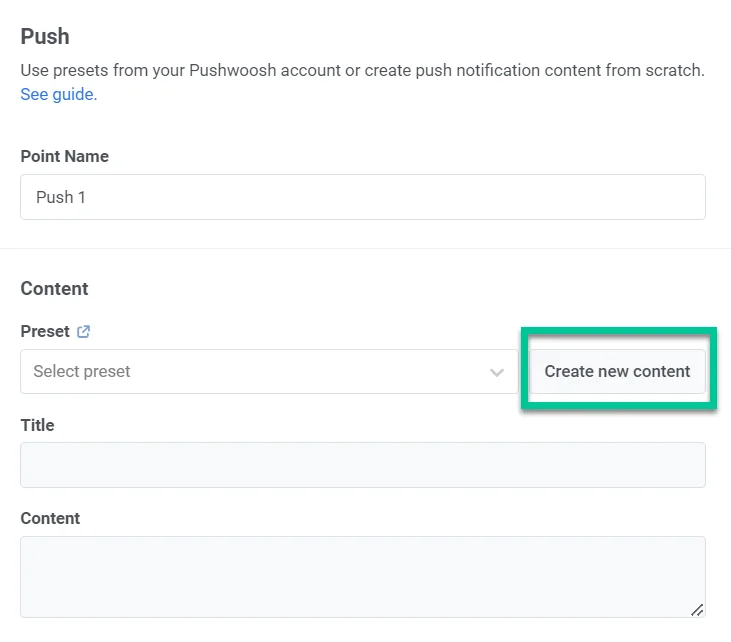
আপনার পুশ কনটেন্ট তৈরি করতে, কেবল **কনটেন্ট > পুশ কনটেন্ট > নতুন কনটেন্ট তৈরি করুন**-এ নেভিগেট করুন। আপনি একটি পুশ Journey এলিমেন্টের মধ্যে **নতুন কনটেন্ট তৈরি করুন** বিকল্পটিও ব্যবহার করতে পারেন।
## আপনার পুশ-এ যে ভাষাগুলো ব্যবহার করতে চান তা নির্ধারণ করুন
ডিফল্ট মেসেজ কনটেন্ট তৈরি করে শুরু করুন, যা সব ব্যবহারকারীকে পাঠানো হয় যদি না কোনো নির্দিষ্ট ভাষার সংস্করণ প্রদান করা হয়। এরপর আপনি ব্যবহারকারীদের ডিভাইসের ভাষা সেটিংস অনুযায়ী মেসেজটি সাজানোর জন্য অতিরিক্ত ভাষার জন্য কনটেন্ট যোগ করতে পারেন।
অতিরিক্ত ভাষা যোগ করতে, এডিটরের উপরের দিকে থাকা **প্লাস** চিহ্নে ক্লিক করুন। একটি ভাষার তালিকা প্রদর্শিত হবে, যা আপনাকে আপনার পুশ নোটিফিকেশনের জন্য প্রয়োজনীয় ভাষাগুলো বেছে নিতে দেবে।
_উদাহরণস্বরূপ, যদি আপনার ডিফল্ট ভাষা ইংরেজি হয় কিন্তু আপনি স্প্যানিশ এবং জার্মান ভাষাভাষীদের কাছেও পৌঁছাতে চান, তাহলে সেই ভাষাগুলো আপনার পুশ নোটিফিকেশনে যোগ করুন। স্প্যানিশ বা জার্মান ফোন সেটিংস থাকা ব্যবহারকারীরা তখন তাদের পছন্দের ভাষায় মেসেজটি পাবেন, অন্যরা ডিফল্ট ইংরেজি সংস্করণটি দেখতে পাবে।_
## পুশ কনটেন্ট তৈরি করুন
এরপর, আপনার পুশ কনটেন্ট তৈরি করা শুরু করুন।
### একটি পুশ শিরোনাম যোগ করুন
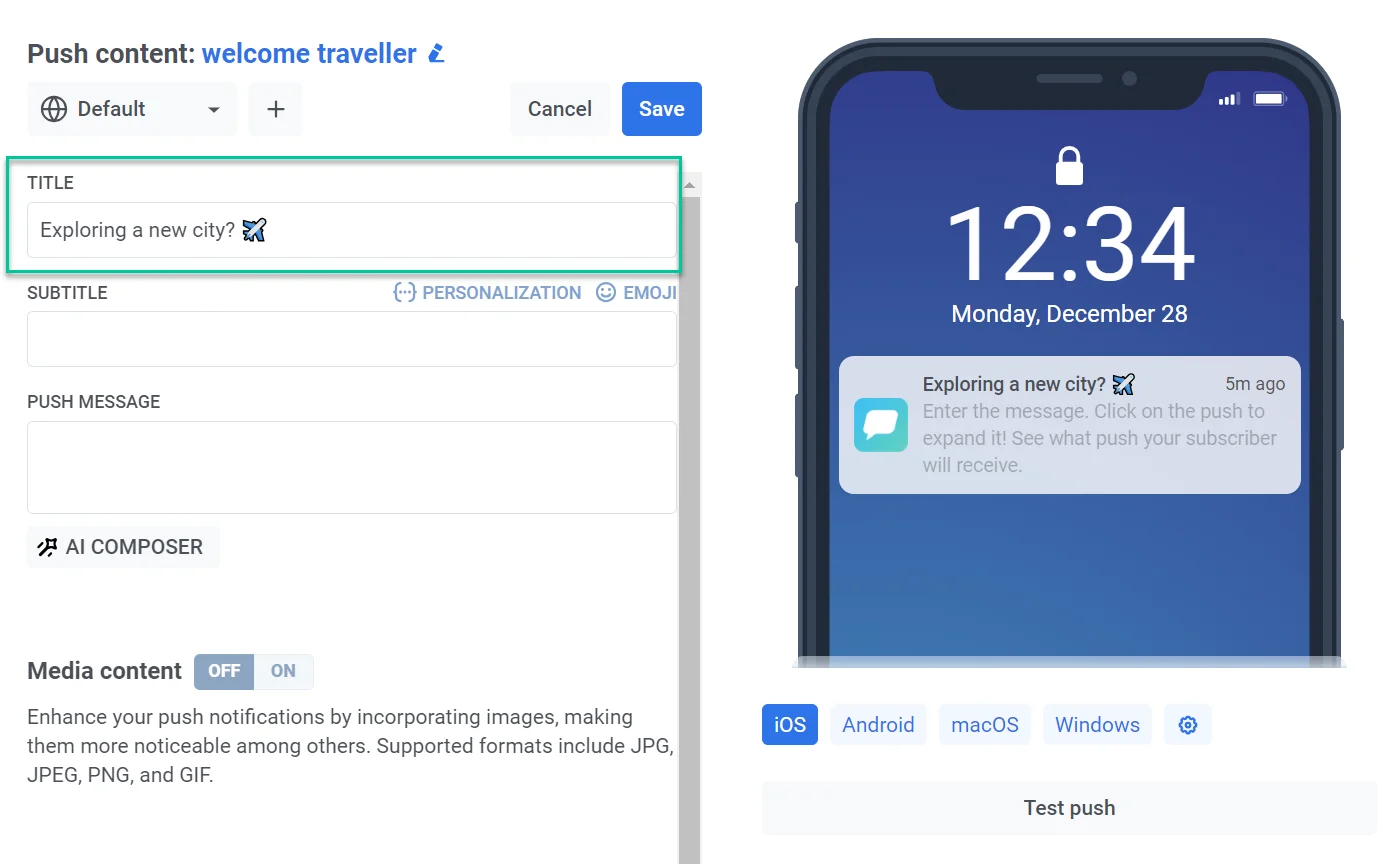
পুশ শিরোনাম আবশ্যক নয়, তবে আপনি যদি প্রতিটি পুশ-এ আপনার অ্যাপের নামের পরিবর্তে একটি অনন্য বাক্যাংশ প্রদর্শন করতে চান তবে এটি ব্যবহার করতে পারেন।
একটি শিরোনাম যোগ করতে, নির্দিষ্ট ফিল্ডে টেক্সটটি লিখুন। আপনি [ব্যক্তিগতকরণ](#personalize-push-content) এবং ইমোজিও যোগ করতে পারেন।
### একটি সাবটাইটেল যোগ করুন
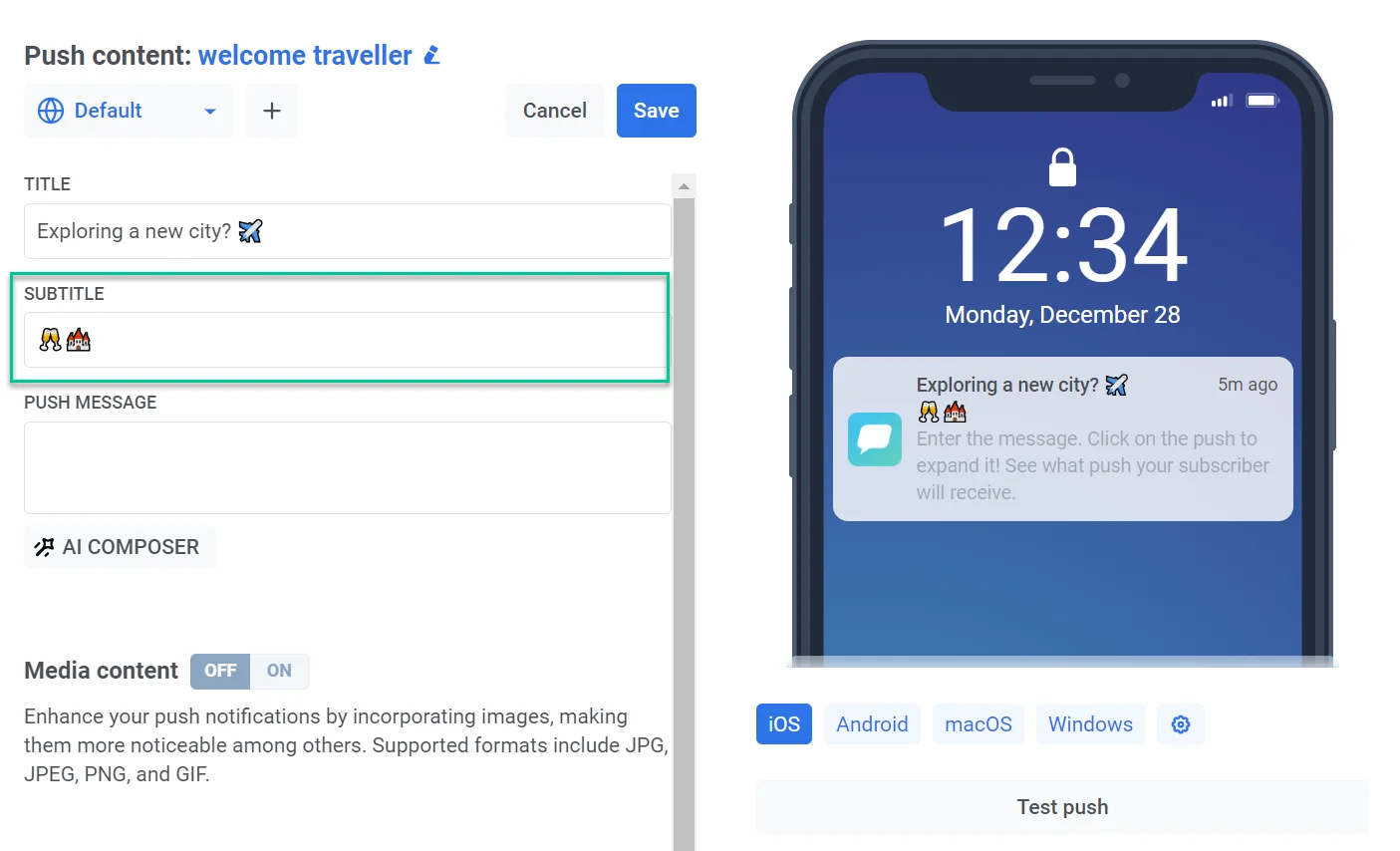
অতিরিক্ত প্রসঙ্গ, বিবরণ বা আপনার নোটিফিকেশনকে আরও আকর্ষণীয় করতে সাবটাইটেল টেক্সট লিখুন। দয়া করে মনে রাখবেন যে সাবটাইটেল কার্যকারিতা বর্তমানে iOS ডিভাইসের জন্য সীমাবদ্ধ। যদি সাবটাইটেল সহ একটি পুশ নোটিফিকেশন একটি অ্যান্ড্রয়েড ডিভাইস বা অন্য কোনো প্ল্যাটফর্মে প্রাপ্ত হয়, তবে সাবটাইটেল প্রদর্শিত হবে না।
### একটি পুশ মেসেজ যোগ করুন
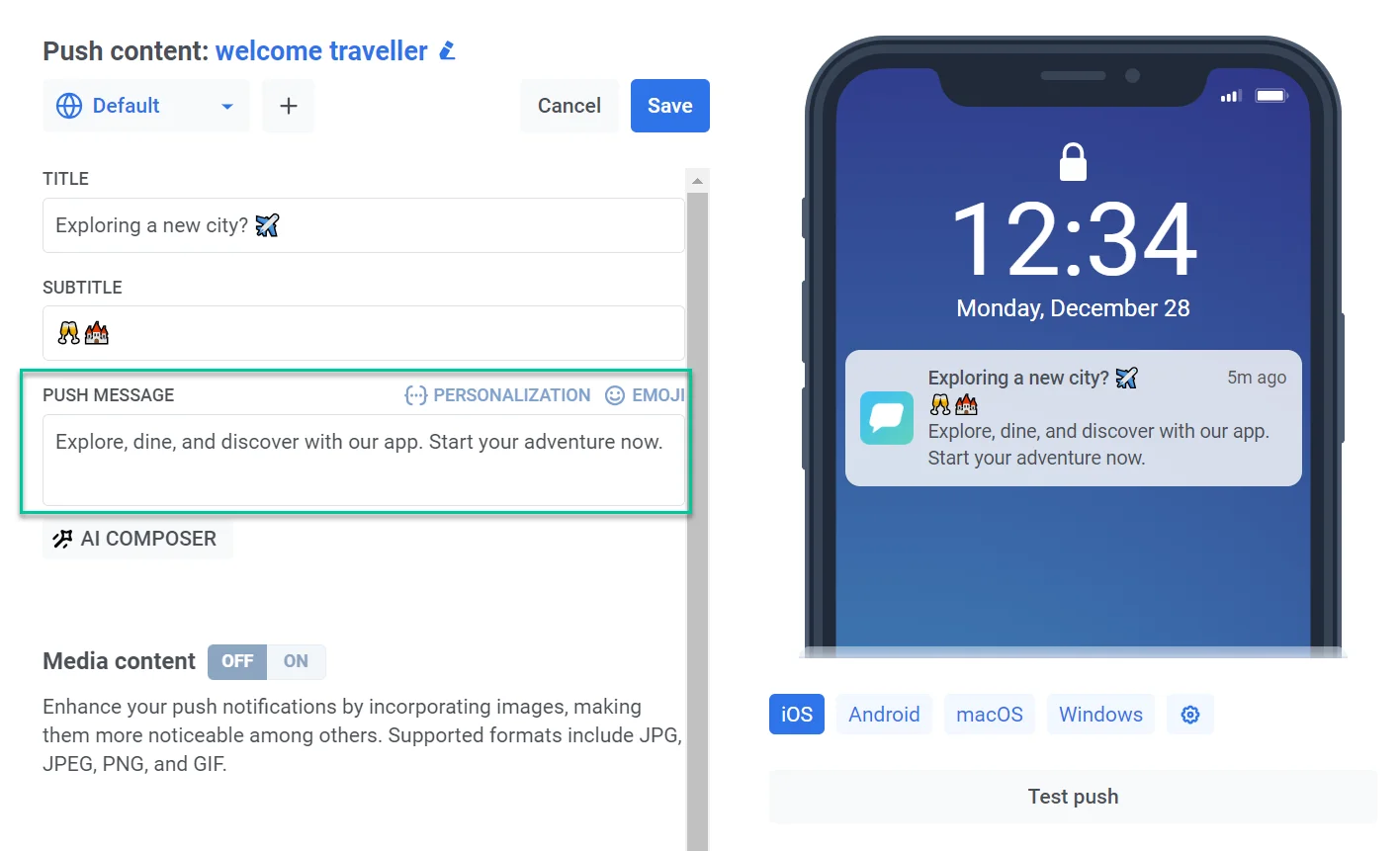
আপনি আপনার ব্যবহারকারীদের পুশ নোটিফিকেশনে যে টেক্সট দেখতে চান তা লিখুন। এটিই প্রাথমিক কনটেন্ট যা তারা তাদের ডিভাইসে পাবে। আপনি ইমোজি যোগ করতে পারেন এবং আপনার মেসেজকে প্রতিটি ব্যবহারকারীর জন্য আরও প্রাসঙ্গিক করতে [ব্যক্তিগতকরণ](#personalize-push-content) উপাদান অন্তর্ভুক্ত করতে পারেন। প্রিভিউ নিশ্চিত করতে সাহায্য করে যে আপনার টেক্সট বিভিন্ন ডিভাইসে সম্পূর্ণরূপে প্রদর্শিত হচ্ছে।
### পুশ কনটেন্ট ব্যক্তিগতকরণ করুন
Pushwoosh আপনাকে পুশ নোটিফিকেশন উপাদান যেমন শিরোনাম, সাবটাইটেল এবং মেসেজ ব্যক্তিগতকরণ করার অনুমতি দেয়। এর মানে হল আপনি আরও আকর্ষণীয় অভিজ্ঞতার জন্য আপনার কনটেন্টকে স্বতন্ত্র ব্যবহারকারীদের জন্য সাজাতে পারেন। এর জন্য:
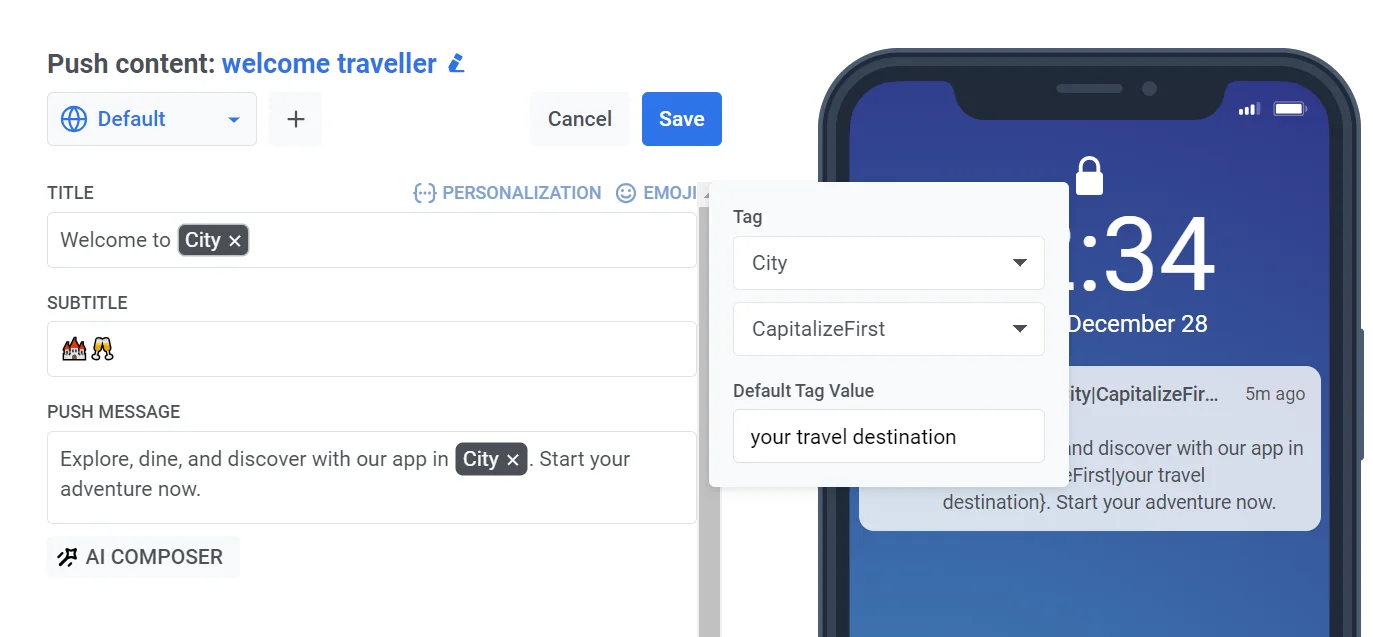
1. আপনি যে শিরোনাম, সাবটাইটেল বা মেসেজ ফিল্ডটি ব্যক্তিগতকরণ করতে চান তার উপরে থাকা **ব্যক্তিগতকরণ** লিঙ্কে ক্লিক করুন।
2. একটি ড্রপডাউন মেনু প্রদর্শিত হবে, যেখানে উপলব্ধ ব্যবহারকারী ডেটা ট্যাগগুলো দেখানো হবে। আপনার ব্যক্তিগতকরণ লক্ষ্যের জন্য সবচেয়ে উপযুক্ত ট্যাগটি নির্বাচন করুন (যেমন, ব্যবহারকারীর নাম, শহর, ইত্যাদি)।
3. পছন্দসই ফরম্যাট মডিফায়ারটি বেছে নিন:
* **CapitalizeFirst.** ট্যাগের মানের প্রথম অক্ষরটি বড় হাতের অক্ষরে লেখা হবে এবং বাকিগুলো ছোট হাতের অক্ষরে প্রদর্শিত হবে। উদাহরণস্বরূপ: "_john doe_" হয়ে যাবে "_John doe_"।
* **CapitalizeAllFirst.** ট্যাগের মানের প্রতিটি শব্দের প্রথম অক্ষর বড় হাতের অক্ষরে লেখা হবে। উদাহরণস্বরূপ: "_john doe_" হয়ে যাবে "_John Doe_"।
* **UPPERCASE.** ট্যাগের মানের সমস্ত অক্ষরকে বড় হাতের অক্ষরে রূপান্তর করে। উদাহরণস্বরূপ: "_john doe_" হয়ে যাবে "_JOHN DOE_"।
* **Lowercase.** ট্যাগের মানের সমস্ত অক্ষরকে ছোট হাতের অক্ষরে রূপান্তর করে। উদাহরণস্বরূপ: "_JOHN DOE_" হয়ে যাবে "_john doe_"।
* **Regular.** মূল ডেটাতে যেমন আছে টেক্সট ফরম্যাটিং সেভাবেই রাখে। উদাহরণস্বরূপ, যদি একজন ব্যবহারকারী আপনার অ্যাপের অ্যাকাউন্ট সেটিংসে তার নাম "_john doe_" হিসেবে নির্দেশ করতে বেছে নেয়, তবে ব্যক্তিগতকৃত পুশ কপিতে এটি "_john doe_" থাকবে।
4. **ডিফল্ট ট্যাগ ভ্যালু** ফিল্ডে, সেই টেক্সটটি লিখুন যা ব্যবহারকারীর জন্য ট্যাগ ডেটা উপলব্ধ না থাকলে ব্যবহার করা উচিত। উদাহরণস্বরূপ, একটি `City` ট্যাগের জন্য আপনি ডিফল্ট মান হিসেবে "আপনার ভ্রমণের গন্তব্য" লিখতে পারেন।
5. **ইনসার্ট** ক্লিক করুন।
_উদাহরণস্বরূপ, কল্পনা করুন আপনি একটি ভ্রমণ অ্যাপ চালান এবং একটি নতুন শহর অন্বেষণকারী ব্যবহারকারীদের ট্যুর এবং গাইড প্রচারের জন্য একটি পুশ নোটিফিকেশন দিয়ে টার্গেট করতে চান। মেসেজটি ব্যক্তিগতকরণ করতে, City ট্যাগটি নির্বাচন করুন এবং **CapitalizeFirst** ফরম্যাট মডিফায়ারটি প্রয়োগ করুন।_
মনে রাখবেন, উপলব্ধ ট্যাগগুলো আপনার সংগ্রহ করা ব্যবহারকারী ডেটার উপর নির্ভর করে। [ট্যাগ সম্পর্কে আরও জানুন](/bn/product/audience-data-and-segmentation/user-data-tags/tags)
### Liquid সিনট্যাক্স যাচাই করুন
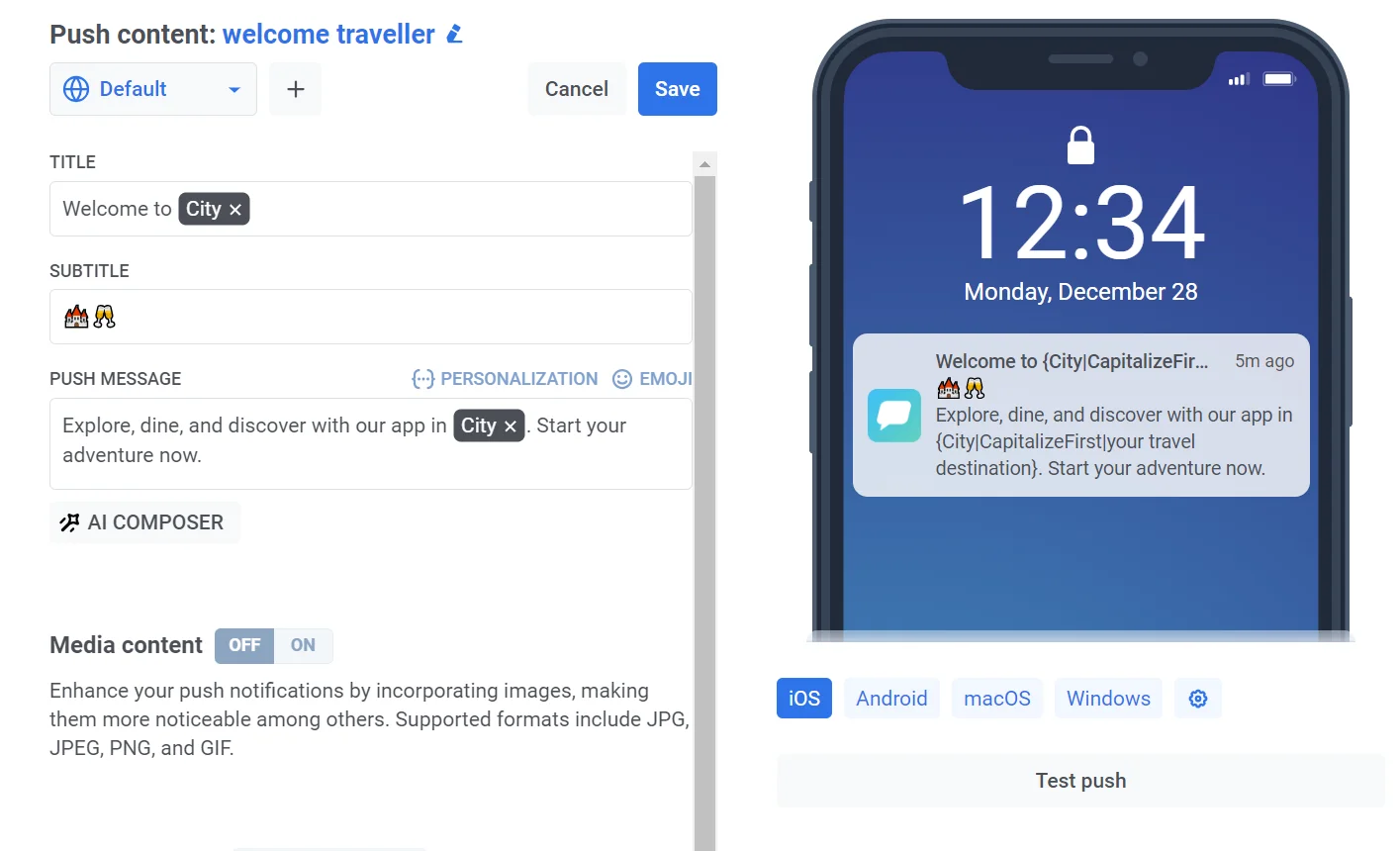
আপনি যদি আপনার পুশ শিরোনাম, সাবটাইটেল বা মেসেজে [Liquid টেমপ্লেট](/bn/product/personalization/liquid-templates/) ব্যবহার করেন, তবে সেভ করার আগে আপনি সিনট্যাক্স ত্রুটির জন্য সেগুলো পরীক্ষা করতে পারেন। এটি আপনাকে অ-বন্ধ ট্যাগ বা টাইপের মতো সমস্যাগুলো তাড়াতাড়ি ধরতে সাহায্য করে, যাতে পুশ পাঠানোর সময় আপনার ব্যক্তিগতকরণ সঠিকভাবে রেন্ডার হয়।
চেকটি চালানোর জন্য, **Validate Liquid Syntax** বোতামে ক্লিক করুন।
Pushwoosh আপনার যোগ করা প্রতিটি ভাষার শিরোনাম, সাবটাইটেল এবং মেসেজ পরীক্ষা করে। যদি এটি একটি সিনট্যাক্স ত্রুটি খুঁজে পায়, তবে একটি নোটিফিকেশন প্রদর্শিত হবে যা সমস্যাটি নির্দেশ করে।
### আপনার নির্বাচিত সমস্ত ভাষায় ডেডিকেটেড কপি তৈরি করুন
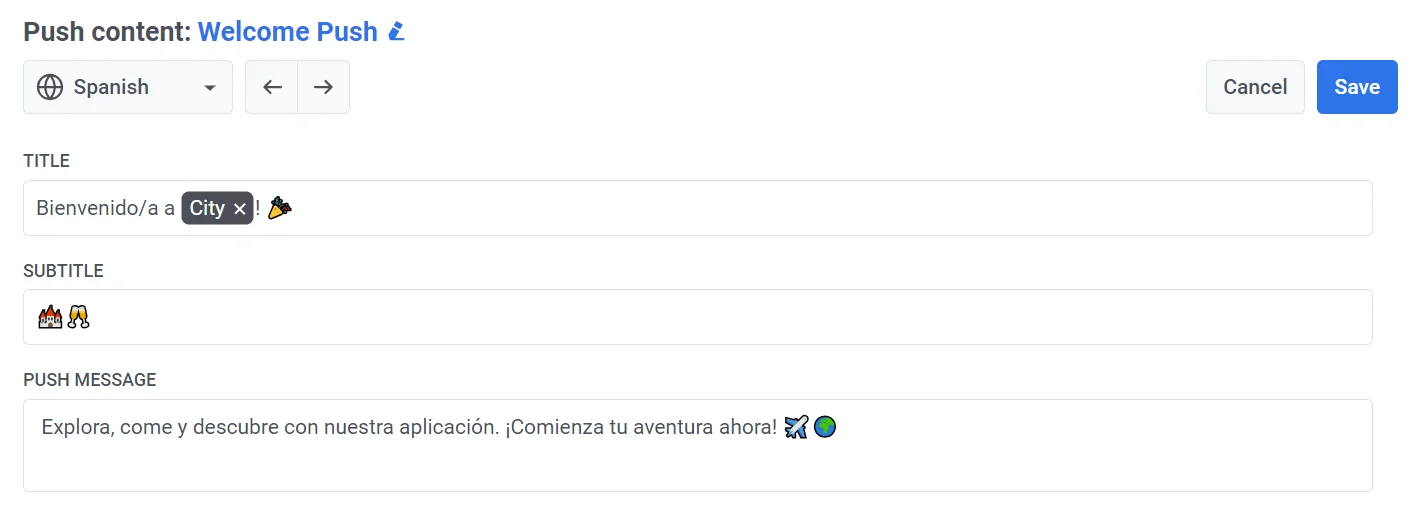
আপনি যদি একাধিক ভাষায় পুশ কনটেন্ট পাঠাতে চান, তবে আপনাকে আপনার নির্বাচিত প্রতিটি ভাষার জন্য কনটেন্ট তৈরি করতে হবে।
ড্রপডাউন মেনু থেকে একটি ভাষা নির্বাচন করুন এবং উপরে বর্ণিত হিসাবে সমস্ত ফিল্ড পূরণ করুন।
### মিডিয়া কনটেন্ট যোগ করুন
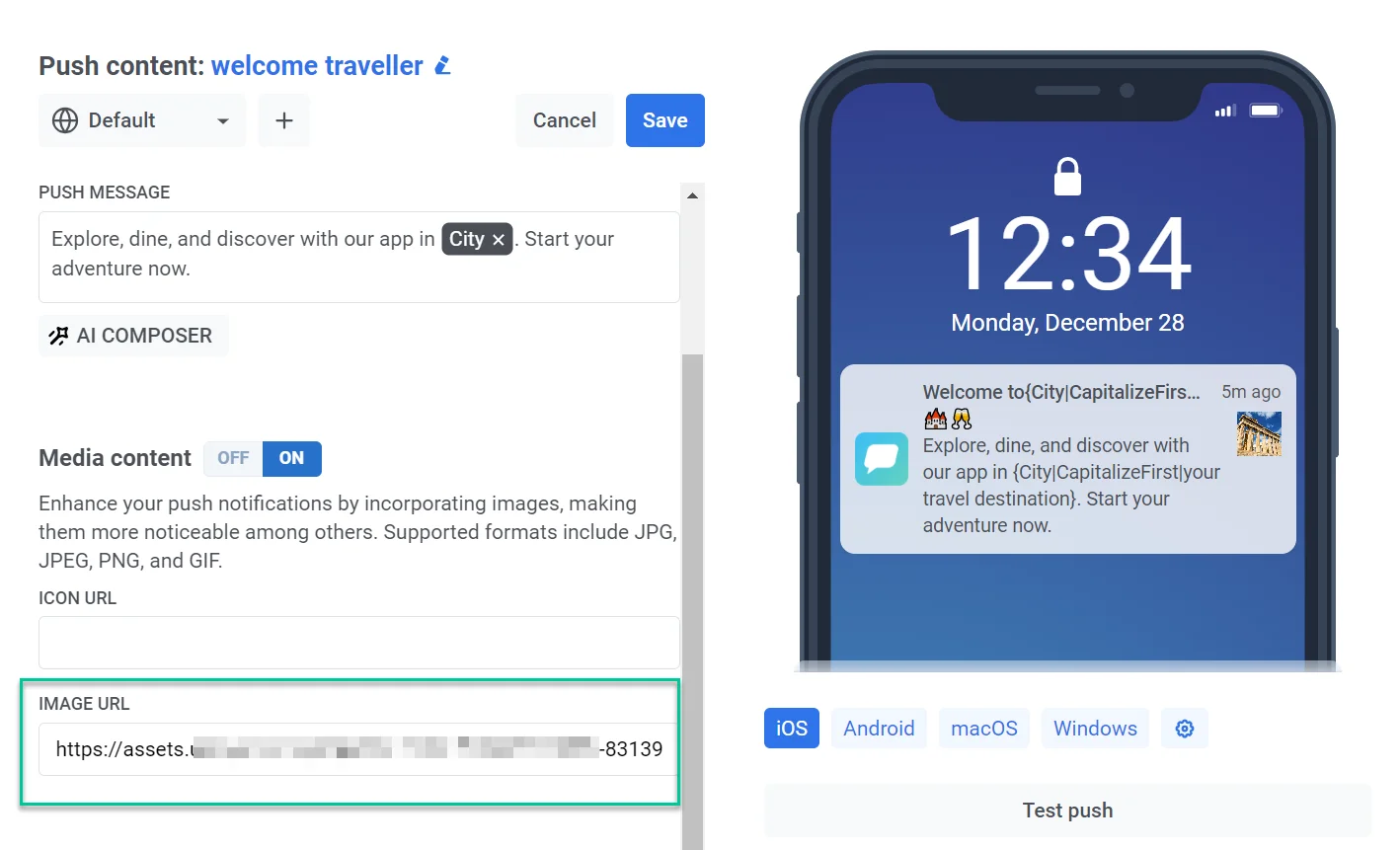
আপনি ঐচ্ছিকভাবে আপনার পুশ নোটিফিকেশনে ছবি যোগ করতে পারেন যাতে তাদের ভিজ্যুয়াল আবেদন উন্নত হয় এবং সম্ভাব্যভাবে ব্যবহারকারীর সম্পৃক্ততা বৃদ্ধি পায়। সমর্থিত ফরম্যাটগুলোর মধ্যে রয়েছে JPG, JPEG, PNG, এবং GIF।
মিডিয়া কনটেন্ট যোগ করতে, **মিডিয়া কনটেন্ট** টগলটি সক্রিয় করুন। আপনি সরাসরি একটি আইকন URL বা একটি ছবির URL পেস্ট করতে পারেন, অথবা ফিল্ডের পাশের ছবি আইকনে ক্লিক করে [মিডিয়া স্টোর](/bn/product/content/media-store/) খুলতে পারেন এবং আপনার ইতিমধ্যে আপলোড করা একটি ছবি নির্বাচন করতে পারেন।
### নোটিফিকেশনে ক্লিক করা ব্যবহারকারীদের জন্য পরবর্তী পদক্ষেপ নির্ধারণ করুন
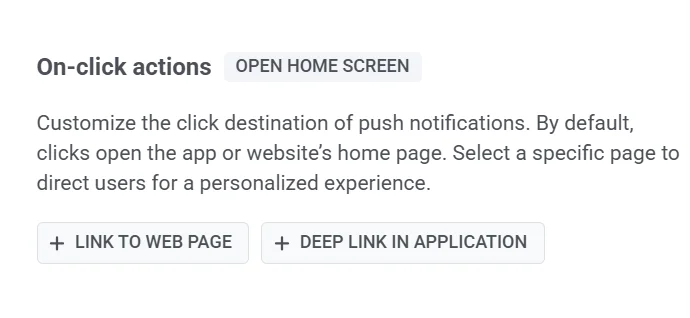
ডিফল্টরূপে, যখন ব্যবহারকারীরা পুশ নোটিফিকেশনে ক্লিক করে, তখন তাদের আপনার অ্যাপের প্রধান স্ক্রিনে বা আপনার ওয়েবসাইটের হোম পেজে নিয়ে যাওয়া হয়। তবে, আপনি নোটিফিকেশনটি কাস্টমাইজ করে ব্যবহারকারীদের আপনার অ্যাপের মধ্যে বা তাদের ব্রাউজারে একটি নির্দিষ্ট পৃষ্ঠায় পুনঃনির্দেশিত করতে পারেন।
এটি করতে, এই পদক্ষেপগুলো অনুসরণ করুন:
1. পুশ প্রিসেটের **অন-ক্লিক অ্যাকশন** বিভাগে নেভিগেট করুন।
2. একটি লিঙ্কের ধরন বেছে নিন:
* অ্যাপ্লিকেশনে ডিপ লিঙ্ক।
* ওয়েব গ্রাহকদের জন্য ওয়েব পেজের লিঙ্ক।
#### ওয়েব পেজের লিঙ্ক
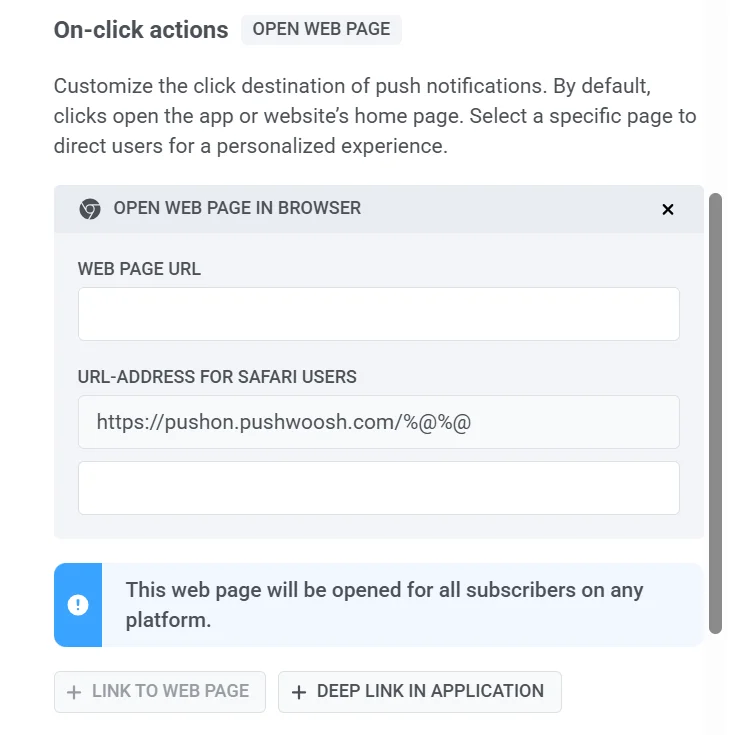
ব্রাউজারে একটি ওয়েবপেজ খুলতে, কেবল ওয়েব পেজ URL ফিল্ডে পছন্দসই লিঙ্কটি যোগ করুন। ঐচ্ছিকভাবে, একটি **সাফারি-নির্দিষ্ট URL** প্রদান করুন।
#### অ্যাপ্লিকেশনে ডিপ লিঙ্ক
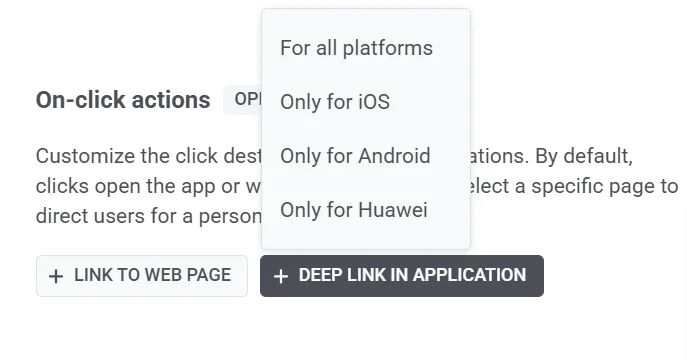
1. টার্গেট প্ল্যাটফর্মগুলো বেছে নিন:
* সমস্ত প্ল্যাটফর্মের জন্য
* শুধুমাত্র iOS-এর জন্য
* শুধুমাত্র Android-এর জন্য
* শুধুমাত্র Huawei-এর জন্য
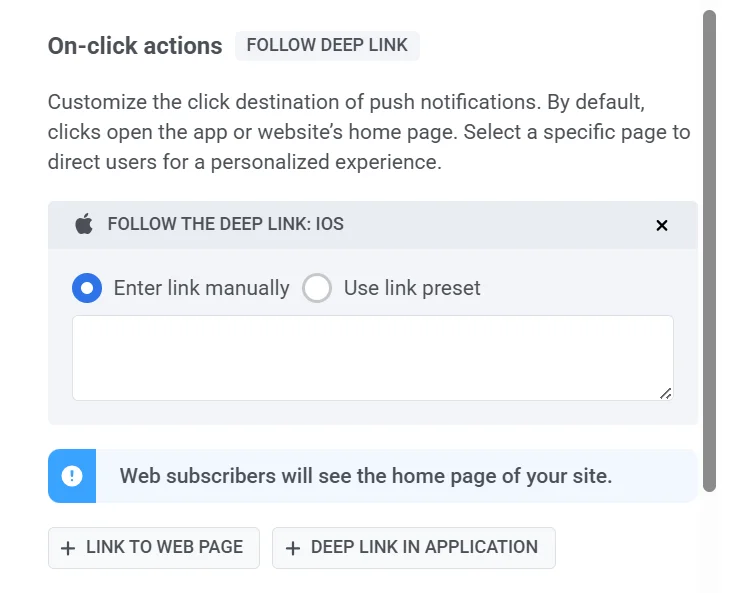
2. ডিপ লিঙ্ক URL লিখুন। এটি করার ২টি উপায় আছে:
* **ম্যানুয়ালি।** আপনি ব্যবহারকারীদের আপনার অ্যাপের মধ্যে যে পৃষ্ঠা বা বৈশিষ্ট্য অ্যাক্সেস করতে চান তার জন্য নির্দিষ্ট ডিপ লিঙ্ক URL ইনপুট করুন।
* **ডিপ-লিঙ্ক প্রিসেট ব্যবহার করে।** যদি আপনার পূর্বনির্ধারিত ডিপ লিঙ্ক প্রিসেট থাকে, তবে আপনি উপলব্ধ তালিকা থেকে একটি নির্বাচন করতে পারেন। প্রয়োজনে **সেটিংস > ডিপ লিঙ্কস**-এ প্রিসেটগুলো পরিচালনা করা যেতে পারে। [আরও জানুন](/bn/product/messaging-channels/push-notifications/advanced-push-features/deep-linking)
### কাস্টম ডেটা যোগ করুন
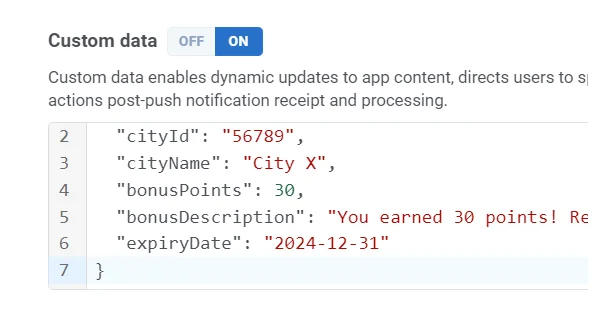
**কাস্টম ডেটা** আপনাকে আপনার পুশ নোটিফিকেশনের মধ্যে অতিরিক্ত তথ্য অন্তর্ভুক্ত করার অনুমতি দেয়। এই তথ্যটি একটি JSON অবজেক্ট হিসেবে গঠিত, যাতে কী-ভ্যালু পেয়ার থাকে। কাস্টম ডেটা ব্যবহার করে, আপনি গতিশীলভাবে আপনার অ্যাপের কনটেন্ট আপডেট করতে পারেন, ব্যবহারকারীদের অ্যাপের মধ্যে নির্দিষ্ট বিভাগে নির্দেশিত করতে পারেন, এবং পুশ নোটিফিকেশন প্রাপ্তি ও প্রক্রিয়াকরণের পরে অ্যাকশন পরিচালনা করতে পারেন। [আরও জানুন](/bn/product/messaging-channels/push-notifications/advanced-push-features/using-custom-data)
আপনার পুশ নোটিফিকেশনে কাস্টম ডেটা অন্তর্ভুক্ত করতে, কেবল **কাস্টম ডেটা** টগলটি অন করুন এবং আপনার JSON ডেটা কাস্টম ডেটা ফিল্ডে প্রবেশ করান।
## নোটিফিকেশন সেটিংস কনফিগার করুন
পুশ প্রিসেটের নোটিফিকেশন সেটিংস আপনাকে ব্যবহারকারীরা কীভাবে নোটিফিকেশন গ্রহণ করে এবং তার সাথে ইন্টারঅ্যাক্ট করে তা কাস্টমাইজ করার অনুমতি দেয়। আপনি আপনার অ্যাপের প্রয়োজনীয়তার সাথে নোটিফিকেশনগুলো সারিবদ্ধ করতে ব্যাজ কাউন্ট, সাউন্ড পছন্দ এবং ডেলিভারি অগ্রাধিকার নির্ধারণ করতে পারেন।
এই সেটিংস কনফিগার করতে, পুশ প্রিভিউর নিচে **নোটিফিকেশন সেটিংস**-এ ক্লিক করুন।

### ব্যাজ কাউন্ট সেট করুন
ব্যাজ কাউন্ট হল একটি অ্যাপ আইকনে প্রদর্শিত সংখ্যা, যা সাধারণত অপঠিত মেসেজ বা নোটিফিকেশন নির্দেশ করে। পুশ প্রিসেটে ব্যাজ কাউন্ট ব্যবহার করা নিশ্চিত করে যে নোটিফিকেশনগুলো ধারাবাহিকভাবে অ্যাপ আইকন ব্যাজ আপডেট করে, যা ব্যবহারকারীদের অপঠিত মেসেজ, টাস্ক বা সতর্কতার ট্র্যাক রাখতে সাহায্য করে।

**বৃদ্ধি (+1):** বর্তমান ব্যাজ কাউন্টের সাথে ১ যোগ করে।
*উদাহরণ:* একটি নতুন মেসেজের জন্য একটি পুশ নোটিফিকেশন ব্যাজ কাউন্ট ২ থেকে ৩-এ বৃদ্ধি করে, যা ৩টি অপঠিত মেসেজ নির্দেশ করে।
**হ্রাস (-1):** বর্তমান ব্যাজ কাউন্ট থেকে ১ বিয়োগ করে।
*উদাহরণ:* একটি পুশ নোটিফিকেশন একটি সম্পন্ন টাস্ক নিশ্চিত করে, ব্যাজ কাউন্ট ৫ থেকে ৪-এ হ্রাস করে, যা ৪টি পেন্ডিং টাস্ক দেখায়।
**একটি নির্দিষ্ট সংখ্যা সেট করুন:** একটি সঠিক ব্যাজ কাউন্ট নির্ধারণ করে।
*উদাহরণ:* একটি নিউজ অ্যাপ থেকে একটি পুশ নোটিফিকেশন ব্যাজ কাউন্ট ১০ সেট করে যখন ১০টি অপঠিত আর্টিকেল উপলব্ধ থাকে।
### প্ল্যাটফর্ম-নির্দিষ্ট সেটিংস
আপনি নিজ নিজ ট্যাবের মধ্যে স্যুইচ করে **iOS** এবং **Android** প্ল্যাটফর্মের জন্য আলাদাভাবে নোটিফিকেশন সেটিংস কনফিগার করতে পারেন।
#### iOS নোটিফিকেশন সেটিংস

##### সাউন্ড
ড্রপডাউন মেনু থেকে একটি নোটিফিকেশন সাউন্ড নির্বাচন করুন।
* **ডিফল্ট**: সিস্টেমের ডিফল্ট নোটিফিকেশন সাউন্ড বাজায়।
* **মিউট**: এই নোটিফিকেশনের জন্য সাউন্ড নিষ্ক্রিয় করে।
* **bubble.wav**।
##### ডেলিভারি অগ্রাধিকার
ডেলিভারি অগ্রাধিকার নির্ধারণ করে যে ব্যবহারকারীর ডিভাইসে পুশ নোটিফিকেশনগুলো কীভাবে পরিচালিত হয়, যা নিশ্চিত করে যে গুরুত্বপূর্ণ মেসেজগুলো জরুরিতার ভিত্তিতে যথাযথভাবে বিতরণ করা হয়। আপনি নিম্নলিখিত অগ্রাধিকার স্তরগুলো থেকে নির্বাচন করতে পারেন:
* **ক্রিটিক্যাল**: ডু নট ডিস্টার্ব সক্রিয় থাকলেও অবিলম্বে বিতরণ করা হয়। এই নোটিফিকেশনগুলো স্ক্রিন আলোকিত করে, মিউট সুইচ বাইপাস করে এবং একটি সাউন্ড বাজায়। এর জন্য অ্যাপল-অনুমোদিত এনটাইটেলমেন্ট প্রয়োজন এবং এটি জরুরি সতর্কতার জন্য ব্যবহার করা উচিত (যেমন, গুরুতর আবহাওয়া, নিরাপত্তা সতর্কতা)।
* **অ্যাক্টিভ**: স্ট্যান্ডার্ড পুশ নোটিফিকেশন যা তাৎক্ষণিকভাবে প্রদর্শিত হয়, স্ক্রিন আলোকিত করে এবং সাউন্ড বা ভাইব্রেশন বাজায়। ফোকাস মোড দ্বারা ব্লক করা হয়, যার মানে ব্যবহারকারীরা তাদের ডিভাইস সেটিংস নোটিফিকেশন সীমাবদ্ধ করলে এগুলো পাবেন না। চ্যাট মেসেজ বা গুরুত্বপূর্ণ আপডেটের জন্য সেরা।
* **সময়-সংবেদনশীল**: ফোকাস মোড সক্রিয় থাকলেও অবিলম্বে বিতরণ করা হয়, একটি হলুদ "সময়-সংবেদনশীল" ব্যানার সহ। ব্যবহারকারীরা এই বাধা স্তরটি নিষ্ক্রিয় করতে পারেন। অ্যাকাউন্ট নিরাপত্তা সতর্কতা বা প্যাকেজ ডেলিভারি আপডেটের মতো জরুরি সতর্কতার জন্য আদর্শ।
* **প্যাসিভ**: স্ক্রিন আলোকিত না করে বা সাউন্ড না বাজিয়ে নোটিফিকেশন সেন্টারে যোগ করা হয়। এই নোটিফিকেশনগুলো ফোকাস মোড বাইপাস করে না এবং অ-জরুরি আপডেট, সুপারিশ বা প্রচারমূলক অফারের জন্য সেরা।
#### অ্যান্ড্রয়েড নোটিফিকেশন সেটিংস

##### সাউন্ড সেটিংস
নোটিফিকেশন প্রাপ্তির সময় কীভাবে সাউন্ড বাজবে তা বেছে নিন:
* **ডিফল্ট**: সিস্টেমের ডিফল্ট নোটিফিকেশন সাউন্ড ব্যবহার করে।
* **মিউট**: সাউন্ড ছাড়াই নোটিফিকেশনটি নিঃশব্দে বিতরণ করে।
##### ডেলিভারি অগ্রাধিকার
ডেলিভারি অগ্রাধিকার নির্ধারণ করে যে ব্যবহারকারীর ডিভাইসে পুশ নোটিফিকেশনগুলো কীভাবে পরিচালিত হয়, যা নিশ্চিত করে যে গুরুত্বপূর্ণ মেসেজগুলো জরুরিতার ভিত্তিতে যথাযথভাবে বিতরণ করা হয়। আপনি নিম্নলিখিত অগ্রাধিকার স্তরগুলো থেকে নির্বাচন করতে পারেন:
* **উচ্চ**: নিশ্চিত করে যে নোটিফিকেশনটি সাউন্ড এবং ভিজ্যুয়াল সতর্কতা সহ অবিলম্বে বিতরণ করা হয়। চ্যাট নোটিফিকেশন বা সতর্কতার মতো সময়-সংবেদনশীল মেসেজের জন্য উপযুক্ত।
* **সাধারণ**: সিস্টেম সেটিংস ওভাররাইড না করে দক্ষতার সাথে নোটিফিকেশন বিতরণ করে। বেশিরভাগ নোটিফিকেশনের জন্য স্ট্যান্ডার্ড অগ্রাধিকার।
##### ব্যবহারকারী-দৃশ্যমান গুরুত্ব স্তর
ব্যবহারকারী-দৃশ্যমান গুরুত্ব স্তর নিয়ন্ত্রণ করে যে নোটিফিকেশনগুলো ব্যবহারকারীদের কাছে কীভাবে প্রদর্শিত হয়, যার মধ্যে সাউন্ড, ভিজ্যুয়াল এবং বাধা অন্তর্ভুক্ত। আপনার নোটিফিকেশনের জরুরিতার সাথে মেলে এমন উপযুক্ত স্তরটি বেছে নিন:
* **কোনোটিই নয়**: কোনো সাউন্ড বা ভিজ্যুয়াল সতর্কতা ছাড়াই নিঃশব্দে বিতরণ করা হয়।
* **নিম্ন**: কোনো সাউন্ড নেই; স্ট্যাটাস বারে প্রদর্শিত হয় না।
* **মাঝারি**: কোনো সাউন্ড নেই; স্ট্যাটাস বারে প্রদর্শিত হয়।
* **উচ্চ**: একটি সাউন্ড বাজায় এবং স্ট্যাটাস বারে প্রদর্শিত হয়।
* **জরুরি**: একটি সাউন্ড বাজায় এবং একটি হেডস-আপ নোটিফিকেশন হিসেবে প্রদর্শিত হয়।
## পুশ কনটেন্ট প্রিভিউ এবং সেভ করুন
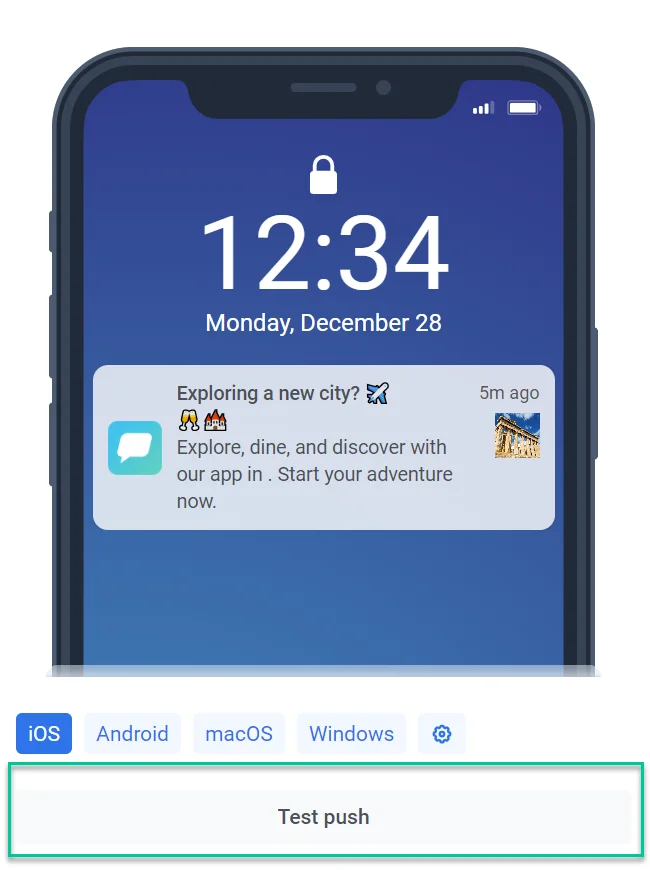
পুশ কনটেন্ট এডিটরটি আপনার নোটিফিকেশন প্রাপক ডিভাইসে কীভাবে প্রদর্শিত হবে তা কল্পনা করার একটি সুবিধাজনক উপায় প্রদান করে। কেবল আপনি যে টার্গেট প্ল্যাটফর্মের জন্য নোটিফিকেশনটি প্রিভিউ করতে চান তা বেছে নিন (যেমন, অ্যান্ড্রয়েড, iOS)।
আপনার পুশ নোটিফিকেশনগুলো সঠিকভাবে কনফিগার করা হয়েছে এবং প্রত্যাশিতভাবে প্রদর্শিত হচ্ছে তা নিশ্চিত করতে, **টেস্ট পুশ** বৈশিষ্ট্যটি ব্যবহার করে একটি ডেডিকেটেড ডিভাইসে একটি টেস্ট পুশ পাঠান। [টেস্ট ডিভাইস সম্পর্কে আরও জানুন](/bn/developer/first-steps/test-your-integration/test-devices/)
একবার আপনি আপনার পুশ নোটিফিকেশন কনটেন্ট চূড়ান্ত করে ফেললে, এডিটরের উপরে অবস্থিত **সেভ** বোতামে ক্লিক করতে ভুলবেন না।
সেভ করার পরে, আপনার পুশ নোটিফিকেশনটি উপলব্ধ পুশ কনটেন্টের তালিকায় যোগ করা হবে। আপনি তখন সহজেই আপনার ভবিষ্যতের ক্যাম্পেইনগুলোতে এটি অ্যাক্সেস এবং ব্যবহার করতে পারবেন। [আরও জানুন](/bn/product/messaging-channels/push-notifications)
## ক্লোন করা Journey পয়েন্টে পুশ কনটেন্টের আচরণ বোঝা
যখন আপনি একটি পুশ জার্নি এলিমেন্ট ক্লোন করেন, তখন এর কনটেন্ট মূল এবং কপির মধ্যে শেয়ার করা থাকে। একটি পয়েন্টে কনটেন্টে করা যেকোনো পরিবর্তন স্বয়ংক্রিয়ভাবে অন্যটিকে আপডেট করবে।
যদি আপনার নতুন পয়েন্টের জন্য অনন্য কনটেন্টের প্রয়োজন হয়, তবে বিদ্যমানটি পরিবর্তন করার পরিবর্তে নতুন পুশ কনটেন্ট তৈরি করুন।
## পুশ প্রিসেট (লিগ্যাসি)
লিগ্যাসি পুশ প্রিসেট ফর্মের জন্য, যার মধ্যে মেসেজ এবং অ্যাকশন ট্যাব এবং সমস্ত প্ল্যাটফর্মের জন্য প্ল্যাটফর্ম-নির্দিষ্ট সেটিংস অন্তর্ভুক্ত, দেখুন [পুশ প্রিসেট (লিগ্যাসি ফর্ম)](/bn/product/content/push-presets/push-preset-legacy-form/)।
 ## আপনার পুশ-এ যে ভাষাগুলো ব্যবহার করতে চান তা নির্ধারণ করুন
ডিফল্ট মেসেজ কনটেন্ট তৈরি করে শুরু করুন, যা সব ব্যবহারকারীকে পাঠানো হয় যদি না কোনো নির্দিষ্ট ভাষার সংস্করণ প্রদান করা হয়। এরপর আপনি ব্যবহারকারীদের ডিভাইসের ভাষা সেটিংস অনুযায়ী মেসেজটি সাজানোর জন্য অতিরিক্ত ভাষার জন্য কনটেন্ট যোগ করতে পারেন।
অতিরিক্ত ভাষা যোগ করতে, এডিটরের উপরের দিকে থাকা **প্লাস** চিহ্নে ক্লিক করুন। একটি ভাষার তালিকা প্রদর্শিত হবে, যা আপনাকে আপনার পুশ নোটিফিকেশনের জন্য প্রয়োজনীয় ভাষাগুলো বেছে নিতে দেবে।
## আপনার পুশ-এ যে ভাষাগুলো ব্যবহার করতে চান তা নির্ধারণ করুন
ডিফল্ট মেসেজ কনটেন্ট তৈরি করে শুরু করুন, যা সব ব্যবহারকারীকে পাঠানো হয় যদি না কোনো নির্দিষ্ট ভাষার সংস্করণ প্রদান করা হয়। এরপর আপনি ব্যবহারকারীদের ডিভাইসের ভাষা সেটিংস অনুযায়ী মেসেজটি সাজানোর জন্য অতিরিক্ত ভাষার জন্য কনটেন্ট যোগ করতে পারেন।
অতিরিক্ত ভাষা যোগ করতে, এডিটরের উপরের দিকে থাকা **প্লাস** চিহ্নে ক্লিক করুন। একটি ভাষার তালিকা প্রদর্শিত হবে, যা আপনাকে আপনার পুশ নোটিফিকেশনের জন্য প্রয়োজনীয় ভাষাগুলো বেছে নিতে দেবে।
 _উদাহরণস্বরূপ, যদি আপনার ডিফল্ট ভাষা ইংরেজি হয় কিন্তু আপনি স্প্যানিশ এবং জার্মান ভাষাভাষীদের কাছেও পৌঁছাতে চান, তাহলে সেই ভাষাগুলো আপনার পুশ নোটিফিকেশনে যোগ করুন। স্প্যানিশ বা জার্মান ফোন সেটিংস থাকা ব্যবহারকারীরা তখন তাদের পছন্দের ভাষায় মেসেজটি পাবেন, অন্যরা ডিফল্ট ইংরেজি সংস্করণটি দেখতে পাবে।_
## পুশ কনটেন্ট তৈরি করুন
এরপর, আপনার পুশ কনটেন্ট তৈরি করা শুরু করুন।
### একটি পুশ শিরোনাম যোগ করুন
পুশ শিরোনাম আবশ্যক নয়, তবে আপনি যদি প্রতিটি পুশ-এ আপনার অ্যাপের নামের পরিবর্তে একটি অনন্য বাক্যাংশ প্রদর্শন করতে চান তবে এটি ব্যবহার করতে পারেন।
একটি শিরোনাম যোগ করতে, নির্দিষ্ট ফিল্ডে টেক্সটটি লিখুন। আপনি [ব্যক্তিগতকরণ](#personalize-push-content) এবং ইমোজিও যোগ করতে পারেন।
_উদাহরণস্বরূপ, যদি আপনার ডিফল্ট ভাষা ইংরেজি হয় কিন্তু আপনি স্প্যানিশ এবং জার্মান ভাষাভাষীদের কাছেও পৌঁছাতে চান, তাহলে সেই ভাষাগুলো আপনার পুশ নোটিফিকেশনে যোগ করুন। স্প্যানিশ বা জার্মান ফোন সেটিংস থাকা ব্যবহারকারীরা তখন তাদের পছন্দের ভাষায় মেসেজটি পাবেন, অন্যরা ডিফল্ট ইংরেজি সংস্করণটি দেখতে পাবে।_
## পুশ কনটেন্ট তৈরি করুন
এরপর, আপনার পুশ কনটেন্ট তৈরি করা শুরু করুন।
### একটি পুশ শিরোনাম যোগ করুন
পুশ শিরোনাম আবশ্যক নয়, তবে আপনি যদি প্রতিটি পুশ-এ আপনার অ্যাপের নামের পরিবর্তে একটি অনন্য বাক্যাংশ প্রদর্শন করতে চান তবে এটি ব্যবহার করতে পারেন।
একটি শিরোনাম যোগ করতে, নির্দিষ্ট ফিল্ডে টেক্সটটি লিখুন। আপনি [ব্যক্তিগতকরণ](#personalize-push-content) এবং ইমোজিও যোগ করতে পারেন।
 ### একটি সাবটাইটেল যোগ করুন
অতিরিক্ত প্রসঙ্গ, বিবরণ বা আপনার নোটিফিকেশনকে আরও আকর্ষণীয় করতে সাবটাইটেল টেক্সট লিখুন। দয়া করে মনে রাখবেন যে সাবটাইটেল কার্যকারিতা বর্তমানে iOS ডিভাইসের জন্য সীমাবদ্ধ। যদি সাবটাইটেল সহ একটি পুশ নোটিফিকেশন একটি অ্যান্ড্রয়েড ডিভাইস বা অন্য কোনো প্ল্যাটফর্মে প্রাপ্ত হয়, তবে সাবটাইটেল প্রদর্শিত হবে না।
### একটি সাবটাইটেল যোগ করুন
অতিরিক্ত প্রসঙ্গ, বিবরণ বা আপনার নোটিফিকেশনকে আরও আকর্ষণীয় করতে সাবটাইটেল টেক্সট লিখুন। দয়া করে মনে রাখবেন যে সাবটাইটেল কার্যকারিতা বর্তমানে iOS ডিভাইসের জন্য সীমাবদ্ধ। যদি সাবটাইটেল সহ একটি পুশ নোটিফিকেশন একটি অ্যান্ড্রয়েড ডিভাইস বা অন্য কোনো প্ল্যাটফর্মে প্রাপ্ত হয়, তবে সাবটাইটেল প্রদর্শিত হবে না।
 ### একটি পুশ মেসেজ যোগ করুন
আপনি আপনার ব্যবহারকারীদের পুশ নোটিফিকেশনে যে টেক্সট দেখতে চান তা লিখুন। এটিই প্রাথমিক কনটেন্ট যা তারা তাদের ডিভাইসে পাবে। আপনি ইমোজি যোগ করতে পারেন এবং আপনার মেসেজকে প্রতিটি ব্যবহারকারীর জন্য আরও প্রাসঙ্গিক করতে [ব্যক্তিগতকরণ](#personalize-push-content) উপাদান অন্তর্ভুক্ত করতে পারেন। প্রিভিউ নিশ্চিত করতে সাহায্য করে যে আপনার টেক্সট বিভিন্ন ডিভাইসে সম্পূর্ণরূপে প্রদর্শিত হচ্ছে।
### একটি পুশ মেসেজ যোগ করুন
আপনি আপনার ব্যবহারকারীদের পুশ নোটিফিকেশনে যে টেক্সট দেখতে চান তা লিখুন। এটিই প্রাথমিক কনটেন্ট যা তারা তাদের ডিভাইসে পাবে। আপনি ইমোজি যোগ করতে পারেন এবং আপনার মেসেজকে প্রতিটি ব্যবহারকারীর জন্য আরও প্রাসঙ্গিক করতে [ব্যক্তিগতকরণ](#personalize-push-content) উপাদান অন্তর্ভুক্ত করতে পারেন। প্রিভিউ নিশ্চিত করতে সাহায্য করে যে আপনার টেক্সট বিভিন্ন ডিভাইসে সম্পূর্ণরূপে প্রদর্শিত হচ্ছে।
 ### পুশ কনটেন্ট ব্যক্তিগতকরণ করুন
Pushwoosh আপনাকে পুশ নোটিফিকেশন উপাদান যেমন শিরোনাম, সাবটাইটেল এবং মেসেজ ব্যক্তিগতকরণ করার অনুমতি দেয়। এর মানে হল আপনি আরও আকর্ষণীয় অভিজ্ঞতার জন্য আপনার কনটেন্টকে স্বতন্ত্র ব্যবহারকারীদের জন্য সাজাতে পারেন। এর জন্য:
1. আপনি যে শিরোনাম, সাবটাইটেল বা মেসেজ ফিল্ডটি ব্যক্তিগতকরণ করতে চান তার উপরে থাকা **ব্যক্তিগতকরণ** লিঙ্কে ক্লিক করুন।
2. একটি ড্রপডাউন মেনু প্রদর্শিত হবে, যেখানে উপলব্ধ ব্যবহারকারী ডেটা ট্যাগগুলো দেখানো হবে। আপনার ব্যক্তিগতকরণ লক্ষ্যের জন্য সবচেয়ে উপযুক্ত ট্যাগটি নির্বাচন করুন (যেমন, ব্যবহারকারীর নাম, শহর, ইত্যাদি)।
3. পছন্দসই ফরম্যাট মডিফায়ারটি বেছে নিন:
* **CapitalizeFirst.** ট্যাগের মানের প্রথম অক্ষরটি বড় হাতের অক্ষরে লেখা হবে এবং বাকিগুলো ছোট হাতের অক্ষরে প্রদর্শিত হবে। উদাহরণস্বরূপ: "_john doe_" হয়ে যাবে "_John doe_"।
* **CapitalizeAllFirst.** ট্যাগের মানের প্রতিটি শব্দের প্রথম অক্ষর বড় হাতের অক্ষরে লেখা হবে। উদাহরণস্বরূপ: "_john doe_" হয়ে যাবে "_John Doe_"।
* **UPPERCASE.** ট্যাগের মানের সমস্ত অক্ষরকে বড় হাতের অক্ষরে রূপান্তর করে। উদাহরণস্বরূপ: "_john doe_" হয়ে যাবে "_JOHN DOE_"।
* **Lowercase.** ট্যাগের মানের সমস্ত অক্ষরকে ছোট হাতের অক্ষরে রূপান্তর করে। উদাহরণস্বরূপ: "_JOHN DOE_" হয়ে যাবে "_john doe_"।
* **Regular.** মূল ডেটাতে যেমন আছে টেক্সট ফরম্যাটিং সেভাবেই রাখে। উদাহরণস্বরূপ, যদি একজন ব্যবহারকারী আপনার অ্যাপের অ্যাকাউন্ট সেটিংসে তার নাম "_john doe_" হিসেবে নির্দেশ করতে বেছে নেয়, তবে ব্যক্তিগতকৃত পুশ কপিতে এটি "_john doe_" থাকবে।
4. **ডিফল্ট ট্যাগ ভ্যালু** ফিল্ডে, সেই টেক্সটটি লিখুন যা ব্যবহারকারীর জন্য ট্যাগ ডেটা উপলব্ধ না থাকলে ব্যবহার করা উচিত। উদাহরণস্বরূপ, একটি `City` ট্যাগের জন্য আপনি ডিফল্ট মান হিসেবে "আপনার ভ্রমণের গন্তব্য" লিখতে পারেন।
5. **ইনসার্ট** ক্লিক করুন।
### পুশ কনটেন্ট ব্যক্তিগতকরণ করুন
Pushwoosh আপনাকে পুশ নোটিফিকেশন উপাদান যেমন শিরোনাম, সাবটাইটেল এবং মেসেজ ব্যক্তিগতকরণ করার অনুমতি দেয়। এর মানে হল আপনি আরও আকর্ষণীয় অভিজ্ঞতার জন্য আপনার কনটেন্টকে স্বতন্ত্র ব্যবহারকারীদের জন্য সাজাতে পারেন। এর জন্য:
1. আপনি যে শিরোনাম, সাবটাইটেল বা মেসেজ ফিল্ডটি ব্যক্তিগতকরণ করতে চান তার উপরে থাকা **ব্যক্তিগতকরণ** লিঙ্কে ক্লিক করুন।
2. একটি ড্রপডাউন মেনু প্রদর্শিত হবে, যেখানে উপলব্ধ ব্যবহারকারী ডেটা ট্যাগগুলো দেখানো হবে। আপনার ব্যক্তিগতকরণ লক্ষ্যের জন্য সবচেয়ে উপযুক্ত ট্যাগটি নির্বাচন করুন (যেমন, ব্যবহারকারীর নাম, শহর, ইত্যাদি)।
3. পছন্দসই ফরম্যাট মডিফায়ারটি বেছে নিন:
* **CapitalizeFirst.** ট্যাগের মানের প্রথম অক্ষরটি বড় হাতের অক্ষরে লেখা হবে এবং বাকিগুলো ছোট হাতের অক্ষরে প্রদর্শিত হবে। উদাহরণস্বরূপ: "_john doe_" হয়ে যাবে "_John doe_"।
* **CapitalizeAllFirst.** ট্যাগের মানের প্রতিটি শব্দের প্রথম অক্ষর বড় হাতের অক্ষরে লেখা হবে। উদাহরণস্বরূপ: "_john doe_" হয়ে যাবে "_John Doe_"।
* **UPPERCASE.** ট্যাগের মানের সমস্ত অক্ষরকে বড় হাতের অক্ষরে রূপান্তর করে। উদাহরণস্বরূপ: "_john doe_" হয়ে যাবে "_JOHN DOE_"।
* **Lowercase.** ট্যাগের মানের সমস্ত অক্ষরকে ছোট হাতের অক্ষরে রূপান্তর করে। উদাহরণস্বরূপ: "_JOHN DOE_" হয়ে যাবে "_john doe_"।
* **Regular.** মূল ডেটাতে যেমন আছে টেক্সট ফরম্যাটিং সেভাবেই রাখে। উদাহরণস্বরূপ, যদি একজন ব্যবহারকারী আপনার অ্যাপের অ্যাকাউন্ট সেটিংসে তার নাম "_john doe_" হিসেবে নির্দেশ করতে বেছে নেয়, তবে ব্যক্তিগতকৃত পুশ কপিতে এটি "_john doe_" থাকবে।
4. **ডিফল্ট ট্যাগ ভ্যালু** ফিল্ডে, সেই টেক্সটটি লিখুন যা ব্যবহারকারীর জন্য ট্যাগ ডেটা উপলব্ধ না থাকলে ব্যবহার করা উচিত। উদাহরণস্বরূপ, একটি `City` ট্যাগের জন্য আপনি ডিফল্ট মান হিসেবে "আপনার ভ্রমণের গন্তব্য" লিখতে পারেন।
5. **ইনসার্ট** ক্লিক করুন।
 _উদাহরণস্বরূপ, কল্পনা করুন আপনি একটি ভ্রমণ অ্যাপ চালান এবং একটি নতুন শহর অন্বেষণকারী ব্যবহারকারীদের ট্যুর এবং গাইড প্রচারের জন্য একটি পুশ নোটিফিকেশন দিয়ে টার্গেট করতে চান। মেসেজটি ব্যক্তিগতকরণ করতে, City ট্যাগটি নির্বাচন করুন এবং **CapitalizeFirst** ফরম্যাট মডিফায়ারটি প্রয়োগ করুন।_
মনে রাখবেন, উপলব্ধ ট্যাগগুলো আপনার সংগ্রহ করা ব্যবহারকারী ডেটার উপর নির্ভর করে। [ট্যাগ সম্পর্কে আরও জানুন](/bn/product/audience-data-and-segmentation/user-data-tags/tags)
_উদাহরণস্বরূপ, কল্পনা করুন আপনি একটি ভ্রমণ অ্যাপ চালান এবং একটি নতুন শহর অন্বেষণকারী ব্যবহারকারীদের ট্যুর এবং গাইড প্রচারের জন্য একটি পুশ নোটিফিকেশন দিয়ে টার্গেট করতে চান। মেসেজটি ব্যক্তিগতকরণ করতে, City ট্যাগটি নির্বাচন করুন এবং **CapitalizeFirst** ফরম্যাট মডিফায়ারটি প্রয়োগ করুন।_
মনে রাখবেন, উপলব্ধ ট্যাগগুলো আপনার সংগ্রহ করা ব্যবহারকারী ডেটার উপর নির্ভর করে। [ট্যাগ সম্পর্কে আরও জানুন](/bn/product/audience-data-and-segmentation/user-data-tags/tags)
 ### Liquid সিনট্যাক্স যাচাই করুন
আপনি যদি আপনার পুশ শিরোনাম, সাবটাইটেল বা মেসেজে [Liquid টেমপ্লেট](/bn/product/personalization/liquid-templates/) ব্যবহার করেন, তবে সেভ করার আগে আপনি সিনট্যাক্স ত্রুটির জন্য সেগুলো পরীক্ষা করতে পারেন। এটি আপনাকে অ-বন্ধ ট্যাগ বা টাইপের মতো সমস্যাগুলো তাড়াতাড়ি ধরতে সাহায্য করে, যাতে পুশ পাঠানোর সময় আপনার ব্যক্তিগতকরণ সঠিকভাবে রেন্ডার হয়।
চেকটি চালানোর জন্য, **Validate Liquid Syntax** বোতামে ক্লিক করুন।
Pushwoosh আপনার যোগ করা প্রতিটি ভাষার শিরোনাম, সাবটাইটেল এবং মেসেজ পরীক্ষা করে। যদি এটি একটি সিনট্যাক্স ত্রুটি খুঁজে পায়, তবে একটি নোটিফিকেশন প্রদর্শিত হবে যা সমস্যাটি নির্দেশ করে।
### আপনার নির্বাচিত সমস্ত ভাষায় ডেডিকেটেড কপি তৈরি করুন
আপনি যদি একাধিক ভাষায় পুশ কনটেন্ট পাঠাতে চান, তবে আপনাকে আপনার নির্বাচিত প্রতিটি ভাষার জন্য কনটেন্ট তৈরি করতে হবে।
ড্রপডাউন মেনু থেকে একটি ভাষা নির্বাচন করুন এবং উপরে বর্ণিত হিসাবে সমস্ত ফিল্ড পূরণ করুন।
### Liquid সিনট্যাক্স যাচাই করুন
আপনি যদি আপনার পুশ শিরোনাম, সাবটাইটেল বা মেসেজে [Liquid টেমপ্লেট](/bn/product/personalization/liquid-templates/) ব্যবহার করেন, তবে সেভ করার আগে আপনি সিনট্যাক্স ত্রুটির জন্য সেগুলো পরীক্ষা করতে পারেন। এটি আপনাকে অ-বন্ধ ট্যাগ বা টাইপের মতো সমস্যাগুলো তাড়াতাড়ি ধরতে সাহায্য করে, যাতে পুশ পাঠানোর সময় আপনার ব্যক্তিগতকরণ সঠিকভাবে রেন্ডার হয়।
চেকটি চালানোর জন্য, **Validate Liquid Syntax** বোতামে ক্লিক করুন।
Pushwoosh আপনার যোগ করা প্রতিটি ভাষার শিরোনাম, সাবটাইটেল এবং মেসেজ পরীক্ষা করে। যদি এটি একটি সিনট্যাক্স ত্রুটি খুঁজে পায়, তবে একটি নোটিফিকেশন প্রদর্শিত হবে যা সমস্যাটি নির্দেশ করে।
### আপনার নির্বাচিত সমস্ত ভাষায় ডেডিকেটেড কপি তৈরি করুন
আপনি যদি একাধিক ভাষায় পুশ কনটেন্ট পাঠাতে চান, তবে আপনাকে আপনার নির্বাচিত প্রতিটি ভাষার জন্য কনটেন্ট তৈরি করতে হবে।
ড্রপডাউন মেনু থেকে একটি ভাষা নির্বাচন করুন এবং উপরে বর্ণিত হিসাবে সমস্ত ফিল্ড পূরণ করুন।
 ### মিডিয়া কনটেন্ট যোগ করুন
আপনি ঐচ্ছিকভাবে আপনার পুশ নোটিফিকেশনে ছবি যোগ করতে পারেন যাতে তাদের ভিজ্যুয়াল আবেদন উন্নত হয় এবং সম্ভাব্যভাবে ব্যবহারকারীর সম্পৃক্ততা বৃদ্ধি পায়। সমর্থিত ফরম্যাটগুলোর মধ্যে রয়েছে JPG, JPEG, PNG, এবং GIF।
মিডিয়া কনটেন্ট যোগ করতে, **মিডিয়া কনটেন্ট** টগলটি সক্রিয় করুন। আপনি সরাসরি একটি আইকন URL বা একটি ছবির URL পেস্ট করতে পারেন, অথবা ফিল্ডের পাশের ছবি আইকনে ক্লিক করে [মিডিয়া স্টোর](/bn/product/content/media-store/) খুলতে পারেন এবং আপনার ইতিমধ্যে আপলোড করা একটি ছবি নির্বাচন করতে পারেন।
### মিডিয়া কনটেন্ট যোগ করুন
আপনি ঐচ্ছিকভাবে আপনার পুশ নোটিফিকেশনে ছবি যোগ করতে পারেন যাতে তাদের ভিজ্যুয়াল আবেদন উন্নত হয় এবং সম্ভাব্যভাবে ব্যবহারকারীর সম্পৃক্ততা বৃদ্ধি পায়। সমর্থিত ফরম্যাটগুলোর মধ্যে রয়েছে JPG, JPEG, PNG, এবং GIF।
মিডিয়া কনটেন্ট যোগ করতে, **মিডিয়া কনটেন্ট** টগলটি সক্রিয় করুন। আপনি সরাসরি একটি আইকন URL বা একটি ছবির URL পেস্ট করতে পারেন, অথবা ফিল্ডের পাশের ছবি আইকনে ক্লিক করে [মিডিয়া স্টোর](/bn/product/content/media-store/) খুলতে পারেন এবং আপনার ইতিমধ্যে আপলোড করা একটি ছবি নির্বাচন করতে পারেন।
 ### নোটিফিকেশনে ক্লিক করা ব্যবহারকারীদের জন্য পরবর্তী পদক্ষেপ নির্ধারণ করুন
ডিফল্টরূপে, যখন ব্যবহারকারীরা পুশ নোটিফিকেশনে ক্লিক করে, তখন তাদের আপনার অ্যাপের প্রধান স্ক্রিনে বা আপনার ওয়েবসাইটের হোম পেজে নিয়ে যাওয়া হয়। তবে, আপনি নোটিফিকেশনটি কাস্টমাইজ করে ব্যবহারকারীদের আপনার অ্যাপের মধ্যে বা তাদের ব্রাউজারে একটি নির্দিষ্ট পৃষ্ঠায় পুনঃনির্দেশিত করতে পারেন।
এটি করতে, এই পদক্ষেপগুলো অনুসরণ করুন:
1. পুশ প্রিসেটের **অন-ক্লিক অ্যাকশন** বিভাগে নেভিগেট করুন।
2. একটি লিঙ্কের ধরন বেছে নিন:
* অ্যাপ্লিকেশনে ডিপ লিঙ্ক।
* ওয়েব গ্রাহকদের জন্য ওয়েব পেজের লিঙ্ক।
### নোটিফিকেশনে ক্লিক করা ব্যবহারকারীদের জন্য পরবর্তী পদক্ষেপ নির্ধারণ করুন
ডিফল্টরূপে, যখন ব্যবহারকারীরা পুশ নোটিফিকেশনে ক্লিক করে, তখন তাদের আপনার অ্যাপের প্রধান স্ক্রিনে বা আপনার ওয়েবসাইটের হোম পেজে নিয়ে যাওয়া হয়। তবে, আপনি নোটিফিকেশনটি কাস্টমাইজ করে ব্যবহারকারীদের আপনার অ্যাপের মধ্যে বা তাদের ব্রাউজারে একটি নির্দিষ্ট পৃষ্ঠায় পুনঃনির্দেশিত করতে পারেন।
এটি করতে, এই পদক্ষেপগুলো অনুসরণ করুন:
1. পুশ প্রিসেটের **অন-ক্লিক অ্যাকশন** বিভাগে নেভিগেট করুন।
2. একটি লিঙ্কের ধরন বেছে নিন:
* অ্যাপ্লিকেশনে ডিপ লিঙ্ক।
* ওয়েব গ্রাহকদের জন্য ওয়েব পেজের লিঙ্ক।
 #### ওয়েব পেজের লিঙ্ক
ব্রাউজারে একটি ওয়েবপেজ খুলতে, কেবল ওয়েব পেজ URL ফিল্ডে পছন্দসই লিঙ্কটি যোগ করুন। ঐচ্ছিকভাবে, একটি **সাফারি-নির্দিষ্ট URL** প্রদান করুন।
#### ওয়েব পেজের লিঙ্ক
ব্রাউজারে একটি ওয়েবপেজ খুলতে, কেবল ওয়েব পেজ URL ফিল্ডে পছন্দসই লিঙ্কটি যোগ করুন। ঐচ্ছিকভাবে, একটি **সাফারি-নির্দিষ্ট URL** প্রদান করুন।
 #### অ্যাপ্লিকেশনে ডিপ লিঙ্ক
1. টার্গেট প্ল্যাটফর্মগুলো বেছে নিন:
* সমস্ত প্ল্যাটফর্মের জন্য
* শুধুমাত্র iOS-এর জন্য
* শুধুমাত্র Android-এর জন্য
* শুধুমাত্র Huawei-এর জন্য
#### অ্যাপ্লিকেশনে ডিপ লিঙ্ক
1. টার্গেট প্ল্যাটফর্মগুলো বেছে নিন:
* সমস্ত প্ল্যাটফর্মের জন্য
* শুধুমাত্র iOS-এর জন্য
* শুধুমাত্র Android-এর জন্য
* শুধুমাত্র Huawei-এর জন্য
 2. ডিপ লিঙ্ক URL লিখুন। এটি করার ২টি উপায় আছে:
* **ম্যানুয়ালি।** আপনি ব্যবহারকারীদের আপনার অ্যাপের মধ্যে যে পৃষ্ঠা বা বৈশিষ্ট্য অ্যাক্সেস করতে চান তার জন্য নির্দিষ্ট ডিপ লিঙ্ক URL ইনপুট করুন।
* **ডিপ-লিঙ্ক প্রিসেট ব্যবহার করে।** যদি আপনার পূর্বনির্ধারিত ডিপ লিঙ্ক প্রিসেট থাকে, তবে আপনি উপলব্ধ তালিকা থেকে একটি নির্বাচন করতে পারেন। প্রয়োজনে **সেটিংস > ডিপ লিঙ্কস**-এ প্রিসেটগুলো পরিচালনা করা যেতে পারে। [আরও জানুন](/bn/product/messaging-channels/push-notifications/advanced-push-features/deep-linking)
2. ডিপ লিঙ্ক URL লিখুন। এটি করার ২টি উপায় আছে:
* **ম্যানুয়ালি।** আপনি ব্যবহারকারীদের আপনার অ্যাপের মধ্যে যে পৃষ্ঠা বা বৈশিষ্ট্য অ্যাক্সেস করতে চান তার জন্য নির্দিষ্ট ডিপ লিঙ্ক URL ইনপুট করুন।
* **ডিপ-লিঙ্ক প্রিসেট ব্যবহার করে।** যদি আপনার পূর্বনির্ধারিত ডিপ লিঙ্ক প্রিসেট থাকে, তবে আপনি উপলব্ধ তালিকা থেকে একটি নির্বাচন করতে পারেন। প্রয়োজনে **সেটিংস > ডিপ লিঙ্কস**-এ প্রিসেটগুলো পরিচালনা করা যেতে পারে। [আরও জানুন](/bn/product/messaging-channels/push-notifications/advanced-push-features/deep-linking)
 ### কাস্টম ডেটা যোগ করুন
**কাস্টম ডেটা** আপনাকে আপনার পুশ নোটিফিকেশনের মধ্যে অতিরিক্ত তথ্য অন্তর্ভুক্ত করার অনুমতি দেয়। এই তথ্যটি একটি JSON অবজেক্ট হিসেবে গঠিত, যাতে কী-ভ্যালু পেয়ার থাকে। কাস্টম ডেটা ব্যবহার করে, আপনি গতিশীলভাবে আপনার অ্যাপের কনটেন্ট আপডেট করতে পারেন, ব্যবহারকারীদের অ্যাপের মধ্যে নির্দিষ্ট বিভাগে নির্দেশিত করতে পারেন, এবং পুশ নোটিফিকেশন প্রাপ্তি ও প্রক্রিয়াকরণের পরে অ্যাকশন পরিচালনা করতে পারেন। [আরও জানুন](/bn/product/messaging-channels/push-notifications/advanced-push-features/using-custom-data)
আপনার পুশ নোটিফিকেশনে কাস্টম ডেটা অন্তর্ভুক্ত করতে, কেবল **কাস্টম ডেটা** টগলটি অন করুন এবং আপনার JSON ডেটা কাস্টম ডেটা ফিল্ডে প্রবেশ করান।
### কাস্টম ডেটা যোগ করুন
**কাস্টম ডেটা** আপনাকে আপনার পুশ নোটিফিকেশনের মধ্যে অতিরিক্ত তথ্য অন্তর্ভুক্ত করার অনুমতি দেয়। এই তথ্যটি একটি JSON অবজেক্ট হিসেবে গঠিত, যাতে কী-ভ্যালু পেয়ার থাকে। কাস্টম ডেটা ব্যবহার করে, আপনি গতিশীলভাবে আপনার অ্যাপের কনটেন্ট আপডেট করতে পারেন, ব্যবহারকারীদের অ্যাপের মধ্যে নির্দিষ্ট বিভাগে নির্দেশিত করতে পারেন, এবং পুশ নোটিফিকেশন প্রাপ্তি ও প্রক্রিয়াকরণের পরে অ্যাকশন পরিচালনা করতে পারেন। [আরও জানুন](/bn/product/messaging-channels/push-notifications/advanced-push-features/using-custom-data)
আপনার পুশ নোটিফিকেশনে কাস্টম ডেটা অন্তর্ভুক্ত করতে, কেবল **কাস্টম ডেটা** টগলটি অন করুন এবং আপনার JSON ডেটা কাস্টম ডেটা ফিল্ডে প্রবেশ করান।
 ## নোটিফিকেশন সেটিংস কনফিগার করুন
পুশ প্রিসেটের নোটিফিকেশন সেটিংস আপনাকে ব্যবহারকারীরা কীভাবে নোটিফিকেশন গ্রহণ করে এবং তার সাথে ইন্টারঅ্যাক্ট করে তা কাস্টমাইজ করার অনুমতি দেয়। আপনি আপনার অ্যাপের প্রয়োজনীয়তার সাথে নোটিফিকেশনগুলো সারিবদ্ধ করতে ব্যাজ কাউন্ট, সাউন্ড পছন্দ এবং ডেলিভারি অগ্রাধিকার নির্ধারণ করতে পারেন।
এই সেটিংস কনফিগার করতে, পুশ প্রিভিউর নিচে **নোটিফিকেশন সেটিংস**-এ ক্লিক করুন।

### ব্যাজ কাউন্ট সেট করুন
ব্যাজ কাউন্ট হল একটি অ্যাপ আইকনে প্রদর্শিত সংখ্যা, যা সাধারণত অপঠিত মেসেজ বা নোটিফিকেশন নির্দেশ করে। পুশ প্রিসেটে ব্যাজ কাউন্ট ব্যবহার করা নিশ্চিত করে যে নোটিফিকেশনগুলো ধারাবাহিকভাবে অ্যাপ আইকন ব্যাজ আপডেট করে, যা ব্যবহারকারীদের অপঠিত মেসেজ, টাস্ক বা সতর্কতার ট্র্যাক রাখতে সাহায্য করে।

**বৃদ্ধি (+1):** বর্তমান ব্যাজ কাউন্টের সাথে ১ যোগ করে।
*উদাহরণ:* একটি নতুন মেসেজের জন্য একটি পুশ নোটিফিকেশন ব্যাজ কাউন্ট ২ থেকে ৩-এ বৃদ্ধি করে, যা ৩টি অপঠিত মেসেজ নির্দেশ করে।
**হ্রাস (-1):** বর্তমান ব্যাজ কাউন্ট থেকে ১ বিয়োগ করে।
*উদাহরণ:* একটি পুশ নোটিফিকেশন একটি সম্পন্ন টাস্ক নিশ্চিত করে, ব্যাজ কাউন্ট ৫ থেকে ৪-এ হ্রাস করে, যা ৪টি পেন্ডিং টাস্ক দেখায়।
**একটি নির্দিষ্ট সংখ্যা সেট করুন:** একটি সঠিক ব্যাজ কাউন্ট নির্ধারণ করে।
*উদাহরণ:* একটি নিউজ অ্যাপ থেকে একটি পুশ নোটিফিকেশন ব্যাজ কাউন্ট ১০ সেট করে যখন ১০টি অপঠিত আর্টিকেল উপলব্ধ থাকে।
### প্ল্যাটফর্ম-নির্দিষ্ট সেটিংস
আপনি নিজ নিজ ট্যাবের মধ্যে স্যুইচ করে **iOS** এবং **Android** প্ল্যাটফর্মের জন্য আলাদাভাবে নোটিফিকেশন সেটিংস কনফিগার করতে পারেন।
#### iOS নোটিফিকেশন সেটিংস

##### সাউন্ড
ড্রপডাউন মেনু থেকে একটি নোটিফিকেশন সাউন্ড নির্বাচন করুন।
* **ডিফল্ট**: সিস্টেমের ডিফল্ট নোটিফিকেশন সাউন্ড বাজায়।
* **মিউট**: এই নোটিফিকেশনের জন্য সাউন্ড নিষ্ক্রিয় করে।
* **bubble.wav**।
##### ডেলিভারি অগ্রাধিকার
ডেলিভারি অগ্রাধিকার নির্ধারণ করে যে ব্যবহারকারীর ডিভাইসে পুশ নোটিফিকেশনগুলো কীভাবে পরিচালিত হয়, যা নিশ্চিত করে যে গুরুত্বপূর্ণ মেসেজগুলো জরুরিতার ভিত্তিতে যথাযথভাবে বিতরণ করা হয়। আপনি নিম্নলিখিত অগ্রাধিকার স্তরগুলো থেকে নির্বাচন করতে পারেন:
* **ক্রিটিক্যাল**: ডু নট ডিস্টার্ব সক্রিয় থাকলেও অবিলম্বে বিতরণ করা হয়। এই নোটিফিকেশনগুলো স্ক্রিন আলোকিত করে, মিউট সুইচ বাইপাস করে এবং একটি সাউন্ড বাজায়। এর জন্য অ্যাপল-অনুমোদিত এনটাইটেলমেন্ট প্রয়োজন এবং এটি জরুরি সতর্কতার জন্য ব্যবহার করা উচিত (যেমন, গুরুতর আবহাওয়া, নিরাপত্তা সতর্কতা)।
* **অ্যাক্টিভ**: স্ট্যান্ডার্ড পুশ নোটিফিকেশন যা তাৎক্ষণিকভাবে প্রদর্শিত হয়, স্ক্রিন আলোকিত করে এবং সাউন্ড বা ভাইব্রেশন বাজায়। ফোকাস মোড দ্বারা ব্লক করা হয়, যার মানে ব্যবহারকারীরা তাদের ডিভাইস সেটিংস নোটিফিকেশন সীমাবদ্ধ করলে এগুলো পাবেন না। চ্যাট মেসেজ বা গুরুত্বপূর্ণ আপডেটের জন্য সেরা।
* **সময়-সংবেদনশীল**: ফোকাস মোড সক্রিয় থাকলেও অবিলম্বে বিতরণ করা হয়, একটি হলুদ "সময়-সংবেদনশীল" ব্যানার সহ। ব্যবহারকারীরা এই বাধা স্তরটি নিষ্ক্রিয় করতে পারেন। অ্যাকাউন্ট নিরাপত্তা সতর্কতা বা প্যাকেজ ডেলিভারি আপডেটের মতো জরুরি সতর্কতার জন্য আদর্শ।
* **প্যাসিভ**: স্ক্রিন আলোকিত না করে বা সাউন্ড না বাজিয়ে নোটিফিকেশন সেন্টারে যোগ করা হয়। এই নোটিফিকেশনগুলো ফোকাস মোড বাইপাস করে না এবং অ-জরুরি আপডেট, সুপারিশ বা প্রচারমূলক অফারের জন্য সেরা।
#### অ্যান্ড্রয়েড নোটিফিকেশন সেটিংস

##### সাউন্ড সেটিংস
নোটিফিকেশন প্রাপ্তির সময় কীভাবে সাউন্ড বাজবে তা বেছে নিন:
* **ডিফল্ট**: সিস্টেমের ডিফল্ট নোটিফিকেশন সাউন্ড ব্যবহার করে।
* **মিউট**: সাউন্ড ছাড়াই নোটিফিকেশনটি নিঃশব্দে বিতরণ করে।
##### ডেলিভারি অগ্রাধিকার
ডেলিভারি অগ্রাধিকার নির্ধারণ করে যে ব্যবহারকারীর ডিভাইসে পুশ নোটিফিকেশনগুলো কীভাবে পরিচালিত হয়, যা নিশ্চিত করে যে গুরুত্বপূর্ণ মেসেজগুলো জরুরিতার ভিত্তিতে যথাযথভাবে বিতরণ করা হয়। আপনি নিম্নলিখিত অগ্রাধিকার স্তরগুলো থেকে নির্বাচন করতে পারেন:
* **উচ্চ**: নিশ্চিত করে যে নোটিফিকেশনটি সাউন্ড এবং ভিজ্যুয়াল সতর্কতা সহ অবিলম্বে বিতরণ করা হয়। চ্যাট নোটিফিকেশন বা সতর্কতার মতো সময়-সংবেদনশীল মেসেজের জন্য উপযুক্ত।
* **সাধারণ**: সিস্টেম সেটিংস ওভাররাইড না করে দক্ষতার সাথে নোটিফিকেশন বিতরণ করে। বেশিরভাগ নোটিফিকেশনের জন্য স্ট্যান্ডার্ড অগ্রাধিকার।
##### ব্যবহারকারী-দৃশ্যমান গুরুত্ব স্তর
ব্যবহারকারী-দৃশ্যমান গুরুত্ব স্তর নিয়ন্ত্রণ করে যে নোটিফিকেশনগুলো ব্যবহারকারীদের কাছে কীভাবে প্রদর্শিত হয়, যার মধ্যে সাউন্ড, ভিজ্যুয়াল এবং বাধা অন্তর্ভুক্ত। আপনার নোটিফিকেশনের জরুরিতার সাথে মেলে এমন উপযুক্ত স্তরটি বেছে নিন:
* **কোনোটিই নয়**: কোনো সাউন্ড বা ভিজ্যুয়াল সতর্কতা ছাড়াই নিঃশব্দে বিতরণ করা হয়।
* **নিম্ন**: কোনো সাউন্ড নেই; স্ট্যাটাস বারে প্রদর্শিত হয় না।
* **মাঝারি**: কোনো সাউন্ড নেই; স্ট্যাটাস বারে প্রদর্শিত হয়।
* **উচ্চ**: একটি সাউন্ড বাজায় এবং স্ট্যাটাস বারে প্রদর্শিত হয়।
* **জরুরি**: একটি সাউন্ড বাজায় এবং একটি হেডস-আপ নোটিফিকেশন হিসেবে প্রদর্শিত হয়।
## পুশ কনটেন্ট প্রিভিউ এবং সেভ করুন
পুশ কনটেন্ট এডিটরটি আপনার নোটিফিকেশন প্রাপক ডিভাইসে কীভাবে প্রদর্শিত হবে তা কল্পনা করার একটি সুবিধাজনক উপায় প্রদান করে। কেবল আপনি যে টার্গেট প্ল্যাটফর্মের জন্য নোটিফিকেশনটি প্রিভিউ করতে চান তা বেছে নিন (যেমন, অ্যান্ড্রয়েড, iOS)।
আপনার পুশ নোটিফিকেশনগুলো সঠিকভাবে কনফিগার করা হয়েছে এবং প্রত্যাশিতভাবে প্রদর্শিত হচ্ছে তা নিশ্চিত করতে, **টেস্ট পুশ** বৈশিষ্ট্যটি ব্যবহার করে একটি ডেডিকেটেড ডিভাইসে একটি টেস্ট পুশ পাঠান। [টেস্ট ডিভাইস সম্পর্কে আরও জানুন](/bn/developer/first-steps/test-your-integration/test-devices/)
## নোটিফিকেশন সেটিংস কনফিগার করুন
পুশ প্রিসেটের নোটিফিকেশন সেটিংস আপনাকে ব্যবহারকারীরা কীভাবে নোটিফিকেশন গ্রহণ করে এবং তার সাথে ইন্টারঅ্যাক্ট করে তা কাস্টমাইজ করার অনুমতি দেয়। আপনি আপনার অ্যাপের প্রয়োজনীয়তার সাথে নোটিফিকেশনগুলো সারিবদ্ধ করতে ব্যাজ কাউন্ট, সাউন্ড পছন্দ এবং ডেলিভারি অগ্রাধিকার নির্ধারণ করতে পারেন।
এই সেটিংস কনফিগার করতে, পুশ প্রিভিউর নিচে **নোটিফিকেশন সেটিংস**-এ ক্লিক করুন।

### ব্যাজ কাউন্ট সেট করুন
ব্যাজ কাউন্ট হল একটি অ্যাপ আইকনে প্রদর্শিত সংখ্যা, যা সাধারণত অপঠিত মেসেজ বা নোটিফিকেশন নির্দেশ করে। পুশ প্রিসেটে ব্যাজ কাউন্ট ব্যবহার করা নিশ্চিত করে যে নোটিফিকেশনগুলো ধারাবাহিকভাবে অ্যাপ আইকন ব্যাজ আপডেট করে, যা ব্যবহারকারীদের অপঠিত মেসেজ, টাস্ক বা সতর্কতার ট্র্যাক রাখতে সাহায্য করে।

**বৃদ্ধি (+1):** বর্তমান ব্যাজ কাউন্টের সাথে ১ যোগ করে।
*উদাহরণ:* একটি নতুন মেসেজের জন্য একটি পুশ নোটিফিকেশন ব্যাজ কাউন্ট ২ থেকে ৩-এ বৃদ্ধি করে, যা ৩টি অপঠিত মেসেজ নির্দেশ করে।
**হ্রাস (-1):** বর্তমান ব্যাজ কাউন্ট থেকে ১ বিয়োগ করে।
*উদাহরণ:* একটি পুশ নোটিফিকেশন একটি সম্পন্ন টাস্ক নিশ্চিত করে, ব্যাজ কাউন্ট ৫ থেকে ৪-এ হ্রাস করে, যা ৪টি পেন্ডিং টাস্ক দেখায়।
**একটি নির্দিষ্ট সংখ্যা সেট করুন:** একটি সঠিক ব্যাজ কাউন্ট নির্ধারণ করে।
*উদাহরণ:* একটি নিউজ অ্যাপ থেকে একটি পুশ নোটিফিকেশন ব্যাজ কাউন্ট ১০ সেট করে যখন ১০টি অপঠিত আর্টিকেল উপলব্ধ থাকে।
### প্ল্যাটফর্ম-নির্দিষ্ট সেটিংস
আপনি নিজ নিজ ট্যাবের মধ্যে স্যুইচ করে **iOS** এবং **Android** প্ল্যাটফর্মের জন্য আলাদাভাবে নোটিফিকেশন সেটিংস কনফিগার করতে পারেন।
#### iOS নোটিফিকেশন সেটিংস

##### সাউন্ড
ড্রপডাউন মেনু থেকে একটি নোটিফিকেশন সাউন্ড নির্বাচন করুন।
* **ডিফল্ট**: সিস্টেমের ডিফল্ট নোটিফিকেশন সাউন্ড বাজায়।
* **মিউট**: এই নোটিফিকেশনের জন্য সাউন্ড নিষ্ক্রিয় করে।
* **bubble.wav**।
##### ডেলিভারি অগ্রাধিকার
ডেলিভারি অগ্রাধিকার নির্ধারণ করে যে ব্যবহারকারীর ডিভাইসে পুশ নোটিফিকেশনগুলো কীভাবে পরিচালিত হয়, যা নিশ্চিত করে যে গুরুত্বপূর্ণ মেসেজগুলো জরুরিতার ভিত্তিতে যথাযথভাবে বিতরণ করা হয়। আপনি নিম্নলিখিত অগ্রাধিকার স্তরগুলো থেকে নির্বাচন করতে পারেন:
* **ক্রিটিক্যাল**: ডু নট ডিস্টার্ব সক্রিয় থাকলেও অবিলম্বে বিতরণ করা হয়। এই নোটিফিকেশনগুলো স্ক্রিন আলোকিত করে, মিউট সুইচ বাইপাস করে এবং একটি সাউন্ড বাজায়। এর জন্য অ্যাপল-অনুমোদিত এনটাইটেলমেন্ট প্রয়োজন এবং এটি জরুরি সতর্কতার জন্য ব্যবহার করা উচিত (যেমন, গুরুতর আবহাওয়া, নিরাপত্তা সতর্কতা)।
* **অ্যাক্টিভ**: স্ট্যান্ডার্ড পুশ নোটিফিকেশন যা তাৎক্ষণিকভাবে প্রদর্শিত হয়, স্ক্রিন আলোকিত করে এবং সাউন্ড বা ভাইব্রেশন বাজায়। ফোকাস মোড দ্বারা ব্লক করা হয়, যার মানে ব্যবহারকারীরা তাদের ডিভাইস সেটিংস নোটিফিকেশন সীমাবদ্ধ করলে এগুলো পাবেন না। চ্যাট মেসেজ বা গুরুত্বপূর্ণ আপডেটের জন্য সেরা।
* **সময়-সংবেদনশীল**: ফোকাস মোড সক্রিয় থাকলেও অবিলম্বে বিতরণ করা হয়, একটি হলুদ "সময়-সংবেদনশীল" ব্যানার সহ। ব্যবহারকারীরা এই বাধা স্তরটি নিষ্ক্রিয় করতে পারেন। অ্যাকাউন্ট নিরাপত্তা সতর্কতা বা প্যাকেজ ডেলিভারি আপডেটের মতো জরুরি সতর্কতার জন্য আদর্শ।
* **প্যাসিভ**: স্ক্রিন আলোকিত না করে বা সাউন্ড না বাজিয়ে নোটিফিকেশন সেন্টারে যোগ করা হয়। এই নোটিফিকেশনগুলো ফোকাস মোড বাইপাস করে না এবং অ-জরুরি আপডেট, সুপারিশ বা প্রচারমূলক অফারের জন্য সেরা।
#### অ্যান্ড্রয়েড নোটিফিকেশন সেটিংস

##### সাউন্ড সেটিংস
নোটিফিকেশন প্রাপ্তির সময় কীভাবে সাউন্ড বাজবে তা বেছে নিন:
* **ডিফল্ট**: সিস্টেমের ডিফল্ট নোটিফিকেশন সাউন্ড ব্যবহার করে।
* **মিউট**: সাউন্ড ছাড়াই নোটিফিকেশনটি নিঃশব্দে বিতরণ করে।
##### ডেলিভারি অগ্রাধিকার
ডেলিভারি অগ্রাধিকার নির্ধারণ করে যে ব্যবহারকারীর ডিভাইসে পুশ নোটিফিকেশনগুলো কীভাবে পরিচালিত হয়, যা নিশ্চিত করে যে গুরুত্বপূর্ণ মেসেজগুলো জরুরিতার ভিত্তিতে যথাযথভাবে বিতরণ করা হয়। আপনি নিম্নলিখিত অগ্রাধিকার স্তরগুলো থেকে নির্বাচন করতে পারেন:
* **উচ্চ**: নিশ্চিত করে যে নোটিফিকেশনটি সাউন্ড এবং ভিজ্যুয়াল সতর্কতা সহ অবিলম্বে বিতরণ করা হয়। চ্যাট নোটিফিকেশন বা সতর্কতার মতো সময়-সংবেদনশীল মেসেজের জন্য উপযুক্ত।
* **সাধারণ**: সিস্টেম সেটিংস ওভাররাইড না করে দক্ষতার সাথে নোটিফিকেশন বিতরণ করে। বেশিরভাগ নোটিফিকেশনের জন্য স্ট্যান্ডার্ড অগ্রাধিকার।
##### ব্যবহারকারী-দৃশ্যমান গুরুত্ব স্তর
ব্যবহারকারী-দৃশ্যমান গুরুত্ব স্তর নিয়ন্ত্রণ করে যে নোটিফিকেশনগুলো ব্যবহারকারীদের কাছে কীভাবে প্রদর্শিত হয়, যার মধ্যে সাউন্ড, ভিজ্যুয়াল এবং বাধা অন্তর্ভুক্ত। আপনার নোটিফিকেশনের জরুরিতার সাথে মেলে এমন উপযুক্ত স্তরটি বেছে নিন:
* **কোনোটিই নয়**: কোনো সাউন্ড বা ভিজ্যুয়াল সতর্কতা ছাড়াই নিঃশব্দে বিতরণ করা হয়।
* **নিম্ন**: কোনো সাউন্ড নেই; স্ট্যাটাস বারে প্রদর্শিত হয় না।
* **মাঝারি**: কোনো সাউন্ড নেই; স্ট্যাটাস বারে প্রদর্শিত হয়।
* **উচ্চ**: একটি সাউন্ড বাজায় এবং স্ট্যাটাস বারে প্রদর্শিত হয়।
* **জরুরি**: একটি সাউন্ড বাজায় এবং একটি হেডস-আপ নোটিফিকেশন হিসেবে প্রদর্শিত হয়।
## পুশ কনটেন্ট প্রিভিউ এবং সেভ করুন
পুশ কনটেন্ট এডিটরটি আপনার নোটিফিকেশন প্রাপক ডিভাইসে কীভাবে প্রদর্শিত হবে তা কল্পনা করার একটি সুবিধাজনক উপায় প্রদান করে। কেবল আপনি যে টার্গেট প্ল্যাটফর্মের জন্য নোটিফিকেশনটি প্রিভিউ করতে চান তা বেছে নিন (যেমন, অ্যান্ড্রয়েড, iOS)।
আপনার পুশ নোটিফিকেশনগুলো সঠিকভাবে কনফিগার করা হয়েছে এবং প্রত্যাশিতভাবে প্রদর্শিত হচ্ছে তা নিশ্চিত করতে, **টেস্ট পুশ** বৈশিষ্ট্যটি ব্যবহার করে একটি ডেডিকেটেড ডিভাইসে একটি টেস্ট পুশ পাঠান। [টেস্ট ডিভাইস সম্পর্কে আরও জানুন](/bn/developer/first-steps/test-your-integration/test-devices/)
 একবার আপনি আপনার পুশ নোটিফিকেশন কনটেন্ট চূড়ান্ত করে ফেললে, এডিটরের উপরে অবস্থিত **সেভ** বোতামে ক্লিক করতে ভুলবেন না।
 সেভ করার পরে, আপনার পুশ নোটিফিকেশনটি উপলব্ধ পুশ কনটেন্টের তালিকায় যোগ করা হবে। আপনি তখন সহজেই আপনার ভবিষ্যতের ক্যাম্পেইনগুলোতে এটি অ্যাক্সেস এবং ব্যবহার করতে পারবেন। [আরও জানুন](/bn/product/messaging-channels/push-notifications)
## ক্লোন করা Journey পয়েন্টে পুশ কনটেন্টের আচরণ বোঝা
যখন আপনি একটি পুশ জার্নি এলিমেন্ট ক্লোন করেন, তখন এর কনটেন্ট মূল এবং কপির মধ্যে শেয়ার করা থাকে। একটি পয়েন্টে কনটেন্টে করা যেকোনো পরিবর্তন স্বয়ংক্রিয়ভাবে অন্যটিকে আপডেট করবে।
যদি আপনার নতুন পয়েন্টের জন্য অনন্য কনটেন্টের প্রয়োজন হয়, তবে বিদ্যমানটি পরিবর্তন করার পরিবর্তে নতুন পুশ কনটেন্ট তৈরি করুন।
## পুশ প্রিসেট (লিগ্যাসি)
লিগ্যাসি পুশ প্রিসেট ফর্মের জন্য, যার মধ্যে মেসেজ এবং অ্যাকশন ট্যাব এবং সমস্ত প্ল্যাটফর্মের জন্য প্ল্যাটফর্ম-নির্দিষ্ট সেটিংস অন্তর্ভুক্ত, দেখুন [পুশ প্রিসেট (লিগ্যাসি ফর্ম)](/bn/product/content/push-presets/push-preset-legacy-form/)।
সেভ করার পরে, আপনার পুশ নোটিফিকেশনটি উপলব্ধ পুশ কনটেন্টের তালিকায় যোগ করা হবে। আপনি তখন সহজেই আপনার ভবিষ্যতের ক্যাম্পেইনগুলোতে এটি অ্যাক্সেস এবং ব্যবহার করতে পারবেন। [আরও জানুন](/bn/product/messaging-channels/push-notifications)
## ক্লোন করা Journey পয়েন্টে পুশ কনটেন্টের আচরণ বোঝা
যখন আপনি একটি পুশ জার্নি এলিমেন্ট ক্লোন করেন, তখন এর কনটেন্ট মূল এবং কপির মধ্যে শেয়ার করা থাকে। একটি পয়েন্টে কনটেন্টে করা যেকোনো পরিবর্তন স্বয়ংক্রিয়ভাবে অন্যটিকে আপডেট করবে।
যদি আপনার নতুন পয়েন্টের জন্য অনন্য কনটেন্টের প্রয়োজন হয়, তবে বিদ্যমানটি পরিবর্তন করার পরিবর্তে নতুন পুশ কনটেন্ট তৈরি করুন।
## পুশ প্রিসেট (লিগ্যাসি)
লিগ্যাসি পুশ প্রিসেট ফর্মের জন্য, যার মধ্যে মেসেজ এবং অ্যাকশন ট্যাব এবং সমস্ত প্ল্যাটফর্মের জন্য প্ল্যাটফর্ম-নির্দিষ্ট সেটিংস অন্তর্ভুক্ত, দেখুন [পুশ প্রিসেট (লিগ্যাসি ফর্ম)](/bn/product/content/push-presets/push-preset-legacy-form/)।