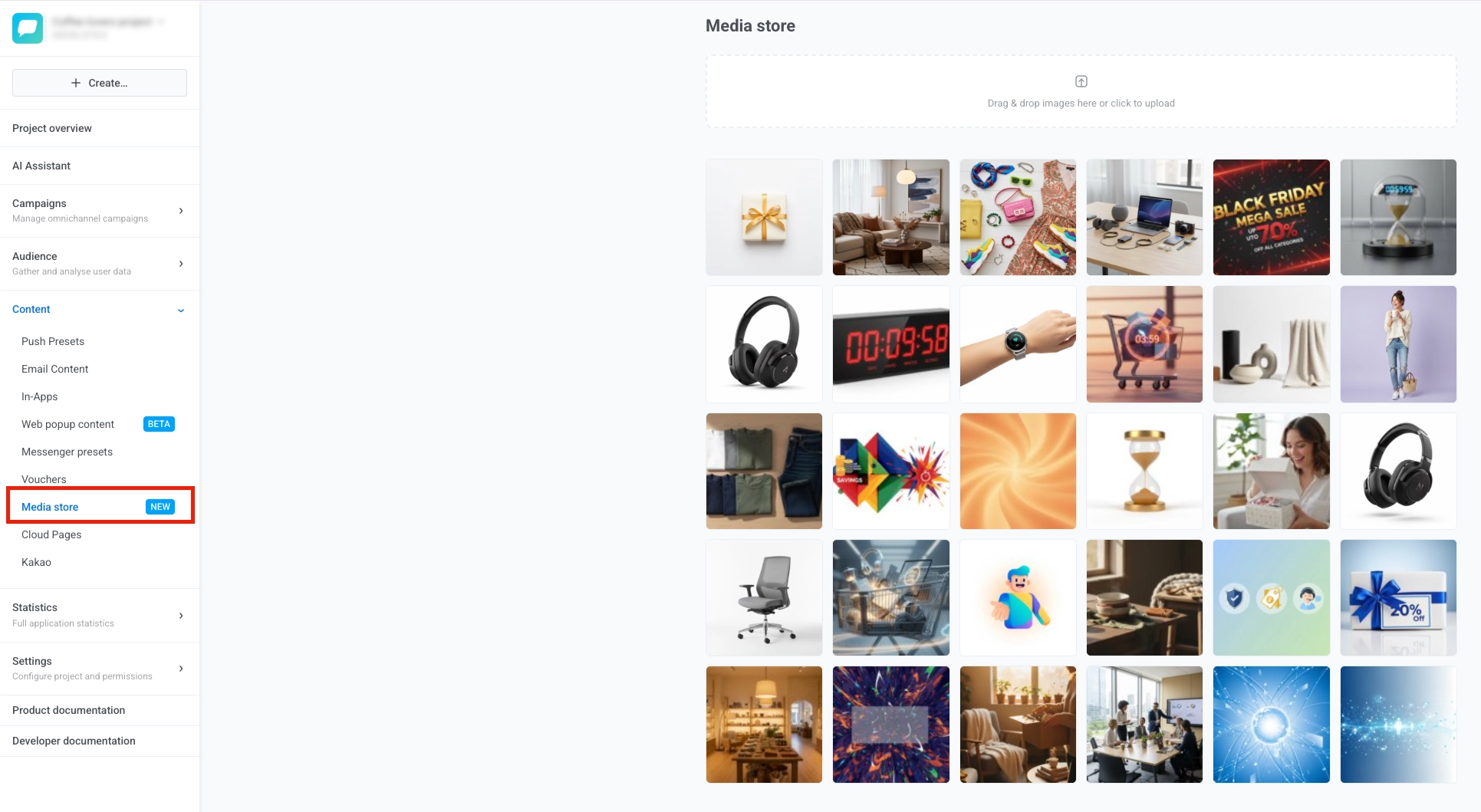
# মিডিয়া স্টোর
মিডিয়া স্টোর হল আপনার প্রোজেক্টের বিল্ট-ইন ইমেজ লাইব্রেরি। একবার ছবি আপলোড করুন এবং পুশ নোটিফিকেশন, ওয়েব পুশ, ইমেল, ইন-অ্যাপ মেসেজ, ক্লাউড পেজ এবং অন্যান্য কন্টেন্টে সরাসরি এডিটরে বা একটি স্থিতিশীল URL-এর মাধ্যমে সেগুলি পুনরায় ব্যবহার করুন।
মিডিয়া স্টোর খুলতে, Pushwoosh কন্ট্রোল প্যানেলে **Content > Media store**-এ যান।
## ছবি আপলোড করুন
মিডিয়া স্টোরে ছবি আপলোড করতে:
* এক বা একাধিক ছবির ফাইল আপলোড এলাকায় **ড্র্যাগ অ্যান্ড ড্রপ** করুন।
* ফাইল পিকার খুলতে এবং আপনার ডিভাইস থেকে ছবি নির্বাচন করতে **আপলোড এলাকায় ক্লিক করুন**।
আপলোড শেষ হলে, আপনার ছবিগুলি নীচের গ্রিডে সবচেয়ে নতুন ছবি প্রথমে দেখা যাবে, এবং প্রয়োজনে আপনি পুরানো পৃষ্ঠাগুলি ব্রাউজ করতে **Previous** বা **Next** ক্লিক করতে পারেন।
## ছবির ভ্যারিয়েন্ট তৈরি করুন
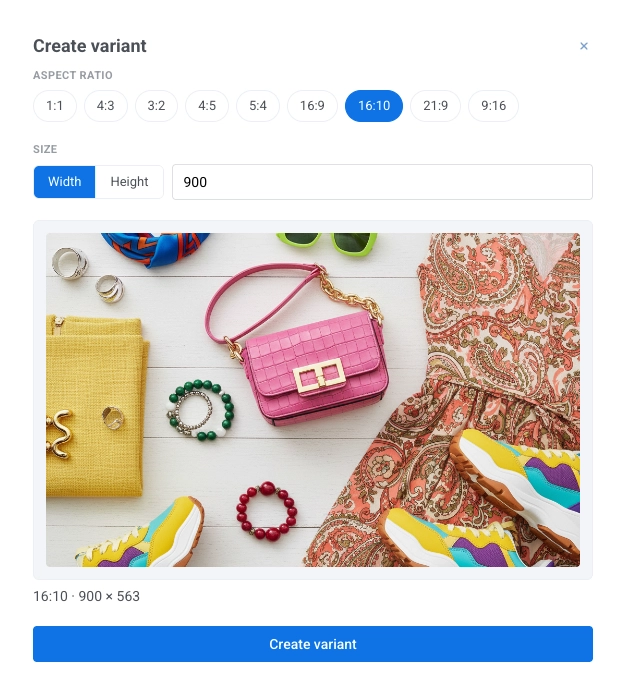
একটি **ভ্যারিয়েন্ট** হল একটি নির্দিষ্ট অ্যাসপেক্ট রেশিওতে একটি আসল ছবির রিসাইজ করা, ক্রপ করা কপি। ভ্যারিয়েন্টগুলি উপযোগী যখন একই ছবির জন্য বিভিন্ন চ্যানেল বা প্লেসমেন্টের জন্য বিভিন্ন অনুপাতের প্রয়োজন হয়।
একটি ভ্যারিয়েন্ট তৈরি করতে:
১. একটি ছবির উপর হোভার করুন এবং **Edit** বোতামে ক্লিক করুন। **Create variant** প্যানেল খুলবে।
২. একটি **Aspect ratio** বেছে নিন যাতে ক্রপ করা ছবির আকারটি সেই প্লেসমেন্টের সাথে মানানসই হয় যেখানে আপনি এটি ব্যবহার করবেন।
৩. **Size** সেট করুন। আপনার মানটি **Width** বা **Height** নির্ধারণ করবে কিনা তা বেছে নিন, তারপর পিক্সেলের সংখ্যা লিখুন। Pushwoosh নির্বাচিত অ্যাসপেক্ট রেশিও থেকে অন্য মাত্রাটি গণনা করবে।
৪. JPEG ছবির জন্য, **JPEG quality** মান ১ থেকে ১০০ পর্যন্ত সেট করুন। একটি উচ্চ মান আরও বিস্তারিত রাখে কিন্তু একটি বড় ফাইল তৈরি করে।
৫. **Create variant**-এ ক্লিক করুন।
নতুন ভ্যারিয়েন্টটি আসলের পাশাপাশি সেভ করা হয়। আপনি প্রতিটি ছবির জন্য প্রতি অ্যাসপেক্ট রেশিওতে একটি ভ্যারিয়েন্ট তৈরি করতে পারেন। যদি নির্বাচিত রেশিও সহ একটি ভ্যারিয়েন্ট ইতিমধ্যে বিদ্যমান থাকে, Pushwoosh আপনাকে জানায় যাতে আপনি একটি ডুপ্লিকেট তৈরি না করেন।
## ছবি ডিলিট করুন
আপনার আর প্রয়োজন নেই এমন ছবি আপনি ডিলিট করতে পারেন, হয় একটি আসল তার সমস্ত ভ্যারিয়েন্ট সহ, অথবা শুধুমাত্র একটি ভ্যারিয়েন্ট।
#### একটি আসল ছবি ডিলিট করুন
১. গ্রিডে ছবির উপর হোভার করুন এবং **Delete** আইকনে ক্লিক করুন।
২. কনফার্মেশন উইন্ডোতে, **Delete**-এ ক্লিক করুন।
#### আসলটি না সরিয়ে একটি ভ্যারিয়েন্ট ডিলিট করুন
১. ছবির উপর হোভার করুন এবং **Create variant** প্যানেল খুলতে **Edit** বোতামে ক্লিক করুন।
২. বিদ্যমান ভ্যারিয়েন্টের তালিকায়, আপনি যেটি সরাতে চান সেটি খুঁজুন এবং তার **Delete** বোতামে ক্লিক করুন।
৩. কনফার্মেশন উইন্ডোতে, **Delete**-এ ক্লিক করুন।
## আপনার কন্টেন্টে ছবি ব্যবহার করুন
আপনি কীভাবে একটি মিডিয়া স্টোরের ছবি যোগ করবেন তা কন্টেন্টের ধরনের উপর নির্ভর করে।
### এডিটরে একটি ছবি নির্বাচন করুন
কিছু কন্টেন্টের ধরন আপনাকে URL কপি না করেই সরাসরি এডিটরে একটি মিডিয়া স্টোরের ছবি বেছে নিতে দেয়। ধাপগুলি কন্টেন্টের ধরন অনুযায়ী ভিন্ন হয়:
* **পুশ নোটিফিকেশন এবং ওয়েব পুশ কন্টেন্ট:** পুশ প্রিসেটে [মিডিয়া কন্টেন্ট যোগ করুন](/bn/product/content/push-presets/#add-media-content) দেখুন।
* **ওয়েব পপআপ:** ওয়েব পপআপ কন্টেন্টে [ছবি](/bn/product/content/web-popups-content/#images) দেখুন।
* **AI ইমেল বিল্ডার দিয়ে তৈরি ইমেল**
### একটি ছবির URL কপি করুন
মিডিয়া স্টোর থেকে একটি URL কপি করুন এবং আপনার কন্টেন্ট এডিটরে পেস্ট করুন।
URL কপি করতে:
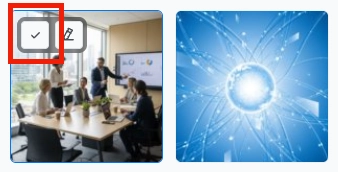
১. মিডিয়া স্টোর গ্রিডে আপনি যে ছবিটি চান তার উপর হোভার করুন।
২. ছবির **Select** বোতামে (চেকমার্ক আইকন) ক্লিক করুন।
URL আপনার ক্লিপবোর্ডে কপি হয়ে গেলে, আপনি যে এডিটর ব্যবহার করছেন তাতে পেস্ট করুন।
আপনি কোথায় পেস্ট করবেন তা এডিটরের উপর নির্ভর করে:
* **Image URL field:** [ড্র্যাগ অ্যান্ড ড্রপ এডিটর — ইমেজ ব্লক](/bn/product/content/email-content/drag-and-drop-email-editor/blocks/#image), [ইন-অ্যাপ এডিটর](/bn/product/content/in-apps/no-code-in-app-editor/built-in-editor-blocks-reference/#image), অথবা [ক্লাউড পেজ এডিটর](/bn/product/content/cloud-pages/create-and-publish-a-cloud-page/#add-images)
* **HTML `src` attribute:** HTML কোড এডিটরে [ছবি যোগ করুন](/bn/product/content/email-content/html-code-editor/#add-images) দেখুন
#### একটি আসল বা একটি ভ্যারিয়েন্ট নির্বাচন করুন
একটি আসল বা একটি ভ্যারিয়েন্টের URL কপি করতে:
১. গ্রিডে ছবির উপর হোভার করুন। যদি এর ভ্যারিয়েন্ট থাকে, তার টাইল একটি ব্যাজ দেখাবে যেখানে সংখ্যা লেখা থাকবে (উদাহরণস্বরূপ, **2 var.**)।
২. মেনু খুলতে **Select** বোতামে ক্লিক করুন।
৩. পূর্ণ আকারের ছবির URL কপি করতে **Original** বেছে নিন, অথবা সেই ভ্যারিয়েন্টের URL কপি করতে তার অ্যাসপেক্ট রেশিও দ্বারা তালিকাভুক্ত একটি ভ্যারিয়েন্ট বেছে নিন।
 ## ছবি আপলোড করুন
মিডিয়া স্টোরে ছবি আপলোড করতে:
* এক বা একাধিক ছবির ফাইল আপলোড এলাকায় **ড্র্যাগ অ্যান্ড ড্রপ** করুন।
* ফাইল পিকার খুলতে এবং আপনার ডিভাইস থেকে ছবি নির্বাচন করতে **আপলোড এলাকায় ক্লিক করুন**।
## ছবি আপলোড করুন
মিডিয়া স্টোরে ছবি আপলোড করতে:
* এক বা একাধিক ছবির ফাইল আপলোড এলাকায় **ড্র্যাগ অ্যান্ড ড্রপ** করুন।
* ফাইল পিকার খুলতে এবং আপনার ডিভাইস থেকে ছবি নির্বাচন করতে **আপলোড এলাকায় ক্লিক করুন**।
 আপলোড শেষ হলে, আপনার ছবিগুলি নীচের গ্রিডে সবচেয়ে নতুন ছবি প্রথমে দেখা যাবে, এবং প্রয়োজনে আপনি পুরানো পৃষ্ঠাগুলি ব্রাউজ করতে **Previous** বা **Next** ক্লিক করতে পারেন।
## ছবির ভ্যারিয়েন্ট তৈরি করুন
একটি **ভ্যারিয়েন্ট** হল একটি নির্দিষ্ট অ্যাসপেক্ট রেশিওতে একটি আসল ছবির রিসাইজ করা, ক্রপ করা কপি। ভ্যারিয়েন্টগুলি উপযোগী যখন একই ছবির জন্য বিভিন্ন চ্যানেল বা প্লেসমেন্টের জন্য বিভিন্ন অনুপাতের প্রয়োজন হয়।
একটি ভ্যারিয়েন্ট তৈরি করতে:
১. একটি ছবির উপর হোভার করুন এবং **Edit** বোতামে ক্লিক করুন। **Create variant** প্যানেল খুলবে।
২. একটি **Aspect ratio** বেছে নিন যাতে ক্রপ করা ছবির আকারটি সেই প্লেসমেন্টের সাথে মানানসই হয় যেখানে আপনি এটি ব্যবহার করবেন।
৩. **Size** সেট করুন। আপনার মানটি **Width** বা **Height** নির্ধারণ করবে কিনা তা বেছে নিন, তারপর পিক্সেলের সংখ্যা লিখুন। Pushwoosh নির্বাচিত অ্যাসপেক্ট রেশিও থেকে অন্য মাত্রাটি গণনা করবে।
৪. JPEG ছবির জন্য, **JPEG quality** মান ১ থেকে ১০০ পর্যন্ত সেট করুন। একটি উচ্চ মান আরও বিস্তারিত রাখে কিন্তু একটি বড় ফাইল তৈরি করে।
৫. **Create variant**-এ ক্লিক করুন।
আপলোড শেষ হলে, আপনার ছবিগুলি নীচের গ্রিডে সবচেয়ে নতুন ছবি প্রথমে দেখা যাবে, এবং প্রয়োজনে আপনি পুরানো পৃষ্ঠাগুলি ব্রাউজ করতে **Previous** বা **Next** ক্লিক করতে পারেন।
## ছবির ভ্যারিয়েন্ট তৈরি করুন
একটি **ভ্যারিয়েন্ট** হল একটি নির্দিষ্ট অ্যাসপেক্ট রেশিওতে একটি আসল ছবির রিসাইজ করা, ক্রপ করা কপি। ভ্যারিয়েন্টগুলি উপযোগী যখন একই ছবির জন্য বিভিন্ন চ্যানেল বা প্লেসমেন্টের জন্য বিভিন্ন অনুপাতের প্রয়োজন হয়।
একটি ভ্যারিয়েন্ট তৈরি করতে:
১. একটি ছবির উপর হোভার করুন এবং **Edit** বোতামে ক্লিক করুন। **Create variant** প্যানেল খুলবে।
২. একটি **Aspect ratio** বেছে নিন যাতে ক্রপ করা ছবির আকারটি সেই প্লেসমেন্টের সাথে মানানসই হয় যেখানে আপনি এটি ব্যবহার করবেন।
৩. **Size** সেট করুন। আপনার মানটি **Width** বা **Height** নির্ধারণ করবে কিনা তা বেছে নিন, তারপর পিক্সেলের সংখ্যা লিখুন। Pushwoosh নির্বাচিত অ্যাসপেক্ট রেশিও থেকে অন্য মাত্রাটি গণনা করবে।
৪. JPEG ছবির জন্য, **JPEG quality** মান ১ থেকে ১০০ পর্যন্ত সেট করুন। একটি উচ্চ মান আরও বিস্তারিত রাখে কিন্তু একটি বড় ফাইল তৈরি করে।
৫. **Create variant**-এ ক্লিক করুন।
 নতুন ভ্যারিয়েন্টটি আসলের পাশাপাশি সেভ করা হয়। আপনি প্রতিটি ছবির জন্য প্রতি অ্যাসপেক্ট রেশিওতে একটি ভ্যারিয়েন্ট তৈরি করতে পারেন। যদি নির্বাচিত রেশিও সহ একটি ভ্যারিয়েন্ট ইতিমধ্যে বিদ্যমান থাকে, Pushwoosh আপনাকে জানায় যাতে আপনি একটি ডুপ্লিকেট তৈরি না করেন।
## ছবি ডিলিট করুন
আপনার আর প্রয়োজন নেই এমন ছবি আপনি ডিলিট করতে পারেন, হয় একটি আসল তার সমস্ত ভ্যারিয়েন্ট সহ, অথবা শুধুমাত্র একটি ভ্যারিয়েন্ট।
#### একটি আসল ছবি ডিলিট করুন
১. গ্রিডে ছবির উপর হোভার করুন এবং **Delete** আইকনে ক্লিক করুন।
২. কনফার্মেশন উইন্ডোতে, **Delete**-এ ক্লিক করুন।
#### আসলটি না সরিয়ে একটি ভ্যারিয়েন্ট ডিলিট করুন
১. ছবির উপর হোভার করুন এবং **Create variant** প্যানেল খুলতে **Edit** বোতামে ক্লিক করুন।
২. বিদ্যমান ভ্যারিয়েন্টের তালিকায়, আপনি যেটি সরাতে চান সেটি খুঁজুন এবং তার **Delete** বোতামে ক্লিক করুন।
৩. কনফার্মেশন উইন্ডোতে, **Delete**-এ ক্লিক করুন।
## আপনার কন্টেন্টে ছবি ব্যবহার করুন
আপনি কীভাবে একটি মিডিয়া স্টোরের ছবি যোগ করবেন তা কন্টেন্টের ধরনের উপর নির্ভর করে।
### এডিটরে একটি ছবি নির্বাচন করুন
কিছু কন্টেন্টের ধরন আপনাকে URL কপি না করেই সরাসরি এডিটরে একটি মিডিয়া স্টোরের ছবি বেছে নিতে দেয়। ধাপগুলি কন্টেন্টের ধরন অনুযায়ী ভিন্ন হয়:
* **পুশ নোটিফিকেশন এবং ওয়েব পুশ কন্টেন্ট:** পুশ প্রিসেটে [মিডিয়া কন্টেন্ট যোগ করুন](/bn/product/content/push-presets/#add-media-content) দেখুন।
* **ওয়েব পপআপ:** ওয়েব পপআপ কন্টেন্টে [ছবি](/bn/product/content/web-popups-content/#images) দেখুন।
* **AI ইমেল বিল্ডার দিয়ে তৈরি ইমেল**
### একটি ছবির URL কপি করুন
মিডিয়া স্টোর থেকে একটি URL কপি করুন এবং আপনার কন্টেন্ট এডিটরে পেস্ট করুন।
URL কপি করতে:
১. মিডিয়া স্টোর গ্রিডে আপনি যে ছবিটি চান তার উপর হোভার করুন।
২. ছবির **Select** বোতামে (চেকমার্ক আইকন) ক্লিক করুন।
নতুন ভ্যারিয়েন্টটি আসলের পাশাপাশি সেভ করা হয়। আপনি প্রতিটি ছবির জন্য প্রতি অ্যাসপেক্ট রেশিওতে একটি ভ্যারিয়েন্ট তৈরি করতে পারেন। যদি নির্বাচিত রেশিও সহ একটি ভ্যারিয়েন্ট ইতিমধ্যে বিদ্যমান থাকে, Pushwoosh আপনাকে জানায় যাতে আপনি একটি ডুপ্লিকেট তৈরি না করেন।
## ছবি ডিলিট করুন
আপনার আর প্রয়োজন নেই এমন ছবি আপনি ডিলিট করতে পারেন, হয় একটি আসল তার সমস্ত ভ্যারিয়েন্ট সহ, অথবা শুধুমাত্র একটি ভ্যারিয়েন্ট।
#### একটি আসল ছবি ডিলিট করুন
১. গ্রিডে ছবির উপর হোভার করুন এবং **Delete** আইকনে ক্লিক করুন।
২. কনফার্মেশন উইন্ডোতে, **Delete**-এ ক্লিক করুন।
#### আসলটি না সরিয়ে একটি ভ্যারিয়েন্ট ডিলিট করুন
১. ছবির উপর হোভার করুন এবং **Create variant** প্যানেল খুলতে **Edit** বোতামে ক্লিক করুন।
২. বিদ্যমান ভ্যারিয়েন্টের তালিকায়, আপনি যেটি সরাতে চান সেটি খুঁজুন এবং তার **Delete** বোতামে ক্লিক করুন।
৩. কনফার্মেশন উইন্ডোতে, **Delete**-এ ক্লিক করুন।
## আপনার কন্টেন্টে ছবি ব্যবহার করুন
আপনি কীভাবে একটি মিডিয়া স্টোরের ছবি যোগ করবেন তা কন্টেন্টের ধরনের উপর নির্ভর করে।
### এডিটরে একটি ছবি নির্বাচন করুন
কিছু কন্টেন্টের ধরন আপনাকে URL কপি না করেই সরাসরি এডিটরে একটি মিডিয়া স্টোরের ছবি বেছে নিতে দেয়। ধাপগুলি কন্টেন্টের ধরন অনুযায়ী ভিন্ন হয়:
* **পুশ নোটিফিকেশন এবং ওয়েব পুশ কন্টেন্ট:** পুশ প্রিসেটে [মিডিয়া কন্টেন্ট যোগ করুন](/bn/product/content/push-presets/#add-media-content) দেখুন।
* **ওয়েব পপআপ:** ওয়েব পপআপ কন্টেন্টে [ছবি](/bn/product/content/web-popups-content/#images) দেখুন।
* **AI ইমেল বিল্ডার দিয়ে তৈরি ইমেল**
### একটি ছবির URL কপি করুন
মিডিয়া স্টোর থেকে একটি URL কপি করুন এবং আপনার কন্টেন্ট এডিটরে পেস্ট করুন।
URL কপি করতে:
১. মিডিয়া স্টোর গ্রিডে আপনি যে ছবিটি চান তার উপর হোভার করুন।
২. ছবির **Select** বোতামে (চেকমার্ক আইকন) ক্লিক করুন।
 URL আপনার ক্লিপবোর্ডে কপি হয়ে গেলে, আপনি যে এডিটর ব্যবহার করছেন তাতে পেস্ট করুন।
আপনি কোথায় পেস্ট করবেন তা এডিটরের উপর নির্ভর করে:
* **Image URL field:** [ড্র্যাগ অ্যান্ড ড্রপ এডিটর — ইমেজ ব্লক](/bn/product/content/email-content/drag-and-drop-email-editor/blocks/#image), [ইন-অ্যাপ এডিটর](/bn/product/content/in-apps/no-code-in-app-editor/built-in-editor-blocks-reference/#image), অথবা [ক্লাউড পেজ এডিটর](/bn/product/content/cloud-pages/create-and-publish-a-cloud-page/#add-images)
* **HTML `src` attribute:** HTML কোড এডিটরে [ছবি যোগ করুন](/bn/product/content/email-content/html-code-editor/#add-images) দেখুন
#### একটি আসল বা একটি ভ্যারিয়েন্ট নির্বাচন করুন
একটি আসল বা একটি ভ্যারিয়েন্টের URL কপি করতে:
১. গ্রিডে ছবির উপর হোভার করুন। যদি এর ভ্যারিয়েন্ট থাকে, তার টাইল একটি ব্যাজ দেখাবে যেখানে সংখ্যা লেখা থাকবে (উদাহরণস্বরূপ, **2 var.**)।
২. মেনু খুলতে **Select** বোতামে ক্লিক করুন।
৩. পূর্ণ আকারের ছবির URL কপি করতে **Original** বেছে নিন, অথবা সেই ভ্যারিয়েন্টের URL কপি করতে তার অ্যাসপেক্ট রেশিও দ্বারা তালিকাভুক্ত একটি ভ্যারিয়েন্ট বেছে নিন।
URL আপনার ক্লিপবোর্ডে কপি হয়ে গেলে, আপনি যে এডিটর ব্যবহার করছেন তাতে পেস্ট করুন।
আপনি কোথায় পেস্ট করবেন তা এডিটরের উপর নির্ভর করে:
* **Image URL field:** [ড্র্যাগ অ্যান্ড ড্রপ এডিটর — ইমেজ ব্লক](/bn/product/content/email-content/drag-and-drop-email-editor/blocks/#image), [ইন-অ্যাপ এডিটর](/bn/product/content/in-apps/no-code-in-app-editor/built-in-editor-blocks-reference/#image), অথবা [ক্লাউড পেজ এডিটর](/bn/product/content/cloud-pages/create-and-publish-a-cloud-page/#add-images)
* **HTML `src` attribute:** HTML কোড এডিটরে [ছবি যোগ করুন](/bn/product/content/email-content/html-code-editor/#add-images) দেখুন
#### একটি আসল বা একটি ভ্যারিয়েন্ট নির্বাচন করুন
একটি আসল বা একটি ভ্যারিয়েন্টের URL কপি করতে:
১. গ্রিডে ছবির উপর হোভার করুন। যদি এর ভ্যারিয়েন্ট থাকে, তার টাইল একটি ব্যাজ দেখাবে যেখানে সংখ্যা লেখা থাকবে (উদাহরণস্বরূপ, **2 var.**)।
২. মেনু খুলতে **Select** বোতামে ক্লিক করুন।
৩. পূর্ণ আকারের ছবির URL কপি করতে **Original** বেছে নিন, অথবা সেই ভ্যারিয়েন্টের URL কপি করতে তার অ্যাসপেক্ট রেশিও দ্বারা তালিকাভুক্ত একটি ভ্যারিয়েন্ট বেছে নিন।