# ছবি আপলোড ও পরিচালনা করুন
মিডিয়া স্টোরেজ হল আপনার প্রজেক্টের বিল্ট-ইন ইমেজ লাইব্রেরি। ছবি আপলোড করুন, বিনামূল্যের স্টক ফটো ইমপোর্ট করুন, অথবা AI দিয়ে ছবি জেনারেট করুন। তারপর পুশ নোটিফিকেশন, ওয়েব পুশ, ইমেল, ইন-অ্যাপ মেসেজ, ক্লাউড পেজ এবং অন্যান্য কন্টেন্টে সরাসরি এডিটর থেকে বা একটি স্থিতিশীল URL-এর মাধ্যমে সেগুলি পুনরায় ব্যবহার করুন।
মিডিয়া স্টোরেজ খুলতে, Pushwoosh কন্ট্রোল প্যানেলে **কন্টেন্ট > মিডিয়া স্টোরেজ**-এ যান।
পেজটিতে তিনটি ট্যাব রয়েছে:
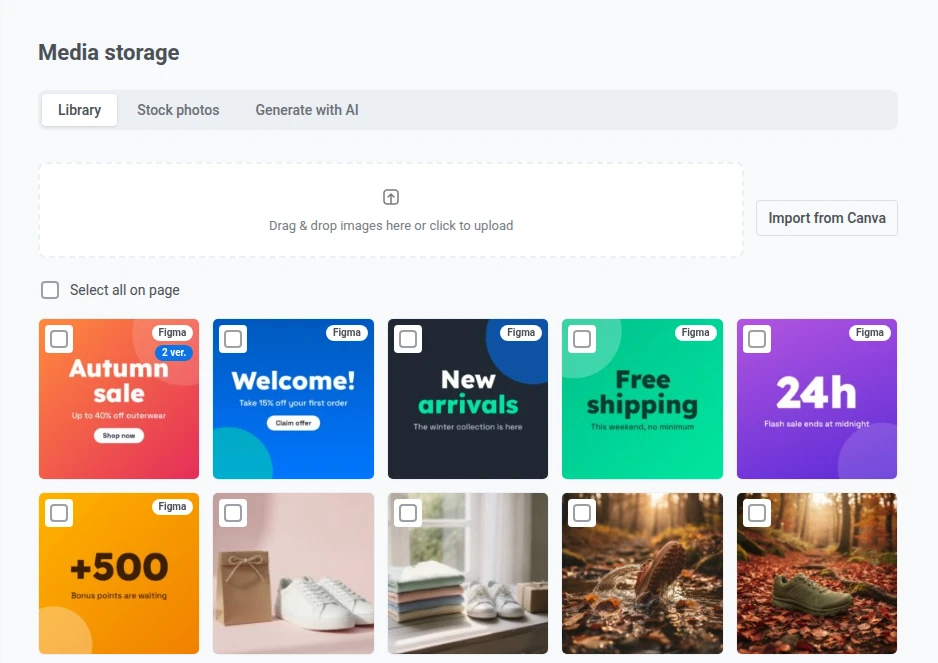
* **লাইব্রেরি:** প্রজেক্টে ইতিমধ্যে সংরক্ষিত ছবিগুলি।
* **স্টক ফটো:** Pexels থেকে বিনামূল্যের ফটো খুঁজুন এবং সেগুলি লাইব্রেরিতে সেভ করুন।
* **AI দিয়ে তৈরি করুন:** একটি ছবির বর্ণনা দিন এবং ফলাফলটি লাইব্রেরিতে সেভ করুন।
## কারা ছবি যোগ এবং ডিলিট করতে পারেন
ছবি যোগ করতে (আপলোড, স্টক ইমপোর্ট, AI জেনারেশন), ক্রপ তৈরি করতে বা ছবি ডিলিট করতে, প্রজেক্টের জন্য আপনার **Modify applications** অনুমতি প্রয়োজন। শুধুমাত্র দেখার অ্যাক্সেস থাকলে আপনি লাইব্রেরি ব্রাউজ করতে এবং ছবি বেছে নিতে পারবেন, কিন্তু লাইব্রেরি পরিবর্তন করতে পারবেন না। [ব্যবহারকারীর অ্যাক্সেস এবং অনুমতি পরিচালনা করুন](/bn/product/account-management-and-security/multi-login-accounts/) দেখুন।
## ছবি আপলোড করুন
মিডিয়া স্টোরেজে ছবি আপলোড করতে:
* আপলোড এরিয়াতে এক বা একাধিক ইমেজ ফাইল **ড্র্যাগ অ্যান্ড ড্রপ** করুন।
* ফাইল পিকার খুলতে এবং আপনার ডিভাইস থেকে ছবি নির্বাচন করতে **আপলোড এরিয়াতে ক্লিক করুন**।
আপলোড শেষ হলে, আপনার ছবিগুলি নীচের গ্রিডে দেখা যাবে, সবচেয়ে নতুনগুলি প্রথমে। পুরোনো ছবি ব্রাউজ করতে, **আগের** বা **পরের**-এ ক্লিক করুন।
### আপলোডের সময় PNG ছবি সংকুচিত করুন
PNG কম্প্রেশন লাইব্রেরিতে যোগ করার সময় PNG ছবিগুলোকে ছোট করে:
* Pushwoosh ছবির রঙের সংখ্যা কমায় এবং স্বচ্ছতা বজায় রাখে।
* কম্প্রেশনটি লসি, তবে পার্থক্য সাধারণত চোখে পড়ে না।
* এটি ডিফল্টভাবে বন্ধ থাকে এবং প্রতিটি প্রজেক্টের জন্য আলাদাভাবে সেট করা হয়।
এই সেটিং পরিবর্তন করতে, প্রজেক্টের জন্য আপনার **Modify applications** অনুমতি প্রয়োজন।
PNG কম্প্রেশন চালু করতে:
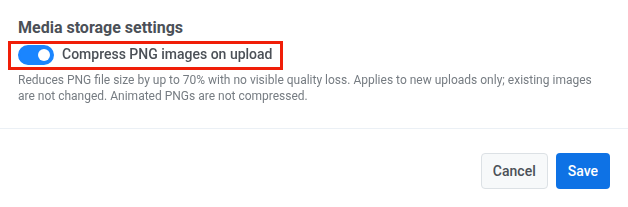
1. মিডিয়া স্টোরেজ পেজে, উপরের-ডান কোণে পেজের শিরোনামের ডানদিকে **সেটিংস**-এ ক্লিক করুন।
2. **মিডিয়া স্টোরেজ সেটিংস** উইন্ডোতে, **আপলোডের সময় PNG ছবি সংকুচিত করুন** চালু করুন।
3. **সংরক্ষণ**-এ ক্লিক করুন।
সেটিং চালু থাকলে, Pushwoosh প্রতিটি নতুন PNG সাইজের সীমা পার হওয়ার পরে সংকুচিত করে। এর মধ্যে রয়েছে:
* আপনার ডিভাইস থেকে আপলোড করা PNG ফাইল।
* [Figma থেকে পাঠানো](#send-images-from-figma) ও [Canva থেকে ইমপোর্ট করা](#import-designs-from-canva) PNG ছবি।
* PNG ও WebP ছবির [ক্রপ](/bn/product/content/media-storage/create-image-crops/), কারণ সেই ক্রপগুলো PNG হিসেবে সেভ করা হয়।
Pushwoosh JPG, WebP এবং GIF ফাইল যেমন আছে তেমনই সংরক্ষণ করে। অ্যানিমেটেড PNG এবং লাইব্রেরিতে আগে থেকে থাকা ছবি অসংকুচিত থাকে।
কোনো PNG সংকুচিত করা না গেলে, Pushwoosh মূল ফাইলটি সংরক্ষণ করে এবং আপলোড তবুও সফল হয়।
আপনার ডিভাইস থেকে বা [একটি এডিটরের ইমেজ পিকারে](#select-an-image-in-the-editor) PNG আপলোড করার পরে, Pushwoosh দেখায় কম্প্রেশন কতটা জায়গা সাশ্রয় করেছে। একসাথে একাধিক ফাইল আপলোড করলে, সংখ্যাগুলো শুধু সেই PNG-গুলোকে গণনা করে যেগুলো ছোট হয়েছে।
### Figma থেকে ছবি পাঠান
আগে এক্সপোর্ট না করেই একটি Figma ফাইল থেকে ফ্রেম পাঠাতে, Figma-র জন্য Pushwoosh প্লাগইন ব্যবহার করুন। [Figma ইন্টিগ্রেশন](/bn/product/integrations/figma-integration/) দেখুন।
### Canva থেকে ডিজাইন ইমপোর্ট করুন
আপনার Canva ডিজাইনের পেজ ইমপোর্ট করতে, আপলোড এরিয়ার পাশে **Canva থেকে ইমপোর্ট**-এ ক্লিক করুন। Canva কানেক্ট করার পরে, আপনি **Canva-তে এডিট করুন** দিয়ে সংরক্ষিত ছবিগুলো Canva এডিটরে খুলতে এবং **Canva-তে তৈরি করুন** দিয়ে নতুন ডিজাইন শুরু করতেও পারবেন। [Canva ইন্টিগ্রেশন](/bn/product/integrations/canva-integration/) দেখুন।
## ফাইলের নাম দিয়ে একটি ছবি খুঁজুন
গ্রিডের উপরে **ফাইলের নাম দিয়ে অনুসন্ধান করুন…** ফিল্ডে ফাইলের নামের একটি অংশ লিখুন এবং Enter চাপুন। সার্চ অক্ষরের কেস উপেক্ষা করে এবং শুধুমাত্র বর্তমান পেজ নয়, পুরো লাইব্রেরি জুড়ে খোঁজে। সমস্ত ছবি আবার দেখাতে ফিল্ডটি খালি করুন।
## একটি ছবি কোথা থেকে এসেছে
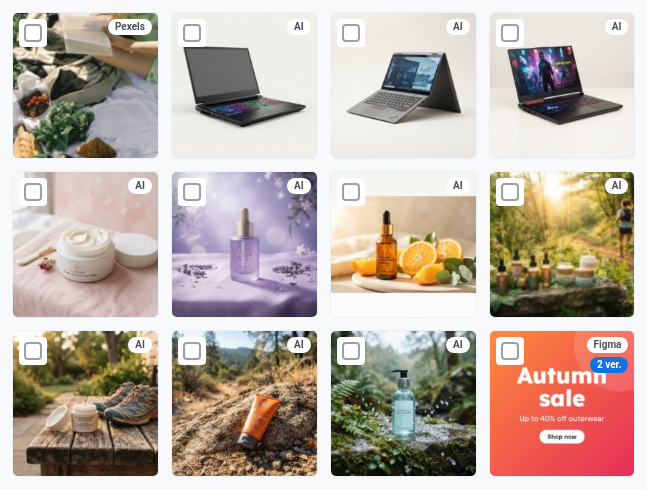
টাইলের একটি ব্যাজ দেখায় যে একটি ছবি কীভাবে লাইব্রেরিতে এসেছে:
* **AI:** **AI দিয়ে তৈরি করুন** ট্যাবে জেনারেট করা।
* **Pexels:** **স্টক ফটো** ট্যাব থেকে ইমপোর্ট করা।
* **Canva:** [Canva ইন্টিগ্রেশন](#import-designs-from-canva) দিয়ে ইমপোর্ট বা এডিট করা।
* **Figma:** [Figma-র জন্য Pushwoosh প্লাগইন](#send-images-from-figma) দিয়ে পাঠানো।
আপনার ডিভাইস থেকে আপলোড করা ছবিগুলিতে কোনো ব্যাজ থাকে না।
### ছবির একটি পুরোনো ভার্সন ব্যবহার করুন
টাইলে **2টি সংস্করণ**-এর মতো একটি ব্যাজের অর্থ হল ছবিটির একাধিক ভার্সন রয়েছে। সেগুলি একটি Figma ফ্রেম আবার পাঠানো হলে বা ছবিটি Canva-তে এডিট করা হলে তৈরি হয়। টাইলটি সর্বশেষ ভার্সন দেখায়। যে কন্টেন্ট একটি পুরোনো ভার্সন ব্যবহার করে তা সেটিই দেখাতে থাকে, কারণ প্রতিটি ভার্সনের নিজস্ব URL থাকে।
একটি ছবির সব ভার্সন দেখতে এবং তার মধ্যে একটি বেছে নিতে:
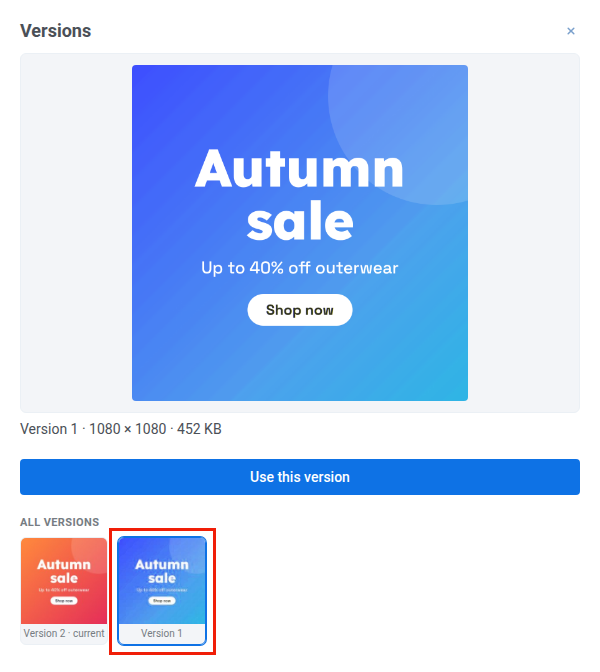
1. টাইলে **Nটি সংস্করণ** ব্যাজে ক্লিক করুন। **সংস্করণ** প্যানেলটি খুলবে, যার প্রিভিউতে **বর্তমান** চিহ্নিত সর্বশেষ ভার্সনটি দেখা যাবে।
2. **সব সংস্করণ**-এর অধীনে, আপনি যে ভার্সনটি চান তাতে ক্লিক করুন। তালিকাটি সবচেয়ে নতুন ভার্সন দিয়ে শুরু হয়। প্রিভিউ নির্বাচিত ভার্সনটিকে পিক্সেলে তার সাইজ এবং ফাইল সাইজসহ দেখায়।
3. **এই সংস্করণ ব্যবহার করুন**-এ ক্লিক করুন।
মিডিয়া স্টোরেজ পেজে, **এই সংস্করণ ব্যবহার করুন** নির্বাচিত ভার্সনের URL কপি করে, ঠিক [Select](#copy-an-image-url) বোতামের মতো। একটি এডিটরের ইমেজ পিকারে, এটি নির্বাচিত ভার্সনটি ফিল্ডে বসিয়ে দেয়।
## Pexels থেকে একটি স্টক ফটো যোগ করুন
**স্টক ফটো** ট্যাবটি [Pexels](https://www.pexels.com)-এর বিনামূল্যের ফটো লাইব্রেরিতে খোঁজে। স্টক ফটো [AI ছবির দৈনিক সীমা](/bn/product/content/media-storage/generate-images-with-ai/#daily-limit-for-ai-images)-তে গণনা করা হয় না।
1. **স্টক ফটো** ট্যাবটি খুলুন।
2. আপনি যা খুঁজছেন তা লিখুন, উদাহরণস্বরূপ `summer sale`, এবং **অনুসন্ধান**-এ ক্লিক করুন।
3. একটি ফটোতে ক্লিক করুন।
Pushwoosh ফটোটি **Pexels** ব্যাজ সহ আপনার লাইব্রেরিতে কপি করে।
প্রতিটি সার্চ ফলাফলের নীচে, ফটোগ্রাফারের নাম তাঁর Pexels প্রোফাইলের সাথে লিঙ্ক করা থাকে, এবং ট্যাবটি দেখায় যে ফটোগুলি Pexels থেকে আসে।
আপনার কোয়েরির সাথে কিছু না মিললে, ট্যাবটি **কিছু পাওয়া যায়নি — অন্য কোনো কোয়েরি দিয়ে চেষ্টা করুন** দেখায়।
আপনার প্ল্যানে AI ছবি অন্তর্ভুক্ত না থাকলে, স্টক ফটো সার্চও বন্ধ থাকে। [AI ছবির দৈনিক সীমা](/bn/product/content/media-storage/generate-images-with-ai/#daily-limit-for-ai-images) দেখুন।
## AI দিয়ে একটি ছবি জেনারেট করুন
**AI দিয়ে তৈরি করুন** ট্যাবটি একটি টেক্সট বর্ণনা থেকে একটি ছবি তৈরি করে এবং সেটি **AI** ব্যাজ সহ আপনার লাইব্রেরিতে সেভ করে। [AI দিয়ে ছবি জেনারেট করুন](/bn/product/content/media-storage/generate-images-with-ai/) দেখুন।
## ইমেজ ক্রপ তৈরি করুন
ভিন্ন অনুপাতের চ্যানেল বা প্লেসমেন্টে একই ছবি ব্যবহার করতে, এটিকে একটি নির্দিষ্ট অ্যাসপেক্ট রেশিওতে ক্রপ করুন। [ইমেজ ক্রপ তৈরি করুন](/bn/product/content/media-storage/create-image-crops/) দেখুন।
## ছবি ডিলিট করুন
আপনার আর প্রয়োজন নেই এমন ছবি আপনি ডিলিট করতে পারেন, হয় একটি আসল তার সমস্ত ক্রপ সহ, অথবা শুধুমাত্র একটি ক্রপ।
### একটি আসল ছবি ডিলিট করুন
1. গ্রিডে ছবির উপর হোভার করুন এবং **মুছুন** আইকনে ক্লিক করুন।
2. কনফার্মেশন উইন্ডোতে, **মুছুন**-এ ক্লিক করুন।
ছবিটির একাধিক ভার্সন থাকলে, শুধুমাত্র সর্বশেষ ভার্সন এবং সেই ভার্সনের ক্রপগুলি ডিলিট করা হয়, এবং টাইলটি আগের ভার্সন দেখায়। একটি পুরোনো ভার্সন ডিলিট করতে, প্রথমে নতুন ভার্সনগুলি ডিলিট করুন।
একটি ওয়ালেট পাস ক্যাম্পেইনে ব্যবহৃত ছবি আপনি ডিলিট করতে পারবেন না। প্রথমে ক্যাম্পেইন থেকে ছবিটি সরান।
### আসলটি রিমুভ না করে একটি ক্রপ ডিলিট করুন
1. ছবির উপর হোভার করুন এবং **ক্রপ তৈরি করুন** প্যানেল খুলতে **ক্রপ তৈরি করুন** বোতামে ক্লিক করুন।
2. **বিদ্যমান ক্রপ**-এ, আপনি যেটি রিমুভ করতে চান সেটি খুঁজুন এবং তার **ক্রপ মুছুন** বোতামে ক্লিক করুন।
3. কনফার্মেশন উইন্ডোতে, **মুছুন**-এ ক্লিক করুন।
### একবারে একাধিক ছবি ডিলিট করুন
একবারে বেশ কয়েকটি আসল ছবি রিমুভ করতে:
1. আপনি যে প্রতিটি ছবি ডিলিট করতে চান তার চেকবক্সে টিক দিন, অথবা বর্তমান পেজের প্রতিটি ছবি নির্বাচন করতে **পৃষ্ঠার সব নির্বাচন করুন**-এ ক্লিক করুন।
2. **নির্বাচিতগুলো মুছুন**-এ ক্লিক করুন।
3. কনফার্মেশন উইন্ডোতে, **মুছুন**-এ ক্লিক করুন।
## আপনার কন্টেন্টে ছবি ব্যবহার করুন
আপনি কীভাবে একটি মিডিয়া স্টোরেজ ছবি যোগ করবেন তা কন্টেন্টের ধরনের উপর নির্ভর করে।
### এডিটরে একটি ছবি নির্বাচন করুন
নীচে তালিকাভুক্ত এডিটরগুলিতে, আপনি এডিটর না ছেড়েই একটি ছবি বেছে নিতে, খুঁজতে বা জেনারেট করতে পারেন। ইমেজ পিকারে **লাইব্রেরি**, **স্টক ফটো**, এবং **AI দিয়ে তৈরি করুন** ট্যাব রয়েছে:
* **পুশ নোটিফিকেশন এবং ওয়েব পুশ কন্টেন্ট:** **Banner URL**, **Icon**, **Stories**, এবং ইনবক্স ছবি। Push presets-এ [মিডিয়া কন্টেন্ট যোগ করুন](/bn/product/content/push-presets/#add-media-content) দেখুন।
* **এসএমএস প্রিসেট:** [MMS অ্যাটাচমেন্ট](/bn/product/content/sms-and-messenger-presets/sms-presets/#add-mms-attachments)। MMS শুধুমাত্র JPG এবং GIF গ্রহণ করে, তাই এই পিকারে শুধুমাত্র **লাইব্রেরি** এবং **স্টক ফটো** রয়েছে।
* **পুশ পাঠানোর ফর্ম:** ইনবক্স আইকন এবং WhatsApp মিডিয়া।
* **Customer Journey:** Viber এবং WhatsApp এলিমেন্টের ছবি।
* **নেটিভ ইন-অ্যাপ মেসেজ**, **ওয়ালেট পাস**, এবং **ইমেল বিজ্ঞাপন ক্রিয়েটিভ**।
* **AI Email Builder**, এবং ইন-অ্যাপ মেসেজ ও ক্লাউড পেজের জন্য একই বিল্ডার: ইমেজ গ্যালারি।
পিকারের ট্যাবগুলি নির্ভর করে ফিল্ডটি কোন ইমেজ ফরম্যাট গ্রহণ করে তার উপর:
* **AI দিয়ে তৈরি করুন:** যে ফিল্ডগুলি PNG এবং JPEG দুটোই গ্রহণ করে, কারণ একটি জেনারেট করা ছবি যেকোনো একটি ফরম্যাটে আসতে পারে।
* **স্টক ফটো:** যে ফিল্ডগুলি JPEG গ্রহণ করে।
### একটি ছবির URL কপি করুন
মিডিয়া স্টোরেজ থেকে একটি URL কপি করুন এবং আপনার কন্টেন্ট এডিটরে পেস্ট করুন।
URL কপি করতে:
1. মিডিয়া স্টোরেজ গ্রিডে আপনি যে ছবিটি চান তার উপর হোভার করুন।
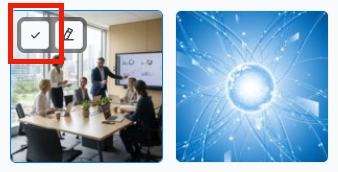
2. ছবির উপর **Select** বোতামে (চেকমার্ক আইকন) ক্লিক করুন।
আপনি যে এডিটর ব্যবহার করছেন তাতে URL পেস্ট করুন। আপনি এটি কোথায় পেস্ট করবেন তা এডিটরের উপর নির্ভর করে:
* **Image URL field:** [ড্র্যাগ অ্যান্ড ড্রপ এডিটর এবং ক্লাউড পেজ এডিটরের ইমেজ ব্লক](/bn/product/content/email-content/drag-and-drop-email-editor/blocks/#image), অথবা [ইন-অ্যাপ এডিটর](/bn/product/content/in-apps/no-code-in-app-editor/built-in-editor-blocks-reference/#image)
* **HTML `src` attribute:** HTML কোড এডিটরে [ছবি যোগ করুন](/bn/product/content/email-content/html-code-editor/#add-images) দেখুন
#### একটি আসল বা একটি ক্রপ নির্বাচন করুন
একটি আসল বা একটি ক্রপের URL কপি করতে:
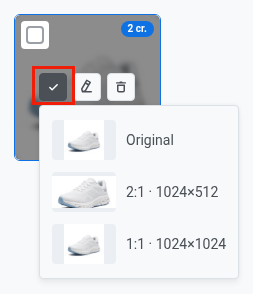
1. গ্রিডে ছবির উপর হোভার করুন। যদি এর ক্রপ থাকে, তবে এর টাইলে একটি ব্যাজ দিয়ে সংখ্যাটি দেখানো হবে (উদাহরণস্বরূপ, **2টি ক্রপ**)।
2. মেনু খুলতে **Select** বোতামে ক্লিক করুন। প্রতিটি আইটেম আসল ছবি বা ক্রপের একটি থাম্বনেইল দেখায়।
3. পূর্ণ-আকারের ছবির URL কপি করতে **মূল** বেছে নিন, অথবা সেই ক্রপের URL কপি করতে তার অ্যাসপেক্ট রেশিও এবং সাইজ দ্বারা তালিকাভুক্ত একটি ক্রপ বেছে নিন।
 ## কারা ছবি যোগ এবং ডিলিট করতে পারেন
ছবি যোগ করতে (আপলোড, স্টক ইমপোর্ট, AI জেনারেশন), ক্রপ তৈরি করতে বা ছবি ডিলিট করতে, প্রজেক্টের জন্য আপনার **Modify applications** অনুমতি প্রয়োজন। শুধুমাত্র দেখার অ্যাক্সেস থাকলে আপনি লাইব্রেরি ব্রাউজ করতে এবং ছবি বেছে নিতে পারবেন, কিন্তু লাইব্রেরি পরিবর্তন করতে পারবেন না। [ব্যবহারকারীর অ্যাক্সেস এবং অনুমতি পরিচালনা করুন](/bn/product/account-management-and-security/multi-login-accounts/) দেখুন।
## ছবি আপলোড করুন
মিডিয়া স্টোরেজে ছবি আপলোড করতে:
* আপলোড এরিয়াতে এক বা একাধিক ইমেজ ফাইল **ড্র্যাগ অ্যান্ড ড্রপ** করুন।
* ফাইল পিকার খুলতে এবং আপনার ডিভাইস থেকে ছবি নির্বাচন করতে **আপলোড এরিয়াতে ক্লিক করুন**।
 আপলোড শেষ হলে, আপনার ছবিগুলি নীচের গ্রিডে দেখা যাবে, সবচেয়ে নতুনগুলি প্রথমে। পুরোনো ছবি ব্রাউজ করতে, **আগের** বা **পরের**-এ ক্লিক করুন।
### আপলোডের সময় PNG ছবি সংকুচিত করুন
PNG কম্প্রেশন লাইব্রেরিতে যোগ করার সময় PNG ছবিগুলোকে ছোট করে:
* Pushwoosh ছবির রঙের সংখ্যা কমায় এবং স্বচ্ছতা বজায় রাখে।
* কম্প্রেশনটি লসি, তবে পার্থক্য সাধারণত চোখে পড়ে না।
* এটি ডিফল্টভাবে বন্ধ থাকে এবং প্রতিটি প্রজেক্টের জন্য আলাদাভাবে সেট করা হয়।
এই সেটিং পরিবর্তন করতে, প্রজেক্টের জন্য আপনার **Modify applications** অনুমতি প্রয়োজন।
PNG কম্প্রেশন চালু করতে:
1. মিডিয়া স্টোরেজ পেজে, উপরের-ডান কোণে পেজের শিরোনামের ডানদিকে **সেটিংস**-এ ক্লিক করুন।
2. **মিডিয়া স্টোরেজ সেটিংস** উইন্ডোতে, **আপলোডের সময় PNG ছবি সংকুচিত করুন** চালু করুন।
 3. **সংরক্ষণ**-এ ক্লিক করুন।
সেটিং চালু থাকলে, Pushwoosh প্রতিটি নতুন PNG সাইজের সীমা পার হওয়ার পরে সংকুচিত করে। এর মধ্যে রয়েছে:
* আপনার ডিভাইস থেকে আপলোড করা PNG ফাইল।
* [Figma থেকে পাঠানো](#send-images-from-figma) ও [Canva থেকে ইমপোর্ট করা](#import-designs-from-canva) PNG ছবি।
* PNG ও WebP ছবির [ক্রপ](/bn/product/content/media-storage/create-image-crops/), কারণ সেই ক্রপগুলো PNG হিসেবে সেভ করা হয়।
Pushwoosh JPG, WebP এবং GIF ফাইল যেমন আছে তেমনই সংরক্ষণ করে। অ্যানিমেটেড PNG এবং লাইব্রেরিতে আগে থেকে থাকা ছবি অসংকুচিত থাকে।
কোনো PNG সংকুচিত করা না গেলে, Pushwoosh মূল ফাইলটি সংরক্ষণ করে এবং আপলোড তবুও সফল হয়।
আপনার ডিভাইস থেকে বা [একটি এডিটরের ইমেজ পিকারে](#select-an-image-in-the-editor) PNG আপলোড করার পরে, Pushwoosh দেখায় কম্প্রেশন কতটা জায়গা সাশ্রয় করেছে। একসাথে একাধিক ফাইল আপলোড করলে, সংখ্যাগুলো শুধু সেই PNG-গুলোকে গণনা করে যেগুলো ছোট হয়েছে।
### Figma থেকে ছবি পাঠান
আগে এক্সপোর্ট না করেই একটি Figma ফাইল থেকে ফ্রেম পাঠাতে, Figma-র জন্য Pushwoosh প্লাগইন ব্যবহার করুন। [Figma ইন্টিগ্রেশন](/bn/product/integrations/figma-integration/) দেখুন।
### Canva থেকে ডিজাইন ইমপোর্ট করুন
আপনার Canva ডিজাইনের পেজ ইমপোর্ট করতে, আপলোড এরিয়ার পাশে **Canva থেকে ইমপোর্ট**-এ ক্লিক করুন। Canva কানেক্ট করার পরে, আপনি **Canva-তে এডিট করুন** দিয়ে সংরক্ষিত ছবিগুলো Canva এডিটরে খুলতে এবং **Canva-তে তৈরি করুন** দিয়ে নতুন ডিজাইন শুরু করতেও পারবেন। [Canva ইন্টিগ্রেশন](/bn/product/integrations/canva-integration/) দেখুন।
## ফাইলের নাম দিয়ে একটি ছবি খুঁজুন
গ্রিডের উপরে **ফাইলের নাম দিয়ে অনুসন্ধান করুন…** ফিল্ডে ফাইলের নামের একটি অংশ লিখুন এবং Enter চাপুন। সার্চ অক্ষরের কেস উপেক্ষা করে এবং শুধুমাত্র বর্তমান পেজ নয়, পুরো লাইব্রেরি জুড়ে খোঁজে। সমস্ত ছবি আবার দেখাতে ফিল্ডটি খালি করুন।
## একটি ছবি কোথা থেকে এসেছে
টাইলের একটি ব্যাজ দেখায় যে একটি ছবি কীভাবে লাইব্রেরিতে এসেছে:
* **AI:** **AI দিয়ে তৈরি করুন** ট্যাবে জেনারেট করা।
* **Pexels:** **স্টক ফটো** ট্যাব থেকে ইমপোর্ট করা।
* **Canva:** [Canva ইন্টিগ্রেশন](#import-designs-from-canva) দিয়ে ইমপোর্ট বা এডিট করা।
* **Figma:** [Figma-র জন্য Pushwoosh প্লাগইন](#send-images-from-figma) দিয়ে পাঠানো।
 আপনার ডিভাইস থেকে আপলোড করা ছবিগুলিতে কোনো ব্যাজ থাকে না।
### ছবির একটি পুরোনো ভার্সন ব্যবহার করুন
টাইলে **2টি সংস্করণ**-এর মতো একটি ব্যাজের অর্থ হল ছবিটির একাধিক ভার্সন রয়েছে। সেগুলি একটি Figma ফ্রেম আবার পাঠানো হলে বা ছবিটি Canva-তে এডিট করা হলে তৈরি হয়। টাইলটি সর্বশেষ ভার্সন দেখায়। যে কন্টেন্ট একটি পুরোনো ভার্সন ব্যবহার করে তা সেটিই দেখাতে থাকে, কারণ প্রতিটি ভার্সনের নিজস্ব URL থাকে।
একটি ছবির সব ভার্সন দেখতে এবং তার মধ্যে একটি বেছে নিতে:
1. টাইলে **Nটি সংস্করণ** ব্যাজে ক্লিক করুন। **সংস্করণ** প্যানেলটি খুলবে, যার প্রিভিউতে **বর্তমান** চিহ্নিত সর্বশেষ ভার্সনটি দেখা যাবে।
2. **সব সংস্করণ**-এর অধীনে, আপনি যে ভার্সনটি চান তাতে ক্লিক করুন। তালিকাটি সবচেয়ে নতুন ভার্সন দিয়ে শুরু হয়। প্রিভিউ নির্বাচিত ভার্সনটিকে পিক্সেলে তার সাইজ এবং ফাইল সাইজসহ দেখায়।
3. **এই সংস্করণ ব্যবহার করুন**-এ ক্লিক করুন।
 মিডিয়া স্টোরেজ পেজে, **এই সংস্করণ ব্যবহার করুন** নির্বাচিত ভার্সনের URL কপি করে, ঠিক [Select](#copy-an-image-url) বোতামের মতো। একটি এডিটরের ইমেজ পিকারে, এটি নির্বাচিত ভার্সনটি ফিল্ডে বসিয়ে দেয়।
## Pexels থেকে একটি স্টক ফটো যোগ করুন
**স্টক ফটো** ট্যাবটি [Pexels](https://www.pexels.com)-এর বিনামূল্যের ফটো লাইব্রেরিতে খোঁজে। স্টক ফটো [AI ছবির দৈনিক সীমা](/bn/product/content/media-storage/generate-images-with-ai/#daily-limit-for-ai-images)-তে গণনা করা হয় না।
1. **স্টক ফটো** ট্যাবটি খুলুন।
2. আপনি যা খুঁজছেন তা লিখুন, উদাহরণস্বরূপ `summer sale`, এবং **অনুসন্ধান**-এ ক্লিক করুন।
3. একটি ফটোতে ক্লিক করুন।
Pushwoosh ফটোটি **Pexels** ব্যাজ সহ আপনার লাইব্রেরিতে কপি করে।
প্রতিটি সার্চ ফলাফলের নীচে, ফটোগ্রাফারের নাম তাঁর Pexels প্রোফাইলের সাথে লিঙ্ক করা থাকে, এবং ট্যাবটি দেখায় যে ফটোগুলি Pexels থেকে আসে।
আপনার কোয়েরির সাথে কিছু না মিললে, ট্যাবটি **কিছু পাওয়া যায়নি — অন্য কোনো কোয়েরি দিয়ে চেষ্টা করুন** দেখায়।
আপনার প্ল্যানে AI ছবি অন্তর্ভুক্ত না থাকলে, স্টক ফটো সার্চও বন্ধ থাকে। [AI ছবির দৈনিক সীমা](/bn/product/content/media-storage/generate-images-with-ai/#daily-limit-for-ai-images) দেখুন।
## AI দিয়ে একটি ছবি জেনারেট করুন
**AI দিয়ে তৈরি করুন** ট্যাবটি একটি টেক্সট বর্ণনা থেকে একটি ছবি তৈরি করে এবং সেটি **AI** ব্যাজ সহ আপনার লাইব্রেরিতে সেভ করে। [AI দিয়ে ছবি জেনারেট করুন](/bn/product/content/media-storage/generate-images-with-ai/) দেখুন।
## ইমেজ ক্রপ তৈরি করুন
ভিন্ন অনুপাতের চ্যানেল বা প্লেসমেন্টে একই ছবি ব্যবহার করতে, এটিকে একটি নির্দিষ্ট অ্যাসপেক্ট রেশিওতে ক্রপ করুন। [ইমেজ ক্রপ তৈরি করুন](/bn/product/content/media-storage/create-image-crops/) দেখুন।
## ছবি ডিলিট করুন
আপনার আর প্রয়োজন নেই এমন ছবি আপনি ডিলিট করতে পারেন, হয় একটি আসল তার সমস্ত ক্রপ সহ, অথবা শুধুমাত্র একটি ক্রপ।
### একটি আসল ছবি ডিলিট করুন
1. গ্রিডে ছবির উপর হোভার করুন এবং **মুছুন** আইকনে ক্লিক করুন।
2. কনফার্মেশন উইন্ডোতে, **মুছুন**-এ ক্লিক করুন।
ছবিটির একাধিক ভার্সন থাকলে, শুধুমাত্র সর্বশেষ ভার্সন এবং সেই ভার্সনের ক্রপগুলি ডিলিট করা হয়, এবং টাইলটি আগের ভার্সন দেখায়। একটি পুরোনো ভার্সন ডিলিট করতে, প্রথমে নতুন ভার্সনগুলি ডিলিট করুন।
একটি ওয়ালেট পাস ক্যাম্পেইনে ব্যবহৃত ছবি আপনি ডিলিট করতে পারবেন না। প্রথমে ক্যাম্পেইন থেকে ছবিটি সরান।
### আসলটি রিমুভ না করে একটি ক্রপ ডিলিট করুন
1. ছবির উপর হোভার করুন এবং **ক্রপ তৈরি করুন** প্যানেল খুলতে **ক্রপ তৈরি করুন** বোতামে ক্লিক করুন।
2. **বিদ্যমান ক্রপ**-এ, আপনি যেটি রিমুভ করতে চান সেটি খুঁজুন এবং তার **ক্রপ মুছুন** বোতামে ক্লিক করুন।
3. কনফার্মেশন উইন্ডোতে, **মুছুন**-এ ক্লিক করুন।
### একবারে একাধিক ছবি ডিলিট করুন
একবারে বেশ কয়েকটি আসল ছবি রিমুভ করতে:
1. আপনি যে প্রতিটি ছবি ডিলিট করতে চান তার চেকবক্সে টিক দিন, অথবা বর্তমান পেজের প্রতিটি ছবি নির্বাচন করতে **পৃষ্ঠার সব নির্বাচন করুন**-এ ক্লিক করুন।
2. **নির্বাচিতগুলো মুছুন**-এ ক্লিক করুন।
3. কনফার্মেশন উইন্ডোতে, **মুছুন**-এ ক্লিক করুন।
## আপনার কন্টেন্টে ছবি ব্যবহার করুন
আপনি কীভাবে একটি মিডিয়া স্টোরেজ ছবি যোগ করবেন তা কন্টেন্টের ধরনের উপর নির্ভর করে।
### এডিটরে একটি ছবি নির্বাচন করুন
নীচে তালিকাভুক্ত এডিটরগুলিতে, আপনি এডিটর না ছেড়েই একটি ছবি বেছে নিতে, খুঁজতে বা জেনারেট করতে পারেন। ইমেজ পিকারে **লাইব্রেরি**, **স্টক ফটো**, এবং **AI দিয়ে তৈরি করুন** ট্যাব রয়েছে:
* **পুশ নোটিফিকেশন এবং ওয়েব পুশ কন্টেন্ট:** **Banner URL**, **Icon**, **Stories**, এবং ইনবক্স ছবি। Push presets-এ [মিডিয়া কন্টেন্ট যোগ করুন](/bn/product/content/push-presets/#add-media-content) দেখুন।
* **এসএমএস প্রিসেট:** [MMS অ্যাটাচমেন্ট](/bn/product/content/sms-and-messenger-presets/sms-presets/#add-mms-attachments)। MMS শুধুমাত্র JPG এবং GIF গ্রহণ করে, তাই এই পিকারে শুধুমাত্র **লাইব্রেরি** এবং **স্টক ফটো** রয়েছে।
* **পুশ পাঠানোর ফর্ম:** ইনবক্স আইকন এবং WhatsApp মিডিয়া।
* **Customer Journey:** Viber এবং WhatsApp এলিমেন্টের ছবি।
* **নেটিভ ইন-অ্যাপ মেসেজ**, **ওয়ালেট পাস**, এবং **ইমেল বিজ্ঞাপন ক্রিয়েটিভ**।
* **AI Email Builder**, এবং ইন-অ্যাপ মেসেজ ও ক্লাউড পেজের জন্য একই বিল্ডার: ইমেজ গ্যালারি।
পিকারের ট্যাবগুলি নির্ভর করে ফিল্ডটি কোন ইমেজ ফরম্যাট গ্রহণ করে তার উপর:
* **AI দিয়ে তৈরি করুন:** যে ফিল্ডগুলি PNG এবং JPEG দুটোই গ্রহণ করে, কারণ একটি জেনারেট করা ছবি যেকোনো একটি ফরম্যাটে আসতে পারে।
* **স্টক ফটো:** যে ফিল্ডগুলি JPEG গ্রহণ করে।
### একটি ছবির URL কপি করুন
মিডিয়া স্টোরেজ থেকে একটি URL কপি করুন এবং আপনার কন্টেন্ট এডিটরে পেস্ট করুন।
URL কপি করতে:
1. মিডিয়া স্টোরেজ গ্রিডে আপনি যে ছবিটি চান তার উপর হোভার করুন।
2. ছবির উপর **Select** বোতামে (চেকমার্ক আইকন) ক্লিক করুন।
 আপনি যে এডিটর ব্যবহার করছেন তাতে URL পেস্ট করুন। আপনি এটি কোথায় পেস্ট করবেন তা এডিটরের উপর নির্ভর করে:
* **Image URL field:** [ড্র্যাগ অ্যান্ড ড্রপ এডিটর এবং ক্লাউড পেজ এডিটরের ইমেজ ব্লক](/bn/product/content/email-content/drag-and-drop-email-editor/blocks/#image), অথবা [ইন-অ্যাপ এডিটর](/bn/product/content/in-apps/no-code-in-app-editor/built-in-editor-blocks-reference/#image)
* **HTML `src` attribute:** HTML কোড এডিটরে [ছবি যোগ করুন](/bn/product/content/email-content/html-code-editor/#add-images) দেখুন
#### একটি আসল বা একটি ক্রপ নির্বাচন করুন
একটি আসল বা একটি ক্রপের URL কপি করতে:
1. গ্রিডে ছবির উপর হোভার করুন। যদি এর ক্রপ থাকে, তবে এর টাইলে একটি ব্যাজ দিয়ে সংখ্যাটি দেখানো হবে (উদাহরণস্বরূপ, **2টি ক্রপ**)।
2. মেনু খুলতে **Select** বোতামে ক্লিক করুন। প্রতিটি আইটেম আসল ছবি বা ক্রপের একটি থাম্বনেইল দেখায়।
3. পূর্ণ-আকারের ছবির URL কপি করতে **মূল** বেছে নিন, অথবা সেই ক্রপের URL কপি করতে তার অ্যাসপেক্ট রেশিও এবং সাইজ দ্বারা তালিকাভুক্ত একটি ক্রপ বেছে নিন।