# AI দিয়ে ছবি জেনারেট করুন
[মিডিয়া স্টোরেজ](/bn/product/content/media-storage/)-এর **AI দিয়ে তৈরি করুন** ট্যাবটি একটি টেক্সট বর্ণনা থেকে একটি ছবি তৈরি করে এবং সেটি **AI** ব্যাজ সহ আপনার লাইব্রেরিতে সেভ করে।
ছবি জেনারেট করতে, প্রজেক্টের জন্য আপনার **Modify applications** অনুমতি প্রয়োজন।
প্রজেক্টে একটি [Brand book](/bn/product/content/brand-book/) থাকলে, Pushwoosh বর্ণনায় এর রং এবং টোন অফ ভয়েস যোগ করে, যাতে জেনারেট করা ছবিগুলি আপনার ব্র্যান্ড স্টাইল অনুসরণ করে।
## একটি ছবি জেনারেট করুন
একটি বর্ণনা থেকে ছবি জেনারেট করতে:
1. মিডিয়া স্টোরেজে, **AI দিয়ে তৈরি করুন** ট্যাবটি খুলুন।
2. ছবিটির বর্ণনা দিন, উদাহরণস্বরূপ `flat-lay of summer picnic essentials on a pastel background`।
3. একটি অ্যাসপেক্ট রেশিও নির্বাচন করুন।
4. কতগুলি ছবি জেনারেট করবেন তা নির্বাচন করুন: **1 × ছবি**, **2 × ছবি**, অথবা **4 × ছবি**।
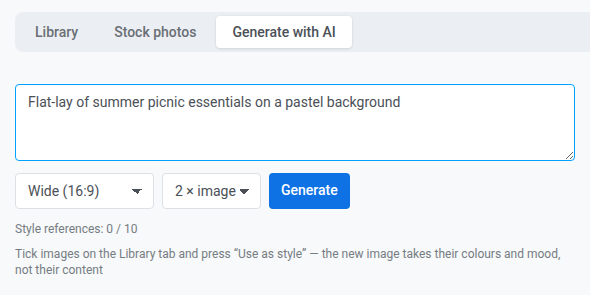 5. **জেনারেট করুন**-এ ক্লিক করুন।
আপনি যখন একটি এডিটর থেকে ট্যাবটি খোলেন, অ্যাসপেক্ট রেশিওর তালিকাটি শুধুমাত্র সেই রেশিওগুলি দেখায় যা ফিল্ডের সাথে মানানসই, তাই এটি ছোট হতে পারে বা অনুপস্থিত থাকতে পারে।
প্রতিটি জেনারেট করা ছবি **AI** ব্যাজ সহ লাইব্রেরিতে সেভ করা হয়, আপনি সেটি ব্যবহার করুন বা না করুন। একই বর্ণনার জন্য একটি নতুন ফলাফল পেতে, **আবার জেনারেট করুন**-এ ক্লিক করুন।
## একটি পুশ নোটিফিকেশনের জন্য একটি ছবি জেনারেট করুন
একটি পুশের বার্তার সাথে মানানসই একটি ছবি জেনারেট করতে:
1. এমন একটি [পুশ প্রিসেটে](/bn/product/content/push-presets/#add-media-content) যেখানে ইতিমধ্যে একটি শিরোনাম বা টেক্সট রয়েছে, **Banner URL**, **Icon**, বা ইনবক্স ছবির জন্য ইমেজ পিকার খুলুন।
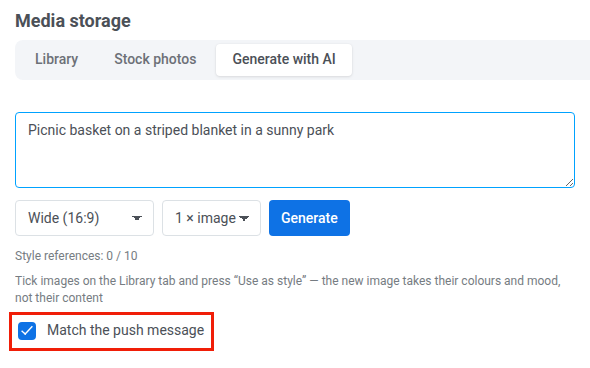
2. **AI দিয়ে তৈরি করুন** ট্যাবটি খুলুন। **পুশ বার্তার সঙ্গে মিলিয়ে** নির্বাচিত রাখুন।
3. ছবিটির বর্ণনা দিন।
 4. **জেনারেট করুন**-এ ক্লিক করুন।
চেকবক্সটি নির্বাচিত থাকলে, Pushwoosh এমন একটি ছবি জেনারেট করে যা বার্তাটিকে চিত্রিত করে। বার্তার টেক্সট ছবিতে বসাতে, আপনার বর্ণনায় তা চেয়ে নিন। একটি মাল্টি-ল্যাঙ্গুয়েজ প্রিসেটে, শিরোনাম এবং টেক্সট ডিফল্ট ভাষা থেকে, অথবা যে প্রথম ভাষায় সেগুলি পূরণ করা আছে সেখান থেকে নেওয়া হয়।
## আপনার ছবিগুলিকে স্টাইল রেফারেন্স হিসেবে ব্যবহার করুন
একটি **স্টাইল রেফারেন্স** হল আপনার লাইব্রেরির একটি ছবি যা AI-কে জানায় আপনি কোন লুক চান। AI রেফারেন্সগুলি থেকে রং, আলো, রেন্ডারিং কৌশল এবং মুড নেয়, আর বিষয়টি আসে আপনার বর্ণনা থেকে। এটি রেফারেন্স থেকে মানুষ, মুখ, লোগো, লেখা বা দৃশ্য কপি করে না।
1. **লাইব্রেরি** ট্যাবটি খুলুন।
2. আপনি রেফারেন্স হিসেবে ব্যবহার করতে চান এমন প্রতিটি ছবির চেকবক্স নির্বাচন করুন। আপনি ১০টি পর্যন্ত রেফারেন্স ব্যবহার করতে পারেন।
3. **স্টাইল হিসেবে ব্যবহার করুন**-এ ক্লিক করুন। **AI দিয়ে তৈরি করুন** ট্যাবটি খোলে এবং নির্বাচিত ছবিগুলি **স্টাইল রেফারেন্স**-এর অধীনে দেখায়।
4. ছবিটির বর্ণনা দিন এবং **জেনারেট করুন**-এ ক্লিক করুন।
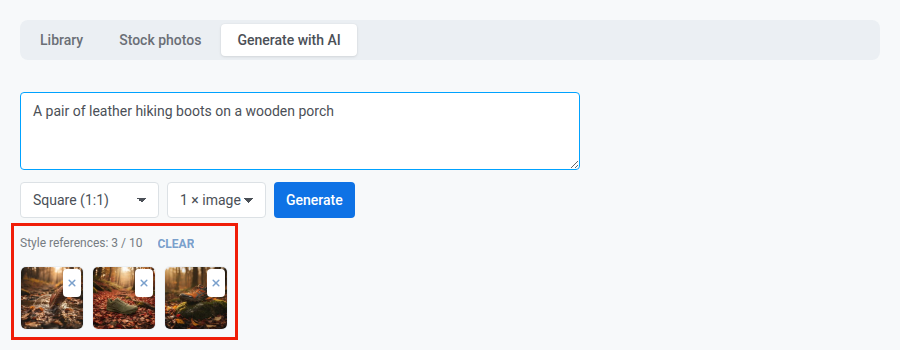 জেনারেট করার আগে রেফারেন্স পরিবর্তন করতে:
* একটি রেফারেন্স সরাতে, তার থাম্বনেইলের ক্রস চিহ্নে ক্লিক করুন।
* সবগুলি সরাতে, **মুছুন**-এ ক্লিক করুন।
* আরও যোগ করতে, মোট সংখ্যা ১০-এ না পৌঁছানো পর্যন্ত লাইব্রেরির অন্যান্য পেজে ছবি নির্বাচন করুন। Pushwoosh ১০টি পর্যন্ত ছবি যোগ করে এবং বাকিগুলি উপেক্ষা করে।
রেফারেন্স হিসেবে শুধুমাত্র এই প্রজেক্টের লাইব্রেরির আসল ছবি ব্যবহার করুন, ক্রপ নয়।
## AI ছবির দৈনিক সীমা
প্রতিদিন প্রতি অ্যাকাউন্টে দুটি সীমা প্রযোজ্য। ডিফল্টভাবে:
| সীমা | পেইড প্ল্যান | ফ্রি প্ল্যান |
|---|---|---|
| জেনারেট করা ছবি | 10 | 2 |
| [স্টাইল রেফারেন্স](#use-your-images-as-a-style-reference) সহ অনুরোধ | 50 | 10 |
### সীমাগুলি কীভাবে গণনা করা হয়
সীমাগুলি এভাবে গণনা করা হয়:
* প্রতিটি জেনারেট করা ছবি ছবির সীমার মধ্যে গণনা করা হয়, তাই **4 × ছবি** চারটি ব্যবহার করে।
* আপনার অনুরোধের চেয়ে কম ছবি বাকি থাকলে, Pushwoosh সীমা যতটা অনুমতি দেয় ততগুলি জেনারেট করে।
* রেফারেন্স সহ একটি অনুরোধে যতগুলি রেফারেন্স এবং ছবিই থাকুক, তা একবারই গণনা করা হয়।
* অনুরোধের সীমা ছবির সীমার পাঁচ গুণ।
### সীমায় পৌঁছালে
জেনারেশন ব্যর্থ হয় এবং একটি বার্তা দেখায়:
| পরিস্থিতি | বার্তা |
|---|---|
| ছবির সীমায় পৌঁছানো হয়েছে | `daily limit of N AI images reached, try again tomorrow` |
| অনুরোধের সীমায় পৌঁছানো হয়েছে | `too many generations with style references today, try again tomorrow` |
| আপনার প্ল্যানে AI ছবি অন্তর্ভুক্ত নেই | `AI images and stock photos are not available on your plan` |
অনুরোধের সীমায় পৌঁছালে, রেফারেন্স ছাড়া জেনারেশন কাজ করতে থাকে। আপনার প্ল্যানে AI ছবি অন্তর্ভুক্ত না থাকলে, স্টক ফটো সার্চও ব্যর্থ হয়। একটি সীমা পরিবর্তন করতে, আপনার Pushwoosh অ্যাকাউন্ট ম্যানেজারের সাথে যোগাযোগ করুন।