# ইমেজ ক্রপ তৈরি করুন
একটি **ক্রপ** হল একটি নির্দিষ্ট অ্যাসপেক্ট রেশিওতে একটি আসল ছবির রিসাইজ করা, ক্রপ করা কপি। ক্রপগুলি উপযোগী যখন একই ছবির বিভিন্ন চ্যানেল বা প্লেসমেন্টের জন্য বিভিন্ন অনুপাতের প্রয়োজন হয়। GIF ছবি ক্রপ করা যায় না।
ক্রপ তৈরি বা ডিলিট করতে, প্রজেক্টের জন্য আপনার **Modify applications** অনুমতি প্রয়োজন।
## একটি ক্রপ তৈরি করুন
একটি ক্রপ তৈরি করতে:
1. একটি ছবির উপর হোভার করুন এবং **ক্রপ তৈরি করুন** বোতামে ক্লিক করুন। **ক্রপ তৈরি করুন** প্যানেলটি খুলবে।
2. যেখানে আপনি ছবিটি ব্যবহার করবেন সেই প্লেসমেন্টের সাথে মানানসই একটি **আকৃতির অনুপাত** বেছে নিন। উদাহরণস্বরূপ, একটি Android বিগ পিকচার ব্যানারের জন্য **2:1** এবং একটি Apple Wallet স্ট্রিপ বা লোগো ছবির জন্য **3:1** ব্যবহার করুন। সেই অ্যাসপেক্ট রেশিওর একটি ফ্রেম, ছবিটি যতটা বড় হতে দেয় ততটা, ছবির কেন্দ্রে দেখা যায়।
3. **আকার**-এর অধীনে, পিক্সেলে প্রস্থ বা উচ্চতা লিখুন। Pushwoosh নির্বাচিত অ্যাসপেক্ট রেশিও থেকে অন্য ফিল্ডটি পূরণ করে।
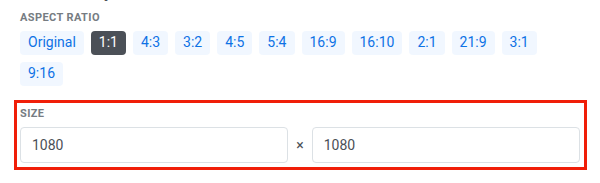 4. ছবির যে অংশটি রাখতে চান তার উপর ফ্রেমটি সরান। মাউস দিয়ে বা টাচস্ক্রিনে এটি টেনে আনুন, অথবা ফ্রেমটিকে কোনো বিন্দুতে কেন্দ্রে আনতে ছবির সেই বিন্দুতে ক্লিক করুন।
কীবোর্ড দিয়ে ফ্রেমটি সরাতে, এটি ফোকাসে না আসা পর্যন্ত Tab চাপুন, তারপর অ্যারো কী চাপুন। ফ্রেমটি ছবির প্রান্তে থেমে যায়।
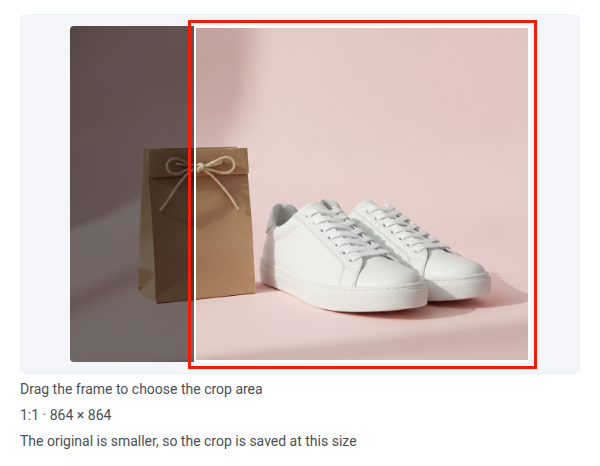 5. JPEG ছবির জন্য, **JPEG মান (1–100)** ১ থেকে ১০০ এর মধ্যে সেট করুন। উচ্চতর মান আরও ডিটেইল রাখে কিন্তু একটি বড় ফাইল তৈরি করে।
6. **ক্রপ তৈরি করুন**-এ ক্লিক করুন।
Pushwoosh ক্রপটি ঠিক ফ্রেমের ভেতর থেকে কাটে, আসলের পাশে সেভ করে এবং প্রিভিউ সেটিতে পরিবর্তন করে। আপনি অন্য অ্যাসপেক্ট রেশিও বেছে নিলে, ফ্রেমটি কেন্দ্রে ফিরে আসে।
সেভ করা ক্রপের ক্ষেত্রে এই নিয়মগুলি প্রযোজ্য:
* **আকার:** একটি ক্রপ কখনোই আসলের চেয়ে বড় হয় না। আপনার সেট করা সাইজের জন্য সেই অ্যাসপেক্ট রেশিওতে আসলের চেয়ে বেশি পিক্সেল দরকার হলে, Pushwoosh ক্রপটিকে আসল যতটা বড় হতে দেয় সেই সর্বোচ্চ সাইজে সেভ করে। উদাহরণস্বরূপ, একটি 1184×864 ছবি থেকে 1080 প্রস্থের একটি 1:1 ক্রপ 864×864-এ সেভ হয়। এই ক্ষেত্রে, প্যানেলটি যে সাইজে সেভ হবে তা দেখায় এবং নোট `মূল ছবি ছোট, তাই ক্রপ এই আকারে সংরক্ষিত হবে` দেখায়।
* **একাধিক ক্রপ:** সাইজ বা ফ্রেমের অবস্থান আলাদা হলে আপনি একই অ্যাসপেক্ট রেশিওতে একাধিক ক্রপ তৈরি করতে পারেন।
* **কোনো ডুপ্লিকেট নয়:** অ্যাসপেক্ট রেশিও, চূড়ান্ত সাইজ এবং ফ্রেমের অবস্থান সবই একটি বিদ্যমান ক্রপের মতো হলে, **ক্রপ তৈরি করুন** বোতামটি অনুপলব্ধ থাকে এবং প্যানেলটি `এই আকৃতির অনুপাত ও আকারের একটি ক্রপ ইতিমধ্যে আছে` দেখায়। সেই ক্রপটি খুলতে, **বিদ্যমান ক্রপ**-এর অধীনে সেটিতে ক্লিক করুন। চূড়ান্ত সাইজ হল আসলের সাথে মানানসই করতে ছোট করার পরের সাইজ।
### বিদ্যমান ক্রপ দেখুন
**ক্রপ তৈরি করুন** প্যানেলের নিচে **বিদ্যমান ক্রপ** তালিকাটি ছবির প্রতিটি ক্রপ দেখায়। একটি ক্রপ দেখতে:
1. ছবির উপর হোভার করুন এবং **ক্রপ তৈরি করুন** বোতামে ক্লিক করুন।
2. **বিদ্যমান ক্রপ**-এর অধীনে, ক্রপটিতে ক্লিক করুন। প্রিভিউ সংরক্ষিত ক্রপটিকে তার অ্যাসপেক্ট রেশিও এবং সাইজসহ দেখায়, উদাহরণস্বরূপ **2:1 · 1024×512**।
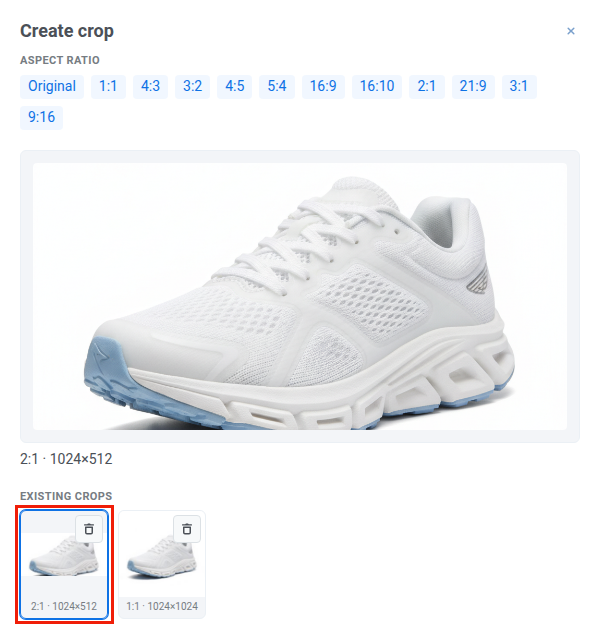 আসলে ফিরে যেতে, **আকৃতির অনুপাত**-এর অধীনে **মূল**-এ ক্লিক করুন।
একটি ক্রপ ডিলিট করতে, [আসলটি রিমুভ না করে একটি ক্রপ ডিলিট করুন](/bn/product/content/media-storage/#delete-a-single-crop-without-removing-the-original) দেখুন।