# বিল্ট-ইন এডিটরে ইন-অ্যাপ মেসেজ তৈরি করুন
Pushwoosh বিল্ট-ইন এডিটরে কোড না লিখে একটি ইন-অ্যাপ মেসেজ টেমপ্লেট তৈরি করুন। আপনি কন্টেন্ট ব্লক, ছবি, বোতাম এবং ব্যক্তিগতকৃত টেক্সট সহ একটি পুনঃব্যবহারযোগ্য লেআউট পাবেন যা আপনি একটি Customer Journey-তে, এককালীন ইন-অ্যাপ হিসাবে, বা একটি পুশ থেকে দেখাতে পারেন।
## একটি নতুন ইন-অ্যাপ টেমপ্লেট তৈরি করুন
একটি ইন-অ্যাপ টেমপ্লেট হল একটি পুনঃব্যবহারযোগ্য ডিজাইন যা আপনি একবার তৈরি করেন এবং তারপর ক্যাম্পেইনে ব্যবহারকারীদের দেখান। আপনি এটি বিল্ট-ইন এডিটরে তৈরি করতে পারেন, একটি কাস্টম HTML ZIP আপলোড করতে পারেন, অথবা একটি নেটিভ রিচ মিডিয়া টেমপ্লেট তৈরি করতে পারেন। এই নিবন্ধটি বিল্ট-ইন এডিটরে স্ক্র্যাচ থেকে একটি টেমপ্লেট তৈরি করার বিষয়ে আলোচনা করে। একটি বিদ্যমান টেমপ্লেট কাস্টমাইজ করতে একই পদক্ষেপ অনুসরণ করুন।
১. **কন্টেন্ট** → **ইন-অ্যাপস**-এ যান।
২. **টেমপ্লেট যোগ করুন**-এ ক্লিক করুন।
৩. একটি টেমপ্লেটের নাম লিখুন।
৪. টেমপ্লেটটি কীভাবে তৈরি করবেন তা বেছে নিন:
* **নতুন টেমপ্লেট তৈরি করুন:** বিল্ট-ইন এডিটরে একটি টেমপ্লেট তৈরি করুন।
* **ZIP আপলোড করুন:** আপনার HTML ইন-অ্যাপ মেসেজ সহ একটি [ZIP ফাইল আপলোড করুন](/bn/developer/guides/content/rich-media-templates-syntax)।
* **নেটিভ রিচ মিডিয়া তৈরি করুন:** একটি SDK-রেন্ডার করা নেটিভ ইন-অ্যাপ তৈরি করুন। [আরও জানুন](/bn/product/content/in-apps/create-native-in-app-messages/)
৫. **নতুন টেমপ্লেট তৈরি করুন** নির্বাচন করুন।
৬. **টেমপ্লেট যোগ করুন**-এ ক্লিক করুন।
## এডিটর লেআউট অন্বেষণ করুন
বিল্ট-ইন এডিটরের চারটি এলাকা রয়েছে। প্রত্যেকটির একটি স্পষ্ট কাজ আছে।
### টপ বার
টপ বার হল যেখানে আপনি টেমপ্লেটটিকে সামগ্রিকভাবে পরিচালনা করেন: এর নাম, আনডু হিস্ট্রি, সেভ স্ট্যাটাস, ডিভাইসে এটি কেমন দেখায় (**ইন-অ্যাপ সেটিংস**), ভাষা (**অটো-ট্রান্সলেট** এবং ভাষা সুইচার), এবং ফোন বা ডেস্কটপ প্রিভিউ প্রস্থ। দেখুন [ডিভাইসে ইন-অ্যাপ কেমন দেখাবে তা কনফিগার করুন](/bn/product/content/in-apps/no-code-in-app-editor/configure-in-app-template-settings/#configure-how-the-in-app-looks-on-device) এবং [টেমপ্লেটটি স্থানীয়করণ করুন](#localize-the-template)।
আরও অ্যাকশনের জন্য টপ বারে **⋮** মেনুটি খুলুন:
#### প্রিভিউ
**প্রিভিউ** আপনাকে মেসেজটি সেভ করার আগে চেষ্টা করতে দেয়: বোতামে ট্যাপ করুন, মাল্টি-স্ক্রিন ফ্লো-এর মাধ্যমে যান এবং ফোন বা ডেস্কটপে লেআউট পরীক্ষা করুন।
প্রিভিউতে যা কাজ করে:
* বোতাম এবং মাল্টি-স্ক্রিন ফ্লো বাস্তবে চলে।
* লিঙ্ক এবং ডিপ লিঙ্ক রিপোর্ট করা হয়, খোলা হয় না।
* SDK কল এবং ওপেন/ক্লিক পরিসংখ্যান বন্ধ থাকে।
* ভাষাটি ভাষা সুইচারের সাথে মেলে। Merge Tags প্লেসহোল্ডার হিসাবে থাকে।
প্রিভিউ হেডারে, ফোন এবং ডেস্কটপের মধ্যে স্যুইচ করে উভয় লেআউট দেখুন। মেসেজটি আবার শুরু থেকে দেখানোর জন্য **পুনরায় শুরু করুন**-এ ক্লিক করুন। প্রিভিউ থেকে বের হতে, Esc চাপুন বা প্যানেলের বাইরে ক্লিক করুন।
#### ব্র্যান্ড বুক
* **ব্র্যান্ড বুক:** আপনার অ্যাকাউন্টের [ব্র্যান্ড বুক](/bn/product/content/brand-book/) খুলুন।
* **ব্র্যান্ড বুক স্টাইল প্রয়োগ করুন:** আপনার ব্র্যান্ড বুকের সাথে মেলানোর জন্য টেমপ্লেটটি পুনরায় স্টাইল করুন (একবার আপনি এটি সেট আপ করার পরে)।
* **কাস্টম স্টাইল রিসেট করুন:** টেমপ্লেটের উপর স্টাইল ওভাররাইডগুলি সরিয়ে ডিফল্টে ফিরে যান।
### ক্যানভাস
ক্যানভাসে মেসেজটি সম্পাদনা করুন: টেক্সট, ছবি এবং বোতামে ক্লিক করে সেগুলি পরিবর্তন করুন। প্রতিটি প্রস্থে লেআউট কেমন দেখায় তা পরীক্ষা করতে টপ বারে ফোন/ডেস্কটপ টগল ব্যবহার করুন। টগলটি শুধুমাত্র প্রিভিউ পরিবর্তন করে, লেআউট নিজে নয়।
### লেয়ার
লেয়ার প্যানেলটি আপনার টেমপ্লেটের প্রতিটি ব্লককে একটি ট্রি হিসাবে তালিকাভুক্ত করে, ক্যানভাসের মতো একই ক্রমে। একটি নেস্টেড ব্লক (উদাহরণস্বরূপ, একটি গ্রুপের ভিতরের একটি বোতাম) নির্বাচন করতে বা কন্টেন্ট পুনরায় সাজাতে সারিগুলি ড্র্যাগ করতে বাম প্রান্ত থেকে এটি খুলুন।
### ডান প্যানেল
তিনটি ট্যাবের মধ্যে স্যুইচ করুন:
* **ব্লক:** মেসেজে কন্টেন্ট যোগ করুন। দেখুন [ইন-অ্যাপ এডিটর ব্লক রেফারেন্স](/bn/product/content/in-apps/no-code-in-app-editor/built-in-editor-blocks-reference/)।
* **সেটিংস:** পুরো টেমপ্লেটে একবারে স্টাইলিং প্রয়োগ করুন। দেখুন [ইন-অ্যাপ টেমপ্লেট সেটিংস কনফিগার করুন](/bn/product/content/in-apps/no-code-in-app-editor/configure-in-app-template-settings/)।
* **AI:** একটি প্রম্পট থেকে কন্টেন্ট তৈরি বা সম্পাদনা করতে AI সহকারীর সাথে চ্যাট করুন।
## কন্টেন্ট ব্লক যোগ করুন
১. ডান প্যানেলে **ব্লক** ট্যাবটি খুলুন।
২. ক্যানভাসে একটি ব্লক ড্র্যাগ করুন, অথবা টেমপ্লেটের শেষে এটি যোগ করতে একটি ব্লকে ক্লিক করুন।
৩. লেআউট প্রস্তুত না হওয়া পর্যন্ত ব্লক যোগ করতে থাকুন।
প্রতিটি ব্লক টাইপ মেসেজে একটি ভিন্ন উদ্দেশ্য পরিবেশন করে:
* **[হেডিং](/bn/product/content/in-apps/no-code-in-app-editor/built-in-editor-blocks-reference/#heading-and-text):** শিরোনাম এবং ছোট হেডলাইন
* **[টেক্সট](/bn/product/content/in-apps/no-code-in-app-editor/built-in-editor-blocks-reference/#heading-and-text):** বডি কপি এবং দীর্ঘ বর্ণনা
* **[বোতাম](/bn/product/content/in-apps/no-code-in-app-editor/built-in-editor-blocks-reference/#button):** একটি ট্যাপযোগ্য কল টু অ্যাকশন
* **[ছবি](/bn/product/content/in-apps/no-code-in-app-editor/built-in-editor-blocks-reference/#image):** [মিডিয়া স্টোর](/bn/product/content/media-store/) থেকে ছবি, আপলোড, বা URL
* **[ভিডিও](/bn/product/content/in-apps/no-code-in-app-editor/built-in-editor-blocks-reference/#video):** একটি ট্যাপযোগ্য ভিডিও থাম্বনেইল যা একটি YouTube বা Vimeo ভিডিও খোলে
* **[কার্ড](/bn/product/content/in-apps/no-code-in-app-editor/built-in-editor-blocks-reference/#card):** একটি লেআউটে হেডিং, টেক্সট এবং বোতাম সহ একটি ছবি
* **[ডিভাইডার](/bn/product/content/in-apps/no-code-in-app-editor/built-in-editor-blocks-reference/#divider):** একটি লাইন যা বিভাগগুলিকে আলাদা করে
* **[কলাম](/bn/product/content/in-apps/no-code-in-app-editor/built-in-editor-blocks-reference/#columns):** পাশাপাশি লেআউট (২, ৩, বা ৪টি সমান কলাম, অথবা ৩৩/৬৭ এবং ৬৭/৩৩ বিভাজন)
* **[টাইমার](/bn/product/content/in-apps/no-code-in-app-editor/built-in-editor-blocks-reference/#countdown-timer):** অফার এবং সময়সীমার জন্য একটি কাউন্টডাউন
* **[মেনু](/bn/product/content/in-apps/no-code-in-app-editor/built-in-editor-blocks-reference/#menu):** নেভিগেশন বা যোগাযোগের লিঙ্কগুলির একটি সারি বা কলাম
* **[সোশ্যাল](/bn/product/content/in-apps/no-code-in-app-editor/built-in-editor-blocks-reference/#social):** আপনার সোশ্যাল প্রোফাইলগুলির সাথে লিঙ্ক করা আইকন
* **[HTML](/bn/product/content/in-apps/no-code-in-app-editor/built-in-editor-blocks-reference/#html):** কাস্টম HTML, যেমন একটি ফর্ম, সমীক্ষা, বা এমবেডেড ভিডিও
* **[পণ্য](/bn/product/content/in-apps/no-code-in-app-editor/built-in-editor-blocks-reference/#products):** আপনার [প্রোডাক্ট ক্যাটালগ](/bn/product/content/product-catalog/) বা একজন ব্যবহারকারীর পরিত্যক্ত কার্ট থেকে পণ্য কার্ডের একটি গ্রিড
প্রতিটি ব্লকের সেটিংসের জন্য [ইন-অ্যাপ এডিটর ব্লক রেফারেন্স](/bn/product/content/in-apps/no-code-in-app-editor/built-in-editor-blocks-reference/) এবং [কীভাবে ব্লকগুলি সেভ এবং পুনরায় ব্যবহার করবেন](/bn/product/content/in-apps/no-code-in-app-editor/built-in-editor-blocks-reference/#save-and-reuse-blocks) দেখুন।
### নির্দিষ্ট ব্যবহারকারীদের ব্লক দেখান
প্রত্যেক ব্যবহারকারীকে একই ব্লক দেখার প্রয়োজন নেই। একটি ব্লকে একটি **ডিসপ্লে কন্ডিশন** সেট করুন যাতে এটি ব্যবহারকারীর [ট্যাগ](/bn/product/audience-data-and-segmentation/user-data-tags/tags/) এর উপর ভিত্তি করে দেখায় বা লুকায়। আপনি এখনও একটি টেমপ্লেট পাঠান, কিন্তু প্রত্যেক ব্যক্তি শুধুমাত্র তাদের জন্য প্রযোজ্য অংশগুলি দেখতে পায়।
ক্যানভাসে ব্লকটি নির্বাচন করুন, ডান প্যানেলে **ডিসপ্লে কন্ডিশন** খুলুন, এবং **এই ব্লকটি শর্তসাপেক্ষে দেখান** চালু করুন। [আরও জানুন](/bn/product/content/in-apps/no-code-in-app-editor/show-in-app-content-to-specific-users/)
## টেমপ্লেটটি স্থানীয়করণ করুন
একটি বহু-ভাষিক টেমপ্লেট একটি ইন-অ্যাপ ডিজাইনে প্রতিটি ভাষার জন্য স্থানীয়কৃত কপি সংরক্ষণ করে। ভাষা যোগ করতে এবং প্রতি ভাষার জন্য কন্টেন্ট সম্পাদনা করতে টপ বারে ভাষা সুইচার ব্যবহার করুন। অনুবাদ তৈরি করতে **অটো-ট্রান্সলেট**-এ ক্লিক করুন। চ্যানেল জুড়ে বহু-ভাষিক মেসেজিং কীভাবে কাজ করে তার জন্য, দেখুন [বহু-ভাষিক মেসেজিং](/bn/product/personalization/multi-language/)।
## টেমপ্লেট সেটিংস কনফিগার করুন
মেসেজটি স্টাইল এবং স্থাপন করার জন্য দুটি জায়গা ব্যবহার করুন:
* **সেটিংস** ট্যাব (ডান প্যানেল): ডকুমেন্টের আকার, রঙ, টাইপোগ্রাফি, এবং ব্লকগুলির জন্য ডিফল্ট স্টাইল।
* **ইন-অ্যাপ সেটিংস** (টপ বার): স্ক্রিনে অবস্থান, অ্যানিমেশন, এবং ক্লোজ বোতাম।
[আরও জানুন](/bn/product/content/in-apps/no-code-in-app-editor/configure-in-app-template-settings/)
## টেমপ্লেটটি সেভ করুন
আপনার পরিবর্তনগুলি সেভ করতে টপ বারে **সেভ**-এ ক্লিক করুন। আপনার সম্পাদনাগুলির মধ্যে পিছনে এবং সামনে যেতে টপ বারে **আনডু**/**রিডু** ব্যবহার করুন।
 ৩. একটি টেমপ্লেটের নাম লিখুন।
৪. টেমপ্লেটটি কীভাবে তৈরি করবেন তা বেছে নিন:
* **নতুন টেমপ্লেট তৈরি করুন:** বিল্ট-ইন এডিটরে একটি টেমপ্লেট তৈরি করুন।
* **ZIP আপলোড করুন:** আপনার HTML ইন-অ্যাপ মেসেজ সহ একটি [ZIP ফাইল আপলোড করুন](/bn/developer/guides/content/rich-media-templates-syntax)।
* **নেটিভ রিচ মিডিয়া তৈরি করুন:** একটি SDK-রেন্ডার করা নেটিভ ইন-অ্যাপ তৈরি করুন। [আরও জানুন](/bn/product/content/in-apps/create-native-in-app-messages/)
৫. **নতুন টেমপ্লেট তৈরি করুন** নির্বাচন করুন।
৬. **টেমপ্লেট যোগ করুন**-এ ক্লিক করুন।
৩. একটি টেমপ্লেটের নাম লিখুন।
৪. টেমপ্লেটটি কীভাবে তৈরি করবেন তা বেছে নিন:
* **নতুন টেমপ্লেট তৈরি করুন:** বিল্ট-ইন এডিটরে একটি টেমপ্লেট তৈরি করুন।
* **ZIP আপলোড করুন:** আপনার HTML ইন-অ্যাপ মেসেজ সহ একটি [ZIP ফাইল আপলোড করুন](/bn/developer/guides/content/rich-media-templates-syntax)।
* **নেটিভ রিচ মিডিয়া তৈরি করুন:** একটি SDK-রেন্ডার করা নেটিভ ইন-অ্যাপ তৈরি করুন। [আরও জানুন](/bn/product/content/in-apps/create-native-in-app-messages/)
৫. **নতুন টেমপ্লেট তৈরি করুন** নির্বাচন করুন।
৬. **টেমপ্লেট যোগ করুন**-এ ক্লিক করুন।
 ## এডিটর লেআউট অন্বেষণ করুন
বিল্ট-ইন এডিটরের চারটি এলাকা রয়েছে। প্রত্যেকটির একটি স্পষ্ট কাজ আছে।
### টপ বার
টপ বার হল যেখানে আপনি টেমপ্লেটটিকে সামগ্রিকভাবে পরিচালনা করেন: এর নাম, আনডু হিস্ট্রি, সেভ স্ট্যাটাস, ডিভাইসে এটি কেমন দেখায় (**ইন-অ্যাপ সেটিংস**), ভাষা (**অটো-ট্রান্সলেট** এবং ভাষা সুইচার), এবং ফোন বা ডেস্কটপ প্রিভিউ প্রস্থ। দেখুন [ডিভাইসে ইন-অ্যাপ কেমন দেখাবে তা কনফিগার করুন](/bn/product/content/in-apps/no-code-in-app-editor/configure-in-app-template-settings/#configure-how-the-in-app-looks-on-device) এবং [টেমপ্লেটটি স্থানীয়করণ করুন](#localize-the-template)।
## এডিটর লেআউট অন্বেষণ করুন
বিল্ট-ইন এডিটরের চারটি এলাকা রয়েছে। প্রত্যেকটির একটি স্পষ্ট কাজ আছে।
### টপ বার
টপ বার হল যেখানে আপনি টেমপ্লেটটিকে সামগ্রিকভাবে পরিচালনা করেন: এর নাম, আনডু হিস্ট্রি, সেভ স্ট্যাটাস, ডিভাইসে এটি কেমন দেখায় (**ইন-অ্যাপ সেটিংস**), ভাষা (**অটো-ট্রান্সলেট** এবং ভাষা সুইচার), এবং ফোন বা ডেস্কটপ প্রিভিউ প্রস্থ। দেখুন [ডিভাইসে ইন-অ্যাপ কেমন দেখাবে তা কনফিগার করুন](/bn/product/content/in-apps/no-code-in-app-editor/configure-in-app-template-settings/#configure-how-the-in-app-looks-on-device) এবং [টেমপ্লেটটি স্থানীয়করণ করুন](#localize-the-template)।
 আরও অ্যাকশনের জন্য টপ বারে **⋮** মেনুটি খুলুন:
#### প্রিভিউ
**প্রিভিউ** আপনাকে মেসেজটি সেভ করার আগে চেষ্টা করতে দেয়: বোতামে ট্যাপ করুন, মাল্টি-স্ক্রিন ফ্লো-এর মাধ্যমে যান এবং ফোন বা ডেস্কটপে লেআউট পরীক্ষা করুন।
আরও অ্যাকশনের জন্য টপ বারে **⋮** মেনুটি খুলুন:
#### প্রিভিউ
**প্রিভিউ** আপনাকে মেসেজটি সেভ করার আগে চেষ্টা করতে দেয়: বোতামে ট্যাপ করুন, মাল্টি-স্ক্রিন ফ্লো-এর মাধ্যমে যান এবং ফোন বা ডেস্কটপে লেআউট পরীক্ষা করুন।
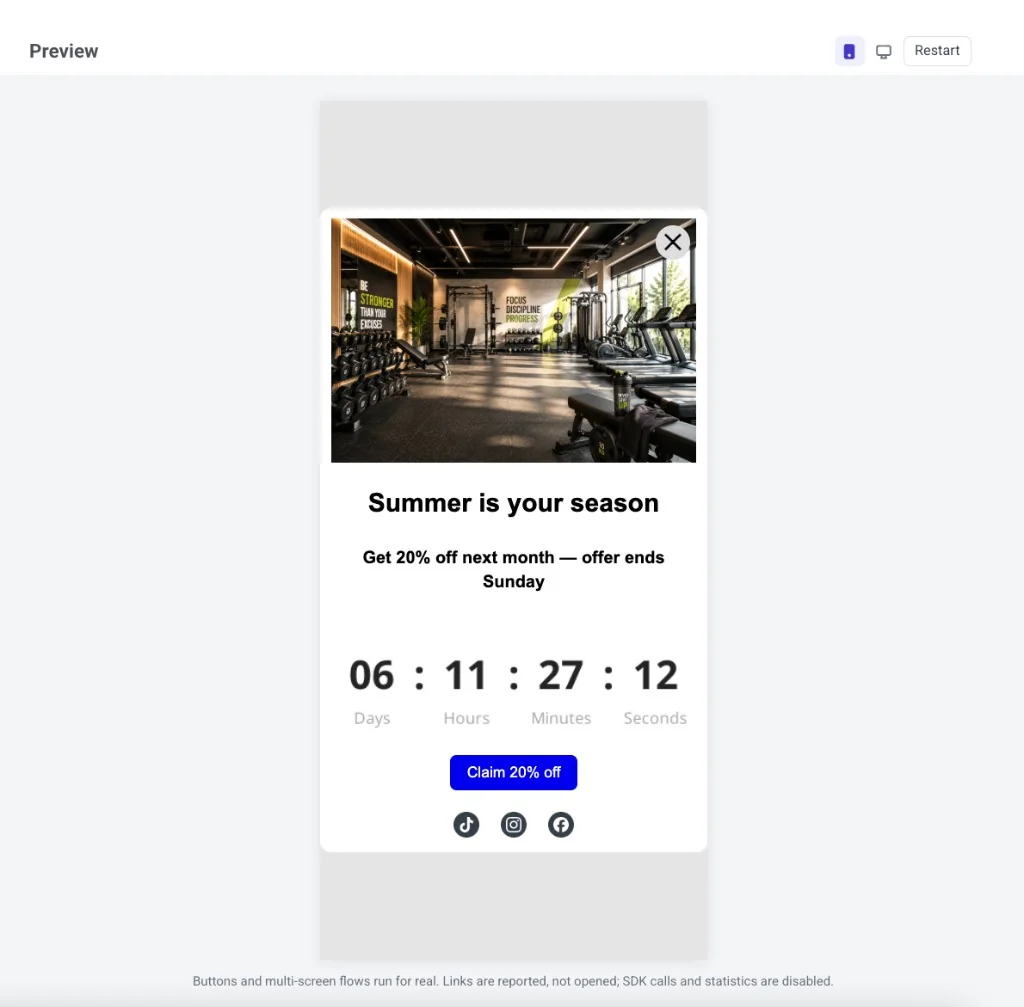 প্রিভিউতে যা কাজ করে:
* বোতাম এবং মাল্টি-স্ক্রিন ফ্লো বাস্তবে চলে।
* লিঙ্ক এবং ডিপ লিঙ্ক রিপোর্ট করা হয়, খোলা হয় না।
* SDK কল এবং ওপেন/ক্লিক পরিসংখ্যান বন্ধ থাকে।
* ভাষাটি ভাষা সুইচারের সাথে মেলে। Merge Tags প্লেসহোল্ডার হিসাবে থাকে।
প্রিভিউ হেডারে, ফোন এবং ডেস্কটপের মধ্যে স্যুইচ করে উভয় লেআউট দেখুন। মেসেজটি আবার শুরু থেকে দেখানোর জন্য **পুনরায় শুরু করুন**-এ ক্লিক করুন। প্রিভিউ থেকে বের হতে, Esc চাপুন বা প্যানেলের বাইরে ক্লিক করুন।
#### ব্র্যান্ড বুক
* **ব্র্যান্ড বুক:** আপনার অ্যাকাউন্টের [ব্র্যান্ড বুক](/bn/product/content/brand-book/) খুলুন।
* **ব্র্যান্ড বুক স্টাইল প্রয়োগ করুন:** আপনার ব্র্যান্ড বুকের সাথে মেলানোর জন্য টেমপ্লেটটি পুনরায় স্টাইল করুন (একবার আপনি এটি সেট আপ করার পরে)।
* **কাস্টম স্টাইল রিসেট করুন:** টেমপ্লেটের উপর স্টাইল ওভাররাইডগুলি সরিয়ে ডিফল্টে ফিরে যান।
### ক্যানভাস
ক্যানভাসে মেসেজটি সম্পাদনা করুন: টেক্সট, ছবি এবং বোতামে ক্লিক করে সেগুলি পরিবর্তন করুন। প্রতিটি প্রস্থে লেআউট কেমন দেখায় তা পরীক্ষা করতে টপ বারে ফোন/ডেস্কটপ টগল ব্যবহার করুন। টগলটি শুধুমাত্র প্রিভিউ পরিবর্তন করে, লেআউট নিজে নয়।
### লেয়ার
লেয়ার প্যানেলটি আপনার টেমপ্লেটের প্রতিটি ব্লককে একটি ট্রি হিসাবে তালিকাভুক্ত করে, ক্যানভাসের মতো একই ক্রমে। একটি নেস্টেড ব্লক (উদাহরণস্বরূপ, একটি গ্রুপের ভিতরের একটি বোতাম) নির্বাচন করতে বা কন্টেন্ট পুনরায় সাজাতে সারিগুলি ড্র্যাগ করতে বাম প্রান্ত থেকে এটি খুলুন।
প্রিভিউতে যা কাজ করে:
* বোতাম এবং মাল্টি-স্ক্রিন ফ্লো বাস্তবে চলে।
* লিঙ্ক এবং ডিপ লিঙ্ক রিপোর্ট করা হয়, খোলা হয় না।
* SDK কল এবং ওপেন/ক্লিক পরিসংখ্যান বন্ধ থাকে।
* ভাষাটি ভাষা সুইচারের সাথে মেলে। Merge Tags প্লেসহোল্ডার হিসাবে থাকে।
প্রিভিউ হেডারে, ফোন এবং ডেস্কটপের মধ্যে স্যুইচ করে উভয় লেআউট দেখুন। মেসেজটি আবার শুরু থেকে দেখানোর জন্য **পুনরায় শুরু করুন**-এ ক্লিক করুন। প্রিভিউ থেকে বের হতে, Esc চাপুন বা প্যানেলের বাইরে ক্লিক করুন।
#### ব্র্যান্ড বুক
* **ব্র্যান্ড বুক:** আপনার অ্যাকাউন্টের [ব্র্যান্ড বুক](/bn/product/content/brand-book/) খুলুন।
* **ব্র্যান্ড বুক স্টাইল প্রয়োগ করুন:** আপনার ব্র্যান্ড বুকের সাথে মেলানোর জন্য টেমপ্লেটটি পুনরায় স্টাইল করুন (একবার আপনি এটি সেট আপ করার পরে)।
* **কাস্টম স্টাইল রিসেট করুন:** টেমপ্লেটের উপর স্টাইল ওভাররাইডগুলি সরিয়ে ডিফল্টে ফিরে যান।
### ক্যানভাস
ক্যানভাসে মেসেজটি সম্পাদনা করুন: টেক্সট, ছবি এবং বোতামে ক্লিক করে সেগুলি পরিবর্তন করুন। প্রতিটি প্রস্থে লেআউট কেমন দেখায় তা পরীক্ষা করতে টপ বারে ফোন/ডেস্কটপ টগল ব্যবহার করুন। টগলটি শুধুমাত্র প্রিভিউ পরিবর্তন করে, লেআউট নিজে নয়।
### লেয়ার
লেয়ার প্যানেলটি আপনার টেমপ্লেটের প্রতিটি ব্লককে একটি ট্রি হিসাবে তালিকাভুক্ত করে, ক্যানভাসের মতো একই ক্রমে। একটি নেস্টেড ব্লক (উদাহরণস্বরূপ, একটি গ্রুপের ভিতরের একটি বোতাম) নির্বাচন করতে বা কন্টেন্ট পুনরায় সাজাতে সারিগুলি ড্র্যাগ করতে বাম প্রান্ত থেকে এটি খুলুন।
 ### ডান প্যানেল
তিনটি ট্যাবের মধ্যে স্যুইচ করুন:
* **ব্লক:** মেসেজে কন্টেন্ট যোগ করুন। দেখুন [ইন-অ্যাপ এডিটর ব্লক রেফারেন্স](/bn/product/content/in-apps/no-code-in-app-editor/built-in-editor-blocks-reference/)।
* **সেটিংস:** পুরো টেমপ্লেটে একবারে স্টাইলিং প্রয়োগ করুন। দেখুন [ইন-অ্যাপ টেমপ্লেট সেটিংস কনফিগার করুন](/bn/product/content/in-apps/no-code-in-app-editor/configure-in-app-template-settings/)।
* **AI:** একটি প্রম্পট থেকে কন্টেন্ট তৈরি বা সম্পাদনা করতে AI সহকারীর সাথে চ্যাট করুন।
### ডান প্যানেল
তিনটি ট্যাবের মধ্যে স্যুইচ করুন:
* **ব্লক:** মেসেজে কন্টেন্ট যোগ করুন। দেখুন [ইন-অ্যাপ এডিটর ব্লক রেফারেন্স](/bn/product/content/in-apps/no-code-in-app-editor/built-in-editor-blocks-reference/)।
* **সেটিংস:** পুরো টেমপ্লেটে একবারে স্টাইলিং প্রয়োগ করুন। দেখুন [ইন-অ্যাপ টেমপ্লেট সেটিংস কনফিগার করুন](/bn/product/content/in-apps/no-code-in-app-editor/configure-in-app-template-settings/)।
* **AI:** একটি প্রম্পট থেকে কন্টেন্ট তৈরি বা সম্পাদনা করতে AI সহকারীর সাথে চ্যাট করুন।
 ## কন্টেন্ট ব্লক যোগ করুন
১. ডান প্যানেলে **ব্লক** ট্যাবটি খুলুন।
২. ক্যানভাসে একটি ব্লক ড্র্যাগ করুন, অথবা টেমপ্লেটের শেষে এটি যোগ করতে একটি ব্লকে ক্লিক করুন।
৩. লেআউট প্রস্তুত না হওয়া পর্যন্ত ব্লক যোগ করতে থাকুন।
## কন্টেন্ট ব্লক যোগ করুন
১. ডান প্যানেলে **ব্লক** ট্যাবটি খুলুন।
২. ক্যানভাসে একটি ব্লক ড্র্যাগ করুন, অথবা টেমপ্লেটের শেষে এটি যোগ করতে একটি ব্লকে ক্লিক করুন।
৩. লেআউট প্রস্তুত না হওয়া পর্যন্ত ব্লক যোগ করতে থাকুন।
 প্রতিটি ব্লক টাইপ মেসেজে একটি ভিন্ন উদ্দেশ্য পরিবেশন করে:
* **[হেডিং](/bn/product/content/in-apps/no-code-in-app-editor/built-in-editor-blocks-reference/#heading-and-text):** শিরোনাম এবং ছোট হেডলাইন
* **[টেক্সট](/bn/product/content/in-apps/no-code-in-app-editor/built-in-editor-blocks-reference/#heading-and-text):** বডি কপি এবং দীর্ঘ বর্ণনা
* **[বোতাম](/bn/product/content/in-apps/no-code-in-app-editor/built-in-editor-blocks-reference/#button):** একটি ট্যাপযোগ্য কল টু অ্যাকশন
* **[ছবি](/bn/product/content/in-apps/no-code-in-app-editor/built-in-editor-blocks-reference/#image):** [মিডিয়া স্টোর](/bn/product/content/media-store/) থেকে ছবি, আপলোড, বা URL
* **[ভিডিও](/bn/product/content/in-apps/no-code-in-app-editor/built-in-editor-blocks-reference/#video):** একটি ট্যাপযোগ্য ভিডিও থাম্বনেইল যা একটি YouTube বা Vimeo ভিডিও খোলে
* **[কার্ড](/bn/product/content/in-apps/no-code-in-app-editor/built-in-editor-blocks-reference/#card):** একটি লেআউটে হেডিং, টেক্সট এবং বোতাম সহ একটি ছবি
* **[ডিভাইডার](/bn/product/content/in-apps/no-code-in-app-editor/built-in-editor-blocks-reference/#divider):** একটি লাইন যা বিভাগগুলিকে আলাদা করে
* **[কলাম](/bn/product/content/in-apps/no-code-in-app-editor/built-in-editor-blocks-reference/#columns):** পাশাপাশি লেআউট (২, ৩, বা ৪টি সমান কলাম, অথবা ৩৩/৬৭ এবং ৬৭/৩৩ বিভাজন)
* **[টাইমার](/bn/product/content/in-apps/no-code-in-app-editor/built-in-editor-blocks-reference/#countdown-timer):** অফার এবং সময়সীমার জন্য একটি কাউন্টডাউন
* **[মেনু](/bn/product/content/in-apps/no-code-in-app-editor/built-in-editor-blocks-reference/#menu):** নেভিগেশন বা যোগাযোগের লিঙ্কগুলির একটি সারি বা কলাম
* **[সোশ্যাল](/bn/product/content/in-apps/no-code-in-app-editor/built-in-editor-blocks-reference/#social):** আপনার সোশ্যাল প্রোফাইলগুলির সাথে লিঙ্ক করা আইকন
* **[HTML](/bn/product/content/in-apps/no-code-in-app-editor/built-in-editor-blocks-reference/#html):** কাস্টম HTML, যেমন একটি ফর্ম, সমীক্ষা, বা এমবেডেড ভিডিও
* **[পণ্য](/bn/product/content/in-apps/no-code-in-app-editor/built-in-editor-blocks-reference/#products):** আপনার [প্রোডাক্ট ক্যাটালগ](/bn/product/content/product-catalog/) বা একজন ব্যবহারকারীর পরিত্যক্ত কার্ট থেকে পণ্য কার্ডের একটি গ্রিড
প্রতিটি ব্লকের সেটিংসের জন্য [ইন-অ্যাপ এডিটর ব্লক রেফারেন্স](/bn/product/content/in-apps/no-code-in-app-editor/built-in-editor-blocks-reference/) এবং [কীভাবে ব্লকগুলি সেভ এবং পুনরায় ব্যবহার করবেন](/bn/product/content/in-apps/no-code-in-app-editor/built-in-editor-blocks-reference/#save-and-reuse-blocks) দেখুন।
### নির্দিষ্ট ব্যবহারকারীদের ব্লক দেখান
প্রত্যেক ব্যবহারকারীকে একই ব্লক দেখার প্রয়োজন নেই। একটি ব্লকে একটি **ডিসপ্লে কন্ডিশন** সেট করুন যাতে এটি ব্যবহারকারীর [ট্যাগ](/bn/product/audience-data-and-segmentation/user-data-tags/tags/) এর উপর ভিত্তি করে দেখায় বা লুকায়। আপনি এখনও একটি টেমপ্লেট পাঠান, কিন্তু প্রত্যেক ব্যক্তি শুধুমাত্র তাদের জন্য প্রযোজ্য অংশগুলি দেখতে পায়।
ক্যানভাসে ব্লকটি নির্বাচন করুন, ডান প্যানেলে **ডিসপ্লে কন্ডিশন** খুলুন, এবং **এই ব্লকটি শর্তসাপেক্ষে দেখান** চালু করুন। [আরও জানুন](/bn/product/content/in-apps/no-code-in-app-editor/show-in-app-content-to-specific-users/)
## টেমপ্লেটটি স্থানীয়করণ করুন
একটি বহু-ভাষিক টেমপ্লেট একটি ইন-অ্যাপ ডিজাইনে প্রতিটি ভাষার জন্য স্থানীয়কৃত কপি সংরক্ষণ করে। ভাষা যোগ করতে এবং প্রতি ভাষার জন্য কন্টেন্ট সম্পাদনা করতে টপ বারে ভাষা সুইচার ব্যবহার করুন। অনুবাদ তৈরি করতে **অটো-ট্রান্সলেট**-এ ক্লিক করুন। চ্যানেল জুড়ে বহু-ভাষিক মেসেজিং কীভাবে কাজ করে তার জন্য, দেখুন [বহু-ভাষিক মেসেজিং](/bn/product/personalization/multi-language/)।
## টেমপ্লেট সেটিংস কনফিগার করুন
মেসেজটি স্টাইল এবং স্থাপন করার জন্য দুটি জায়গা ব্যবহার করুন:
* **সেটিংস** ট্যাব (ডান প্যানেল): ডকুমেন্টের আকার, রঙ, টাইপোগ্রাফি, এবং ব্লকগুলির জন্য ডিফল্ট স্টাইল।
* **ইন-অ্যাপ সেটিংস** (টপ বার): স্ক্রিনে অবস্থান, অ্যানিমেশন, এবং ক্লোজ বোতাম।
[আরও জানুন](/bn/product/content/in-apps/no-code-in-app-editor/configure-in-app-template-settings/)
## টেমপ্লেটটি সেভ করুন
আপনার পরিবর্তনগুলি সেভ করতে টপ বারে **সেভ**-এ ক্লিক করুন। আপনার সম্পাদনাগুলির মধ্যে পিছনে এবং সামনে যেতে টপ বারে **আনডু**/**রিডু** ব্যবহার করুন।
প্রতিটি ব্লক টাইপ মেসেজে একটি ভিন্ন উদ্দেশ্য পরিবেশন করে:
* **[হেডিং](/bn/product/content/in-apps/no-code-in-app-editor/built-in-editor-blocks-reference/#heading-and-text):** শিরোনাম এবং ছোট হেডলাইন
* **[টেক্সট](/bn/product/content/in-apps/no-code-in-app-editor/built-in-editor-blocks-reference/#heading-and-text):** বডি কপি এবং দীর্ঘ বর্ণনা
* **[বোতাম](/bn/product/content/in-apps/no-code-in-app-editor/built-in-editor-blocks-reference/#button):** একটি ট্যাপযোগ্য কল টু অ্যাকশন
* **[ছবি](/bn/product/content/in-apps/no-code-in-app-editor/built-in-editor-blocks-reference/#image):** [মিডিয়া স্টোর](/bn/product/content/media-store/) থেকে ছবি, আপলোড, বা URL
* **[ভিডিও](/bn/product/content/in-apps/no-code-in-app-editor/built-in-editor-blocks-reference/#video):** একটি ট্যাপযোগ্য ভিডিও থাম্বনেইল যা একটি YouTube বা Vimeo ভিডিও খোলে
* **[কার্ড](/bn/product/content/in-apps/no-code-in-app-editor/built-in-editor-blocks-reference/#card):** একটি লেআউটে হেডিং, টেক্সট এবং বোতাম সহ একটি ছবি
* **[ডিভাইডার](/bn/product/content/in-apps/no-code-in-app-editor/built-in-editor-blocks-reference/#divider):** একটি লাইন যা বিভাগগুলিকে আলাদা করে
* **[কলাম](/bn/product/content/in-apps/no-code-in-app-editor/built-in-editor-blocks-reference/#columns):** পাশাপাশি লেআউট (২, ৩, বা ৪টি সমান কলাম, অথবা ৩৩/৬৭ এবং ৬৭/৩৩ বিভাজন)
* **[টাইমার](/bn/product/content/in-apps/no-code-in-app-editor/built-in-editor-blocks-reference/#countdown-timer):** অফার এবং সময়সীমার জন্য একটি কাউন্টডাউন
* **[মেনু](/bn/product/content/in-apps/no-code-in-app-editor/built-in-editor-blocks-reference/#menu):** নেভিগেশন বা যোগাযোগের লিঙ্কগুলির একটি সারি বা কলাম
* **[সোশ্যাল](/bn/product/content/in-apps/no-code-in-app-editor/built-in-editor-blocks-reference/#social):** আপনার সোশ্যাল প্রোফাইলগুলির সাথে লিঙ্ক করা আইকন
* **[HTML](/bn/product/content/in-apps/no-code-in-app-editor/built-in-editor-blocks-reference/#html):** কাস্টম HTML, যেমন একটি ফর্ম, সমীক্ষা, বা এমবেডেড ভিডিও
* **[পণ্য](/bn/product/content/in-apps/no-code-in-app-editor/built-in-editor-blocks-reference/#products):** আপনার [প্রোডাক্ট ক্যাটালগ](/bn/product/content/product-catalog/) বা একজন ব্যবহারকারীর পরিত্যক্ত কার্ট থেকে পণ্য কার্ডের একটি গ্রিড
প্রতিটি ব্লকের সেটিংসের জন্য [ইন-অ্যাপ এডিটর ব্লক রেফারেন্স](/bn/product/content/in-apps/no-code-in-app-editor/built-in-editor-blocks-reference/) এবং [কীভাবে ব্লকগুলি সেভ এবং পুনরায় ব্যবহার করবেন](/bn/product/content/in-apps/no-code-in-app-editor/built-in-editor-blocks-reference/#save-and-reuse-blocks) দেখুন।
### নির্দিষ্ট ব্যবহারকারীদের ব্লক দেখান
প্রত্যেক ব্যবহারকারীকে একই ব্লক দেখার প্রয়োজন নেই। একটি ব্লকে একটি **ডিসপ্লে কন্ডিশন** সেট করুন যাতে এটি ব্যবহারকারীর [ট্যাগ](/bn/product/audience-data-and-segmentation/user-data-tags/tags/) এর উপর ভিত্তি করে দেখায় বা লুকায়। আপনি এখনও একটি টেমপ্লেট পাঠান, কিন্তু প্রত্যেক ব্যক্তি শুধুমাত্র তাদের জন্য প্রযোজ্য অংশগুলি দেখতে পায়।
ক্যানভাসে ব্লকটি নির্বাচন করুন, ডান প্যানেলে **ডিসপ্লে কন্ডিশন** খুলুন, এবং **এই ব্লকটি শর্তসাপেক্ষে দেখান** চালু করুন। [আরও জানুন](/bn/product/content/in-apps/no-code-in-app-editor/show-in-app-content-to-specific-users/)
## টেমপ্লেটটি স্থানীয়করণ করুন
একটি বহু-ভাষিক টেমপ্লেট একটি ইন-অ্যাপ ডিজাইনে প্রতিটি ভাষার জন্য স্থানীয়কৃত কপি সংরক্ষণ করে। ভাষা যোগ করতে এবং প্রতি ভাষার জন্য কন্টেন্ট সম্পাদনা করতে টপ বারে ভাষা সুইচার ব্যবহার করুন। অনুবাদ তৈরি করতে **অটো-ট্রান্সলেট**-এ ক্লিক করুন। চ্যানেল জুড়ে বহু-ভাষিক মেসেজিং কীভাবে কাজ করে তার জন্য, দেখুন [বহু-ভাষিক মেসেজিং](/bn/product/personalization/multi-language/)।
## টেমপ্লেট সেটিংস কনফিগার করুন
মেসেজটি স্টাইল এবং স্থাপন করার জন্য দুটি জায়গা ব্যবহার করুন:
* **সেটিংস** ট্যাব (ডান প্যানেল): ডকুমেন্টের আকার, রঙ, টাইপোগ্রাফি, এবং ব্লকগুলির জন্য ডিফল্ট স্টাইল।
* **ইন-অ্যাপ সেটিংস** (টপ বার): স্ক্রিনে অবস্থান, অ্যানিমেশন, এবং ক্লোজ বোতাম।
[আরও জানুন](/bn/product/content/in-apps/no-code-in-app-editor/configure-in-app-template-settings/)
## টেমপ্লেটটি সেভ করুন
আপনার পরিবর্তনগুলি সেভ করতে টপ বারে **সেভ**-এ ক্লিক করুন। আপনার সম্পাদনাগুলির মধ্যে পিছনে এবং সামনে যেতে টপ বারে **আনডু**/**রিডু** ব্যবহার করুন।