# কীভাবে ইন-অ্যাপ কন্টেন্ট তৈরি এবং পরিচালনা করবেন
Pushwoosh ইন-অ্যাপ (রিচ মিডিয়া) টেমপ্লেট তৈরির জন্য বেশ কিছু নমনীয় অপশন প্রদান করে, যাতে আপনি আপনার দক্ষতা এবং প্রয়োজন অনুযায়ী সেরা পদ্ধতিটি বেছে নিতে পারেন:
#### বিল্ট-ইন ইন-অ্যাপ এডিটর
একটি নো-কোড, ভিজ্যুয়াল বিল্ডার যা আপনাকে কন্টেন্ট ব্লক, ছবি, বাটন এবং ফর্ম ব্যবহার করে ইন-অ্যাপ মেসেজ তৈরি করতে দেয়। মার্কেটার এবং নন-টেকনিক্যাল ব্যবহারকারীদের জন্য উপযুক্ত।
#### প্রি-বিল্ট ইন-অ্যাপ টেমপ্লেট
সাধারণ ব্যবহারের ক্ষেত্রের জন্য রেডি-মেড টেমপ্লেট থেকে বেছে নিন, তারপর টেক্সট, রঙ এবং ছবি কাস্টমাইজ করুন।
#### কাস্টম টেমপ্লেট আপলোড করুন (ZIP)
ZIP ফাইল হিসেবে আপলোড করে প্রি-ডিজাইন করা ইন-অ্যাপ পেজ অন্তর্ভুক্ত করুন। আপনার ডেভেলপমেন্ট টিম সঠিক সিনট্যাক্স ব্যবহার করে এগুলো তৈরি করে। বাটন ক্লিক, লিঙ্ক ক্লিক এবং ফর্ম সাবমিট ট্র্যাক করার জন্য, দেখুন [কাস্টম রিচ মিডিয়ার পারফরম্যান্স মনিটর করুন](/bn/developer/guides/content/rich-media-templates-syntax#monitor-performance-of-custom-rich-media)।
আপনি এই সমস্ত অপশন **কন্টেন্ট → ইন-অ্যাপস (রিচ মিডিয়া)** থেকে অথবা কোনো ক্যাম্পেইনে ইন-অ্যাপ এলিমেন্ট যোগ করার সময় অ্যাক্সেস করতে পারেন।
## অপ্ট-ইন পপআপ গাইড
একটি নির্দিষ্ট ইন-অ্যাপ ব্যবহারের ক্ষেত্রের জন্য ধাপে ধাপে নির্দেশিকা:
* **অপ্ট-ইন এবং অপ্ট-আউট রিকভারি পপআপ**: কোডিং ছাড়াই পুশ পারমিশন এবং রি-এনগেজমেন্টের জন্য পপআপ তৈরি করুন। [অপ্ট-ইন এবং অপ্ট-আউট পপআপ তৈরি করুন](/bn/product/content/in-apps/create-opt-in-and-opt-out-recovery-popups-in-pushwoosh-in-app-editor/)
পজিশন এবং অ্যানিমেশন অপশনের জন্য, বিল্ট-ইন এডিটর গাইডে দেখুন [ডিভাইসে ইন-অ্যাপ কেমন দেখাবে তা কনফিগার করুন](/bn/product/content/in-apps/create-rich-media-in-the-built-in-editor/#configure-how-the-in-app-looks-on-device)।
## আপনার ইন-অ্যাপ কন্টেন্ট দেখুন এবং পরিচালনা করুন
Pushwoosh আপনার ইন-অ্যাপ টেমপ্লেটগুলিকে এক জায়গায় রাখে, যা ভবিষ্যতের ক্যাম্পেইনের জন্য এডিট, পুনরায় ব্যবহার বা ক্লোন করা সহজ করে তোলে।
আপনার ইন-অ্যাপ কন্টেন্ট দেখতে, **কন্টেন্ট → ইন-অ্যাপস (রিচ মিডিয়া)**-তে নেভিগেট করুন। এখানে, আপনি আপনার তৈরি করা সমস্ত ইন-অ্যাপ টেমপ্লেট পাবেন, যা সহজে অ্যাক্সেসের জন্য সংগঠিত করা আছে।
এখানে আপনি করতে পারেন:
* **প্রিভিউ:** একটি টেমপ্লেট প্রিভিউ করতে চোখের আইকনের উপর হোভার করুন।
* **পরিসংখ্যান:** প্রতি-টেমপ্লেট পরিসংখ্যান খুলুন (ইম্প্রেশন, ইন্টারঅ্যাকশন, অডিয়েন্স)। [ইন-অ্যাপ পরিসংখ্যান সম্পর্কে আরও জানুন](/bn/product/statistics-and-analytics/messaging-statistics/in-app-statistics/)
* **এডিট...:** এডিটরে টেমপ্লেটটি খুলুন। আপনি টেমপ্লেটের নামেও ক্লিক করতে পারেন। আগের এডিটরের টেমপ্লেটগুলি এখানে স্বয়ংক্রিয়ভাবে খোলে, এবং ডিজাইনটি নতুন এডিটরের জন্য রূপান্তরিত হয়।
* **পুরানো বিল্ডার দিয়ে এডিট করুন:** আগের এডিটরে টেমপ্লেটটি খুলুন। এই অপশনটি শুধুমাত্র আপডেটের আগে তৈরি করা টেমপ্লেটগুলির জন্য প্রদর্শিত হয়। নতুন টেমপ্লেটগুলি সবসময় নতুন এডিটরে খোলে।
* **ক্লোন...:** টেমপ্লেটের একটি কপি তৈরি করুন।
* **ডিলিট:** টেমপ্লেটটি সরিয়ে ফেলুন।
## আপনার ইন-অ্যাপ টেমপ্লেটগুলি ক্যাম্পেইনে ব্যবহার করুন
আপনার বিদ্যমান ইন-অ্যাপ টেমপ্লেটগুলি ক্যাম্পেইনে ব্যবহার করতে:
* **কাস্টমার জার্নি:** একটি ইন-অ্যাপ এলিমেন্ট যোগ করুন এবং আপনার টেমপ্লেট বেছে নিন। [আরও জানুন](/bn/product/messaging-channels/in-apps/send-in-apps/send-in-apps-via-customer-journey/)
* **এককালীন ইন-অ্যাপ:** আপনার অডিয়েন্সের কাছে একটি একক ইন-অ্যাপ পাঠান। [আরও জানুন](/bn/product/messaging-channels/in-apps/send-in-apps/send-instant-in-apps/)
* **পুশ যা একটি ইন-অ্যাপ খোলে:** এমন একটি পুশ পাঠান যা ব্যবহারকারী ট্যাপ করলে একটি ইন-অ্যাপ খোলে। [আরও জানুন](/bn/product/messaging-channels/push-notifications/send-push-notifications/one-time-push#define-what-happens-when-the-push-is-clicked)
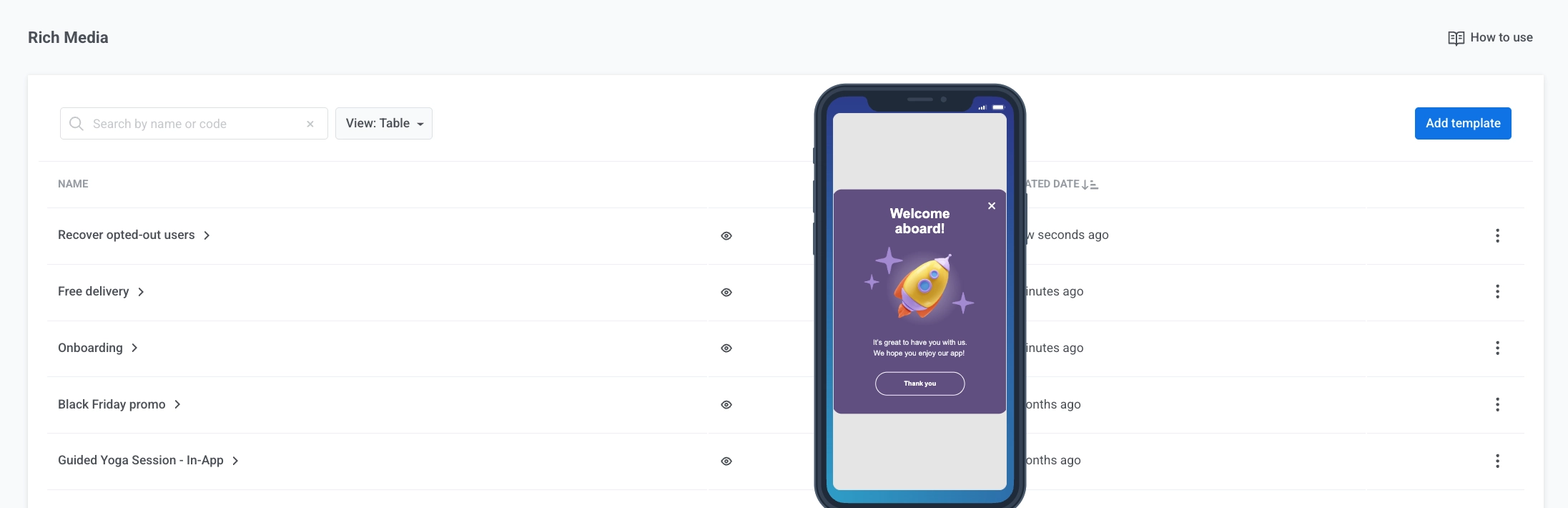 এখানে আপনি করতে পারেন:
* **প্রিভিউ:** একটি টেমপ্লেট প্রিভিউ করতে চোখের আইকনের উপর হোভার করুন।
* **পরিসংখ্যান:** প্রতি-টেমপ্লেট পরিসংখ্যান খুলুন (ইম্প্রেশন, ইন্টারঅ্যাকশন, অডিয়েন্স)। [ইন-অ্যাপ পরিসংখ্যান সম্পর্কে আরও জানুন](/bn/product/statistics-and-analytics/messaging-statistics/in-app-statistics/)
* **এডিট...:** এডিটরে টেমপ্লেটটি খুলুন। আপনি টেমপ্লেটের নামেও ক্লিক করতে পারেন। আগের এডিটরের টেমপ্লেটগুলি এখানে স্বয়ংক্রিয়ভাবে খোলে, এবং ডিজাইনটি নতুন এডিটরের জন্য রূপান্তরিত হয়।
* **পুরানো বিল্ডার দিয়ে এডিট করুন:** আগের এডিটরে টেমপ্লেটটি খুলুন। এই অপশনটি শুধুমাত্র আপডেটের আগে তৈরি করা টেমপ্লেটগুলির জন্য প্রদর্শিত হয়। নতুন টেমপ্লেটগুলি সবসময় নতুন এডিটরে খোলে।
* **ক্লোন...:** টেমপ্লেটের একটি কপি তৈরি করুন।
* **ডিলিট:** টেমপ্লেটটি সরিয়ে ফেলুন।
## আপনার ইন-অ্যাপ টেমপ্লেটগুলি ক্যাম্পেইনে ব্যবহার করুন
আপনার বিদ্যমান ইন-অ্যাপ টেমপ্লেটগুলি ক্যাম্পেইনে ব্যবহার করতে:
* **কাস্টমার জার্নি:** একটি ইন-অ্যাপ এলিমেন্ট যোগ করুন এবং আপনার টেমপ্লেট বেছে নিন। [আরও জানুন](/bn/product/messaging-channels/in-apps/send-in-apps/send-in-apps-via-customer-journey/)
* **এককালীন ইন-অ্যাপ:** আপনার অডিয়েন্সের কাছে একটি একক ইন-অ্যাপ পাঠান। [আরও জানুন](/bn/product/messaging-channels/in-apps/send-in-apps/send-instant-in-apps/)
* **পুশ যা একটি ইন-অ্যাপ খোলে:** এমন একটি পুশ পাঠান যা ব্যবহারকারী ট্যাপ করলে একটি ইন-অ্যাপ খোলে। [আরও জানুন](/bn/product/messaging-channels/push-notifications/send-push-notifications/one-time-push#define-what-happens-when-the-push-is-clicked)
এখানে আপনি করতে পারেন:
* **প্রিভিউ:** একটি টেমপ্লেট প্রিভিউ করতে চোখের আইকনের উপর হোভার করুন।
* **পরিসংখ্যান:** প্রতি-টেমপ্লেট পরিসংখ্যান খুলুন (ইম্প্রেশন, ইন্টারঅ্যাকশন, অডিয়েন্স)। [ইন-অ্যাপ পরিসংখ্যান সম্পর্কে আরও জানুন](/bn/product/statistics-and-analytics/messaging-statistics/in-app-statistics/)
* **এডিট...:** এডিটরে টেমপ্লেটটি খুলুন। আপনি টেমপ্লেটের নামেও ক্লিক করতে পারেন। আগের এডিটরের টেমপ্লেটগুলি এখানে স্বয়ংক্রিয়ভাবে খোলে, এবং ডিজাইনটি নতুন এডিটরের জন্য রূপান্তরিত হয়।
* **পুরানো বিল্ডার দিয়ে এডিট করুন:** আগের এডিটরে টেমপ্লেটটি খুলুন। এই অপশনটি শুধুমাত্র আপডেটের আগে তৈরি করা টেমপ্লেটগুলির জন্য প্রদর্শিত হয়। নতুন টেমপ্লেটগুলি সবসময় নতুন এডিটরে খোলে।
* **ক্লোন...:** টেমপ্লেটের একটি কপি তৈরি করুন।
* **ডিলিট:** টেমপ্লেটটি সরিয়ে ফেলুন।
## আপনার ইন-অ্যাপ টেমপ্লেটগুলি ক্যাম্পেইনে ব্যবহার করুন
আপনার বিদ্যমান ইন-অ্যাপ টেমপ্লেটগুলি ক্যাম্পেইনে ব্যবহার করতে:
* **কাস্টমার জার্নি:** একটি ইন-অ্যাপ এলিমেন্ট যোগ করুন এবং আপনার টেমপ্লেট বেছে নিন। [আরও জানুন](/bn/product/messaging-channels/in-apps/send-in-apps/send-in-apps-via-customer-journey/)
* **এককালীন ইন-অ্যাপ:** আপনার অডিয়েন্সের কাছে একটি একক ইন-অ্যাপ পাঠান। [আরও জানুন](/bn/product/messaging-channels/in-apps/send-in-apps/send-instant-in-apps/)
* **পুশ যা একটি ইন-অ্যাপ খোলে:** এমন একটি পুশ পাঠান যা ব্যবহারকারী ট্যাপ করলে একটি ইন-অ্যাপ খোলে। [আরও জানুন](/bn/product/messaging-channels/push-notifications/send-push-notifications/one-time-push#define-what-happens-when-the-push-is-clicked)