# অপট-ইন এবং অপট-আউট পপআপ তৈরি করুন
পুশ নোটিফিকেশন পাঠানোর জন্য ব্যবহারকারীর সম্মতি পেতে ইন-অ্যাপ মেসেজ অত্যন্ত গুরুত্বপূর্ণ। আপনি এগুলি ব্যবহার করে সেইসব ব্যবহারকারীদের পুনরুদ্ধার করতে পারেন যারা যেকোনো কারণে আপনার পুশ নোটিফিকেশন থেকে আনসাবস্ক্রাইব করেছেন। এই ব্যবহারকারীদের পুনরায় যুক্ত করা সামগ্রিক ব্যবহারকারী রিটেনশন উন্নত করতে এবং আপনার ব্যবসার জন্য তাদের লাইফটাইম ভ্যালু বাড়াতে সাহায্য করতে পারে।
[Pushwoosh ইন-অ্যাপ এডিটর](/bn/product/content/in-apps/no-code-in-app-editor/create-rich-media-in-the-built-in-editor/) আপনাকে ডেভেলপার এবং ডিজাইনারের দক্ষতা ছাড়াই সহজে ইন-অ্যাপ তৈরি করতে দেয়। আপনি ক্যানভাসে হেডার, টেক্সট, ছবি (AI-জেনারেটেড ছবি এবং স্টক ফটো সহ), বাটন, ফর্ম এবং অন্যান্য এলিমেন্ট যোগ করতে পারেন এবং মাত্র কয়েকটি ক্লিকে সেগুলি কাস্টমাইজ করতে পারেন। আপনার ব্যবহারকারী যোগাযোগের সর্বাধিক সুবিধা পেতে আপনি একটি অমনিচ্যানেল কাস্টমার জার্নিতে ইন-অ্যাপ মেসেজ অন্তর্ভুক্ত করতে পারেন।
## Pushwoosh ইন-অ্যাপ এডিটরে অপট-ইন এবং অপট-আউট রিকভারি টেমপ্লেট তৈরি করুন
অপট-ইন এবং অপট-আউট রিকভারি অনুরোধের জন্য আলাদা ইন-অ্যাপ তৈরি করবেন নাকি একইটি ব্যবহার করবেন, তা আপনার উপর নির্ভর করে। এখানে একটি পপআপের উদাহরণ দেওয়া হলো যা আপনাকে প্রেক্ষাপটের উপর নির্ভর করে উভয় লক্ষ্য অর্জনে সহায়তা করতে পারে:
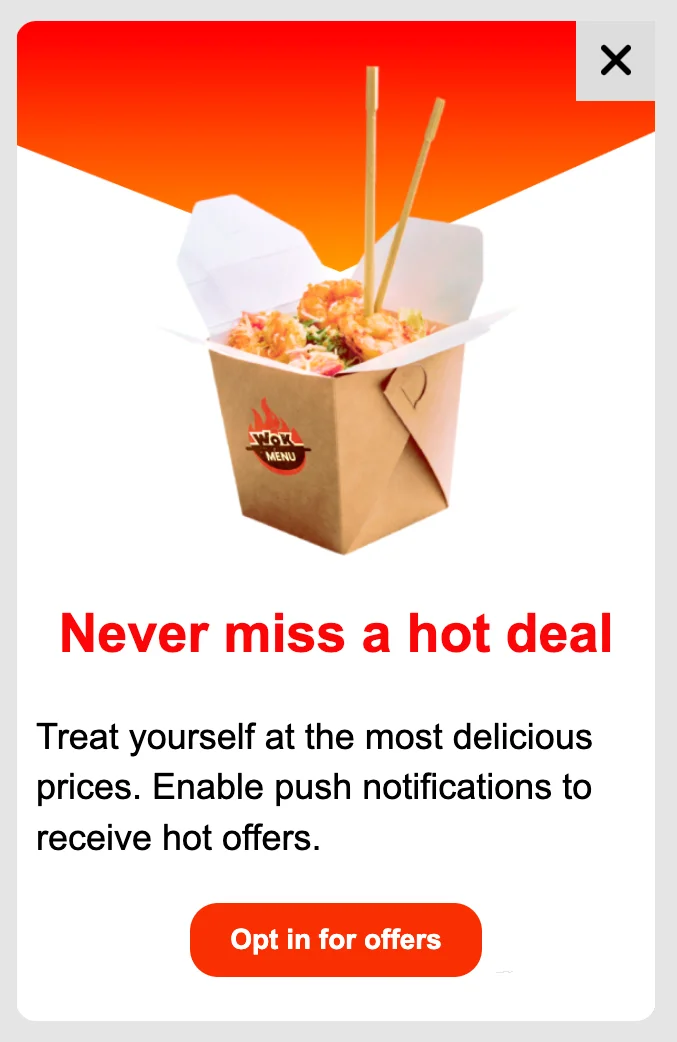 [ইন-অ্যাপ এডিটরে একটি পার্ট-স্ক্রিন পপআপ তৈরি করুন](/bn/product/content/in-apps/no-code-in-app-editor/configure-in-app-template-settings/#configure-how-the-in-app-looks-on-device), তারপর আপনার অ্যাপে এটি কখন প্রদর্শিত হবে তা স্বয়ংক্রিয় করতে এখানে ফিরে আসুন।
## Customer Journey Builder-এ আপনার ইন-অ্যাপ মেসেজের প্রদর্শন স্বয়ংক্রিয় করুন
আপনার ইন-অ্যাপ মেসেজ তৈরি করার পরে, আপনাকে অ্যাপে এর প্রদর্শন কনফিগার করতে হবে যাতে ব্যবহারকারীরা সঠিক মুহূর্তে এটি দেখতে পায়। **অপট-ইন** এবং **অপট-আউট রিকভারি** পপআপ সেট আপ করার জন্য, আপনাকে Pushwoosh [Customer Journey Builder](/bn/product/customer-journey/journey-elements)-এ দুটি পৃথক ক্যাম্পেইন তৈরি করতে হবে।
### অপট-ইন পপআপ
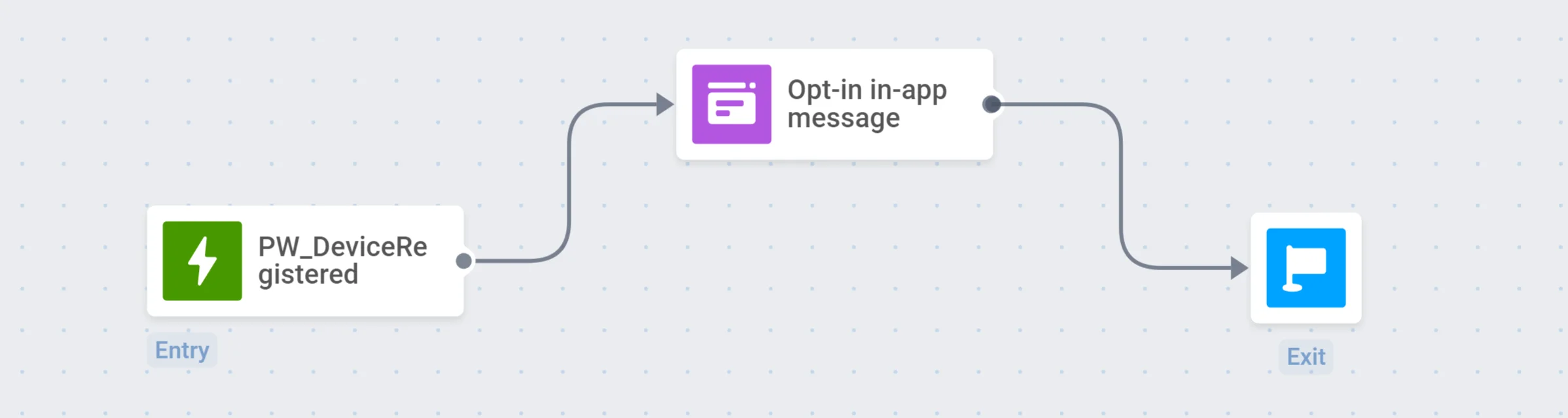
অপট-ইন পপআপ দেখানো স্বয়ংক্রিয় করতে, আপনি [Trigger-based Entry](/bn/product/customer-journey/journey-elements/#trigger-based-entry) দিয়ে শুরু করে একটি কাস্টমার জার্নি তৈরি করতে পারেন। ডিফল্ট [PW_DeviceRegistered](/bn/product/audience-data-and-segmentation/events/default-events/#pw_deviceregistered) ইভেন্টটি একটি অপট-ইন ক্যাম্পেইন সেট আপ করার জন্য উপযুক্ত, কারণ এটি ব্যবহারকারী যখন প্রথমবার অ্যাপটি চালু করে তখন ফায়ার হয়।
নীচের উদাহরণে, ব্যবহারকারীরা অ্যাপের প্রথম লঞ্চের পরেই অপট-ইন পপআপ দেখতে পাবে:
[ইন-অ্যাপ এডিটরে একটি পার্ট-স্ক্রিন পপআপ তৈরি করুন](/bn/product/content/in-apps/no-code-in-app-editor/configure-in-app-template-settings/#configure-how-the-in-app-looks-on-device), তারপর আপনার অ্যাপে এটি কখন প্রদর্শিত হবে তা স্বয়ংক্রিয় করতে এখানে ফিরে আসুন।
## Customer Journey Builder-এ আপনার ইন-অ্যাপ মেসেজের প্রদর্শন স্বয়ংক্রিয় করুন
আপনার ইন-অ্যাপ মেসেজ তৈরি করার পরে, আপনাকে অ্যাপে এর প্রদর্শন কনফিগার করতে হবে যাতে ব্যবহারকারীরা সঠিক মুহূর্তে এটি দেখতে পায়। **অপট-ইন** এবং **অপট-আউট রিকভারি** পপআপ সেট আপ করার জন্য, আপনাকে Pushwoosh [Customer Journey Builder](/bn/product/customer-journey/journey-elements)-এ দুটি পৃথক ক্যাম্পেইন তৈরি করতে হবে।
### অপট-ইন পপআপ
অপট-ইন পপআপ দেখানো স্বয়ংক্রিয় করতে, আপনি [Trigger-based Entry](/bn/product/customer-journey/journey-elements/#trigger-based-entry) দিয়ে শুরু করে একটি কাস্টমার জার্নি তৈরি করতে পারেন। ডিফল্ট [PW_DeviceRegistered](/bn/product/audience-data-and-segmentation/events/default-events/#pw_deviceregistered) ইভেন্টটি একটি অপট-ইন ক্যাম্পেইন সেট আপ করার জন্য উপযুক্ত, কারণ এটি ব্যবহারকারী যখন প্রথমবার অ্যাপটি চালু করে তখন ফায়ার হয়।
নীচের উদাহরণে, ব্যবহারকারীরা অ্যাপের প্রথম লঞ্চের পরেই অপট-ইন পপআপ দেখতে পাবে:
 ### অপট-আউট রিকভারি পপআপ
অপট-আউট রিকভারি ক্যাম্পেইনের জন্য, আমরা এমন ব্যবহারকারীদের একটি সেগমেন্টের জন্য একটি কাস্টমার জার্নি তৈরি করার সুপারিশ করি যারা অ্যাপে নোটিফিকেশন নিষ্ক্রিয় করেছেন বা কখনও সক্ষম করেননি।
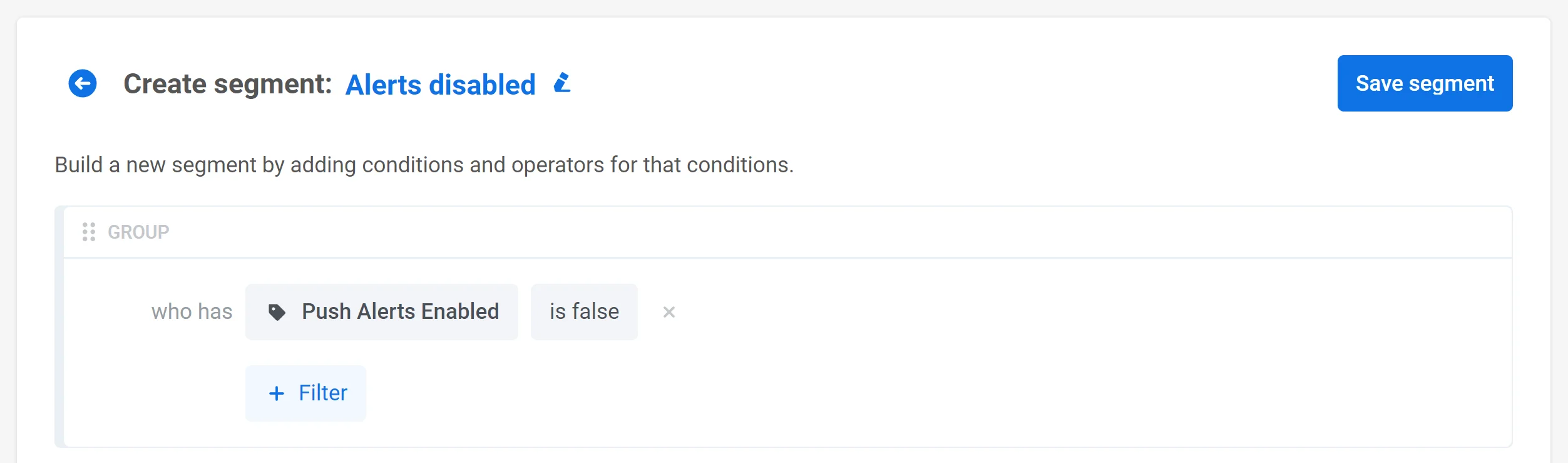
প্রথমে, আপনাকে একটি কাস্টম _Push Alerts Enabled_ [ট্যাগ](/bn/product/audience-data-and-segmentation/user-data-tags/tags/) কনফিগার করতে হবে এবং এমন ব্যবহারকারীদের একটি [সেগমেন্ট](/bn/product/audience-data-and-segmentation/segmentation/) তৈরি করতে হবে যাদের অ্যালার্ট নিষ্ক্রিয় করা আছে:
### অপট-আউট রিকভারি পপআপ
অপট-আউট রিকভারি ক্যাম্পেইনের জন্য, আমরা এমন ব্যবহারকারীদের একটি সেগমেন্টের জন্য একটি কাস্টমার জার্নি তৈরি করার সুপারিশ করি যারা অ্যাপে নোটিফিকেশন নিষ্ক্রিয় করেছেন বা কখনও সক্ষম করেননি।
প্রথমে, আপনাকে একটি কাস্টম _Push Alerts Enabled_ [ট্যাগ](/bn/product/audience-data-and-segmentation/user-data-tags/tags/) কনফিগার করতে হবে এবং এমন ব্যবহারকারীদের একটি [সেগমেন্ট](/bn/product/audience-data-and-segmentation/segmentation/) তৈরি করতে হবে যাদের অ্যালার্ট নিষ্ক্রিয় করা আছে:
 এর পরে, আপনি [Audience-based Entry](/bn/product/customer-journey/journey-elements/#audience-based-entry) দিয়ে শুরু করে একটি কাস্টমার জার্নি তৈরি করতে পারেন। আপনার তৈরি করা সেগমেন্টটি নির্বাচন করুন এবং **এন্ট্রি শিডিউল** → **পুনরাবৃত্ত এন্ট্রি** → **পর্যায়ক্রমে** (যেমন মাসে একবার) সেট করুন:
 আপনি [Wait for Trigger](/bn/product/customer-journey/journey-elements/#wait-for-trigger) ধাপটি ডিফল্ট [PW_ApplicationOpen](/bn/product/audience-data-and-segmentation/events/default-events/#pw_applicationopen) ইভেন্টকে ট্রিগার হিসাবে যোগ করতে পারেন যাতে ব্যবহারকারী অ্যাপটি খুললেই পপআপটি প্রদর্শিত হয়। ফলস্বরূপ, জার্নিটি এমন দেখাবে:
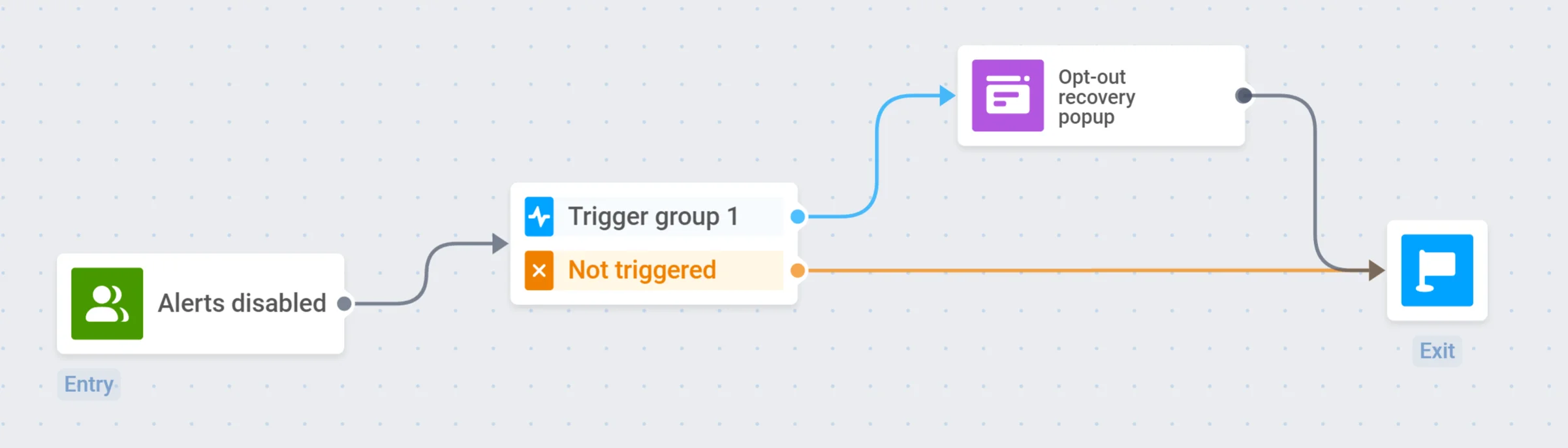 প্রতি মাসে, Pushwoosh এই জার্নিটি এমন ব্যবহারকারীদের একটি সেগমেন্টের জন্য চালু করবে যাদের নোটিফিকেশন বন্ধ করা আছে।
## আরও দরকারী নিবন্ধ এবং অন্তর্দৃষ্টি
* [Pushwoosh ব্লগে জনপ্রিয় ইন-অ্যাপ ফরম্যাট এবং সেরা উদাহরণ](https://blog.pushwoosh.com/blog/what-are-in-apps/)
* [আপনার অমনিচ্যানেল কৌশলের মধ্যে ইন-অ্যাপ ব্যবহারের টিপস](https://blog.pushwoosh.com/blog/push-notifications-in-app-messaging/)
* [ইন-অ্যাপ (রিচ মিডিয়া) এডিটর ডকুমেন্টেশন](/bn/product/content/in-apps/no-code-in-app-editor/create-rich-media-in-the-built-in-editor/)
প্রতি মাসে, Pushwoosh এই জার্নিটি এমন ব্যবহারকারীদের একটি সেগমেন্টের জন্য চালু করবে যাদের নোটিফিকেশন বন্ধ করা আছে।
## আরও দরকারী নিবন্ধ এবং অন্তর্দৃষ্টি
* [Pushwoosh ব্লগে জনপ্রিয় ইন-অ্যাপ ফরম্যাট এবং সেরা উদাহরণ](https://blog.pushwoosh.com/blog/what-are-in-apps/)
* [আপনার অমনিচ্যানেল কৌশলের মধ্যে ইন-অ্যাপ ব্যবহারের টিপস](https://blog.pushwoosh.com/blog/push-notifications-in-app-messaging/)
* [ইন-অ্যাপ (রিচ মিডিয়া) এডিটর ডকুমেন্টেশন](/bn/product/content/in-apps/no-code-in-app-editor/create-rich-media-in-the-built-in-editor/)