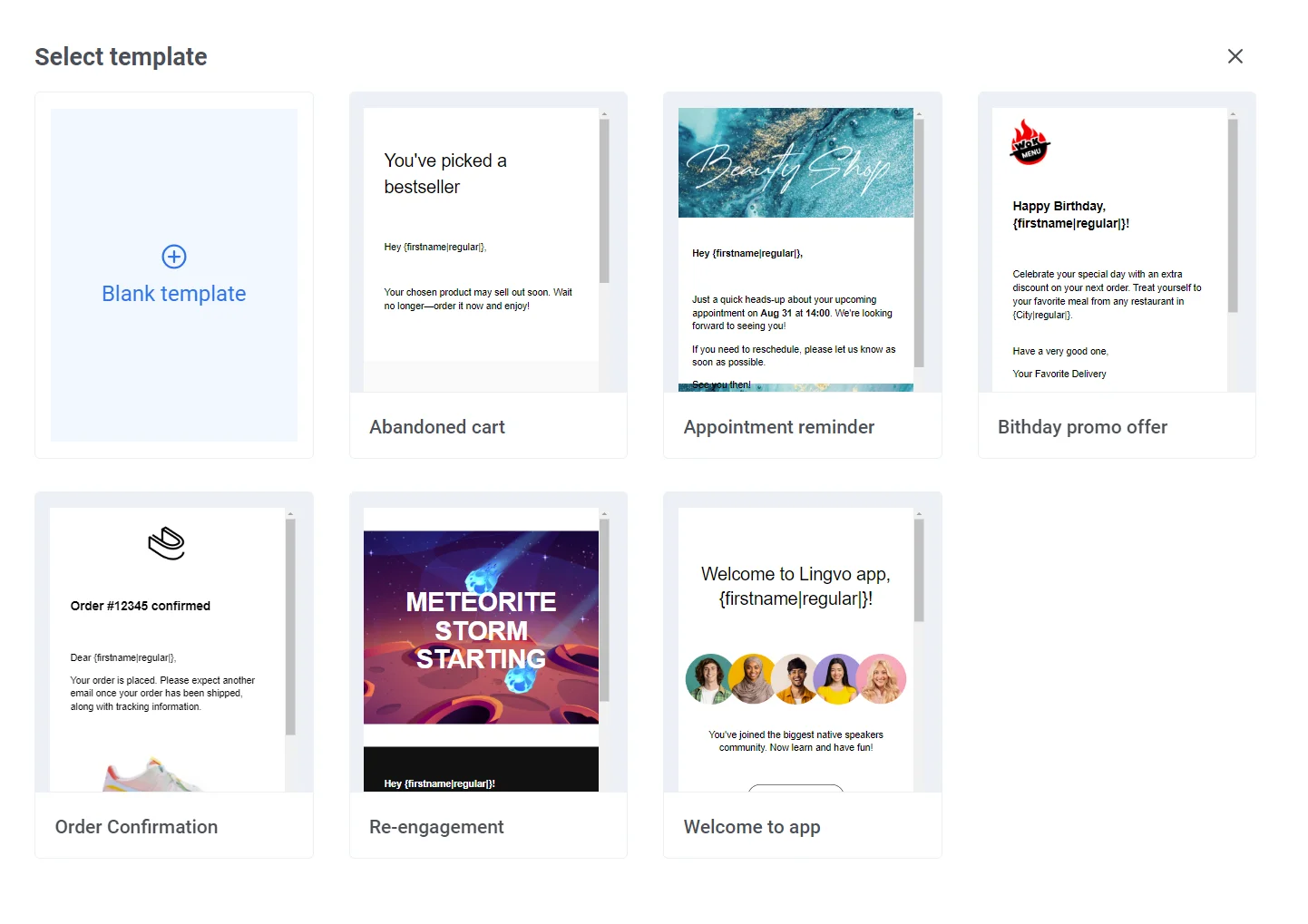
 ## এডিটর লেআউটটি ঘুরে দেখুন
একবার আপনি একটি ইমেল খুললে, বিল্ট-ইন এডিটরের এই ক্ষেত্রগুলি থাকে:
**টপ বার**
ইমেলের নাম পরিবর্তন করুন, পরিবর্তনগুলি আনডু বা রিডু করুন, আপনার কাজ সংরক্ষণ করুন, বা একটি পরীক্ষামূলক ইমেল পাঠান।
## এডিটর লেআউটটি ঘুরে দেখুন
একবার আপনি একটি ইমেল খুললে, বিল্ট-ইন এডিটরের এই ক্ষেত্রগুলি থাকে:
**টপ বার**
ইমেলের নাম পরিবর্তন করুন, পরিবর্তনগুলি আনডু বা রিডু করুন, আপনার কাজ সংরক্ষণ করুন, বা একটি পরীক্ষামূলক ইমেল পাঠান।
 **ভাষা / সাবজেক্ট / প্রিহেডার বার**
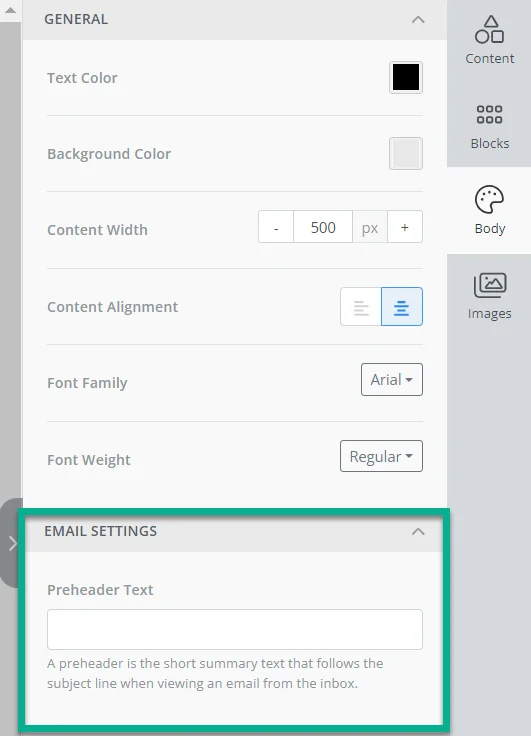
ক্যানভাসের উপরে, সম্পাদনার ভাষা পরিবর্তন করুন এবং ইমেলের জন্য সাবজেক্ট লাইন এবং প্রিহেডার সেট করুন। [এগুলি কীভাবে সেট আপ করবেন তা জানুন](/bn/product/content/email-content/set-up-your-email-in-the-editor/)।
**ভাষা / সাবজেক্ট / প্রিহেডার বার**
ক্যানভাসের উপরে, সম্পাদনার ভাষা পরিবর্তন করুন এবং ইমেলের জন্য সাবজেক্ট লাইন এবং প্রিহেডার সেট করুন। [এগুলি কীভাবে সেট আপ করবেন তা জানুন](/bn/product/content/email-content/set-up-your-email-in-the-editor/)।
 **ক্যানভাস**
প্রাপকরা যেমন ইমেলটি দেখবেন তেমন দেখুন, এবং সরাসরি লেআউটে টেক্সট, ছবি এবং বোতাম সম্পাদনা করুন। একটি খালি ইমেল **Start with a block** দেখায়।
**ক্যানভাস**
প্রাপকরা যেমন ইমেলটি দেখবেন তেমন দেখুন, এবং সরাসরি লেআউটে টেক্সট, ছবি এবং বোতাম সম্পাদনা করুন। একটি খালি ইমেল **Start with a block** দেখায়।
 **লেয়ার্স প্যানেল**
আপনার ইমেলের প্রতিটি ব্লককে একটি ট্রি হিসাবে তালিকাভুক্ত করে, ক্যানভাসের মতো একই ক্রমে। একটি নেস্টেড ব্লক নির্বাচন করতে বা কন্টেন্ট পুনরায় সাজাতে সারিগুলি ড্র্যাগ করতে বাম প্রান্ত থেকে এটি খুলুন।
**লেয়ার্স প্যানেল**
আপনার ইমেলের প্রতিটি ব্লককে একটি ট্রি হিসাবে তালিকাভুক্ত করে, ক্যানভাসের মতো একই ক্রমে। একটি নেস্টেড ব্লক নির্বাচন করতে বা কন্টেন্ট পুনরায় সাজাতে সারিগুলি ড্র্যাগ করতে বাম প্রান্ত থেকে এটি খুলুন।
 **ডান প্যানেল**
ইমেলে কন্টেন্ট যোগ করতে **Blocks** ব্যবহার করুন, এবং স্টাইলিংয়ের জন্য **Settings** যা একবারে পুরো ইমেলে প্রযোজ্য হয়। দেখুন [ইমেল-ওয়াইড স্টাইলিং কনফিগার করুন](#configure-email-wide-styling)।
**ডান প্যানেল**
ইমেলে কন্টেন্ট যোগ করতে **Blocks** ব্যবহার করুন, এবং স্টাইলিংয়ের জন্য **Settings** যা একবারে পুরো ইমেলে প্রযোজ্য হয়। দেখুন [ইমেল-ওয়াইড স্টাইলিং কনফিগার করুন](#configure-email-wide-styling)।
 ## আপনার ইমেল তৈরি করা শুরু করুন
1. **Blocks** প্যানেল থেকে ক্যানভাসে একটি ব্লক ড্র্যাগ করুন, অথবা এটি যোগ করতে প্যানেলে একটি ব্লকে ক্লিক করুন।
2. লেআউট প্রস্তুত না হওয়া পর্যন্ত একইভাবে ব্লক যোগ করতে থাকুন।
3. যখন আপনার ইমেল-ওয়াইড স্টাইলিংয়ের প্রয়োজন হবে তখন **Settings** ট্যাবটি খুলুন।
### কন্টেন্ট ব্লক যোগ করুন
**Blocks** ট্যাবটি খুলুন এবং ক্যানভাসে একটি ব্লক ড্র্যাগ করুন, অথবা এটি যোগ করতে একটি ব্লকে ক্লিক করুন। উপলব্ধ ব্লকগুলি:
* **[শিরোনাম](#heading-and-text):** ইমেলের শিরোনাম এবং ছোট হেডলাইন
* **[টেক্সট](#heading-and-text):** বডি কপি এবং দীর্ঘ বিবরণ
* **[বোতাম](#button):** একটি ক্লিকযোগ্য কল টু অ্যাকশন
* **[ছবি](#image):** [মিডিয়া স্টোর](/bn/product/content/media-store/) থেকে ছবি, আপলোড, বা URL
* **[ডিভাইডার](#divider):** একটি লাইন যা বিভাগগুলিকে দৃশ্যত আলাদা করে
* **[২ কলাম](#columns):** পাশাপাশি দুটি সমান কলাম
* **[৩ কলাম](#columns):** পাশাপাশি তিনটি সমান কলাম
* **[৪ কলাম](#columns):** পাশাপাশি চারটি সমান কলাম
* **[৩৩ / ৬৭](#columns):** দুটি কলাম যেখানে বামটি প্রায় ৩৩% এবং ডানটি প্রায় ৬৭% প্রস্থ নেয়
* **[৬৭ / ৩৩](#columns):** দুটি কলাম যেখানে বামটি প্রায় ৬৭% এবং ডানটি প্রায় ৩৩% প্রস্থ নেয়
* **[টাইমার](#countdown-timer):** অফার এবং সময়সীমার জন্য একটি কাউন্টডাউন
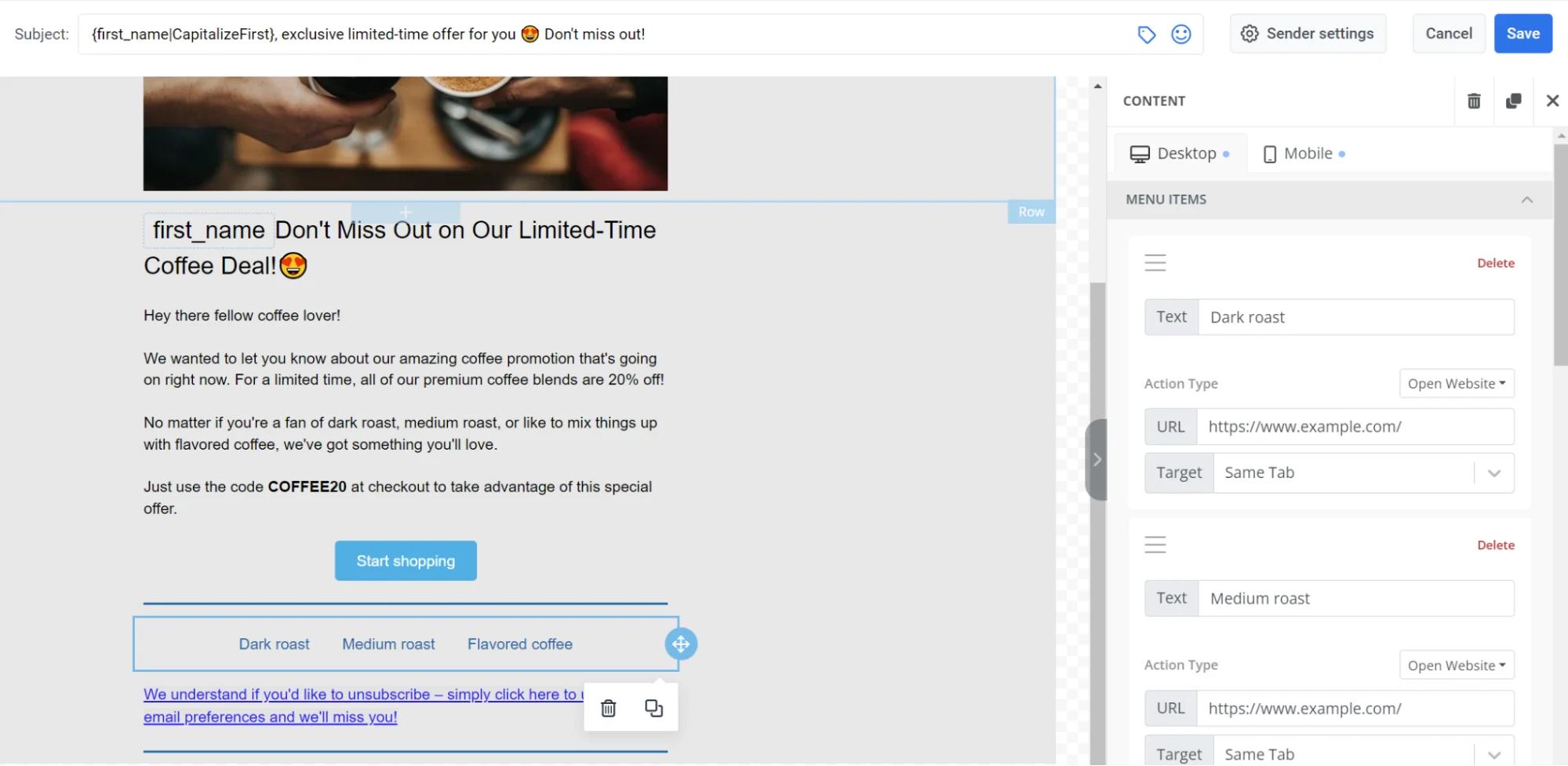
* **[মেনু](#menu):** লিঙ্কগুলির একটি সারি বা কলাম, যেমন নেভিগেশন বা পরিচিতি
* **[সোশ্যাল](#social):** আইকন যা আপনার সোশ্যাল প্রোফাইলগুলিতে লিঙ্ক করে
* **[HTML](#html):** কাস্টম HTML, যেমন একটি ফর্ম, সমীক্ষা, বা এমবেডেড ভিডিও
#### শিরোনাম এবং টেক্সট
**Heading** এবং **Text** ব্লকগুলি ইমেলে প্রাপকদের পড়ার জন্য কপি ধারণ করে। ক্যানভাসে টেক্সট সম্পাদনা করুন এবং টুলবার দিয়ে এটি ফরম্যাট করুন।
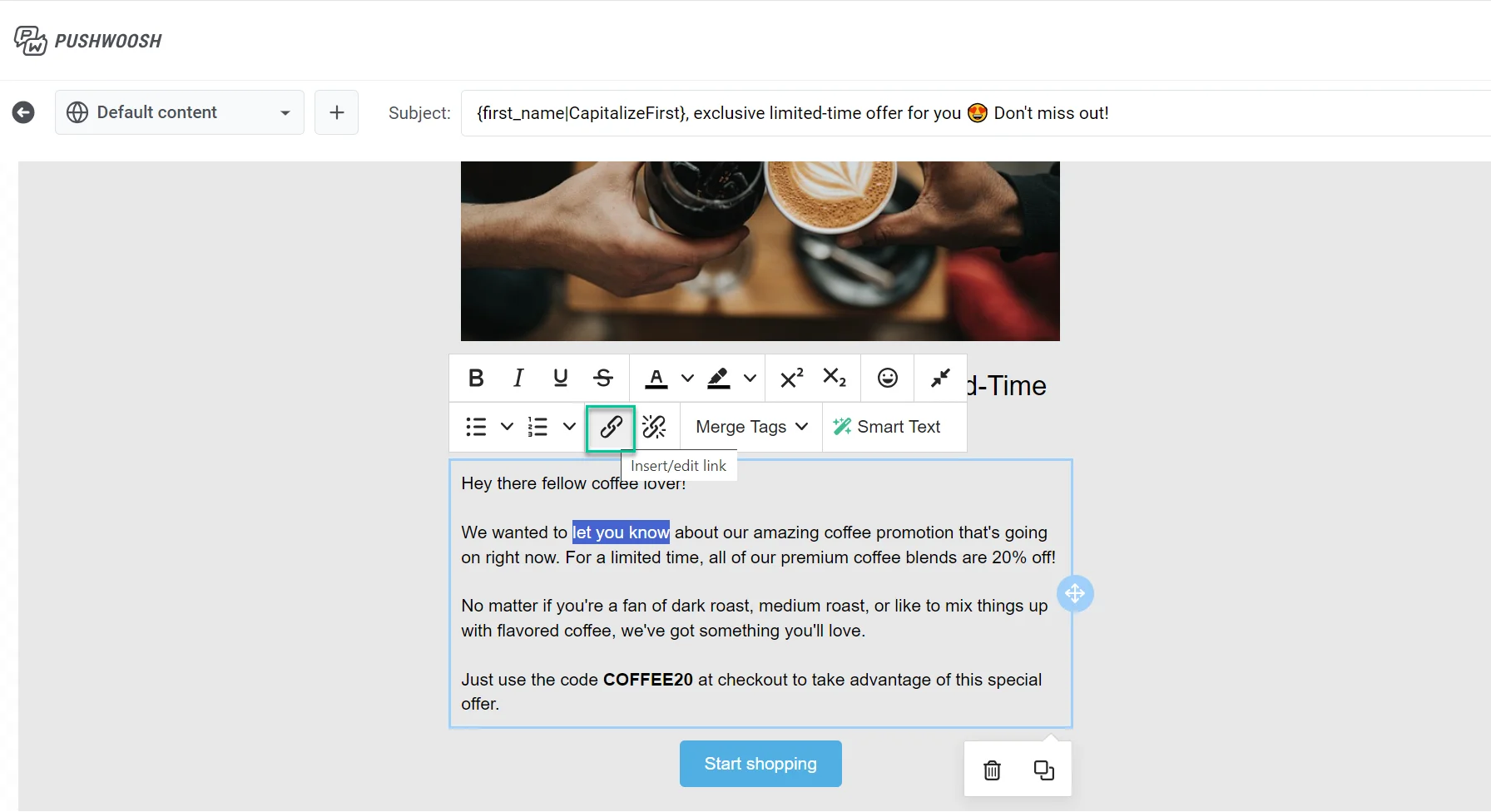
ক্যানভাসে এর কপি সম্পাদনা করতে একটি **Heading** বা **Text** ব্লকে ক্লিক করুন। ফরম্যাটিং টুলবার আনতে কিছু টেক্সট নির্বাচন করুন: বোল্ড, ইটালিক, আন্ডারলাইন, অ্যালাইনমেন্ট, একটি লিঙ্ক বোতাম, এবং একটি **text style** ড্রপডাউন।
## আপনার ইমেল তৈরি করা শুরু করুন
1. **Blocks** প্যানেল থেকে ক্যানভাসে একটি ব্লক ড্র্যাগ করুন, অথবা এটি যোগ করতে প্যানেলে একটি ব্লকে ক্লিক করুন।
2. লেআউট প্রস্তুত না হওয়া পর্যন্ত একইভাবে ব্লক যোগ করতে থাকুন।
3. যখন আপনার ইমেল-ওয়াইড স্টাইলিংয়ের প্রয়োজন হবে তখন **Settings** ট্যাবটি খুলুন।
### কন্টেন্ট ব্লক যোগ করুন
**Blocks** ট্যাবটি খুলুন এবং ক্যানভাসে একটি ব্লক ড্র্যাগ করুন, অথবা এটি যোগ করতে একটি ব্লকে ক্লিক করুন। উপলব্ধ ব্লকগুলি:
* **[শিরোনাম](#heading-and-text):** ইমেলের শিরোনাম এবং ছোট হেডলাইন
* **[টেক্সট](#heading-and-text):** বডি কপি এবং দীর্ঘ বিবরণ
* **[বোতাম](#button):** একটি ক্লিকযোগ্য কল টু অ্যাকশন
* **[ছবি](#image):** [মিডিয়া স্টোর](/bn/product/content/media-store/) থেকে ছবি, আপলোড, বা URL
* **[ডিভাইডার](#divider):** একটি লাইন যা বিভাগগুলিকে দৃশ্যত আলাদা করে
* **[২ কলাম](#columns):** পাশাপাশি দুটি সমান কলাম
* **[৩ কলাম](#columns):** পাশাপাশি তিনটি সমান কলাম
* **[৪ কলাম](#columns):** পাশাপাশি চারটি সমান কলাম
* **[৩৩ / ৬৭](#columns):** দুটি কলাম যেখানে বামটি প্রায় ৩৩% এবং ডানটি প্রায় ৬৭% প্রস্থ নেয়
* **[৬৭ / ৩৩](#columns):** দুটি কলাম যেখানে বামটি প্রায় ৬৭% এবং ডানটি প্রায় ৩৩% প্রস্থ নেয়
* **[টাইমার](#countdown-timer):** অফার এবং সময়সীমার জন্য একটি কাউন্টডাউন
* **[মেনু](#menu):** লিঙ্কগুলির একটি সারি বা কলাম, যেমন নেভিগেশন বা পরিচিতি
* **[সোশ্যাল](#social):** আইকন যা আপনার সোশ্যাল প্রোফাইলগুলিতে লিঙ্ক করে
* **[HTML](#html):** কাস্টম HTML, যেমন একটি ফর্ম, সমীক্ষা, বা এমবেডেড ভিডিও
#### শিরোনাম এবং টেক্সট
**Heading** এবং **Text** ব্লকগুলি ইমেলে প্রাপকদের পড়ার জন্য কপি ধারণ করে। ক্যানভাসে টেক্সট সম্পাদনা করুন এবং টুলবার দিয়ে এটি ফরম্যাট করুন।
ক্যানভাসে এর কপি সম্পাদনা করতে একটি **Heading** বা **Text** ব্লকে ক্লিক করুন। ফরম্যাটিং টুলবার আনতে কিছু টেক্সট নির্বাচন করুন: বোল্ড, ইটালিক, আন্ডারলাইন, অ্যালাইনমেন্ট, একটি লিঙ্ক বোতাম, এবং একটি **text style** ড্রপডাউন।
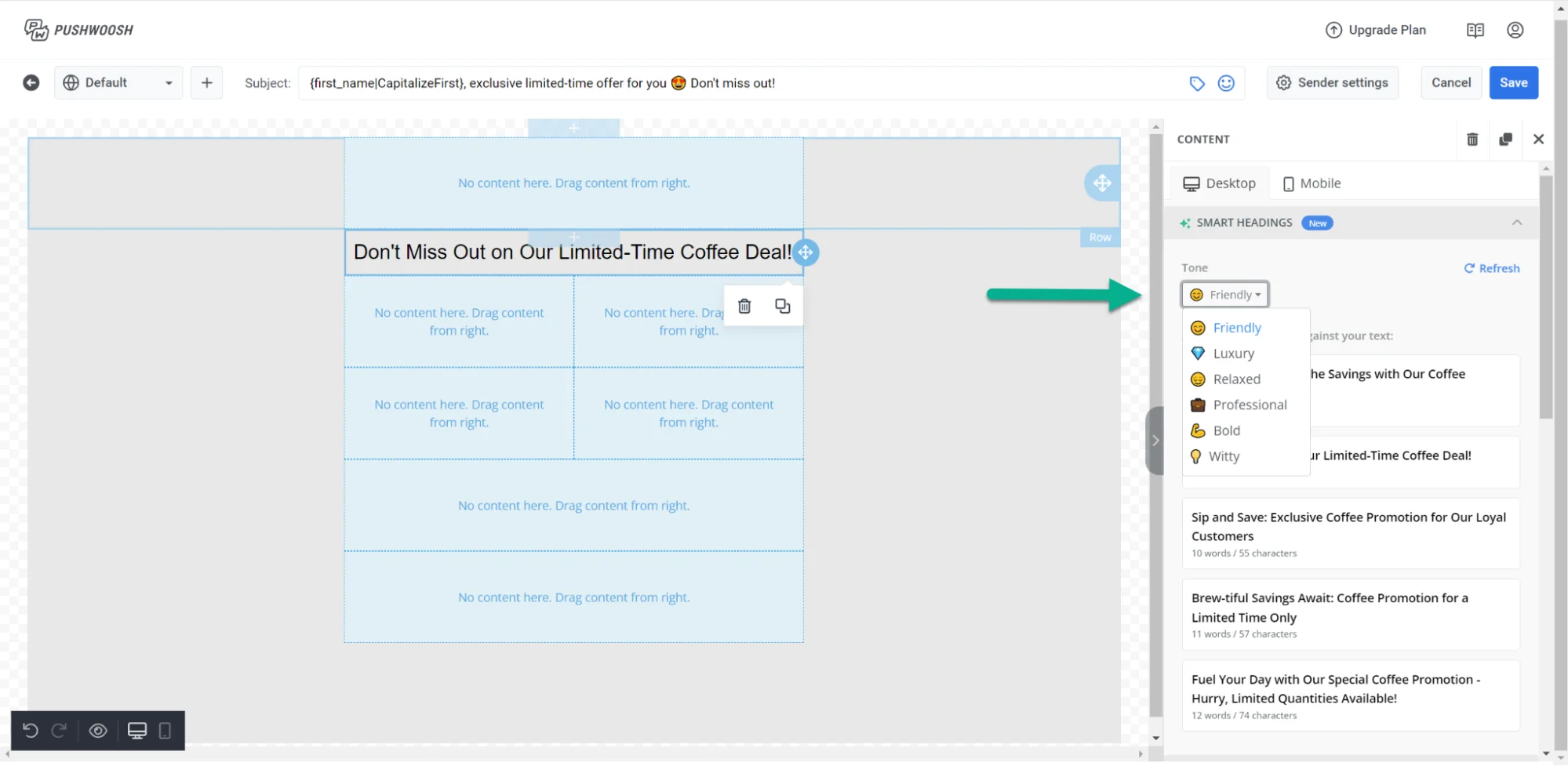
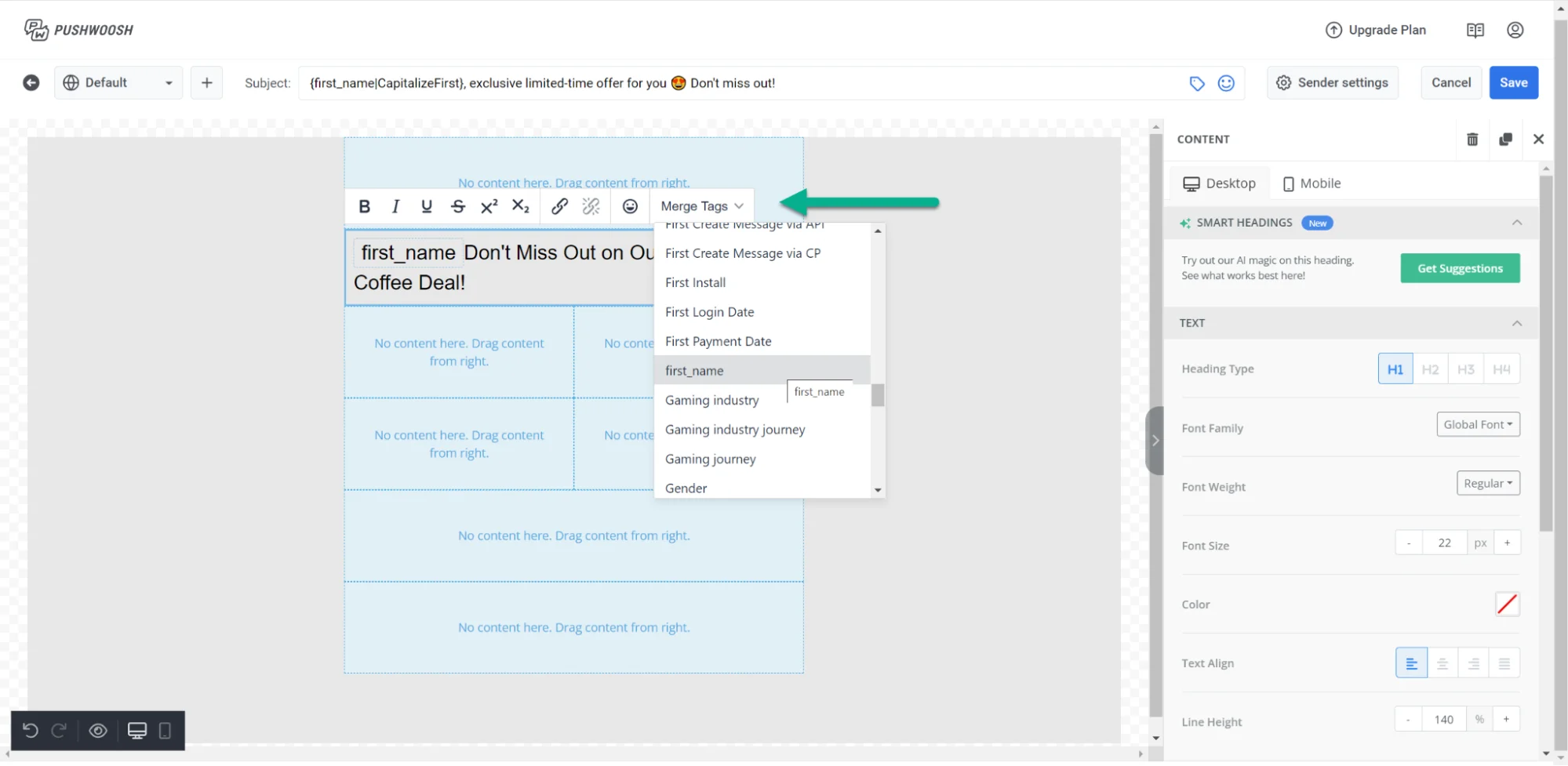
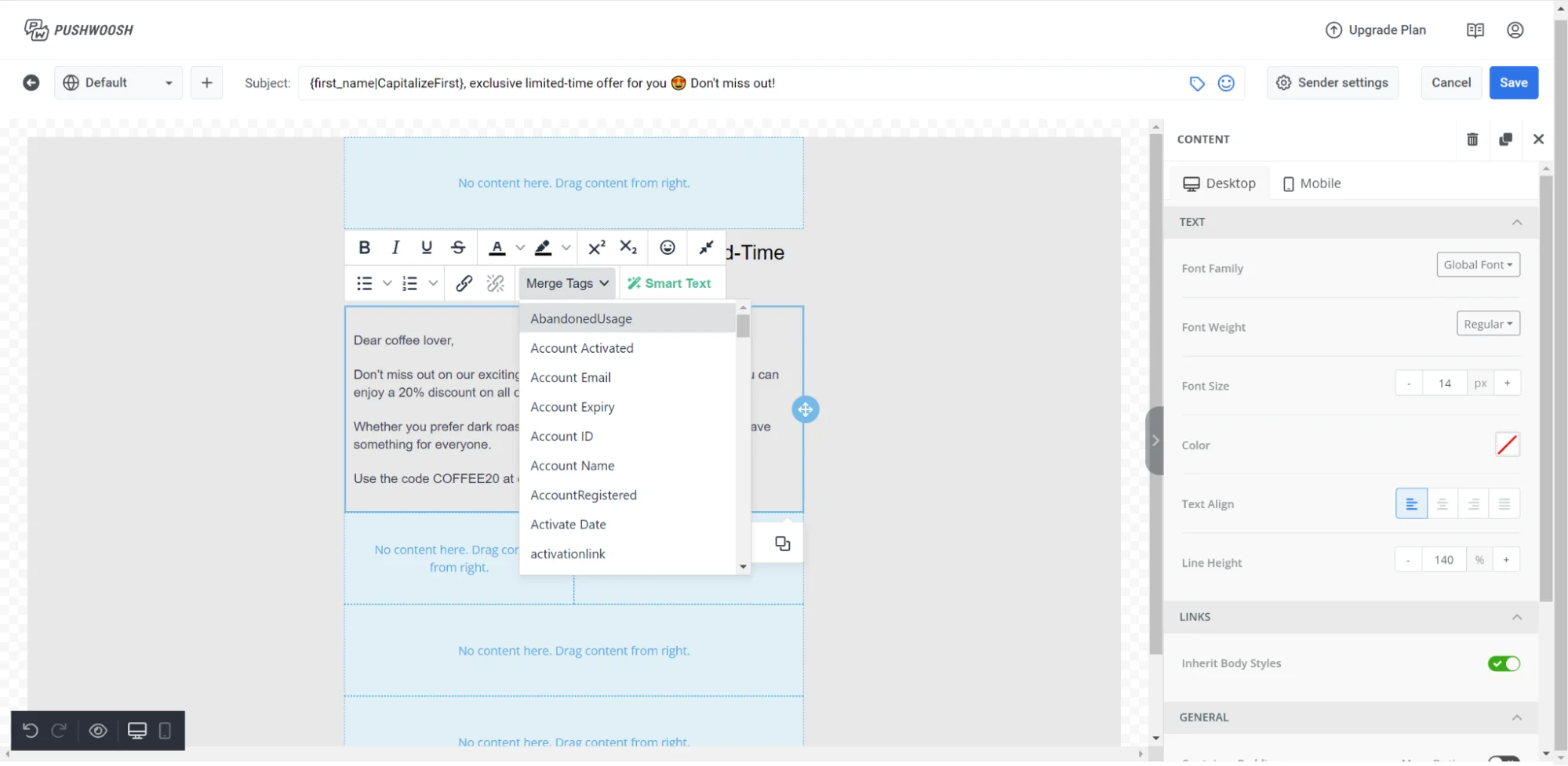 Merge Tags হল প্লেসহোল্ডার যা প্রাপকের প্রোফাইল থেকে একটি [Tag](/bn/product/audience-data-and-segmentation/user-data-tags/tags/) মান ইমেলে প্রবেশ করায়, যাতে প্রতিটি গ্রাহক ব্যক্তিগতকৃত কপি দেখতে পায়। একটি যোগ করতে, টেক্সট নির্বাচন করুন, টুলবারে **Merge Tags**-এ ক্লিক করুন, এবং আপনার অ্যাকাউন্ট থেকে একটি Tag বেছে নিন।
#### ছবি
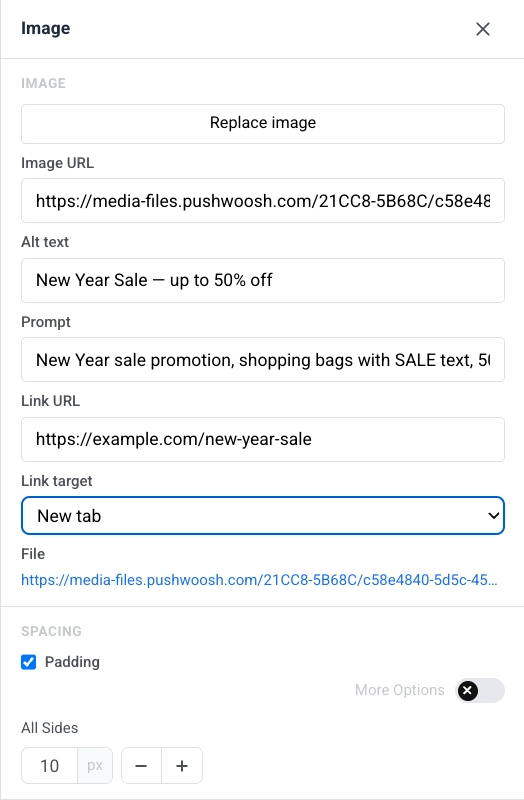
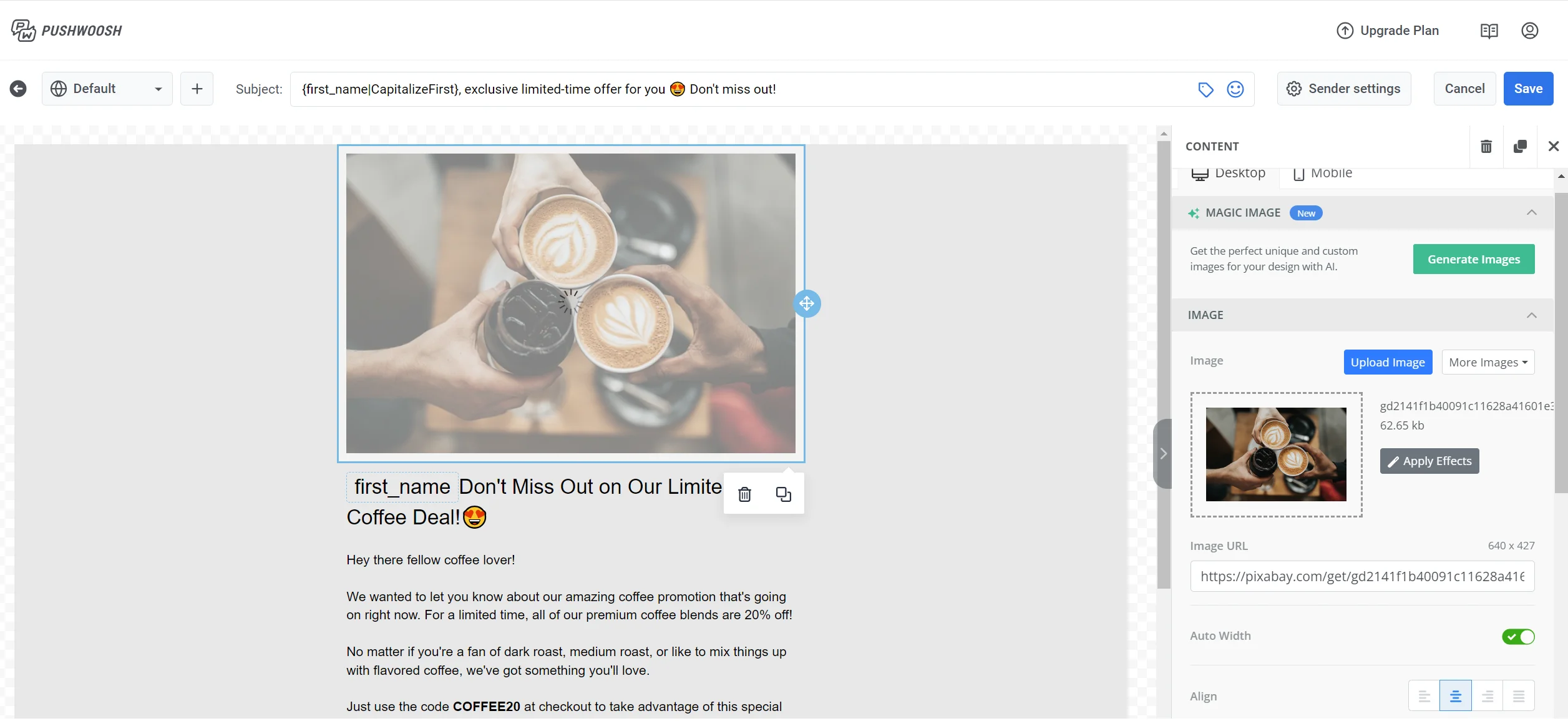
একটি **Image** ব্লক ইমেলে একটি ছবি প্রদর্শন করে। ডান প্যানেলে **Image** সেটিংস খুলতে ক্যানভাসে এটি নির্বাচন করুন।
* **Add image** / **Replace image:** ব্লকটি খালি থাকলে **Add image**-এ ক্লিক করুন, অথবা একটি ছবি ইতিমধ্যে সেট করা থাকলে **Replace image**-এ ক্লিক করুন। আপনি একটি ফাইল আপলোড করতে পারেন বা আপনার [মিডিয়া স্টোর](/bn/product/content/media-store/) থেকে একটি বেছে নিতে পারেন।
* **Image URL:** ছবির একটি হোস্ট করা লিঙ্ক পেস্ট করুন।
* **Alt text:** অ্যাক্সেসিবিলিটির জন্য ছবির বর্ণনা দিন।
* **Link URL:** ছবিতে ক্লিক করলে একটি লিঙ্ক খুলুন। উপলব্ধ লিঙ্ক প্রকারের জন্য [লিঙ্ক যোগ করুন](#add-links) দেখুন।
* **Link target:** একই ট্যাবে বা একটি নতুন ট্যাবে লিঙ্কটি খুলুন।
* **File:** আপনি একটি ছবি যোগ করার পরে, ব্যবহৃত ফাইলের পাথ দেখায়।
**Spacing**-এ, ছবির চারপাশে স্থান যোগ করতে **Padding** চালু করুন। প্রতিটি দিকে একই প্যাডিংয়ের জন্য **All sides** ব্যবহার করুন, অথবা প্রতিটি দিক আলাদাভাবে সেট করতে **More options** চালু করুন।
Merge Tags হল প্লেসহোল্ডার যা প্রাপকের প্রোফাইল থেকে একটি [Tag](/bn/product/audience-data-and-segmentation/user-data-tags/tags/) মান ইমেলে প্রবেশ করায়, যাতে প্রতিটি গ্রাহক ব্যক্তিগতকৃত কপি দেখতে পায়। একটি যোগ করতে, টেক্সট নির্বাচন করুন, টুলবারে **Merge Tags**-এ ক্লিক করুন, এবং আপনার অ্যাকাউন্ট থেকে একটি Tag বেছে নিন।
#### ছবি
একটি **Image** ব্লক ইমেলে একটি ছবি প্রদর্শন করে। ডান প্যানেলে **Image** সেটিংস খুলতে ক্যানভাসে এটি নির্বাচন করুন।
* **Add image** / **Replace image:** ব্লকটি খালি থাকলে **Add image**-এ ক্লিক করুন, অথবা একটি ছবি ইতিমধ্যে সেট করা থাকলে **Replace image**-এ ক্লিক করুন। আপনি একটি ফাইল আপলোড করতে পারেন বা আপনার [মিডিয়া স্টোর](/bn/product/content/media-store/) থেকে একটি বেছে নিতে পারেন।
* **Image URL:** ছবির একটি হোস্ট করা লিঙ্ক পেস্ট করুন।
* **Alt text:** অ্যাক্সেসিবিলিটির জন্য ছবির বর্ণনা দিন।
* **Link URL:** ছবিতে ক্লিক করলে একটি লিঙ্ক খুলুন। উপলব্ধ লিঙ্ক প্রকারের জন্য [লিঙ্ক যোগ করুন](#add-links) দেখুন।
* **Link target:** একই ট্যাবে বা একটি নতুন ট্যাবে লিঙ্কটি খুলুন।
* **File:** আপনি একটি ছবি যোগ করার পরে, ব্যবহৃত ফাইলের পাথ দেখায়।
**Spacing**-এ, ছবির চারপাশে স্থান যোগ করতে **Padding** চালু করুন। প্রতিটি দিকে একই প্যাডিংয়ের জন্য **All sides** ব্যবহার করুন, অথবা প্রতিটি দিক আলাদাভাবে সেট করতে **More options** চালু করুন।
 #### বোতাম
একটি **Button** হল ইমেলের একটি ক্লিকযোগ্য কল টু অ্যাকশন।
ক্যানভাসে এর লেবেল সম্পাদনা করতে একটি **Button** ব্লকে ক্লিক করুন। ফন্ট সাইজ, টেক্সট রঙ, বোল্ড, ইটালিক, আন্ডারলাইন এবং অ্যালাইনমেন্ট পরিবর্তন করতে টুলবার ব্যবহার করুন।
প্রাপক বোতামে ক্লিক করলে কী হবে তা সেট করতে:
* **Insert/Edit Link** খুলতে টুলবারে লিঙ্ক আইকনে ক্লিক করুন।
* অথবা ডান প্যানেলের **Link** বিভাগে **Action type** এবং **URL** ব্যবহার করুন।
#### বোতাম
একটি **Button** হল ইমেলের একটি ক্লিকযোগ্য কল টু অ্যাকশন।
ক্যানভাসে এর লেবেল সম্পাদনা করতে একটি **Button** ব্লকে ক্লিক করুন। ফন্ট সাইজ, টেক্সট রঙ, বোল্ড, ইটালিক, আন্ডারলাইন এবং অ্যালাইনমেন্ট পরিবর্তন করতে টুলবার ব্যবহার করুন।
প্রাপক বোতামে ক্লিক করলে কী হবে তা সেট করতে:
* **Insert/Edit Link** খুলতে টুলবারে লিঙ্ক আইকনে ক্লিক করুন।
* অথবা ডান প্যানেলের **Link** বিভাগে **Action type** এবং **URL** ব্যবহার করুন।
 উপলব্ধ অ্যাকশন প্রকারের জন্য [লিঙ্ক যোগ করুন](#add-links) দেখুন।
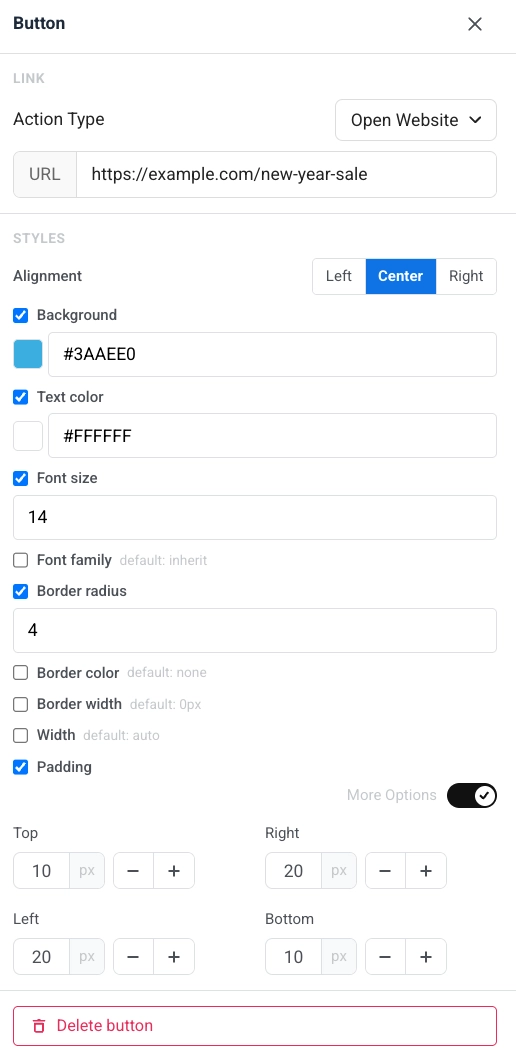
ডান প্যানেলে, **Styles**-এর অধীনে:
* **Alignment:** বাম, কেন্দ্র, বা ডান।
* **Background**, **Text color**, **Font size**, এবং **Font family:** ডিফল্ট চেহারা ওভাররাইড করতে প্রতিটি অপশন চালু করুন।
* **Border radius**, **Border color**, এবং **Border width:** বোতামের আকৃতি এবং আউটলাইন।
* **Width:** একটি নির্দিষ্ট বোতামের প্রস্থ সেট করুন বা এটি স্বয়ংক্রিয় রাখুন।
* **Padding:** বোতামের ভিতরে স্থান যোগ করুন। অভিন্ন প্যাডিংয়ের জন্য **All sides** ব্যবহার করুন, অথবা প্রতিটি দিক আলাদাভাবে সেট করতে **More options** চালু করুন।
উপলব্ধ অ্যাকশন প্রকারের জন্য [লিঙ্ক যোগ করুন](#add-links) দেখুন।
ডান প্যানেলে, **Styles**-এর অধীনে:
* **Alignment:** বাম, কেন্দ্র, বা ডান।
* **Background**, **Text color**, **Font size**, এবং **Font family:** ডিফল্ট চেহারা ওভাররাইড করতে প্রতিটি অপশন চালু করুন।
* **Border radius**, **Border color**, এবং **Border width:** বোতামের আকৃতি এবং আউটলাইন।
* **Width:** একটি নির্দিষ্ট বোতামের প্রস্থ সেট করুন বা এটি স্বয়ংক্রিয় রাখুন।
* **Padding:** বোতামের ভিতরে স্থান যোগ করুন। অভিন্ন প্যাডিংয়ের জন্য **All sides** ব্যবহার করুন, অথবা প্রতিটি দিক আলাদাভাবে সেট করতে **More options** চালু করুন।
 #### ডিভাইডার
একটি **Divider** হল কন্টেন্ট ব্লকগুলির মধ্যে একটি অনুভূমিক রেখা। ইমেলে বিভাগগুলিকে দৃশ্যত আলাদা করতে এটি ব্যবহার করুন।
সেটিংস প্যানেলে **line style** (Solid, Dashed, Dotted), **color**, **thickness**, এবং **width** কনফিগার করুন।
#### ডিভাইডার
একটি **Divider** হল কন্টেন্ট ব্লকগুলির মধ্যে একটি অনুভূমিক রেখা। ইমেলে বিভাগগুলিকে দৃশ্যত আলাদা করতে এটি ব্যবহার করুন।
সেটিংস প্যানেলে **line style** (Solid, Dashed, Dotted), **color**, **thickness**, এবং **width** কনফিগার করুন।
 #### HTML
**HTML** ব্লক আপনাকে আপনার ইমেলে কাস্টম HTML পেস্ট করতে দেয়। একটি কাস্টম ফর্ম, সমীক্ষা, বা এমবেডেড ভিডিওর জন্য এটি ব্যবহার করুন।
##### উদাহরণ
#### HTML
**HTML** ব্লক আপনাকে আপনার ইমেলে কাস্টম HTML পেস্ট করতে দেয়। একটি কাস্টম ফর্ম, সমীক্ষা, বা এমবেডেড ভিডিওর জন্য এটি ব্যবহার করুন।
##### উদাহরণ
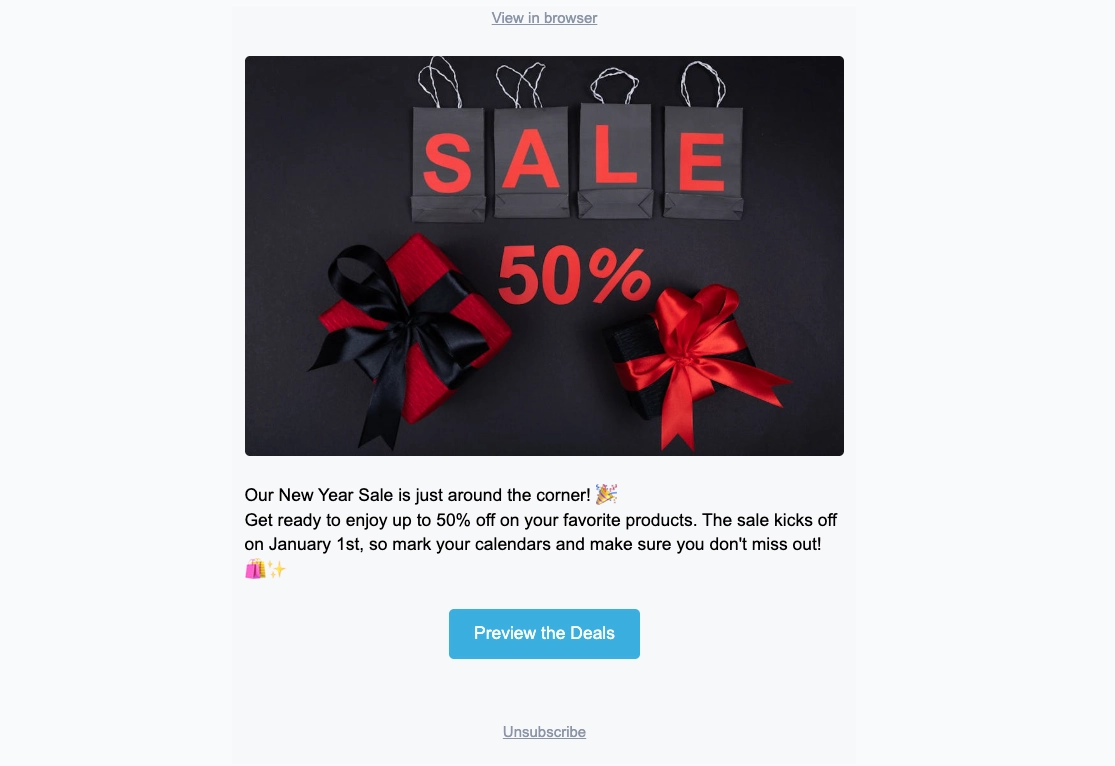
HTML কোড
```htmlGet your New Year Sale code
Enter your email and we'll send you an exclusive promo code for up to 50% off.
HTML কোড
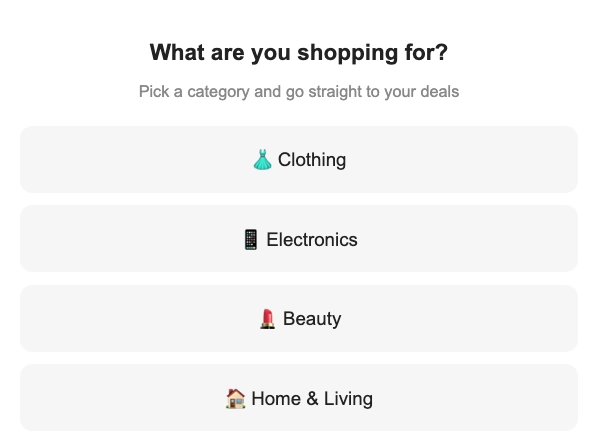
```htmlWhat are you shopping for?
Pick a category and go straight to your deals
👗 Clothing 📱 Electronics 💄 Beauty 🏠 Home & Living ``` #### সোশ্যাল
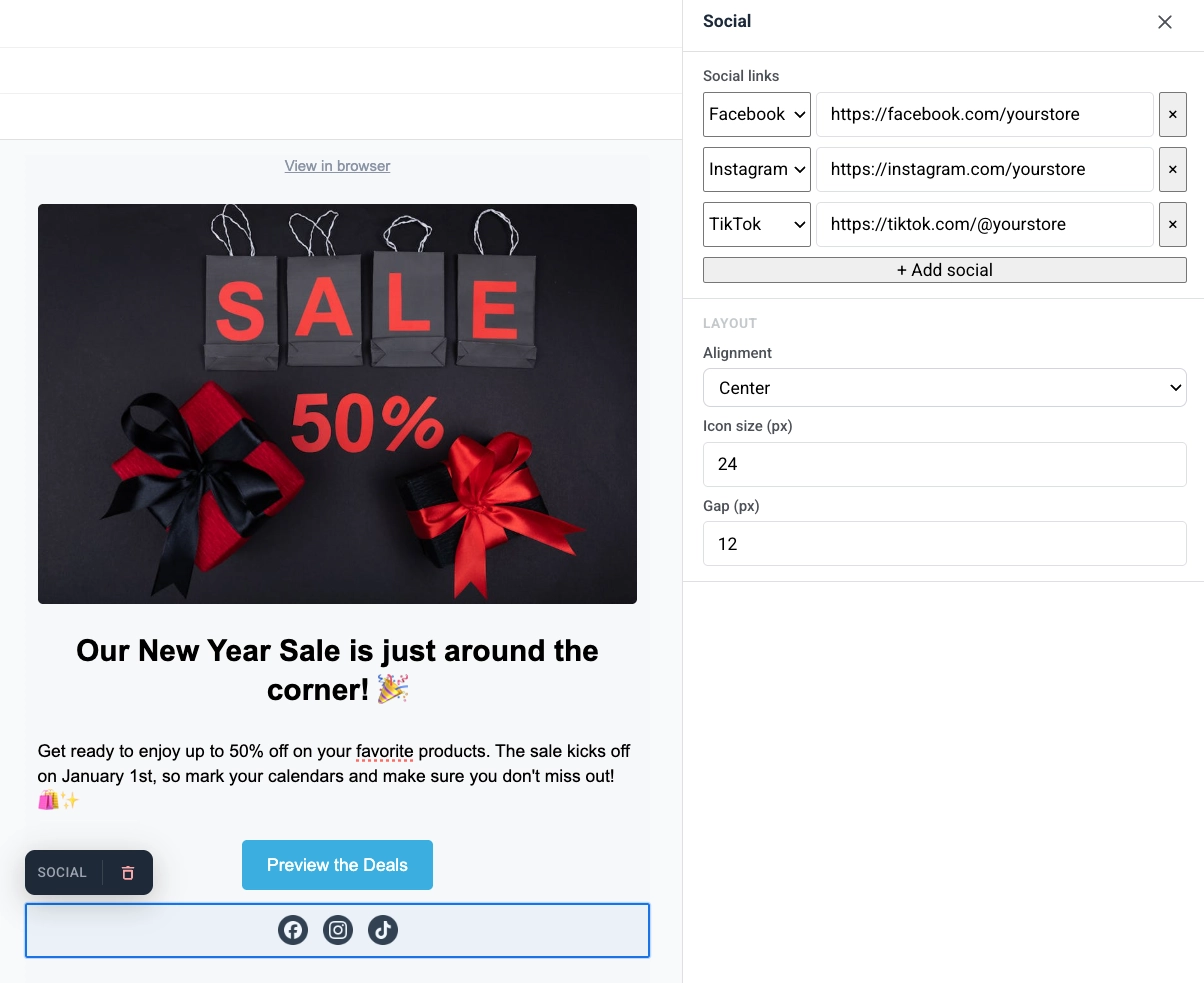
**Social** ব্লকটি সোশ্যাল মিডিয়া আইকনগুলির একটি সারি প্রদর্শন করে যা আপনার প্রোফাইলগুলিতে লিঙ্ক করে। ইমেল থেকে প্রাপকদের Facebook, Instagram, X, এবং অন্যান্য প্ল্যাটফর্মে পাঠাতে এটি ব্যবহার করুন।
প্ল্যাটফর্ম এন্ট্রি যোগ করুন, তারপর অ্যালাইনমেন্ট, আইকনের আকার, এবং আইকনগুলির মধ্যে ব্যবধান সেট করুন।
#### সোশ্যাল
**Social** ব্লকটি সোশ্যাল মিডিয়া আইকনগুলির একটি সারি প্রদর্শন করে যা আপনার প্রোফাইলগুলিতে লিঙ্ক করে। ইমেল থেকে প্রাপকদের Facebook, Instagram, X, এবং অন্যান্য প্ল্যাটফর্মে পাঠাতে এটি ব্যবহার করুন।
প্ল্যাটফর্ম এন্ট্রি যোগ করুন, তারপর অ্যালাইনমেন্ট, আইকনের আকার, এবং আইকনগুলির মধ্যে ব্যবধান সেট করুন।
 #### কাউন্টডাউন টাইমার
**Timer** ব্লকটি ইমেলের একটি কাউন্টডাউন। সীমিত সময়ের অফার, ফ্ল্যাশ সেল এবং ইভেন্ট রিমাইন্ডারের জন্য এটি ব্যবহার করুন।
এটি সেট আপ করতে:
1. **Countdown**-এ, **End date** এবং **End time** সেট করুন, তারপর টাইমার লেবেলের জন্য **Timezone** এবং **Language** বেছে নিন।
2. সংখ্যার নিচে "দিন / ঘন্টা / মিনিট / সেকেন্ড" ক্যাপশন দেখাতে **Labels** চালু করুন, অথবা শুধুমাত্র সংখ্যার জন্য বন্ধ করুন।
3. **Appearance**-এ, **Background**, **Digits color**, **Labels color**, এবং সংখ্যার জন্য ফন্ট সাইজ (ডিফল্ট 40px) এবং লেবেলের জন্য (ডিফল্ট 16px) সেট করুন।
4. প্রয়োজন অনুযায়ী **Spacing** (প্যাডিং) সামঞ্জস্য করুন।
#### কাউন্টডাউন টাইমার
**Timer** ব্লকটি ইমেলের একটি কাউন্টডাউন। সীমিত সময়ের অফার, ফ্ল্যাশ সেল এবং ইভেন্ট রিমাইন্ডারের জন্য এটি ব্যবহার করুন।
এটি সেট আপ করতে:
1. **Countdown**-এ, **End date** এবং **End time** সেট করুন, তারপর টাইমার লেবেলের জন্য **Timezone** এবং **Language** বেছে নিন।
2. সংখ্যার নিচে "দিন / ঘন্টা / মিনিট / সেকেন্ড" ক্যাপশন দেখাতে **Labels** চালু করুন, অথবা শুধুমাত্র সংখ্যার জন্য বন্ধ করুন।
3. **Appearance**-এ, **Background**, **Digits color**, **Labels color**, এবং সংখ্যার জন্য ফন্ট সাইজ (ডিফল্ট 40px) এবং লেবেলের জন্য (ডিফল্ট 16px) সেট করুন।
4. প্রয়োজন অনুযায়ী **Spacing** (প্যাডিং) সামঞ্জস্য করুন।
 #### কলাম
**Columns** ক্যানভাসকে পাশাপাশি বিভাগে বিভক্ত করে যাতে আপনি এক সারিতে একে অপরের পাশে কন্টেন্ট রাখতে পারেন।
ক্যানভাসে এই ব্লকগুলির মধ্যে একটি ড্র্যাগ করুন:
* **2 columns:** দুটি সমান কলাম
* **3 columns:** তিনটি সমান কলাম
* **4 columns:** চারটি সমান কলাম
* **33 / 67:** বাম কলাম প্রায় ৩৩% চওড়া, ডান প্রায় ৬৭%
* **67 / 33:** বাম কলাম প্রায় ৬৭% চওড়া, ডান প্রায় ৩৩%
তারপর প্রতিটি কলামে কন্টেন্ট যোগ করুন। ইমেলের সমস্ত কলামের জন্য ব্যবধান পরিবর্তন করতে, **Settings** → **Columns defaults** খুলুন এবং বাইরের প্যাডিং, কলাম প্যাডিং, এবং কলামগুলির মধ্যে ব্যবধান সামঞ্জস্য করুন।
## লিঙ্ক যোগ করুন
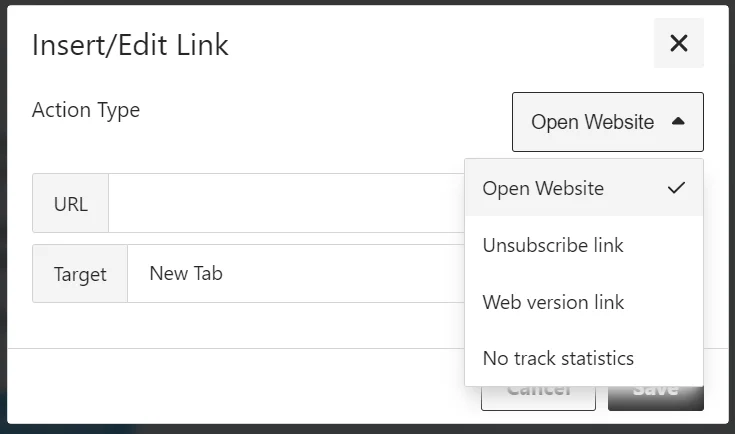
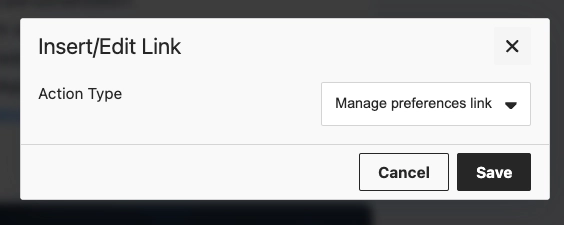
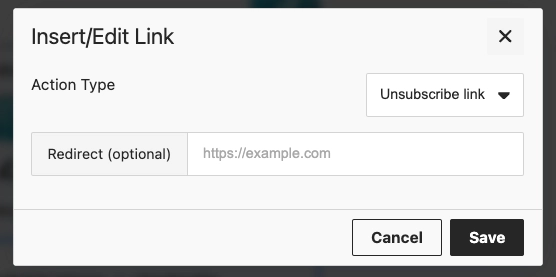
প্রাপক একটি বোতাম বা নির্বাচিত টেক্সটে ক্লিক করলে কী হবে তা সেট করতে **Insert/Edit Link** ডায়ালগ ব্যবহার করুন। একটি **Action type** বেছে নিন, তারপর সেই অ্যাকশনের জন্য ক্ষেত্রগুলি পূরণ করুন।
#### ওয়েবসাইট খুলুন
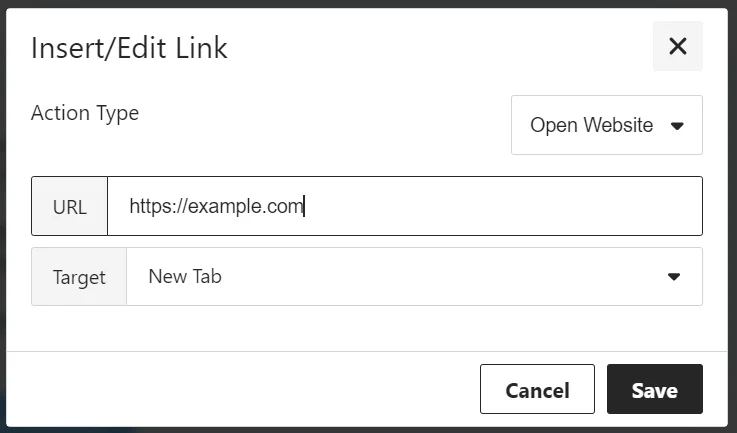
প্রাপক ক্লিক করলে একটি লিঙ্ক খোলে। **URL**-এ ঠিকানা লিখুন।
#### কলাম
**Columns** ক্যানভাসকে পাশাপাশি বিভাগে বিভক্ত করে যাতে আপনি এক সারিতে একে অপরের পাশে কন্টেন্ট রাখতে পারেন।
ক্যানভাসে এই ব্লকগুলির মধ্যে একটি ড্র্যাগ করুন:
* **2 columns:** দুটি সমান কলাম
* **3 columns:** তিনটি সমান কলাম
* **4 columns:** চারটি সমান কলাম
* **33 / 67:** বাম কলাম প্রায় ৩৩% চওড়া, ডান প্রায় ৬৭%
* **67 / 33:** বাম কলাম প্রায় ৬৭% চওড়া, ডান প্রায় ৩৩%
তারপর প্রতিটি কলামে কন্টেন্ট যোগ করুন। ইমেলের সমস্ত কলামের জন্য ব্যবধান পরিবর্তন করতে, **Settings** → **Columns defaults** খুলুন এবং বাইরের প্যাডিং, কলাম প্যাডিং, এবং কলামগুলির মধ্যে ব্যবধান সামঞ্জস্য করুন।
## লিঙ্ক যোগ করুন
প্রাপক একটি বোতাম বা নির্বাচিত টেক্সটে ক্লিক করলে কী হবে তা সেট করতে **Insert/Edit Link** ডায়ালগ ব্যবহার করুন। একটি **Action type** বেছে নিন, তারপর সেই অ্যাকশনের জন্য ক্ষেত্রগুলি পূরণ করুন।
#### ওয়েবসাইট খুলুন
প্রাপক ক্লিক করলে একটি লিঙ্ক খোলে। **URL**-এ ঠিকানা লিখুন।
 #### পছন্দ পরিচালনা লিঙ্ক
[সাবস্ক্রিপশন পছন্দ কেন্দ্রে](/bn/product/messaging-channels/emails/email-preferences/#optional-setup-full-preference-center) একটি লিঙ্ক যোগ করে যেখানে প্রাপকরা কোন ইমেল বিভাগগুলি গ্রহণ করবেন তা বেছে নিতে পারেন। লিঙ্কটি স্বয়ংক্রিয়ভাবে প্রবেশ করানো হয়।
#### পছন্দ পরিচালনা লিঙ্ক
[সাবস্ক্রিপশন পছন্দ কেন্দ্রে](/bn/product/messaging-channels/emails/email-preferences/#optional-setup-full-preference-center) একটি লিঙ্ক যোগ করে যেখানে প্রাপকরা কোন ইমেল বিভাগগুলি গ্রহণ করবেন তা বেছে নিতে পারেন। লিঙ্কটি স্বয়ংক্রিয়ভাবে প্রবেশ করানো হয়।
 #### আনসাবস্ক্রাইব লিঙ্ক
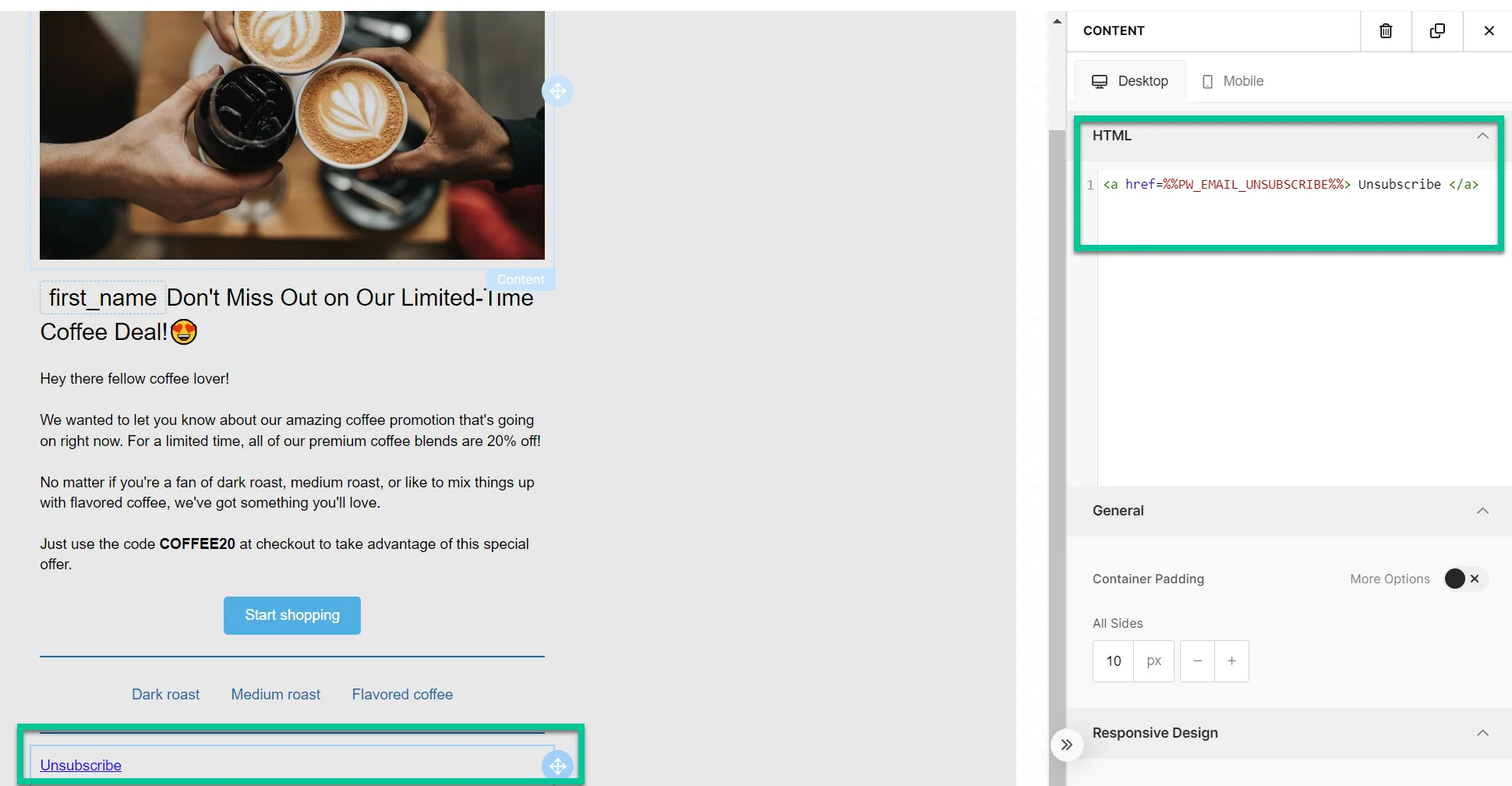
প্রাপকদের নিয়মাবলী এবং তাদের পছন্দ অনুযায়ী অপ্ট আউট করতে দেয়।
#### আনসাবস্ক্রাইব লিঙ্ক
প্রাপকদের নিয়মাবলী এবং তাদের পছন্দ অনুযায়ী অপ্ট আউট করতে দেয়।
 ##### প্রাপক আনসাবস্ক্রাইব লিঙ্কে ক্লিক করলে কী হয়
###### যদি সাবস্ক্রিপশন পছন্দ কেন্দ্র সক্রিয় থাকে
প্রাপক শুধুমাত্র সেই ইমেলের জন্য নির্ধারিত বিভাগ থেকে আনসাবস্ক্রাইব হন (যেমন, *Newsletter*)। বিভাগের নামটি তাদের [**Unsubscribed Email Categories**](/bn/product/messaging-channels/emails/email-preferences/#how-opt-outs-are-stored) ট্যাগে যোগ করা হয়।
**Resubscribe** এবং **Manage preferences** বিকল্প সহ একটি নিশ্চিতকরণ স্ক্রিন উপস্থিত হয়। [আরও জানুন](/bn/product/messaging-channels/emails/email-preferences/#default-behavior-unsubscribe-from-a-category)।
###### যদি সাবস্ক্রিপশন পছন্দ কেন্দ্র সক্রিয় না থাকে
প্রাপক সমস্ত মার্কেটিং ইমেল থেকে অপ্ট আউট হন এবং [**Unsubscribed Emails**](/bn/product/audience-data-and-segmentation/user-data-tags) ট্যাগটি `true` তে সেট করা হয়। লেনদেনমূলক ইমেলগুলি প্রভাবিত হয় না এবং বিতরণ করা অব্যাহত থাকবে। [বার্তার প্রকার সম্পর্কে আরও জানুন](/bn/product/messaging-channels/marketing-vs-transactional/)।
ক্লিকগুলি [Message History](/bn/product/statistics-and-analytics/message-history)-তে আনসাবস্ক্রাইব হারে গণনা করা হয়।
#### ওয়েব সংস্করণ লিঙ্ক
প্রাপকদের ইমেলের একটি ওয়েব সংস্করণে অ্যাক্সেস দেয়, যা তাদের ইনবক্সে দেখতে সমস্যা হলে útil।
##### প্রাপক আনসাবস্ক্রাইব লিঙ্কে ক্লিক করলে কী হয়
###### যদি সাবস্ক্রিপশন পছন্দ কেন্দ্র সক্রিয় থাকে
প্রাপক শুধুমাত্র সেই ইমেলের জন্য নির্ধারিত বিভাগ থেকে আনসাবস্ক্রাইব হন (যেমন, *Newsletter*)। বিভাগের নামটি তাদের [**Unsubscribed Email Categories**](/bn/product/messaging-channels/emails/email-preferences/#how-opt-outs-are-stored) ট্যাগে যোগ করা হয়।
**Resubscribe** এবং **Manage preferences** বিকল্প সহ একটি নিশ্চিতকরণ স্ক্রিন উপস্থিত হয়। [আরও জানুন](/bn/product/messaging-channels/emails/email-preferences/#default-behavior-unsubscribe-from-a-category)।
###### যদি সাবস্ক্রিপশন পছন্দ কেন্দ্র সক্রিয় না থাকে
প্রাপক সমস্ত মার্কেটিং ইমেল থেকে অপ্ট আউট হন এবং [**Unsubscribed Emails**](/bn/product/audience-data-and-segmentation/user-data-tags) ট্যাগটি `true` তে সেট করা হয়। লেনদেনমূলক ইমেলগুলি প্রভাবিত হয় না এবং বিতরণ করা অব্যাহত থাকবে। [বার্তার প্রকার সম্পর্কে আরও জানুন](/bn/product/messaging-channels/marketing-vs-transactional/)।
ক্লিকগুলি [Message History](/bn/product/statistics-and-analytics/message-history)-তে আনসাবস্ক্রাইব হারে গণনা করা হয়।
#### ওয়েব সংস্করণ লিঙ্ক
প্রাপকদের ইমেলের একটি ওয়েব সংস্করণে অ্যাক্সেস দেয়, যা তাদের ইনবক্সে দেখতে সমস্যা হলে útil।
 #### সাবস্ক্রিপশন ফর্ম নিশ্চিতকরণ লিঙ্ক
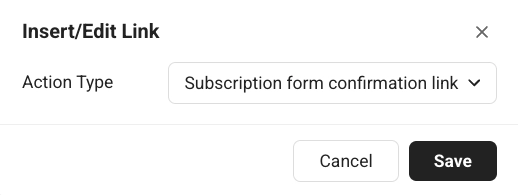
একটি সাবস্ক্রিপশন ফর্ম জমা দেওয়ার জন্য একটি নিশ্চিতকরণ লিঙ্ক প্রবেশ করায় (উদাহরণস্বরূপ, একটি ডাবল অপ্ট-ইন নিশ্চিত করতে)। [ডাবল অপ্ট-ইন সম্পর্কে আরও জানুন](/bn/product/audience-data-and-segmentation/subscription-forms/double-opt-in/)।
#### সাবস্ক্রিপশন ফর্ম নিশ্চিতকরণ লিঙ্ক
একটি সাবস্ক্রিপশন ফর্ম জমা দেওয়ার জন্য একটি নিশ্চিতকরণ লিঙ্ক প্রবেশ করায় (উদাহরণস্বরূপ, একটি ডাবল অপ্ট-ইন নিশ্চিত করতে)। [ডাবল অপ্ট-ইন সম্পর্কে আরও জানুন](/bn/product/audience-data-and-segmentation/subscription-forms/double-opt-in/)।
 ## ইমেল-ওয়াইড স্টাইলিং কনফিগার করুন
ইমেল সেটিংস পুরো ইমেলের জন্য স্টাইলিং নিয়ন্ত্রণ করে: ডকুমেন্টের আকার এবং পটভূমি, প্রেরক-মুখী বিকল্প, এবং ব্লকগুলির জন্য ডিফল্ট স্টাইল।
ডান-হাতের প্যানেলে **Settings** ট্যাবটি খুলুন।
## ইমেল-ওয়াইড স্টাইলিং কনফিগার করুন
ইমেল সেটিংস পুরো ইমেলের জন্য স্টাইলিং নিয়ন্ত্রণ করে: ডকুমেন্টের আকার এবং পটভূমি, প্রেরক-মুখী বিকল্প, এবং ব্লকগুলির জন্য ডিফল্ট স্টাইল।
ডান-হাতের প্যানেলে **Settings** ট্যাবটি খুলুন।
 উপলব্ধ বিভাগগুলি:
* **Document:** পুরো ইমেল এলাকার আকার এবং চেহারা: প্রস্থ, প্যাডিং, পটভূমির রঙ, পটভূমির ছবি বা গ্রেডিয়েন্ট, টেক্সটের রঙ, ফন্ট পরিবার, এবং ব্লকগুলির মধ্যে ব্যবধান।
* **Email options:** ইমেলের জন্য **View in browser** এবং **Unsubscribe link** চালু বা বন্ধ করুন।
* **Block defaults:** পরে যোগ করা ব্লকগুলির জন্য শেয়ার করা প্রাথমিক স্টাইল, যাতে নতুন কন্টেন্ট ইমেলের সাথে মিলে যায় যতক্ষণ না আপনি ক্যানভাসে একটি ব্লক ওভাররাইড করেন।
* **Columns defaults:** প্রতিটি কলাম লেআউটের জন্য ব্যবধান: বাইরের প্যাডিং, প্রতিটি কলামের ভিতরের প্যাডিং, এবং কলামগুলির মধ্যে ব্যবধান।
* **Card defaults:** লেআউটে কন্টেন্ট গ্রুপ করা কার্ড কন্টেইনারগুলির জন্য প্রাথমিক চেহারা, যা আপনি একটি কার্ডকে পৃথকভাবে স্টাইল না করা পর্যন্ত প্রয়োগ করা হয়।
* **Button group defaults:** যখন বেশ কয়েকটি বোতাম একটি গ্রুপ হিসাবে একসাথে বসে তখন ব্যবধান এবং অ্যালাইনমেন্ট।
* **Button defaults:** নতুন বোতাম ব্লকগুলির জন্য প্রাথমিক চেহারা যাতে CTA গুলি ইমেল জুড়ে সামঞ্জস্যপূর্ণ থাকে যতক্ষণ না আপনি একটিকে আলাদাভাবে স্টাইল করেন।
* **Divider defaults:** নতুন ডিভাইডার ব্লকগুলির জন্য প্রাথমিক লাইন স্টাইল, রঙ, বেধ, এবং প্রস্থ।
ডিফল্টগুলি যেখানেই একটি পৃথক ব্লক তাদের ওভাররাইড করে না সেখানেই প্রযোজ্য হয়।
## ইমেল ফুটার কনফিগার করুন
প্রতিটি ইমেলে আইনত প্রয়োজনীয় প্রেরকের তথ্য এবং আনসাবস্ক্রাইব লিঙ্কের জন্য একটি **Footer** ব্লক অন্তর্ভুক্ত থাকে। এর সেটিংস খুলতে **Layers panel**-এ **Footer** নির্বাচন করুন।
উপলব্ধ বিভাগগুলি:
* **Document:** পুরো ইমেল এলাকার আকার এবং চেহারা: প্রস্থ, প্যাডিং, পটভূমির রঙ, পটভূমির ছবি বা গ্রেডিয়েন্ট, টেক্সটের রঙ, ফন্ট পরিবার, এবং ব্লকগুলির মধ্যে ব্যবধান।
* **Email options:** ইমেলের জন্য **View in browser** এবং **Unsubscribe link** চালু বা বন্ধ করুন।
* **Block defaults:** পরে যোগ করা ব্লকগুলির জন্য শেয়ার করা প্রাথমিক স্টাইল, যাতে নতুন কন্টেন্ট ইমেলের সাথে মিলে যায় যতক্ষণ না আপনি ক্যানভাসে একটি ব্লক ওভাররাইড করেন।
* **Columns defaults:** প্রতিটি কলাম লেআউটের জন্য ব্যবধান: বাইরের প্যাডিং, প্রতিটি কলামের ভিতরের প্যাডিং, এবং কলামগুলির মধ্যে ব্যবধান।
* **Card defaults:** লেআউটে কন্টেন্ট গ্রুপ করা কার্ড কন্টেইনারগুলির জন্য প্রাথমিক চেহারা, যা আপনি একটি কার্ডকে পৃথকভাবে স্টাইল না করা পর্যন্ত প্রয়োগ করা হয়।
* **Button group defaults:** যখন বেশ কয়েকটি বোতাম একটি গ্রুপ হিসাবে একসাথে বসে তখন ব্যবধান এবং অ্যালাইনমেন্ট।
* **Button defaults:** নতুন বোতাম ব্লকগুলির জন্য প্রাথমিক চেহারা যাতে CTA গুলি ইমেল জুড়ে সামঞ্জস্যপূর্ণ থাকে যতক্ষণ না আপনি একটিকে আলাদাভাবে স্টাইল করেন।
* **Divider defaults:** নতুন ডিভাইডার ব্লকগুলির জন্য প্রাথমিক লাইন স্টাইল, রঙ, বেধ, এবং প্রস্থ।
ডিফল্টগুলি যেখানেই একটি পৃথক ব্লক তাদের ওভাররাইড করে না সেখানেই প্রযোজ্য হয়।
## ইমেল ফুটার কনফিগার করুন
প্রতিটি ইমেলে আইনত প্রয়োজনীয় প্রেরকের তথ্য এবং আনসাবস্ক্রাইব লিঙ্কের জন্য একটি **Footer** ব্লক অন্তর্ভুক্ত থাকে। এর সেটিংস খুলতে **Layers panel**-এ **Footer** নির্বাচন করুন।
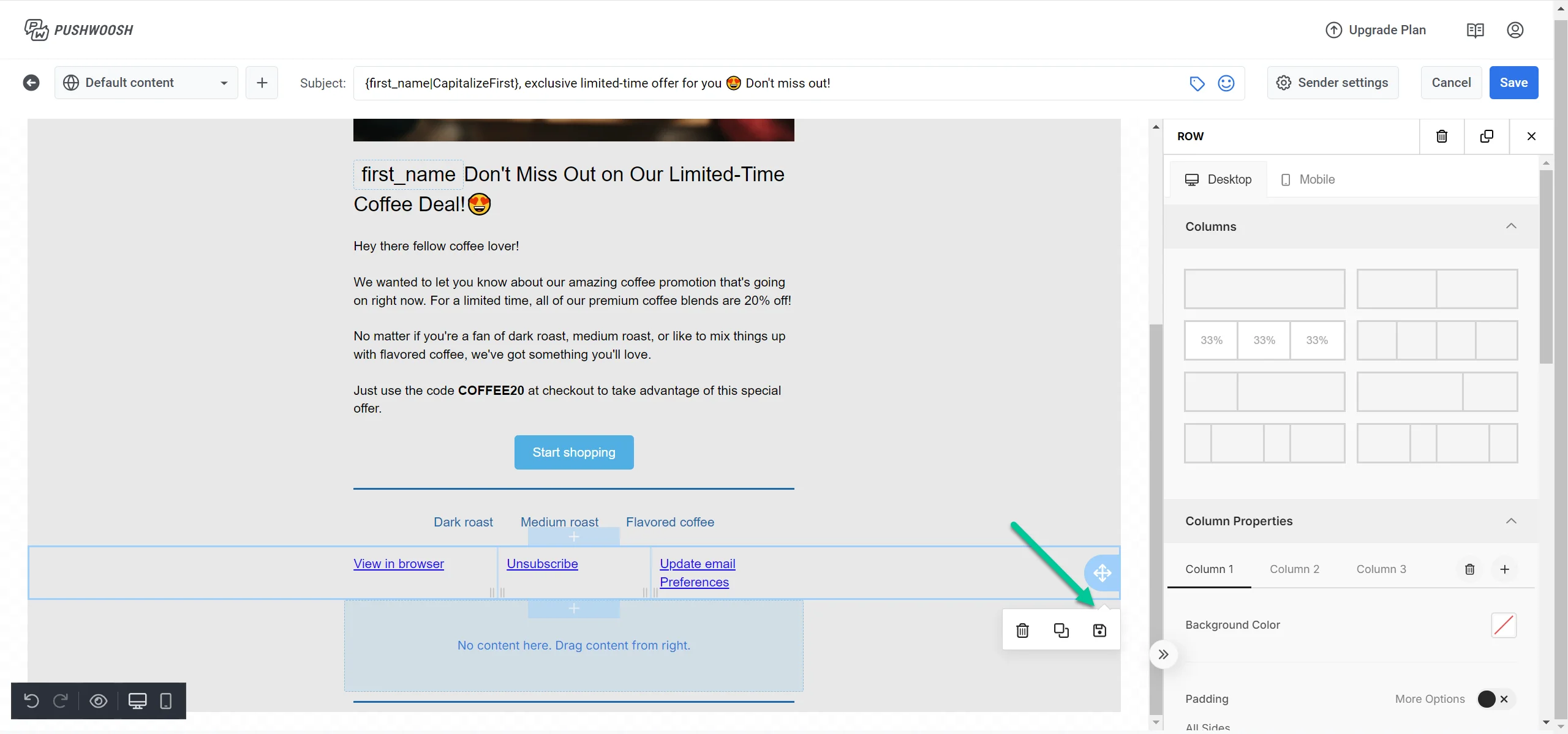 আপনার সংরক্ষিত অ্যাকাউন্ট-স্তরের ফুটার আনতে **Load from account** ব্যবহার করুন, অথবা ভবিষ্যতের ইমেলগুলির জন্য প্রাথমিক বিন্দু হিসাবে বর্তমান ফুটারটি পুনরায় ব্যবহার করতে **Save as account default** ব্যবহার করুন।
* **Email type:** **Marketing** বা **Transactional**। আনসাবস্ক্রাইব দৃশ্যমানতা এই সেটিং অনুসরণ করে।
* **Logo:** লোগো URL সেট করুন বা গ্যালারি থেকে একটি বেছে নিন, তারপর px-এ প্রস্থ এবং একটি ঐচ্ছিক ক্লিক-থ্রু লিঙ্ক সেট করুন।
* **Company name**, **Postal address**, এবং **Copyright:** ফুটারে আপনার প্রেরকের পরিচয়।
**Links & badges**-এ:
* **Footer links:** লেবেলযুক্ত লিঙ্ক যোগ করুন, যেমন গোপনীয়তা নীতি বা শর্তাবলী।
* **App store badges:** গন্তব্য URL সহ অ্যাপ স্টোর বা গুগল প্লে ব্যাজ যোগ করুন।
* **Social links:** আপনার সোশ্যাল প্রোফাইলগুলিতে লিঙ্ক করা আইকন যোগ করুন।
আপনার সংরক্ষিত অ্যাকাউন্ট-স্তরের ফুটার আনতে **Load from account** ব্যবহার করুন, অথবা ভবিষ্যতের ইমেলগুলির জন্য প্রাথমিক বিন্দু হিসাবে বর্তমান ফুটারটি পুনরায় ব্যবহার করতে **Save as account default** ব্যবহার করুন।
* **Email type:** **Marketing** বা **Transactional**। আনসাবস্ক্রাইব দৃশ্যমানতা এই সেটিং অনুসরণ করে।
* **Logo:** লোগো URL সেট করুন বা গ্যালারি থেকে একটি বেছে নিন, তারপর px-এ প্রস্থ এবং একটি ঐচ্ছিক ক্লিক-থ্রু লিঙ্ক সেট করুন।
* **Company name**, **Postal address**, এবং **Copyright:** ফুটারে আপনার প্রেরকের পরিচয়।
**Links & badges**-এ:
* **Footer links:** লেবেলযুক্ত লিঙ্ক যোগ করুন, যেমন গোপনীয়তা নীতি বা শর্তাবলী।
* **App store badges:** গন্তব্য URL সহ অ্যাপ স্টোর বা গুগল প্লে ব্যাজ যোগ করুন।
* **Social links:** আপনার সোশ্যাল প্রোফাইলগুলিতে লিঙ্ক করা আইকন যোগ করুন।
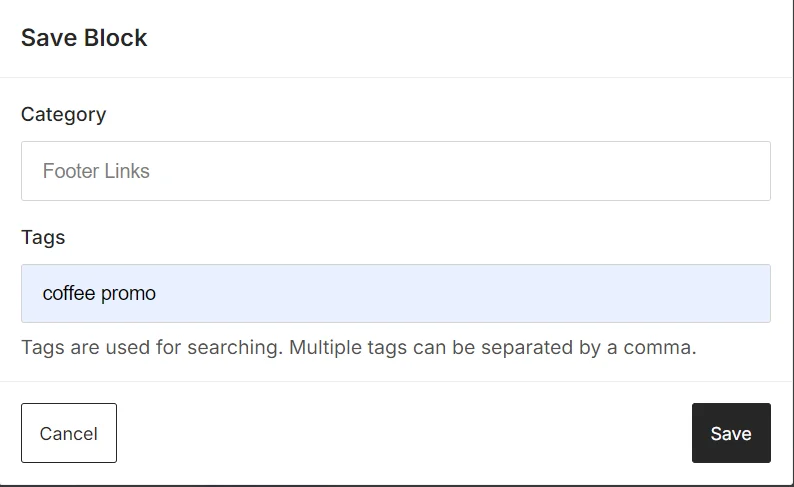 **Style**-এ:
* **Text color:** ফুটার টেক্সটের রঙ সেট করুন।
* **Font size (px):** ফুটার ফন্ট সাইজ সেট করুন।
* **Alignment:** বাম, কেন্দ্র, বা ডান।
* **Underline links:** ফুটার লিঙ্কগুলি আন্ডারলাইন করতে চালু করুন।
**Options**-এ:
* **Unsubscribe link text:** মার্কেটিং ইমেলগুলিতে পরিচালিত আনসাবস্ক্রাইব লিঙ্কের জন্য লেবেল। লেনদেনমূলক ইমেলগুলি এটি বাদ দেয়।
## আপনার ইমেল কন্টেন্ট স্থানীয়করণ করুন
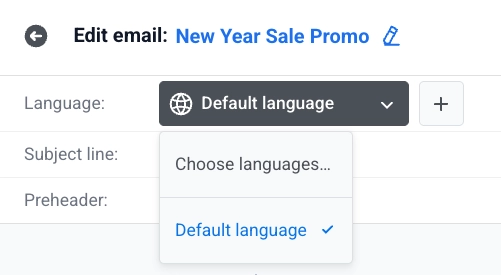
ভাষা যোগ করতে এবং প্রতি ভাষায় কন্টেন্ট সম্পাদনা করতে ক্যানভাসের উপরে ভাষা সুইচার ব্যবহার করুন। [কীভাবে ভাষা যোগ করবেন তা জানুন](/bn/product/content/email-content/set-up-your-email-in-the-editor/#define-the-languages-you-want-to-use-in-your-email)।
যে কন্টেন্ট আপনি এখনও বর্তমান ভাষার জন্য অনুবাদ করেননি তা ম্লান দেখায়। অনুবাদ তৈরি করতে টাইপ করা শুরু করুন। আপনি না করা পর্যন্ত ডিফল্ট ভাষা দেখানো অব্যাহত থাকবে।
**Style**-এ:
* **Text color:** ফুটার টেক্সটের রঙ সেট করুন।
* **Font size (px):** ফুটার ফন্ট সাইজ সেট করুন।
* **Alignment:** বাম, কেন্দ্র, বা ডান।
* **Underline links:** ফুটার লিঙ্কগুলি আন্ডারলাইন করতে চালু করুন।
**Options**-এ:
* **Unsubscribe link text:** মার্কেটিং ইমেলগুলিতে পরিচালিত আনসাবস্ক্রাইব লিঙ্কের জন্য লেবেল। লেনদেনমূলক ইমেলগুলি এটি বাদ দেয়।
## আপনার ইমেল কন্টেন্ট স্থানীয়করণ করুন
ভাষা যোগ করতে এবং প্রতি ভাষায় কন্টেন্ট সম্পাদনা করতে ক্যানভাসের উপরে ভাষা সুইচার ব্যবহার করুন। [কীভাবে ভাষা যোগ করবেন তা জানুন](/bn/product/content/email-content/set-up-your-email-in-the-editor/#define-the-languages-you-want-to-use-in-your-email)।
যে কন্টেন্ট আপনি এখনও বর্তমান ভাষার জন্য অনুবাদ করেননি তা ম্লান দেখায়। অনুবাদ তৈরি করতে টাইপ করা শুরু করুন। আপনি না করা পর্যন্ত ডিফল্ট ভাষা দেখানো অব্যাহত থাকবে।
 ## আপনার ইমেল সংরক্ষণ করুন
আপনার পরিবর্তনগুলি সংরক্ষণ করতে টপ বারে **Save**-এ ক্লিক করুন। আপনার সম্পাদনাগুলির মধ্যে পিছনে এবং সামনে যেতে টপ বারে **Undo**/**Redo** ব্যবহার করুন।
## একটি পরীক্ষামূলক ইমেল পাঠান
আপনার ইমেল প্রচারাভিযান পাঠানোর আগে, প্রাপকদের ইনবক্সে কন্টেন্ট কীভাবে প্রদর্শিত হবে তা পূর্বরূপ দেখতে আপনি একটি পরীক্ষামূলক ইমেল পাঠাতে পারেন।
1. টপ বারে **Test email**-এ ক্লিক করুন।
## আপনার ইমেল সংরক্ষণ করুন
আপনার পরিবর্তনগুলি সংরক্ষণ করতে টপ বারে **Save**-এ ক্লিক করুন। আপনার সম্পাদনাগুলির মধ্যে পিছনে এবং সামনে যেতে টপ বারে **Undo**/**Redo** ব্যবহার করুন।
## একটি পরীক্ষামূলক ইমেল পাঠান
আপনার ইমেল প্রচারাভিযান পাঠানোর আগে, প্রাপকদের ইনবক্সে কন্টেন্ট কীভাবে প্রদর্শিত হবে তা পূর্বরূপ দেখতে আপনি একটি পরীক্ষামূলক ইমেল পাঠাতে পারেন।
1. টপ বারে **Test email**-এ ক্লিক করুন।
 2. যে উইন্ডোটি খোলে, তাতে একটি সংরক্ষিত [পরীক্ষামূলক ডিভাইস](/bn/developer/first-steps/test-your-integration/test-devices/) বাছুন বা যেকোনো ইমেল ঠিকানা টাইপ করুন।
 3. আপনি যে ঠিকানাটি বেছে নিয়েছেন তাতে পরীক্ষামূলক বার্তা পাঠাতে **Send**-এ ক্লিক করুন।
## আপনার সংরক্ষিত ইমেল কন্টেন্ট ব্যবহার করুন
এখন যেহেতু আপনার ইমেল কন্টেন্ট প্রস্তুত, এটি ইমেল প্রচারাভিযানে ব্যবহার করা যেতে পারে। [এটি কীভাবে ব্যবহার করবেন সে সম্পর্কে আরও জানুন](/bn/product/messaging-channels/emails/sending-emails)
3. আপনি যে ঠিকানাটি বেছে নিয়েছেন তাতে পরীক্ষামূলক বার্তা পাঠাতে **Send**-এ ক্লিক করুন।
## আপনার সংরক্ষিত ইমেল কন্টেন্ট ব্যবহার করুন
এখন যেহেতু আপনার ইমেল কন্টেন্ট প্রস্তুত, এটি ইমেল প্রচারাভিযানে ব্যবহার করা যেতে পারে। [এটি কীভাবে ব্যবহার করবেন সে সম্পর্কে আরও জানুন](/bn/product/messaging-channels/emails/sending-emails)